
Oppo Find X3 terimi, Find X3 ailesini ifade edebilir; bu kılavuz, aile için en güvenilir belgelenmiş referans olması adına Oppo Find X3 Pro / ColorOS 11.2 kurulum yolunu baz alır. OPPO, eSIM desteğinin operatöre bağlı olduğunu belirttiğinden, kullanıcılar işlemlere başlamadan önce kendi bölgesel model, yazılım sürümü ve operatör ayarlarının eSIM menüsünü desteklediğinden emin olmalıdır.
Gezginler için bir iRoamly seyahat eSIM'i, Oppo Find X3'ün fiziksel bir SIM kart değiştirmeye gerek kalmadan yurt dışında mobil veri kullanmasına olanak tanır. Kurulum genellikle Ayarlar > Mobil ağ > eSIM adımları izlenerek, iRoamly sipariş sayfasından veya e-posta yoluyla iletilen QR kodu veya manuel aktivasyon bilgileri kullanılarak gerçekleştirilir.
Bu kılavuz, her iki kurulum yöntemini, iRoamly eSIM'in başarıyla eklendiğinin nasıl teyit edileceğini ve mobil veri kullanımı için nasıl seçileceğini açıklamaktadır. Menü başlıkları ColorOS sürümüne, bölgeye veya operatör yazılımına göre küçük farklılıklar gösterebilir; ancak aşağıda belirtilen adımlar, OPPO'nun doğrulanmış Mobil ağ ve eSIM terminolojisine göre hazırlanmıştır.
iRoamly eSIM'inizi Kurmadan Önce
Kurulumdan önce Oppo Find X3 cihazınızı sabit bir Wi-Fi ağına bağlayın. Telefonunuzun eSIM profilini indirebilmesi için internet erişimine ihtiyacı vardır.
Telefonunuzun operatör kilidinin kapalı olduğundan ve Oppo Find X3 / Find X3 Pro modelinizin mevcut operatör yazılımıyla eSIM'i desteklediğinden emin olun.
iRoamly QR kodunu başka bir ekranda açık tutun, çıktısını alın veya başka bir cihaza kaydedin. Manuel kurulumu tercih ederseniz, SM-DP+ Adresi, Aktivasyon Kodu ve isteğe bağlı Onay Kodunu elinizin altında bulundurun.
Mümkünse iRoamly eSIM kurulumunu seyahatinizden 1-2 gün önce gerçekleştirin, ancak öncelikle plan detaylarını gözden geçirin. iRoamly plan süreleri aktivasyon ile başlar ve aktivasyonun tam olarak ne zaman başlayacağı plana bağlı olarak değişebilir.
iRoamly destek ekibi tarafından talimat verilmedikçe, kurulumdan sonra iRoamly eSIM'inizi silmeyin. Birçok seyahat eSIM profili, cihazdan silindikten sonra tekrar yüklenemeyebilir.
Sesli arama ve SMS özellikleri için plan sayfasını kontrol edin. iRoamly seyahat eSIM planları yalnızca veri kullanımı içindir; sesli arama ve SMS özellikleri plana göre değişiklik gösterebilir.
Yöntem 1: QR Kod Tarayarak eSIM Kurulumu
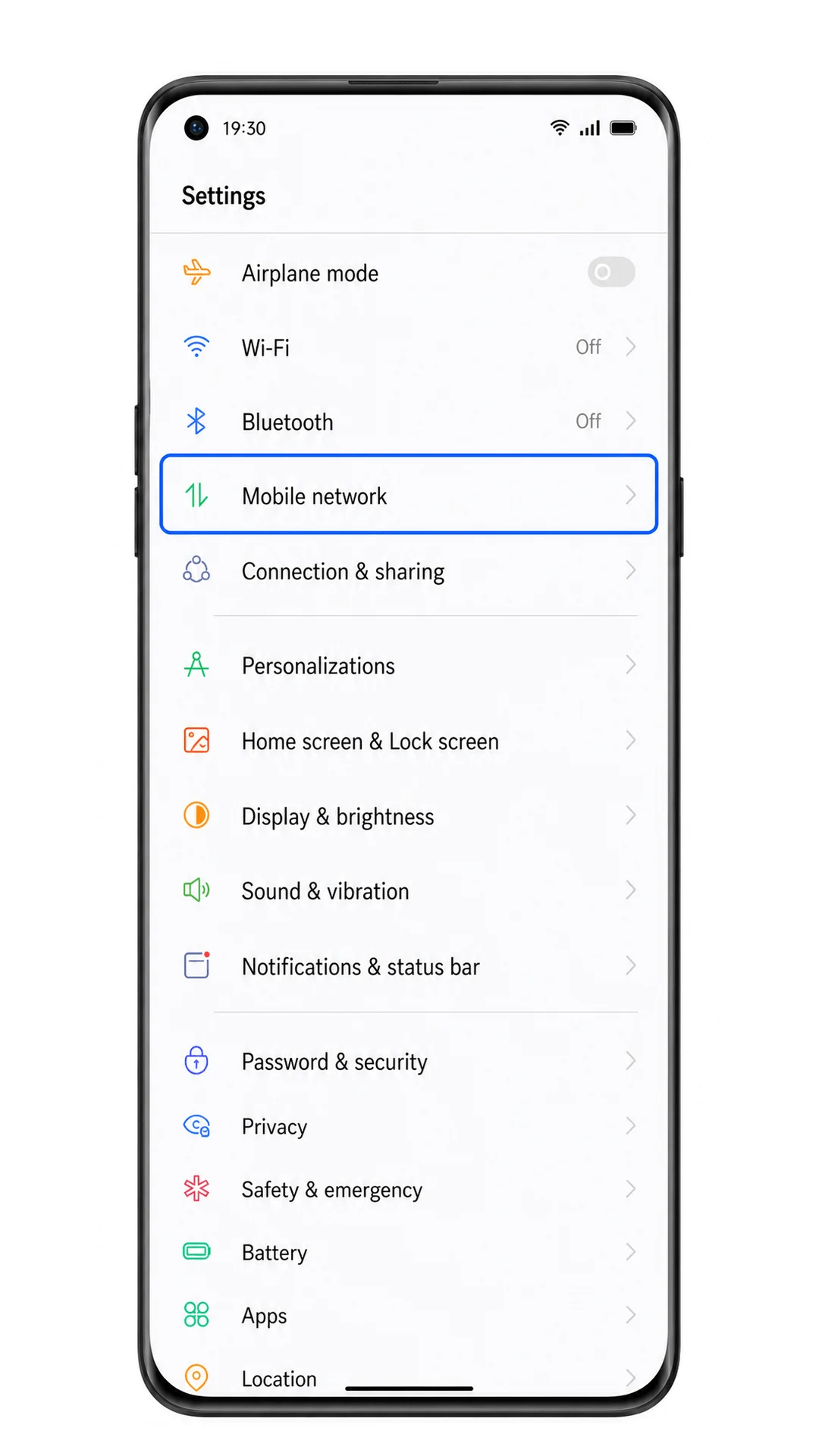
Oppo Find X3 cihazınızda Ayarlar'ı açın ve Mobil ağ seçeneğine dokunun.
Burada SIM ve eSIM ayarlarının yönetildiği ColorOS mobil ağ ekranını göreceksiniz.
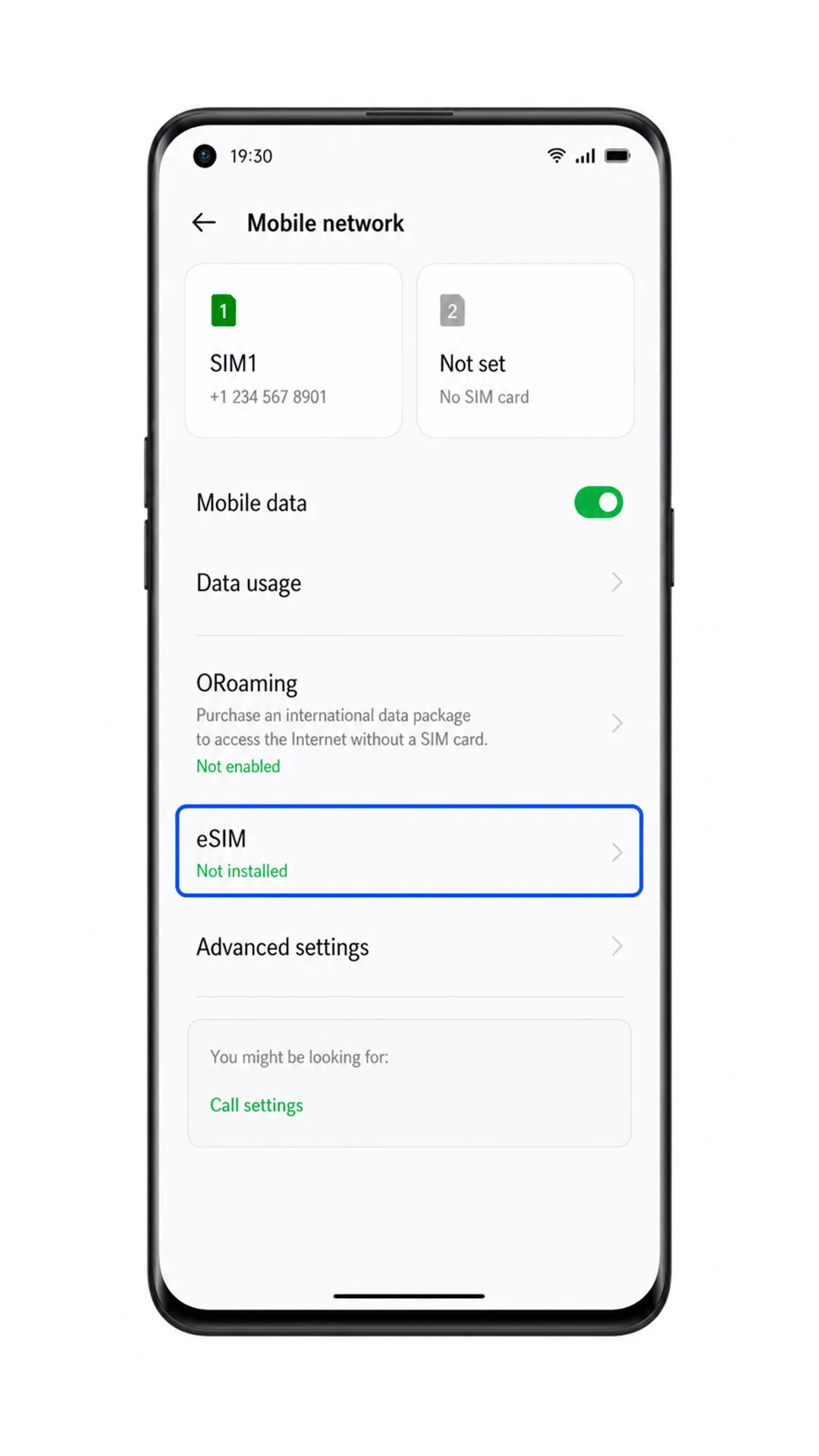
Mobil ağ ekranında eSIM seçeneğine dokunun.
Telefonunuz eSIM yönetim ekranını açacaktır. Eğer eSIM seçeneğini göremiyorsanız, bölgesel modeliniz, operatör yazılımınız veya yazılım sürümünüz eSIM desteğine sahip olmayabilir.
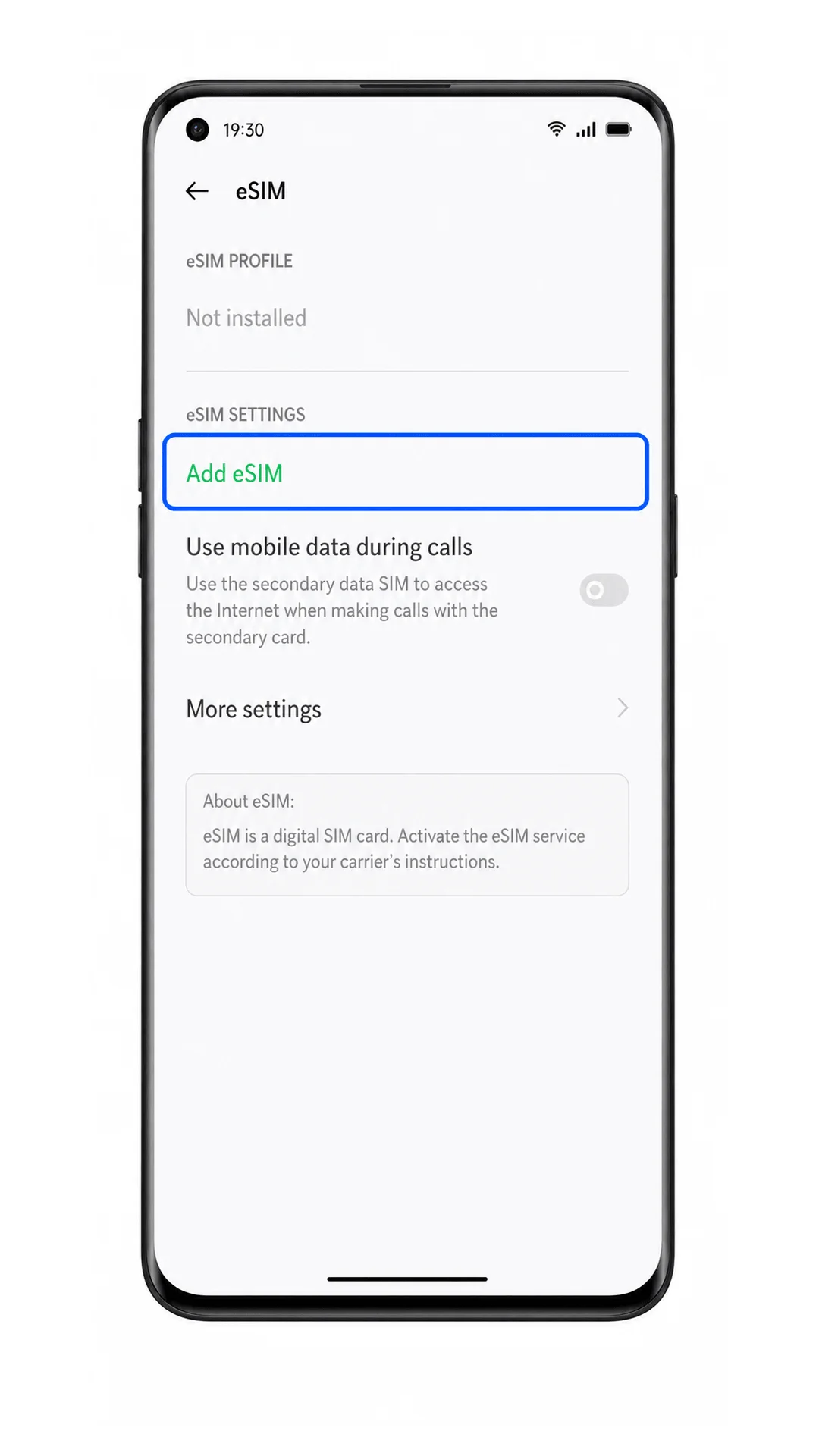
eSIM ekle düğmesine dokunun.
ColorOS, yeni bir eSIM profili eklemeniz için gerekli kurulum adımlarını başlatacaktır.
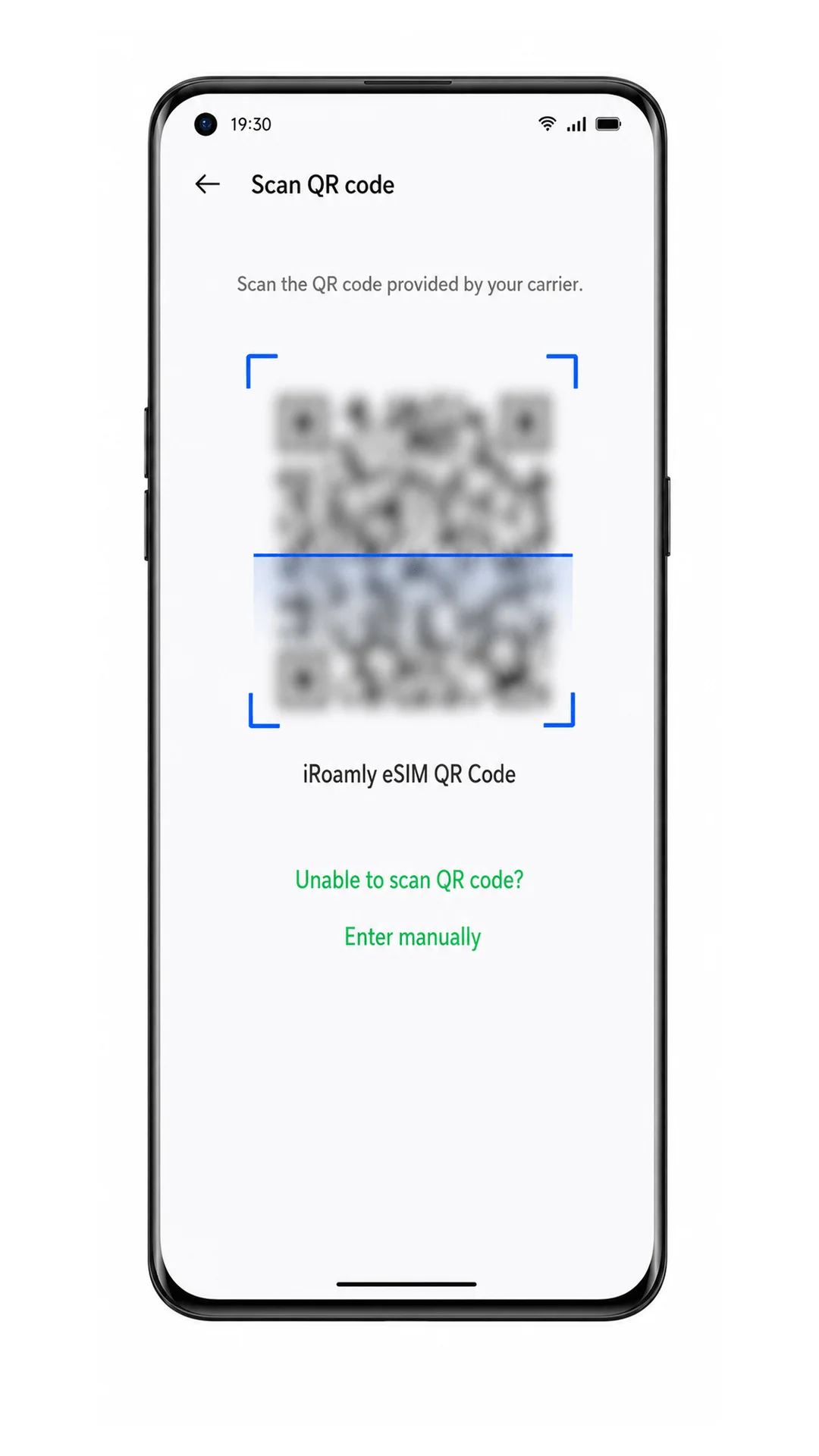
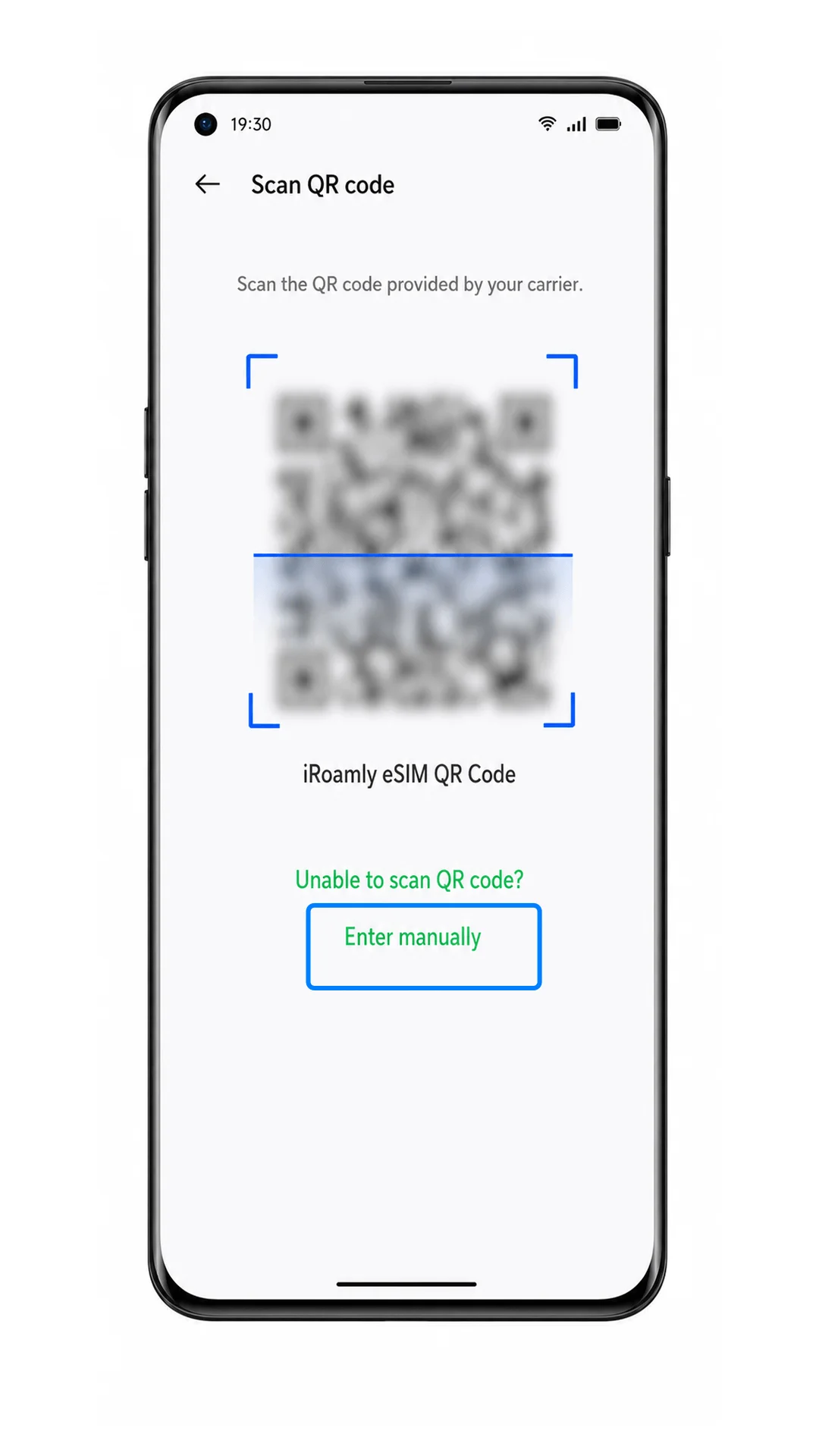
QR kod tarama seçeneğini seçin ve kameranızı iRoamly eSIM QR koduna odaklayın.
QR kodun düz durduğundan ve tamamen göründüğünden emin olun. Daha önce başka bir telefonda kullanılmış bir QR kodunu taratmayın.
iRoamly eSIM profili ayrıntılarını gözden geçirin ve Ekle veya İndir seçeneğine dokunun.
Telefonunuz eSIM profilini indirirken bekleyin. İşlem tamamlanana kadar Wi-Fi bağlantınızın kesilmediğinden emin olun.
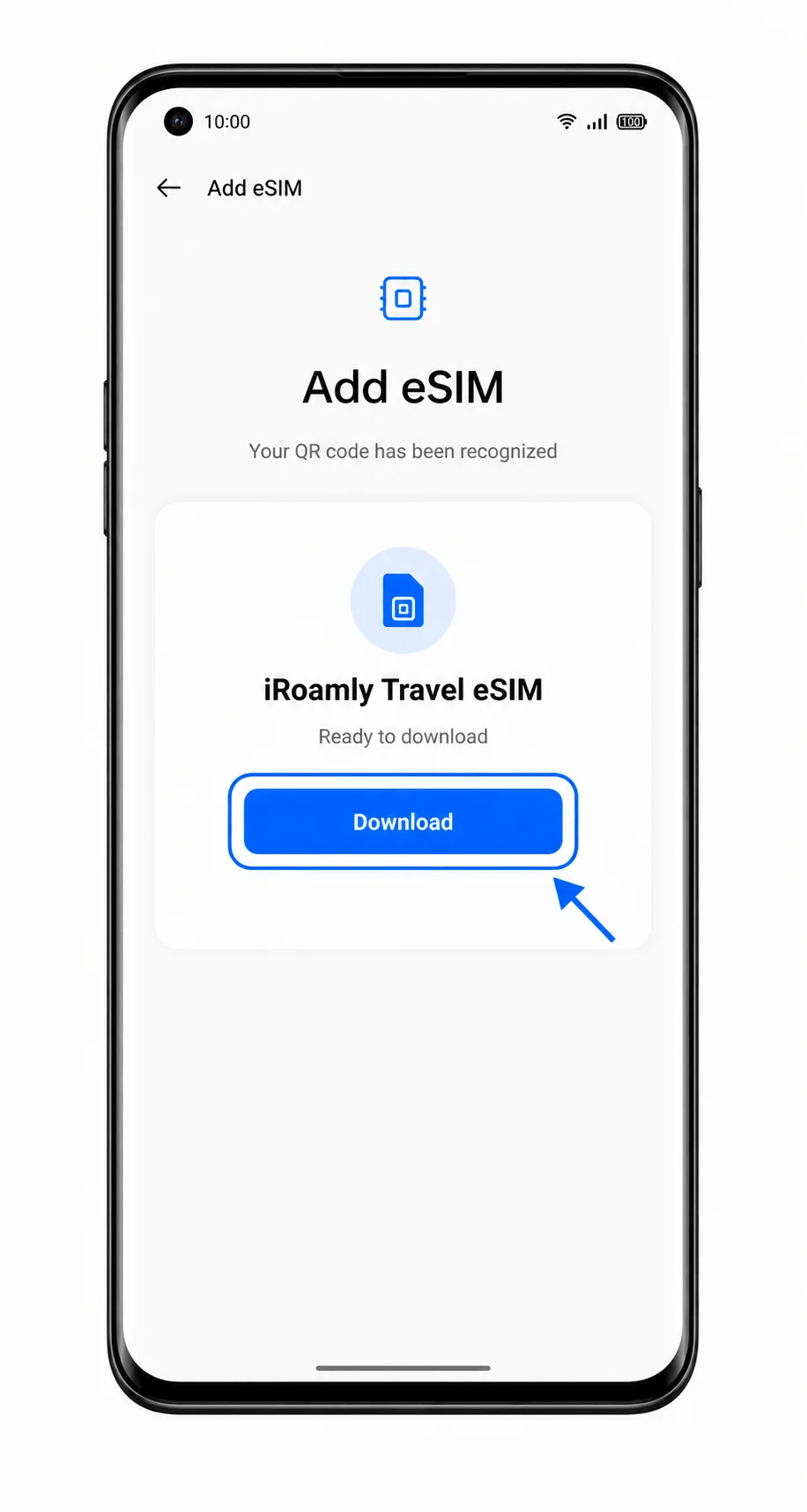
ColorOS eSIM'in başarıyla eklendiğini belirttiğinde, varış noktanıza ulaşana kadar beklemeniz gerekmiyorsa iRoamly eSIM'i açık bırakabilirsiniz.
eSIM artık telefonunuzun eSIM veya SIM yönetim alanında görünecektir.
Yöntem 2: eSIM'i Manuel Olarak Yükleyin
Oppo Find X3 cihazınızda Ayarlar'ı açın ve ardından Mobil ağ seçeneğine dokunun.
Bu, QR kod ile kurulumda kullanılan başlangıç noktasıyla aynıdır.
eSIM seçeneğine dokunun.
eSIM menüsü açılacaktır. Eğer bu menüyü göremiyorsanız, güncel olup olmadığını kontrol etmek için ColorOS sürümünüzü güncelleyin ve kullandığınız model ile operatörün eSIM desteği sunduğundan emin olun.
eSIM Ekle seçeneğine dokunun.
ColorOS, eSIM ekleme kurulum sürecini başlatacaktır.
QR kod ekranında, Manuel gir veya Ayrıntıları manuel gir seçeneklerine dokunun.
Bu seçeneği, QR kodu tarayamadığınızda veya iroamly size manuel aktivasyon bilgileri sağladığında kullanın.
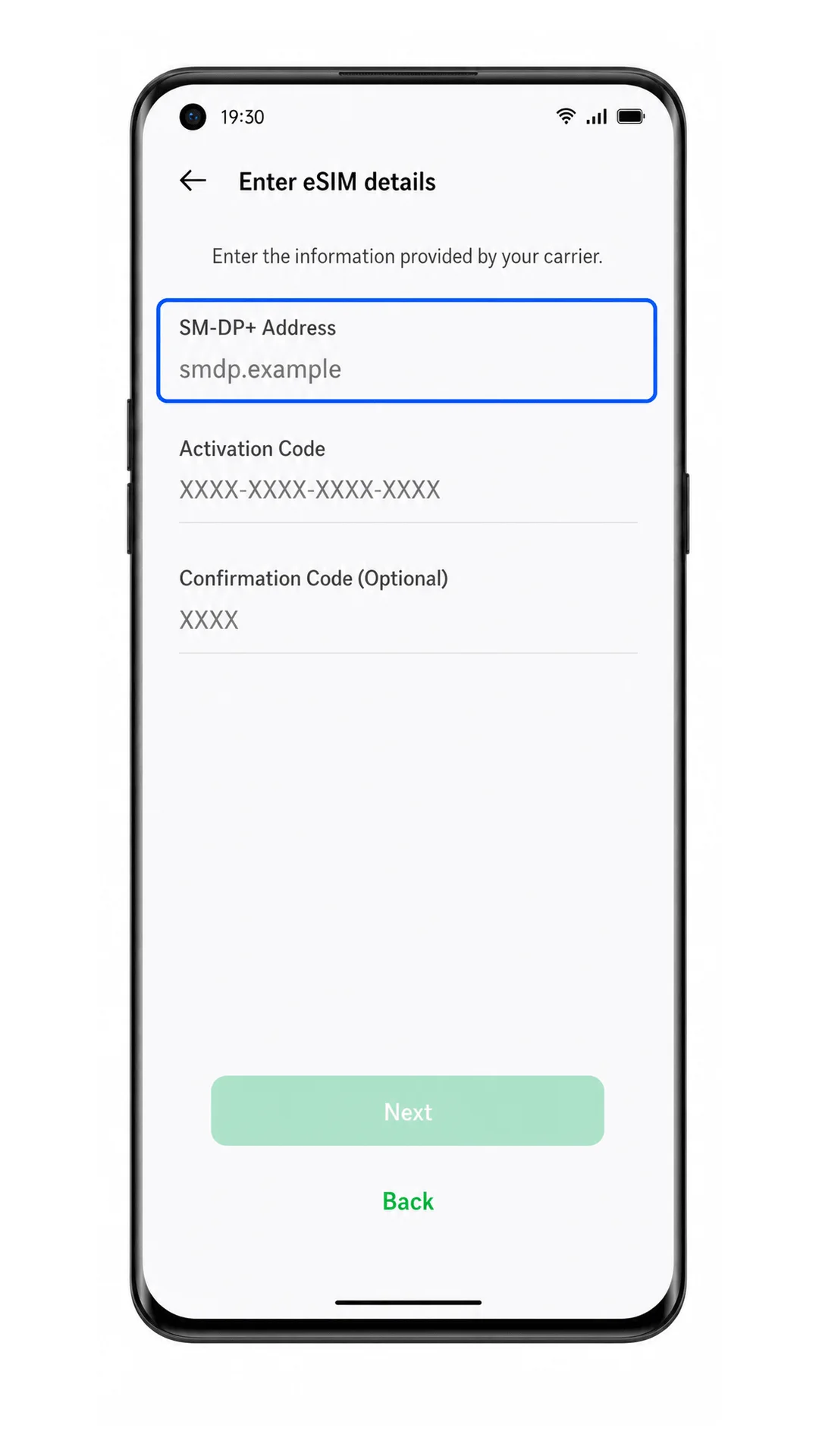
iroamly SM-DP+ Adresini, Aktivasyon Kodunu ve varsa iroamly tarafından sağlanan Onay Kodunu girin, ardından Devam seçeneğine dokunun.
İşleme devam etmeden önce girdiğiniz karakterleri kontrol edin. iroamly talimatlarında özel olarak belirtilmediği sürece boşluk karakteri eklemeyin.
Profil bilgilerini kontrol edin ve ardından Ekle veya İndir seçeneğine dokunun.
eSIM profili indirme işlemi tamamlanana kadar telefonunuzun Wi-Fi bağlantısını kesmeyin.
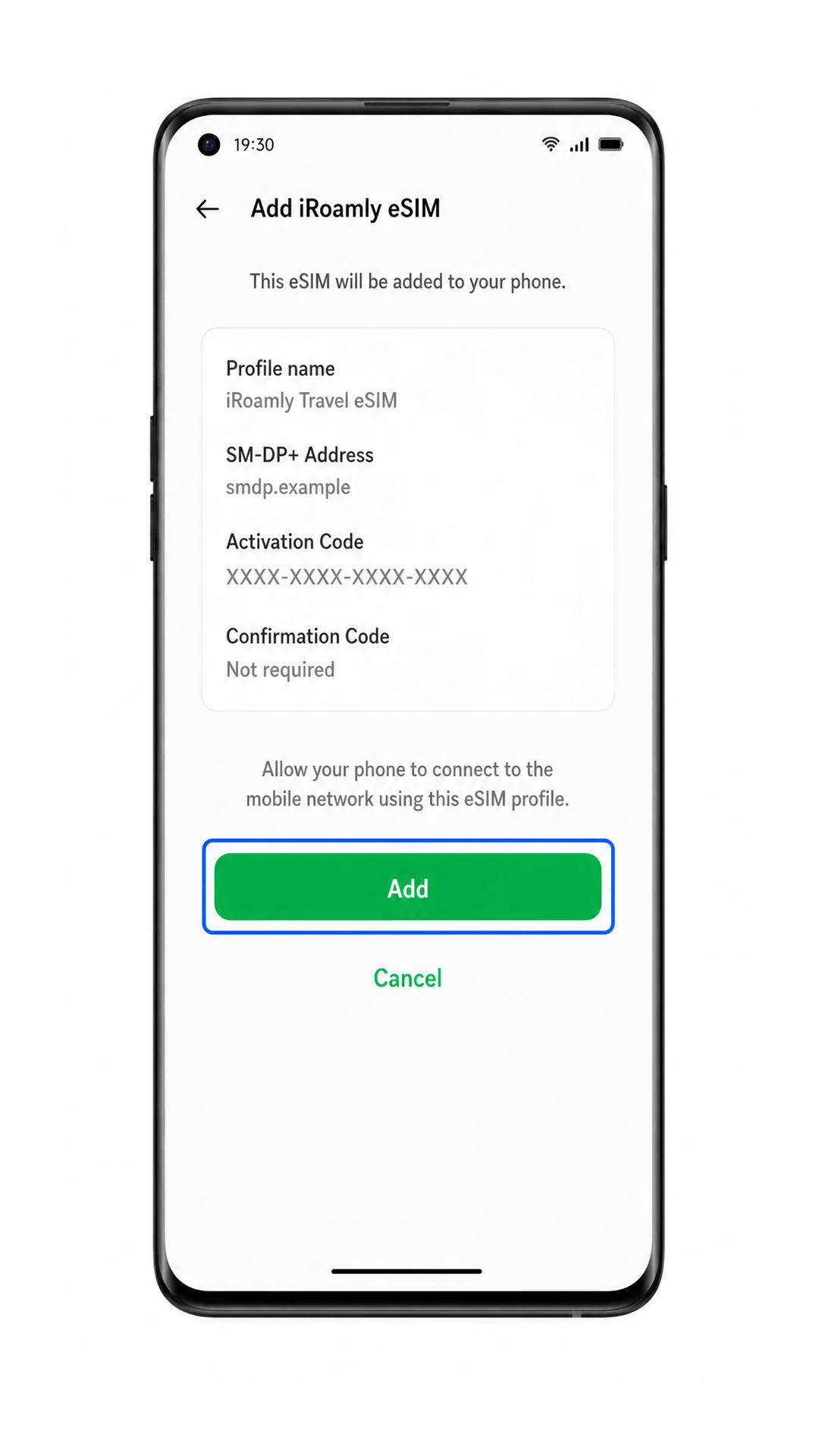
Kurulum tamamlandığında, iroamly eSIM'i eSIM menüsünde aktif tutun.
Profil, mobil veri kurulumuna hazır, yüklü bir eSIM hattı olarak listelenecektir.
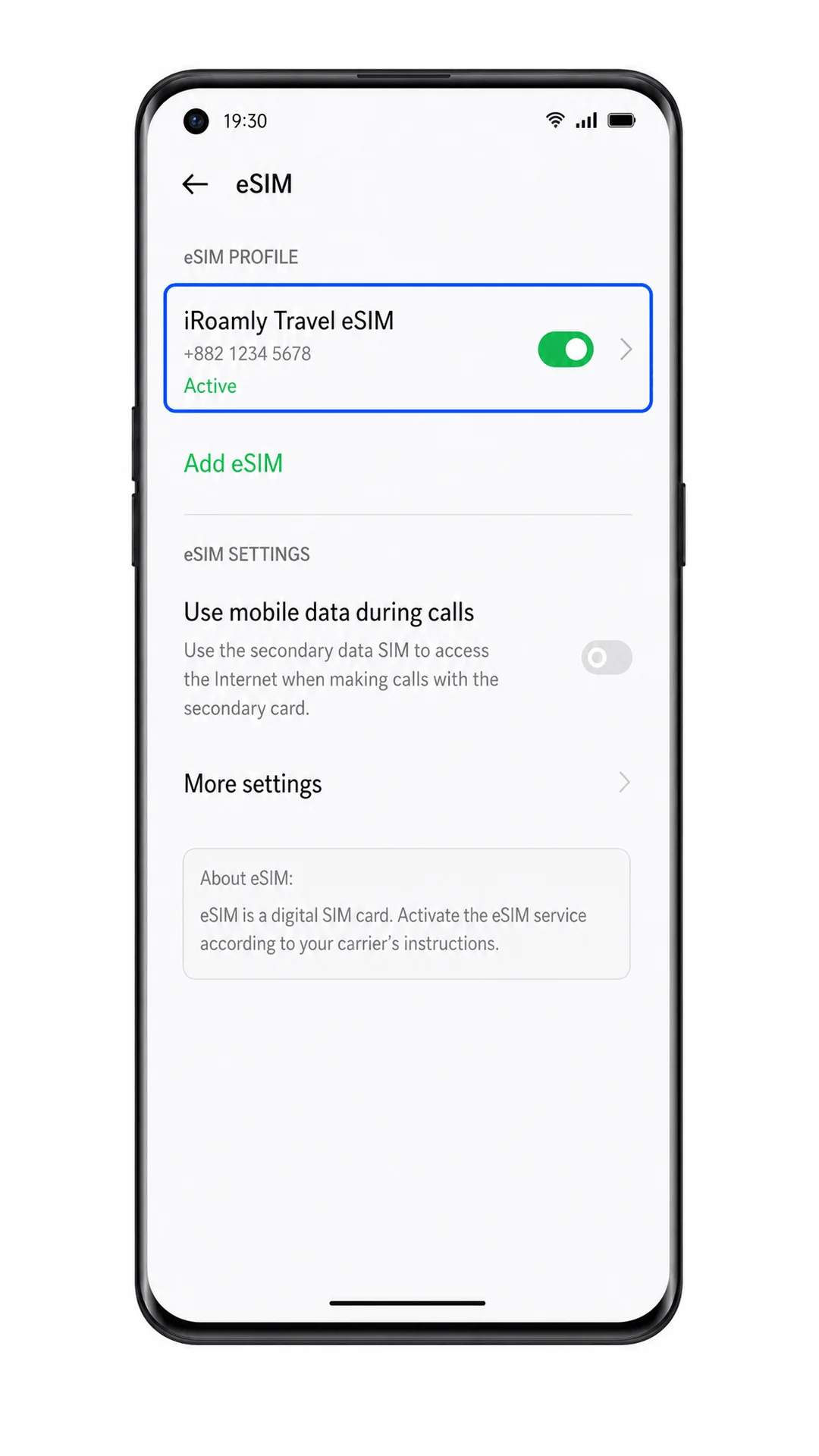
iRoamly eSIM'inizin Yüklü Olduğunu Nasıl Doğrulayabilirsiniz
Ayarlar > Mobil ağ > eSIM yolunu izleyin.
eSIM profilinde iRoamly, Travel eSIM veya benzeri bir etiketle yüklü olan hattı bulun.
iRoamly eSIM hattına dokunun ve eSIM'in açık olduğundan emin olun.
Profil, yüklü veya aktif olarak görünmelidir. Planınız sadece veri kullanımını destekliyorsa, bu hat üzerinden sesli arama veya SMS özelliklerinin çalışmasını beklemeyin.
Planınızın geçerli olduğu varış noktasına ulaştığınızda, veri için iRoamly eSIM'i seçtikten sonra sinyal çubuklarını veya mobil veri göstergesini kontrol edin.
Telefon "Servis Yok" uyarısı veriyorsa birkaç dakika bekleyin, telefonu yeniden başlatın ve veri dolaşımı (data roaming) ayarını kontrol edin.
Mobil Veri için eSIM Yapılandırın
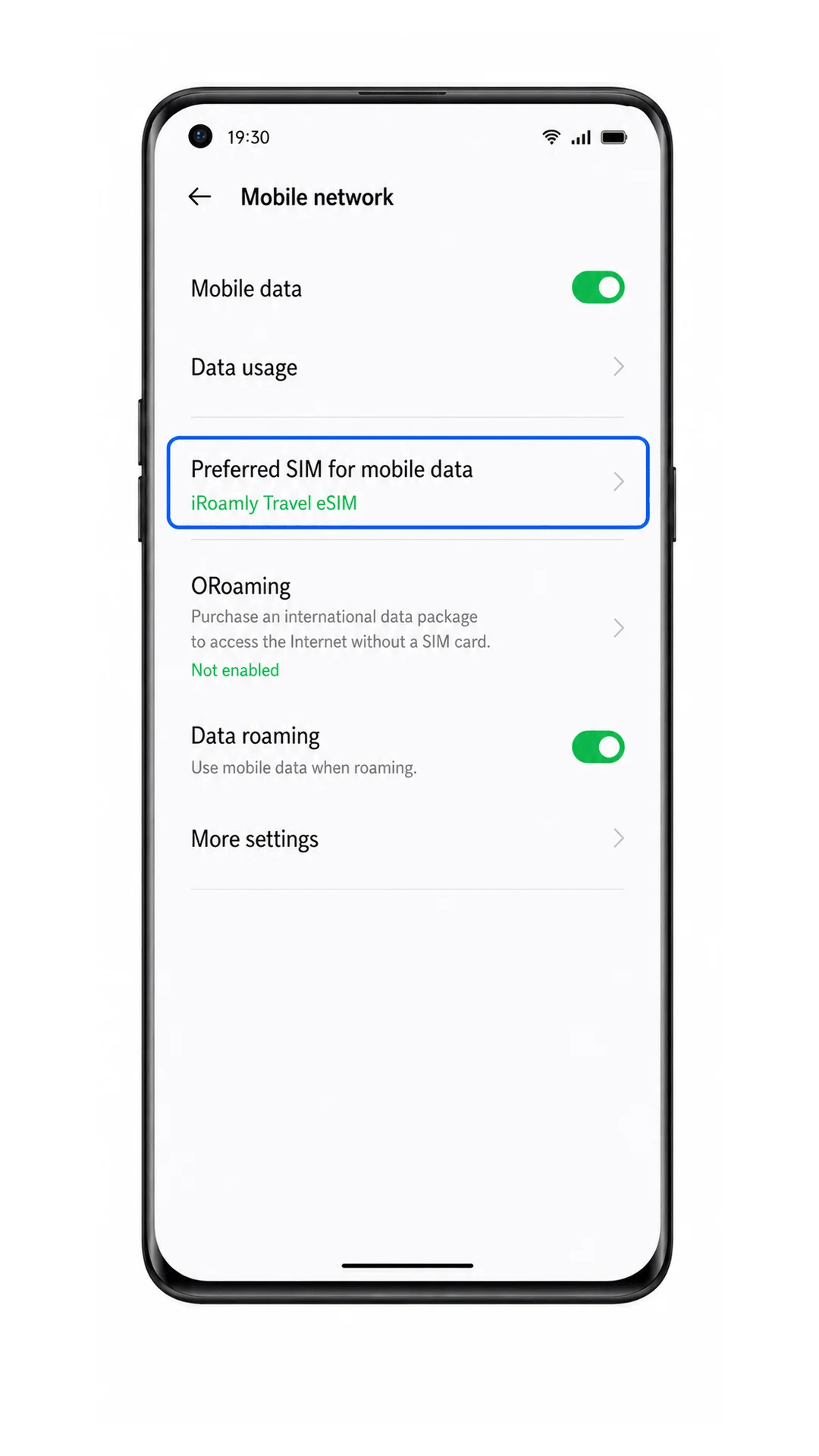
Ayarlar > Mobil ağ kısmına gidin, ardından mobil veri veya tercih edilen veri SIM ayarına dokunun.
ColorOS'un mobil veri için hangi SIM veya eSIM'i kullanacağına buradan karar verilir.
Mobil veri için tercih edilen SIM olarak iroamly eSIM'i seçin.
Eğer ana hattınızdan kaynaklanabilecek dolaşım ücretlerinden kaçınmak istiyorsanız, birincil SIM'inizi yalnızca arama veya mesajlaşma için aktif tutun.
iroamly planınız veya gidilecek ülke talimatları gerektiriyorsa, iroamly eSIM için Veri dolaşımı seçeneğini açın.
Seyahat eSIM verisi genellikle dolaşım özelliğinin açık olmasını gerektirir; çünkü plan, gidilen ülkedeki iş ortağı ağlar üzerinden bağlantı sağlar.
Wi-Fi kapalıyken bir tarayıcı veya harita uygulaması açarak mobil veriyi test edin.
Sayfalar açılıyorsa, Oppo Find X3 cihazınız veri kullanımı için iroamly seyahat eSIM'ini kullanıyor demektir.
Sorun giderme
eSIM ekle seçeneği görünmüyor: tam Oppo Find X3 / Find X3 Pro modelinizin eSIM'i desteklediğinden emin olun, mevcutsa ColorOS güncellemelerini yükleyin ve operatör yazılımınızın bu menüyü devre dışı bırakıp bırakmadığını kontrol edin.
QR kodu taranmıyor: diğer cihazın ekran parlaklığını artırın, kamera merceğini temizleyin, QR kodunun düz durmasını sağlayın veya SM-DP+ Adresi ve Aktivasyon Kodu ile manuel girişe geçin.
QR kodu zaten kullanılmış: farklı telefonlarda tekrar denemeye devam etmeyin. Birçok eSIM QR kodu tek kullanımlık olduğundan iRoamly destek ekibiyle iletişime geçin.
Aktivasyon başarısız: Wi-Fi bağlantınızın çalıştığından emin olun, aktivasyon bilgilerinin iRoamly siparişinizle tam olarak eşleştiğini kontrol edin, telefonu yeniden başlatın ve tekrar deneyin.
eSIM görünüyor ancak internet bağlantısı yok: mobil veri kullanımı için iRoamly eSIM'i seçin, gerekirse veri dolaşımını açın, test etmek için Wi-Fi bağlantısını kapatın ve kapsama alanında bir bölgede olduğunuzdan emin olun.
eSIM beklemede takılı kalıyor: birkaç dakika bekleyin, telefonun internet bağlantısını koruyun, cihazı yeniden başlatın ve iRoamly destek ekibi istemediği sürece profili silmekten kaçının.
Aramalar veya SMS çalışmıyor: iRoamly plan detaylarını kontrol edin. Birçok seyahat eSIM planı yalnızca mobil veri için tasarlanmıştır ve sesli görüşme/SMS desteği her zaman sağlanmayabilir.
Sonuç
iRoamly eSIM'iniz başarıyla eklendiğine göre, Oppo Find X3 telefonunuz yaklaşan seyahatiniz için artık hazır. Planınız şartlarına uygun olarak etkinleştiği andan itibaren, desteklenen mobil ağlara bağlanabilecek ve herhangi bir ek ayar yapmanıza gerek kalmadan mobil verinizi kullanmaya başlayabileceksiniz.
Haritalara bakmaktan ulaşım rezervasyonu yapmaya, internette gezinmekten seyahat güncellemelerini paylaşmaya kadar, seyahat eSIM'iniz seyahat rotanız sizi nereye götürürse götürsün bağlantıda kalmanıza yardımcı olurken, ihtiyaç duymanız halinde ana SIM kartınızı da kullanılabilir durumda tutar.