
Oppo Find X5 Pro, uyumlu bölgesel modellerde eSIM desteği sunarak fiziksel SIM kart değiştirmeden mobil veri kullanmak isteyen gezginler için pratik bir telefon haline gelir. Bu kılavuz, Ayarlar > Mobil ağ > eSIM yolunun izlendiği, güncel bir ColorOS sürümüne sahip İngilizce dilindeki bir Oppo Find X5 Pro baz alınarak hazırlanmıştır.
iRoamly seyahat eSIM'i, vardığınızda veri hattınızın hemen hazır olması için seyahatten önce yüklenebilir. Menü isimleri ColorOS sürümüne, ülkeye veya operatör yazılımına göre küçük farklılıklar gösterebilir; hatta bazı modellerde eSIM seçeneği hiç görünmeyebilir.
Bu kılavuz, iRoamly eSIM'i eklemenin her iki yolunu da kapsamaktadır: QR kodunu taratmak ve manuel aktivasyon bilgilerini girmek. Manuel giriş yöntemi; QR kodunun halihazırda kullandığınız telefonda olması, tarayıcının kodu okuyamaması veya kurulum bilgilerini iRoamly hesabınızdan ya da e-postanızdan kopyalamanız gereken durumlar için oldukça kullanışlıdır.
iRoamly eSIM'inizi Kurmadan Önce
Başlamadan önce Oppo Find X5 Pro cihazınızı sabit bir Wi-Fi ağına bağlayın.
Oppo Find X5 Pro modelinizin bulunduğunuz bölgede eSIM desteğine sahip olduğundan ve cihazın operatör kilidinin kapalı olduğundan emin olun.
iRoamly QR kodunuzu başka bir cihaz ekranında açık tutun veya manuel kurulum bilgilerini hazırda bulundurun.
Manuel kurulum genellikle bir SM-DP+ Adresi, Etkinleştirme Kodu ve bazı durumlarda Onay Kodu gerektirir.
Seyahat eSIM'inizi mümkünse seyahatinizden 1-2 gün önce yükleyin; ancak öncesinde plan detaylarınızı mutlaka kontrol edin. iRoamly eSIM geçerlilik süresi aktivasyonla birlikte başlar ve aktivasyonun tam olarak ne zaman tetikleneceği plana göre değişiklik gösterebilir.
iRoamly destek ekibi tarafından belirtilmedikçe, kurulum sonrasında iRoamly eSIM'i silmeyin. Birçok eSIM profili silindikten sonra tekrar yüklenemez.
iRoamly eSIM planları yalnızca veri kullanımı içerebilir. Sesli arama ve SMS özellikleri plana göre değişiklik gösterdiğinden, bu hizmetlere güvenmeden önce plan detaylarını incelediğinizden emin olun.
Yöntem 1: QR Kodu Taratarak eSIM Kurulumu
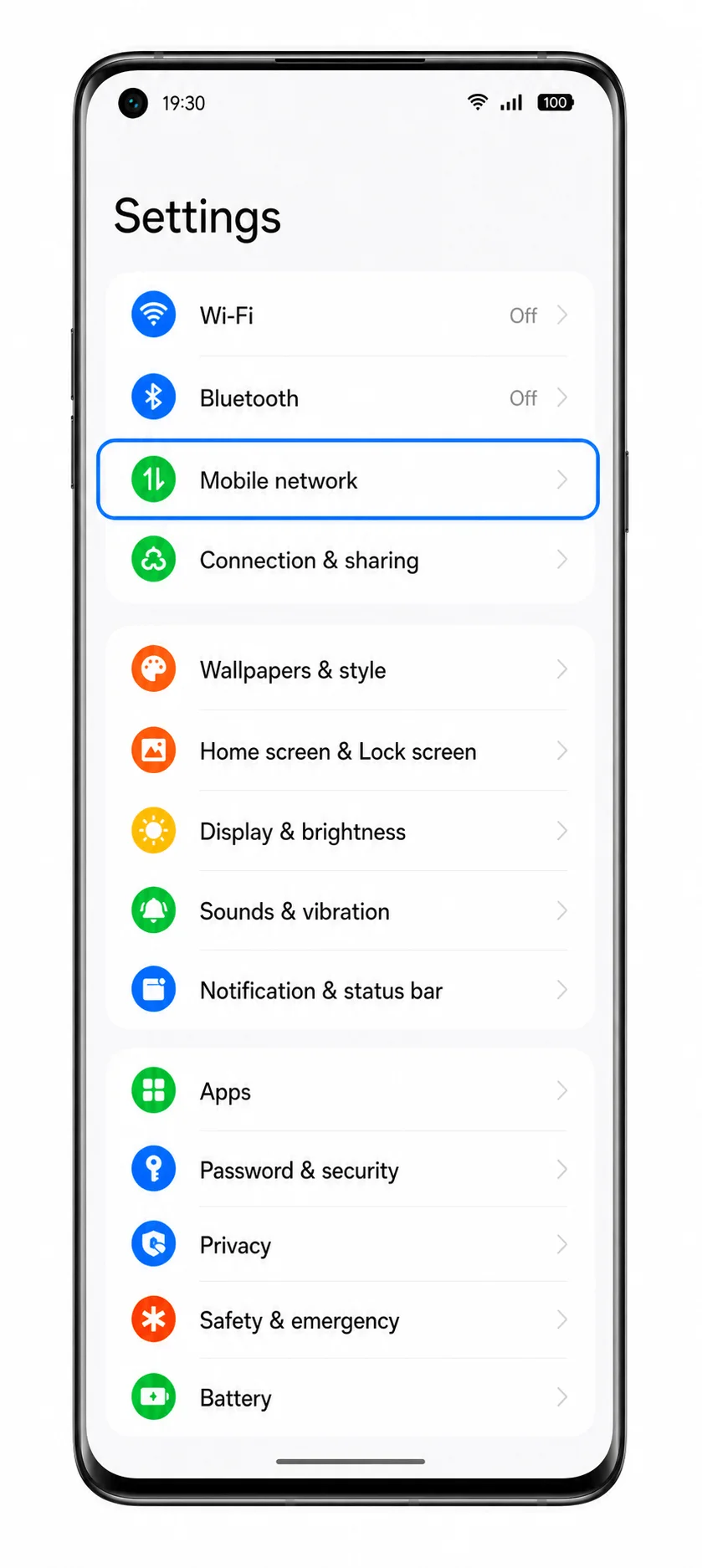
1. Oppo Find X5 Pro cihazınızda Ayarlar'ı açın ve ardından Mobil ağ seçeneğine dokunun.
SIM ve eSIM ayarlarının yönetildiği mobil ağ sayfasını görüyor olmalısınız.
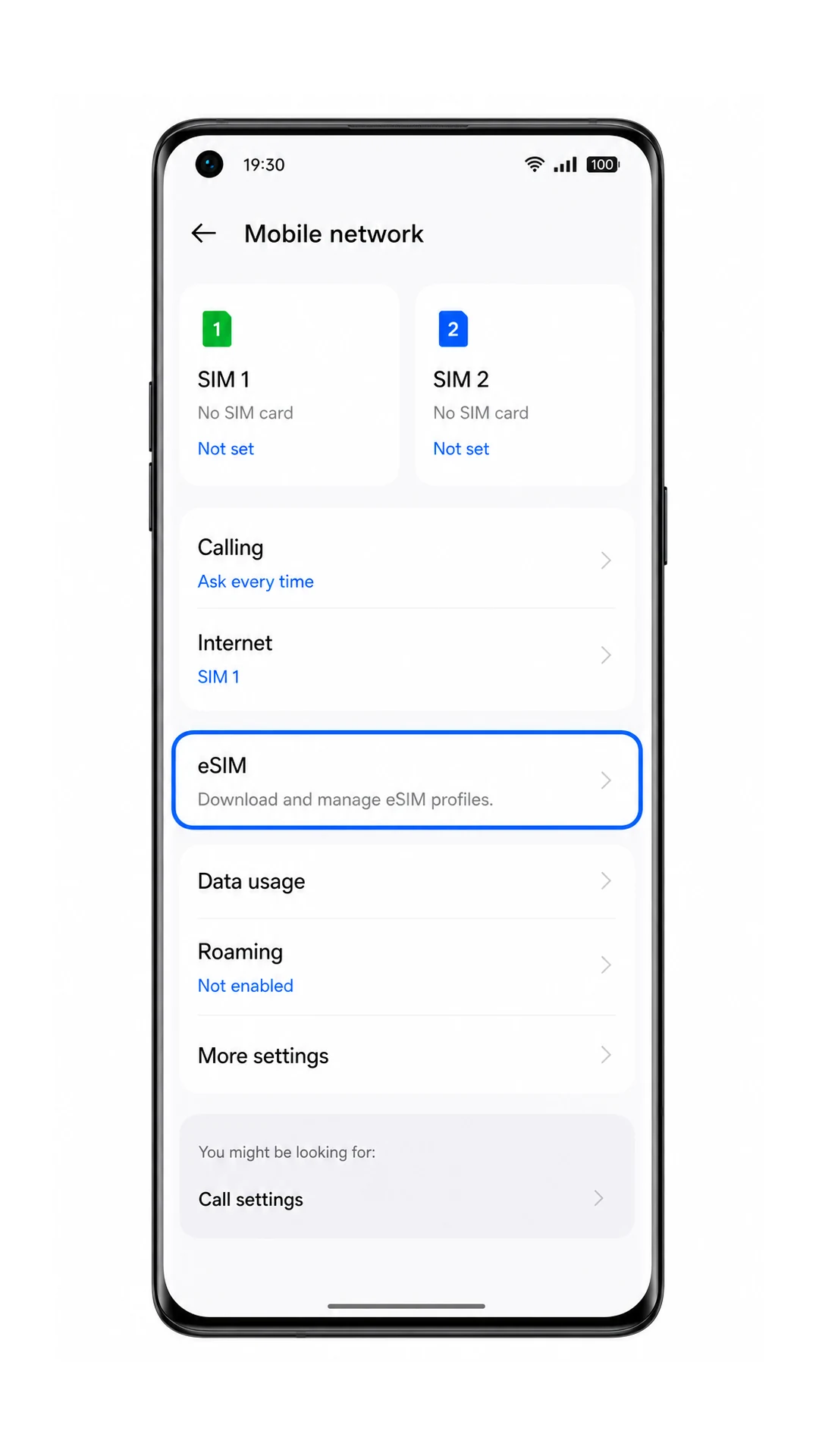
2. Mobil ağ ekranında eSIM seçeneğine dokunun.
Telefonunuz eSIM yönetim sayfasını açacaktır. Eğer eSIM seçeneğini göremiyorsanız, devam etmeden önce sorun giderme bölümüne göz atın.
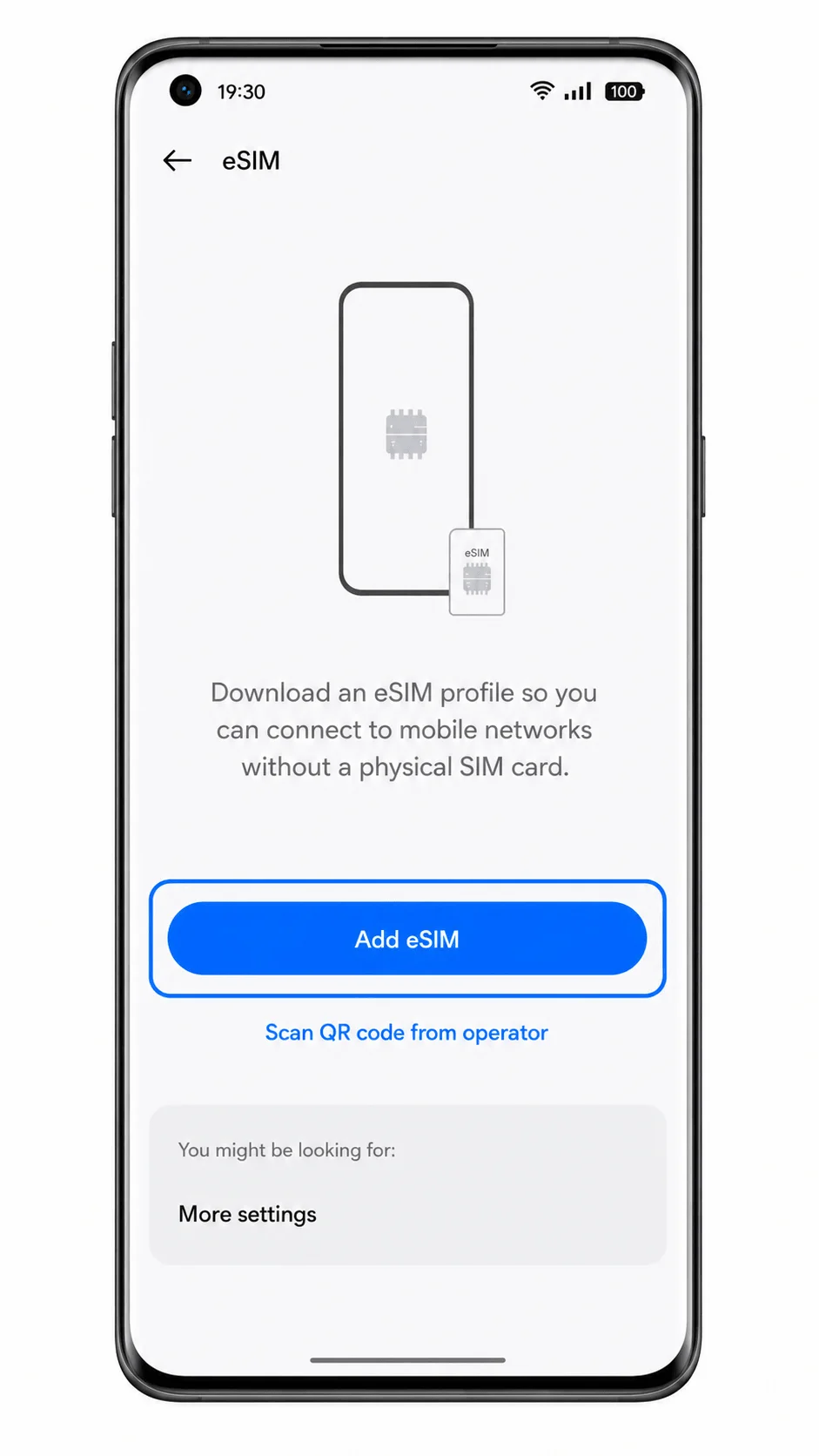
3. eSIM Ekle seçeneğine dokunun.
ColorOS, eSIM kurulum ekranını açacak ve size QR kod ile kurulum seçeneğini sunacaktır.
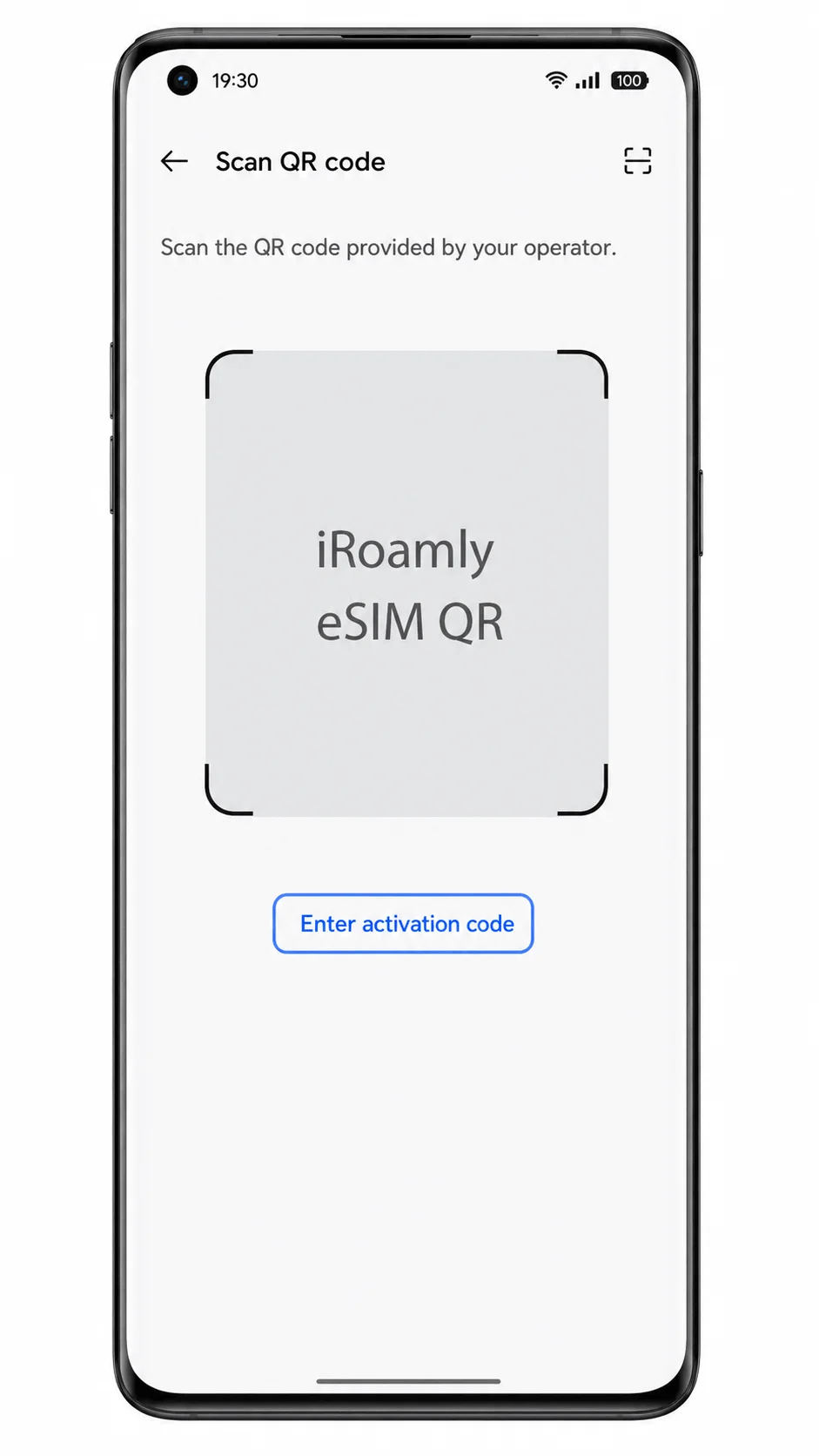
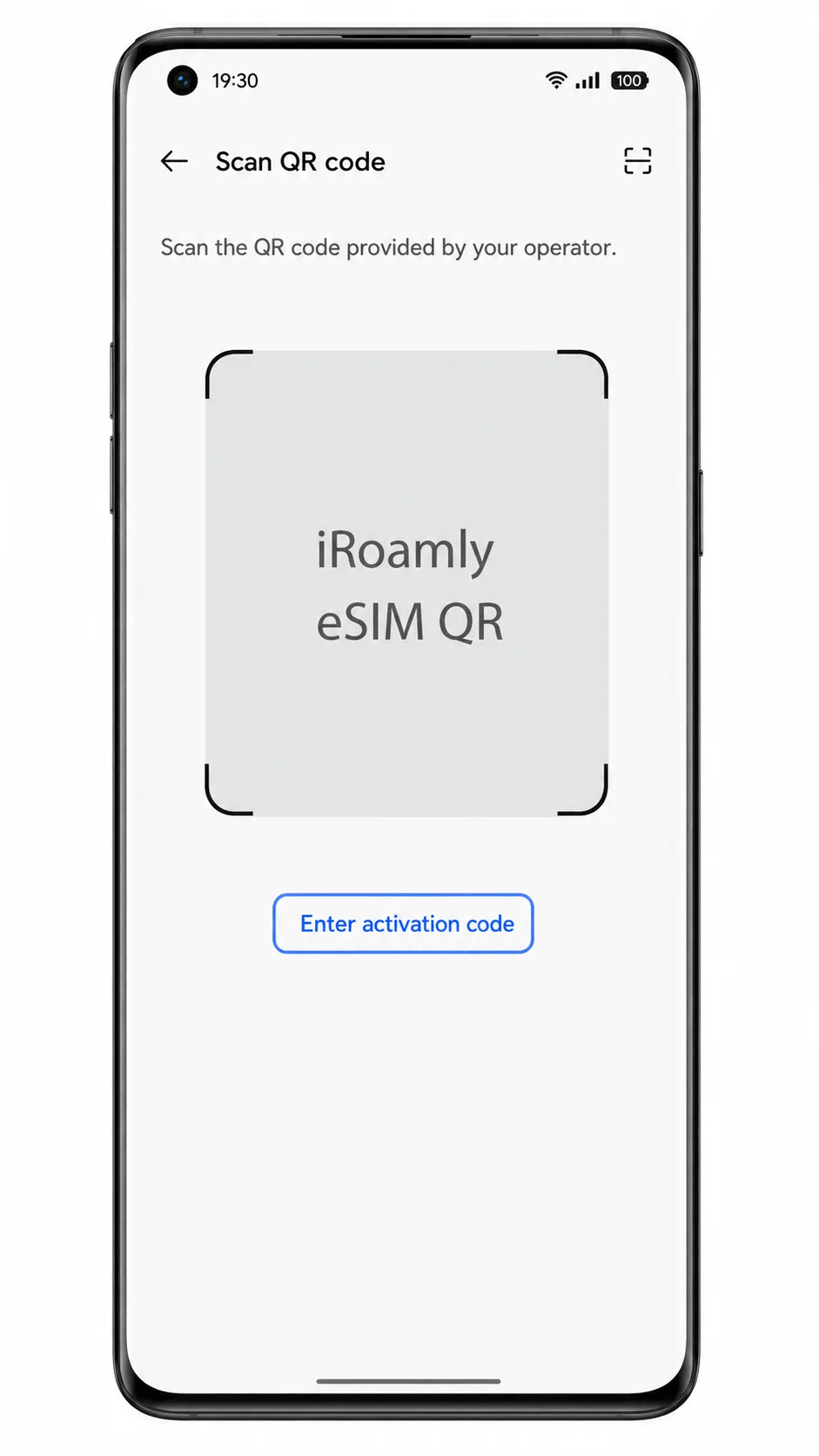
4. QR kodu seçeneğini tercih edin, ardından başka bir cihazdaki veya basılı bir belgedeki iRoamly eSIM QR kodunu taratın.
Oppo Find X5 Pro cihazınız eSIM profilini tanıyana kadar QR kodunu tarayıcı çerçevesi içerisinde tutmaya devam edin.
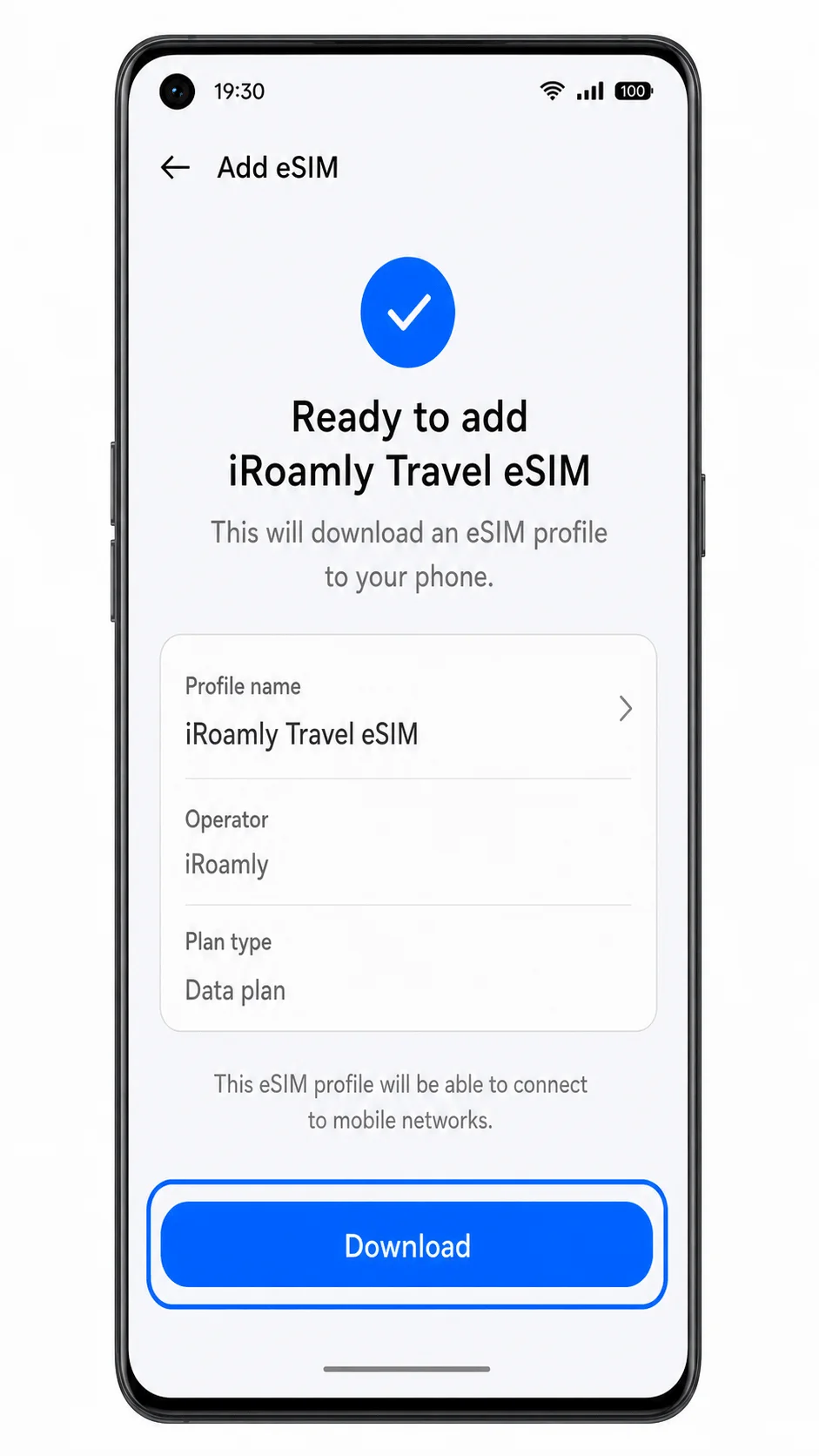
5. Tespit edilen iRoamly eSIM profilini kontrol edin, ardından İndir, Ekle veya ColorOS'un sunduğu eşdeğer onay düğmesine dokunun.
Telefonunuz eSIM profilini indirirken bu ekranda bekleyin. İşlem tamamlanana kadar Wi-Fi bağlantınızın kesilmediğinden emin olun.
Yöntem 2: eSIM'i Manuel Olarak Yükleyin
1. Oppo Find X5 Pro cihazınızda Ayarlar'ı açın, ardından Mobil ağ seçeneğine dokunun.
Bu, QR kod ile kurulumda kullanılan başlangıç noktası ile aynıdır.
2. Mobil ağ ekranında eSIM seçeneğine dokunun.
eSIM yönetim sayfası açılacaktır.
3. eSIM ekle seçeneğine dokunun.
ColorOS, QR kodunu tarayabileceğiniz veya bilgileri manuel olarak girebileceğiniz kurulum ekranını açacaktır.
4. QR kod kurulum ekranında, "Ayrıntıları manuel gir" veya "Etkinleştirme kodunu gir" gibi manuel seçeneklerden birine dokunun.
Bu seçeneği, iRoamly QR kodunu başka bir ekrandan tarayamadığınız durumlarda kullanın.
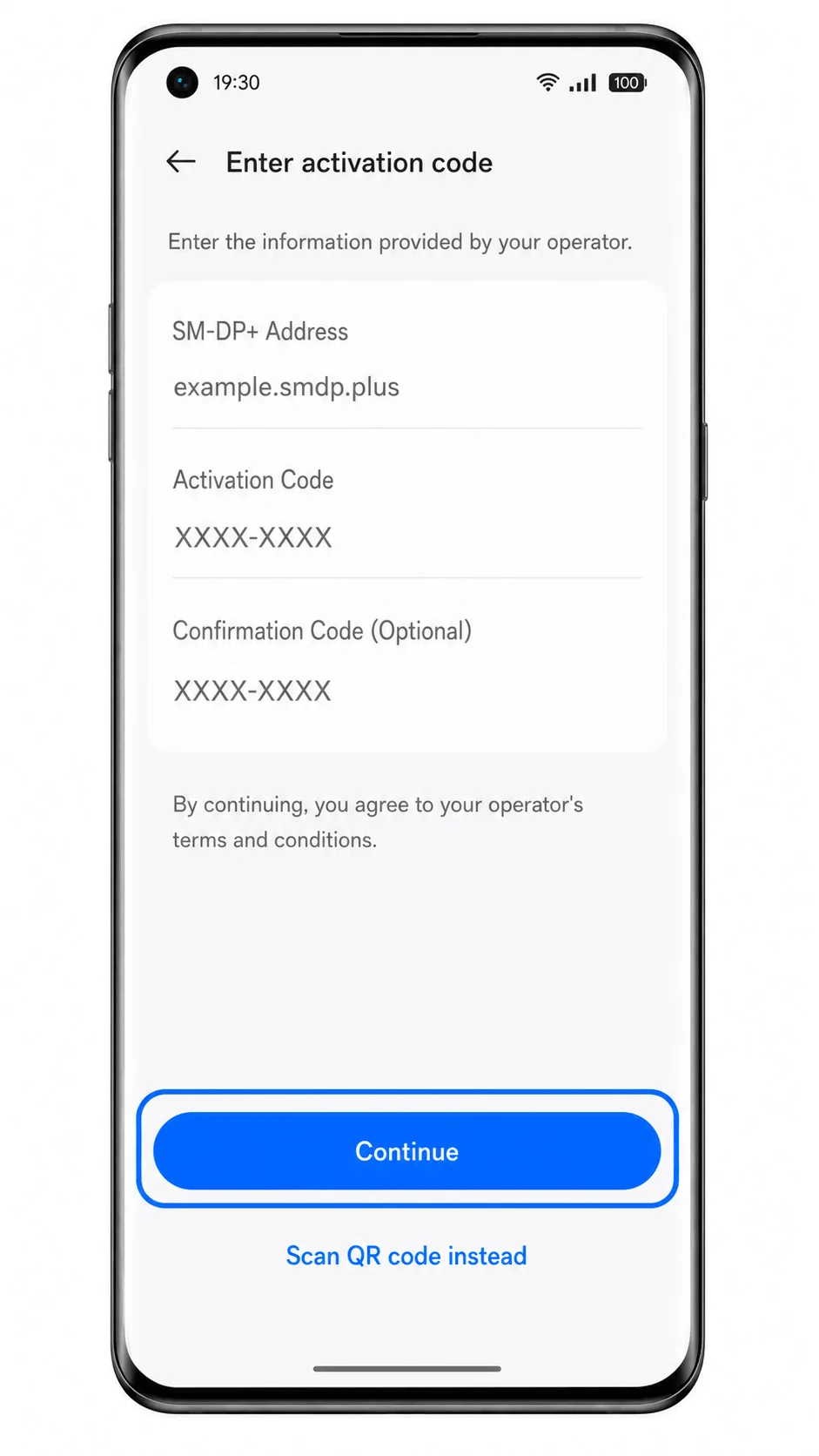
5. iRoamly SM-DP+ Adresini, Etkinleştirme Kodunu ve (varsa) Onay Kodunu girin, ardından Devam et düğmesine dokunun.
Bilgileri iRoamly'den kopyalarken tam olarak aktardığınızdan emin olun. Kurulum bilgileri boşluk içermediği sürece siz de boşluk eklemeyin.
6. Tespit edilen iRoamly eSIM profilini gözden geçirin, ardından Oppo Find X5 Pro cihazınızda görünen İndir, Ekle veya onay düğmesine dokunun.
ColorOS, eSIM'in eklendiğine dair bildirim verene kadar telefonunuzu Wi-Fi'ye bağlı tutun.
iRoamly eSIM'inizin Yüklü Olduğunu Nasıl Doğrularsınız
1. Ayarlar > Mobil ağ > eSIM yolunu izleyin ve iRoamly Travel eSIM, Travel veya benzeri bir isimle tanımlanmış yüklü bir profil olup olmadığını kontrol edin.
iRoamly eSIM'iniz eSIM listesinde görünmeli ve açık ya da etkinleştirilebilir durumda olmalıdır.
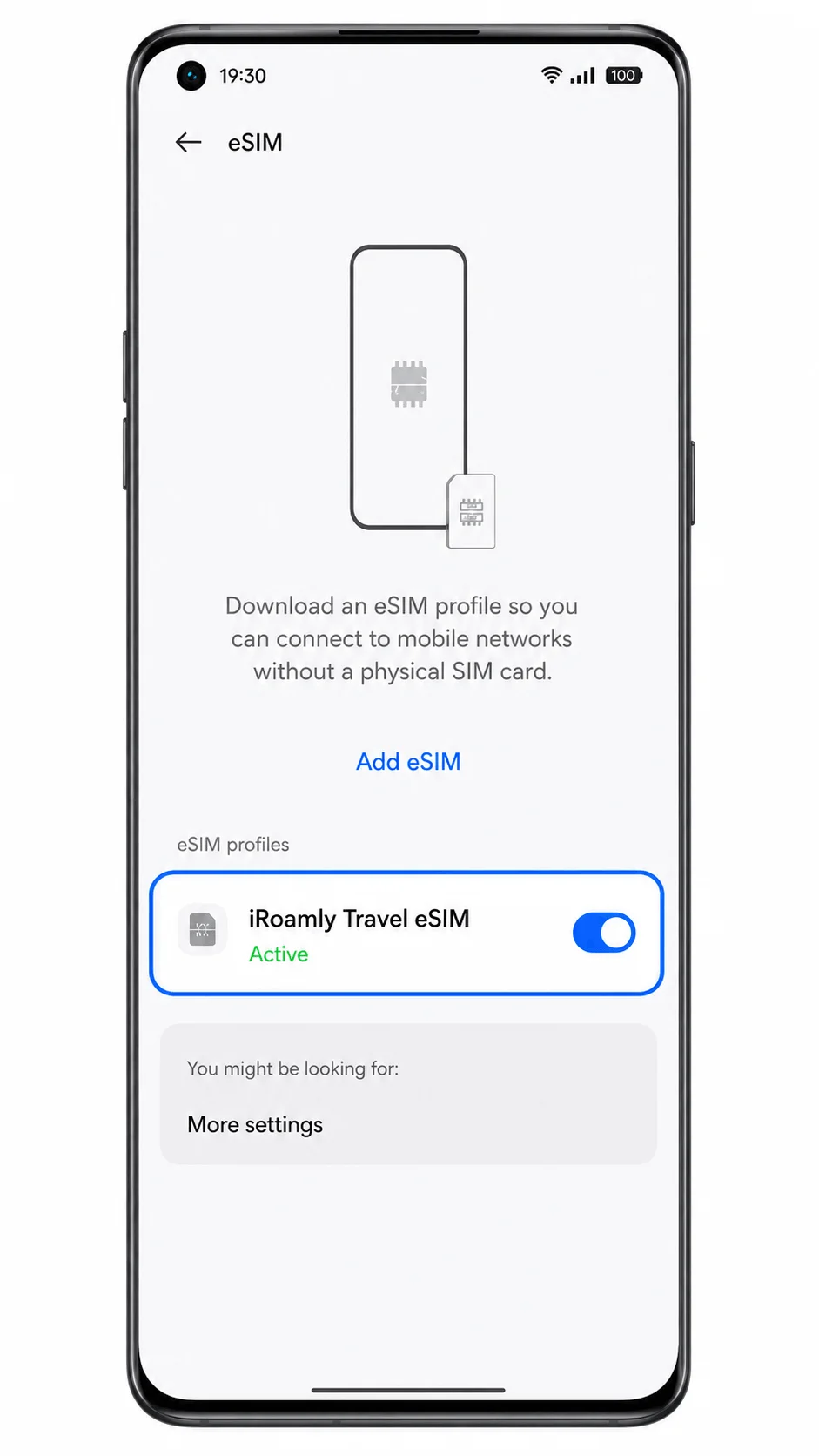
2. Yüklü iRoamly eSIM profiline dokunun ve etkin durumda olduğundan emin olun.
Eğer planınız sadece mobil veri içeriyorsa, bu eSIM üzerinden sesli arama veya SMS hizmetlerinin çalışmasını beklemeyin. Mobil veri ayarlarınızı yapılandırdıktan sonra bir web sayfası açarak internet bağlantınızı test edin.
Mobil Veri için eSIM Yapılandırma
1. Ayarlar > Mobil ağ bölümüne gidin, ardından Mobil veri veya Varsayılan veri SIM'ini iRoamly eSIM olarak ayarlayın.
Bu işlem, Oppo Find X5 Pro'nuza internet erişimi için birincil SIM kartınız yerine iRoamly seyahat eSIM'ini kullanması talimatını verir.
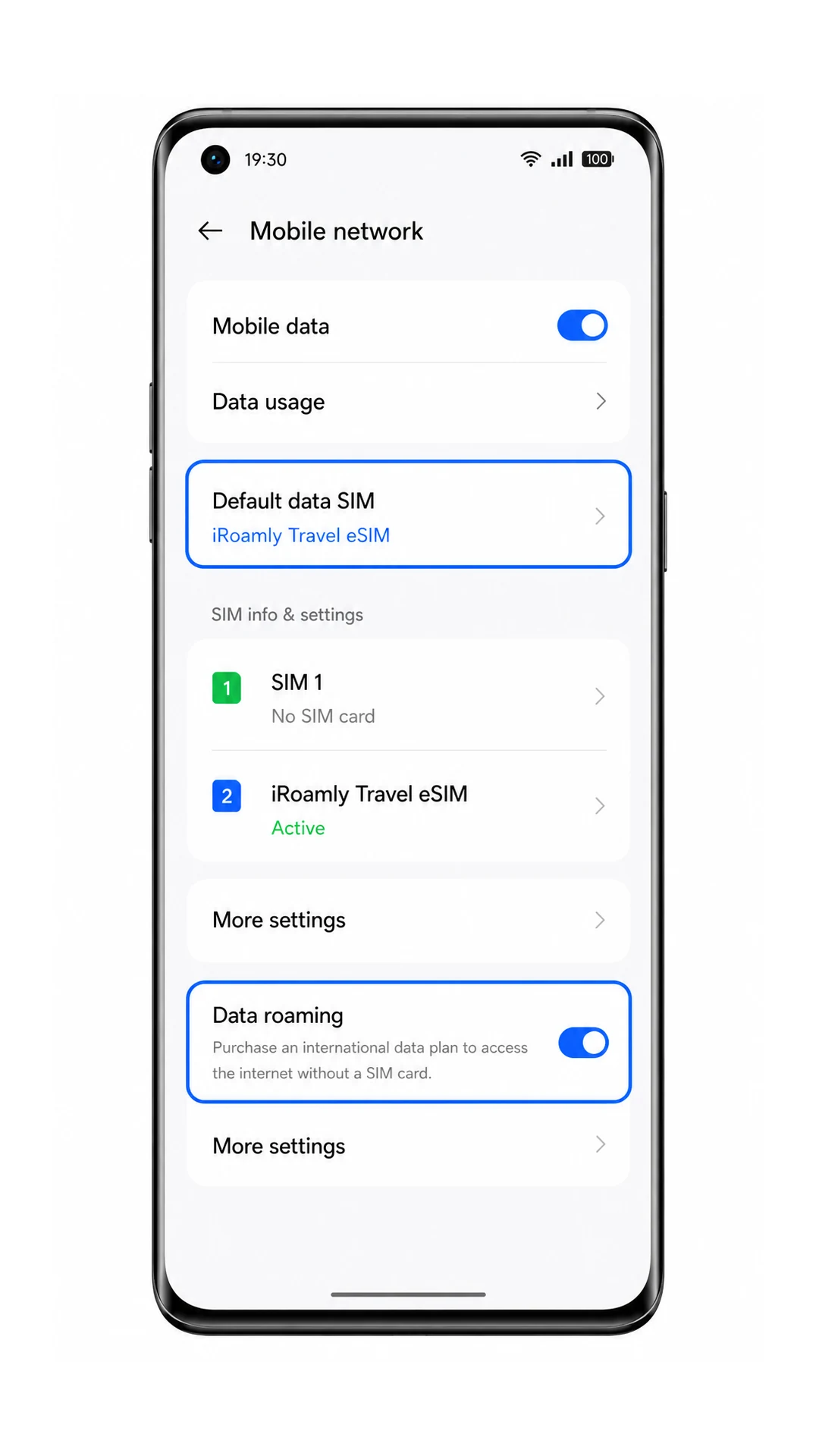
2. iRoamly eSIM ayarlarını açın ve iRoamly planınız veya gideceğiniz ülke gerektiriyorsa Veri dolaşımı seçeneğini açın.
Seyahat eSIM verisi genellikle dolaşımın etkinleştirilmesini gerektirir; çünkü plan, varış ülkesindeki iş ortağı ağları üzerinden bağlantı kurar.
3. Varış yaptıktan sonra iRoamly eSIM'i açık tutun ve Wi-Fi kapalıyken bir web sayfası açarak mobil veri bağlantısını test edin.
Eğer telefon veri kullanımı için otomatik olarak birincil SIM kartınıza geri dönerse, Mobil ağ ayarlarından iRoamly eSIM'i veri SIM'i olarak tekrar seçin.
Sorun Giderme
eSIM Ekle seçeneği görünmüyorsa, Oppo Find X5 Pro modelinizin eSIM destekleyip desteklemediğini doğrulayın, ColorOS yazılımınızı güncelleyin, telefonu yeniden başlatın ve operatörünüzün veya bölgenizin eSIM kullanımını kısıtlayıp kısıtlamadığını kontrol edin.
QR kodu taranmıyorsa, diğer ekranın parlaklığını artırın, QR kodunu yakınlaştırın, kamera lensini temizleyin veya manuel giriş yöntemini kullanın.
QR kodu daha önce kullanılmış hatası veriyorsa, eSIM'i silmeyin. Birçok eSIM QR kodu yalnızca bir kez yüklenebildiğinden iRoamly destek ekibiyle iletişime geçin.
Aktivasyon başarısız olursa, Wi-Fi bağlantınızı kontrol edin, SM-DP+ Adresini ve Aktivasyon Kodunu tekrar girin, telefonu yeniden başlatıp tekrar deneyin.
eSIM görünüyor ancak mobil veri çalışmıyorsa, mobil veri için iRoamly eSIM'in seçili olduğundan ve gerektiğinde Veri dolaşımının açık olduğundan emin olun.
iRoamly eSIM seyahatten önce beklemede kalıyorsa, hizmetin başlaması için desteklenen bir varış ağına bağlanması gerekebilir. Özel iRoamly planınızla birlikte belirtilen aktivasyon kurallarını kontrol edin.
Aramalar veya SMS çalışmıyorsa plan detaylarını kontrol edin. Birçok seyahat eSIM'i yalnızca veri odaklıdır; telefon numarası, sesli görüşme veya SMS hizmeti içermez.
Sonuç
iRoamly eSIM'iniz artık yüklendi ve seyahatleriniz sırasında mobil veriye ihtiyaç duyduğunuz her an kullanıma hazır. Planınız etkinleştiğinde, Oppo Find X5 Pro cihazınız desteklenen ağlara bağlanabilir, böylece mevcut SIM kartınızı değiştirmek zorunda kalmadan çevrimiçi kalabilirsiniz.
Seyahat eSIM'inizi yola çıkmadan önce hazırlamak, uluslararası seyahatlerinizi daha pratik hale getirir; yolculuğunuz başladığı andan itibaren navigasyon, mesajlaşma, rezervasyon platformları ve diğer temel çevrimiçi hizmetlere hızlıca erişmenizi sağlar.