
Oppo Find X5, uyumlu bölgesel modellerinde eSIM desteği sunar ve kurulum süreci ColorOS mobil ağ ayarları üzerinden yönetilir. Mevcut ColorOS sürümlerinde bu yol genellikle Ayarlar > Mobil ağ > eSIM şeklindedir; ancak yazılım sürümüne, ülkeye veya operatör yazılımına bağlı olarak menü isimlerinde küçük farklılıklar olabilir.
Seyahat edenler için, yola çıkmadan önce bir iRoamly seyahat eSIM'i yüklemek, varışta işleri kolaylaştırır çünkü veri profili çoktan telefonunuza tanımlanmış olur. QR kod yöntemi, iRoamly QR kodunu başka bir ekranda veya çıktıda görüntüleyebiliyorsanız genellikle en hızlı seçenektir.
Manuel giriş yöntemi, QR kodun taranmadığı durumlarda, sadece tek bir cihazla kurulum yapıyorsanız veya satın alma işleminin ardından gelen e-postada ayrı aktivasyon bilgileri yer alıyorsa oldukça kullanışlıdır. Bu kılavuz her iki yöntemi de açıklar ve ardından iRoamly eSIM'in başarıyla yüklendiğini nasıl doğrulayacağınızı ve Oppo Find X5 üzerinde seyahat verisi için bu hattı nasıl seçeceğinizi gösterir.
iRoamly eSIM'inizi Kurmadan Önce
Oppo Find X5 modelinizin eSIM desteklediğinden emin olun. Bazı bölgesel sürümler veya operatör kısıtlamaları nedeniyle eSIM menüsü görünmeyebilir.
Varsa ColorOS güncellemelerini yapın ve ardından telefonunuzu kararlı bir Wi-Fi ağına bağlayın.
iRoamly QR kodunuzu hazır bulundurun veya iRoamly siparişinizdeki manuel kurulum bilgilerine ulaşın: SM-DP+ Adresi, Aktivasyon Kodu ve varsa isteğe bağlı onay kodu.
iRoamly'yi kendi ülkenizin dışında kullanacaksanız, telefonunuzun yurt dışı kullanımına açık (SIM kilitsiz) olduğundan emin olun.
iRoamly destek ekibi belirtmediği sürece, kurulumdan sonra iRoamly eSIM'i silmeyin. Kullanılmış bir eSIM profili, normal bir uygulama gibi tekrar yüklenmeyebilir.
Mümkünse eSIM'i seyahatinizden 1-2 gün önce kurun, ancak öncesinde plan detaylarınızı mutlaka inceleyin. iRoamly planınızın geçerlilik süresi aktivasyonla başlar ve aktivasyonu tetikleyen koşullar plana göre değişiklik gösterebilir.
iRoamly seyahat eSIM planları yalnızca veri kullanımı içindir. Sesli arama ve SMS özelliği garanti edilmemektedir; bu nedenle, bu özelliklere ihtiyaç duymadan önce ilgili planın detaylarını kontrol edin.
Yöntem 1: QR Kodunu Taratarak eSIM Kurulumu
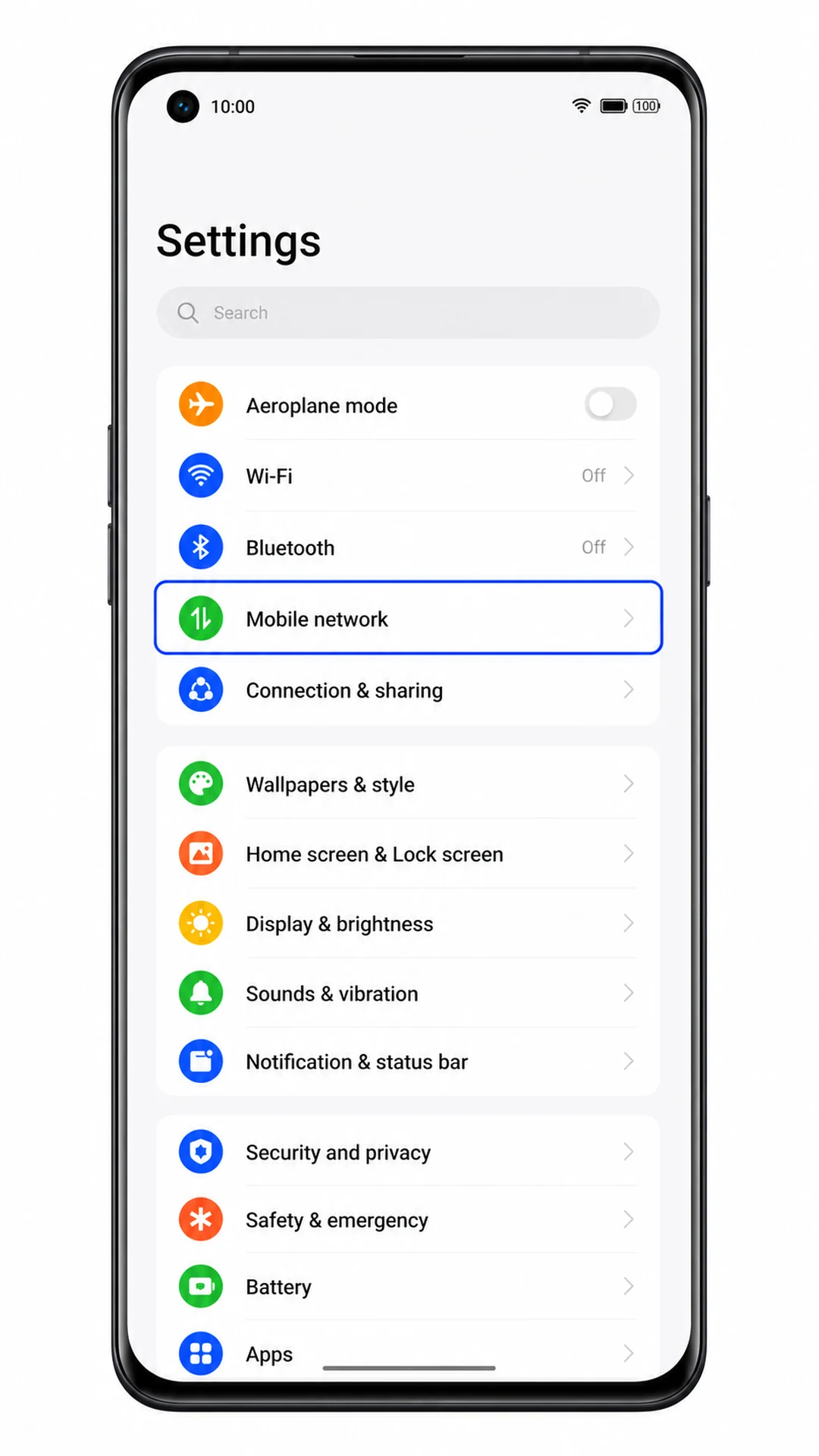
1. Oppo Find X5 cihazınızda Ayarlar'ı açın, ardından Mobil ağ seçeneğine dokunun.
SIM ve eSIM seçeneklerinin yönetildiği ColorOS mobil ağ ayarları bölümünü görmelisiniz.
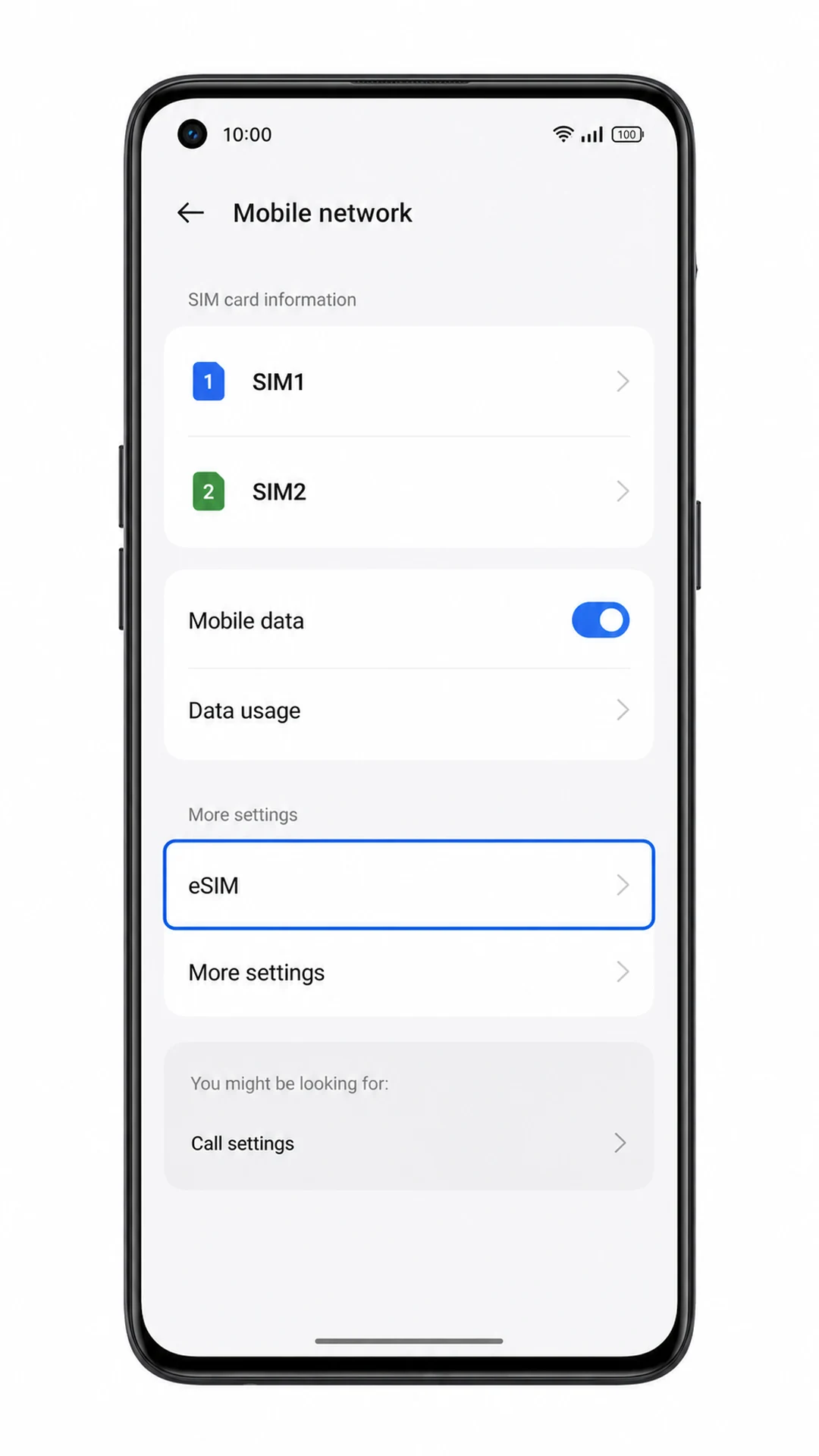
2. Mobil ağ ekranında, eSIM seçeneğine dokunun.
Telefonunuz eSIM yönetim ekranını açacaktır. Eğer eSIM seçeneğini göremiyorsanız; modeliniz, bölgeniz, operatör yazılımınız veya yazılım sürümünüz desteklemiyor olabileceğinden sorun giderme bölümüne göz atın.
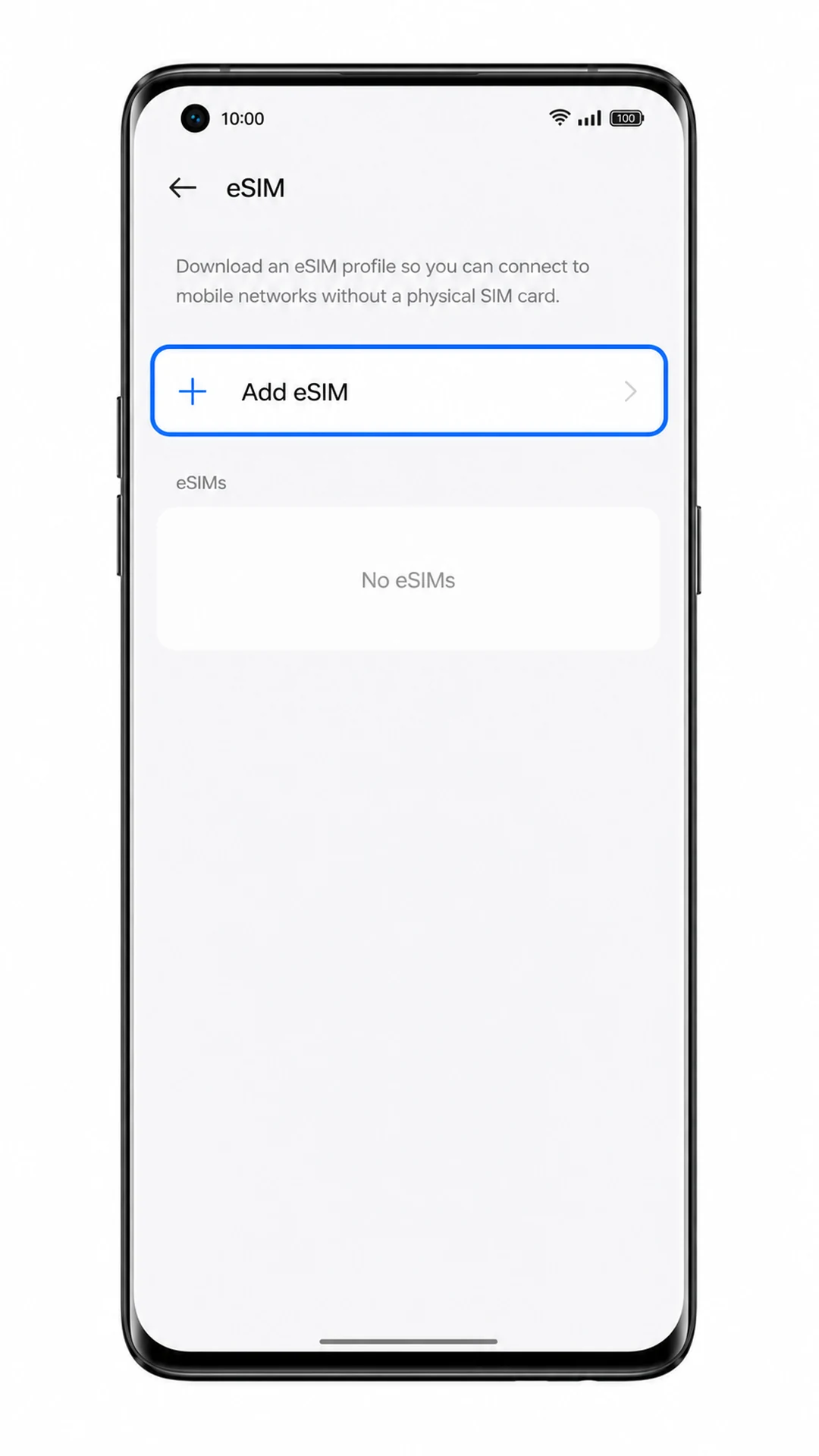
3. eSIM Ekle seçeneğine dokunun.
Oppo Find X5, yeni bir eSIM profili ekleyebileceğiniz eSIM kurulum ekranına geçiş yapacaktır.
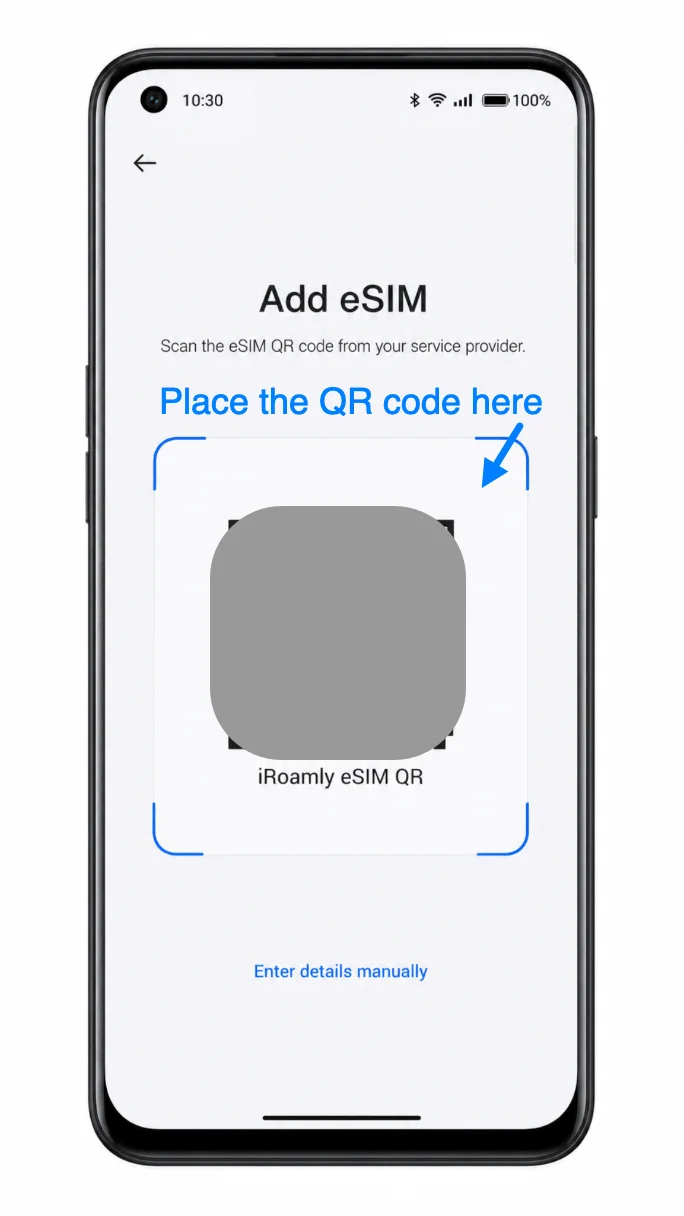
4. QR kod kurulumu seçeneğini belirleyin ve başka bir ekranda veya basılı bir kopyada bulunan iRoamly QR kodunu taratın.
Telefonunuz kodu tanıyana kadar QR kodunu tarama çerçevesi içerisinde tutun. Kişisel QR kodunuzu başkalarıyla paylaşmayın ve başka bir cihazda halihazırda kurulmuş olan bir QR kodunu tekrar kullanmayın.
5. iRoamly eSIM profili göründüğünde İndir düğmesine dokunun.
ColorOS eSIM profilini indirirken Wi-Fi bağlantınızın kesilmediğinden emin olun. Telefon sizden onay isterse, devam etmek için ekrandaki yönergeleri takip edin.
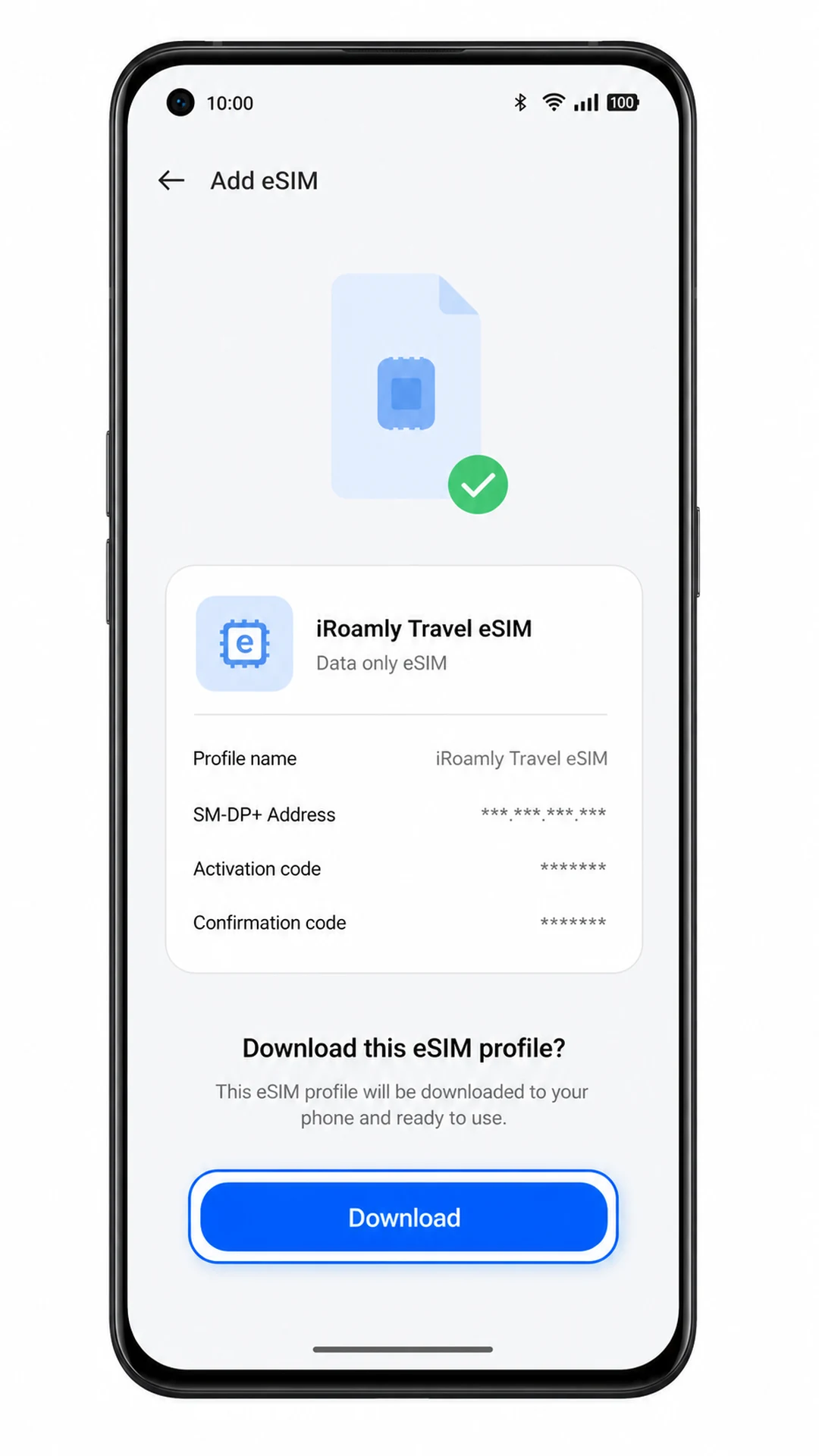
6. İndirme işleminin tamamlanmasını bekleyin, ardından Bitti'ye dokunun veya eSIM ekranına geri dönün.
iRoamly profili artık eSIM listenizde görünmelidir. ColorOS eSIM'i açmak isteyip istemediğinizi sorarsa, seyahat gününe kadar beklemek gibi özel bir durumunuz yoksa bu seçeneği açık konuma getirin.
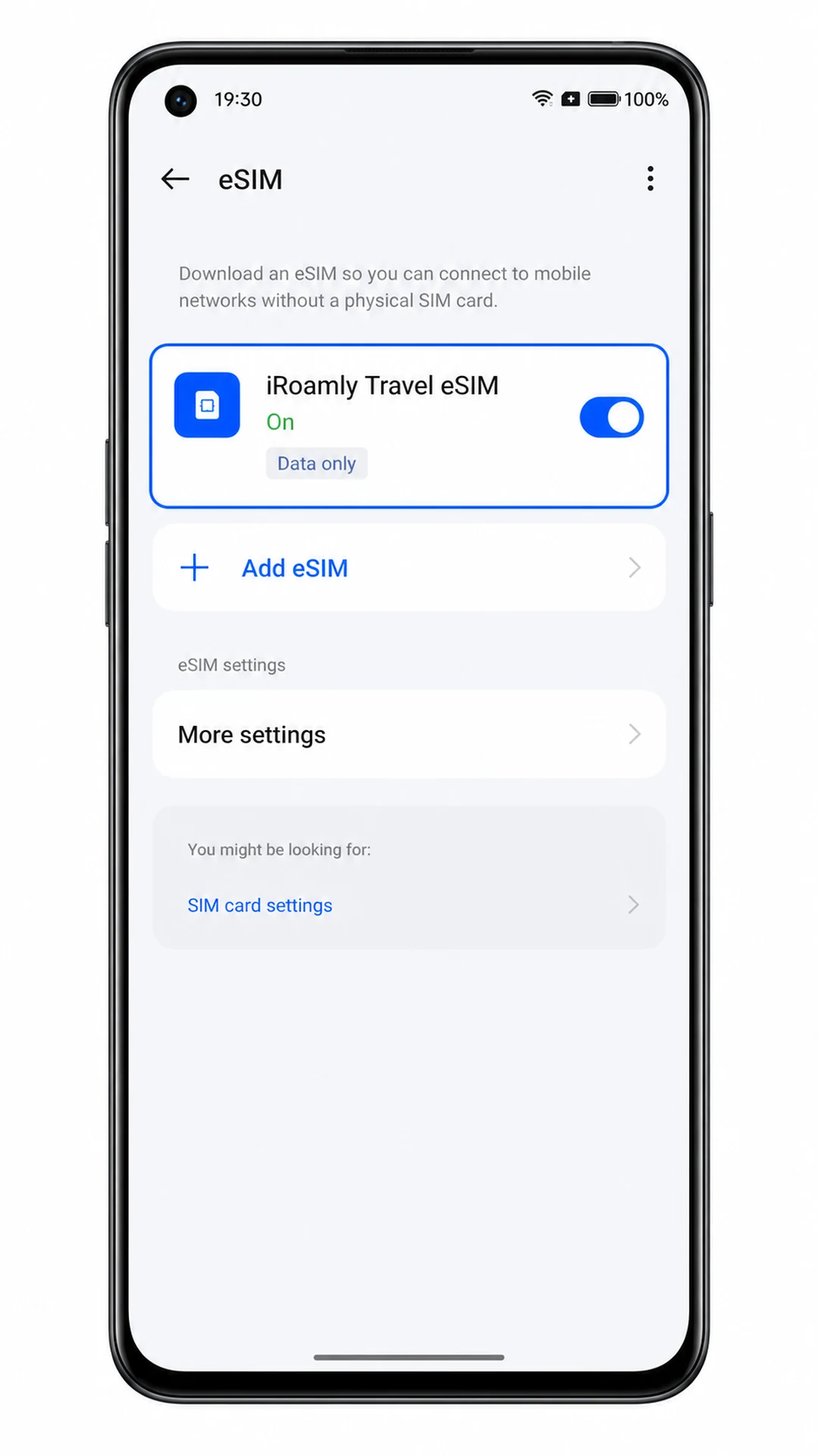
Yöntem 2: eSIM'i Manuel Olarak Yükleyin
1. Oppo Find X5 cihazınızda Ayarlar'ı açın ve ardından Mobil ağ seçeneğine dokunun.
Bu işlem, QR kod yöntemiyle aynı ColorOS ayarları yolunu izler, ancak tarama yapmak yerine iRoamly bilgilerini manuel olarak gireceksiniz.
2. Mobil ağ ekranında eSIM seçeneğine dokunun.
Telefonunuz, dijital SIM profillerini ekleyebileceğiniz veya yönetebileceğiniz eSIM yönetim sayfasını açacaktır.
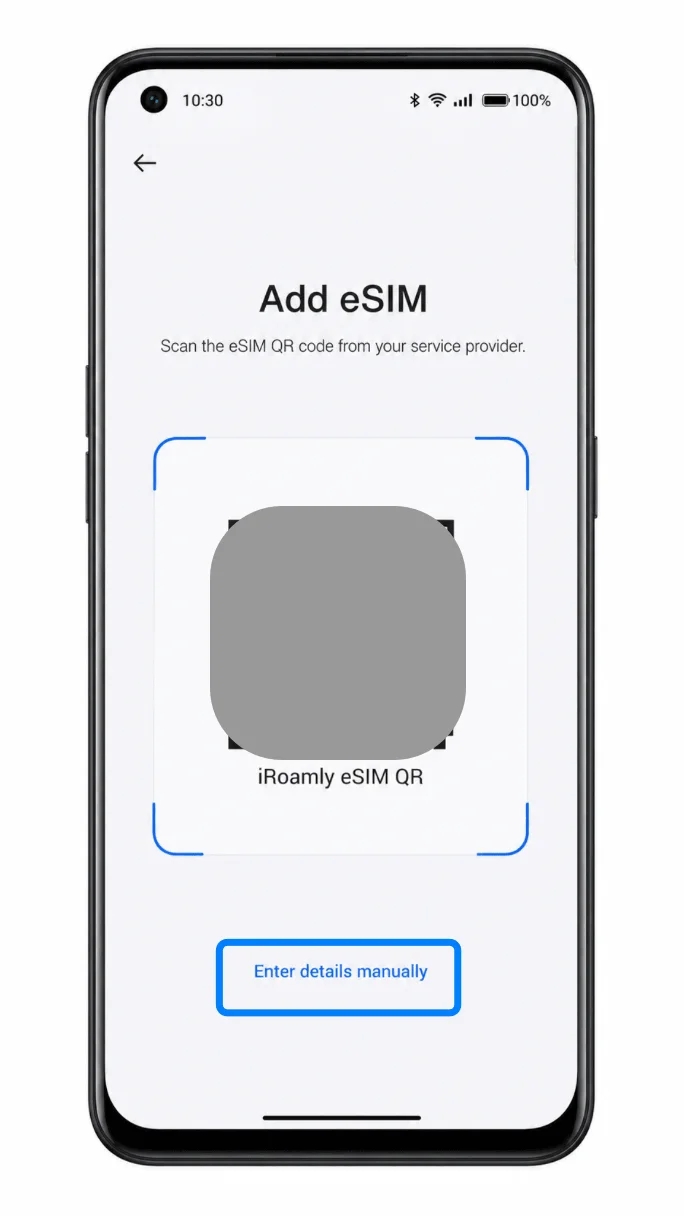
3. eSIM Ekle seçeneğine dokunun, ardından QR kurulum ekranında Ayrıntıları manuel gir seçeneğini seçin.
Bazı ColorOS sürümlerinde manuel giriş seçeneği, QR tarayıcı sayfasında bir metin bağlantısı olarak görünür. Eğer ilk başta göremiyorsanız, kurulum ekranının alt kısımlarına göz atın.
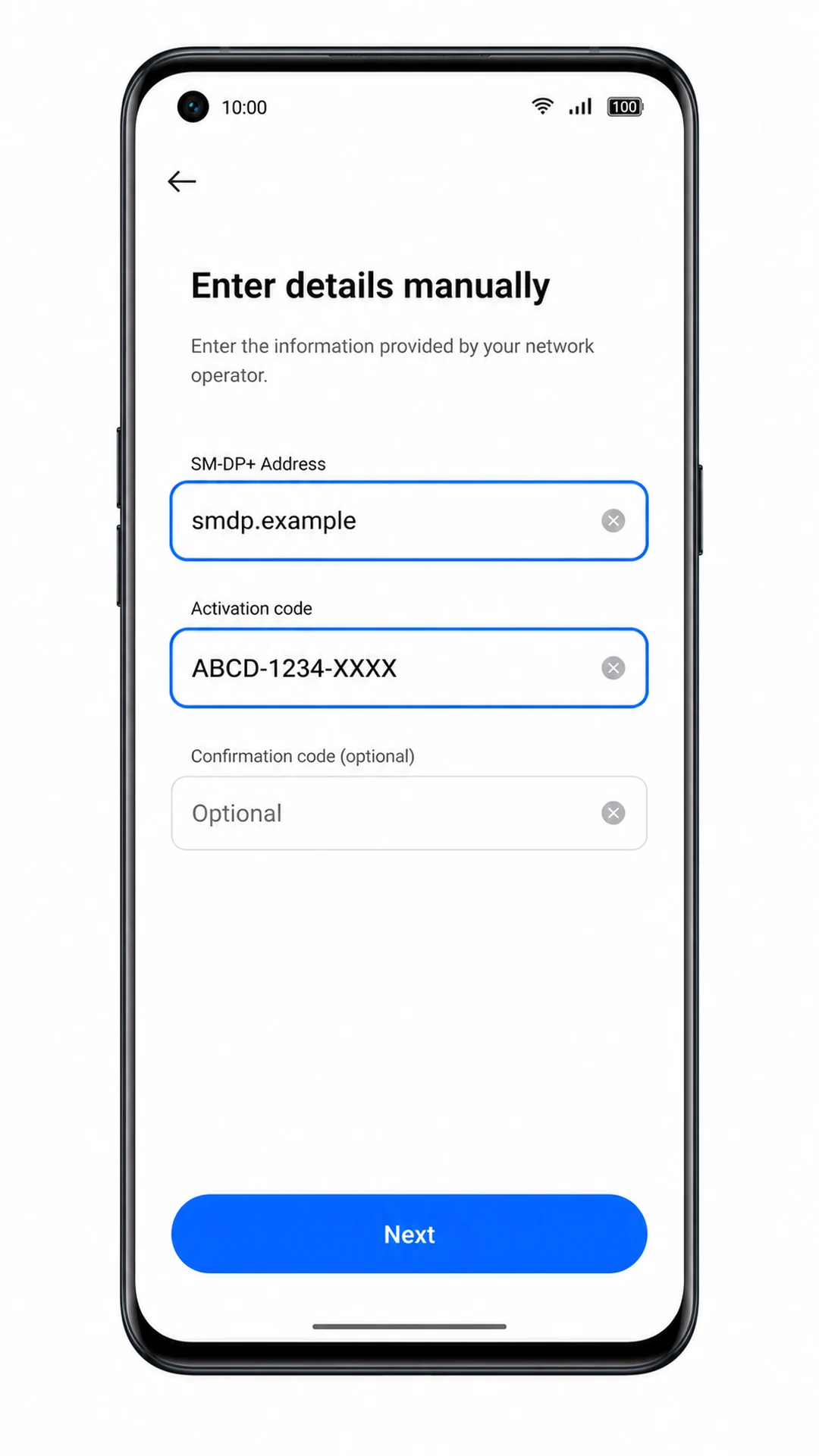
4. iRoamly SM-DP+ Adresini ve Aktivasyon Kodunu girin; isteğe bağlı Onay kodunu ise yalnızca iRoamly tarafından sağlandıysa ekleyin.
Bilgileri iRoamly sipariş sayfanızdan veya e-postanızdan kopyalarken dikkatli olun. Fazladan boşluk bırakmadığınızdan emin olun ve iRoamly özellikle belirtmediği sürece SM-DP+ Adresi alanına bir web sitesi URL'si girmeyin.
5. İleri'ye dokunun, eSIM profili detaylarını kontrol edin ve ardından İndir butonuna basın.
İndirme işlemi tamamlanana kadar Wi-Fi bağlantınızın kesilmemesine dikkat edin. Profil adı düzenlenebiliyorsa, daha sonra kolayca bulabilmek için "iRoamly Seyahat eSIM" şeklinde bir isim verin.
6. ColorOS'un profili eklemeyi tamamlamasını bekleyin, ardından Bitti'ye dokunun veya eSIM sayfasına geri dönün.
iRoamly eSIM, eSIM listenizde görünecektir. Telefonunuz eSIM'i şimdi etkinleştirmek isteyip istemediğinizi sorarsa, bu ayarı açabilir ve bir sonraki bölümde veri yapılandırmalarını gerçekleştirebilirsiniz.
iRoamly eSIM'inizin Yüklü Olduğunu Nasıl Doğrularsınız
1. Ayarlar > Mobil ağ > eSIM kısmına gidin ve iRoamly Travel eSIM'in listede göründüğünü kontrol edin.
Profil yüklü olarak görünmelidir. Eğer bir açma/kapama düğmesi varsa, seyahat planını kullanmaya hazır olduğunuzda onu açın.
2. iRoamly eSIM profilini açın ve etkinleştirildiğini doğrulayın.
Eğer plan sadece veri içeriyorsa, bu eSIM üzerinden normal telefon araması veya SMS beklemeyin. Bunun yerine, seyahat veri ayarları yapılandırıldıktan sonra bir web sayfası açmak gibi mobil veri testi yapın.
Mobil Veri için eSIM Yapılandırması
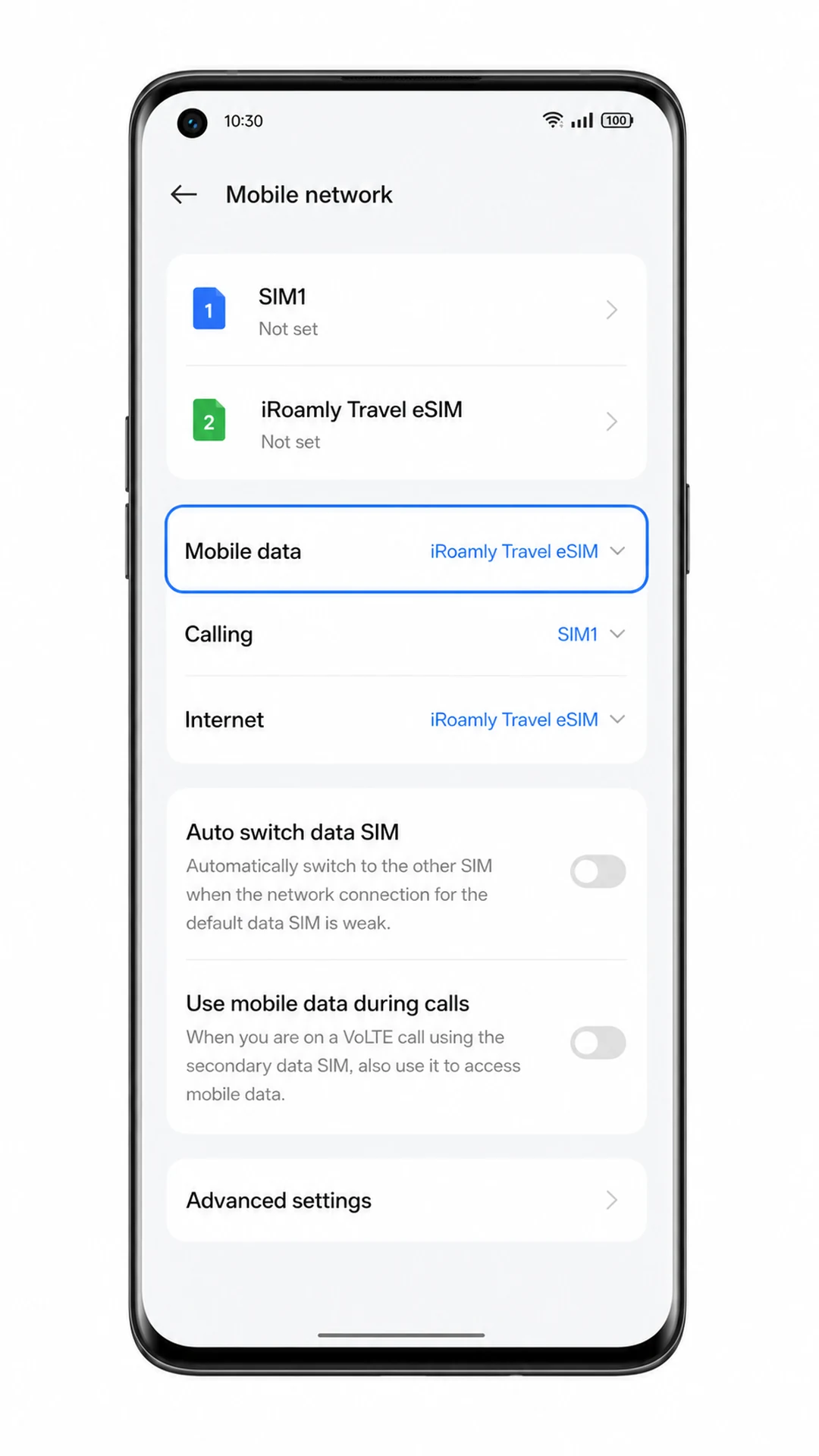
1. Ayarlar > Mobil ağ yolunu izleyin, Mobil veri hattı seçeneğine dokunun ve iRoamly Travel eSIM seçimini yapın.
Bu işlem, Oppo Find X5 cihazınıza mobil veri kullanımı için birincil SIM kartınız yerine iRoamly eSIM'i kullanması talimatını verir.
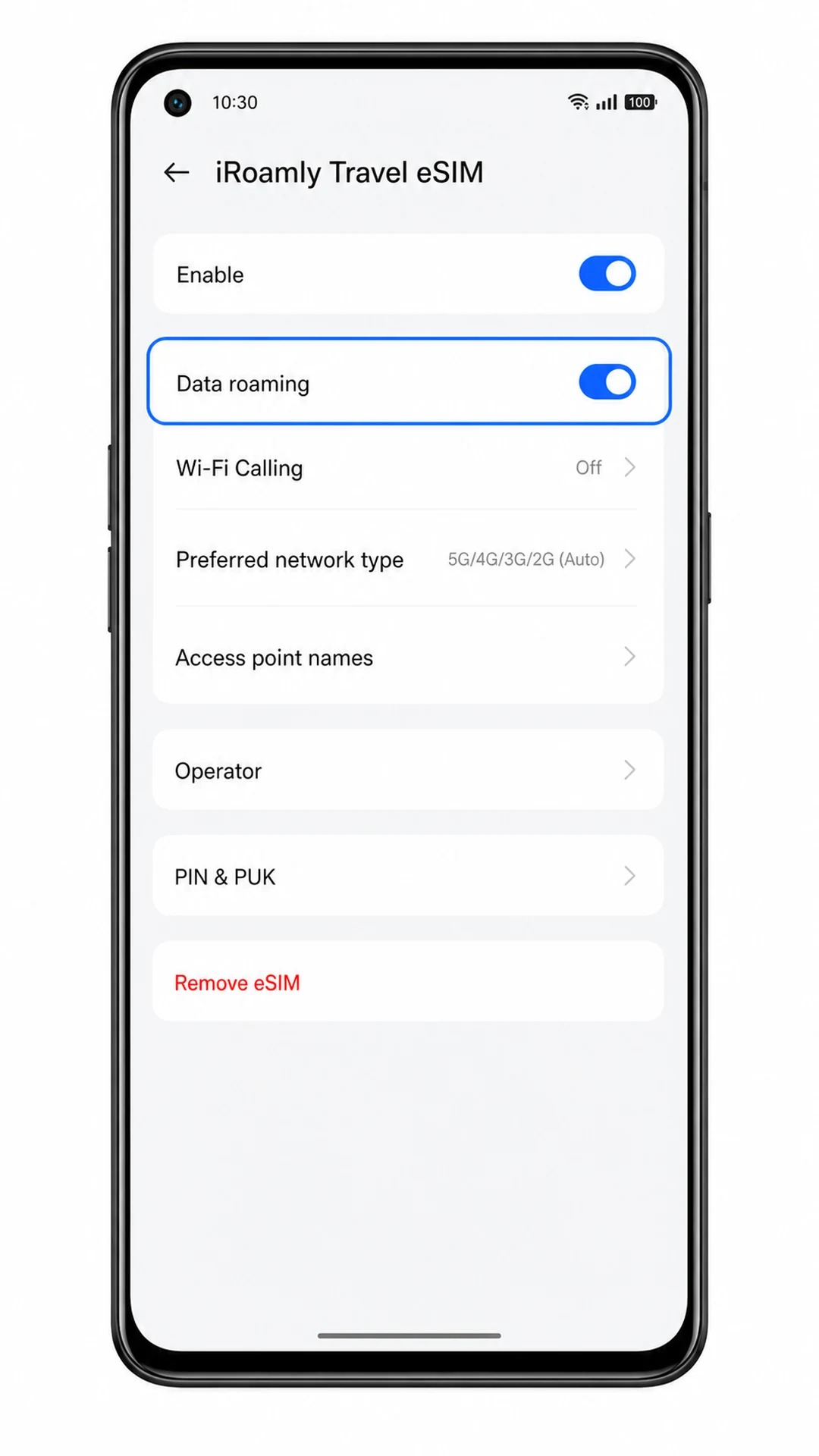
2. iRoamly Travel eSIM profilini açın ve iRoamly planınız veya gidilecek yerin gereksinimlerine göre Veri dolaşımı özelliğini aktif hale getirin.
Seyahat eSIM'leri, yurt dışında iş ortağı ağları üzerinden bağlantı kurdukları için genellikle dolaşımın açık olmasını gerektirir. Kendi operatörünüz üzerinden istenmeyen dolaşım ücretleriyle karşılaşmamak için birincil SIM kartınızın veri kullanımını kapalı tutun.
3. ColorOS sürümünüzde mevcutsa, otomatik mobil veri geçişini kapatın.
Bu ayar, telefonunuzun veri kullanımı için otomatik olarak birincil SIM kartınıza dönmesini engeller. Gideceğiniz yere vardığınızda, Wi-Fi bağlantısını kapatıp bir web sayfası açarak internet bağlantınızı test edin.
Sorun Giderme
eSIM Mobil ağ kısmında görünmüyor: Oppo Find X5 bölgesel varyantınızın eSIM desteklediğinden emin olun, ColorOS güncellemelerini yapın, telefonunuzu yeniden başlatın ve kullandığınız operatörün yazılımının eSIM kurulumunu kısıtlayıp kısıtlamadığını kontrol edin.
QR kodu taranmıyor: QR kodunun görüntülendiği cihazın ekran parlaklığını artırın, Oppo cihazınızın kamera merceğini temizleyin, yansımalardan kaçının ve iRoamly aktivasyon bilgilerini kullanarak manuel girişi deneyin.
QR kodu zaten kullanılmış hatası alıyorum: Silip tekrar tekrar denemeyin. iRoamly destek ekibiyle iletişime geçin; çünkü eSIM QR kodları kurulum işlemi başladıktan sonra genellikle tek kullanımlıktır.
Manuel giriş başarısız oluyor: SM-DP+ Adresi ve Aktivasyon Kodundaki her karakteri dikkatlice kontrol edin, fazladan boşluk bırakmadığınızdan emin olun ve bilgileri manuel eSIM kurulum ekranına girdiğinizi teyit edin.
eSIM yüklü ancak internet bağlantısı yok: Mobil veri tercihi olarak iRoamly Travel eSIM'i seçin, gerekiyorsa iRoamly profili için Veri dolaşımını açın, bağlantıyı test etmek adına Wi-Fi'yi kapatın ve telefonunuzu yeniden başlatın.
Aktivasyon beklemede: Wi-Fi bağlantınızın sürdüğünden emin olun ve birkaç dakika bekleyin. Henüz varış ülkesine ulaşmadıysanız, planınız siz ülkeye giriş yapana kadar desteklenen bir ağa bağlanmayabilir.
Arama veya SMS çalışmıyor: iRoamly plan detaylarını kontrol edin. Birçok seyahat eSIM planı sadece veri odaklıdır; bu nedenle arama yapmak ve mesajlaşmak için internet tabanlı uygulamalar kullanmanız veya ana SIM kartınızı tercih etmeniz gerekebilir.
Sonuç
Artık iRoamly eSIM'iniz Oppo Find X5 cihazınıza eklendiğine göre, seyahatiniz başladığı anda internet bağlantınız hazır olacak. Desteklenen bir varış noktasına ulaştığınızda, haritalardan mesajlaşmaya, seyahat rehberlerinden çevrimiçi rezervasyonlara kadar günlük hayatta kullandığınız tüm uygulama ve hizmetler için mobil veriniz elinizin altında olacak.
Yola çıkmadan önce eSIM'inizi hazırlamak, seyahat kontrol listenizdeki bir yükü daha hafifletir ve uluslararası seyahatinizi daha sorunsuz hale getirir. Bir sonraki durağınız neresi olursa olsun, vardığınız ilk andan itibaren bağlantıda kalmaya hazır olacaksınız.