
Oppo Find X8 Pro, Android 15 tabanlı bir ColorOS 15 telefonu olup, küresel modeli mevcut uyumluluk referanslarında eSIM desteği ile listelenmektedir. Oppo eSIM kullanılabilirliği bölgeye, operatöre ve model varyantına göre değişiklik gösterebileceğinden, seyahatiniz öncesinde Find X8 Pro cihazınızda bir eSIM seçeneği bulunduğundan emin olun.
Seyahat edenler için, iRoamly seyahat eSIM'i, fiziksel SIM kartınızı değiştirmenize gerek kalmadan varış noktanıza ulaşmadan önce mobil verinizi hazırlamanıza olanak tanır. En kolay kurulum yöntemi, iRoamly siparişinizdeki QR kodunu taratmaktır; ancak QR kodunun aynı telefonda olması, kameranın tarayamaması veya aktivasyon bilgilerini kopyalamayı tercih etmeniz durumunda manuel giriş yöntemi oldukça faydalıdır.
Bu kılavuz, Ayarlar > Mobil ağ > eSIM > eSIM ekle yolunu izleyerek QR kurulumunu, SM-DP+ Adresi ve Aktivasyon Kodu ile manuel kurulumu, onaylama aşamasını, mobil veri ayarlarını ve yaygın sorun giderme yöntemlerini kapsar. Menü isimleri, ColorOS sürümüne veya bölgesel yazılıma bağlı olarak küçük farklılıklar gösterebilir.
iRoamly eSIM'inizi Kurmadan Önce
eSIM profilini indirmeden önce Oppo Find X8 Pro'nuzu kararlı bir Wi-Fi bağlantısına bağlayın.
Telefonun kilidinin açık olduğundan ve bölgenizdeki modelin eSIM desteklediğinden emin olun. Oppo eSIM desteği, pazara ve operatöre göre farklılık gösterebilir.
Sipariş e-postanızdan veya iRoamly hesabınızdan temin edebileceğiniz iRoamly QR kodunuzu, SM-DP+ adresinizi ve aktivasyon kodunuzu hazır bulundurun.
Mümkünse eSIM'i seyahatinizden 1-2 gün önce yükleyin; ancak ihtiyaç duyana kadar yurt dışı veri dolaşımını açmaktan kaçının.
iRoamly destek ekibi tarafından aksi belirtilmedikçe, kurulumdan sonra iRoamly eSIM'inizi silmeyin. Birçok eSIM profili silindikten sonra tekrar yüklenemez.
iRoamly plan süresi aktivasyonla başlar. Seyahat planları için, kurulum yapmadan veya yurt dışında bağlantı sağlamadan önce aktivasyonu neyin tetiklediğini öğrenmek adına güncel plan detaylarını kontrol edin.
iRoamly eSIM planları sesli arama veya SMS hizmetlerini içermeyebilir. Ses ve SMS desteği plana göre değiştiğinden, bu hizmetlere güvenmeden önce plan sayfasını inceleyin.
Yöntem 1: QR Kodunu Tarayarak eSIM Kurulumu
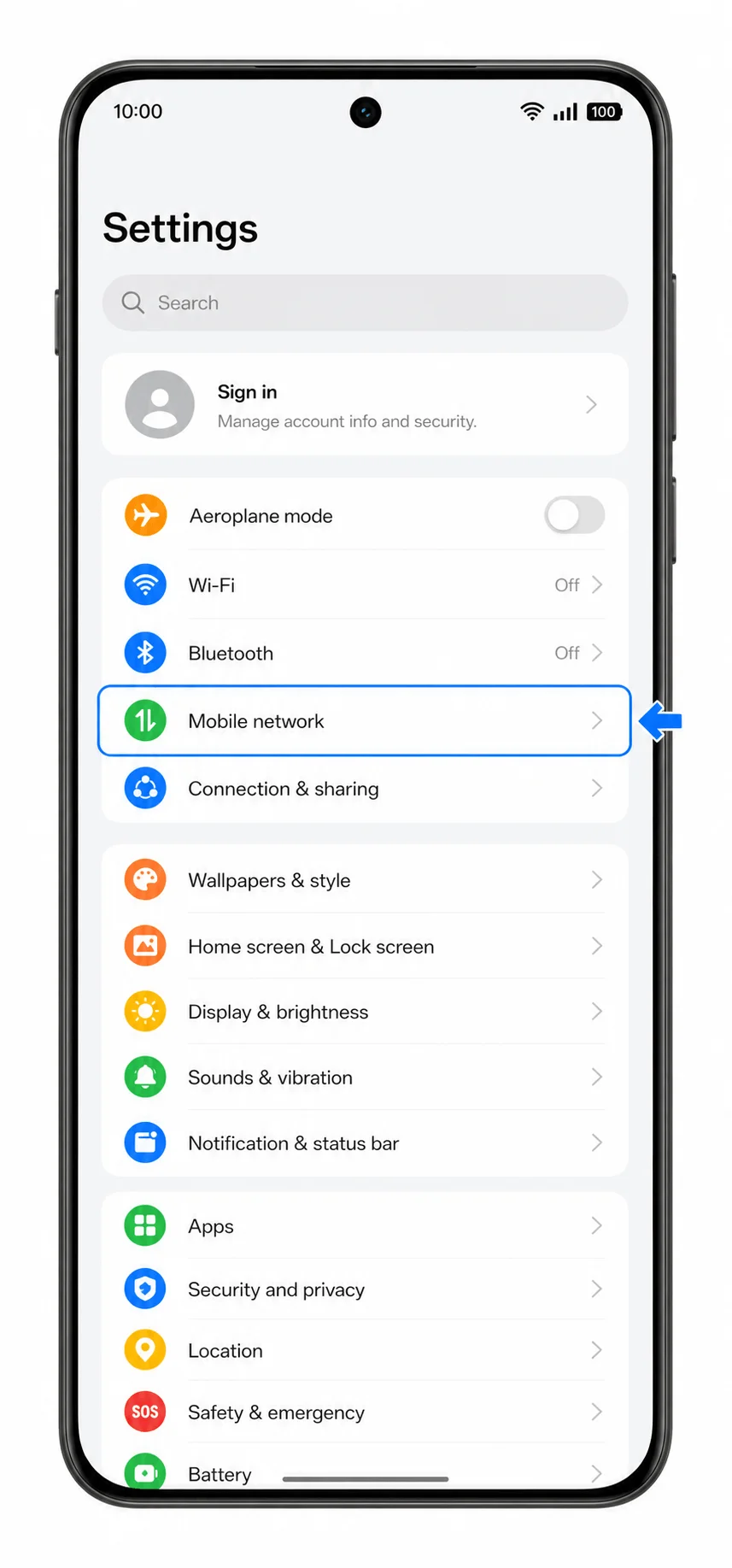
1. Oppo Find X8 Pro cihazınızda Ayarlar'a gidin ve Mobil ağ seçeneğine dokunun.
Burada SIM ve eSIM ayarlarının yönetildiği ColorOS mobil ağ sayfasını göreceksiniz.
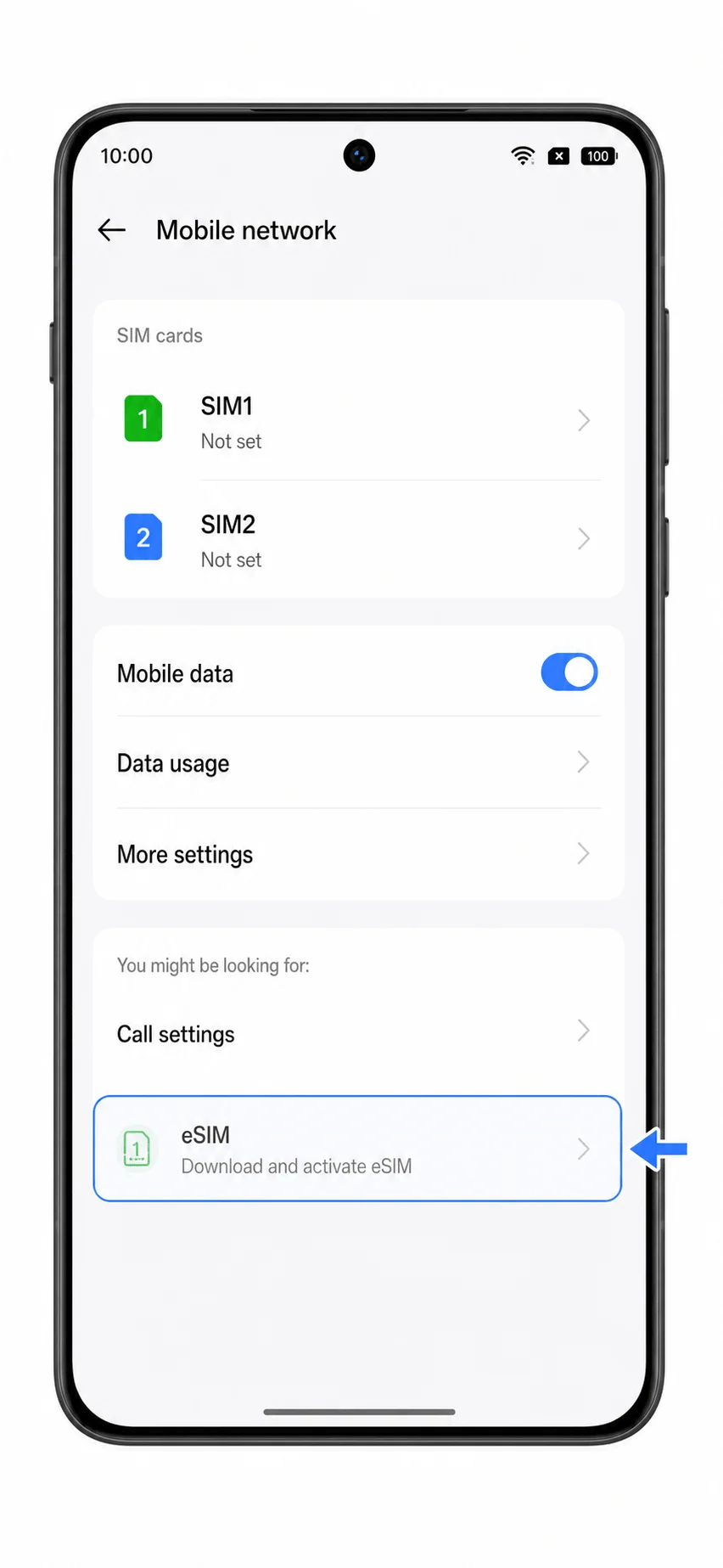
2. eSIM seçeneğine dokunun.
Telefonunuz eSIM yönetim sayfasını açacaktır. Eğer eSIM seçeneğini göremiyorsanız, devam etmeden önce sorun giderme bölümüne göz atın.
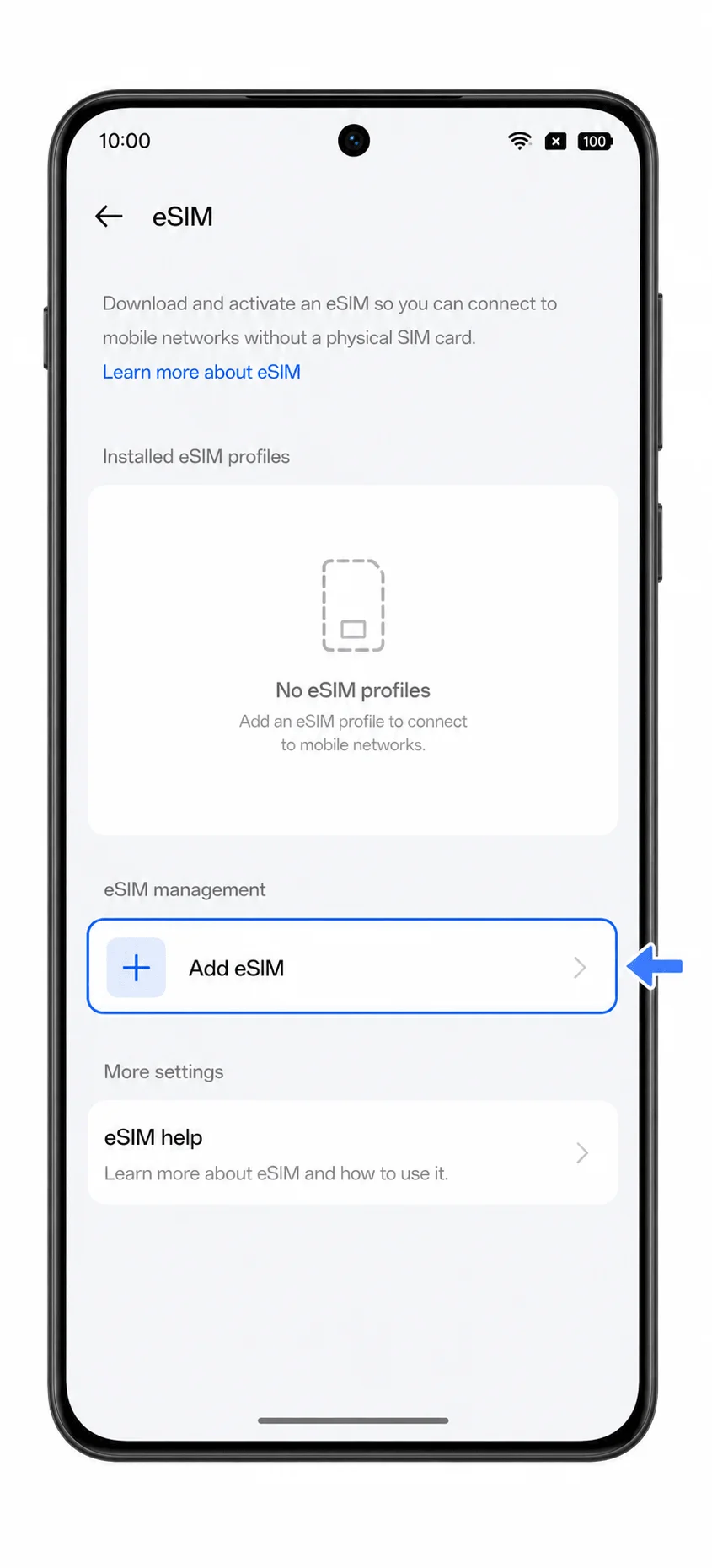
3. eSIM Ekle seçeneğine dokunun.
ColorOS, eSIM ekleme sürecini başlatacak ve QR tarayıcıyı hazırlayacaktır.
4. Telefon bir kurulum yöntemi seçmenizi isterse QR kodu tara seçeneğini seçin ve ardından başka bir ekranda veya basılı bir kopyada yer alan iRoamly QR kodunu tarayın.
QR kodunun düz bir zeminde olduğundan ve tamamen göründüğünden emin olun. Daha önce başka bir cihazda kullanılmış bir QR kodunu taratmayın.

5. iRoamly eSIM profili bulunduğunda İndir veya Ekle seçeneğine dokunun.
ColorOS eSIM profilini indirirken Wi-Fi bağlantınızı koruyun. İndirme işlemi sırasında Ayarlar uygulamasını kapatmayın.

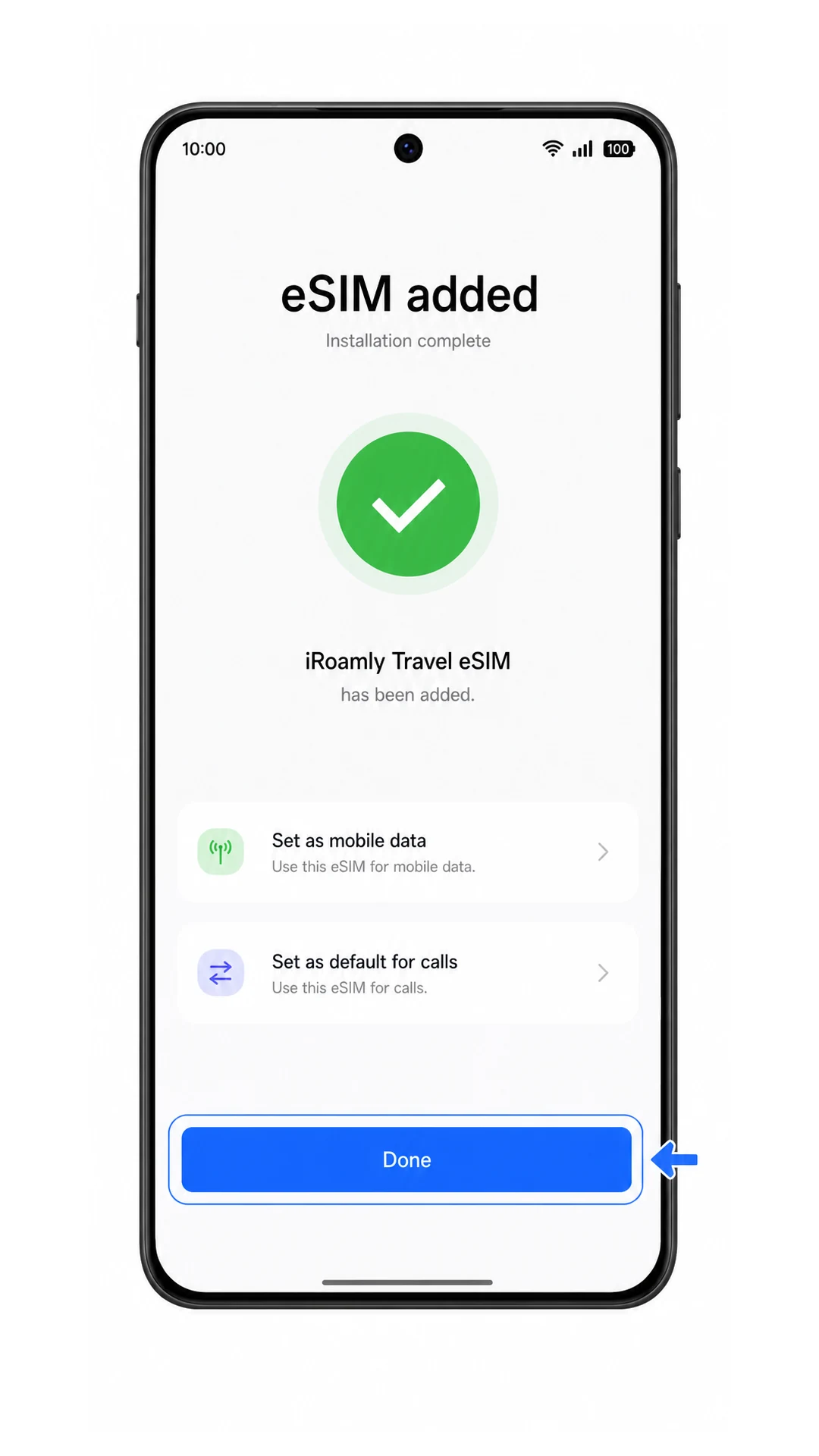
6. Kurulum tamamlandığında Bitti seçeneğine dokunun.
iRoamly eSIM artık telefonunuzun eSIM listesinde görünecektir. eSIM'i etkinleştirene veya desteklenen bir varış ağına bağlanana kadar durumu "inaktif" olarak kalabilir.
Yöntem 2: eSIM'i Manuel Olarak Yükleyin
1. Oppo Find X8 Pro'nuzda Ayarlar'ı açın ve Mobil ağ seçeneğine dokunun.
Bu, QR kod ile kurulumda kullanılan giriş noktasıyla aynıdır.
2. eSIM seçeneğine dokunun.
eSIM sayfası, ColorOS'un indirilen eSIM profillerini sakladığı bölümdür.
3. eSIM Ekle seçeneğine dokunun.
ColorOS, aynı eSIM ekleme kurulum sürecini başlatacaktır.
4. QR tarama ekranında Ayrıntıları manuel gir veya Manuel gir seçeneğine dokunun.
QR kodunu tarayamadığınız durumlarda veya QR kodu hâlihazırda kullandığınız telefonda görüntüleniyorsa bu yöntemi kullanın.
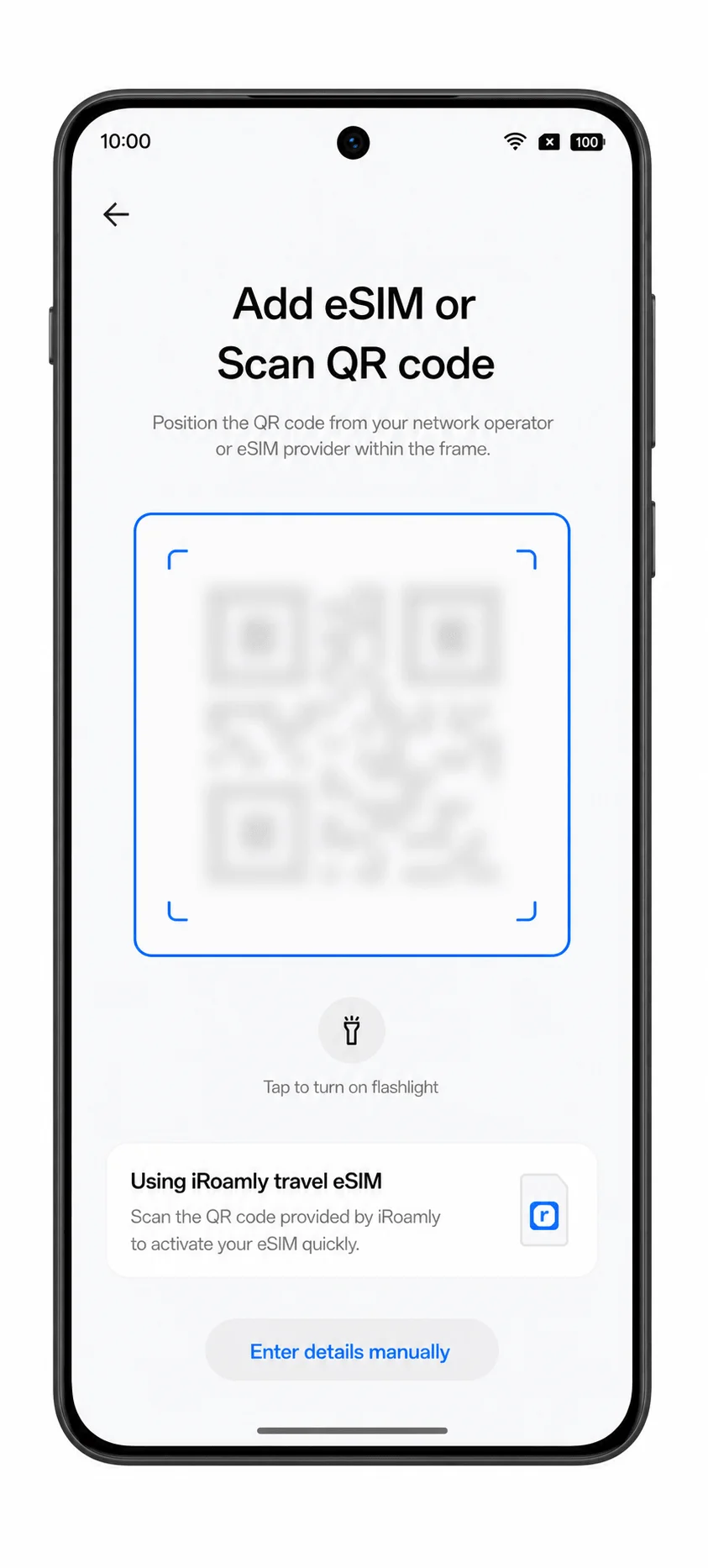
5. iRoamly tarafından sağlanan SM-DP+ Adresini ve Aktivasyon Kodunu girin, ardından İleri butonuna dokunun.
Eğer iRoamly bir onay kodu veriyorsa, bunu yalnızca ColorOS eşleşen bir boş alan gösterdiğinde girin. Boşluk veya fazladan karakter eklememeye dikkat edin.
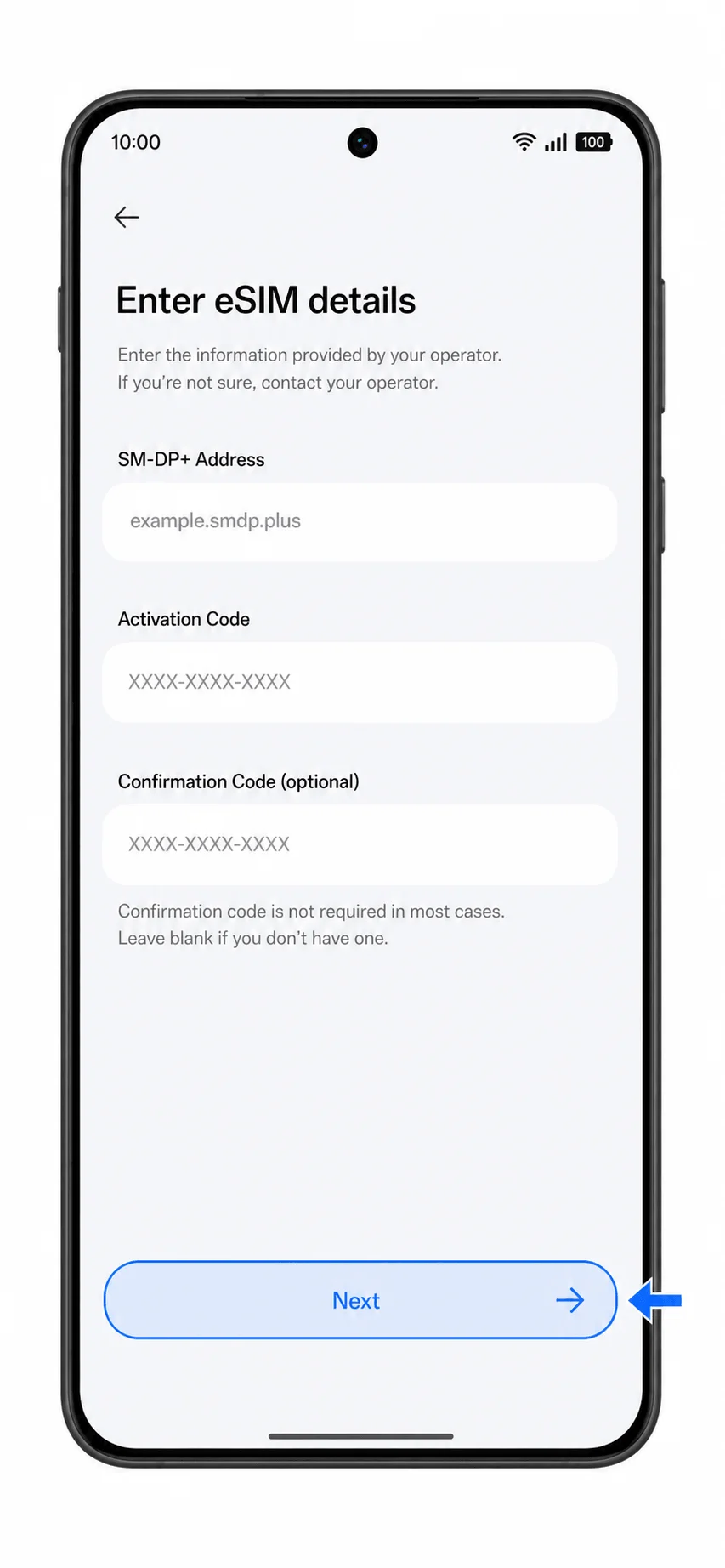
6. ColorOS, iRoamly eSIM profilini bulduğunda İndir veya Ekle seçeneğine dokunun.
İndirme işlemi tamamlanana kadar telefonunuzun Wi-Fi bağlantısını koruyun.
7. Manuel kurulum tamamlandığında Bitti seçeneğine dokunun.
iRoamly profili artık Oppo Find X8 Pro cihazınıza kaydedilmiş olmalıdır.
iRoamly eSIM'inizin Yüklendiğini Nasıl Doğrularsınız
1. Ayarlar > Mobil ağ > eSIM yolunu izleyin.
eSIM listesinde yeni eklenmiş olan iRoamly eSIM profilini bulun. Bu profil, bir seyahat operatörü ismi, varış noktası ağı veya kurulum esnasında belirlediğiniz bir etiket olarak görünebilir.
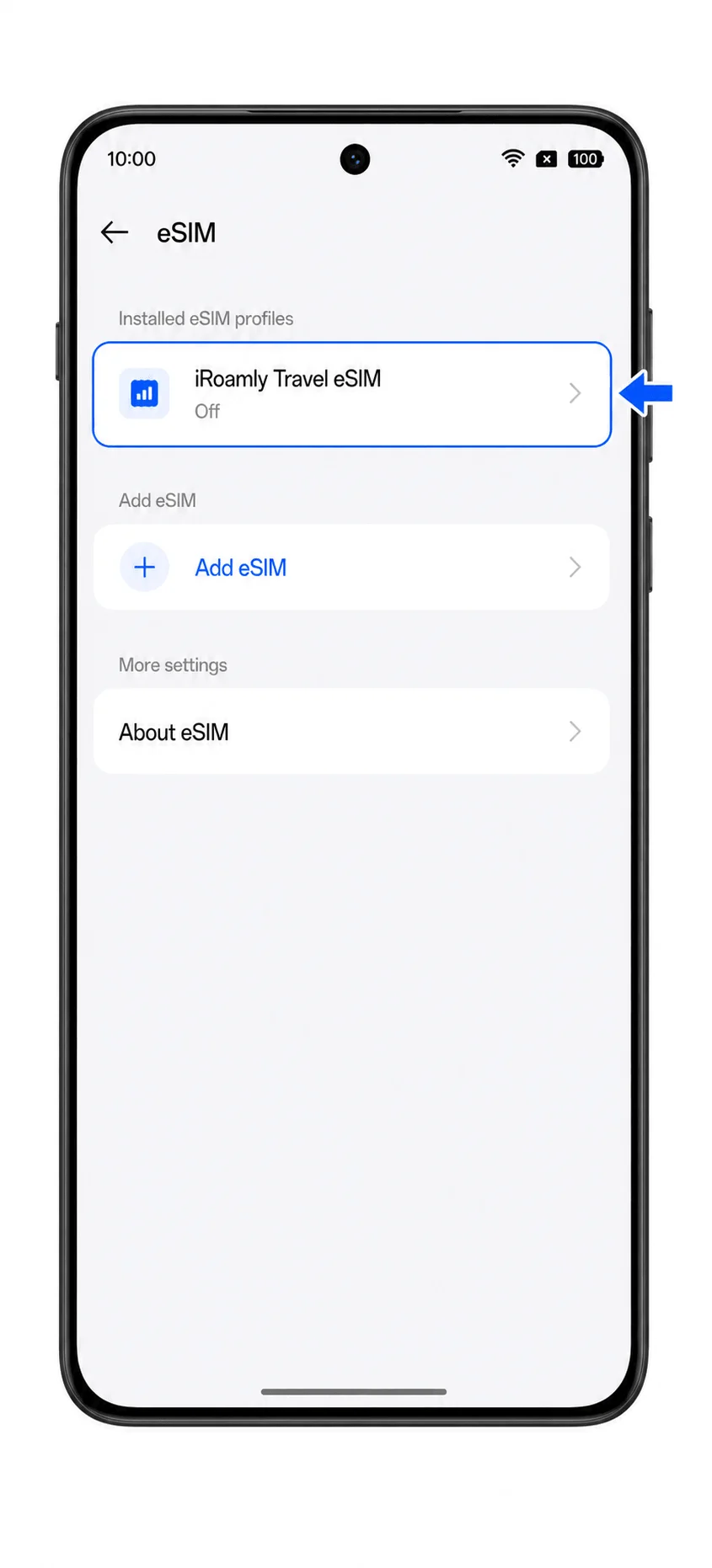
2. Yüklü iRoamly eSIM profiline dokunun ve hattın etkinleştirilebilir olduğunu kontrol edin.
Profil detayları sayfası, bir hat açma/kapama anahtarı ve veri seçeneklerini içermelidir. Eğer anahtar kapalı durumdaysa, planı kullanmaya hazır olduğunuzda açın.
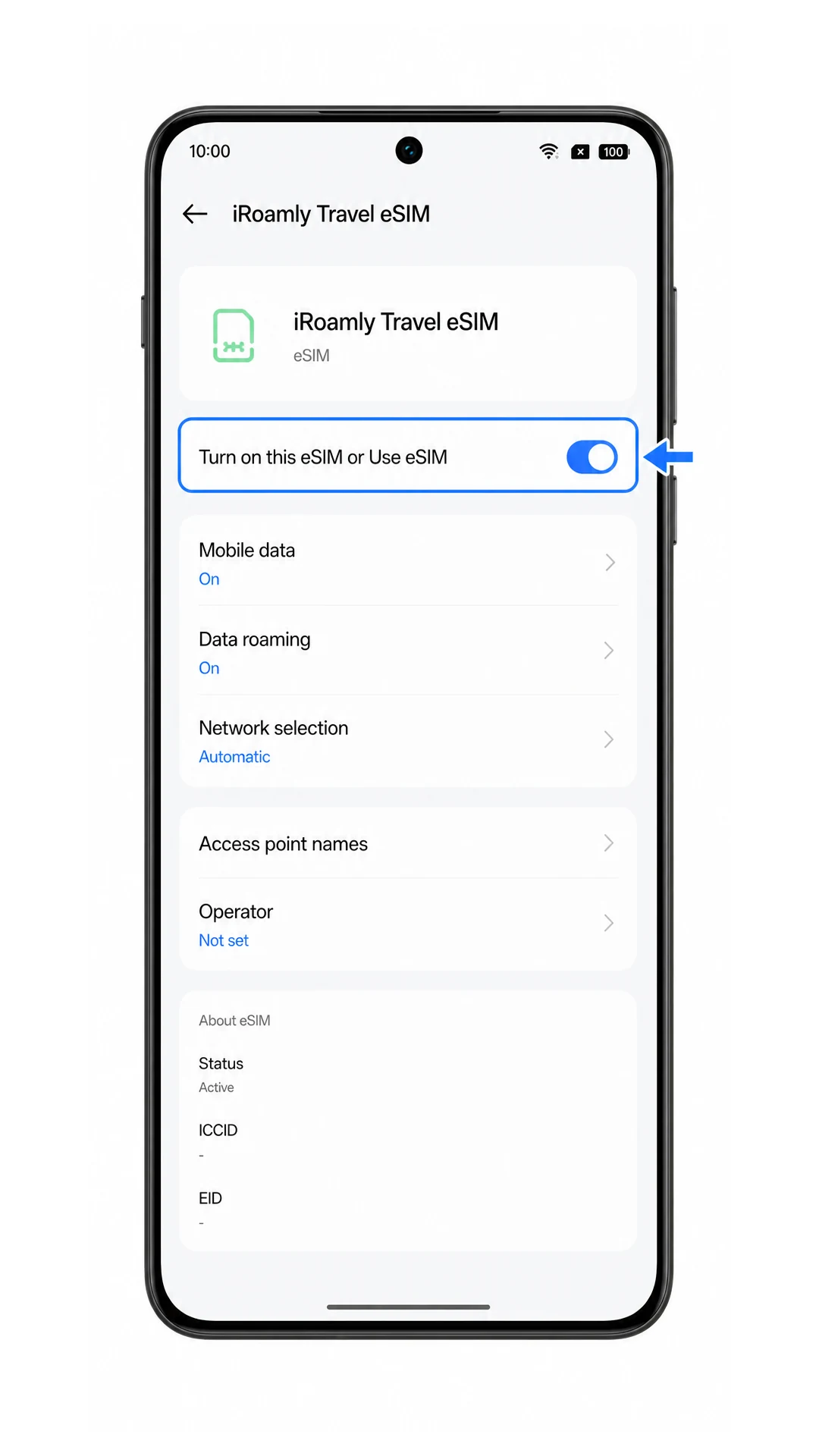
3. Hat açıldıktan sonra durum çubuğunu veya hızlı ayarlar menüsünü kontrol edin.
Varış noktası ağı kullanılabilir olduğunda, telefonunuz iRoamly eSIM için bir mobil sinyal göstergesi göstermelidir. Henüz varış noktasında değilseniz, profil "beklemede" görünebilir veya varışınıza kadar "servis yok" uyarısı verebilir.
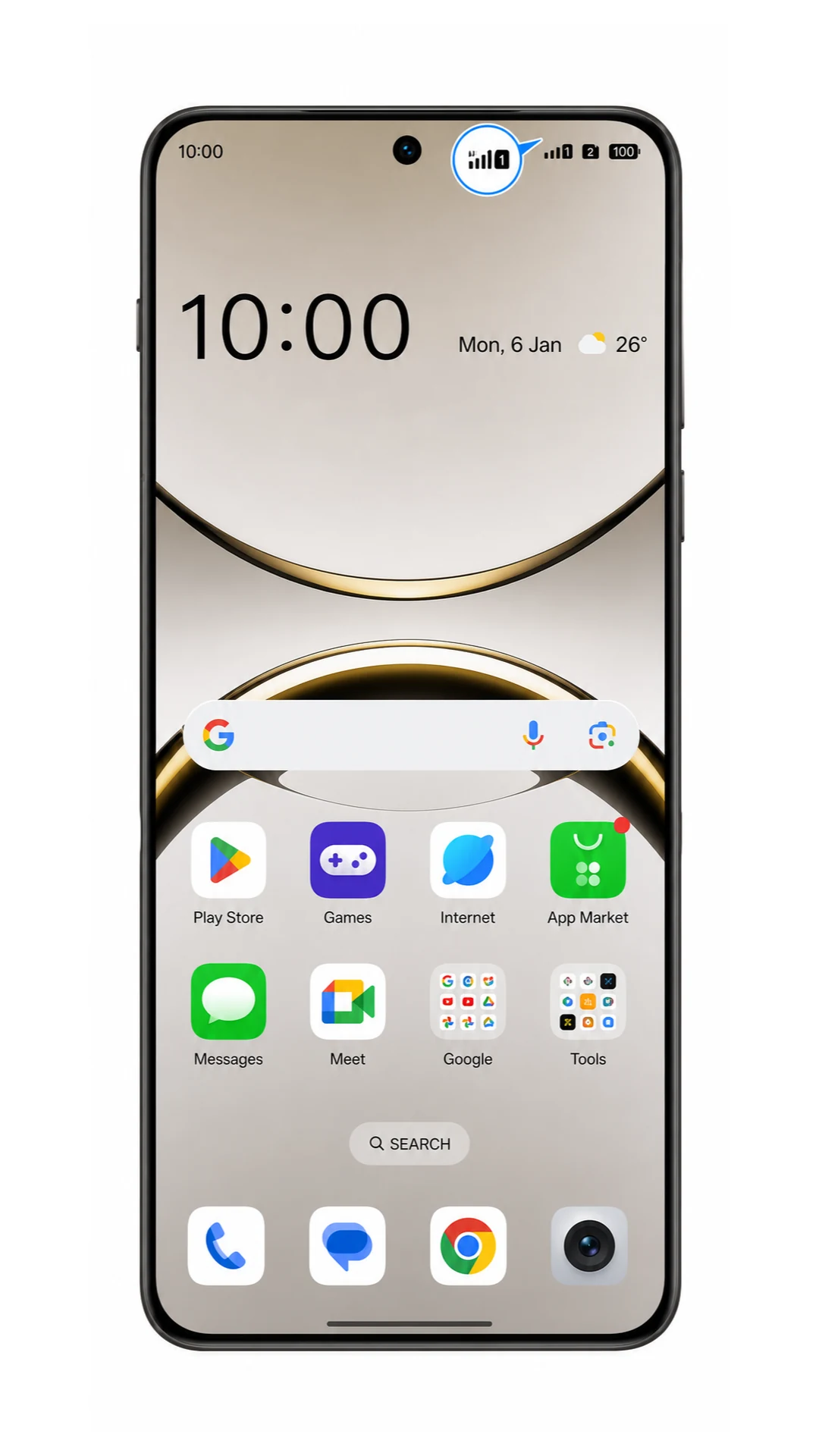
Mobil Veri için eSIM Yapılandırın
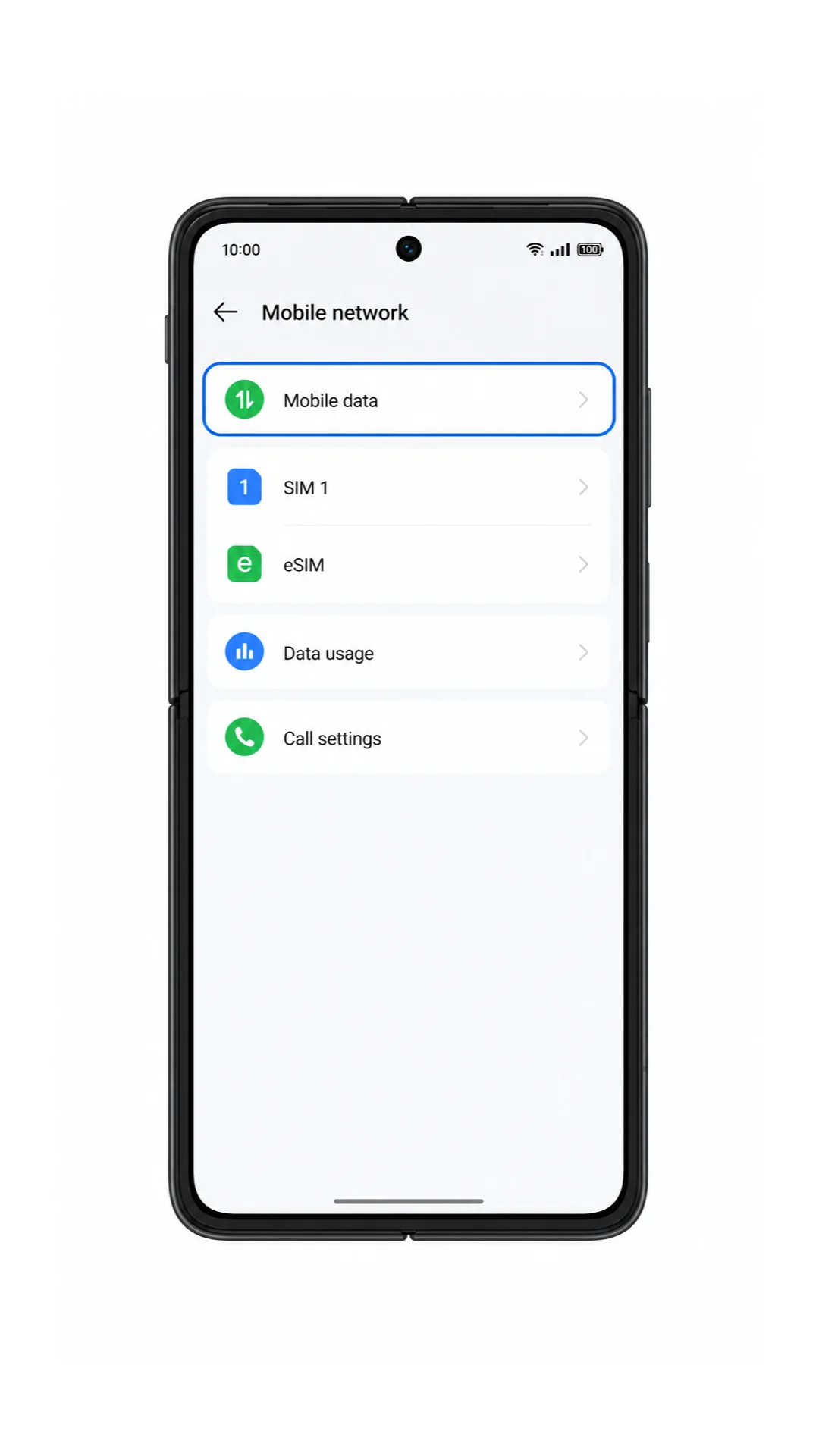
1. Ayarlar > Mobil ağ kısmını açın ve Mobil veri seçeneğine dokunun.
Bu sayfa, Oppo Find X8 Pro'nun internet erişimi için hangi SIM veya eSIM'i kullanacağını kontrol eder.
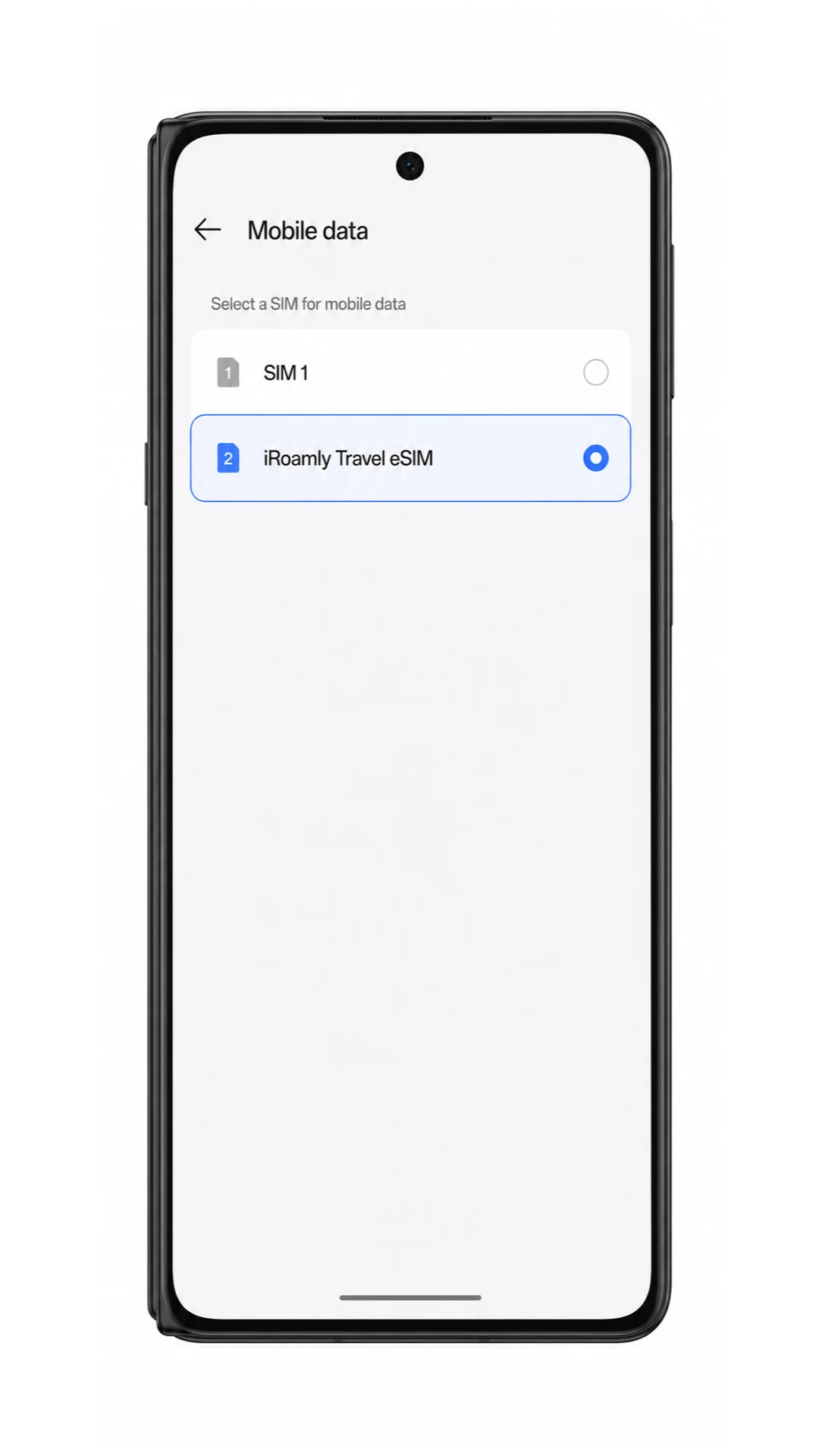
2. Mobil veri hattı olarak iroamly eSIM'inizi seçin.
Gerekirse aramalar veya mesajlar için birincil SIM'inizi açık tutun, ancak kendi operatörünüzün yüksek dolaşım ücretlerine maruz kalmamak için seyahat verilerinizde iroamly kullanın.
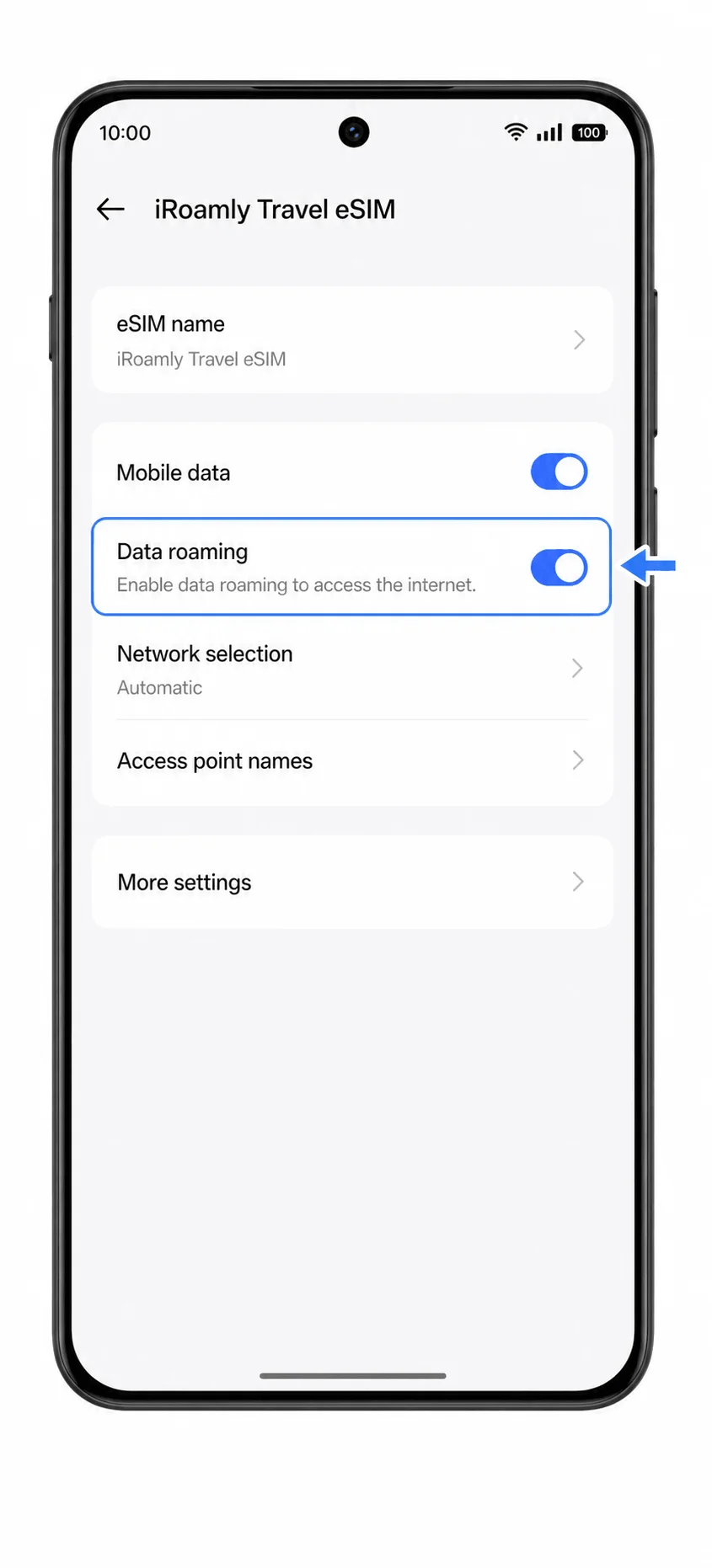
3. iroamly eSIM profilini açın ve iroamly planınız veya gideceğiniz yerdeki talimatlar gerektiriyorsa Veri dolaşımı özelliğini aktif hale getirin.
Seyahat eSIM planları genellikle ortak ağlar üzerinden bağlandığı için dolaşımın açık olması gerekir. Yurtdışında özellikle kullanmak istemediğiniz sürece birincil SIM'iniz için dolaşımı kapalı bırakın.
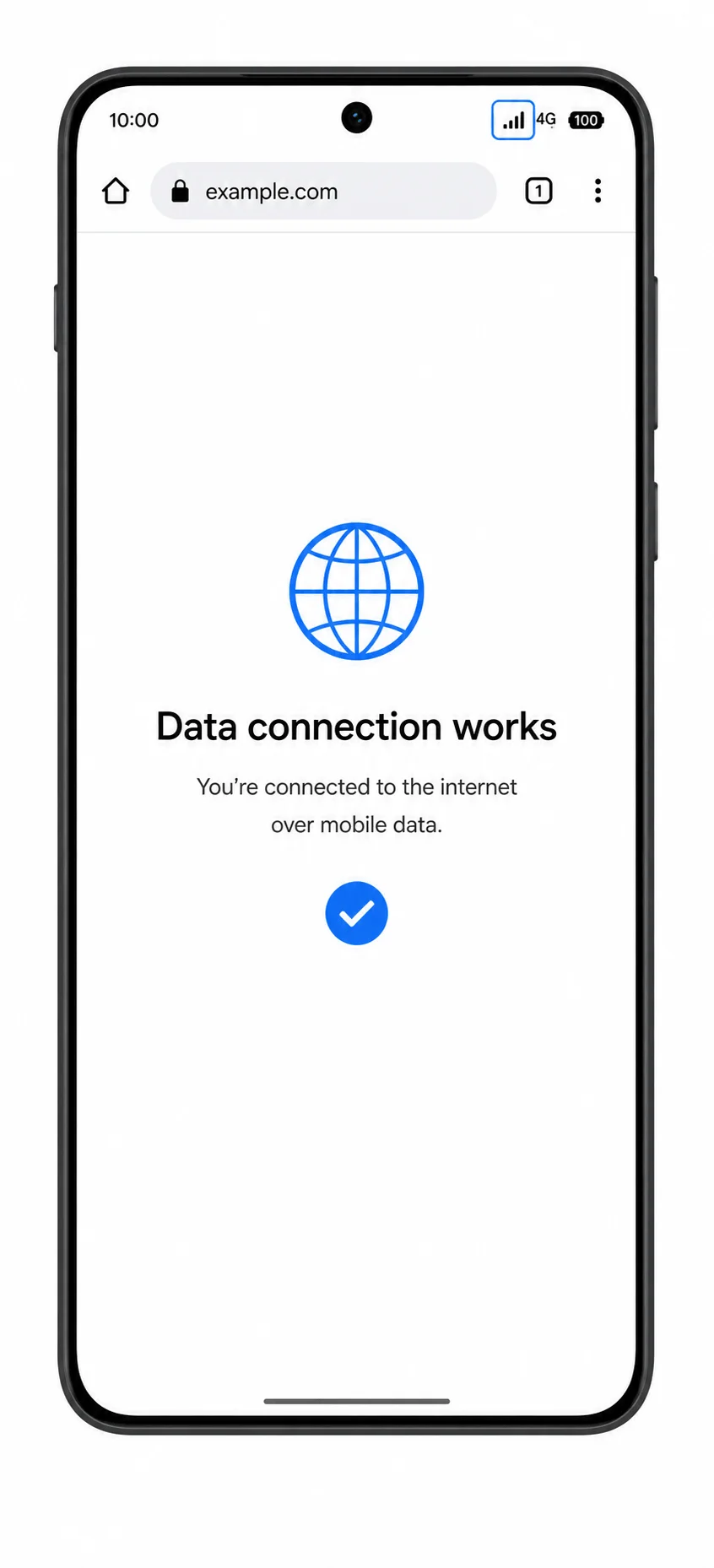
4. Bir tarayıcı açın ve mobil verinizi kullanarak bir web sayfası yüklemeyi deneyin.
Wi-Fi kapalıyken sayfa açılıyorsa, iroamly eSIM seyahat verisi için kullanıma hazırdır. Eğer sayfa yüklenmezse, gideceğiniz yerle ilgili iroamly APN veya ağ seçimi talimatlarını kontrol edin.
Sorun Giderme
eSIM ekle veya eSIM eksik: Oppo Find X8 Pro modelinizin bölgenizde eSIM desteklediğini doğrulayın. Bazı Oppo modelleri ve operatör yazılımları, model adı benzer olsa dahi eSIM özelliğini sunmayabilir.
QR kodu taranmıyor: QR kodunu görüntüleyen cihazın ekran parlaklığını artırın, kamera lensini temizleyin veya SM-DP+ Adresi ve Etkinleştirme Kodu ile manuel giriş yapmayı deneyin.
QR kodu zaten kullanılmış: Çoğu eSIM QR kodu yalnızca bir kez yüklenebilir. Silip yeniden denemek yerine iRoamly destek ekibiyle iletişime geçin.
Etkinleştirme beklemede kalıyor: Telefonun Wi-Fi bağlantısını koruyun, birkaç dakika bekleyin, Oppo Find X8 Pro cihazınızı yeniden başlatın ve Ayarlar > Mobil ağ > eSIM menüsünden tekrar kontrol edin.
Kurulumdan sonra veri yok: Mobil veri ayarlarından iRoamly eSIM'i seçin, gerekiyorsa iRoamly hattı için Veri dolaşımını etkinleştirin, test etmek amacıyla Wi-Fi bağlantısını kapatın ve desteklenen bir ülkede/bölgede olduğunuzdan emin olun.
Yanlış manuel bilgiler: SM-DP+ Adresi ve Etkinleştirme Kodunu iRoamly'nin sağladığı şekilde kopyalayın. ColorOS özellikle tek bir etkinleştirme dizisi istemedikçe, tüm QR kod dizesini tek bir alana yapıştırmayın.
Sesli arama veya SMS çalışmıyor: Birçok seyahat eSIM planı yalnızca veri kullanımına yöneliktir. Aramalar veya kısa mesajlar için eSIM kullanmadan önce iRoamly plan detaylarınızı kontrol edin.
Sonuç
Oppo Find X8 Pro cihazınız artık iRoamly eSIM'iniz yüklü bir şekilde uluslararası seyahate hazır. Seyahat planınız aktifleştiğinde, desteklenen destinasyonlarda mobil veriyi kullanabilir, ihtiyaç duyduğunuzda ise normal mobil hattınız için fiziksel SIM kartınızı kullanmaya devam edebilirsiniz.
Yola çıkmadan önce bağlantı ayarlarınızın hazır olması, yerel mobil hizmet aramakla vakit kaybetmeyip gideceğiniz yerin keyfini daha fazla çıkarabileceğiniz anlamına gelir. Bu, yolculuğunuz boyunca bağlantıda kalmanın en basit yoludur.