
Oppo Find X8, uyumlu bölgesel modellerinde eSIM desteği sunar ve küresel modelleri genellikle Android 15 tabanlı ColorOS 15 işletim sistemiyle çalışır. Bu telefonda eSIM kurulumu, Ayarlar menüsünden Mobil ağ kısmına, ardından da eSIM sayfasına gidilerek gerçekleştirilir.
Seyahat edenler için, yola çıkmadan önce bir iRoamly seyahat eSIM'i yüklemek, veri profili halihazırda telefonda yüklü olacağı için varış sürecini kolaylaştırır. QR kod yöntemi genellikle en hızlı seçenektir; manuel giriş ise QR kodun taranamadığı durumlarda veya QR kodun görüntülendiği ekran üzerinden kurulum yaparken oldukça kullanışlıdır.
Bu rehber, Oppo Find X8 kullanıcıları için her iki yöntemi de kapsamakta olup iRoamly eSIM'in nasıl ekleneceğini ve mobil veri için nasıl seçileceğini göstermektedir. Menü isimleri ColorOS sürümüne, bölgeye veya operatör yazılımına göre küçük farklılıklar gösterebilir; bu nedenle başlamadan önce telefonunuzda eSIM seçeneğinin bulunduğundan emin olun.
iRoamly eSIM'inizi Kurmadan Önce
iRoamly eSIM profilini indirmeden önce Oppo Find X8 cihazınızı kararlı bir Wi-Fi ağına bağlayın.
Oppo Find X8 bölgesel modelinizin eSIM desteklediğinden emin olun. Bazı OPPO varyantları eSIM yerine çift fiziksel SIM kartı destekliyor olabilir.
Bir seyahat eSIM'i kullanmaya başlamadan önce telefonunuzun operatör kilidinin açık olduğundan emin olun.
iRoamly QR kodunuzu başka bir ekranda veya çıktısını alarak hazır bulundurun; alternatif olarak manuel kurulum bilgilerini (SM-DP+ Adresi, Aktivasyon Kodu ve varsa Onay Kodu) erişilebilir tutun.
Mümkünse eSIM kurulumunu seyahatinizden 1-2 gün önce gerçekleştirin, ancak öncesinde iRoamly plan detaylarınızı mutlaka inceleyin. iRoamly plan geçerlilik süresi aktivasyon anında başlar ve aktivasyonun tetiklenme şekli plana göre değişiklik gösterebilir.
iRoamly destek ekibi tarafından belirtilmedikçe, kurulumdan sonra iRoamly eSIM'inizi cihazınızdan silmeyin. Birçok eSIM profili silindikten sonra kolayca yeniden yüklenememektedir.
Sesli arama ve SMS özelliklerini plan detaylarınızdan kontrol edin. iRoamly seyahat eSIM planları yalnızca veri kullanımıyla sınırlı olabilir; sesli arama ve SMS imkanı plana göre farklılık gösterir.
Yöntem 1: QR Kod Taratarak eSIM Yükleme
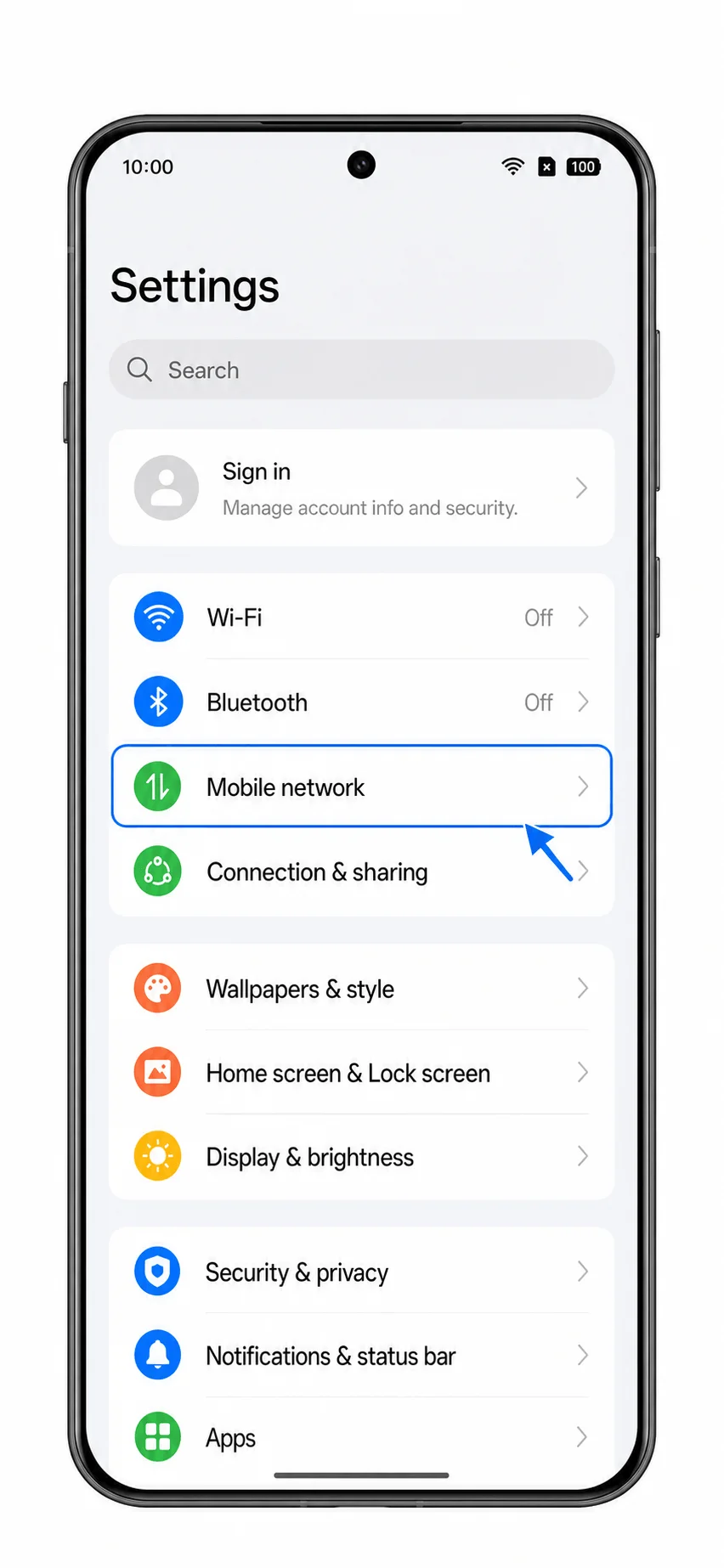
Oppo Find X8 cihazınızda Ayarlar'ı açın ve Mobil ağ seçeneğine dokunun. Burada, SIM ve veri ayarlarının yönetildiği mobil ağ yapılandırma alanını göreceksiniz.
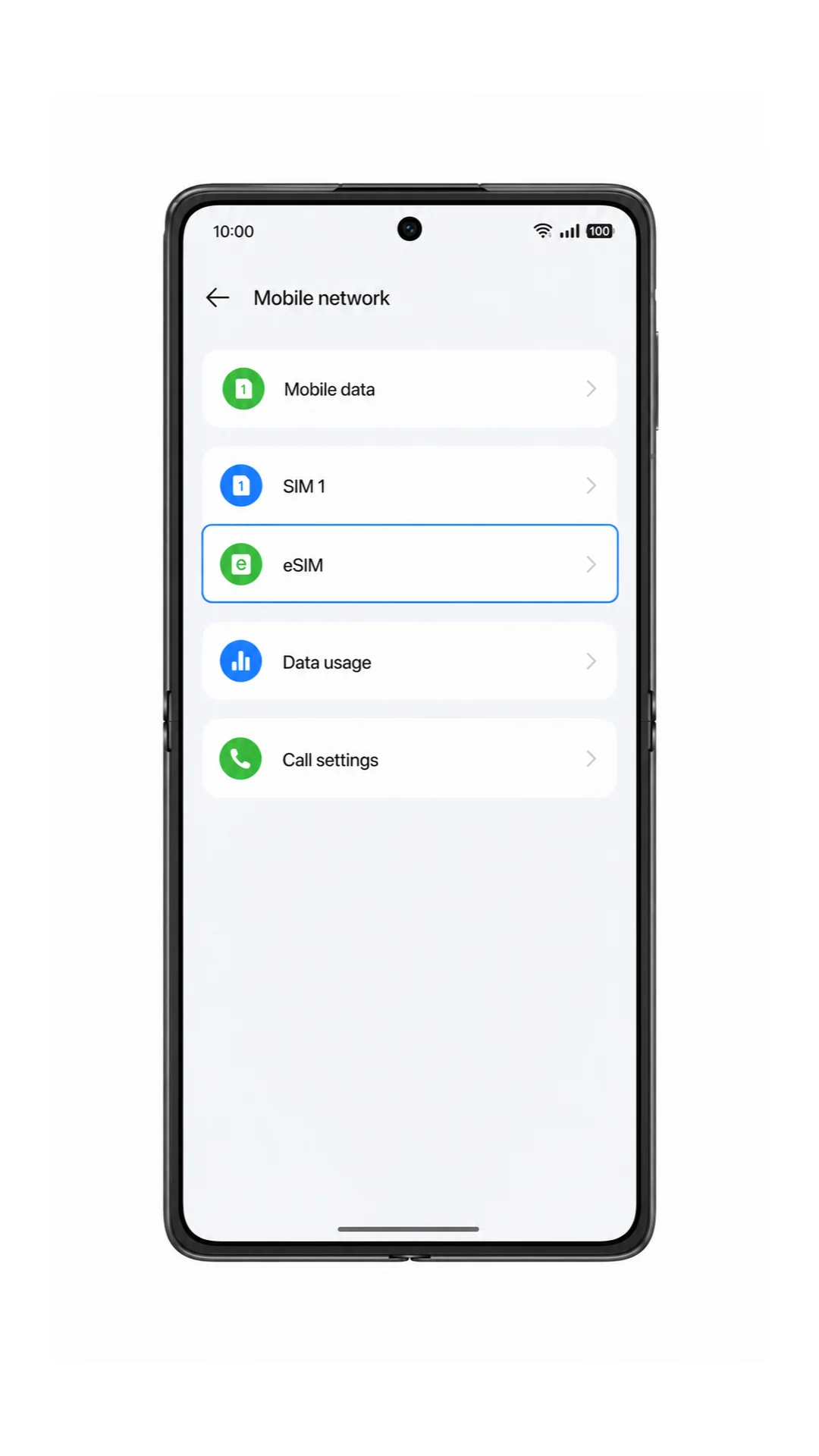
Mobil ağ sayfasında eSIM seçeneğine dokunun. Telefon sizi eSIM yönetim sayfasına yönlendirecektir.
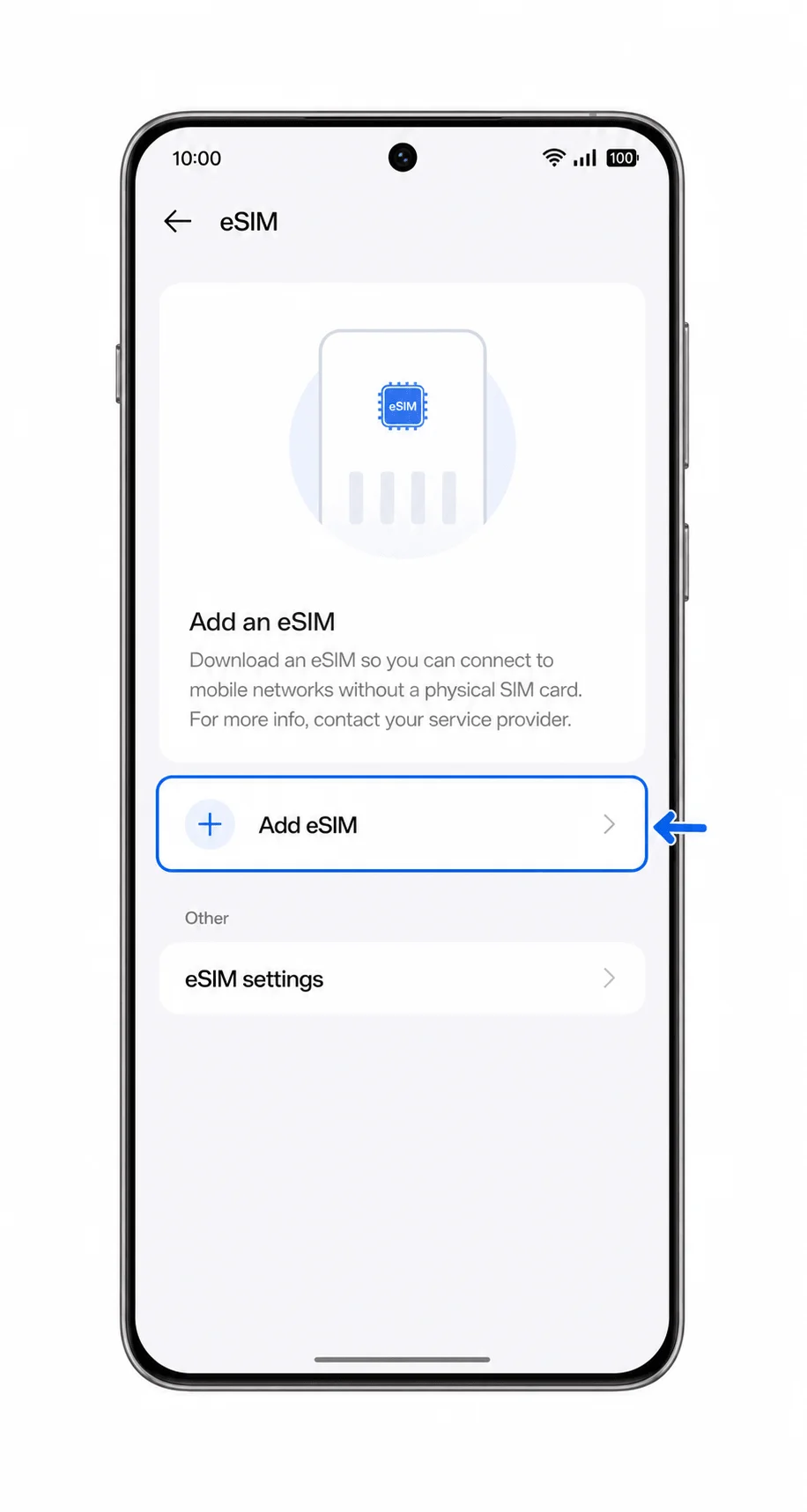
eSIM ekle seçeneğine dokunun. Telefon, eSIM kurulum işlemlerini başlatacaktır.
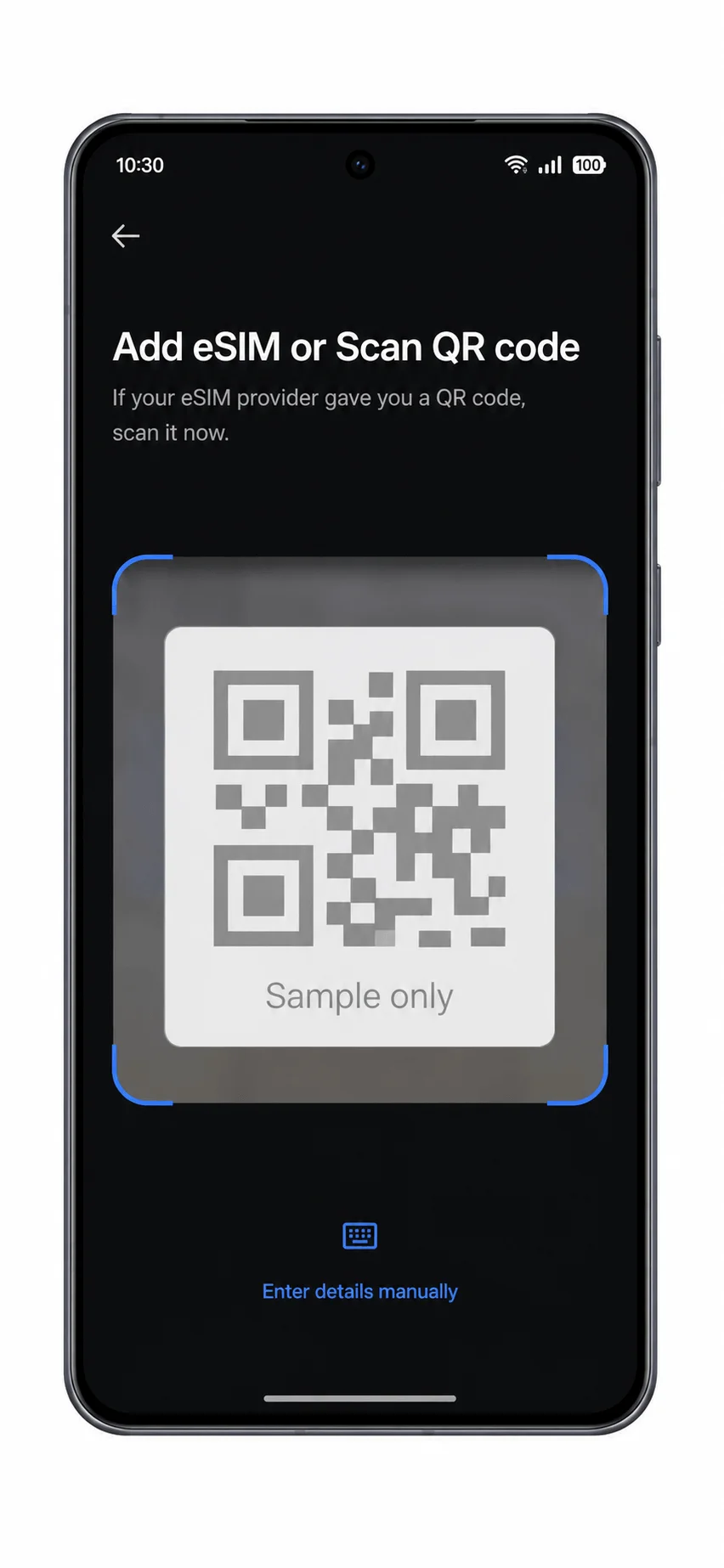
Tarayıcı açıldığında, Oppo Find X8 kamerasını iRoamly QR koduna tutun. QR kodunu, telefon eSIM profilini algılayana kadar tarama çerçevesinin içinde tutmaya devam edin.
Onay ekranında görüntülenen profili inceledikten sonra İndir butonuna dokunun. ColorOS iRoamly eSIM'i indirirken telefonunuzun Wi-Fi bağlantısının açık olduğundan emin olun.
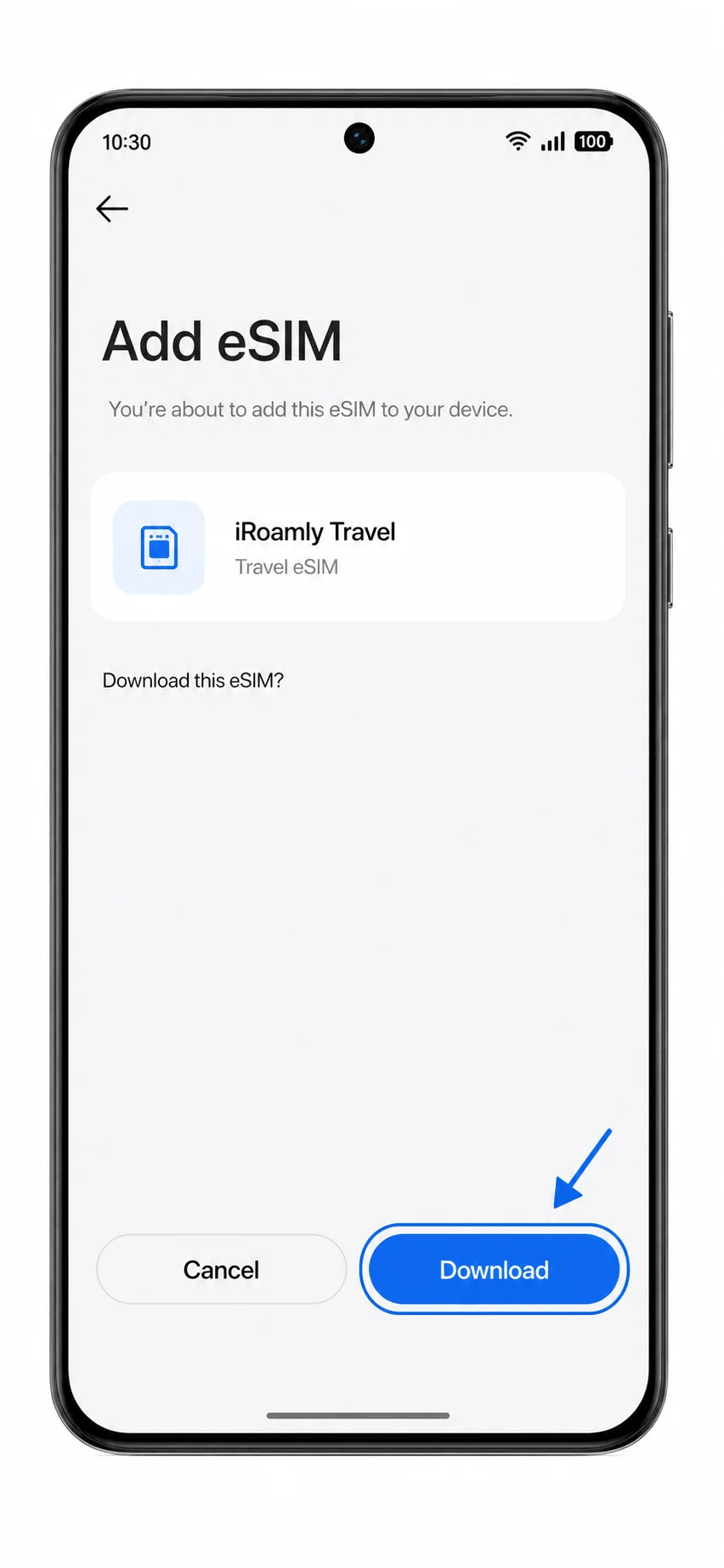
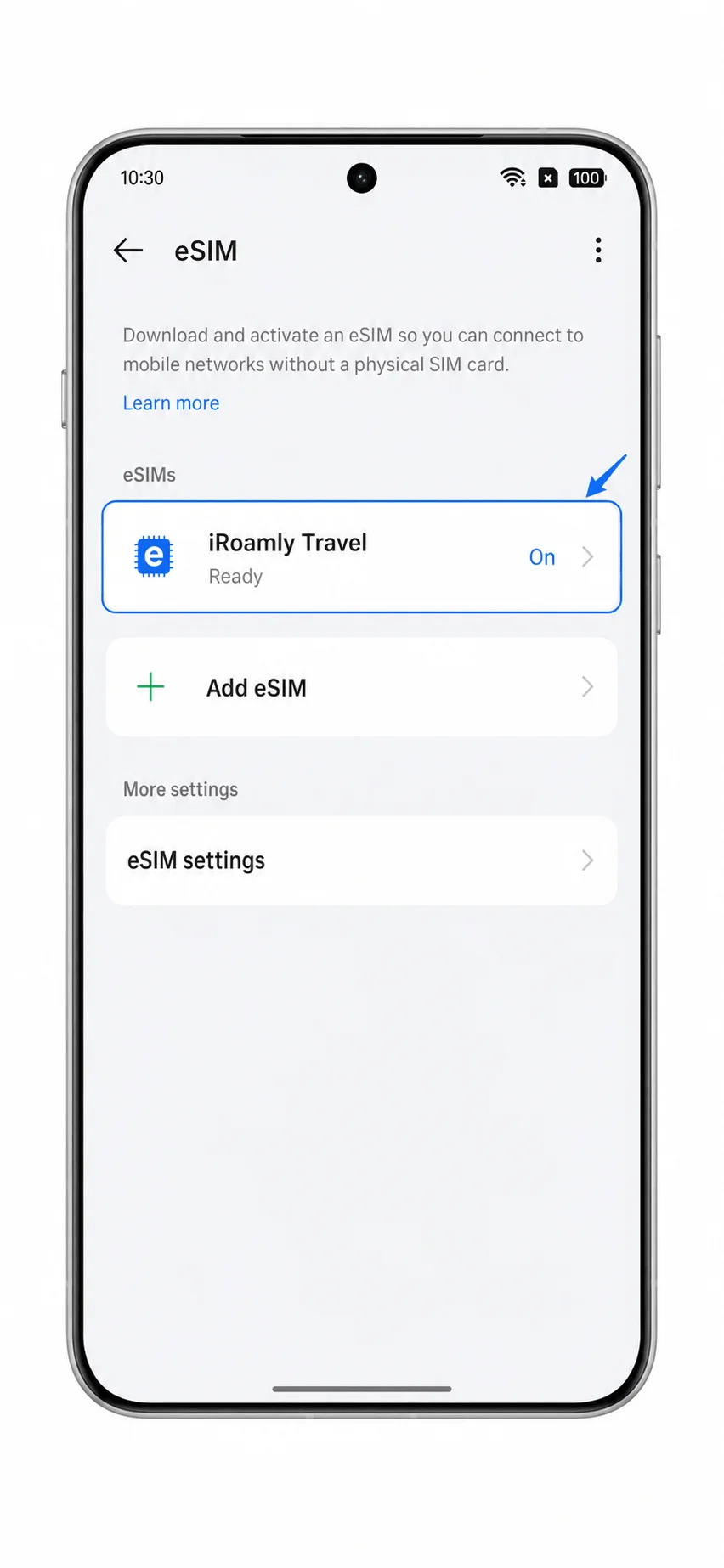
İndirme işleminin tamamlanmasını bekleyin; ardından seyahatiniz için hazır olması adına iRoamly eSIM'i açık konumda bırakın. Eğer telefon sizden anında bir veri hattı seçmenizi isterse, iRoamly eSIM'i sadece seyahat verinizi kullanmaya hazır olduğunuzda seçin.
Yöntem 2: eSIM'i Manuel Olarak Yükleyin
Oppo Find X8 cihazınızda Ayarlar'ı açın ve ardından Mobil ağ seçeneğine dokunun. Bu, QR kod ile kurulumda kullanılanla aynı başlangıç noktasıdır.
Mobil ağ sayfasında eSIM seçeneğine dokunun. eSIM yönetim sayfası açılacaktır.
ESIM Ekle seçeneğine dokunun. Telefon, eSIM ekleme işlemini başlatacaktır.
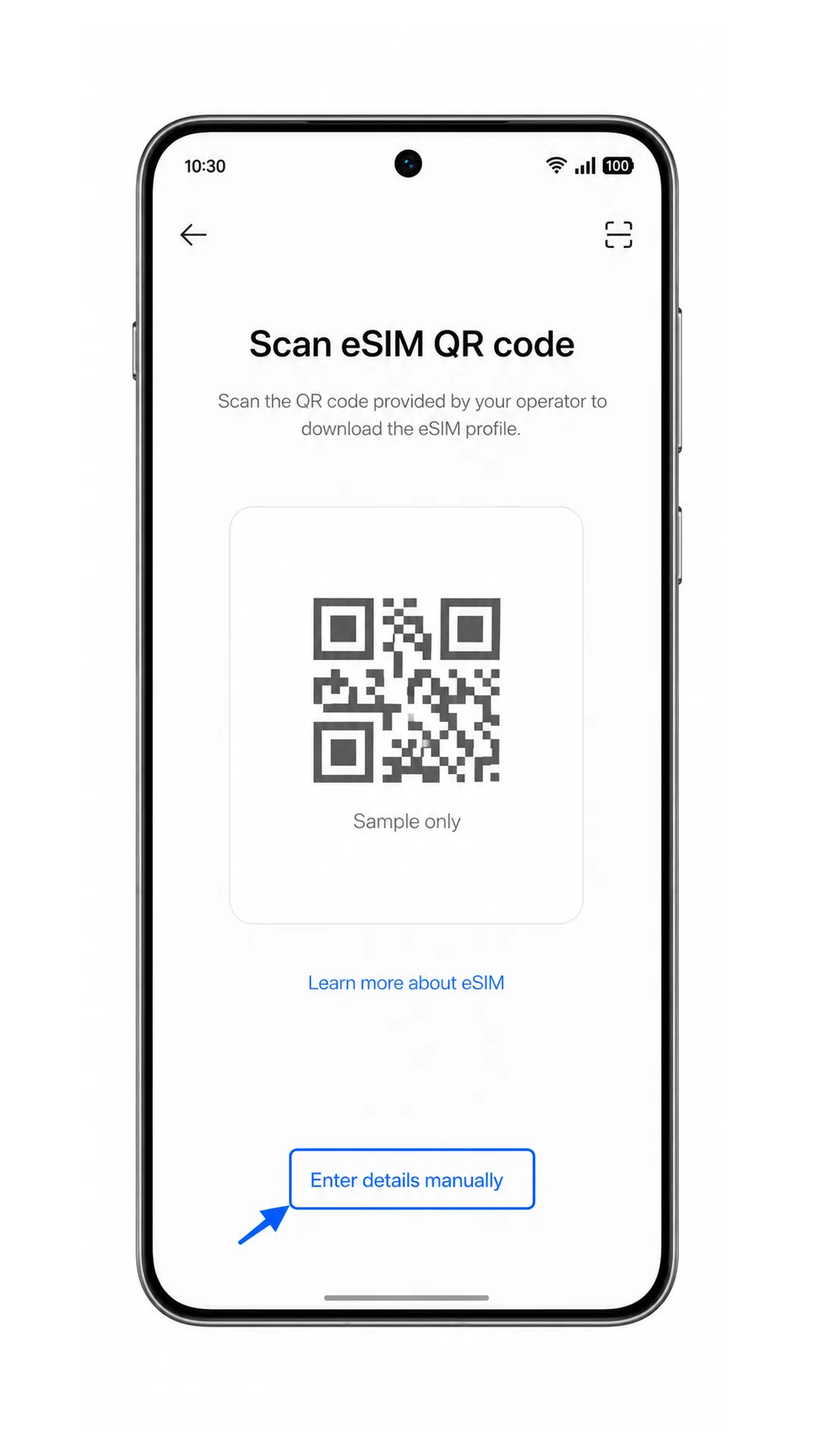
QR tarayıcı ekranında, Ayrıntıları manuel girin seçeneğine dokunun. Bu seçeneği, QR kodu aynı telefondaysa, taranamıyorsa veya iRoamly size manuel kurulum bilgileri sağladıysa kullanın.
SM-DP+ Adresini ve Aktivasyon Kodunu, iRoamly hesabınızda veya e-postanızda belirtildiği şekilde eksiksiz girin. Eğer iRoamly bir Onay Kodu sağladıysa, bunu ilgili alana girin; aksi takdirde o alanı boş bırakın.
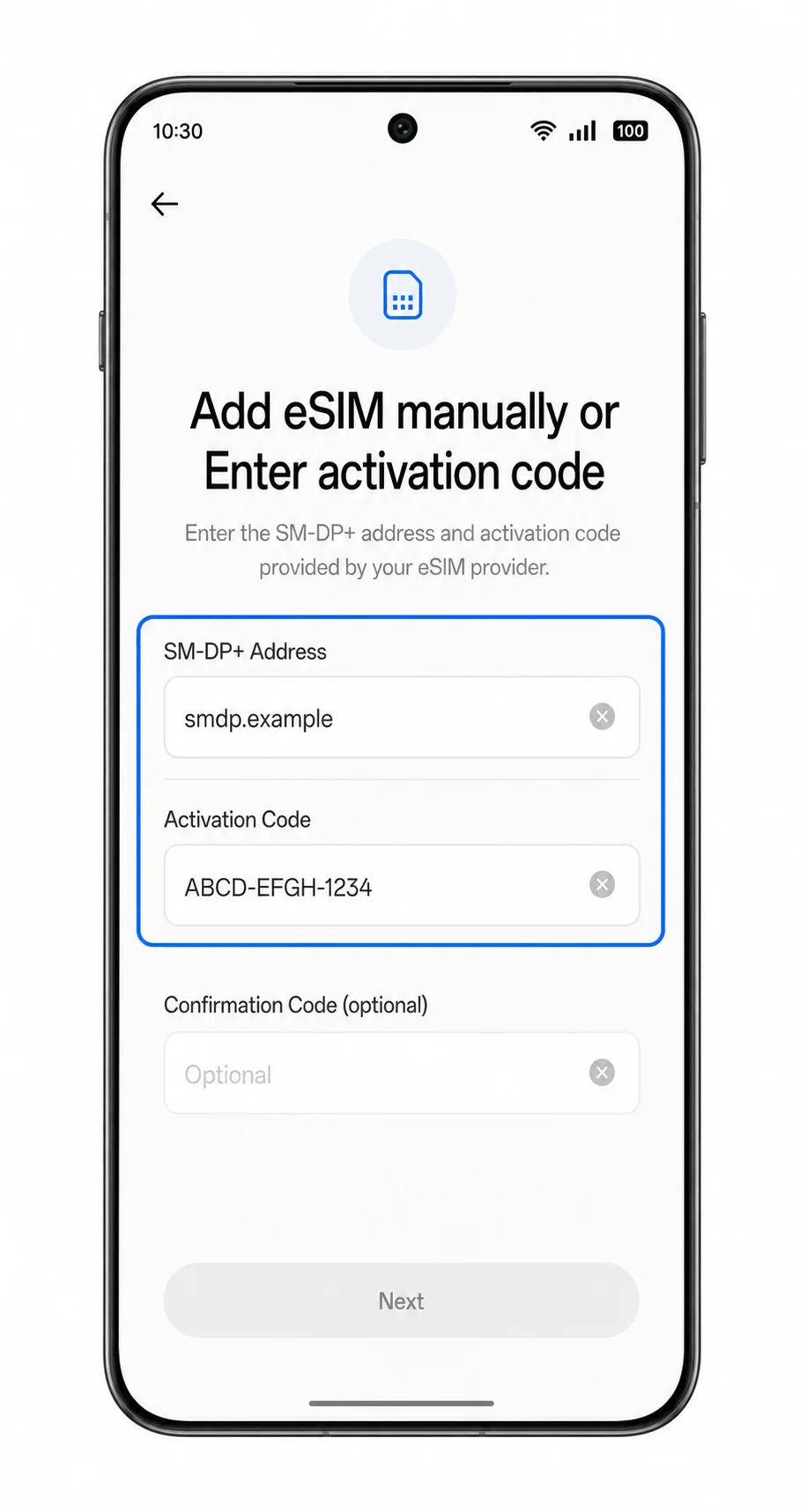
İleri'ye dokunun, iRoamly profilini kontrol edin ve ardından İndir seçeneğine dokunun. eSIM profili indirme işlemi tamamlanana kadar Wi-Fi bağlantınızın açık olduğundan emin olun.
Telefonun profili eklemesini bekleyin ve ardından iRoamly eSIM'i eSIM sayfasında etkin tutun. Eğer telefon bir etiket alanı gösteriyorsa, daha sonra kolayca tanıyabilmek için bu hatta iRoamly Travel adını verin.
iRoamly eSIM'inizin Yüklü Olduğunu Nasıl Doğrulayabilirsiniz
Ayarlar > Mobil ağ > eSIM bölümüne gidin ve iRoamly Travel'ın eSIM listesinde görünüp görünmediğini kontrol edin. "Açık", "Hazır" gibi bir durum ifadesi veya etkinleştirilmiş bir anahtar, profilin telefona başarıyla yüklendiğini gösterir.
iRoamly Travel eSIM profiline dokunun ve etkin durumda olduğundan emin olun. Eğer telefonunuz bir hat etiketi belirlemenize izin veriyorsa, birincil SIM kartınızla karıştırmamak için iRoamly Travel gibi belirgin bir isim kullanın.
Eğer iRoamly planınız SMS veya arama özelliklerini içeriyorsa, bu özellikleri ancak planınızın desteklediğinden emin olduktan sonra test edin. Yalnızca veri içeren planlar için mobil verinizi test etmek amacıyla bir internet tarayıcısı veya harita uygulaması kullanabilirsiniz.
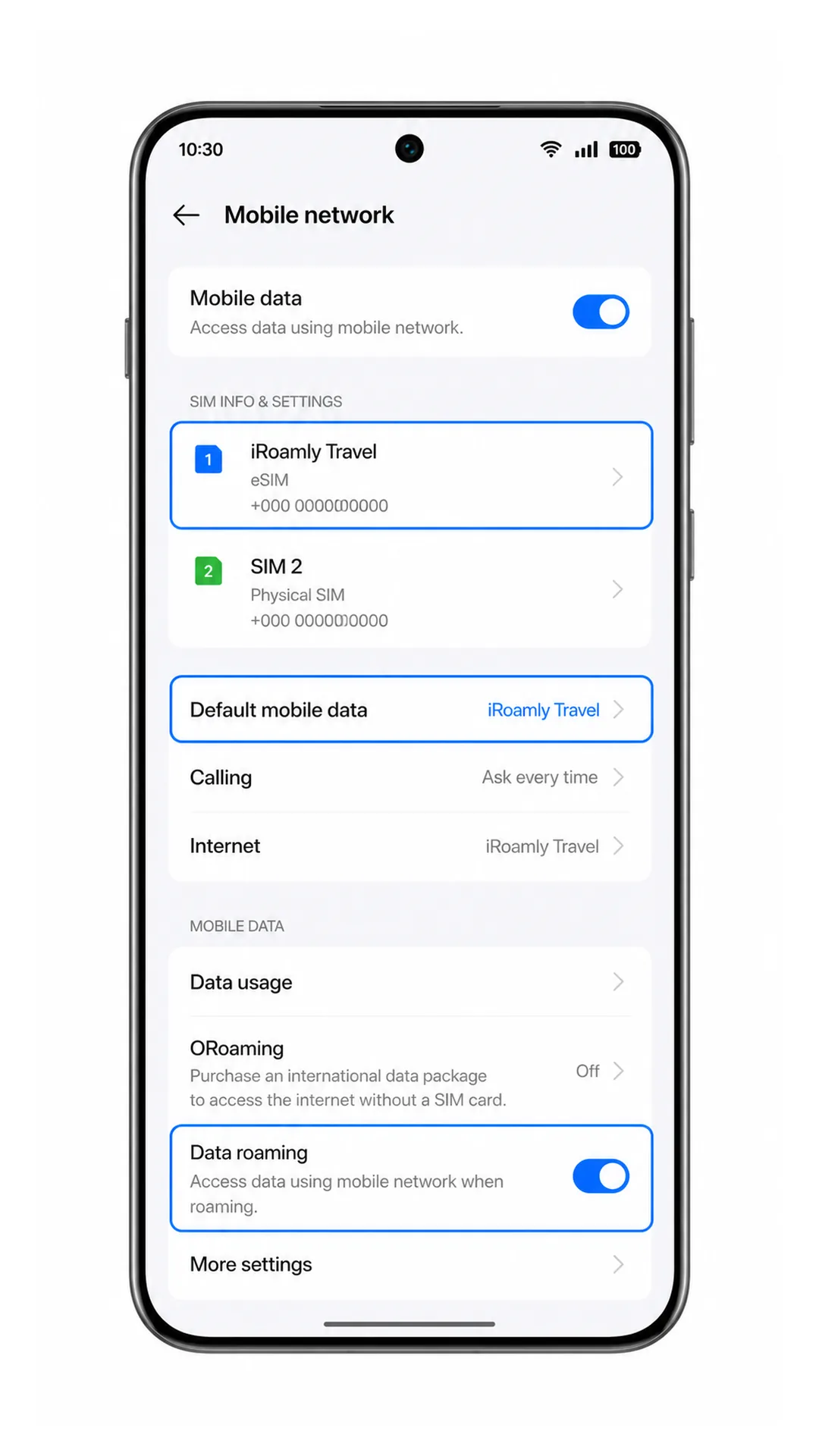
Mobil Veri için eSIM Yapılandırması
Ayarlar > Mobil ağ yolunu izleyin ve Mobil veri seçeneğini açın. Anahtarın açık konuma getirilmesi, mobil veri erişiminin aktif olduğunu gösterir.
Varsayılan mobil veri veya veri hattı seçim kısmına dokunarak iRoamly Travel'ı seçin. Bu işlem, Oppo Find X8 cihazınıza internet bağlantısı için birincil SIM kartınız yerine iRoamly eSIM'i kullanması talimatını verir.
iRoamly Travel eSIM ayarlarını açın ve iRoamly planınız ya da varış noktası talimatlarınız gerektiriyorsa Veri dolaşımı özelliğini etkinleştirin. Seyahat eSIM'leri genellikle yurt dışındaki iş ortağı ağlarına bağlanabilmek için veri dolaşımının açık olmasını gerektirir.
ColorOS üzerinde otomatik geçiş seçeneği mevcutsa, istenmeyen SIM geçişlerini önlemek için bu özelliği kapalı tutun. Bu, telefonunuzun birincil SIM kartınıza geçiş yaparak beklenmedik dolaşım ücretleri oluşturmasını engeller.
Sorun Giderme
eSIM Ekle veya eSIM seçeneği görünmüyorsa, Oppo Find X8 modelinizin eSIM desteklediğinden emin olun, ColorOS sürümünüzü güncelleyin, telefonu yeniden başlatın ve operatörünüzün veya bölgenizin eSIM özelliğini kısıtlayıp kısıtlamadığını kontrol edin.
QR kodu taranmıyorsa, diğer ekranın parlaklığını artırın, kamera lensini temizleyin, QR kodunu büyüterek okutmayı deneyin veya Detayları manuel gir seçeneğini kullanın.
ColorOS üzerinden QR kodunun zaten kullanıldığına dair bir uyarı alırsanız profili silmeyin. Birçok eSIM QR kodu tek kullanımlık olduğu için iRoamly destek ekibiyle iletişime geçin.
Manuel kurulum başarısız olursa, SM-DP+ Adresi ve Aktivasyon Kodu içindeki tüm karakterleri tekrar kontrol edin. Fazladan bırakılan boşluklar, kopyalanan noktalama işaretleri veya eksik bir onay kodu aktivasyonu engelleyebilir.
eSIM yüklendiği halde mobil veri çalışmıyorsa, Varsayılan mobil veri ayarından iRoamly Travel'ı seçin, Mobil veri seçeneğini açık konuma getirin, gerekirse Veri dolaşımını etkinleştirin ve telefonu yeniden başlatın.
eSIM durumu beklemede kalıyorsa, Wi-Fi bağlantısı açıkken birkaç dakika bekleyin ve daha iyi sinyal alan bir konuma geçin. Bazı seyahat planları, telefon yalnızca desteklenen bir varış noktası ağına bağlandığında tam olarak aktif hale gelir.
Aramalar veya SMS gönderimi çalışmıyorsa iRoamly plan detaylarını kontrol edin. Birçok seyahat eSIM planı yalnızca veri kullanımına yöneliktir.
Sonuç
iRoamly eSIM'inizi yükledikten sonra, Oppo Find X8 cihazınız seyahatleriniz boyunca kesintisiz mobil veri erişimi sağlamaya hazır hale gelir. Planınız etkinleştiğinde, desteklenen ağlara bağlanabilir ve fiziksel SIM kartınızı değiştirmenize gerek kalmadan günlük kullandığınız uygulama ve çevrimiçi hizmetlere erişmeye devam edebilirsiniz.
İster bir hafta sonu kaçamağı ister uzun süreli bir yurt dışı seyahati olsun, seyahat eSIM'inizin önceden hazır olması, varış noktanıza ulaştığınız andan itibaren tüm yolculuğunuz boyunca bağlantıda kalmanıza yardımcı olur.