
Oppo Reno 14 Pro 5G, çoğu pazarda Android 15 tabanlı ColorOS 15 ile çalışır; eSIM ayarları genellikle Ayarlar > Mobil ağ > eSIM yolunda bulunur. OPPO, eSIM özelliğini bölgeye ve operatör yazılımına göre etkinleştirdiği için seyahat etmeden önce Reno 14 Pro cihazınızda bir eSIM veya eSIM Ekle seçeneğinin göründüğünden emin olun.
Bir iRoamly seyahat eSIM'i, fiziksel SIM kartınızı çıkarmanıza gerek kalmadan bir veri planı eklemenizi sağlar. Bu, banka doğrulama kodları, mesajlaşma uygulamaları veya mevcut numaranız için kendi SIM kartınızı kullanmaya devam ederken yurt dışında mobil veriye ihtiyaç duyduğunuz durumlar için idealdir.
Bu rehber, Oppo Reno 14 Pro üzerindeki iki kurulum yöntemini de ele almaktadır: iRoamly QR kodunu taratmak ve aktivasyon bilgilerini manuel olarak girmek. Ayrıca, profilin başarıyla yüklendiğini nasıl doğrulayacağınızı, mobil veri için nasıl seçeceğinizi ve karşılaşılabilecek yaygın kurulum sorunlarını nasıl gidereceğinizi göstermektedir.
iRoamly eSIM'inizi Kurmadan Önce
eSIM'i yüklemeden önce Oppo Reno 14 Pro'nuzu sabit bir Wi-Fi ağına bağlayın.
Telefonunuzun ağ kilidinin açık olduğundan ve pazar sürümünüzün eSIM'i desteklediğinden emin olun.
iRoamly QR kodunuzu başka bir cihazda açık tutun veya işleme başlamadan önce çıktısını alın.
SM-DP+ Adresi, Aktivasyon Kodu ve eğer sağlandıysa isteğe bağlı Onay Kodu dahil olmak üzere iRoamly'den gelen manuel kurulum bilgilerini hazırda bulundurun.
Mobil ağ kurulumu sırasında ColorOS hesap doğrulaması isterse, telefonunuzdaki Google hesabına giriş yapın.
Mümkünse eSIM'i seyahatinizden 1-2 gün önce kurun, ancak öncesinde planınızı kontrol edin. iRoamly eSIM geçerliliği aktivasyonla birlikte başlar; tam başlangıç süresi plana veya gidilecek yere göre değişiklik gösterebilir.
iRoamly destek ekibi tarafından belirtilmedikçe, kurulumdan sonra iRoamly eSIM'inizi silmeyin. Birçok seyahat eSIM profili silindikten sonra basitçe tekrar yüklenemeyebilir.
iRoamly planları çoğunlukla veri odaklıdır. Sesli arama ve SMS özellikleri plana göre değişiklik gösterdiğinden, arama veya mesajlaşma yapmadan önce planınızın detaylarını mutlaka kontrol edin.
Yöntem 1: QR Kodu Taratarak eSIM Kurulumu
1. Oppo Reno 14 Pro cihazınızda Ayarlar'ı açın ve ardından Mobil ağ seçeneğine dokunun.
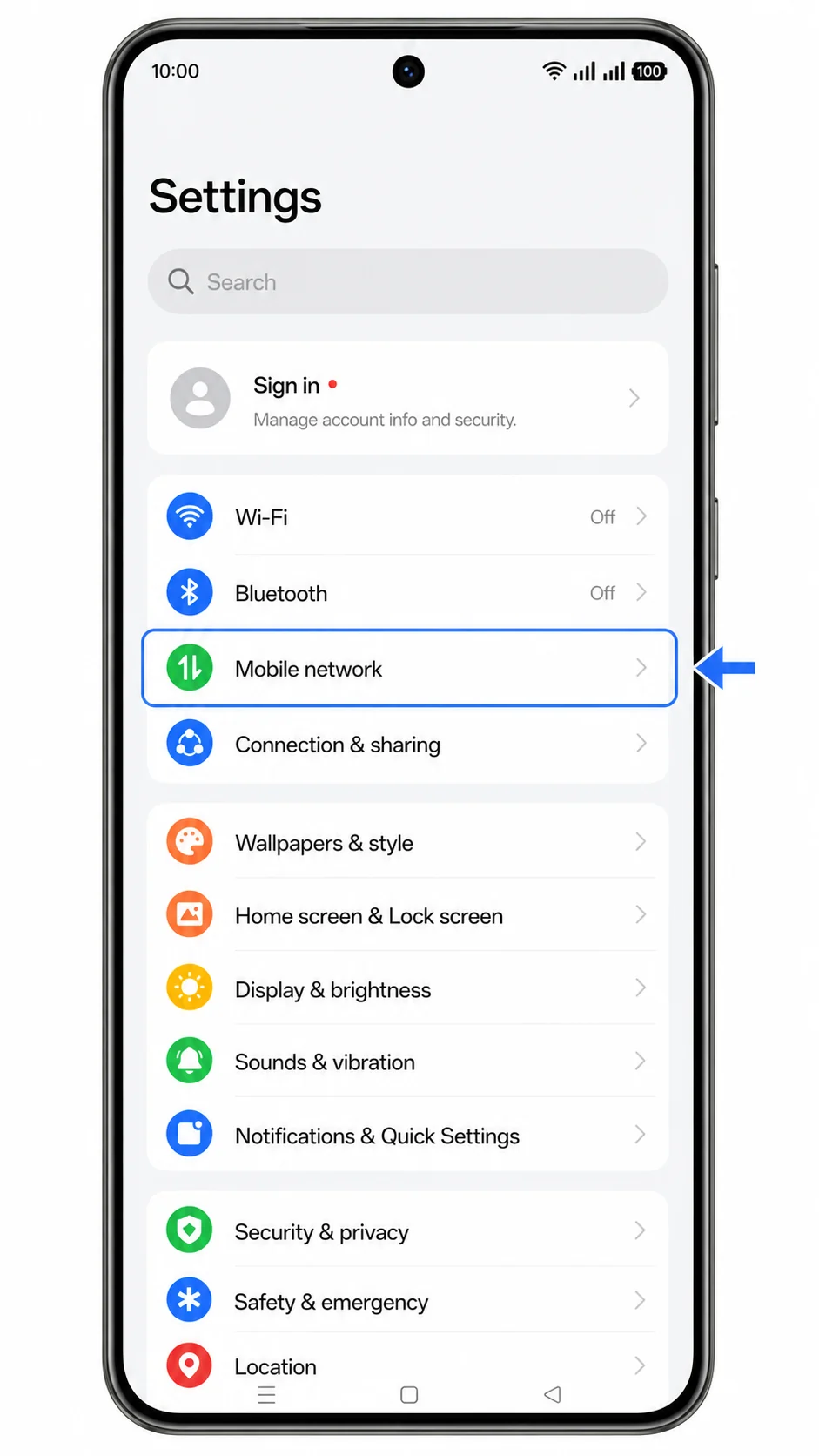
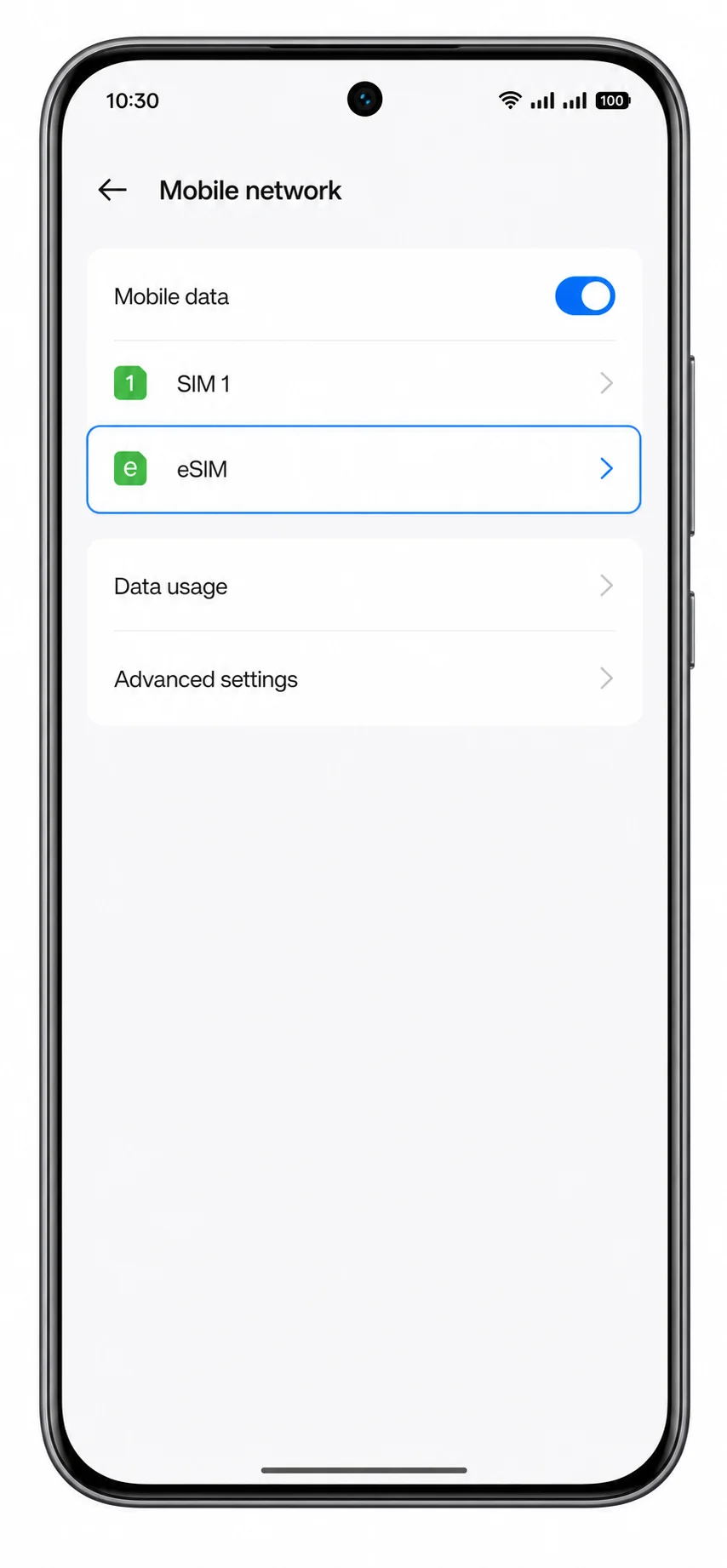
2. Mobil ağ ekranında eSIM seçeneğine dokunun.
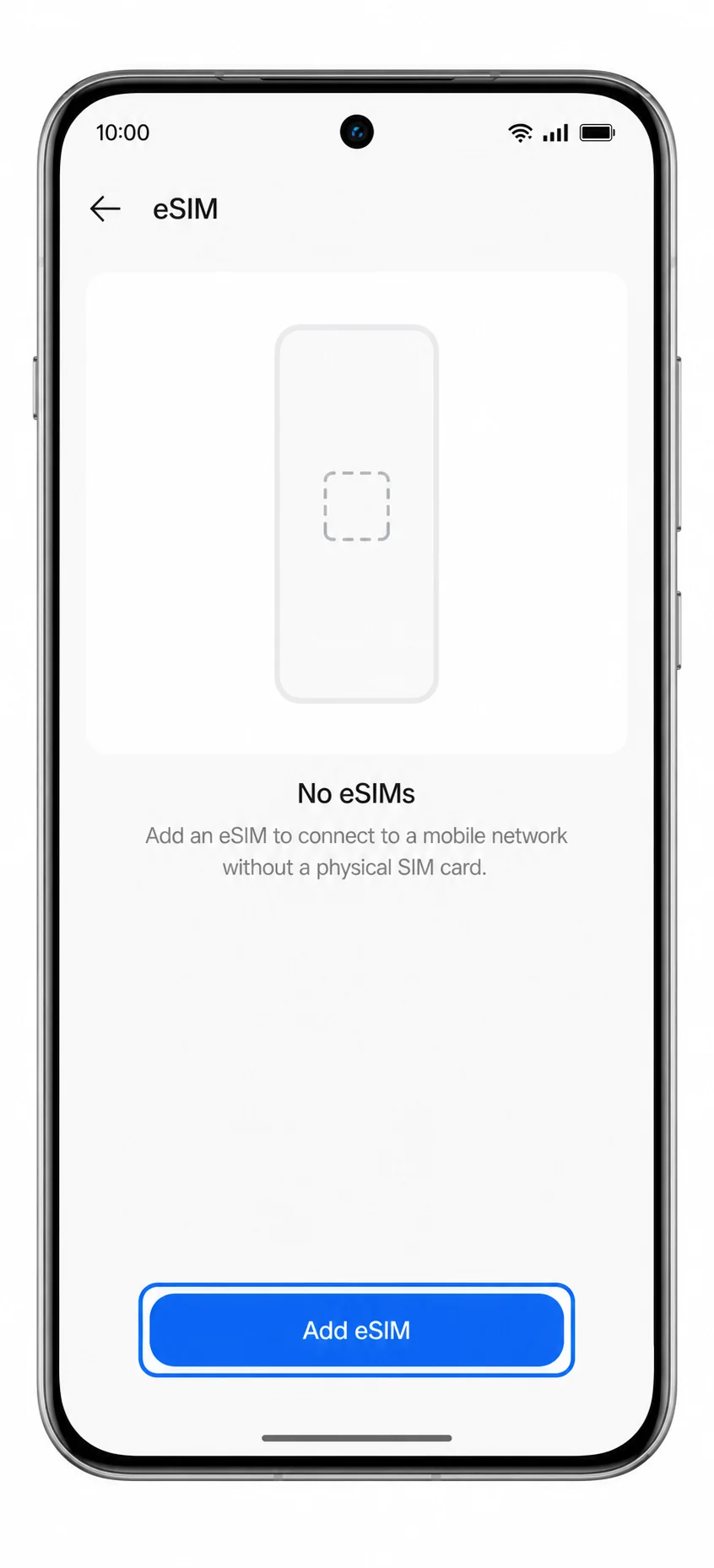
3. Yeni bir mobil plan ekleme işlemine başlamak için eSIM ekle seçeneğine dokunun.
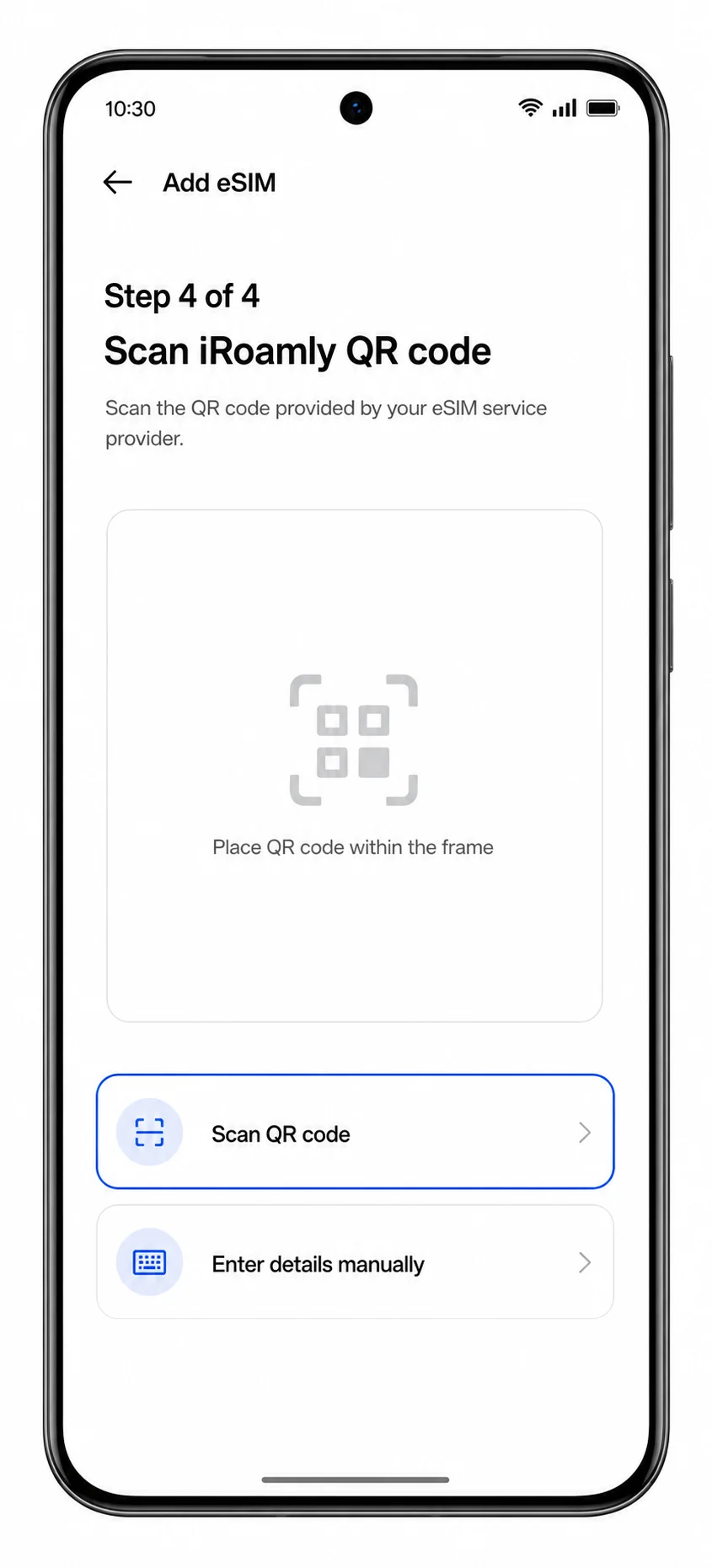
4. QR kodunu tara seçeneğini seçin, ardından kameranızı sipariş e-postanızda veya iroamly hesabınızda bulunan iroamly QR koduna tutun.
5. ColorOS algılanan mobil planı görüntülediğinde İndir veya Ekle düğmesine dokunun; profil indirme işlemi tamamlanana kadar telefonunuzun Wi-Fi bağlantısını kesmeyin.
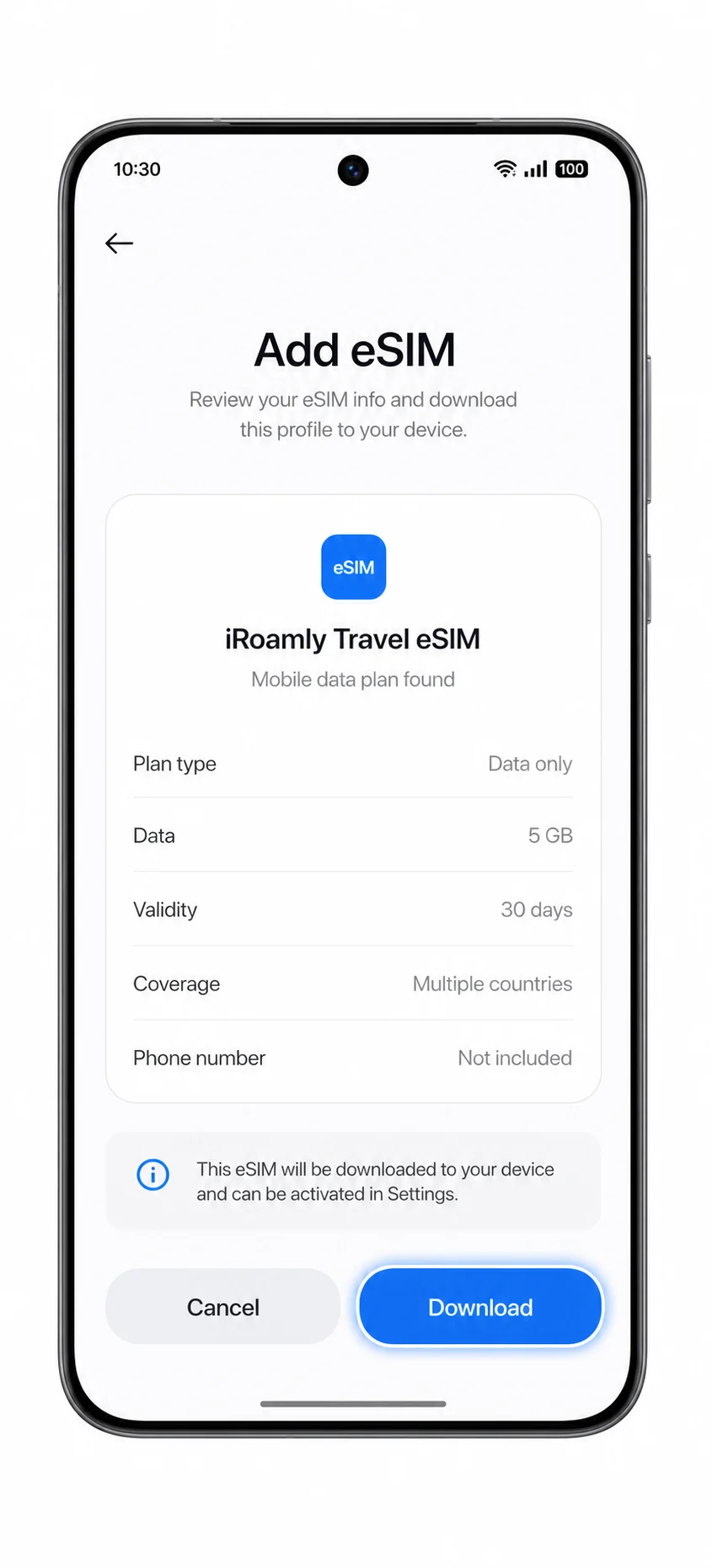
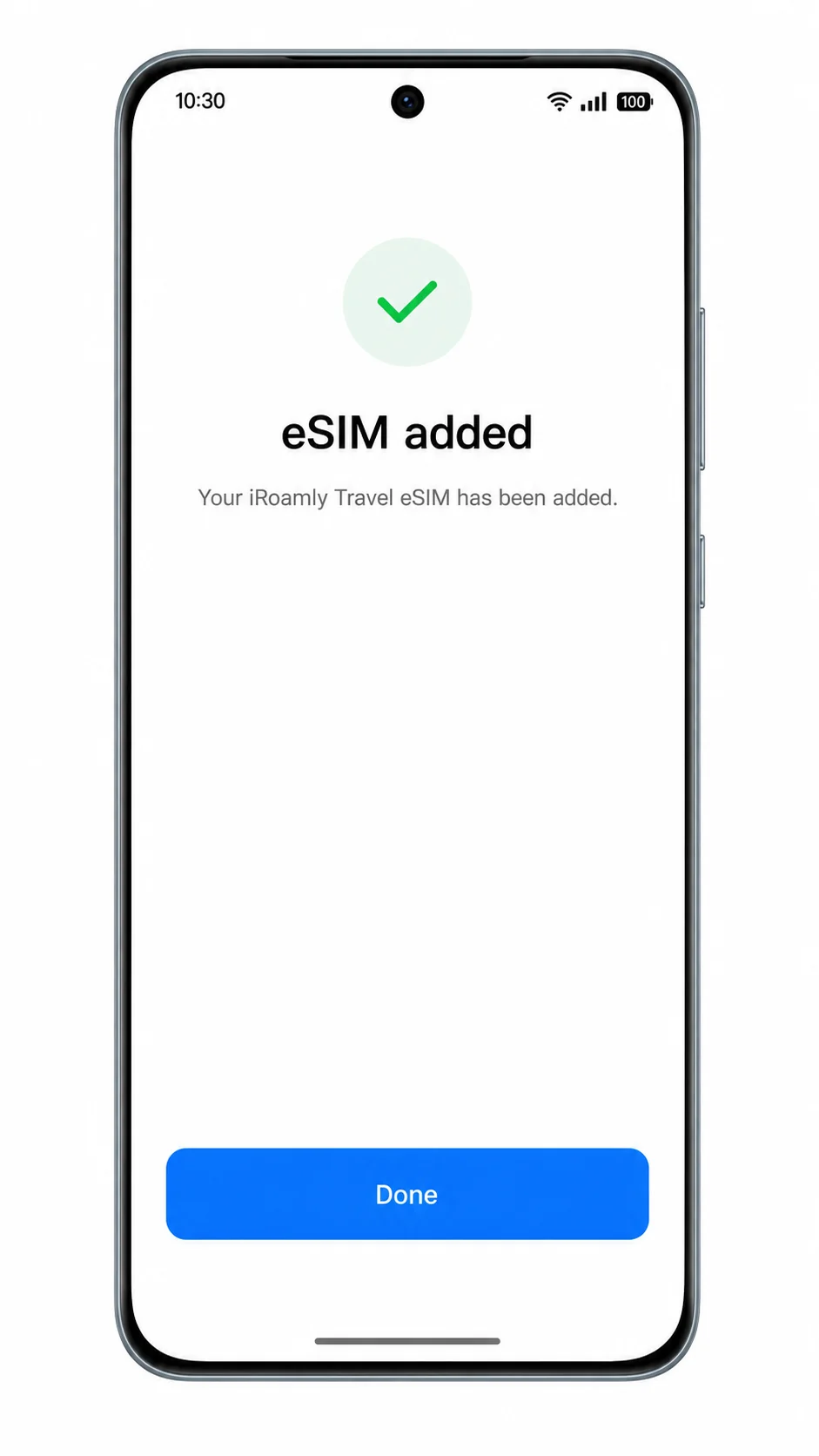
6. Kurulum ekranında eSIM'in eklendiğine dair bir onay gördüğünüzde Bitti'ye dokunun ve Mobil ağ menüsüne geri dönün.
Yöntem 2: eSIM Kurulumunu Manuel Olarak Yapın
1. Ayarlar'ı açın ve ardından Mobil ağ seçeneğine dokunun.
2. Mobil ağ ekranında eSIM seçeneğine dokunun.
3. eSIM Ekle seçeneğine dokunun.
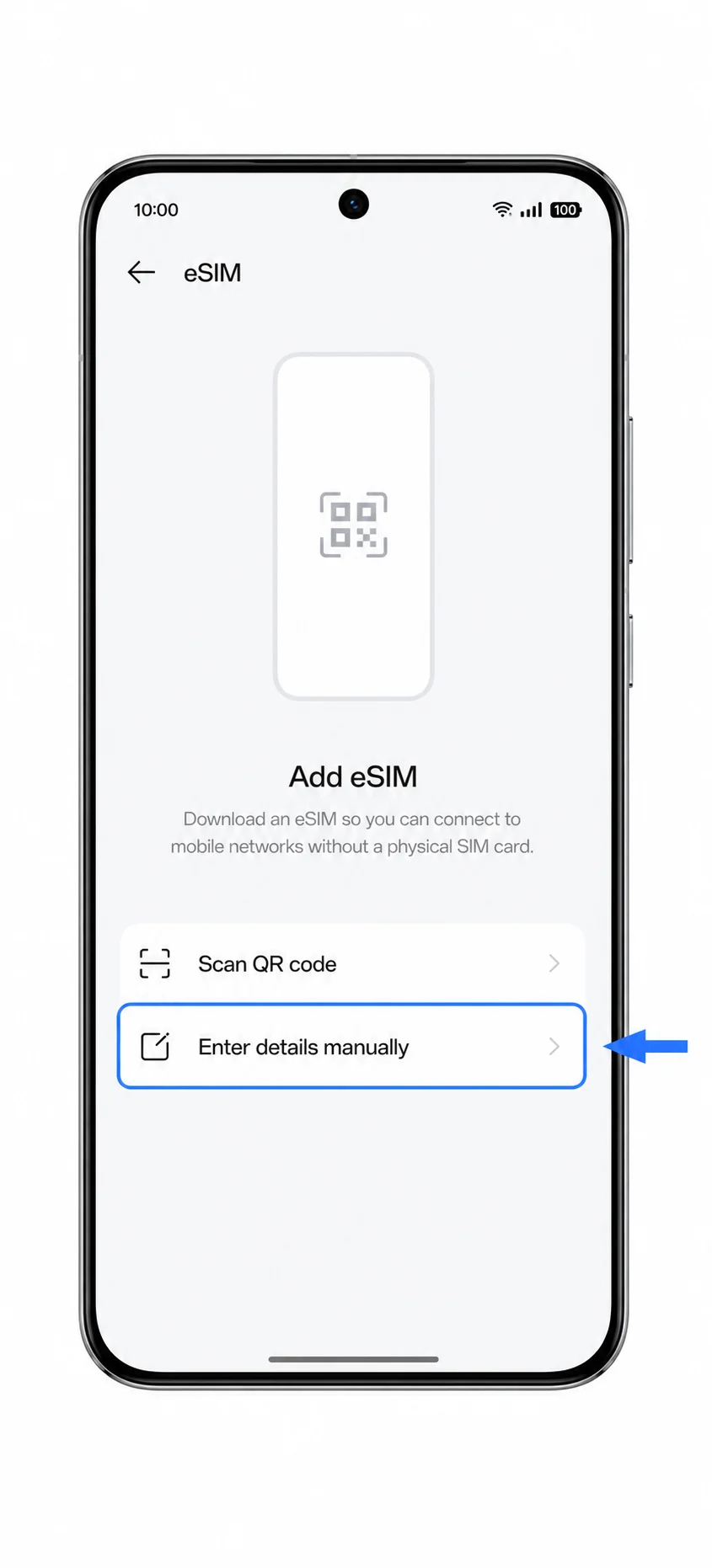
4. QR kod ekranında, Ayrıntıları manuel gir seçeneğine veya ColorOS manuel seçeneği sunuyorsa Yardıma mı ihtiyacınız var? seçeneğine dokunun.
5. iRoamly SM-DP+ Adresini ve Aktivasyon Kodunu, iRoamly sipariş detaylarınızda göründüğü şekilde girin. iRoamly bir Onay Kodu sağlıyorsa, bu kodu ilgili isteğe bağlı alana girin.
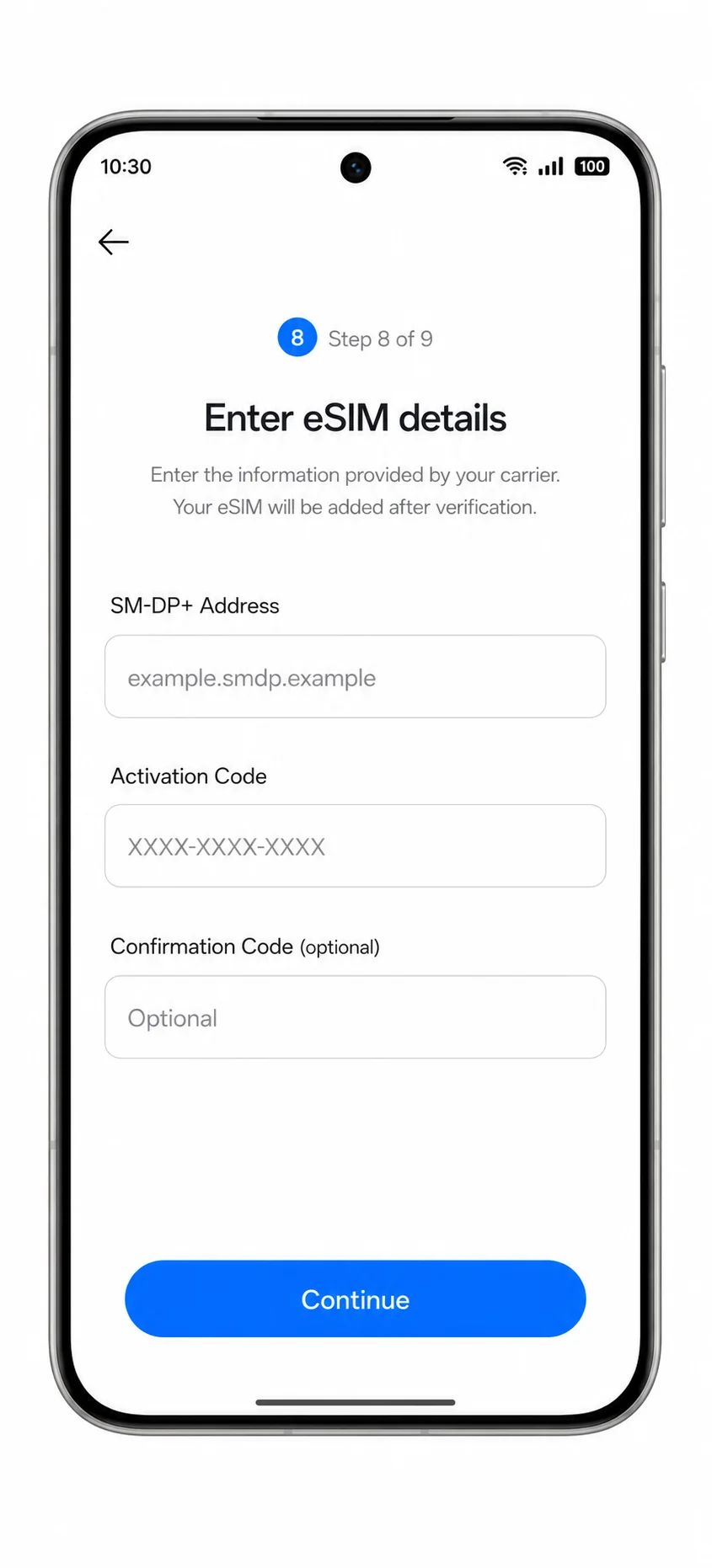
6. Devam et seçeneğine dokunun, ardından ColorOS mobil planı doğruladığında İndir veya Ekle düğmesine dokunun.
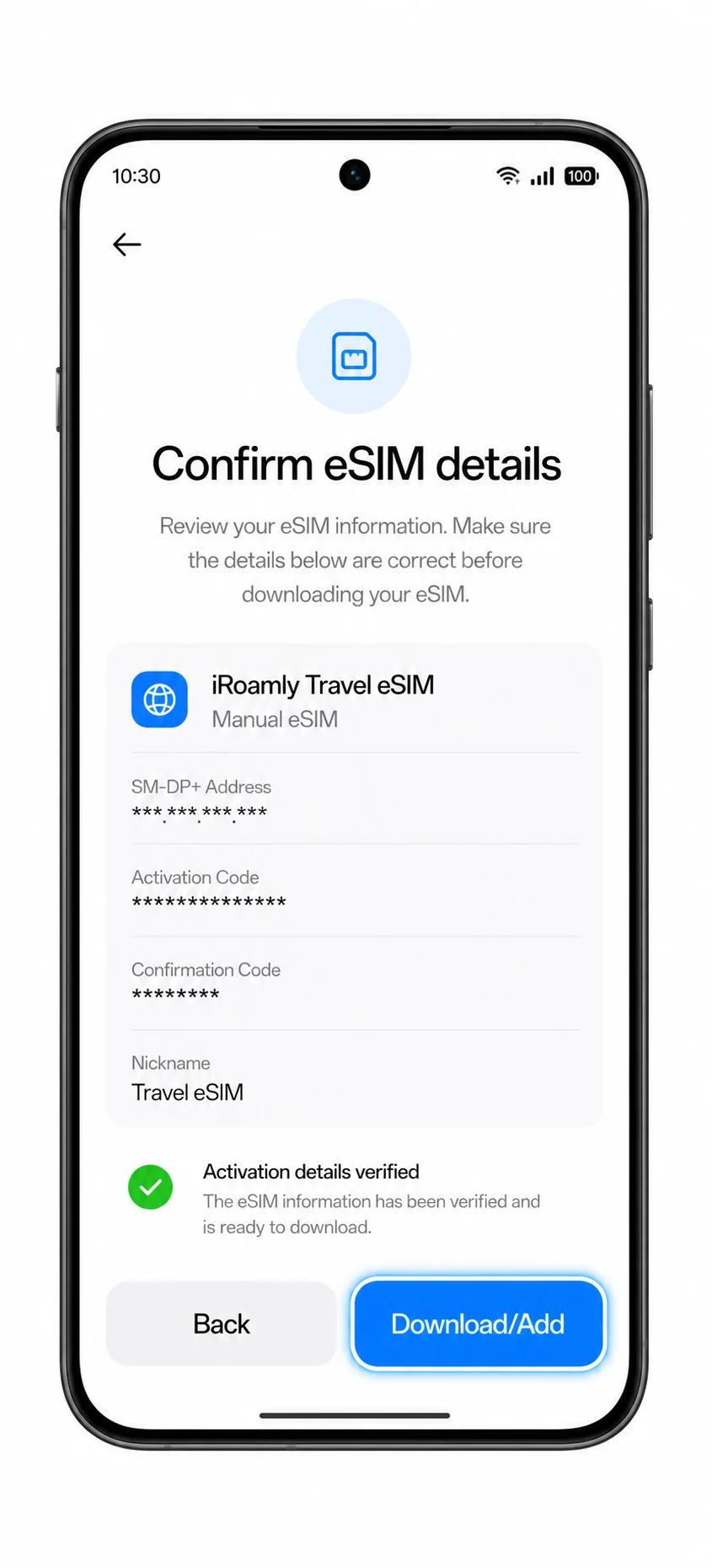
7. İndirme işleminin tamamlanmasını bekleyin; iRoamly eSIM eklendi olarak göründüğünde Bitti seçeneğine dokunun.
iRoamly eSIM'inizin Yüklendiğini Nasıl Doğrulayabilirsiniz?
1. Ayarlar > Mobil ağ > eSIM yolunu izleyin ve yeni iRoamly seyahat eSIM'inin eSIM listesinde göründüğünü kontrol edin.
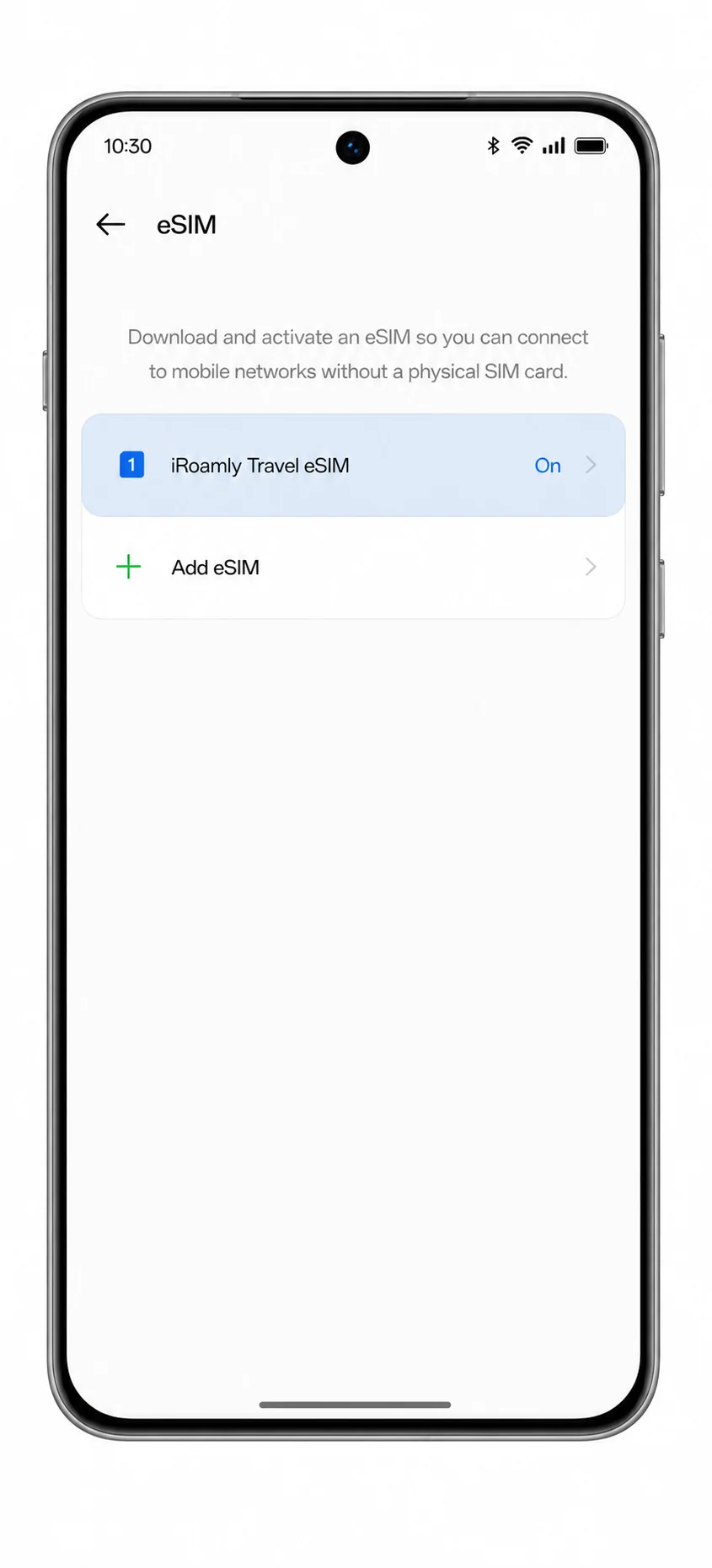
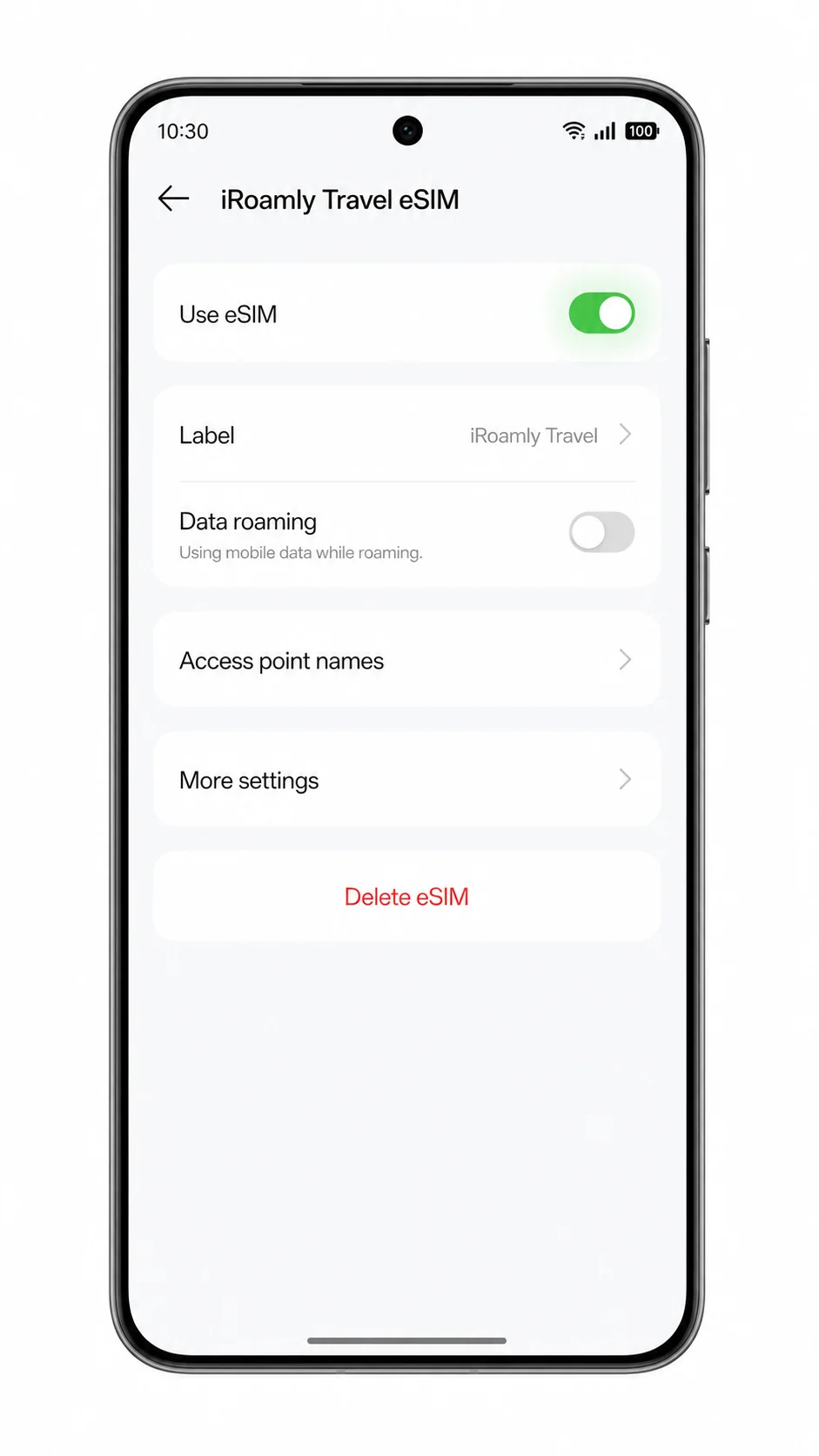
2. iRoamly eSIM profiline dokunun ve hattın açık olduğundan emin olun. Eğer ekranda bir etiket alanı görünüyorsa, daha sonra kolayca ayırt edebilmek için ismi iRoamly Travel olarak değiştirin.
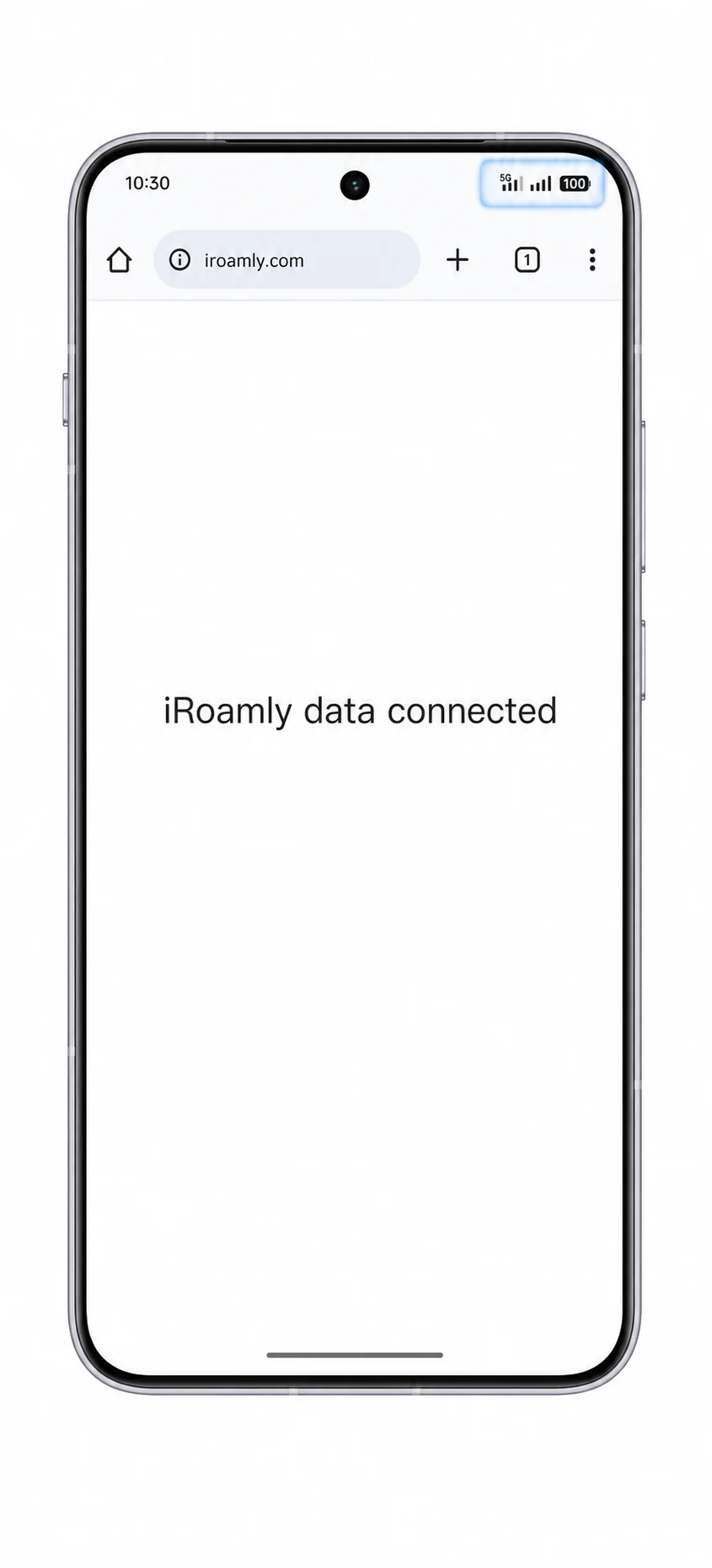
3. Gideceğiniz yere vardığınızda, sinyal olup olmadığını kontrol edin ve Wi-Fi bağlantısını kapatarak bir web sayfası açıp mobil veriyi test edin. SMS veya arama özelliklerini ise yalnızca iRoamly paketinizde bu hizmetler dahilse test edin.
Mobil Veri için eSIM Yapılandırması
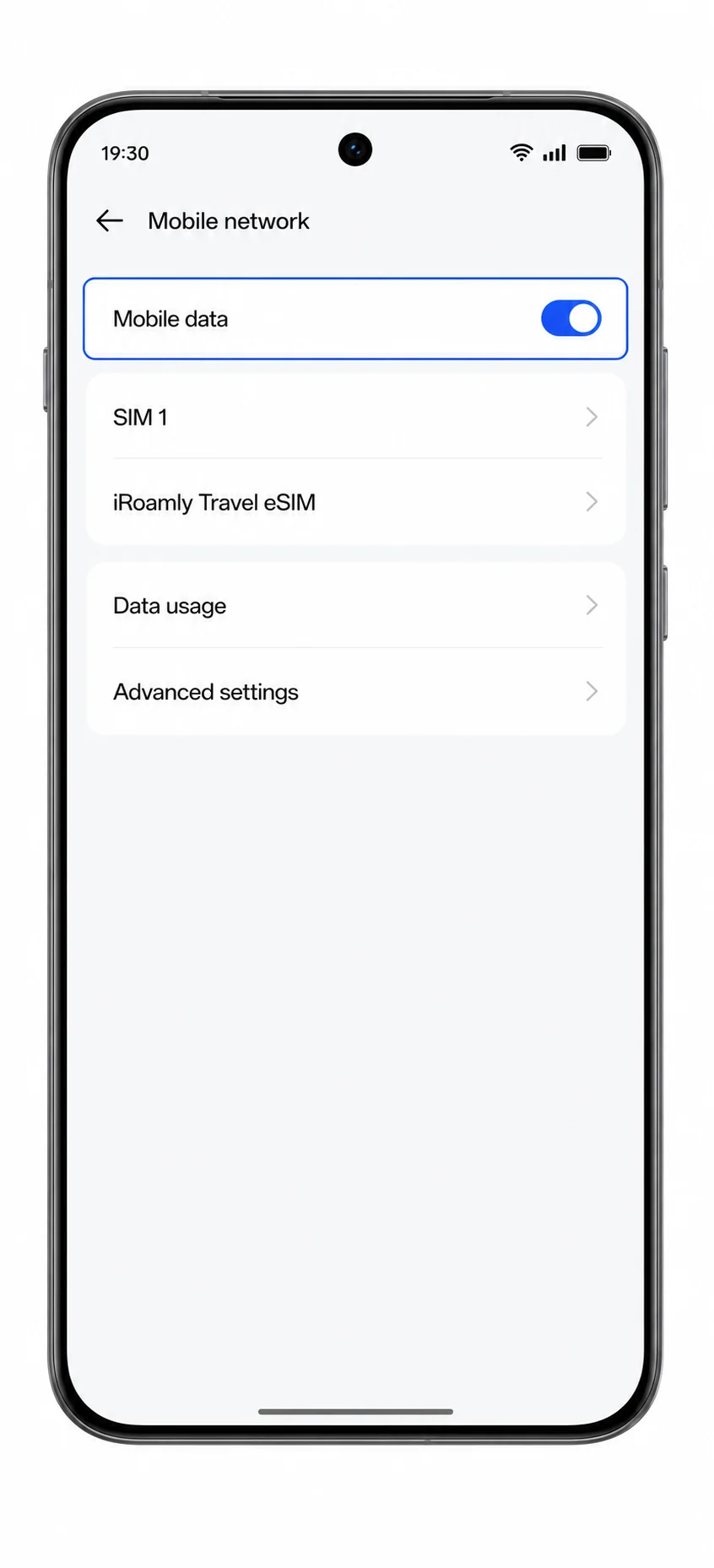
1. Ayarlar > Mobil ağ yolunu izleyin ve Mobil veri seçeneğine dokunun.
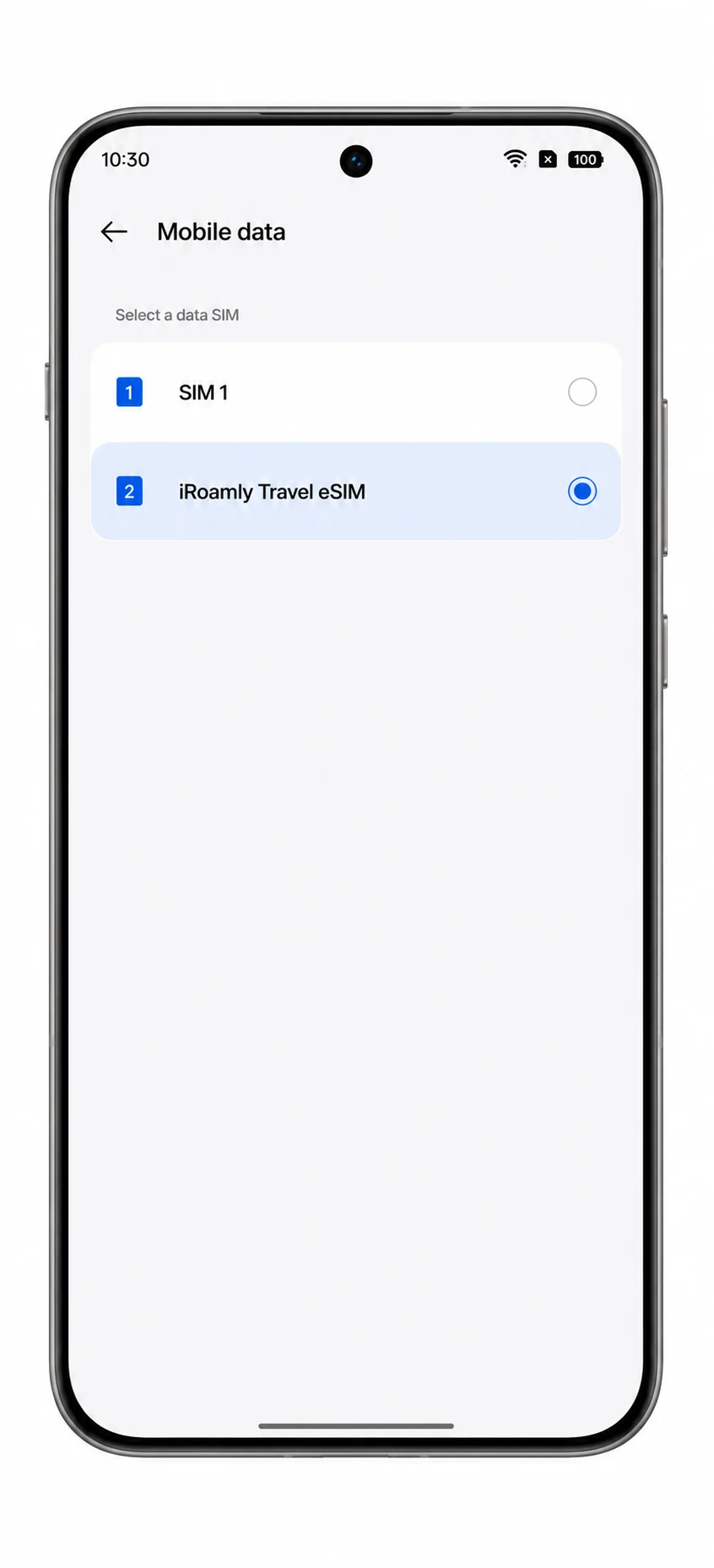
2. Tercih edilen mobil veri hattı olarak iroamly eSIM'i seçin.
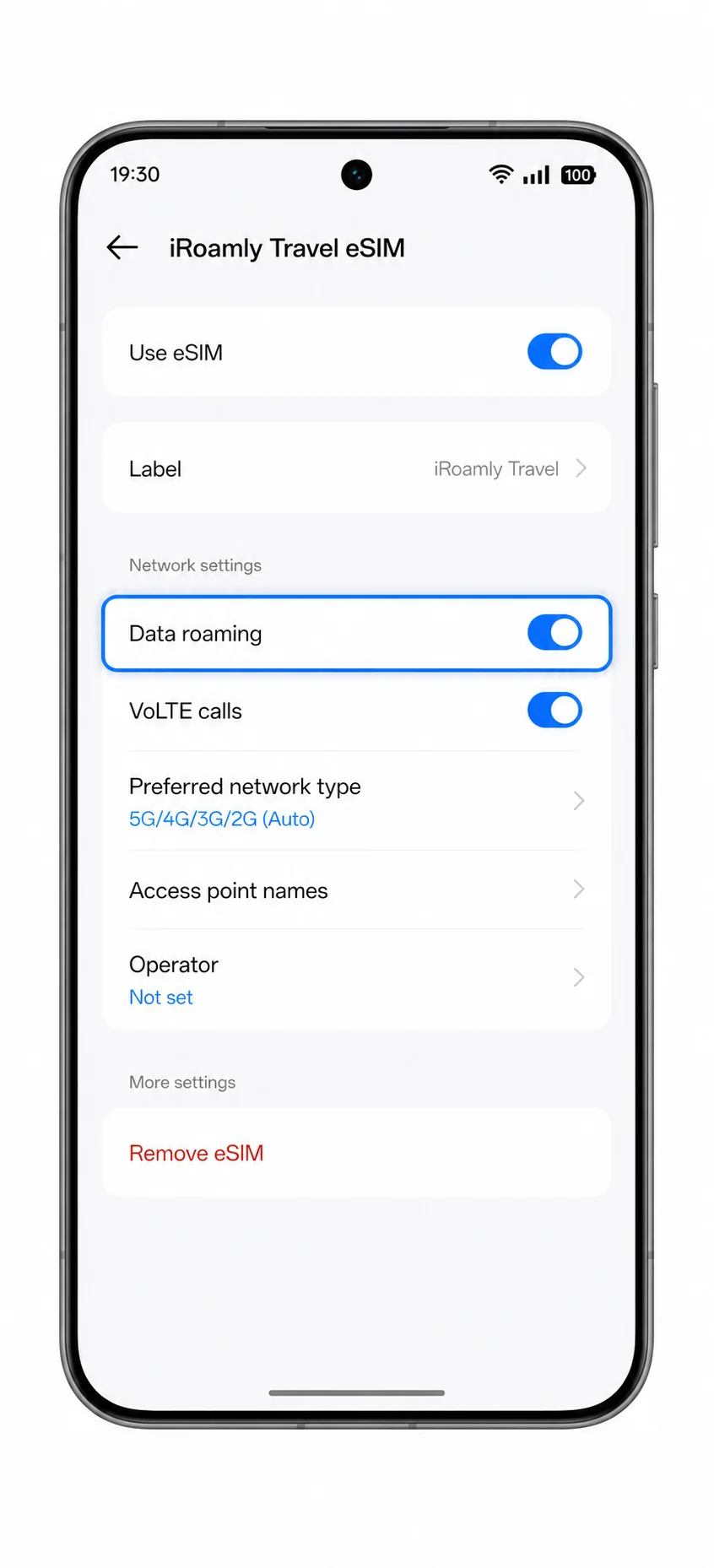
3. iroamly eSIM profiline geri dönün ve iroamly planınız veya gideceğiniz yerdeki talimatlar dolaşım gerektiriyorsa Veri dolaşımı özelliğini açın.
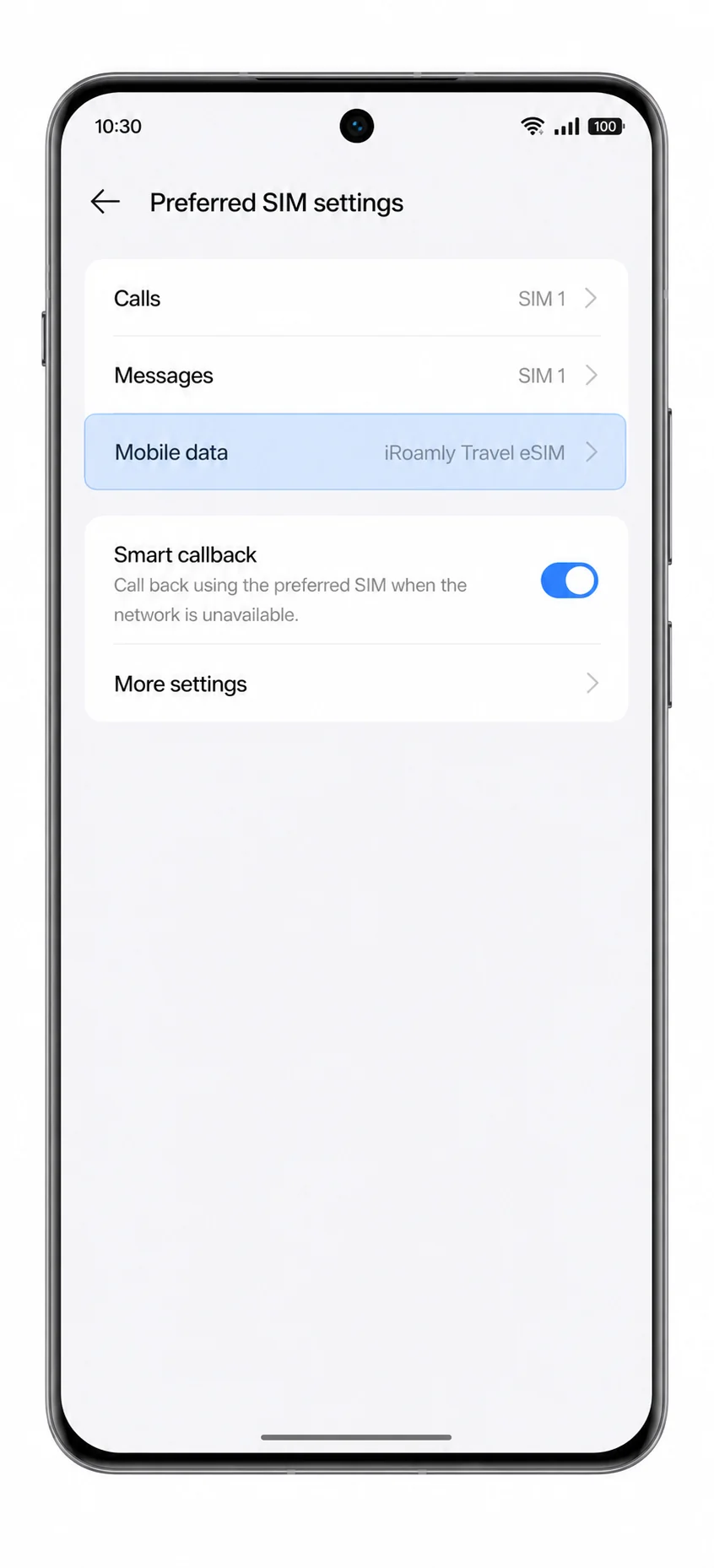
4. Gerekiyorsa arama ve mesajlar için birincil SIM kartınızı açık tutun, ancak iroamly seyahat planını kullanırken mobil veriyi tekrar birincil SIM'e geçirmemeye dikkat edin.
Sorun Giderme
eSIM Ekle seçeneği görünmüyorsa, Oppo Reno 14 Pro cihazınızın bölgesel sürümünün eSIM destekleyip desteklemediğini doğrulayın, ColorOS sürümünüzü güncelleyin, telefonu yeniden başlatın ve operatör yazılımının eSIM kurulumunu kısıtlayıp kısıtlamadığını kontrol edin.
QR kodu taranmıyorsa, kodu gösteren cihazın ekran parlaklığını artırın, Reno 14 Pro kamera lensini temizleyin ve Wi-Fi bağlantısı üzerinden tekrar deneyin.
ColorOS QR kodunun daha önce kullanıldığını belirtiyorsa, profili silmeyin. Çoğu eSIM QR kodu tek kullanımlık olduğu için iRoamly destek ekibiyle iletişime geçin.
Manuel kurulum başarısız olursa, SM-DP+ Adresi, Aktivasyon Kodu veya isteğe bağlı Onay Kodu kısımlarında fazladan boşluk veya yanlış karakter olup olmadığını kontrol edin.
eSIM yüklü olduğu halde veri bağlantısı yoksa, Mobil veri ayarlarından iRoamly eSIM'i seçin, gerekiyorsa Veri dolaşımını açın, Wi-Fi bağlantısını kapatın ve varış noktanıza ulaştıktan sonra telefonu yeniden başlatın.
Aktivasyon beklemede kalıyorsa, desteklenen bir ağa bağlanana kadar bekleyin, kurulum esnasında Wi-Fi veya mobil verinin açık olduğundan emin olun ve iRoamly hesabınız üzerinden planınızın geçerlilik detaylarını kontrol edin.
Aramalar veya SMS çalışmıyorsa, plan detaylarını kontrol edin. Birçok seyahat eSIM planı yalnızca veri kullanımına yöneliktir veya sınırlı sesli arama/SMS desteğine sahiptir.
Sonuç
Oppo Reno 14 Pro için iRoamly QR kodunu taratmak, en hızlı kurulum yöntemidir; çünkü ColorOS, Ayarlar > Mobil ağ > eSIM > eSIM ekle adımlarını izlediğinizde planı doğrudan algılayabilir. QR kod aynı telefondaysa veya kamera kodu okuyamıyorsa, SM-DP+ Adresi ve Aktivasyon Kodunu eksiksiz kopyaladığınız sürece manuel giriş yapmak daha iyi bir alternatif yöntemdir.
Kurulumun ardından yapılması gereken önemli kontroller oldukça basittir: iRoamly profilinin eSIM listesinde göründüğünden emin olun, hattı aktif hale getirin, Mobil veri için bu hattı seçin ve gideceğiniz ülkedeki planınız gerektiriyorsa Veri dolaşımını açın. Bu ayarlar yapıldığında, Reno 14 Pro, yurt dışında mobil veri kullanımı için iRoamly seyahat eSIM'ini kullanmaya hazırdır.