
Oppo Reno 14 5G, Mobil ağ menüsü ve özel bir eSIM bölümüne sahip ColorOS 15.0 işletim sistemini kullanan küresel CPH2737 modelinde eSIM desteği sunar. Bu kılavuz, bahsi geçen küresel modeli ve kilidi açık bir telefonu baz almaktadır; menü adları bölgeye, operatör yazılımına veya ilerleyen ColorOS güncellemelerine bağlı olarak küçük farklılıklar gösterebilir.
Bir iRoamly seyahat eSIM'i, fiziksel SIM kartınızı değiştirmenize gerek kalmadan yurt dışında mobil veri kullanmak istediğinizde oldukça pratiktir. Kurulumu sabit bir Wi-Fi bağlantısı üzerinden yapın, ihtiyacınız olması durumunda birincil SIM kartınızı yerinde bırakın ve seyahatinizden önce plan ayrıntılarını mutlaka kontrol edin.
Bu kılavuz, Oppo Reno 14 üzerinde iki farklı kurulum yöntemini ele almaktadır: iRoamly QR kodunu taratmak ve eSIM bilgilerini manuel olarak girmek. QR kodu yöntemi genellikle daha hızlı bir çözüm sunarken, manuel giriş yöntemi ise QR kodunu farklı bir ekrandan veya basılı bir belgeden taratamadığınız durumlarda yardımcı olur.
iRoamly eSIM'inizi Kurmadan Önce
Kuruluma başlamadan önce sabit bir Wi-Fi bağlantısı kullandığınızdan emin olun. Bağlantı kopması durumunda eSIM indirme işlemi başarısız olabilir.
Oppo Reno 14 cihazınızın SIM kilidinin açık olduğunu ve eSIM desteği bulunduğunu doğrulayın. Küresel OPPO Reno14 5G CPH2737 modeli Nano-SIM kart + eSIM özelliklerine sahiptir; ancak bölgesel veya operatör bazlı farklılıklar olabilir.
iRoamly QR kodunuzu başka bir cihazda veya çıktısı alınmış bir sayfada hazır tutun. Eğer tarama yapamıyorsanız, iRoamly sipariş detaylarınıza giderek SM-DP+ Adresi, Aktivasyon Kodu ve varsa isteğe bağlı onay kodunu kopyalayın.
Planınızın izin verdiği durumlarda iRoamly eSIM'inizi seyahatinizden 1-2 gün önce yükleyin; ancak öncesinde plan detaylarınızı mutlaka inceleyin. iRoamly plan geçerlilik süresi aktivasyon ile başlar ve aktivasyonun tetiklenme şekli destinasyona veya plana göre değişiklik gösterebilir.
iRoamly destek ekibi tarafından aksi belirtilmedikçe, kurulum sonrasında iRoamly eSIM'i cihazınızdan silmeyin. Birçok seyahat eSIM profili kaldırıldıktan sonra tekrar yüklenemeyebilir.
iRoamly eSIM planları yalnızca veri kullanımına yönelik olabilir. Sesli arama ve SMS özellikleri plana göre değişiklik gösterdiğinden, iletişim için bu hizmetlere güvenmeden önce plan sayfasını kontrol edin.
Yöntem 1: QR Kodu Tarayarak eSIM Yükleme
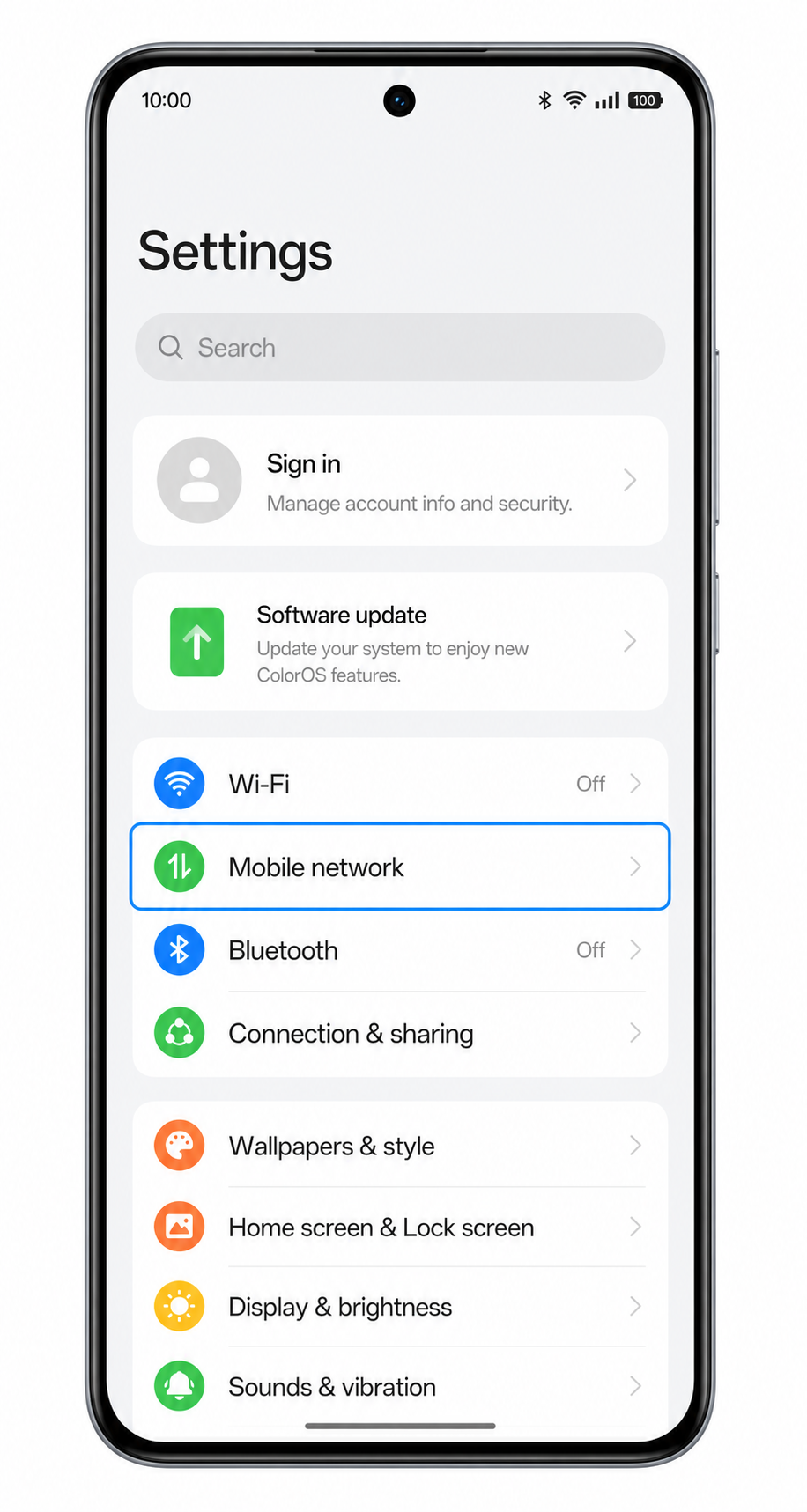
Oppo Reno 14 cihazınızda Ayarlar'ı açın ve ardından Mobil ağ seçeneğine dokunun.
Burada, SIM ve eSIM seçeneklerinin yönetildiği ColorOS mobil ağ ayarlarını görmelisiniz.
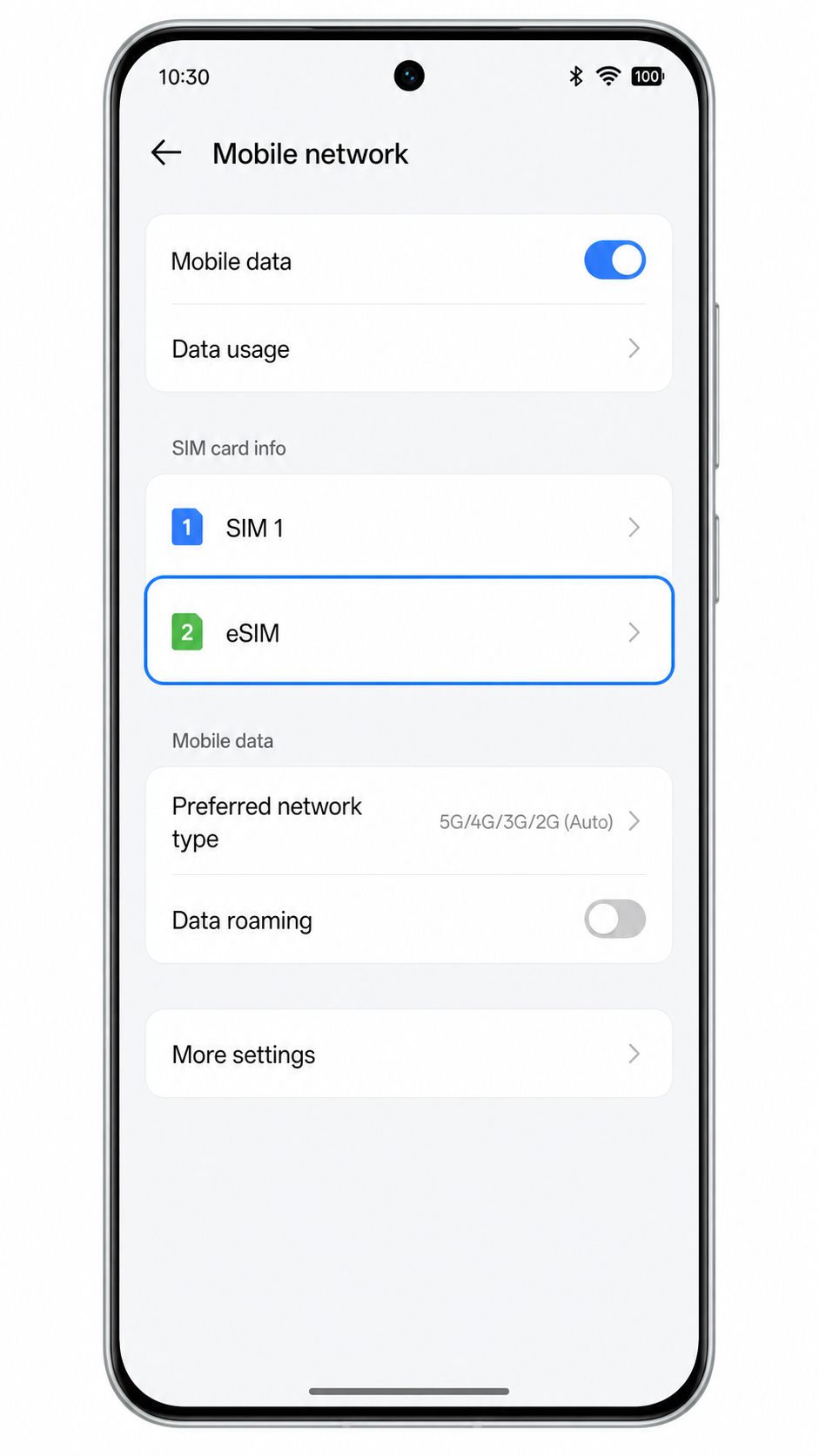
SIM kart bilgisi bölümünün altındaki eSIM seçeneğine dokunun.
Telefonunuz, indirilen eSIM profillerini ekleyebileceğiniz veya görüntüleyebileceğiniz eSIM yönetim sayfasını açacaktır.
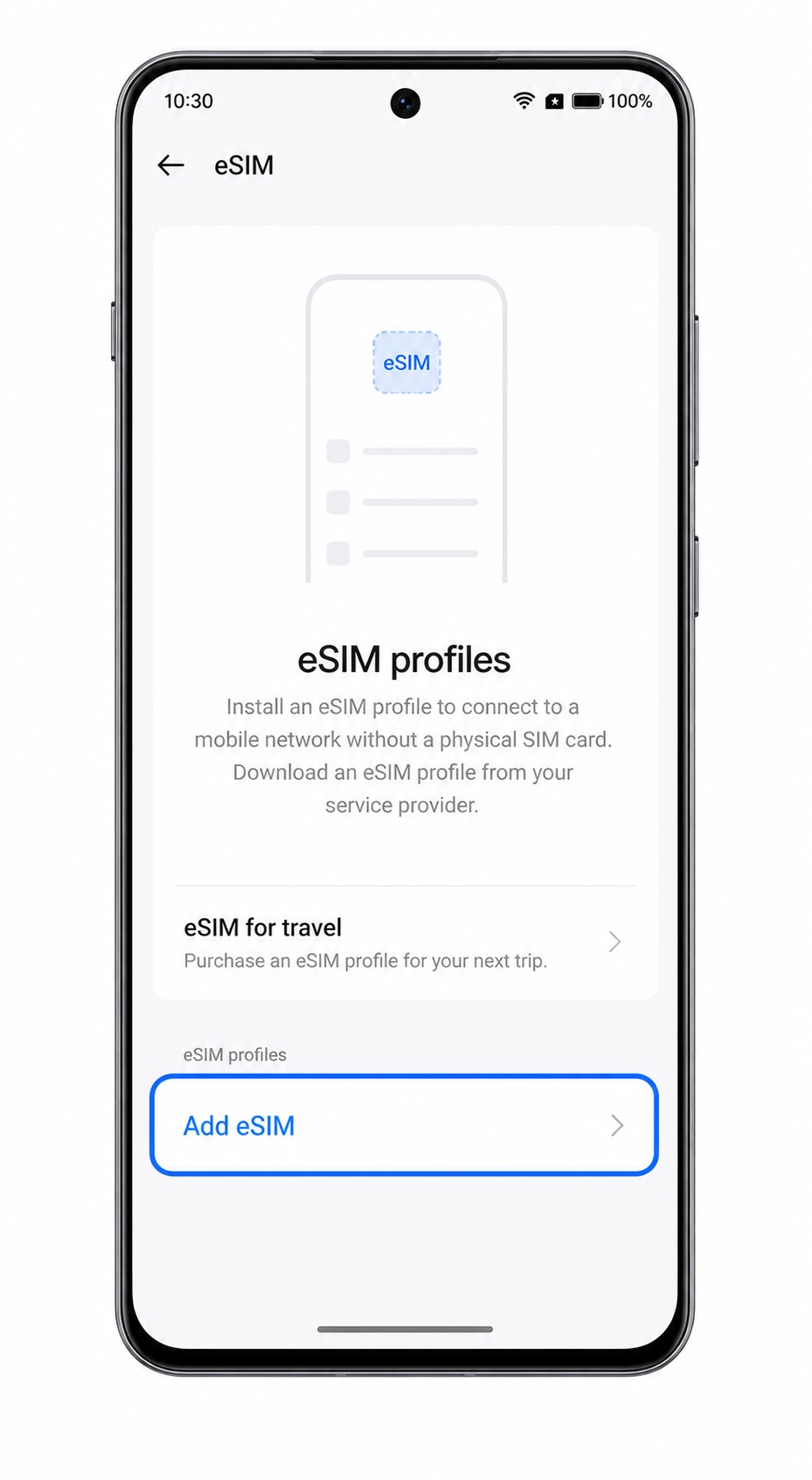
eSIM ekle seçeneğine dokunun.
Oppo Reno 14, eSIM kurulum sürecini başlatacak ve QR kod tarayıcıyı hazırlayacaktır.
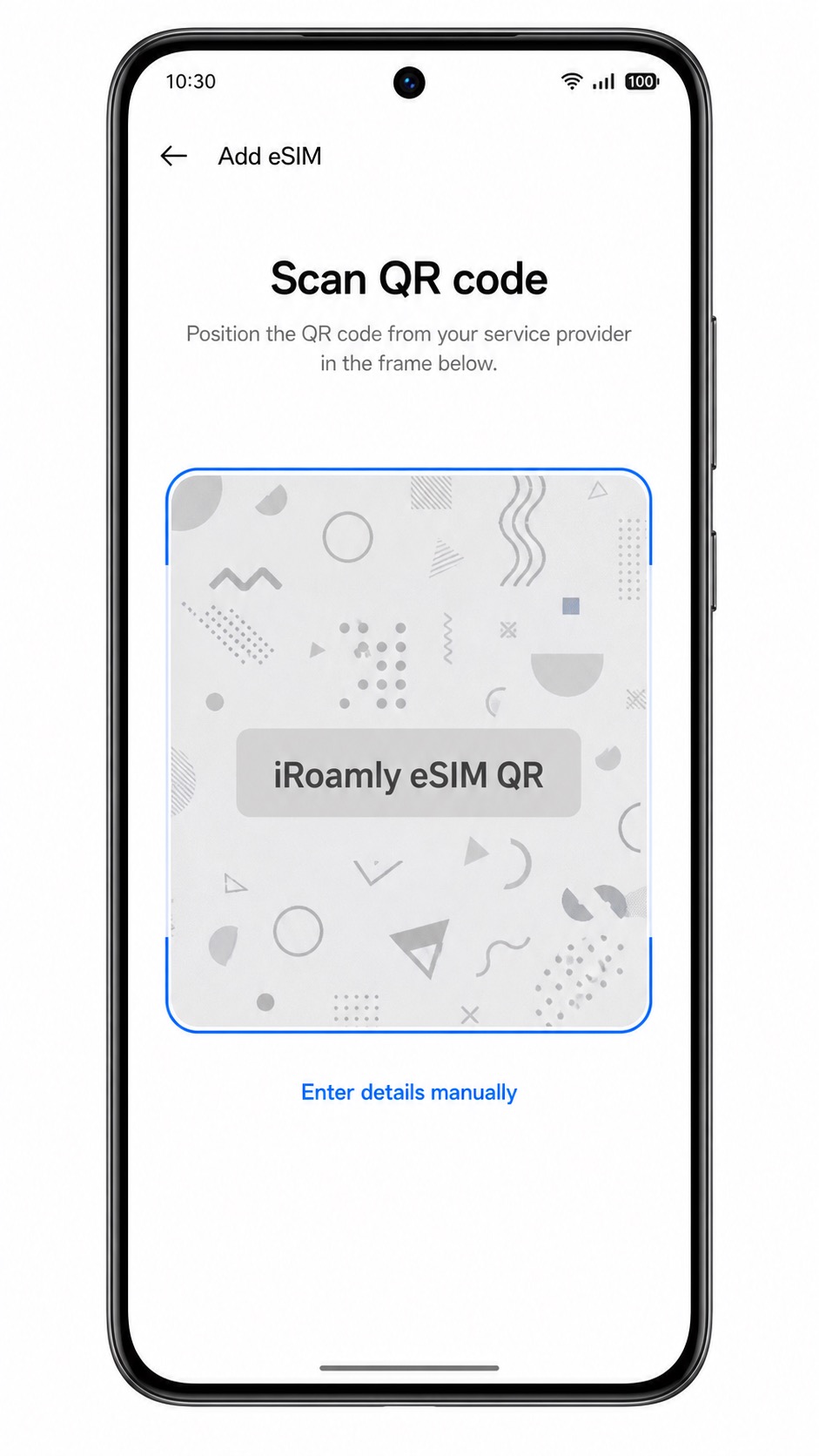
QR kodunu tara ekranı geldiğinde, sipariş e-postanızda veya iroamly hesabınızda bulunan iroamly QR kodunu taratın.
Telefonunuz kodu algılayana kadar QR kodunu çerçevenin içinde tutun. Başka bir cihazda halihazırda kullanılmış bir QR kodunu tekrar kullanmayın.
eSIM profil adını kontrol edin ve ardından İndir düğmesine dokunun.
ColorOS, iroamly seyahat eSIM'ini indirip eklerken bu ekranda bekleyin. Kurulum tamamlanana kadar Wi-Fi bağlantınızın açık kaldığından emin olun.
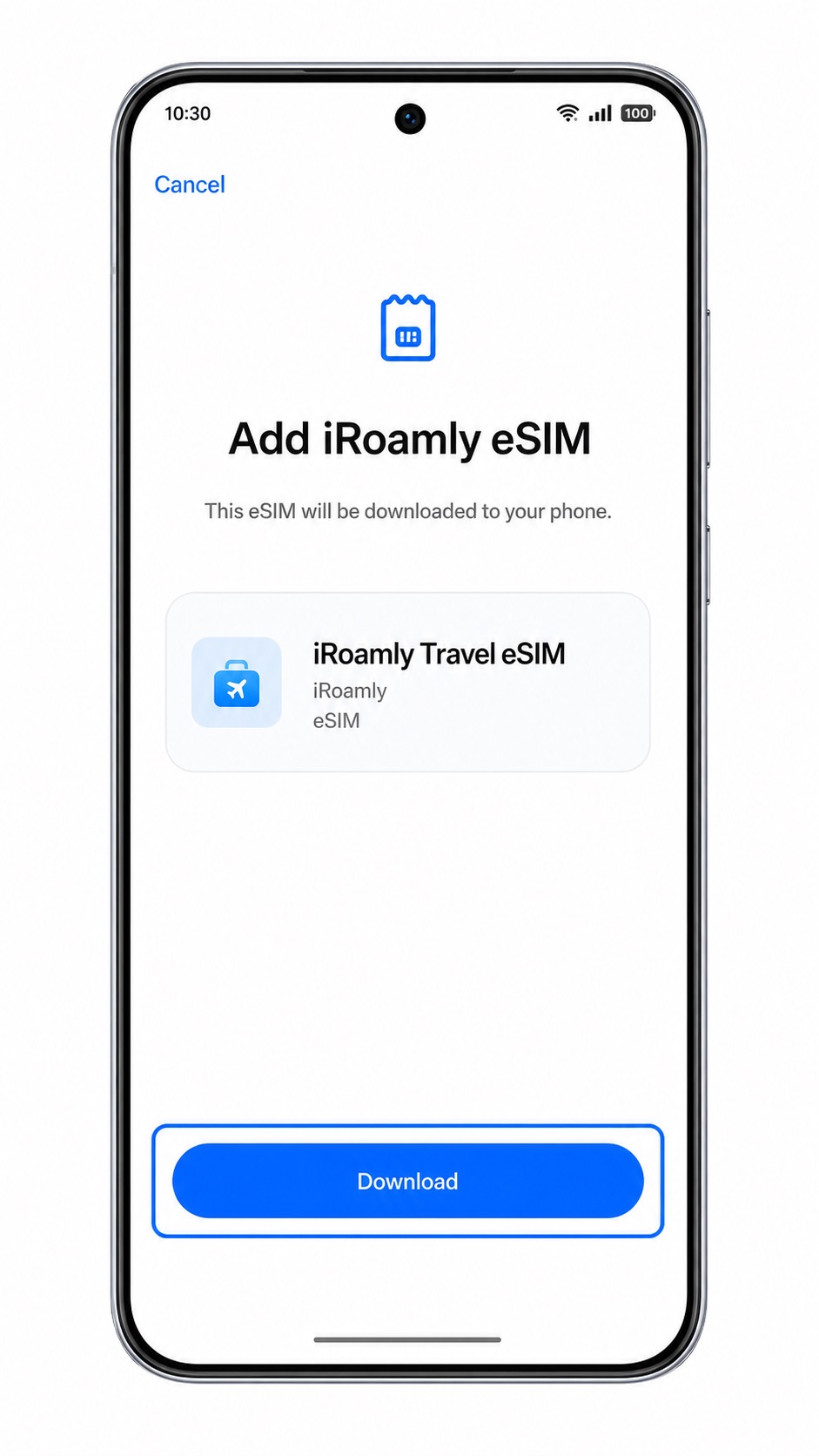
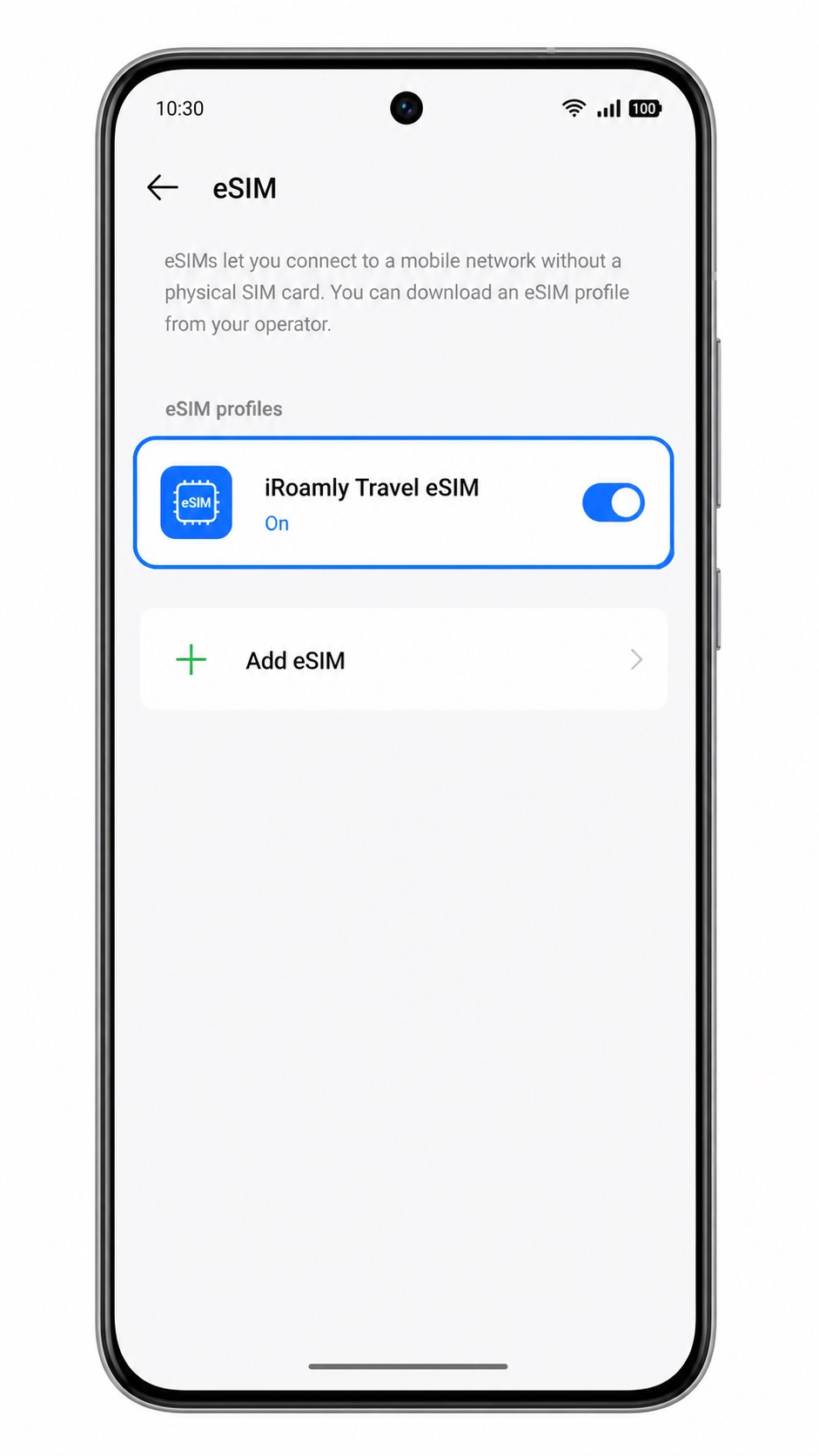
İndirme işlemi bittiğinde, Ayarlar > Mobil ağ > eSIM adımlarını izleyerek geri dönün ve iroamly Seyahat eSIM'inin listelendiğini teyit edin.
ColorOS size eSIM'i hemen etkinleştirip etkinleştirmeyeceğinizi sorarsa, iroamly planınızın varıştan önce aktive edilmesi gerekmiyorsa "etkinleştir" seçeneğini onaylayın.
Yöntem 2: eSIM'i Manuel Olarak Yükleyin
Oppo Reno 14 cihazınızda Ayarlar'ı açın ve ardından Mobil ağ seçeneğine dokunun.
Bu, QR kodu ile kurulum yaparken kullanılan başlangıç noktasıyla aynıdır.
SIM kart bilgileri bölümünün altındaki eSIM seçeneğine dokunun.
ColorOS, yeni bir eSIM profili ekleyebileceğiniz sayfayı açacaktır.
eSIM Ekle seçeneğine dokunun.
Kurulum ekranı ilk olarak QR kod tarayıcıyı açacaktır.
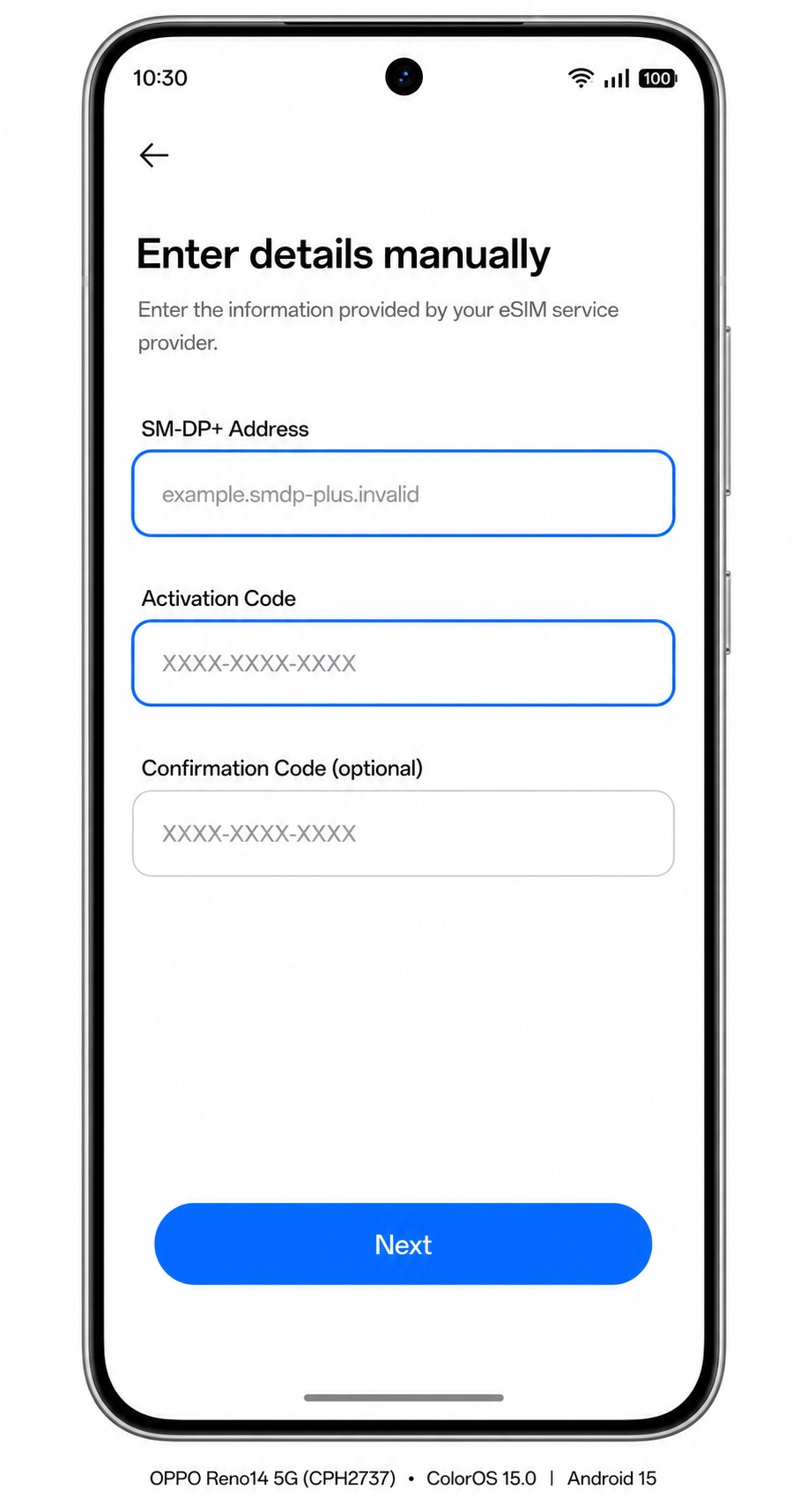
QR kodu tara ekranında, Detayları manuel gir seçeneğine dokunun.
QR kodunun taranamadığı durumlarda veya iRoamly tarafından metin tabanlı aktivasyon detayları sağlandığında bu seçeneği kullanın.
SM-DP+ Adresini, Aktivasyon Kodunu ve (isteğe bağlıysa) Onay Kodunu, iRoamly sipariş detaylarınızda göründüğü şekliyle eksiksiz girin ve ardından İleri'ye dokunun.
Fazladan boşluk bırakmamaya dikkat edin. Eğer iRoamly detaylarınızda onay kodu alanı boşsa, telefonunuzda da bu alanı boş bırakın.
iRoamly eSIM profilini kontrol edin ve ardından İndir seçeneğine dokunun.
Telefonunuz eSIM profilini indirmeyi tamamlayana kadar Wi-Fi bağlantınızın kesilmediğinden emin olun.
Ayarlar > Mobil ağ > eSIM yolunu izleyerek geri dönün ve iRoamly Seyahat eSIM'inin listelendiğini doğrulayın.
Profil kapalı görünüyorsa, seyahat verilerini kullanmaya başlamadan önce profili açın.
iRoamly eSIM'inizin Yüklü Olduğunu Nasıl Doğrularsınız
Ayarlar > Mobil ağ > eSIM yolunu izleyin ve iRoamly Seyahat eSIM'ini bulun.
Profil, eSIM listesinde görünmelidir. Anahtarın açık olması, eSIM profilinin telefonunuzda etkinleştirildiği anlamına gelir.
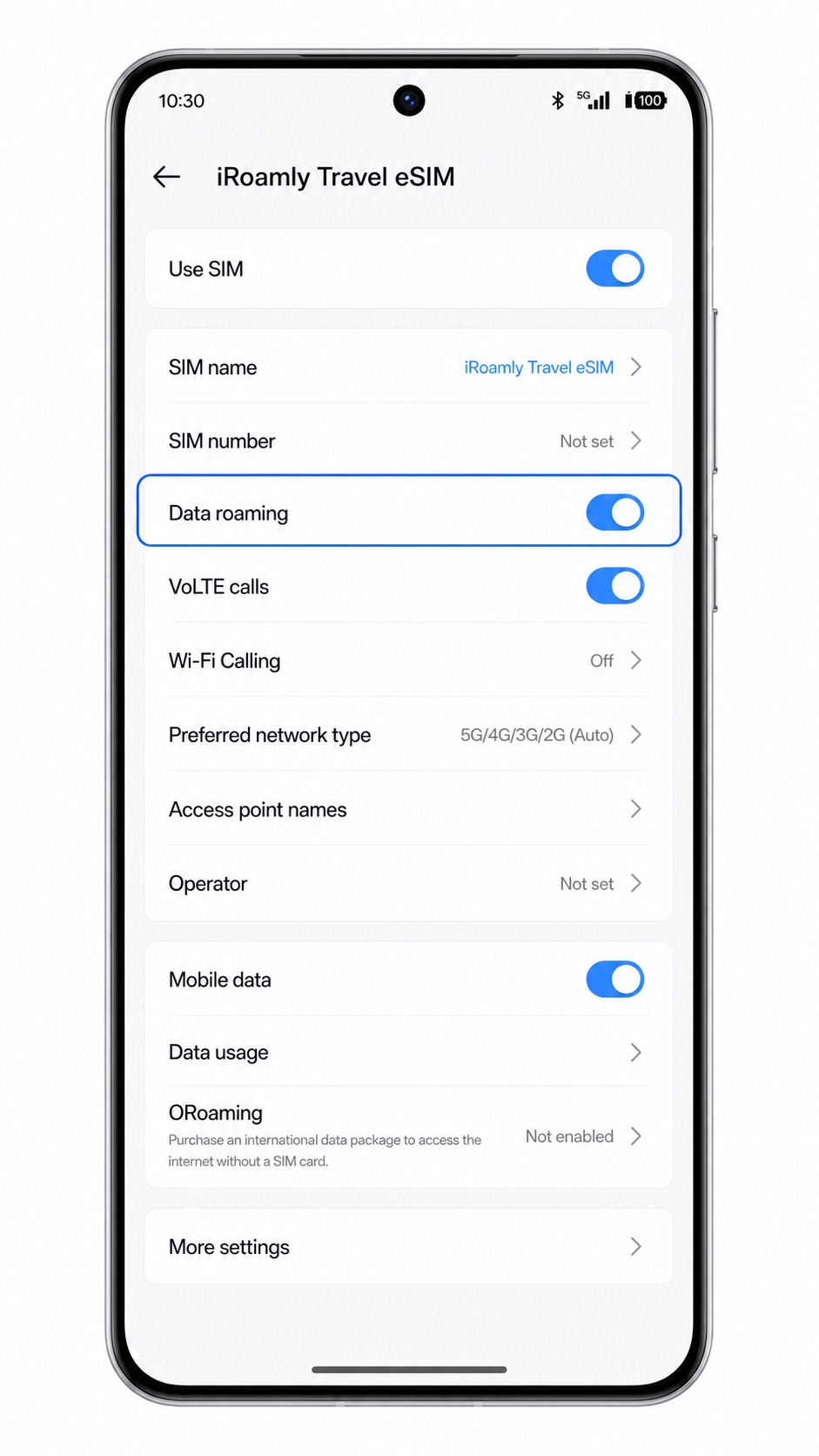
iRoamly profiline dokunun ve hattın açık olduğundan emin olun.
Ayrıca SIM adı, Mobil veri, Veri dolaşımı ve Tercih edilen ağ türü gibi hat ayarlarını da görebilirsiniz.
Gideceğiniz ülkeye vardığınızda Wi-Fi bağlantısını kapatın ve mobil veriyi test etmek için bir web sayfası veya harita uygulaması açın.
Yalnızca özel iRoamly planınızda arama veya SMS hizmetinin dahil olduğu belirtiliyorsa arama veya SMS'i test edin. Birçok seyahat eSIM planı yalnızca veri içerir.
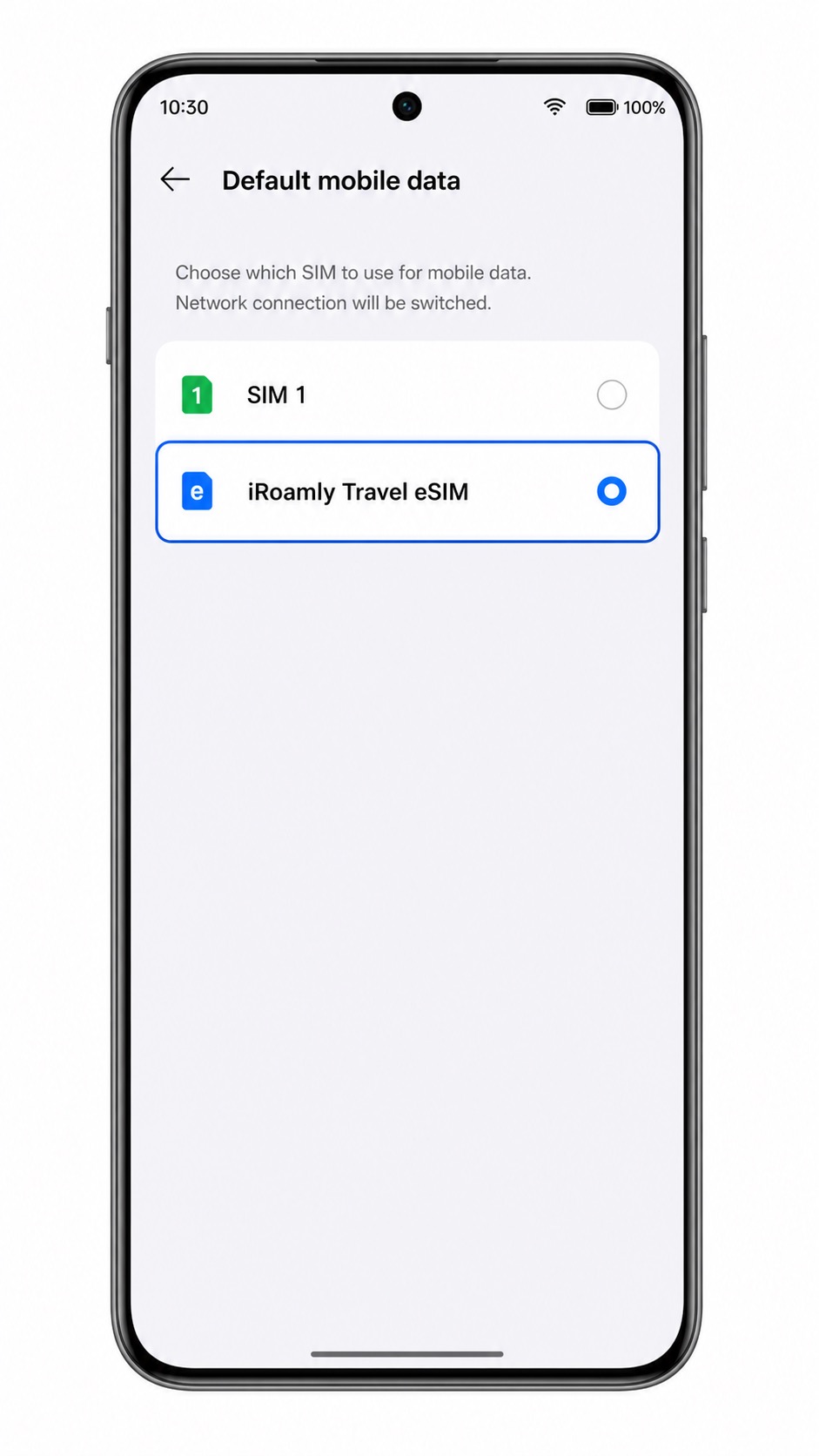
Mobil Veri için eSIM Yapılandırması
Ayarlar > Mobil ağ menüsüne gidin, ardından mobil veri/varsayılan veri seçeneğine dokunun.
ColorOS, mobil veri için kullanılabilir SIM seçeneklerini listeleyecektir.
Varsayılan mobil veri hattı olarak iRoamly Travel eSIM'i seçin.
Bu işlem, Oppo Reno 14 cihazınızın internet erişimi için birincil SIM hattınız yerine iRoamly travel eSIM'i kullanmasını sağlayacaktır.
iRoamly Travel eSIM hattı ayarlarını açın ve SIM'i Kullan ve Mobil veri seçeneklerini aktif hale getirin.
eSIM'in desteklenen bir ağa bağlanabilmesi için bu ayarların açık olması gerekir.
iRoamly varış noktası planınız dolaşım gerektiriyorsa, iRoamly eSIM için Veri dolaşımı seçeneğini açın.
Seyahat eSIM'leri genellikle dolaşım ortakları üzerinden hizmet verdiğinden, bu ayar etkinleştirilmeden yurt dışında internet bağlantısı sağlanamayabilir.
Sorun Giderme
eSIM veya eSIM Ekle seçeneği görünmüyorsa, Oppo Reno 14 modelinizin eSIM desteklediğinden emin olun, ColorOS güncellemelerini yapın, telefonu yeniden başlatın ve operatörünüzün veya bölgenizin eSIM kurulumunu kısıtlayıp kısıtlamadığını kontrol edin.
QR kodu taranmıyorsa, diğer cihazın ekran parlaklığını artırın, kamera merceğini temizleyin, yansımaları önleyin veya manuel giriş seçeneğini kullanın.
QR kodunun daha önce kullanıldığı uyarısını alıyorsanız, eSIM'i silmeyin veya tekrar denemeye çalışmayın. Birçok eSIM QR kodu tek kullanımlık olduğundan iRoamly destek ekibiyle iletişime geçin.
Manuel kurulum başarısız olursa, SM-DP+ Adresi ve Aktivasyon Kodu bilgilerini karakter karakter kontrol edin. iRoamly tarafından ayrıca bir Onay Kodu verilmediyse bu alanı boş bırakın.
Aktivasyon beklemede kalırsa, Wi-Fi bağlantınızı koruyun, telefonu yeniden başlatın ve birkaç dakika bekleyin. Bazı profiller ancak desteklenen bir varış ağına bağlandıktan sonra tamamen aktif hale gelir.
Kurulumdan sonra mobil veri çalışmıyorsa, varsayılan mobil veri hattı olarak iRoamly Travel eSIM'i seçin, Veri dolaşımını açın, test etmek için Wi-Fi'yi kapatın ve planınızın bulunduğunuz varış noktası için aktif olduğunu doğrulayın.
Aramalar veya SMS çalışmıyorsa, iRoamly plan detaylarını tekrar inceleyin. Planınızda açıkça belirtilmediği sürece arama veya mesajlaşma hizmetlerinin dahil olduğunu varsaymayın.
Sonuç
iRoamly eSIM'iniz yüklü durumdayken, Oppo Reno 14 5G cihazınız, seyahat planınız desteklenen bir varış noktasında aktif hale geldiğinde bağlantı kurmaya hazırdır. Birincil SIM kartınız telefonunuzda kalmaya devam edebildiği için, kurulumunuz gerektirdiği takdirde yurt dışında mobil veri için iRoamly kullanırken normal numaranızı da kullanmaya devam edebilirsiniz.
eSIM'inizi yola çıkmadan önce hazırlamak, varıştan sonraki kurulum sürecini kısaltır; böylece haritalar, mesajlaşma, ulaşım, seyahat rezervasyonları ve diğer günlük hizmetler için çok daha hızlı bir şekilde internete erişebilirsiniz. Her şey önceden yapılandırılmış olduğundan, yerel bir mobil servis arayışıyla vakit kaybetmek yerine seyahatinizin keyfini çıkarmaya odaklanabilirsiniz.