
Oppo Reno 15 Pro, bu kılavuzda OPPO'nun eSIM özelliğini sunduğu pazarlarda satılan eSIM uyumlu ColorOS 16 modeli olarak ele alınmıştır. Bazı bölgesel modeller veya operatör sürümleri yalnızca fiziksel SIM yapılandırmasına sahip olabilir; bu nedenle bir seyahat planı satın almadan veya yüklemeden önce telefonunuzda eSIM seçeneği bulunduğundan emin olun.
Seyahat edenler için yola çıkmadan önce bir iRoamly seyahat eSIM yüklemek, havaalanına varışınızı kolaylaştırabilir: profil zaten telefonunuzda hazır bulunur ve varış noktanıza ulaştığınızda sadece mobil veri için bu profili seçmeniz yeterlidir. ColorOS 16'da izlemeniz gereken yol büyük olasılıkla Ayarlar > Mobil ağ > eSIM > eSIM Ekle şeklindedir; yazılım sürümüne bağlı olarak küçük ifade farklılıkları olabilir.
Bu kılavuz her iki kurulum yöntemini de kapsamaktadır: iRoamly QR kodunu tarama ve aktivasyon bilgilerini manuel olarak girme. Manuel yöntem; QR kodun aynı telefonda olması, kameranın kodu tarayamaması veya kurulum ekranının aktivasyon bilgilerini manuel girmenizi gerektirmesi gibi durumlar için oldukça kullanışlıdır.
iRoamly eSIM'inizi Kurmadan Önce
İndirme işlemine başlamadan önce Oppo Reno 15 Pro cihazınızı sabit bir Wi-Fi bağlantısına bağlayın.
Telefonunuzun operatör kilidinin kapalı olduğundan ve Ayarlar > Mobil ağ menüsünde bir eSIM seçeneğinin göründüğünden emin olun. Eğer eSIM veya eSIM Ekle seçeneği görünmüyorsa; bulunduğunuz bölge, operatör yazılımı veya telefon modeliniz eSIM teknolojisini desteklemiyor olabilir.
iRoamly QR kodunuzu ve manuel aktivasyon bilgilerinizi hazır bulundurun. Android/ColorOS manuel kurulumunda telefon sizden bir SM-DP+ Adresi, Aktivasyon Kodu ve bazen de Onay Kodu isteyebilir; eğer ekranınız tek bir aktivasyon kodu dizisi girmenizi isterse, kodu iRoamly'nin size sağladığı şekilde eksiksiz olarak kopyalayın.
Plan kurallarınız izin veriyorsa iRoamly eSIM kurulumunu seyahatinizden 1-2 gün önce gerçekleştirin, ancak öncesinde mutlaka plan detaylarınızı kontrol edin. iRoamly planlarının geçerlilik süresi aktivasyonla başlar ve aktivasyonun gerçekleşme şekli seçtiğiniz plana göre değişiklik gösterebilir.
iRoamly destek ekibi tarafından aksi belirtilmedikçe, kurulumdan sonra eSIM'i silmeyin. Birçok seyahat eSIM profili, bir kez silindikten sonra kolaylıkla tekrar kurulamaz.
iRoamly eSIM planları sadece veri kullanımı için olabilir. Sesli arama ve SMS özellikleri plana göre değişiklik gösterdiğinden, bu hizmetlere güvenmeden önce ilgili plan sayfasını kontrol etmeyi unutmayın.
Yöntem 1: QR Kodunu Tarayarak eSIM Yükleme
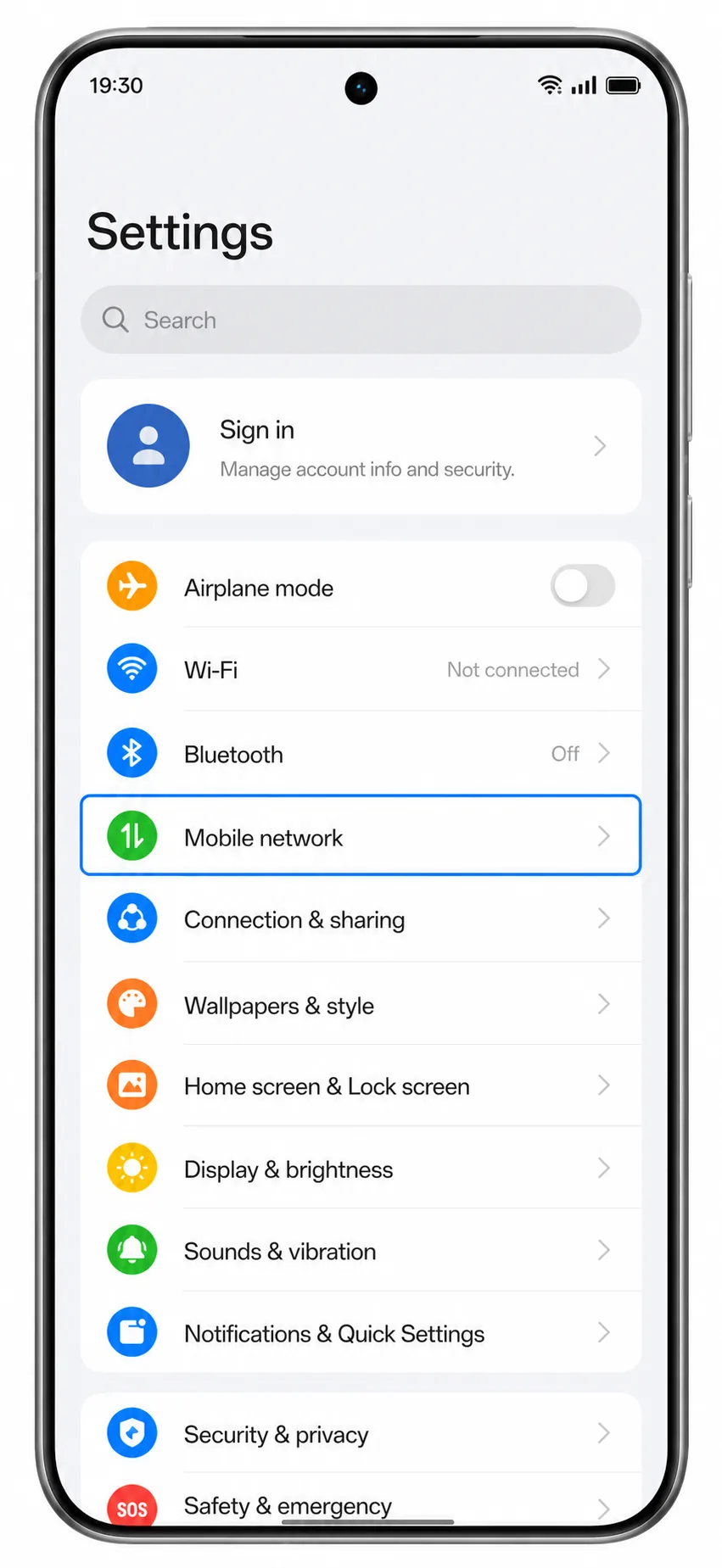
Oppo Reno 15 Pro'da Ayarlar'ı açın ve ardından Mobil ağ seçeneğine dokunun.
SIM ve eSIM yönetim seçeneklerini içeren ColorOS mobil ağ sayfasını görmelisiniz.
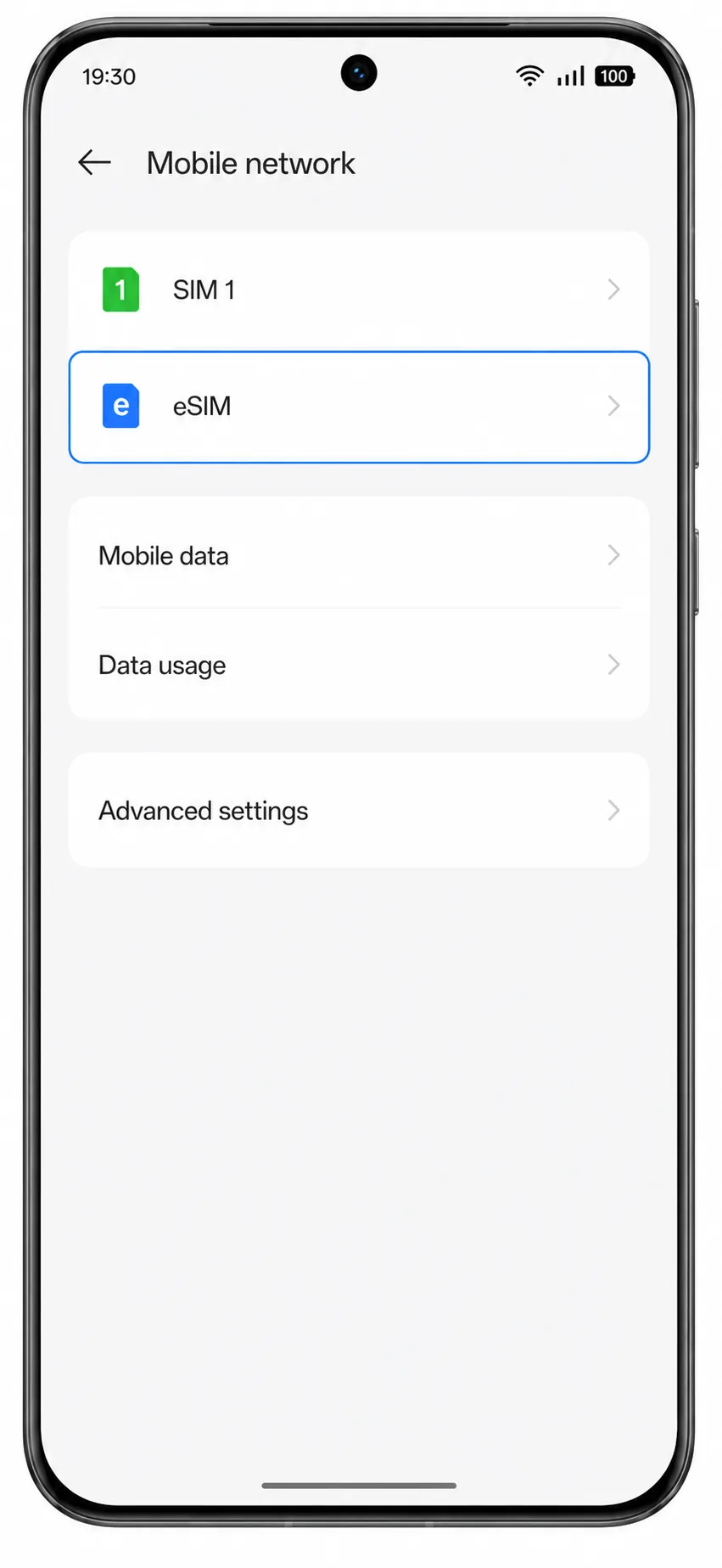
eSIM seçeneğine dokunun.
Telefon eSIM yönetim sayfasını açacaktır. Eğer bu seçenek görünmüyorsa, devam etmeden önce sorun giderme bölümüne göz atın.
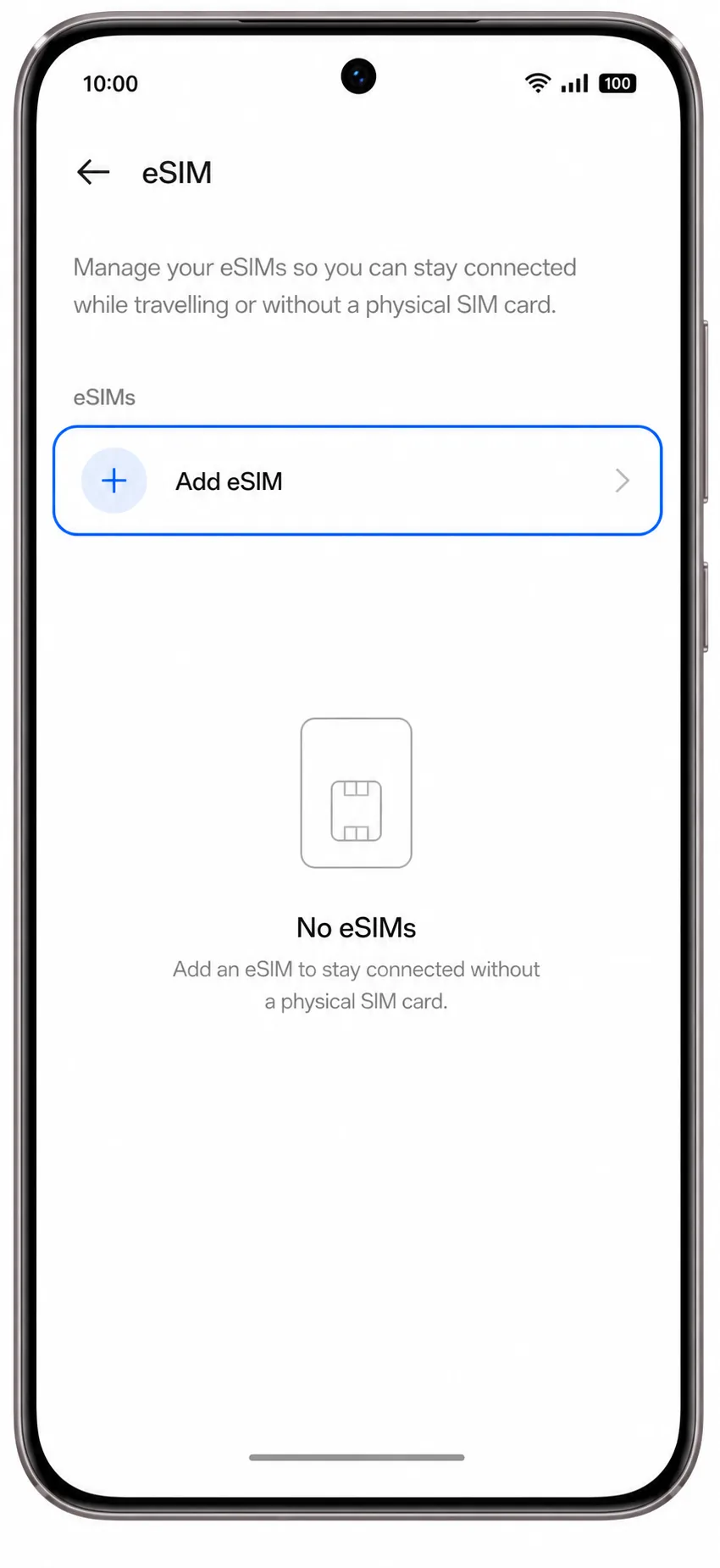
eSIM Ekle seçeneğine dokunun.
ColorOS, eSIM kurulum sürecini başlatacak ve QR kod tarayıcıyı hazır hale getirecektir.
QR kodunu tara seçeneğini belirleyin, ardından kameranızı satın alma e-postanızda veya hesap sayfanızda bulunan iroamly QR koduna doğrultun.
QR kodunu başka bir ekranda veya basılı bir belgede düz ve net bir şekilde tutun. Başka bir cihazda halihazırda kullanılmış olan bir QR kodunu tekrar kullanmayın.

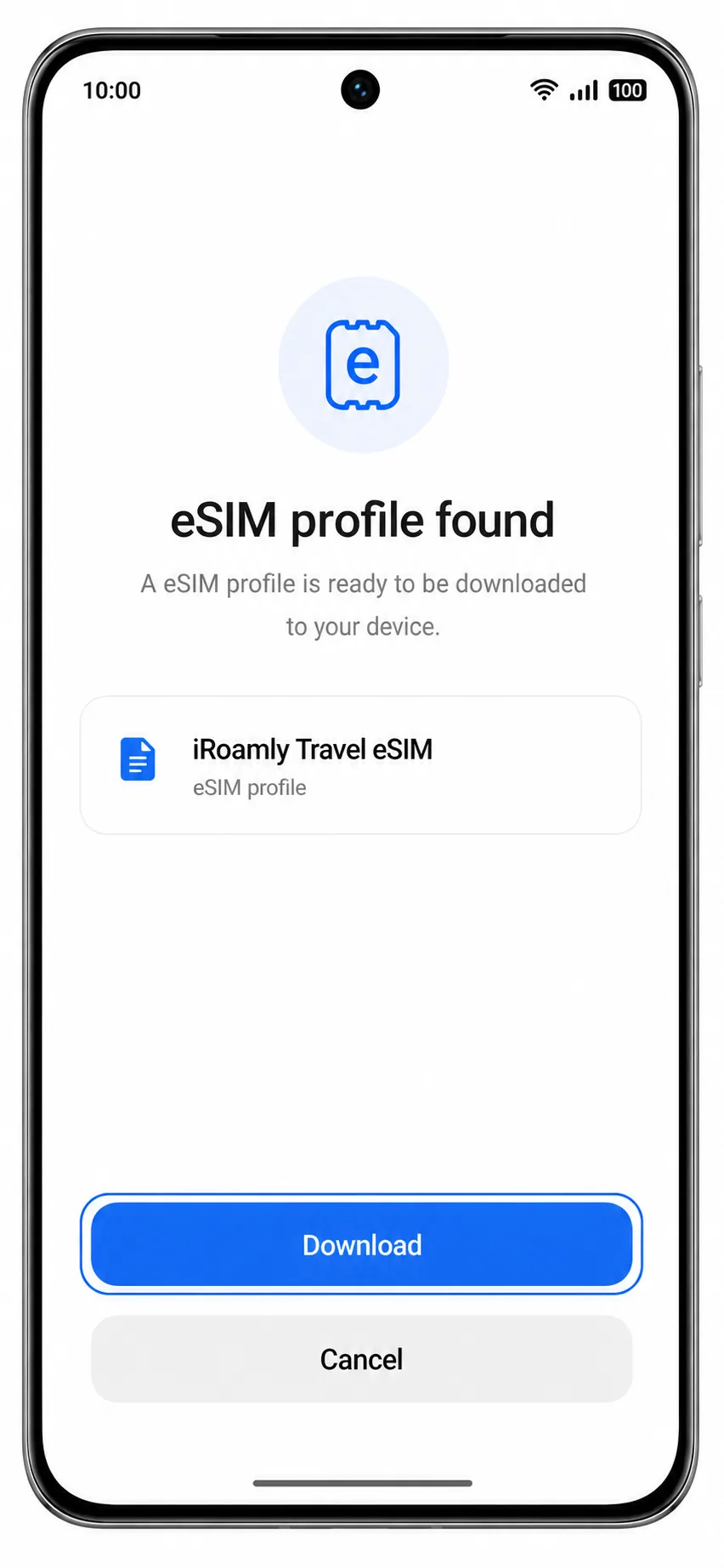
Tespit edilen iroamly eSIM profilini kontrol edin, ardından İndir veya Ekle düğmesine dokunun.
Telefonunuz eSIM profilini indirmeyi tamamlayana kadar Wi-Fi bağlantınızda kalın.
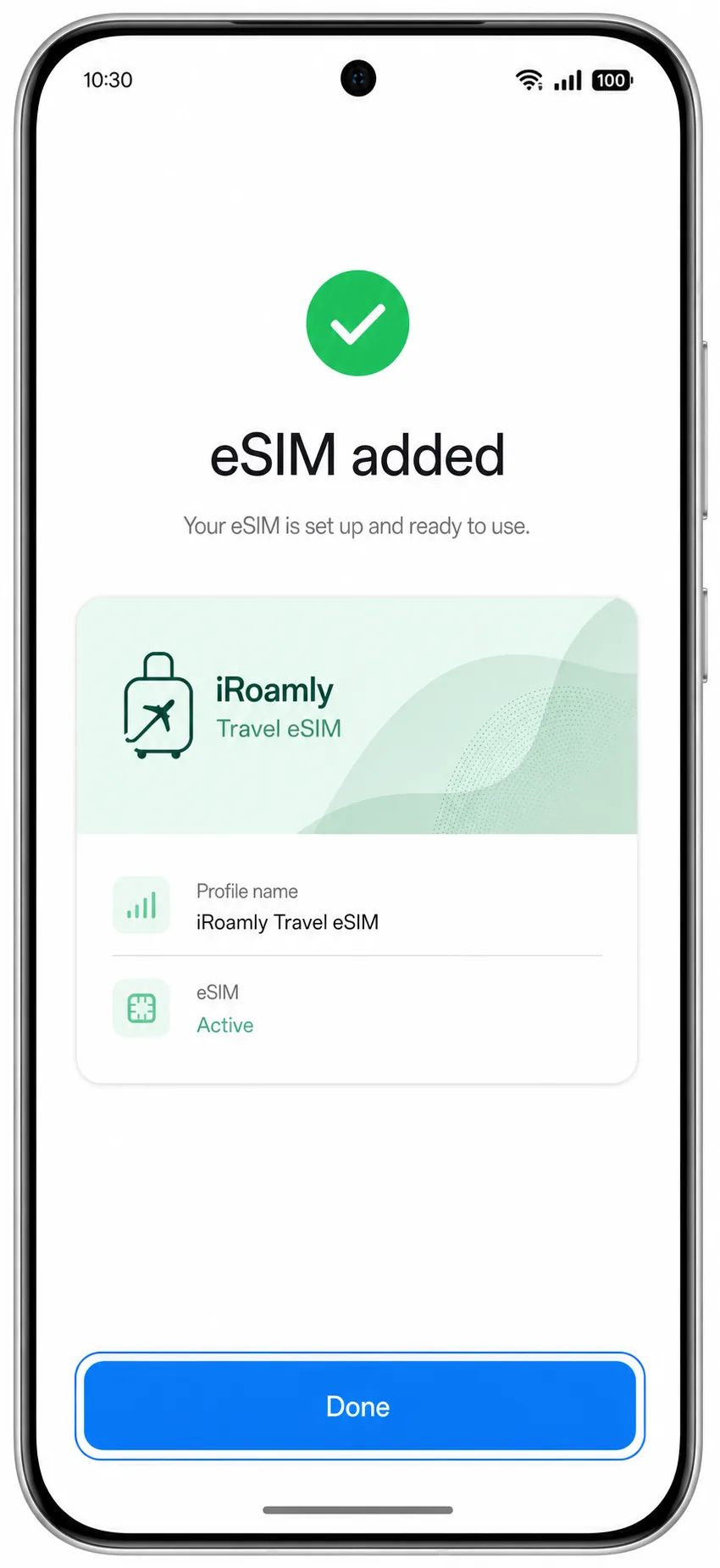
ColorOS kurulumun tamamlandığını gösteren ekranı getirdiğinde, Bitti düğmesine dokunun.
iroamly eSIM artık telefonunuzun eSIM listesinde görünecektir; genellikle seyahatlerinizde kolayca tanıyabilmeniz için bunu yeniden adlandırabilirsiniz.
Yöntem 2: eSIM'i Manuel Olarak Yükleyin
Ayarlar'ı açın, Mobil ağ seçeneğine ve ardından eSIM'e dokunun.
Bu, QR kurulumu için kullanılan ColorOS yolu ile aynıdır; ancak tarama yapmak yerine iRoamly bilgilerini manuel olarak gireceksiniz.
eSIM ekle seçeneğine dokunun.
ColorOS, eSIM kurulum seçeneklerini göstermeli veya QR tarama ekranını açmalıdır.
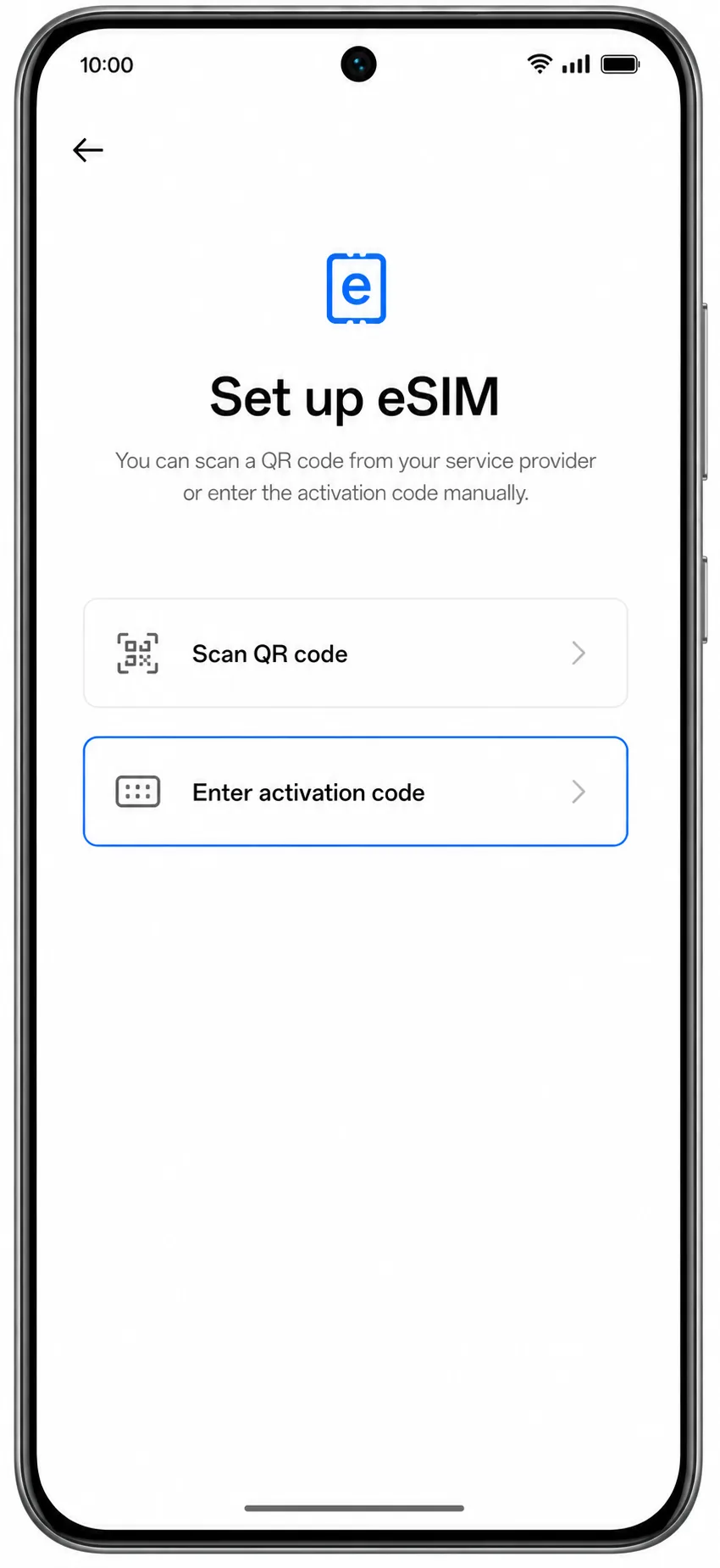
Detayları manuel gir veya Etkinleştirme kodunu gir seçeneğine dokunun.
Manuel giriş seçeneği QR tarayıcının arkasında gizliyse, tarama ekranının alt kısmındaki yardım bağlantısına, ek menüye veya metin butonlarına bakın.
iRoamly tarafından sağlanan SM-DP+ Adresini ve Etkinleştirme Kodunu girin; yalnızca iRoamly tarafından bir Onay Kodu verilmişse bu kodu da girin.
Her karakteri eksiksiz kopyalayın. Adresin veya kodun başına ya da sonuna boşluk eklemeyin.
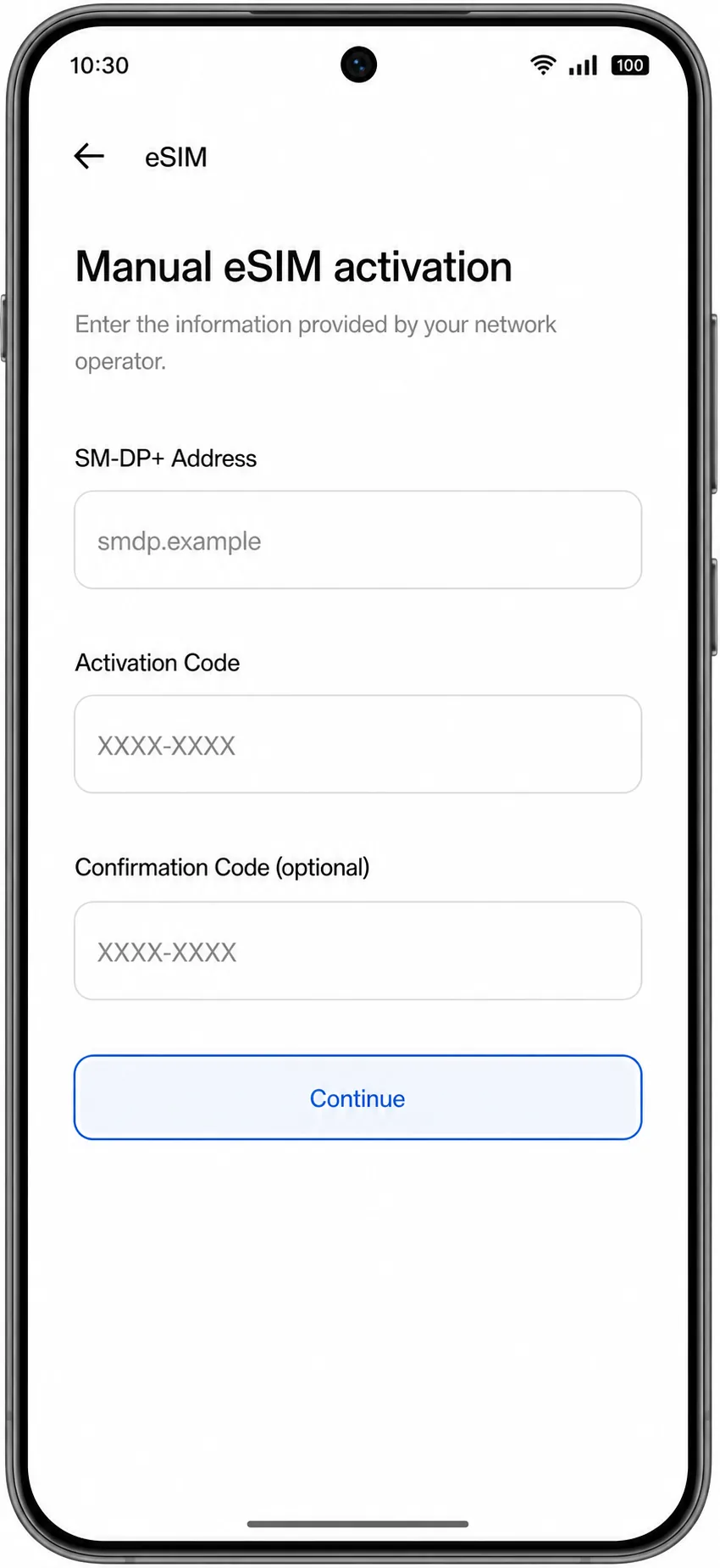
Devam et'e dokunun; ColorOS, iRoamly eSIM profilini bulduğunda İndir veya Ekle seçeneğine dokunun.
İndirme işlemi tamamlanana kadar Wi-Fi bağlantınızı koruyun.
eSIM eklendikten sonra Bitti seçeneğine dokunun.
Yeni iRoamly profili eSIM listesinde göründüğünde manuel kurulum başarıyla tamamlanmış olur.
iRoamly eSIM'inizin Yüklü Olduğunu Nasıl Doğrulayabilirsiniz
Ayarlar > Mobil ağ > eSIM kısmına gidin.
eSIM listesinde yeni iRoamly seyahat eSIM profilini kontrol edin. Bu, bir operatör adı, seyahat planı adı veya sizin adlandırdığınız bir etiket olarak görünebilir.
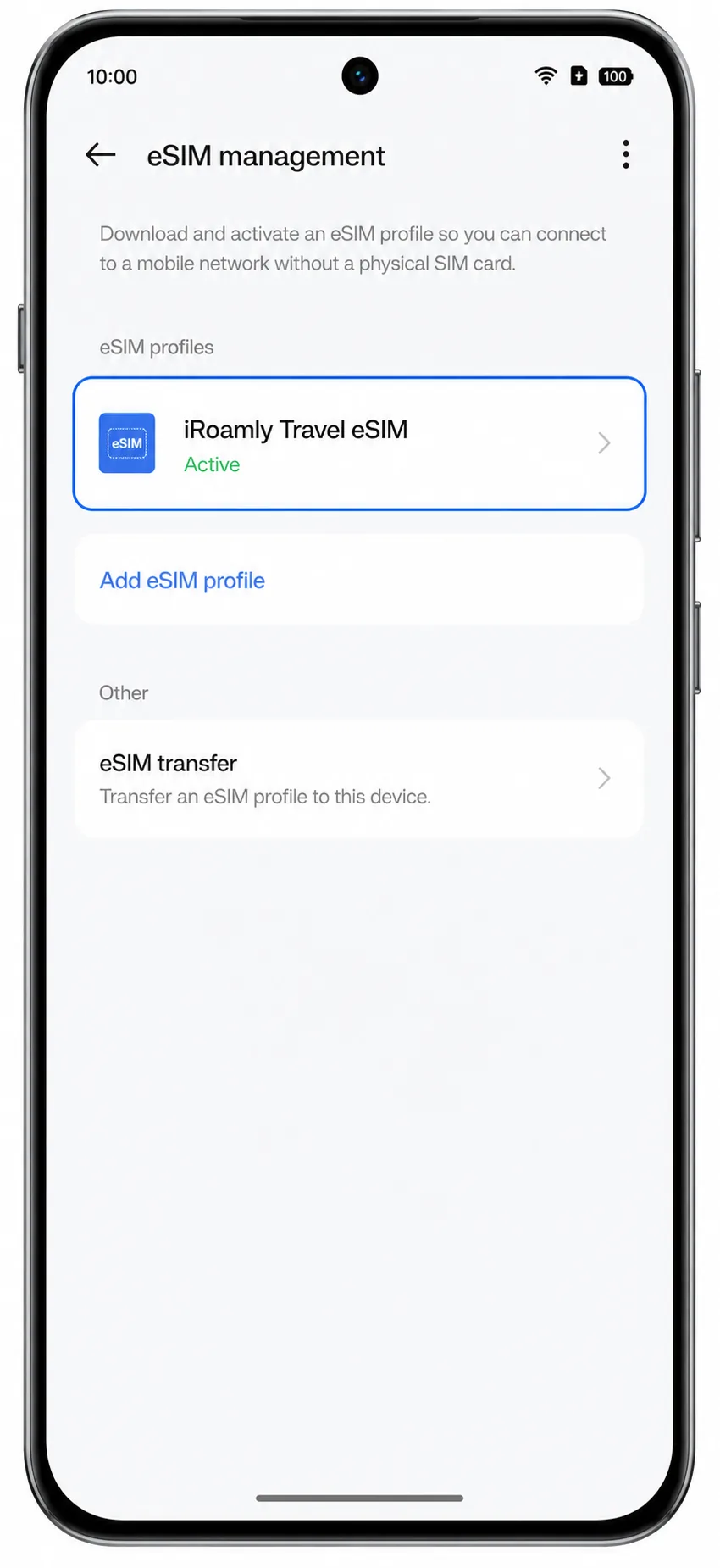
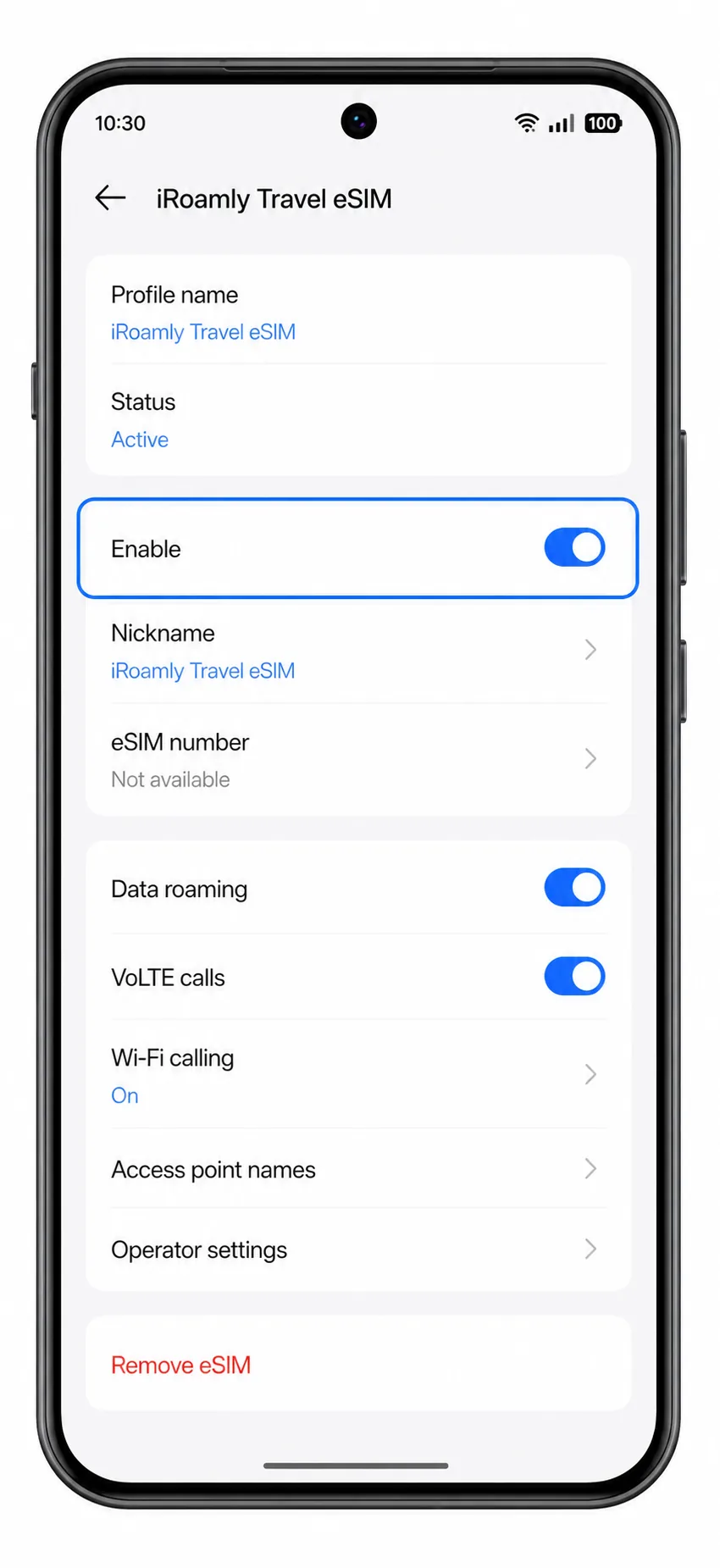
Yeni eSIM profiline dokunun ve hattın açık olduğundan emin olun.
Profil sayfasında eSIM anahtarının açık olduğu veya aktif durum bilgisi görülmelidir. Sesli görüşme ve SMS kontrolleri, yalnızca seçtiğiniz iRoamly planı bu hizmetleri kapsıyorsa geçerlidir.
Mobil Veri için eSIM'i Yapılandırın
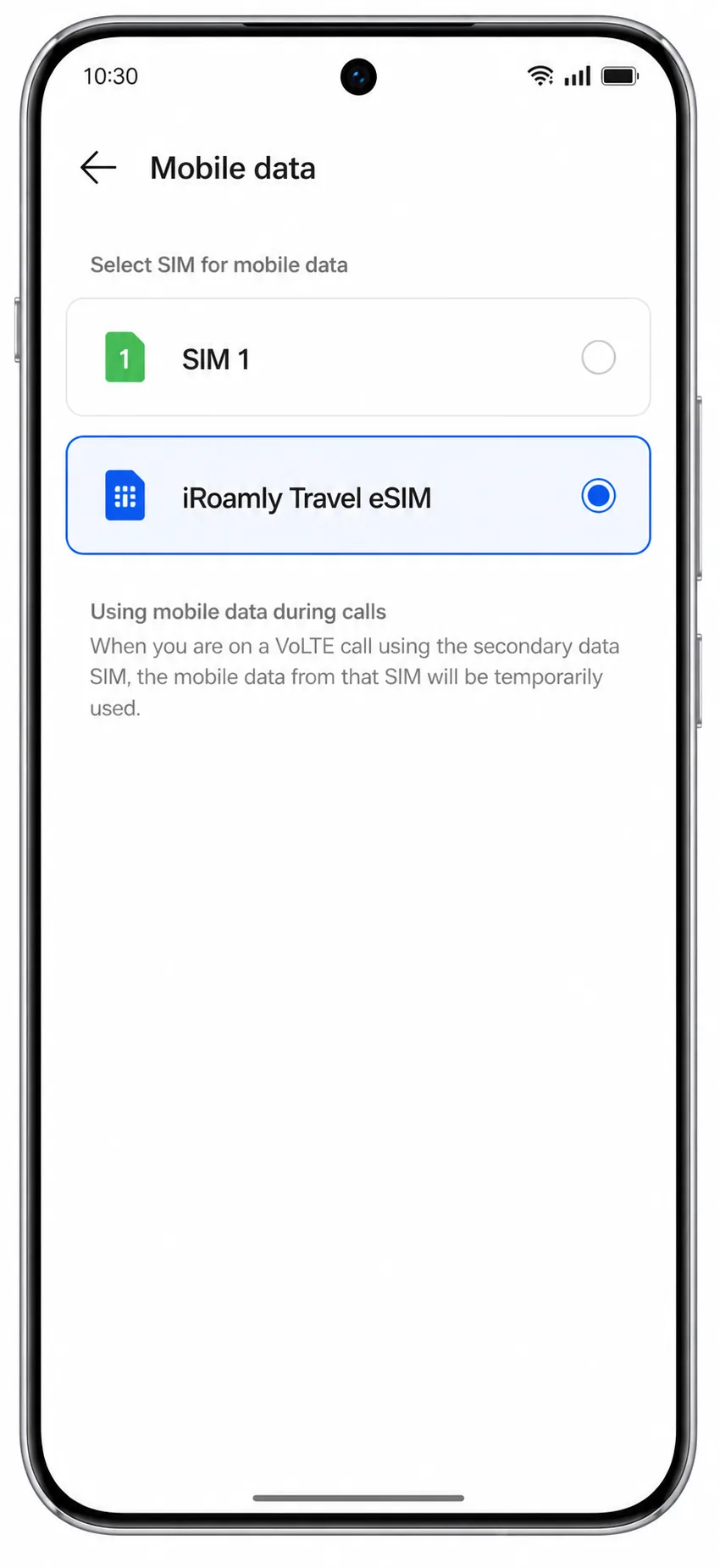
Ayarlar > Mobil ağ bölümünü açın, ardından Mobil veri veya Varsayılan mobil veri seçeneğine dokunun.
Seyahat planınızı kullanmaya hazır olduğunuzda veri hattı olarak iRoamly eSIM'i seçin.
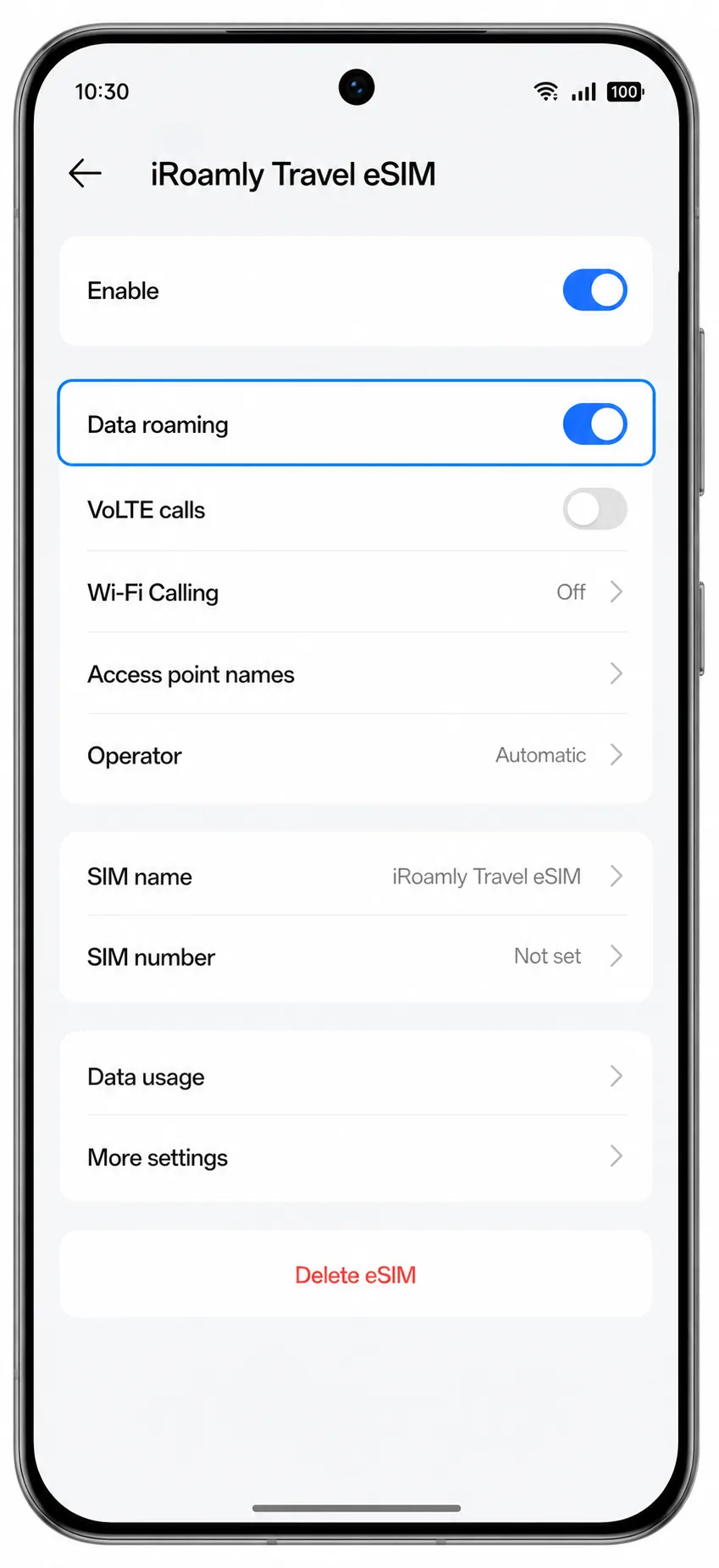
iRoamly eSIM profiline dokunun, ardından iRoamly varış noktası talimatlarınız gerektiriyorsa Veri dolaşımını açın.
Çoğu seyahat eSIM planı, kendi operatörünüzün dışındaki iş ortağı ağları üzerinden bağlantı kurduğu için veri dolaşımının açık olması gerekir.
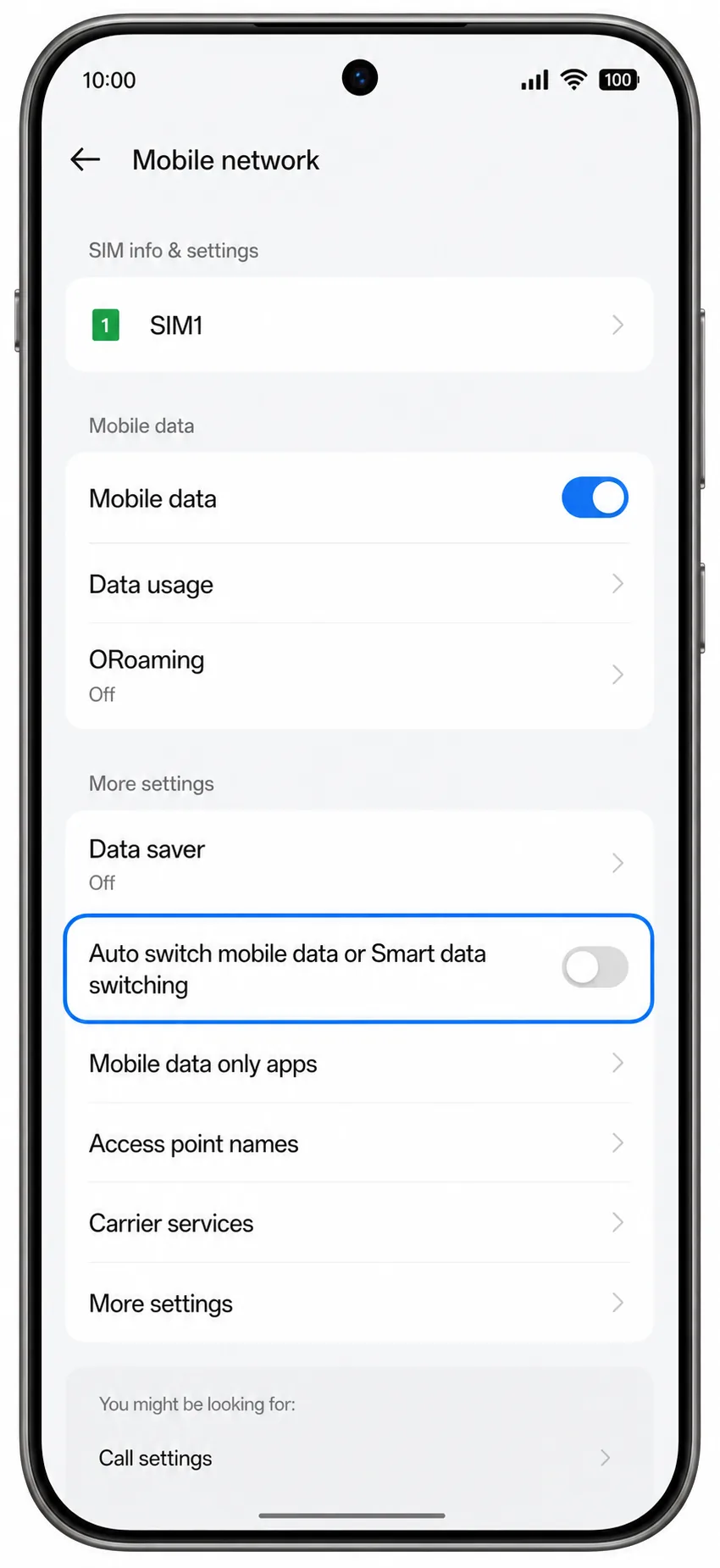
ColorOS bu ayarı sunuyorsa ve seyahat verisi için ana SIM kartınızı kullanmaktan kaçınmak istiyorsanız otomatik veri geçişini kapatın.
Vardığınızda, mobil verinin iRoamly hattı üzerinden çalışıp çalışmadığını doğrulamak için bir tarayıcı veya harita uygulaması açın.
Sorun Giderme
eSIM ekle seçeneği eksik: Telefonunuzun eSIM destekli bir Oppo Reno 15 Pro modeli olduğunu doğrulayın, ColorOS sürümünüzü güncelleyin, telefonu yeniden başlatın ve operatörünüz veya satıcınızla iletişime geçin. Bazı bölgesel yazılım sürümleri eSIM özelliğini gizleyebilir.
QR kod taranmıyor: Ekran parlaklığını artırın, kamera lensini temizleyin, QR kodu görüntülemek için başka bir cihaz kullanın veya manuel giriş yöntemine geçin.
QR kod zaten kullanılmış: iRoamly destek ekibiyle iletişime geçin. Sorunu çözmeye çalışırken halihazırda yüklü olan eSIM'i silmeyin; çünkü birçok eSIM QR kodu tek kullanımlıktır.
Manuel giriş başarısız: SM-DP+ Adresi, Aktivasyon Kodu ve isteğe bağlı Onay Kodunu iRoamly sipariş detaylarınızla karşılaştırın. Eğer ekranınız tek bir aktivasyon kodu dizisi istiyorsa, kodu tam olarak size sağlandığı şekilde yapıştırın.
Aktivasyon beklemede: Wi-Fi bağlantınızı açık tutun, birkaç dakika bekleyin; profil hala etkinleşmezse telefonu yeniden başlatın. Bazı planlar, aktivasyon işlemini yalnızca telefon desteklenen bir hedef ağa bağlandığında tamamlar.
Kurulumdan sonra veri yok: Mobil veri için iRoamly eSIM'inizi seçin, bu eSIM için veri dolaşımını açın, birincil SIM kartınıza istenmeyen geçişleri devre dışı bırakın ve bulunduğunuz bölgenin planınız kapsamında olduğundan emin olun.
eSIM görünüyor ancak sinyal yok: Kapsama alanındaki bir ülke veya bölgede olduğunuzdan emin olun, uçak modunu açıp kapatın ve iRoamly planınız için bir ağ listeliyorsa desteklenen bir ağı manuel olarak seçin.
Sonuç
iRoamly eSIM'iniz artık Oppo Reno 15 Pro cihazınıza yüklendi ve bir sonraki seyahatinizde kullanıma hazır. Gideceğiniz yer için planınız aktif olduğunda, mobil veri için eSIM'inizi seçin ve desteklenen bir ağa bağlanarak günlük seyahat ihtiyaçlarınız için interneti kullanmaya başlayın.
İster haritalara göz atın, ister rezervasyonlarınızı yönetin, arkadaşlarınızla iletişim kurun veya yerel ulaşım seçeneklerini bulun; seyahat bağlantınızın önceden hazır olması, kurulumla daha az uğraşıp yolculuğunuzun keyfini çıkarmaya daha fazla zaman ayırmanızı sağlar.