
Oppo Reno 15 5G küresel modeli CPH2825, eSIM destekler ve ColorOS 16 işletim sistemiyle çalışır. eSIM kurulumu Ayarlar > Mobil ağ > eSIM yolu üzerinden gerçekleştirilir ve yeni profil, eSIM Ekle seçeneğiyle sisteme dahil edilir.
Seyahat edenler için, bir iRoamly seyahat eSIM'i, yurt dışındayken mobil verinizi birincil SIM'inizden ayrı tutmanızı sağlar. Bu özellik, mevcut numaranızı aktif tutarken haritalar, mesajlaşma uygulamaları, biletler ve araç çağırma servisleri için gideceğiniz ülkeye özel bir veri planı kullanmak istediğinizde oldukça pratiktir.
Bu rehber, iRoamly QR kodunu tarama ve SM-DP+ Adresi ile Aktivasyon Kodunu manuel olarak girme yöntemlerinin her ikisini de kapsamaktadır. Menü isimleri bölgeye, operatör yazılımına veya ColorOS güncellemelerine göre küçük farklılıklar gösterebilir; ancak aşağıdaki adımlar, doğrulanmış Oppo Reno 15 5G ve ColorOS 16 süreci temel alınarak hazırlanmıştır.
iRoamly eSIM'inizi Kurmadan Önce
eSIM profilini indirmeden önce Oppo Reno 15 cihazınızı sabit bir Wi-Fi ağına bağlayın.
Reno 15 modelinizin eSIM desteğine sahip olduğunu doğrulayın. Küresel CPH2825 spesifikasyonu eSIM desteği içerse de, kullanılabilirlik bölgeye veya operatör yazılımına göre değişiklik gösterebilir.
iRoamly QR kodunuzu başka bir cihazda açık tutun, çıktısını alın veya iRoamly hesabınızda ya da satın alma işleminize dair gelen e-postada hazır bulundurun.
Manuel kurulum yapacaksanız, iRoamly SM-DP+ Adresini, Aktivasyon Kodunu ve varsa isteğe bağlı onay kodunu elinizin altında tutun.
eSIM kurulumunu, planınız izin veriyorsa seyahatinizden 1-2 gün önce yapın; ancak veri kullanımına ihtiyacınız olana kadar seyahat paketinizi aktif kullanmaktan kaçının.
iRoamly eSIM geçerlilik süresi aktivasyonla birlikte başlar. Aktivasyonun tam olarak ne zaman başlayacağı plana göre değişebileceğinden, yükleme yapmadan veya veri kullanmadan önce plan detaylarınızı kontrol edin.
Birçok iRoamly seyahat eSIM planı veri odaklıdır. Sesli arama ve SMS özellikleri plana göre farklılık gösterebilir; bu nedenle özel planınızda belirtilmediği sürece bu özelliklerin dahil olduğunu varsaymayın.
iRoamly destek ekibi tarafından talimat verilmediği sürece kurulumdan sonra iRoamly eSIM'inizi silmeyin. Birçok eSIM profili, cihazdan kaldırıldıktan sonra tekrar yüklenemez.
Yöntem 1: QR Kodu Taratarak eSIM Kurulumu
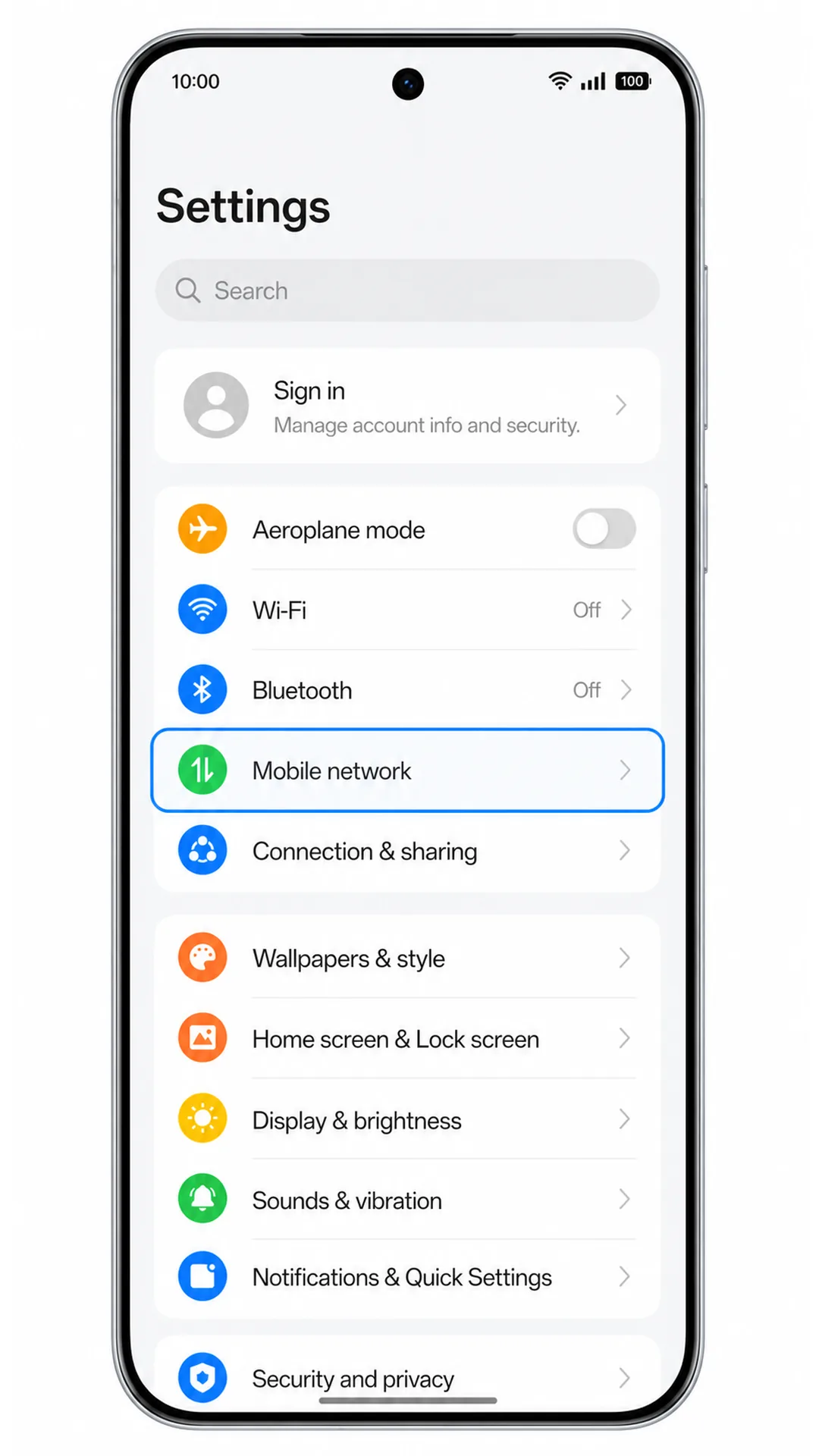
1. Oppo Reno 15 cihazınızda Ayarlar'ı açın ve ardından Mobil ağ seçeneğine dokunun. Burada SIM ve eSIM ayarlarını içeren ColorOS mobil ağ sayfasını göreceksiniz.
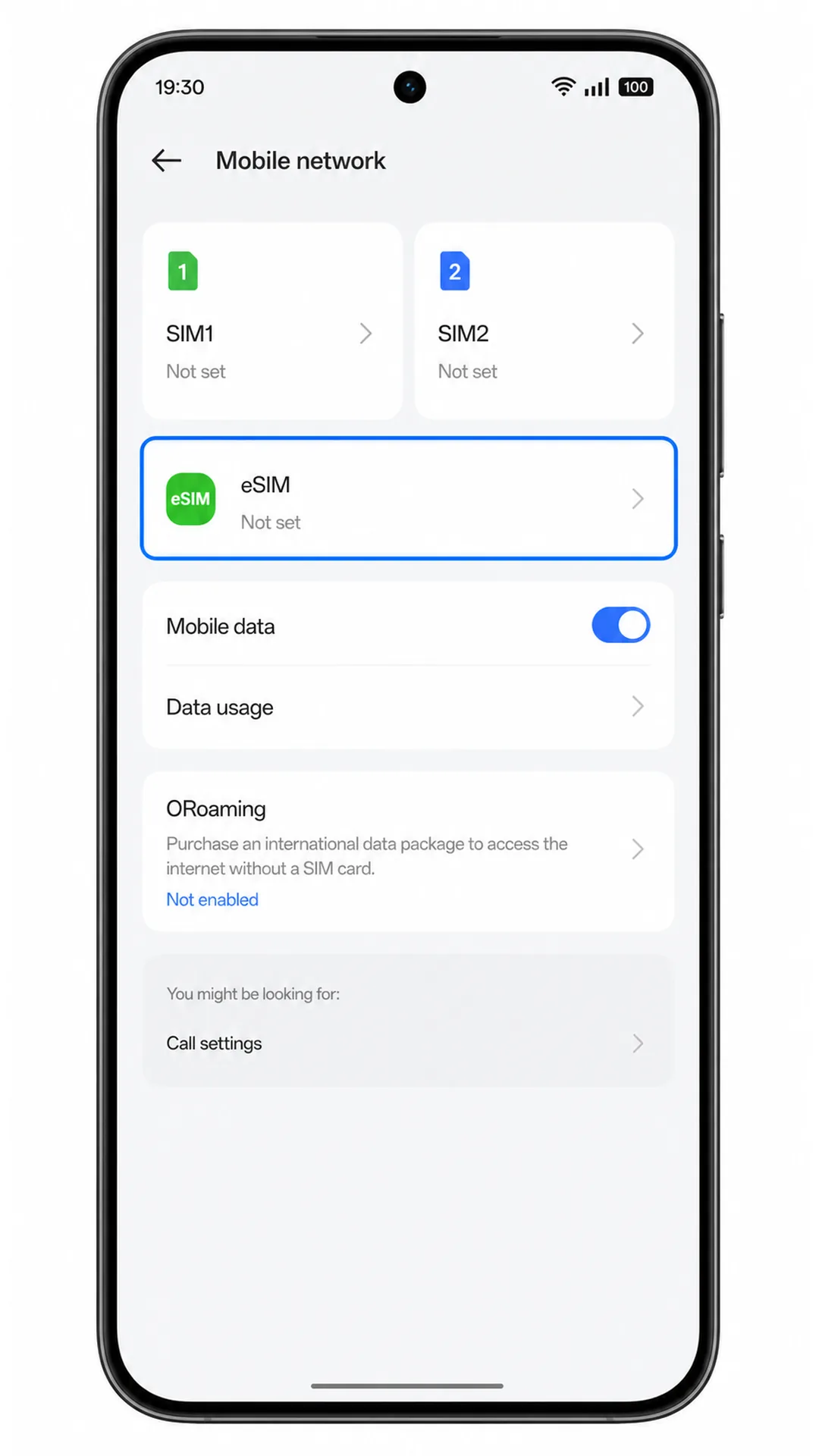
2. Mobil ağ sayfasında eSIM seçeneğine dokunun. Telefonunuz eSIM yönetim ekranını açacaktır.
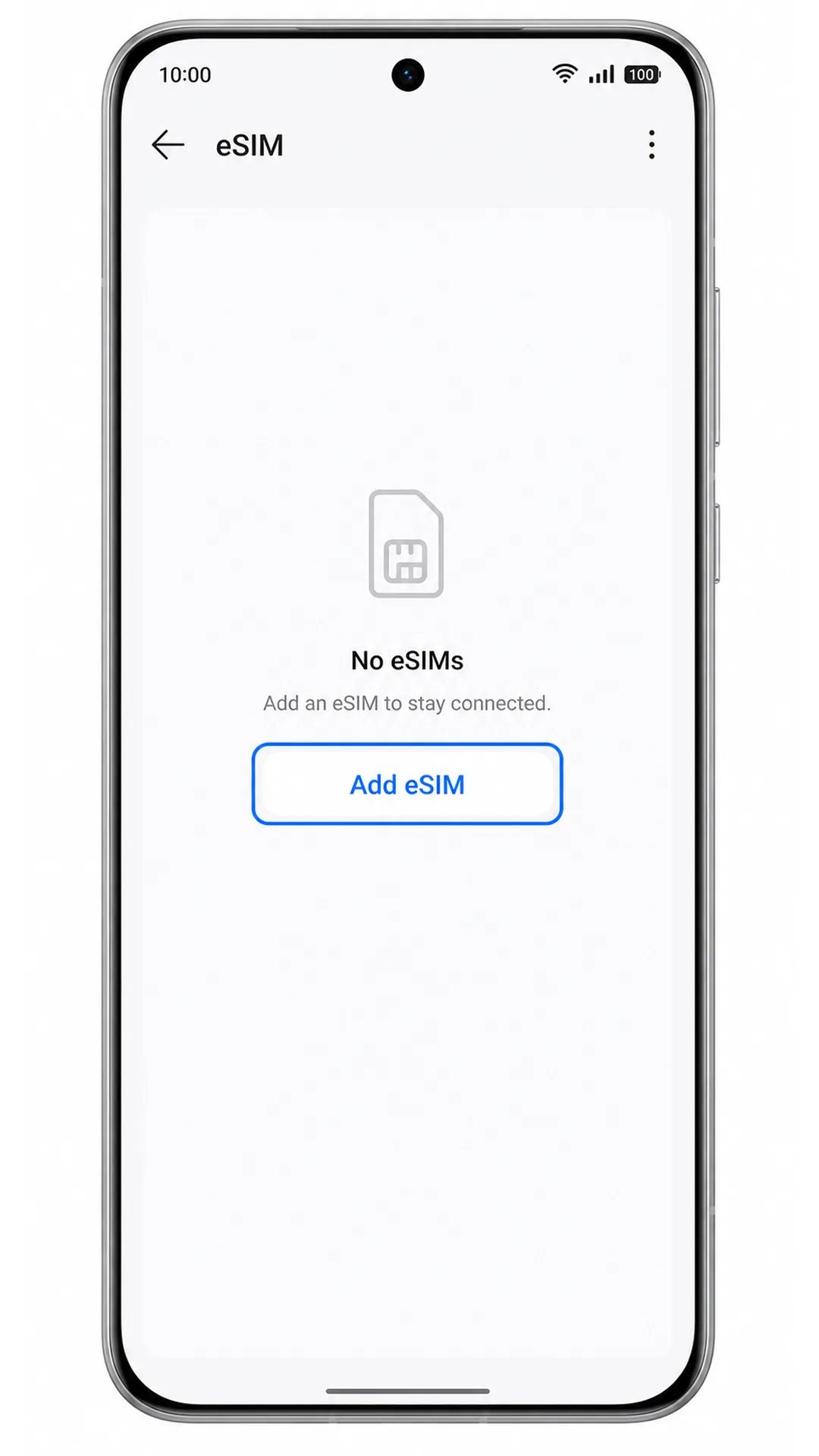
3. eSIM Ekle seçeneğine dokunun. ColorOS, eSIM ekleme kurulum sürecini başlatacaktır.
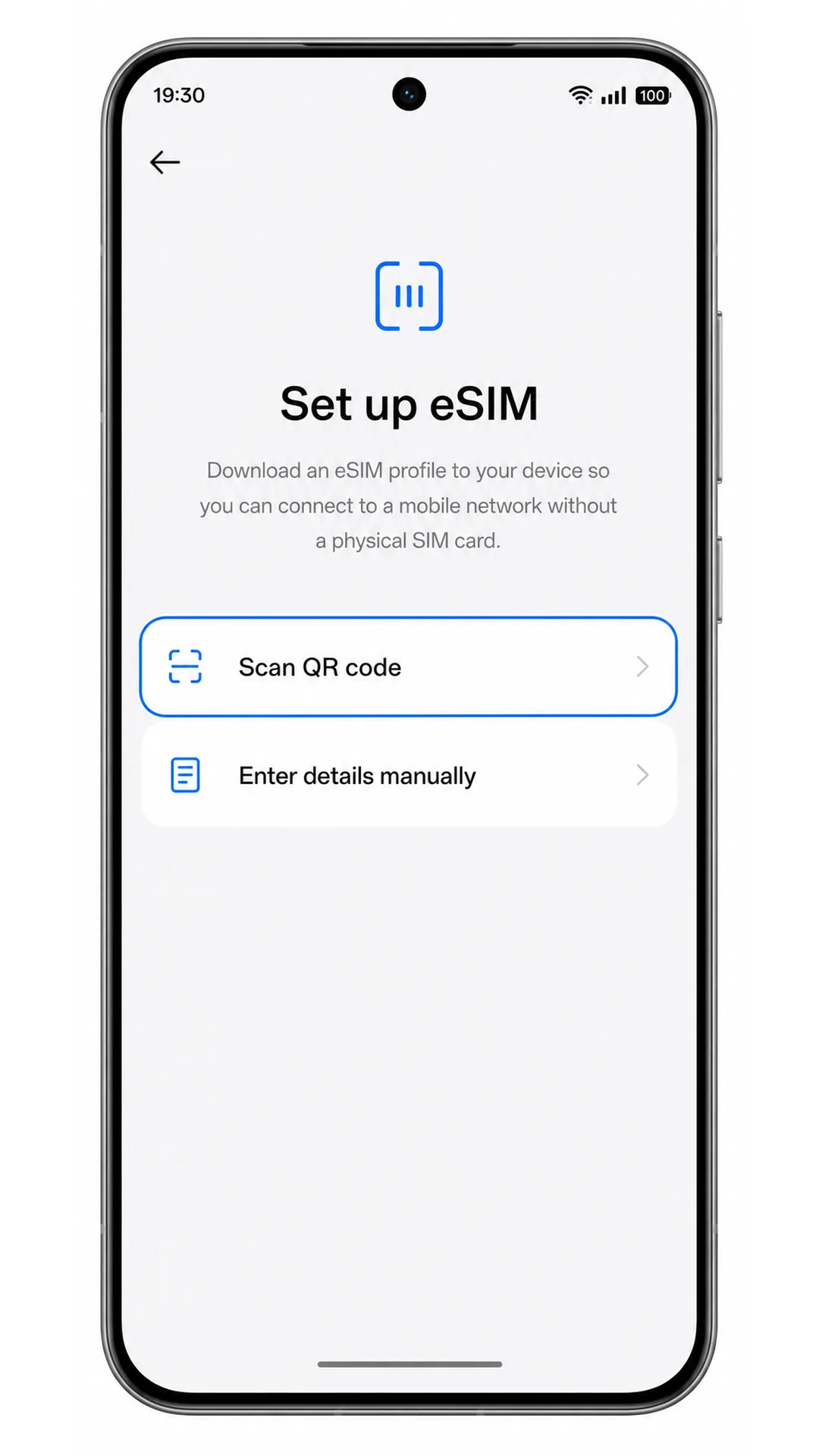
4. Eğer ColorOS bir kurulum yöntemi seçmenizi isterse, QR kodu tara seçeneğini belirleyin ve kameranızı iRoamly QR koduna doğru tutun. Telefon kodu başarıyla okuyana kadar kodu düz bir zeminde ve aydınlık tutmaya dikkat edin.
5. Algılanan iRoamly eSIM profilini gözden geçirin ve ardından İndir veya Ekle düğmesine dokunun. Reno 15 profil indirme işlemini yaparken Wi-Fi bağlantınızın açık olduğundan emin olun.
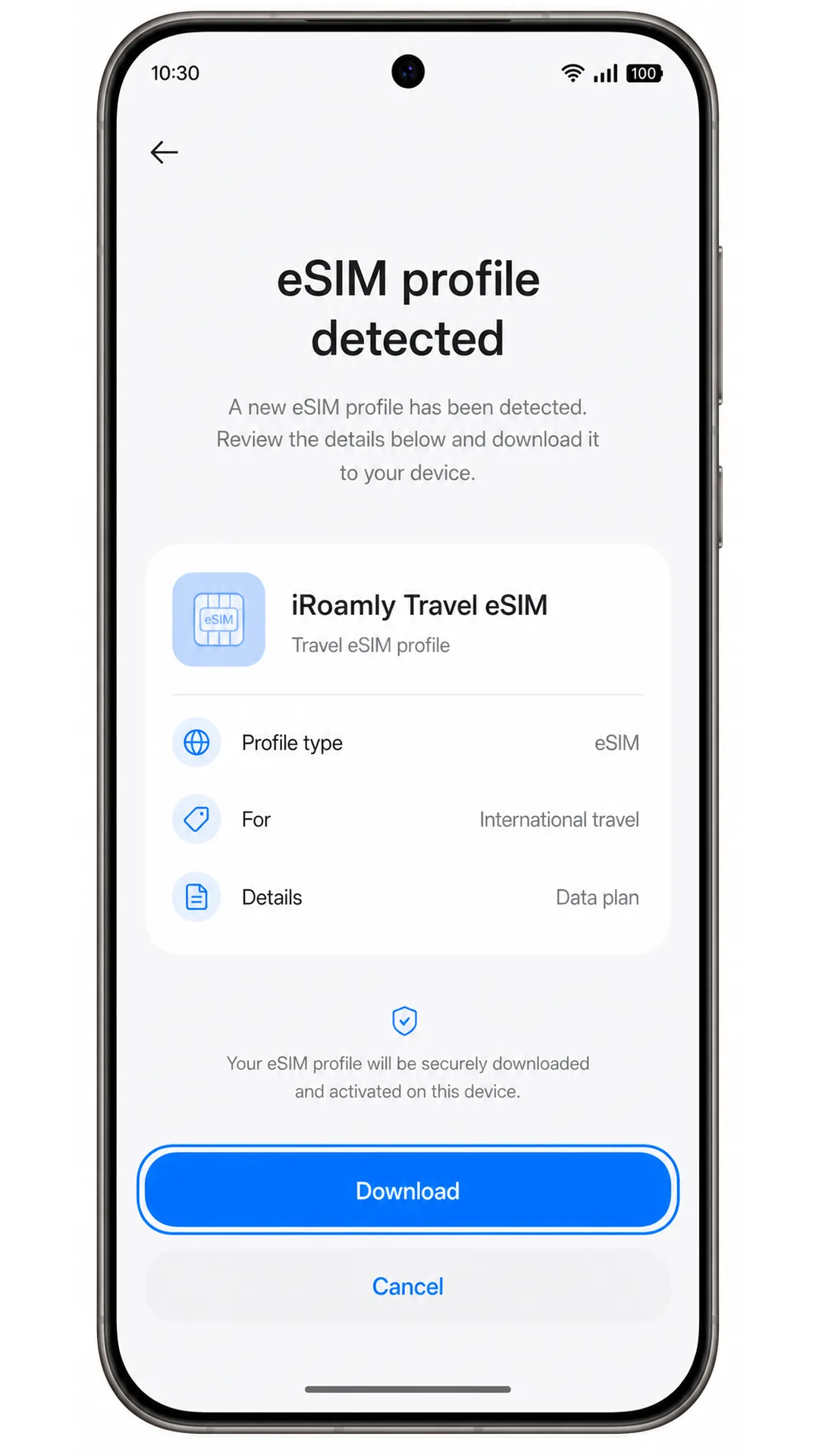
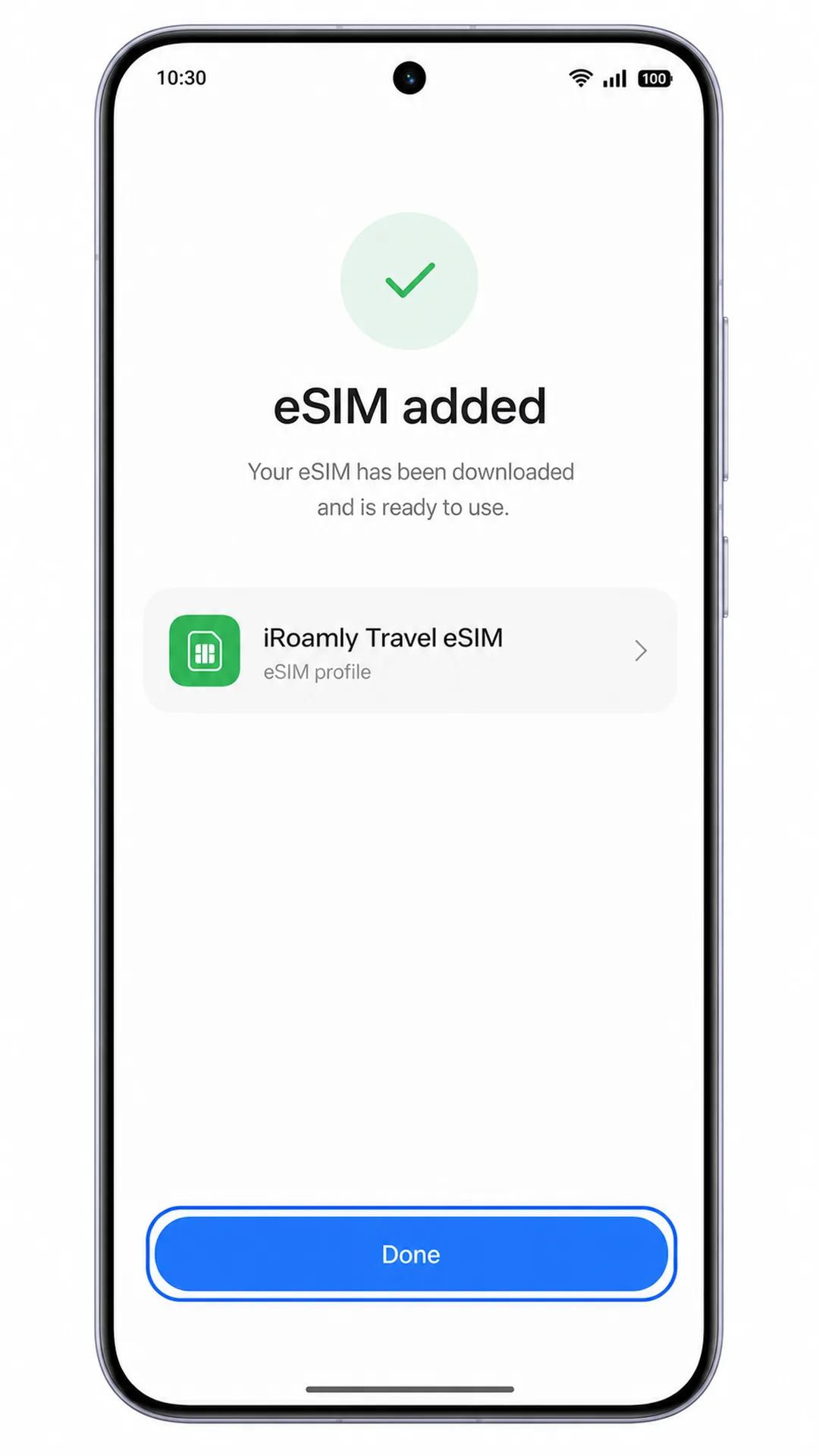
6. ColorOS, eSIM'in başarıyla eklendiğini onayladığında Bitti'ye dokunun. Telefonunuz yeni eSIM'i şimdi etkinleştirip etkinleştirmeyeceğinizi sorarsa, eSIM'i hazır tutun ancak kullanmaya başlamadan önce yurt dışı veri dolaşımını açmak için uygun zamanı bekleyin.
Yöntem 2: eSIM'i Manuel Olarak Yükleyin
1. Oppo Reno 15 üzerinde Ayarlar'ı açın ve ardından Mobil ağ seçeneğine dokunun. Bu, QR kod ile kurulumda kullanılan başlangıç noktasıyla aynıdır.
2. Mobil ağ sayfasında eSIM seçeneğine dokunun. eSIM yönetim ekranına yönlendirileceksiniz.
3. eSIM Ekle seçeneğine dokunun. ColorOS, yeni eSIM kurulum sihirbazını başlatacaktır.
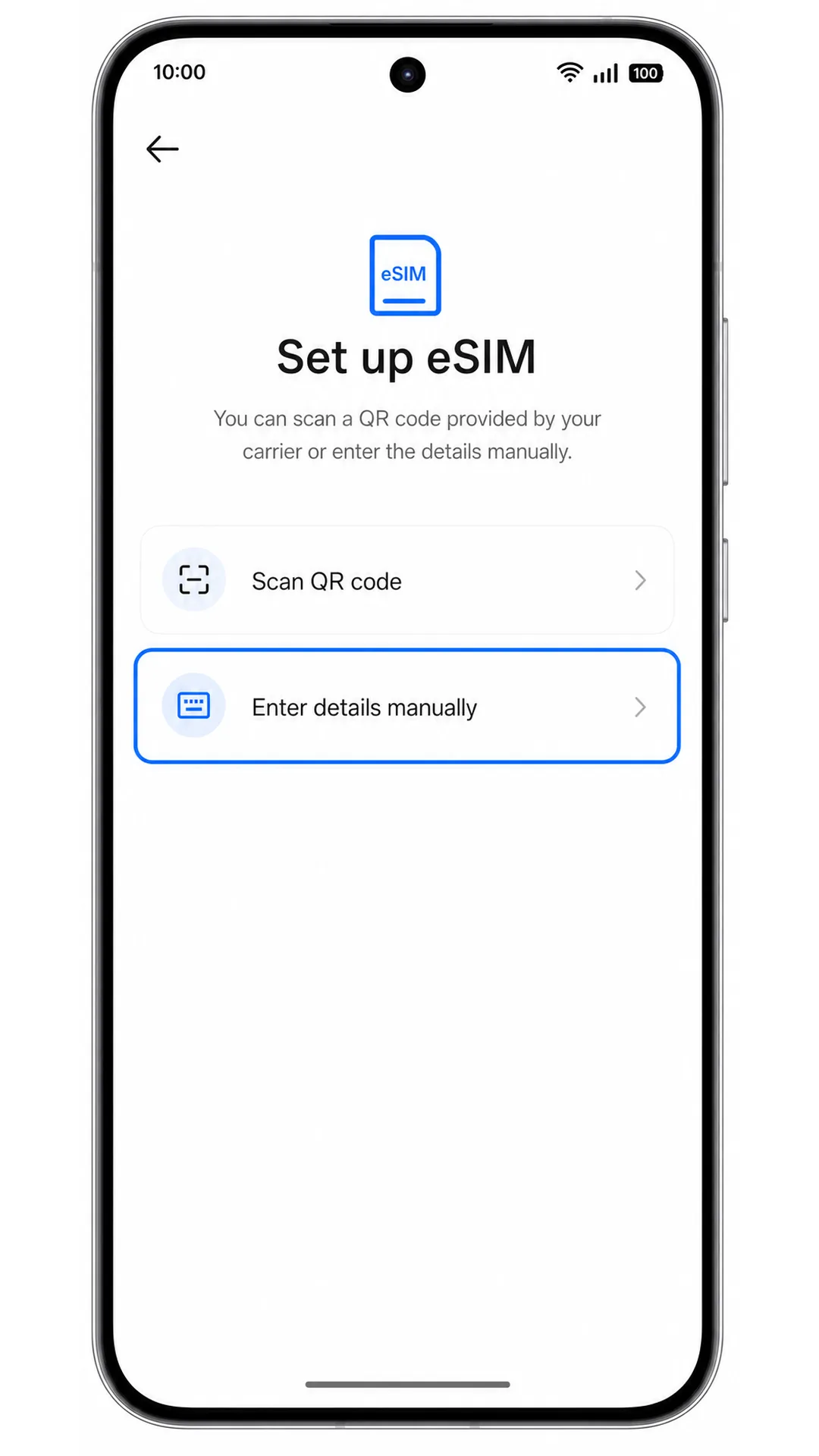
4. QR kod kurulum ekranında, "Yardıma mı ihtiyacınız var?" veya "Ayrıntıları manuel olarak girin" seçeneklerine dokunun. ColorOS, manuel aktivasyon seçeneğini ekrana getirecektir.
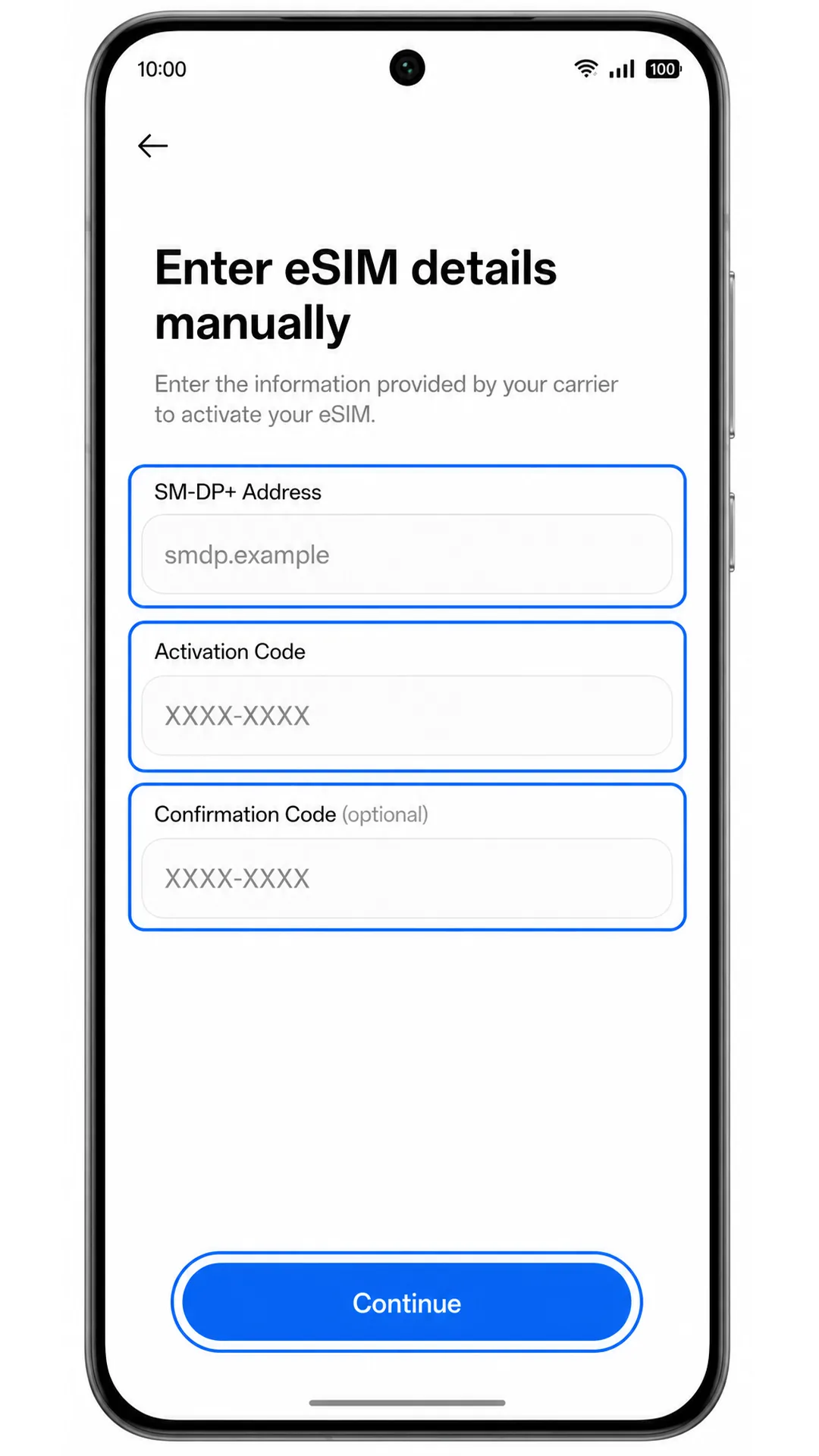
5. iRoamly SM-DP+ Adresini ve Aktivasyon Kodunu size iletildiği şekilde girin. Eğer bir Onay Kodu alanı çıkarsa, iRoamly tarafından ayrıca verilmediği sürece bu alanı boş bırakın ve ardından Devam'a dokunun.
6. iRoamly eSIM profilini kontrol edin ve İndir veya Ekle seçeneğine dokunun. Profil indirme işlemi tamamlanana kadar Reno 15 cihazınızı Wi-Fi'a bağlı tutun.
7. ColorOS, eSIM'in başarıyla eklendiğini onayladığında Bitti seçeneğine dokunun. Profiliniz, henüz veri kullanımı için aktif etmeseniz dahi telefonunuza kaydedilmiş olacaktır.
iRoamly eSIM'inizin Yüklendiğini Nasıl Doğrularsınız
1. Ayarlar > Mobil ağ > eSIM yolunu izleyin. iRoamly, varış noktası adı veya operatör profili adı olarak görünebilecek yeni bir eSIM profili olup olmadığını kontrol edin.
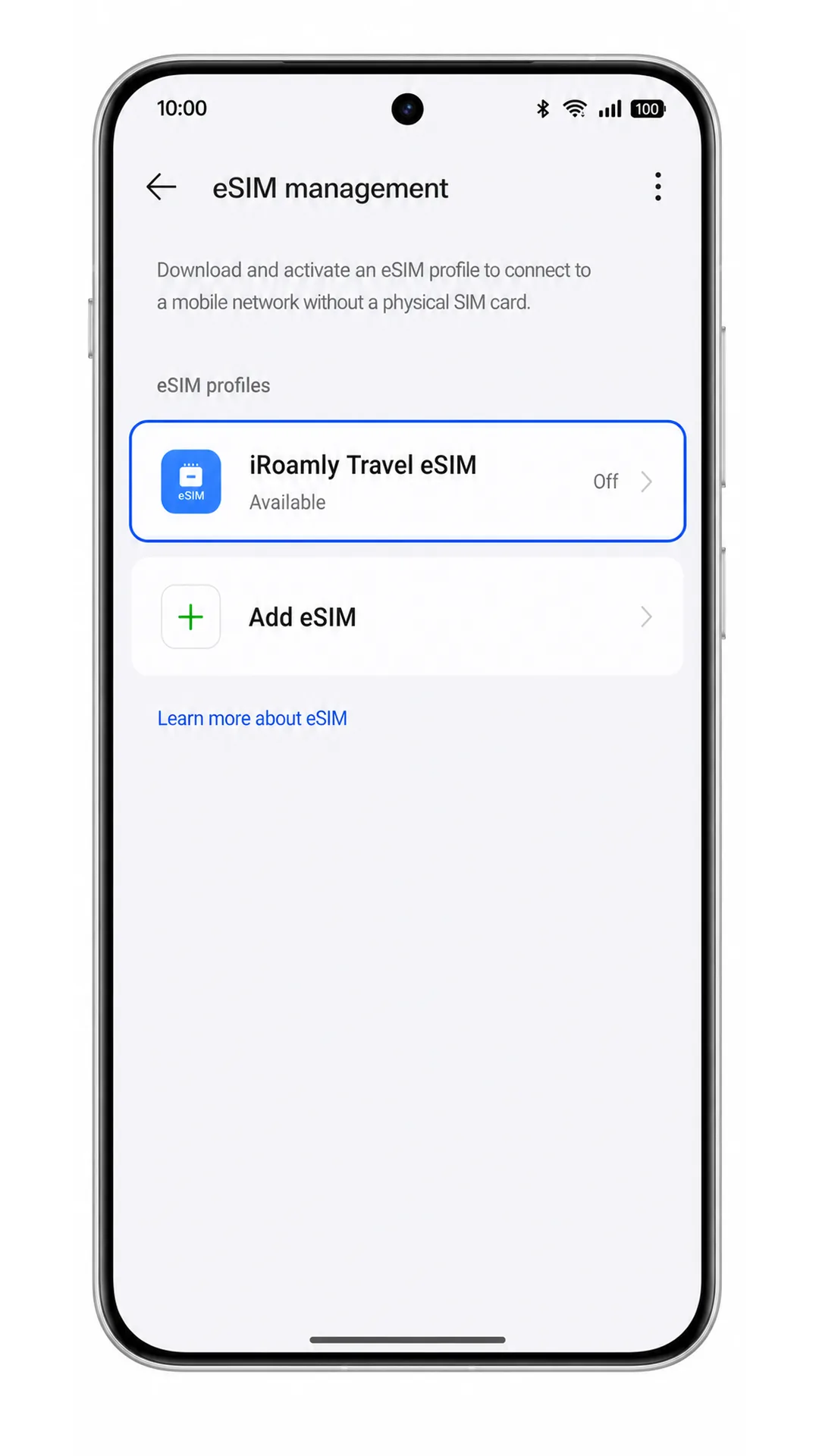
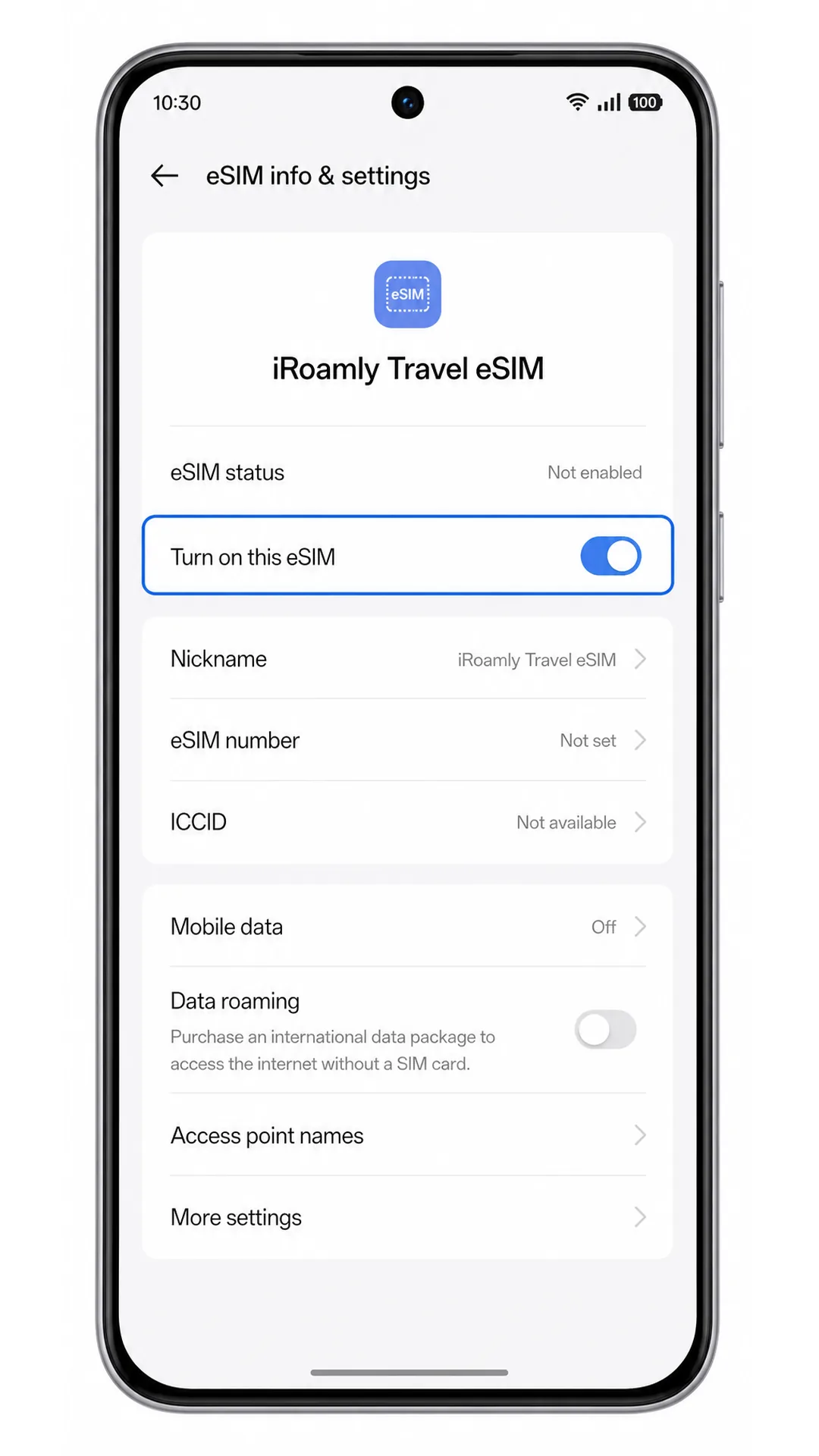
2. Yeni iRoamly eSIM profiline dokunun ve eSIM anahtarının aktif olup olmadığını kontrol edin. Eğer paketiniz sadece veri içeriyorsa, doğrulama için SMS göndermeyi veya arama yapmayı denemeyin.
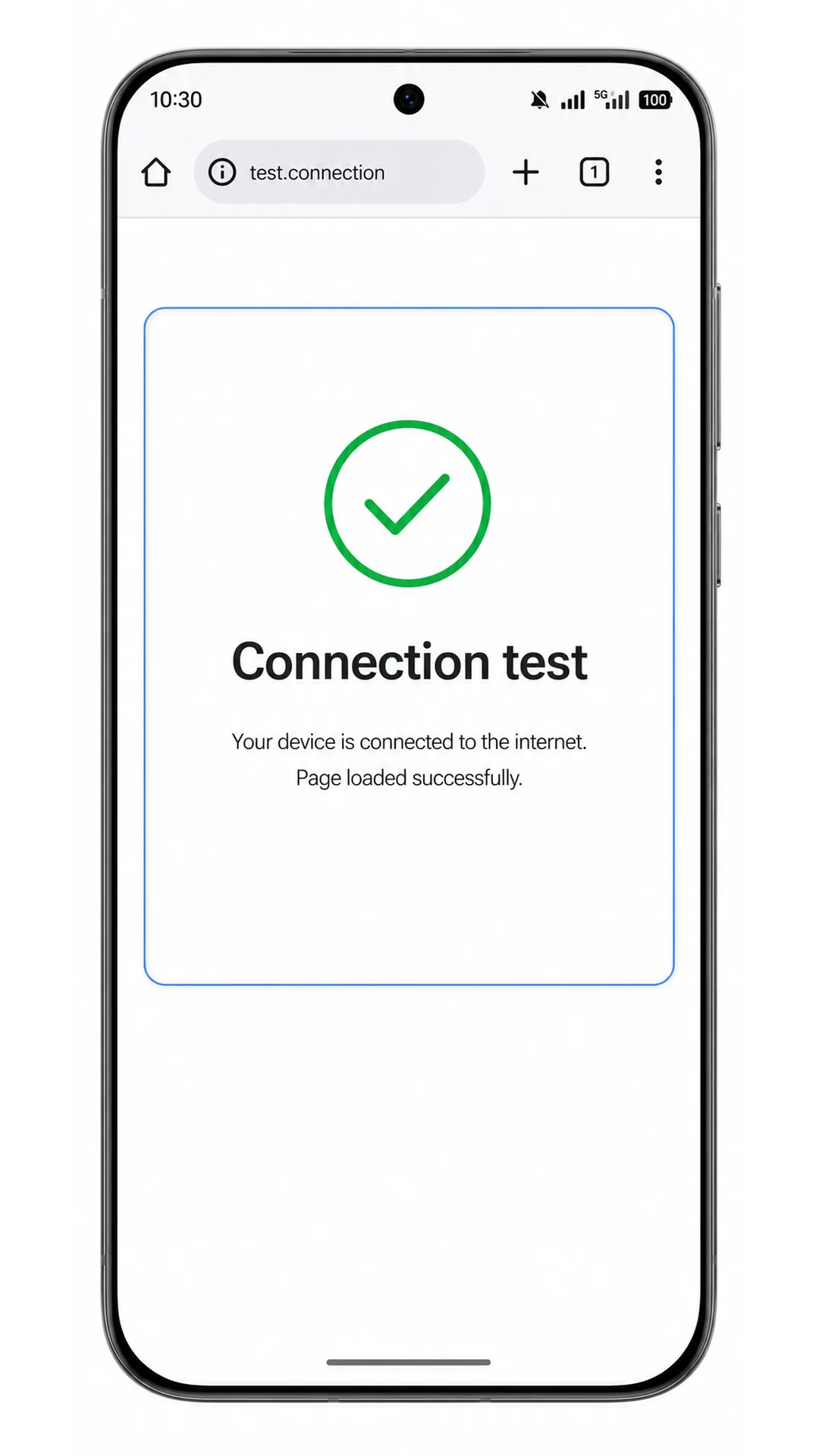
3. Eğer varış noktanıza ulaştıysanız ve paketiniz aktifse, Wi-Fi bağlantınızı kısa bir süreliğine kapatın ve basit bir web sayfası açmayı deneyin. Sayfanın başarıyla yüklenmesi, mobil verinizin çalıştığını doğrular.
Mobil Veri için eSIM Yapılandırması
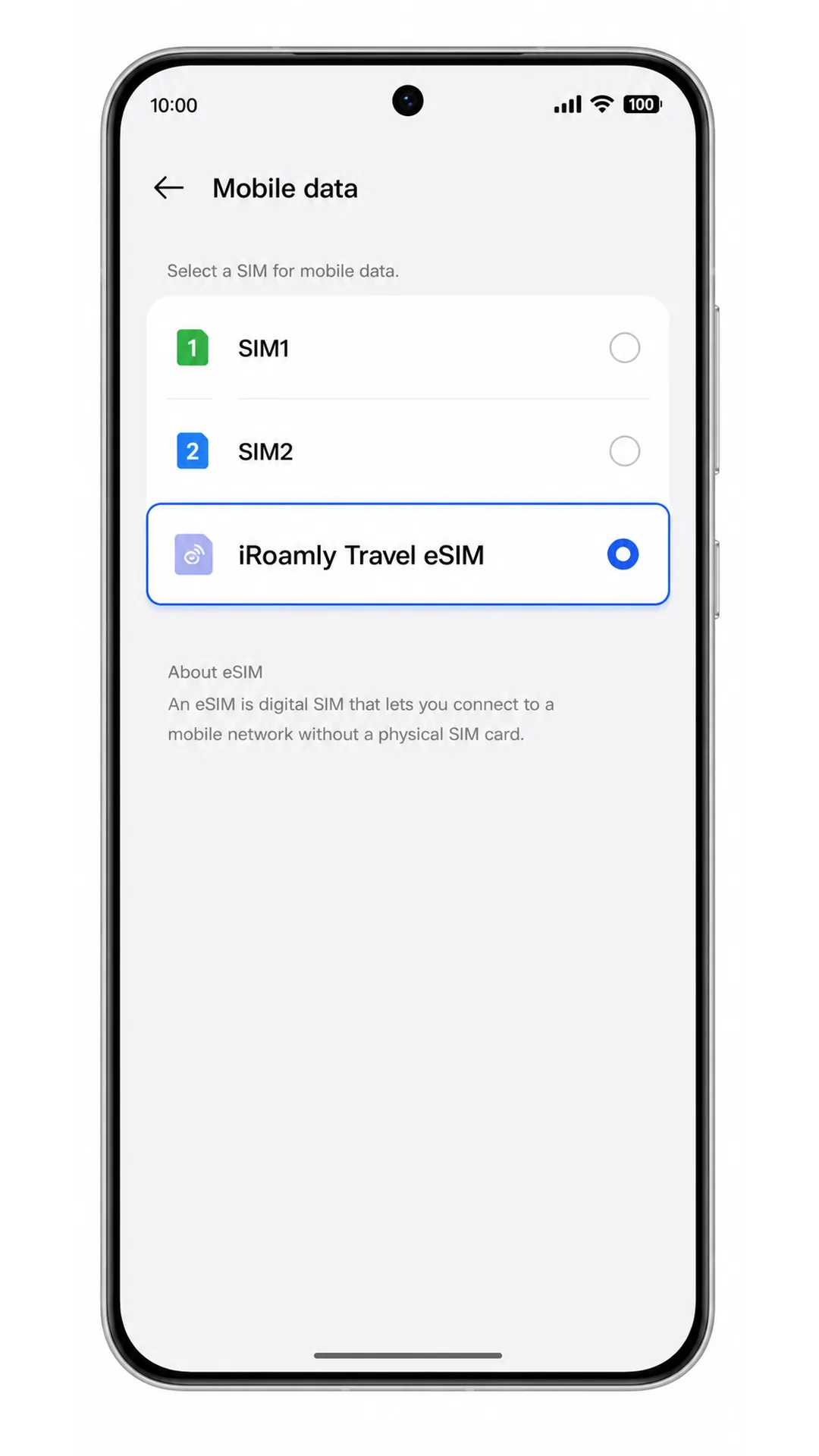
1. Ayarlar > Mobil ağ kısmına gidin ve Mobil veri seçeneğine dokunun. Reno 15, veri kullanımı için uygun olan SIM ve eSIM seçeneklerini listeleyecektir.
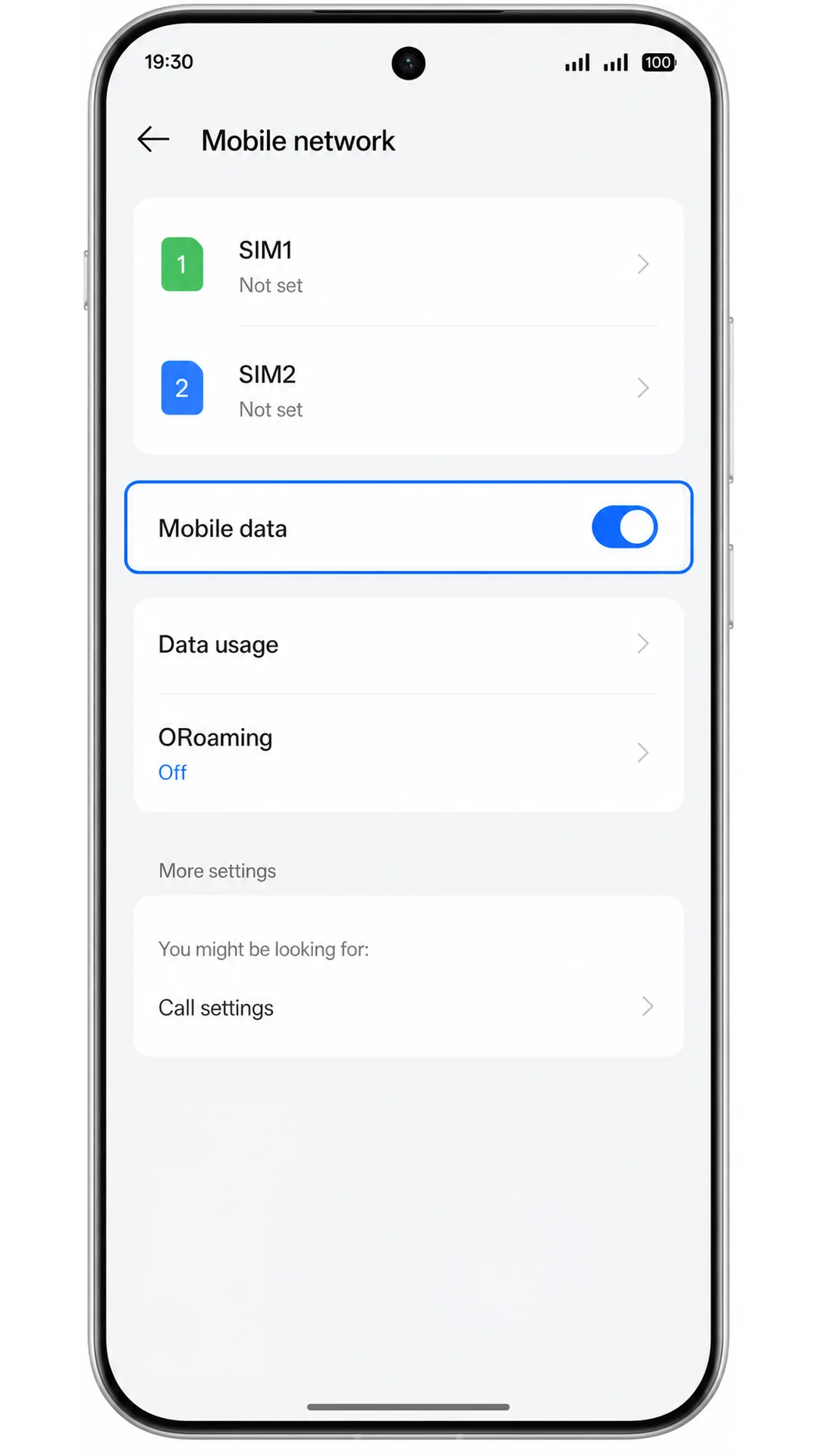
2. Mobil veri hattınız olarak iRoamly eSIM'i seçin. Bu işlem, seyahat verilerinizin birincil SIM kartınız üzerinden değil, iRoamly planınız üzerinden kullanılmasını sağlar.
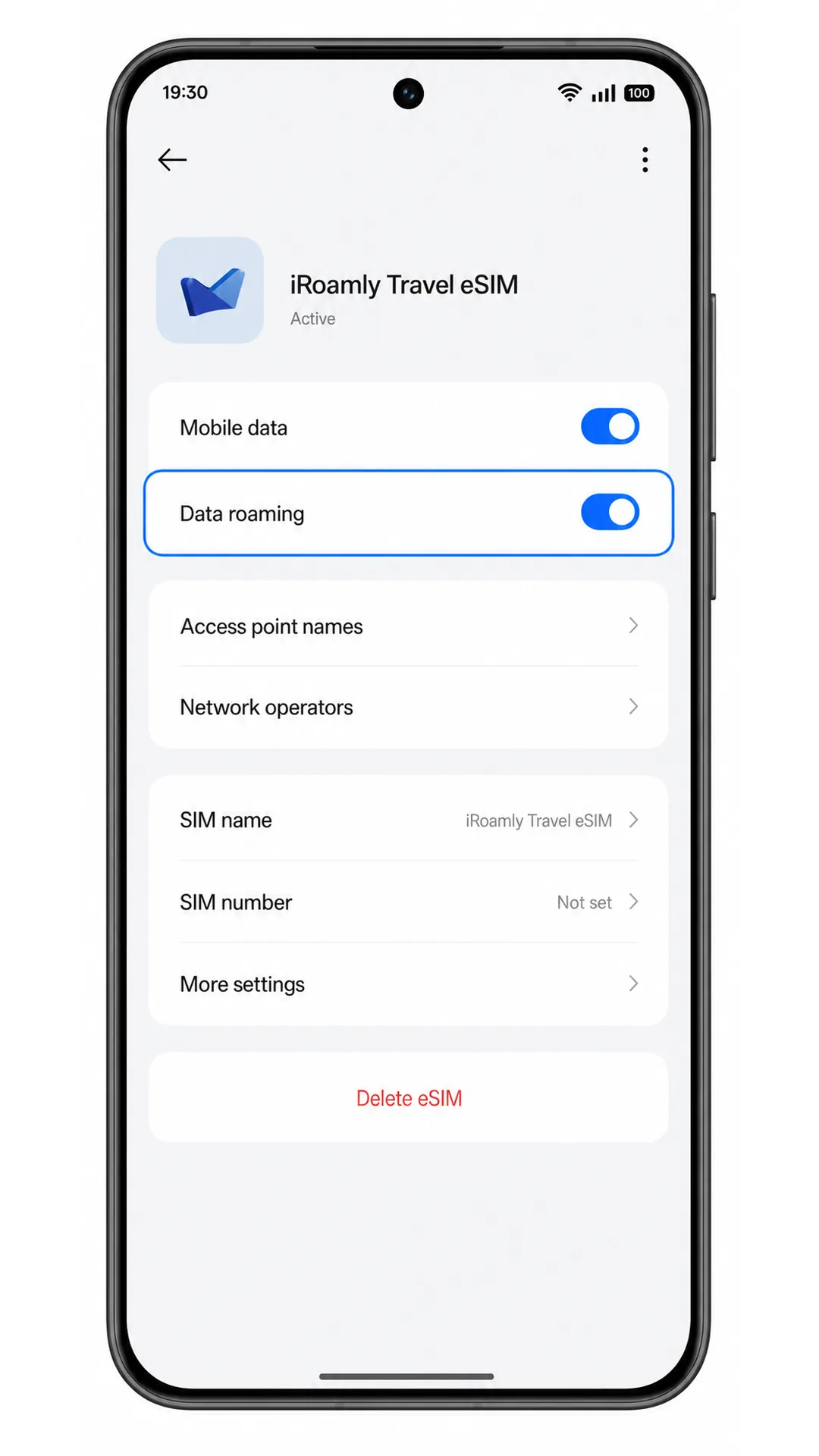
3. iRoamly eSIM profilini açın; eğer iRoamly planınız veya gideceğiniz yerin talimatları gerektiriyorsa Veri dolaşımı seçeneğini aktif hale getirin. Ekstra ücretlerle karşılaşmamak için birincil SIM kartınızın dolaşım ayarının kapalı olduğundan emin olun.
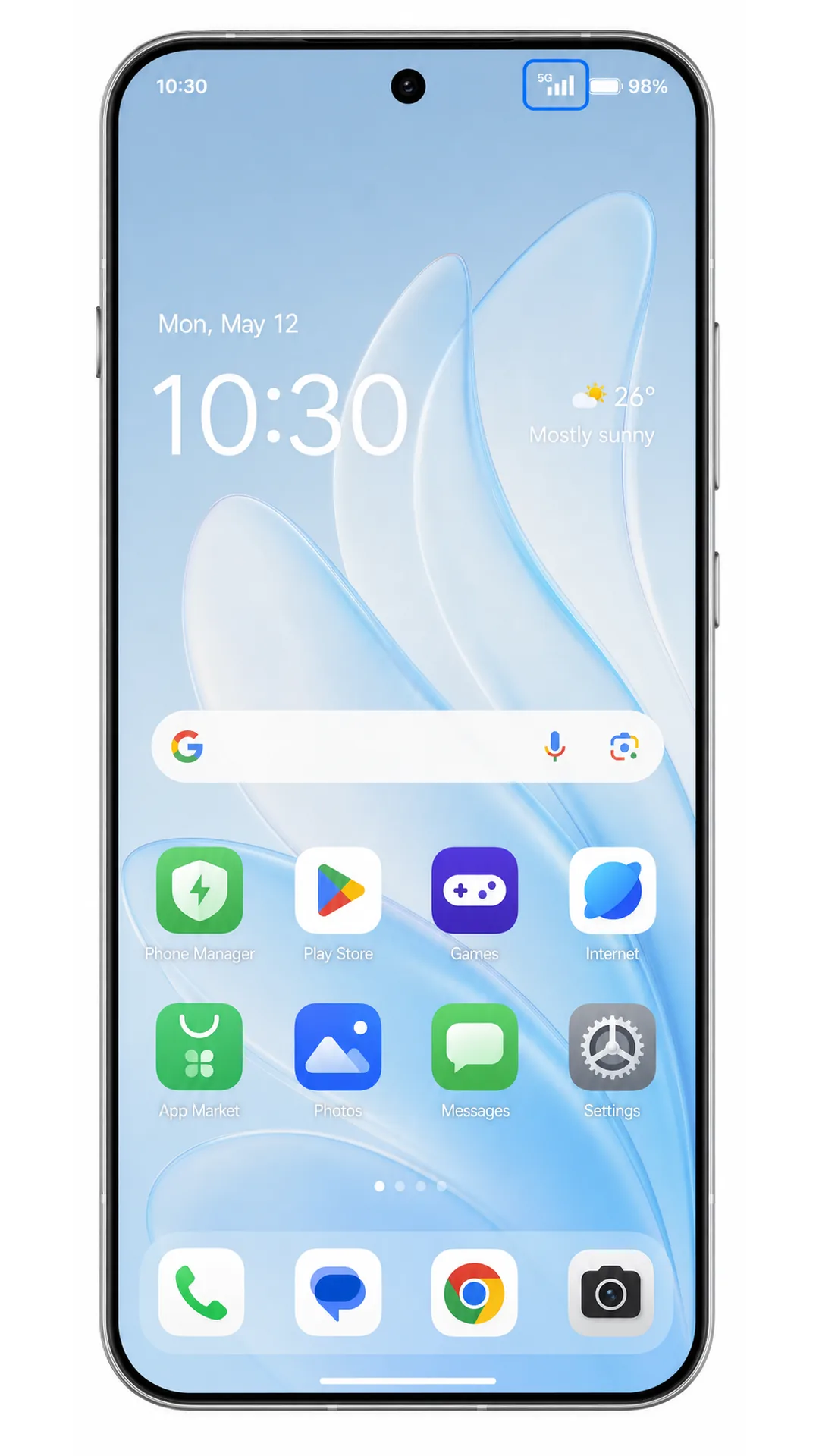
4. Wi-Fi bağlantısından çıktıktan sonra durum çubuğunu kontrol edin. Reno 15 cihazınızda aktif eSIM'e ait mobil sinyal simgesi görünmeli ve uygulamalarınız mobil veri üzerinden çalışmaya başlamalıdır.
Sorun Giderme
eSIM Ekle seçeneği görünmüyorsa, Reno 15 modelinizin eSIM destekleyip desteklemediğini doğrulayın, ColorOS sürümünüzü güncelleyin, telefonu yeniden başlatın ve bölgenizin ya da operatör yazılımınızın eSIM kullanımını kısıtlayıp kısıtlamadığını kontrol edin.
QR kodu taranmıyorsa, kodu görüntüleyen cihazın ekran parlaklığını yükseltin, kamera lensini temizleyin, yansımaları engelleyin veya SM-DP+ Adresi ve Aktivasyon Kodu ile manuel kurulum yöntemini kullanın.
ColorOS, QR kodunun zaten kullanıldığını belirtiyorsa, işlemi silip tekrar tekrar denemeyin. Birçok eSIM profili tek seferlik kuruluma sahiptir, bu durumda iRoamly destek ekibiyle iletişime geçin.
Aktivasyon beklemede görünüyorsa, Wi-Fi bağlantınızı açık tutun, birkaç dakika bekleyin ve kurulum ekranında öneriliyorsa cihazınızı yeniden başlatın.
eSIM yüklü görünmesine rağmen mobil veri çalışmıyorsa, Mobil veri ayarlarından iRoamly eSIM'ini seçin, gerektiğinde Veri dolaşımını aktif hale getirin ve bulunduğunuz yerin satın aldığınız plan kapsamında olduğunu onaylayın.
Arama veya SMS özellikleri çalışmıyorsa, plan detaylarını gözden geçirin. Birçok seyahat eSIM'i yalnızca veri odaklıdır; dolayısıyla telefon numarası, sesli görüşme veya kısa mesaj hizmeti sunmayabilir.
Manuel kurulum başarısız olursa, SM-DP+ Adresi ve Aktivasyon Kodu'ndaki tüm karakterleri dikkatlice kontrol edin. iRoamly tarafından özellikle belirtilmedikçe kod içerisine boşluk eklemeyin.
Sonuç
iRoamly eSIM kurulumunuz tamamlandığında, Oppo Reno 15 5G cihazınız seyahat planınız aktifleştiği anda mobil veri kullanmaya hazır olacaktır. Profiliniz cihazınıza halihazırda yüklü olduğundan, fiziksel SIM kartınızı çıkarmanıza veya yerel bir mobil servis sağlayıcısı aramakla vakit kaybetmenize gerek kalmadan desteklenen ülkelerde internete bağlanabilirsiniz.
Seyahat bağlantınız yola çıkmadan önce hazır olduğu için, varış yaptığınız andan itibaren haritalara, mesajlaşma uygulamalarına, seyahat rezervasyonlarınıza ve diğer temel çevrimiçi hizmetlere hızlıca erişebilirsiniz. Ana hattınız telefonda kalmaya devam eder, böylece dilediğinizde kendi numaranızı kullanmaya devam etme esnekliğine sahip olursunuz.