
Oppo Reno 5A, uyumlu SIM kilidi olmayan modellerinde eSIM destekleyen, Japonya pazarına yönelik bir Android telefondur. Bu rehber, eSIM ayarlarının genellikle Ayarlar > SIM kart ve mobil veriler yolunda bulunduğu Android 11 tabanlı ColorOS 11 sürümünü baz almaktadır. Menü adları, operatör yapılandırmasına, yazılım güncellemelerine veya bölgeye göre küçük değişiklikler gösterebilir.
Gezginler genellikle yola çıkmadan önce bir iRoamly seyahat eSIM'i yüklerler, böylece varış yaptıklarında mobil verileri kullanıma hazır olur. Reno 5A için en yaygın kurulum yöntemi, iRoamly QR kodunu başka bir ekrandan taratmaktır; ancak QR kodunun okunamadığı durumlarda veya aktivasyon bilgilerini doğrudan iRoamly sipariş sayfasından kopyalıyorsanız manuel kurulum seçeneği oldukça kullanışlıdır.
Bu rehber, Ayarlar uygulaması üzerinden her iki kurulum yöntemini de ele almakta; ardından iRoamly eSIM'in telefonda nasıl görüntüleneceğini ve mobil veri için nasıl seçileceğini göstermektedir. iRoamly planının geçerlilik süresi aktivasyonla birlikte başlar ve bu süreç plana göre değişiklik gösterebilir; bu nedenle yükleme yapmadan önce iRoamly plan detaylarınızı kontrol etmeyi unutmayın.
iRoamly eSIM'inizi Kurmadan Önce
eSIM profilini indirmeden önce Oppo Reno 5A cihazınızı kararlı bir Wi-Fi ağına bağlayın.
Telefonunuzun operatör kilidinin kapalı olduğundan ve Reno 5A modelinizin eSIM desteğine sahip olduğundan emin olun. Bazı operatör veya bölgesel modellerde eSIM seçenekleri gizli olabilir.
iRoamly QR kodunu başka bir cihazda açık tutun veya manuel giriş yapabilmek için SM-DP+ Adresi, Aktivasyon Kodu ve varsa Onay Kodunu hazır bulundurun.
iRoamly eSIM kurulumunu, plan şartlarınız izin veriyorsa seyahatinizden 1-2 gün önce gerçekleştirin; ancak planınız aktivasyon anında işlemeye başlıyorsa seyahat verisini çok erken aktif etmemeye dikkat edin.
iRoamly destek ekibi özellikle belirtmediği sürece kurulumdan sonra iRoamly eSIM'inizi silmeyin. Birçok eSIM profili silindikten sonra tekrar indirilemeyebilir.
iRoamly seyahat eSIM planları yalnızca veri kullanımı içindir. Sesli arama ve SMS özellikleri plana göre değişiklik gösterebilir; bu nedenle bu özelliklere güvenmeden önce ürün sayfasını veya sipariş detaylarını mutlaka kontrol edin.
Yöntem 1: QR Kodunu Tarayarak eSIM Kurulumu
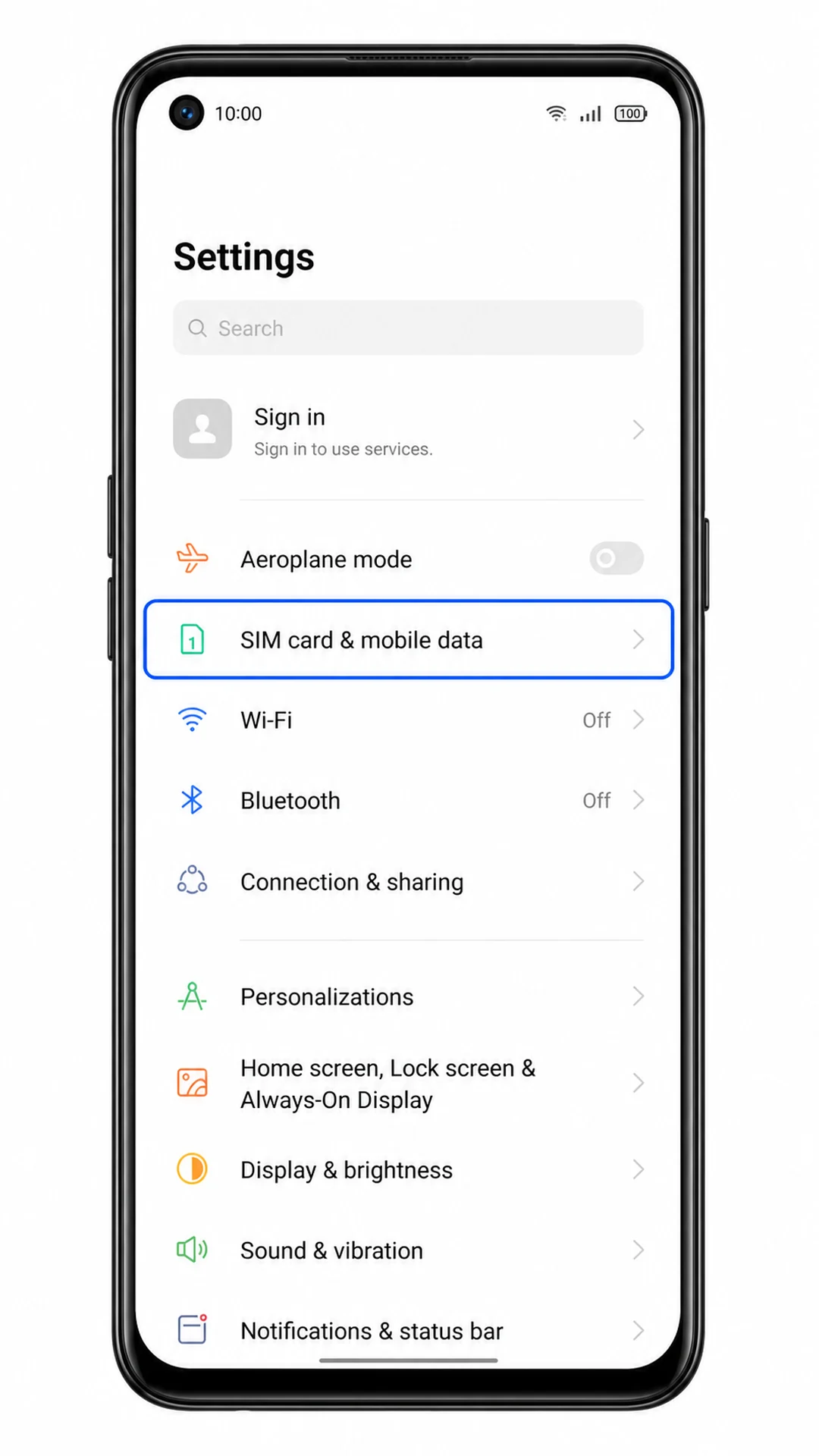
Oppo Reno 5A cihazınızda Ayarlar menüsünü açın ve SIM kart ve mobil veriler seçeneğine dokunun.
Karşınıza fiziksel SIM ve eSIM seçeneklerinin bulunduğu SIM yönetimi sayfası gelecektir.
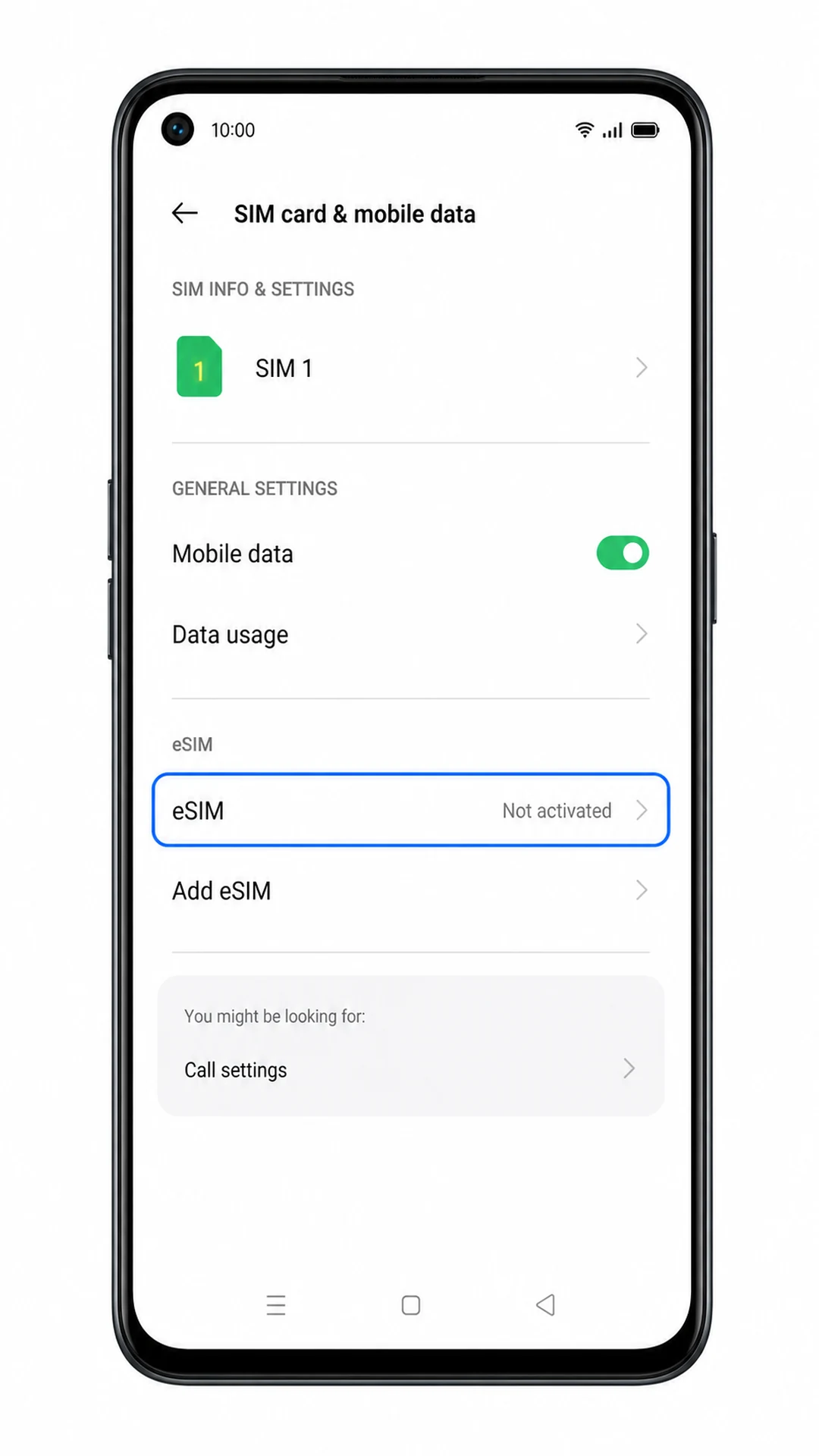
SIM kart ve mobil veriler ekranında eSIM seçeneğine dokunun.
Telefonunuz eSIM yönetimi sayfasını açacaktır. Eğer eSIM seçeneğini göremiyorsanız, devam etmeden önce sorun giderme bölümüne göz atın.
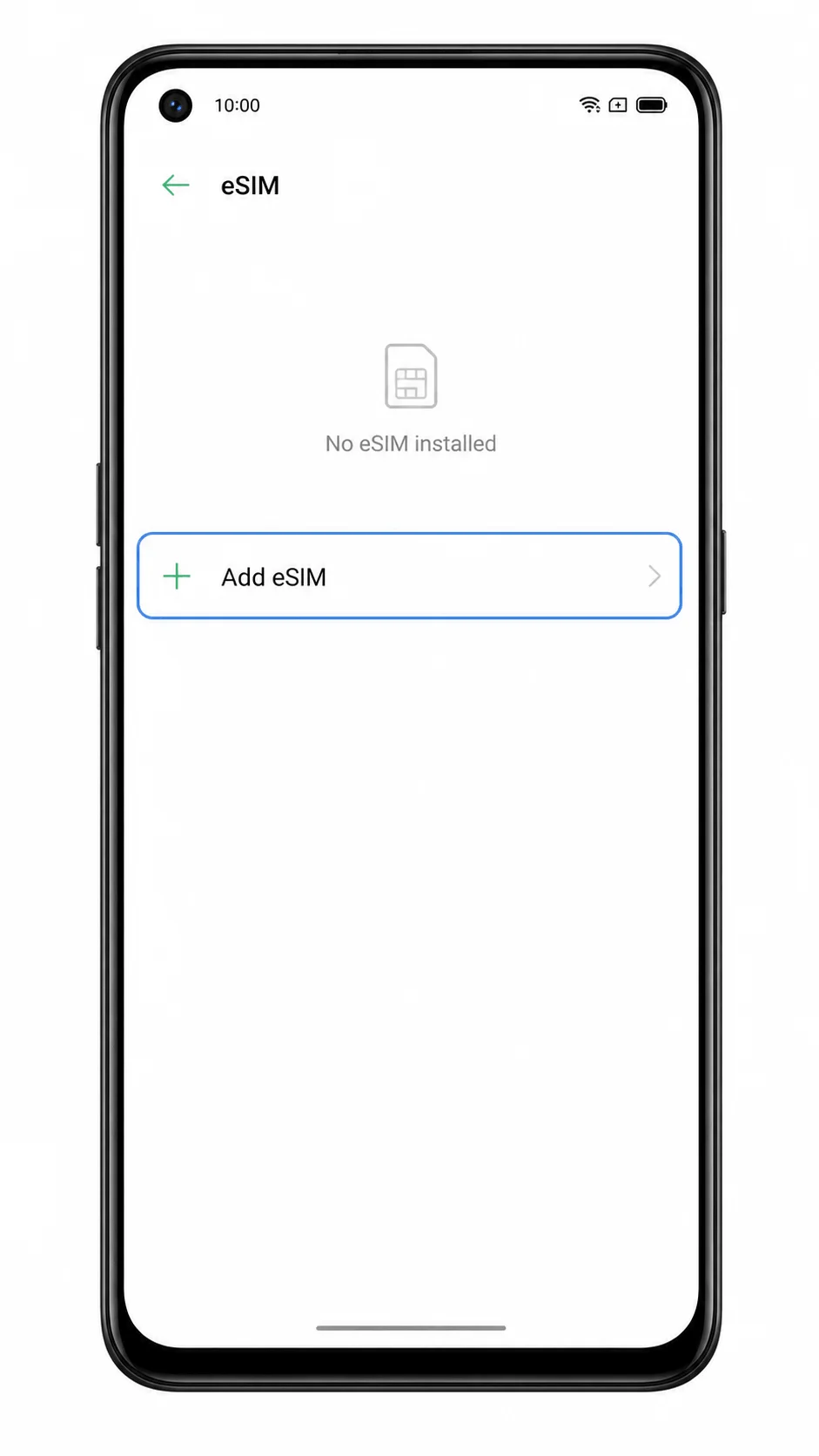
eSIM Ekle seçeneğine dokunun.
Reno 5A, eSIM kurulum sürecini başlatacak ve mobil planınızı eklemeye hazır hale gelecektir.
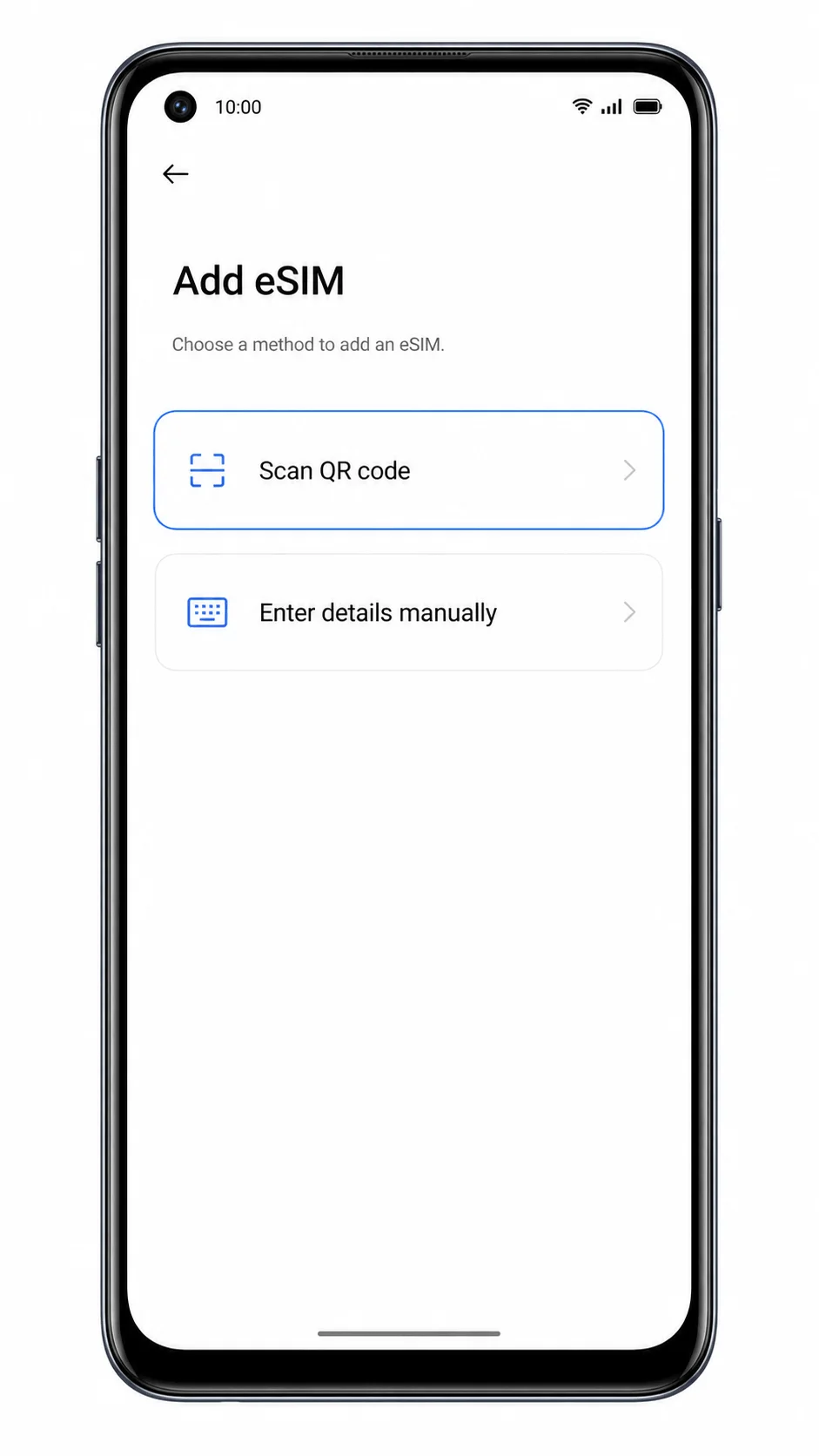
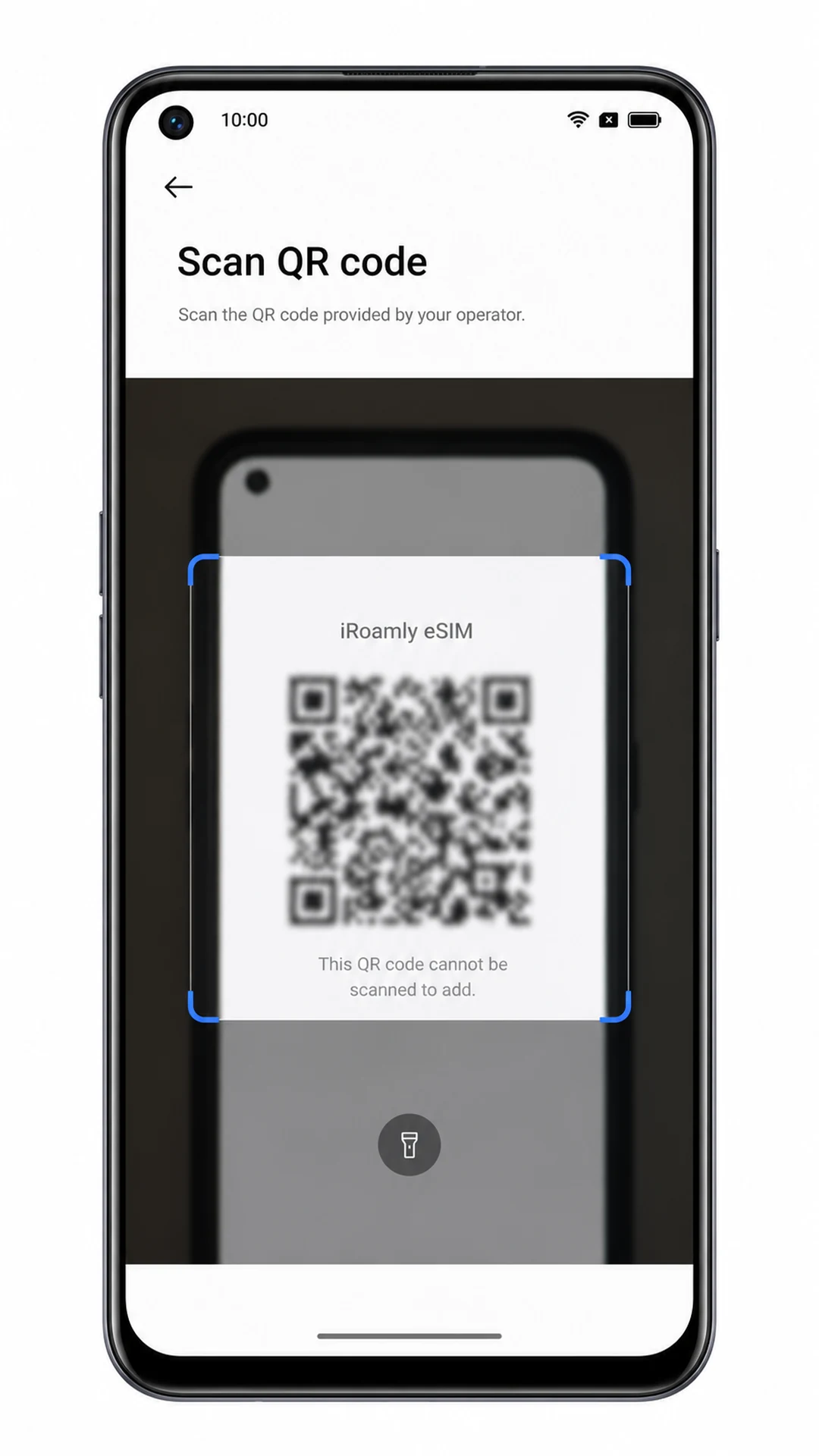
Kurulum ekranı eSIM'i nasıl eklemek istediğinizi sorduğunda QR kodunu tara seçeneğini belirleyin.
QR tarayıcı açılacaktır. iRoamly QR kodunu başka bir telefon, tablet veya bilgisayar ekranında açık tutun.
Kameranızı iRoamly QR koduna doğrultun ve kodun tamamının tarama çerçevesinin içinde kaldığından emin olun.
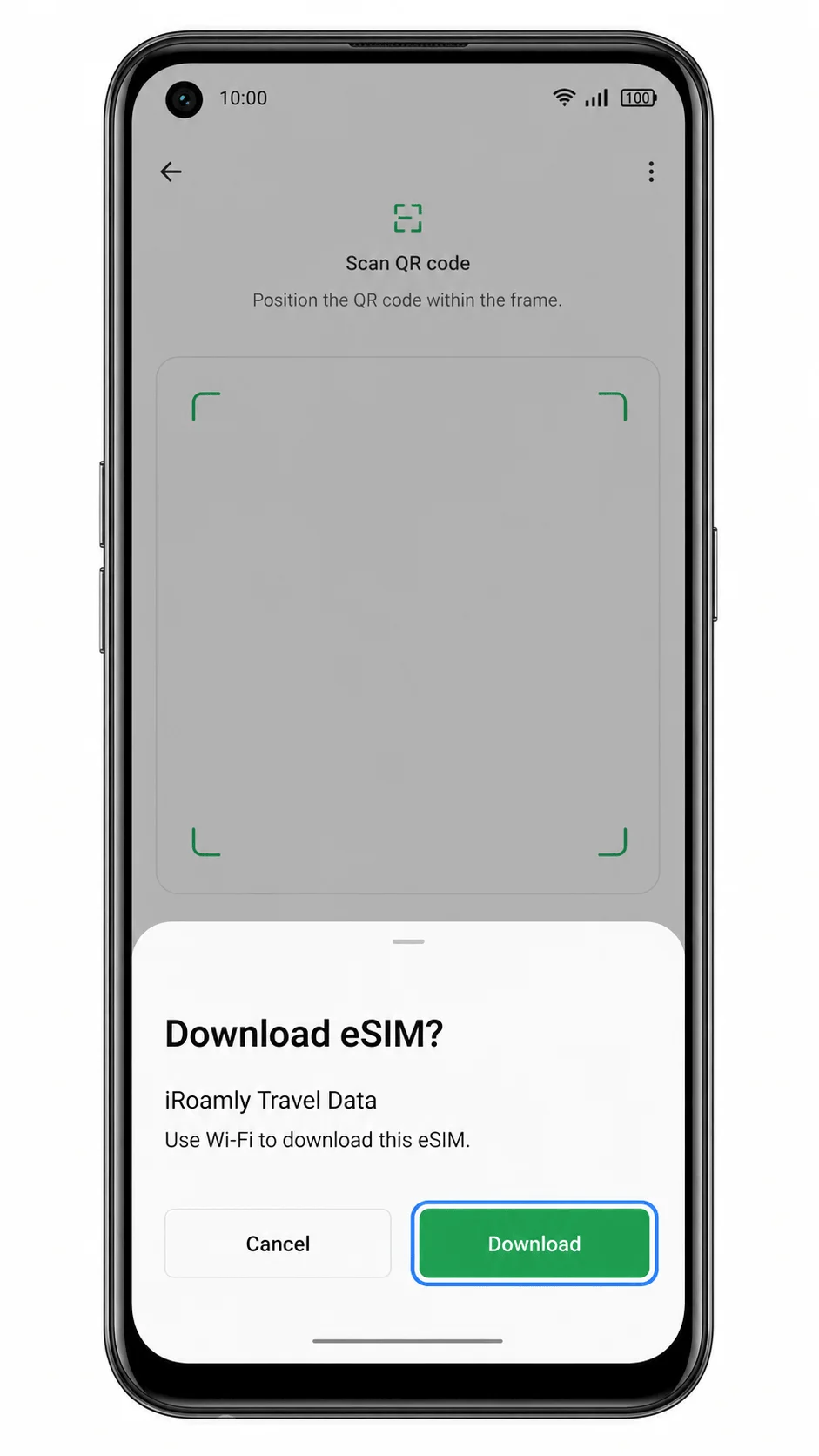
QR kod başarıyla algılandığında, telefonunuz iRoamly eSIM profili için bir indirme veya onay ekranı getirecektir. Başka bir cihazda daha önce kullanılmış olan bir QR kodunu tekrar kullanmayın.
Telefonunuz iRoamly eSIM'i indirmek için onay istediğinde İndir veya Ekle butonuna dokunun.
İndirme işlemi tamamlanana kadar Wi-Fi bağlantınızda kalın. Reno 5A bu aşamada sizden eSIM'i adlandırmanızı veya hemen etkinleştirilip etkinleştirilmeyeceğini seçmenizi isteyebilir.
Yöntem 2: eSIM'i Manuel Olarak Yükleyin
Ayarlar'ı açın ve SIM kart ve mobil veriler seçeneğine dokunun.
Bu, QR kod kurulumuyla aynı giriş noktasıdır ve Reno 5A SIM kontrollerini görüntülemelidir.
eSIM seçeneğine dokunun.
Telefon, indirilen eSIM profillerini eklemek veya yönetmek için eSIM yönetim sayfasını açacaktır.
eSIM Ekle seçeneğine dokunun.
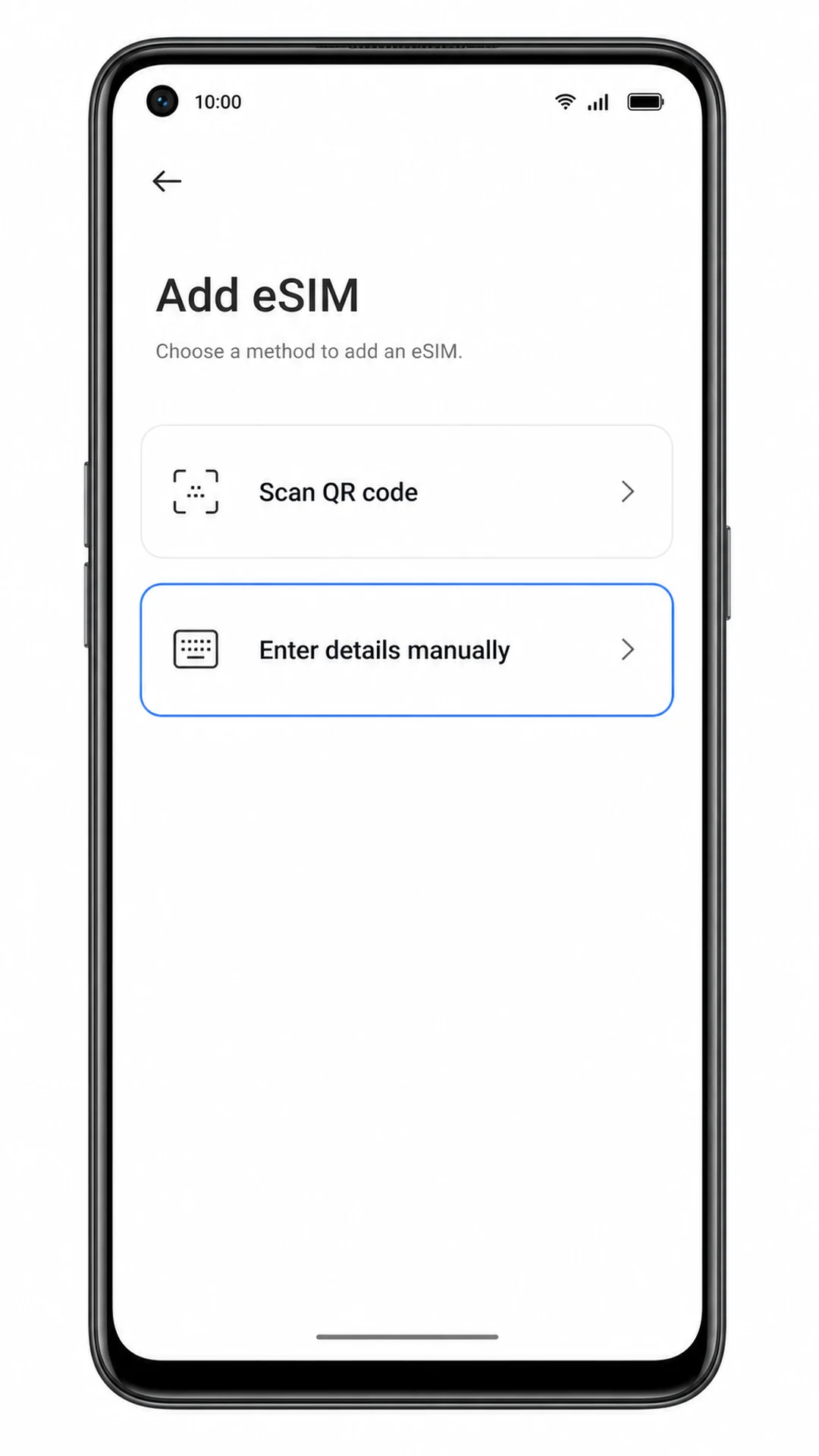
Kurulum akışı açılacak ve eSIM bilgilerinizi nasıl ekleyeceğinizi seçmenizi sağlayacaktır.
Kullandığınız ColorOS sürümüne bağlı olarak Ayrıntıları manuel gir'e veya Yardıma mı ihtiyacınız var? > Manuel gir seçeneğine dokunun.
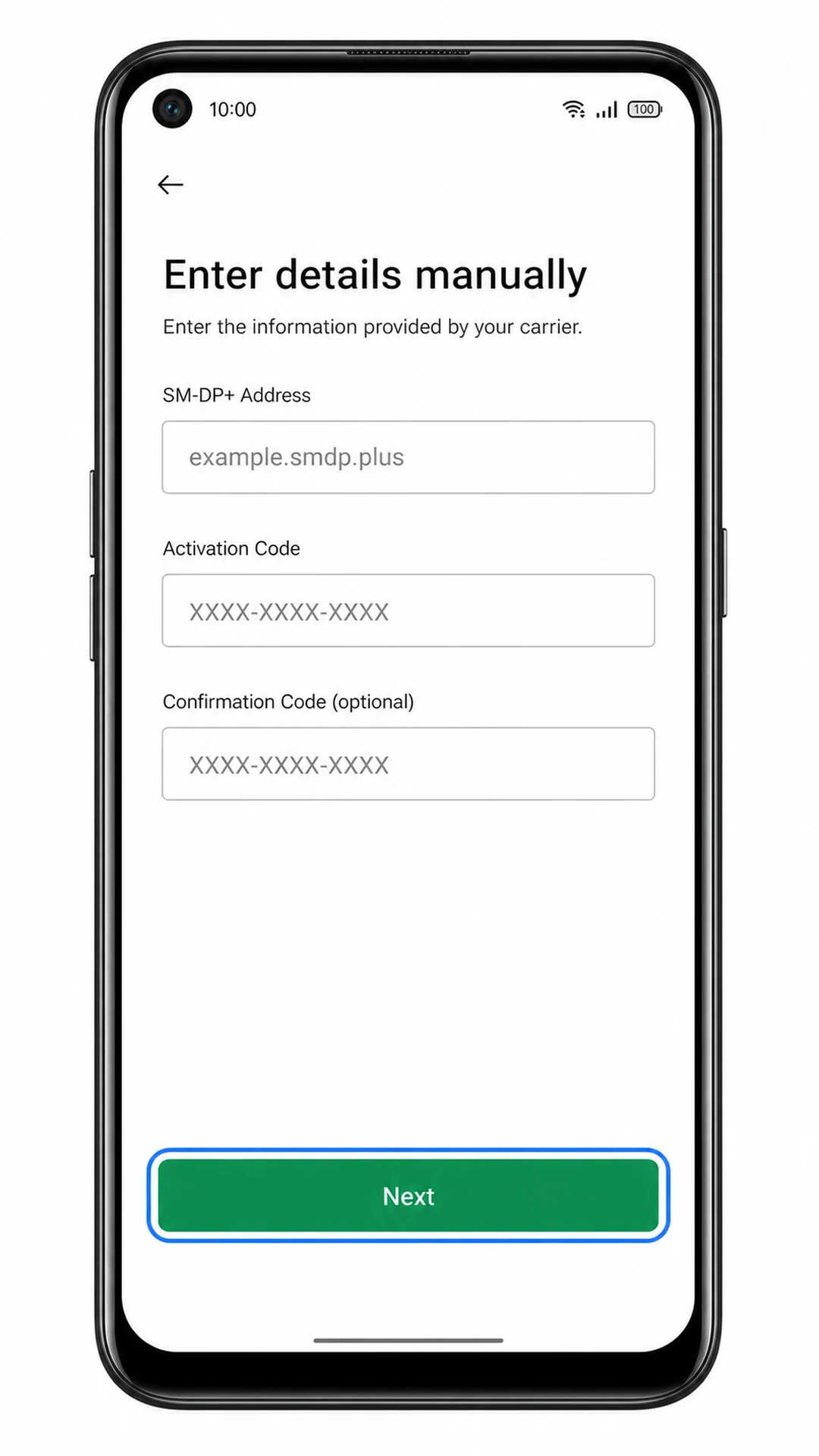
Manuel etkinleştirme ekranı görünecektir. iRoamly, gerekli bilgileri sipariş sayfasında veya onay e-postasında sağlar.
iRoamly SM-DP+ Adresini, Etkinleştirme Kodunu ve eğer iRoamly tarafından sağlandıysa Onay Kodunu girin, ardından İleri düğmesine dokunun.
Yalnızca kendi iRoamly siparişinizde yer alan, boşluk içermeyen bilgileri kullanın. Etkinleştirme değerlerinden önce veya sonra boşluk bırakmayın.
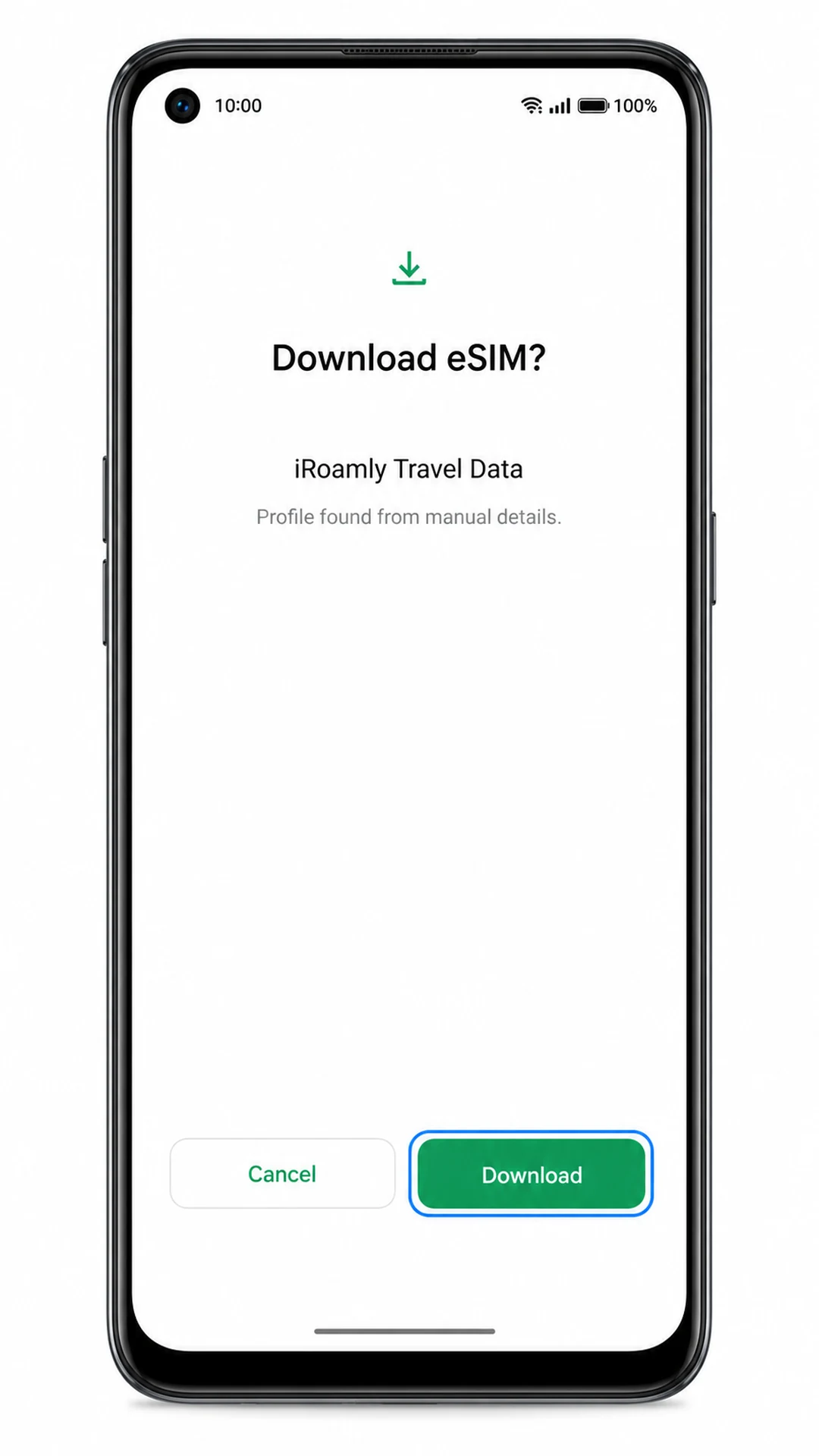
Reno 5A, iRoamly eSIM profilini bulduğunda İndir veya Ekle seçeneğine dokunun.
Profil indirme işlemi sırasında telefonunuzu Wi-Fi'ye bağlı tutun. Eğer telefon etkinleştirme bilgisinin geçersiz olduğunu belirtirse, manuel olarak girdiğiniz her karakteri tekrar kontrol edin.
iRoamly eSIM'inizin Yüklendiğini Nasıl Doğrulayabilirsiniz?
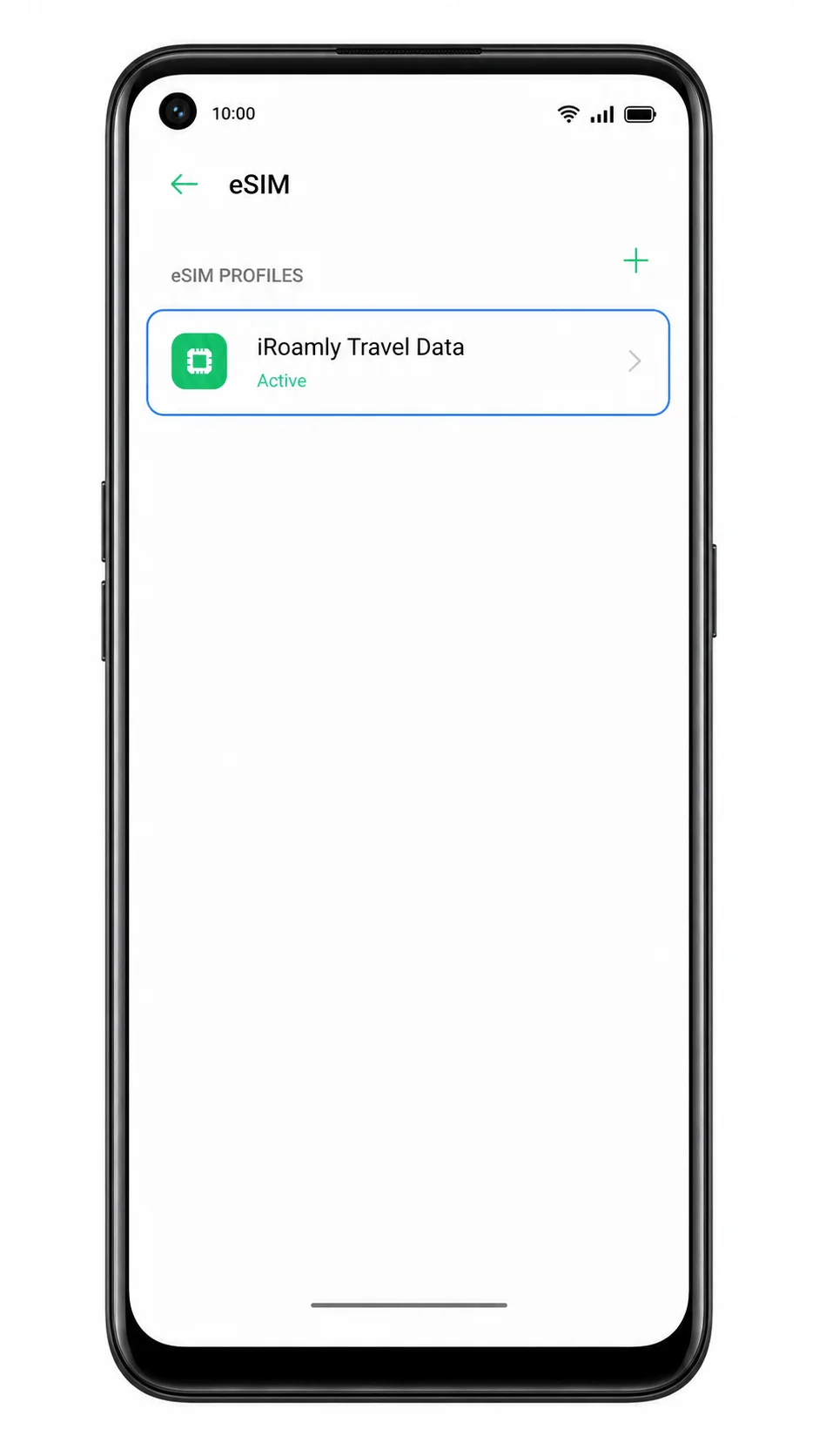
Ayarlar > SIM kart & mobil veriler > eSIM yolunu izleyin.
Yüklemiş olduğunuz iRoamly eSIM, eSIM listenizde görünecektir. Bu, bir seyahat verisi profili, operatör profili adı veya kurulum esnasında atadığınız bir etiket şeklinde karşınıza çıkabilir.
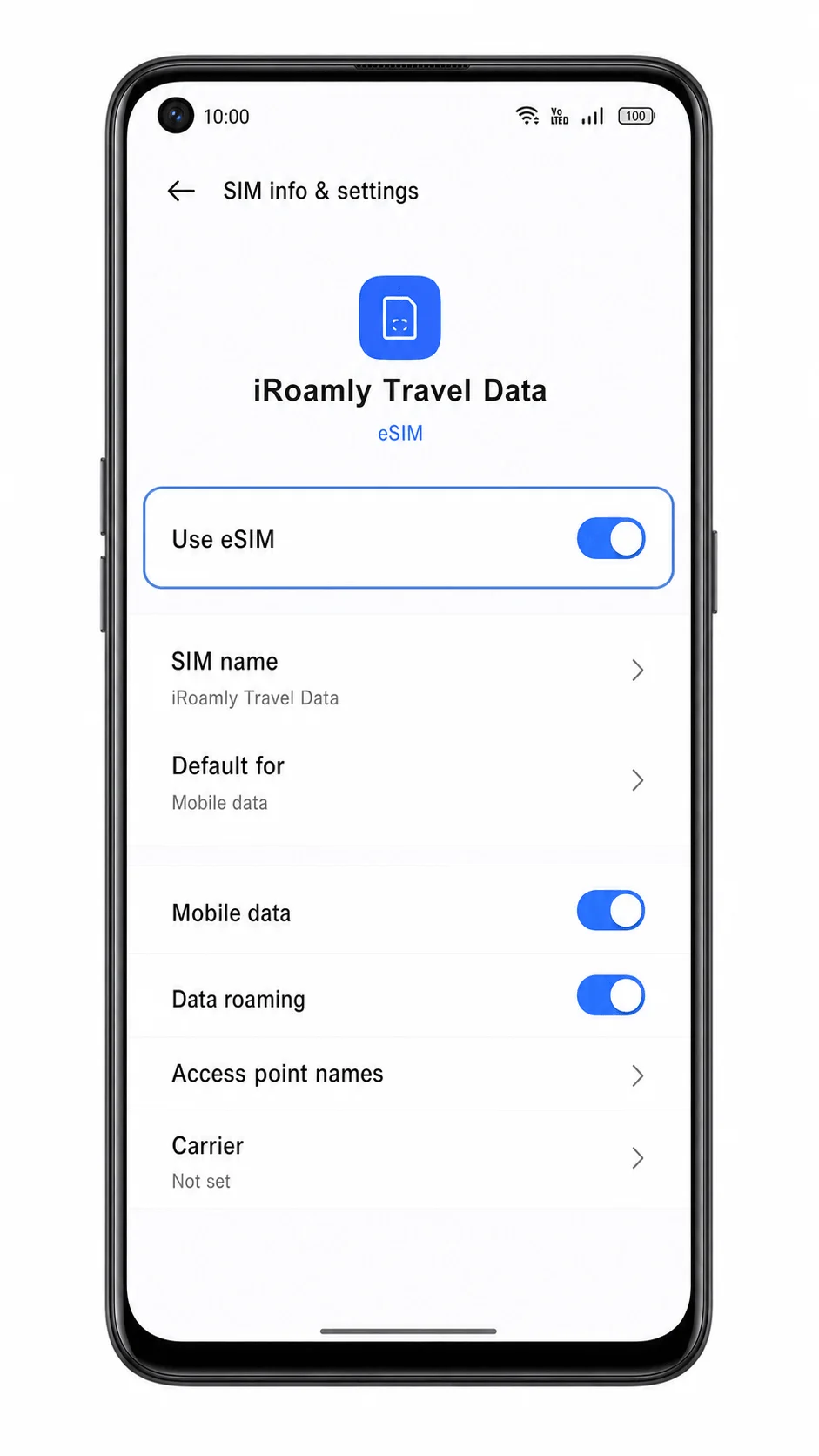
iRoamly eSIM profiline dokunun ve hattın açık olduğundan emin olun.
Profil ekranında düğmenin açık (etkin) konumda olması gerekir. Eğer kapalıysa, seyahat verisi kullanımı için seçmeden önce bu düğmeyi açık konuma getirin.
Mobil Veri için eSIM Yapılandırın
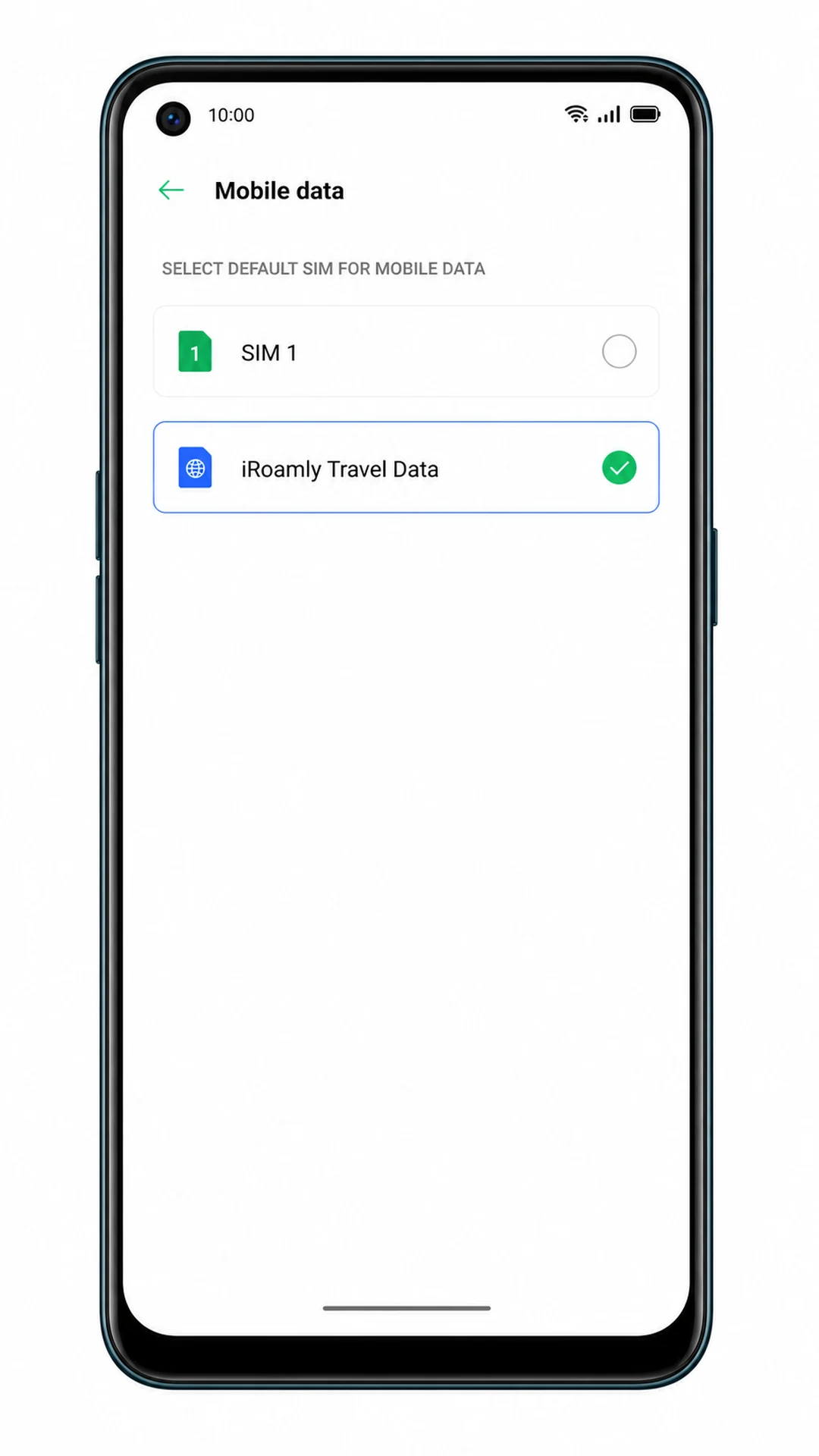
Ayarlar > SIM kart ve mobil veri kısmını açın ve Mobil veri seçeneğine dokunun.
Veri tercihi ekranı, mevcut SIM ve eSIM hatlarını listeleyecektir.
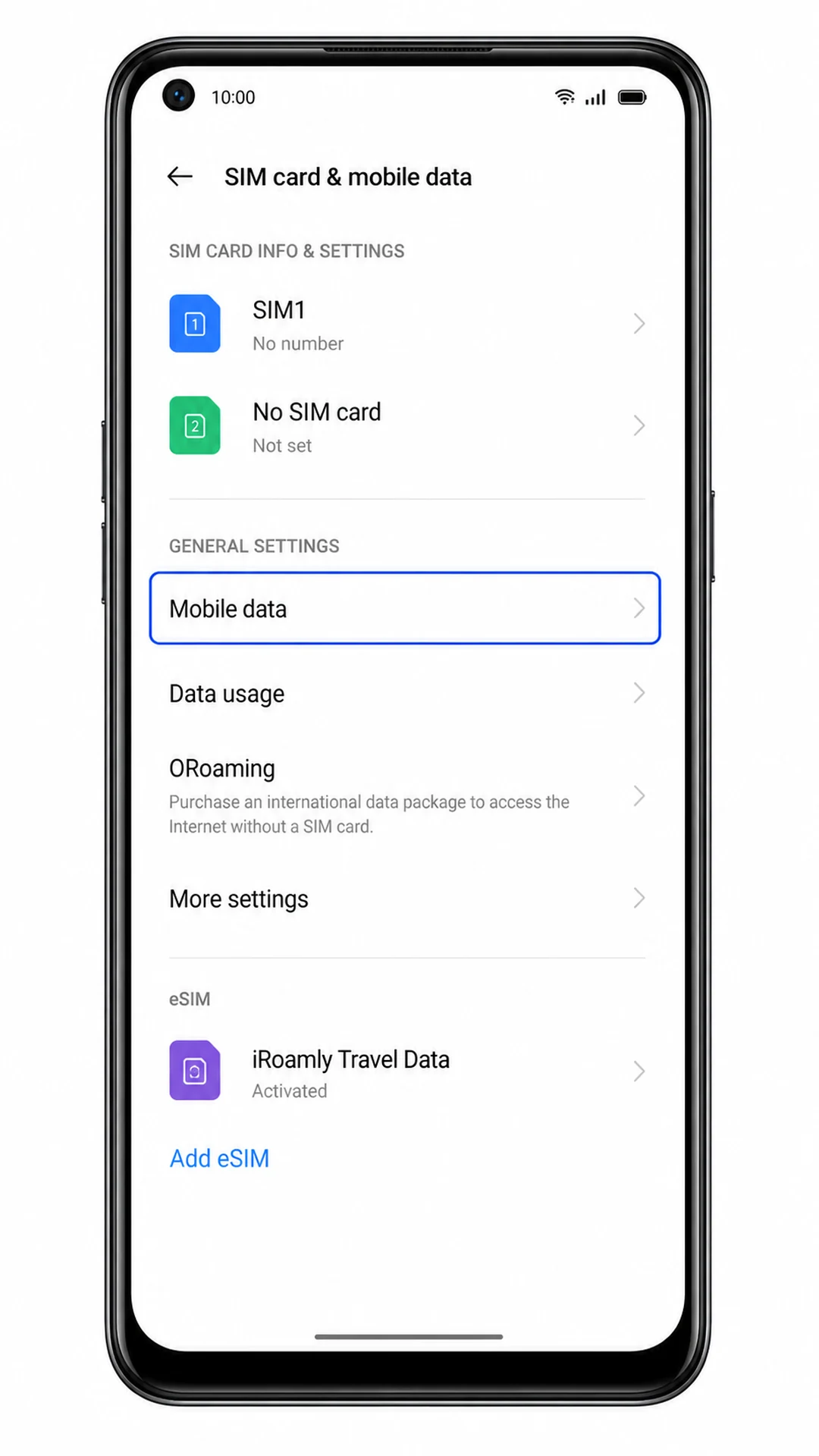
Mobil veri hattı olarak iRoamly eSIM'i seçin.
Bu işlem, Reno 5A'nın hücresel veri kullanımı için ana SIM kartınız yerine iRoamly seyahat eSIM'ini kullanmasını sağlar.
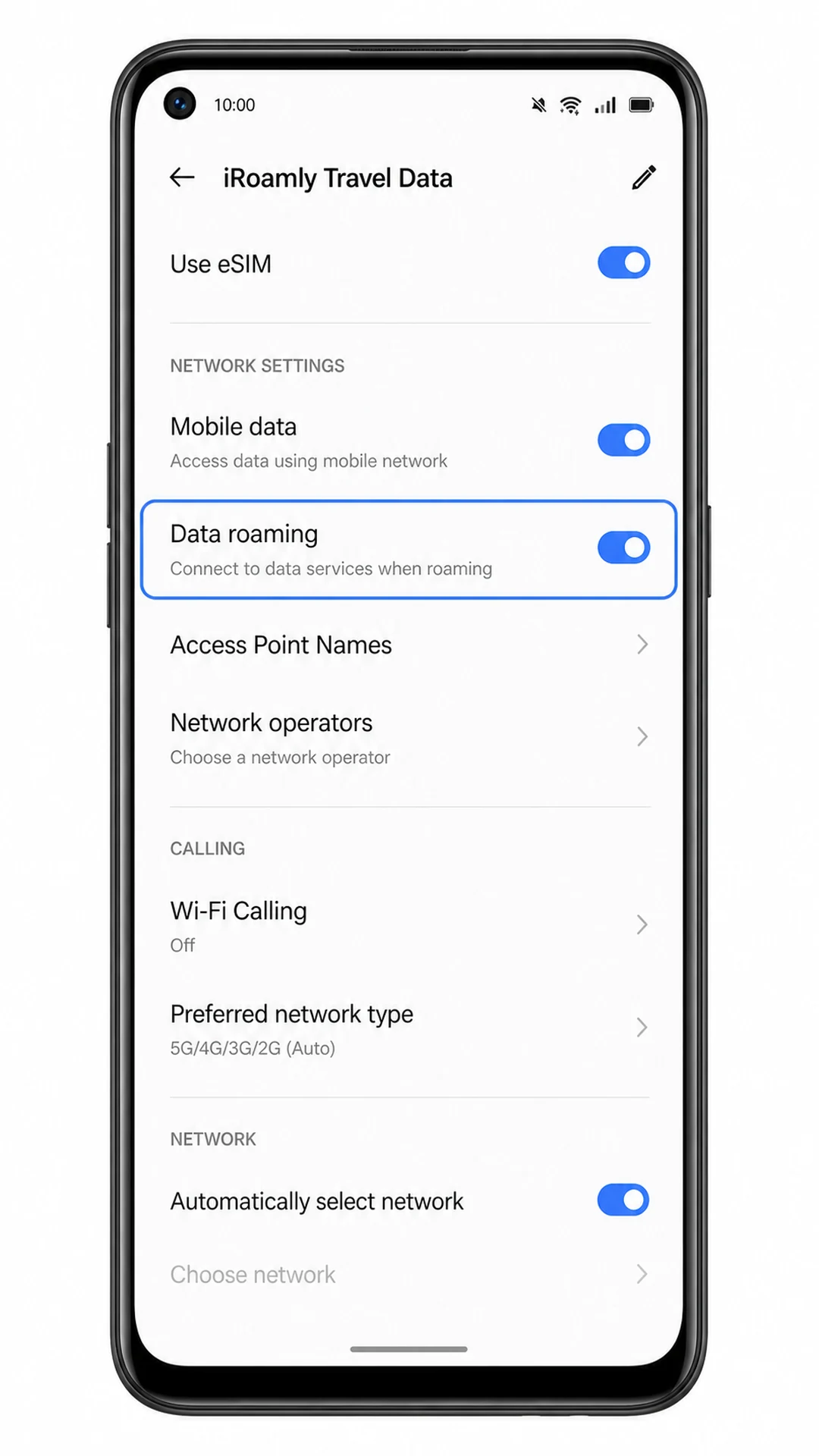
iRoamly eSIM profilini açın ve gittiğiniz ülkedeki planınız gerektiriyorsa Veri dolaşımı seçeneğini etkinleştirin.
Çoğu seyahat eSIM veri planı, seyahat hattında dolaşımın açık olmasını gerektirir. Kendi operatörünüzün yüksek dolaşım ücretleriyle karşılaşmamak için ana SIM kartınızda dolaşımı kapalı tutmayı unutmayın.
Sorun giderme
eSIM ekle seçeneği görünmüyor: Reno 5A modelinizin eSIM uyumlu bir sürüm olduğundan emin olun, ColorOS güncellemelerini kontrol edin, telefonu yeniden başlatın ve operatör yazılımınızın eSIM kullanımını kısıtlayıp kısıtlamadığını kontrol edin.
QR kodu okunmuyor: QR kodunu görüntüleyen cihazın ekran parlaklığını artırın, kamera lensini temizleyin, kodun tamamını çerçeve içine aldığınızdan emin olun veya manuel giriş yöntemini deneyin.
QR kodu zaten kullanılmış: iRoamly destek ekibiyle iletişime geçin. Birçok eSIM QR kodu yalnızca bir kez yüklenebilmektedir.
Manuel giriş başarısız oluyor: SM-DP+ Adresi, Etkinleştirme Kodu ve isteğe bağlı Onay Kodu bilgilerinin iRoamly siparişinizde belirtilen verilerle birebir aynı olduğunu kontrol edin.
eSIM yüklü ancak veri bağlantısı yok: Mobil veri ayarlarından iRoamly eSIM'ini seçtiğinizden emin olun, bu eSIM için Veri dolaşımını aktif hale getirin ve telefonu yeniden başlatın.
Etkinleştirme beklemede kalıyor: Wi-Fi ağına bağlanıp birkaç dakika bekleyin; planınız yalnızca desteklenen bir ağa bağlandığınızda devreye giriyorsa, varış noktanıza ulaştığınızda tekrar deneyin.
Aramalar veya SMS çalışmıyor: Birçok iRoamly seyahat eSIM planı yalnızca veri odaklıdır. Planınız özel olarak sesli görüşme veya SMS özelliği içermiyorsa, internet tabanlı arama uygulamalarını kullanın.
Sonuç
Oppo Reno 5A için QR kod ile kurulum en hızlı yöntemdir; çünkü ColorOS üzerinde SIM kart ve mobil veri bölümünden eSIM'e gidip ardından eSIM Ekle seçeneğine sadece birkaç dokunuşla ulaşabilirsiniz. Manuel giriş, tarama işleminin mümkün olmadığı durumlarda kullanılan yedek yöntemdir ve bu işlemde iRoamly siparişinizde yer alan ayrı SM-DP+ Adresi, Aktivasyon Kodu ve isteğe bağlı Onay Kodu alanlarını kullanmanız gerekir. Profil eSIM listesinde göründükten sonra özelliği açın, Mobil veri için bu hattı seçin ve seyahat planınız gerektirdiği durumlarda iRoamly hattınızda Veri dolaşımını etkinleştirin.
Sürüklenebilir bir öğeyi seçmek için boşluk tuşuna basın. Sürükleme sırasında öğeyi hareket ettirmek için ok tuşlarını kullanın. Öğeyi yeni konumuna bırakmak için tekrar boşluk tuşuna basın veya işlemi iptal etmek için escape tuşuna basın.