
Oppo Reno 6 Pro 5G, eSIM desteği bölgesel modele ve operatör yazılımına bağlı olduğundan gezginler için kafa karıştırıcı olabilir. iRoamly, Oppo Reno 6 Pro 5G'yi desteklenen OPPO cihazları arasında listelese de OPPO eSIM desteğinin Japonya ve belirli bölgelerle sınırlı olduğuna dikkat çeker; bu nedenle ilk adım, ColorOS sürümünüzde eSIM seçeneğinin bulunup bulunmadığını kontrol etmektir.
iRoamly bir seyahat eSIM hizmetidir, bu yüzden standart kurulum süreci, planı seyahatinizden önce veya seyahat sırasında yükleyip, vardığınızda mobil veri için iRoamly hattını kullanmanız şeklindedir. eSIM özelliğine sahip bir Oppo Reno 6 Pro 5G modelinde, ColorOS bu seçeneği genellikle Ayarlar > Mobil ağ > eSIM yolunda bulundurur.
Bu kılavuz, iRoamly seyahat eSIM'ini eklemenin her iki yolunu da kapsar: QR kodunu taratmak ve aktivasyon bilgilerini manuel olarak girmek. Eğer Reno 6 Pro 5G cihazınızda eSIM veya eSIM Ekle gibi bir seçenek görünmüyorsa, telefonunuz mevcut bölgesel/operatör yapılandırmasıyla iRoamly eSIM kurulumunu desteklemiyor demektir.
iRoamly eSIM'inizi Kurmadan Önce
iRoamly eSIM'i eklemeden önce Oppo Reno 6 Pro 5G cihazınızı sabit bir Wi-Fi ağına bağlayın.
Telefonun kilitli olmadığından ve bölgesel Reno 6 Pro 5G modelinizin eSIM desteklediğinden emin olun. Eğer Ayarlar > Mobil ağ menüsünde eSIM görünmüyorsa, eSIM uyumlu başka bir telefon kullanın.
iRoamly QR kodunu ve manuel aktivasyon bilgilerini hazır bulundurun. Manuel bilgiler; SM-DP+ Adresi, Aktivasyon Kodu ve bazen de Onay Kodu içerebilir.
iRoamly eSIM'inizi, plan talimatları izin veriyorsa seyahatinizden 1-2 gün önce yükleyin; ancak öncesinde planın aktivasyon kuralını mutlaka kontrol edin. iRoamly plan geçerlilik süresi aktivasyonla başlar ve bu tetikleyici plana göre değişiklik gösterebilir.
iRoamly destek ekibi tarafından belirtilmedikçe, kurulumdan sonra iRoamly eSIM'i silmeyin. Kullanılmış bir eSIM profili tekrar yüklenemeyebilir.
Sesli görüşme ve SMS özellikleri için iRoamly planınızın detaylarını inceleyin. Birçok seyahat eSIM planı veri odaklıdır; sesli görüşme ve SMS hizmetlerinin kullanılabilirliği plana göre farklılık gösterir.
Yöntem 1: QR Kodu Taratarak eSIM Kurulumu
Oppo Reno 6 Pro 5G cihazınızda Ayarlar'ı açın ve ardından Mobil ağ seçeneğine dokunun.
SIM seçeneklerinin bulunduğu ColorOS mobil ağ sayfasını görmelisiniz. eSIM destekli bölgesel bir model kullanıyorsanız, bir eSIM satırı veya ilgili bir eSIM girişi bulunmalıdır.
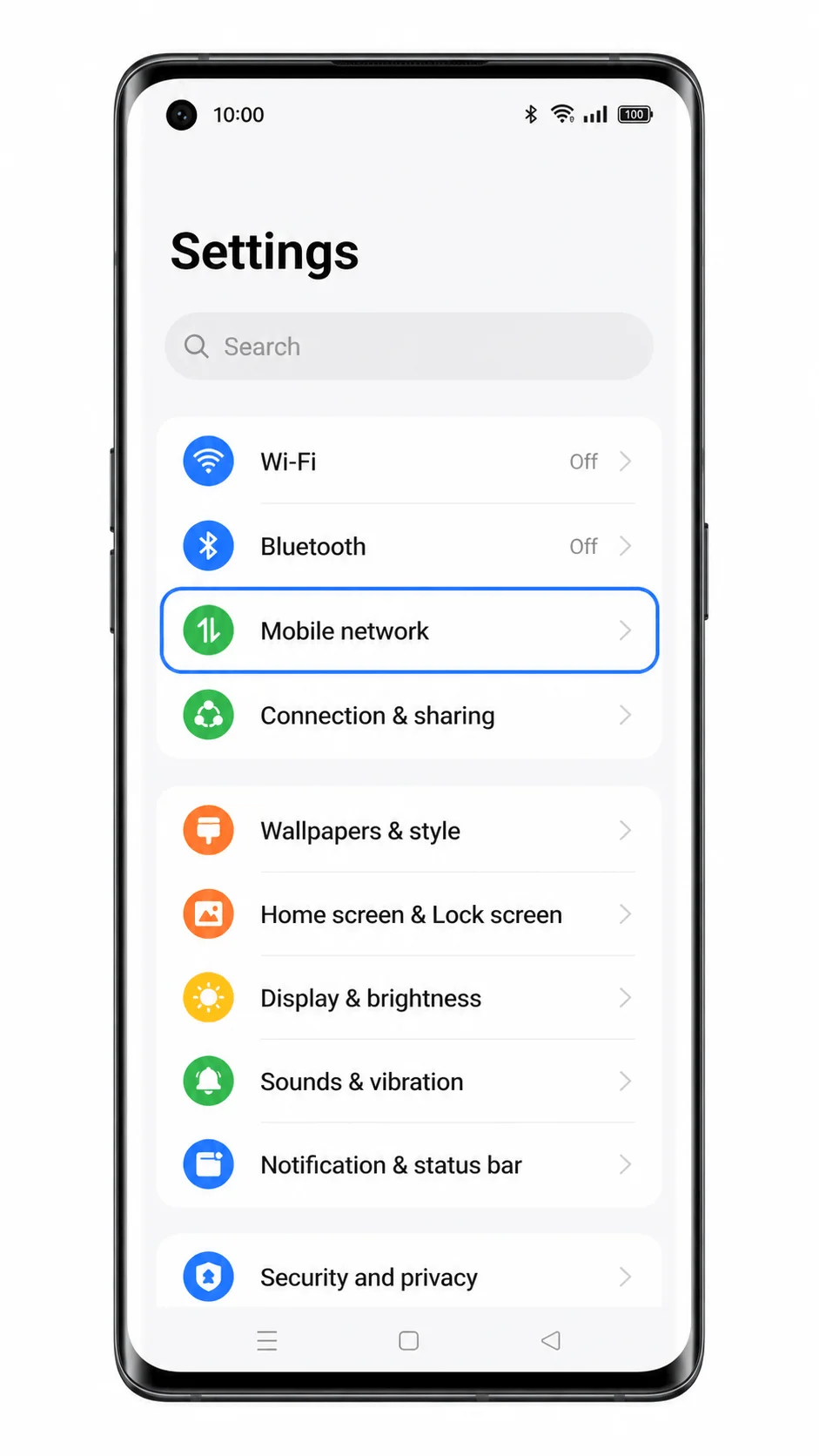
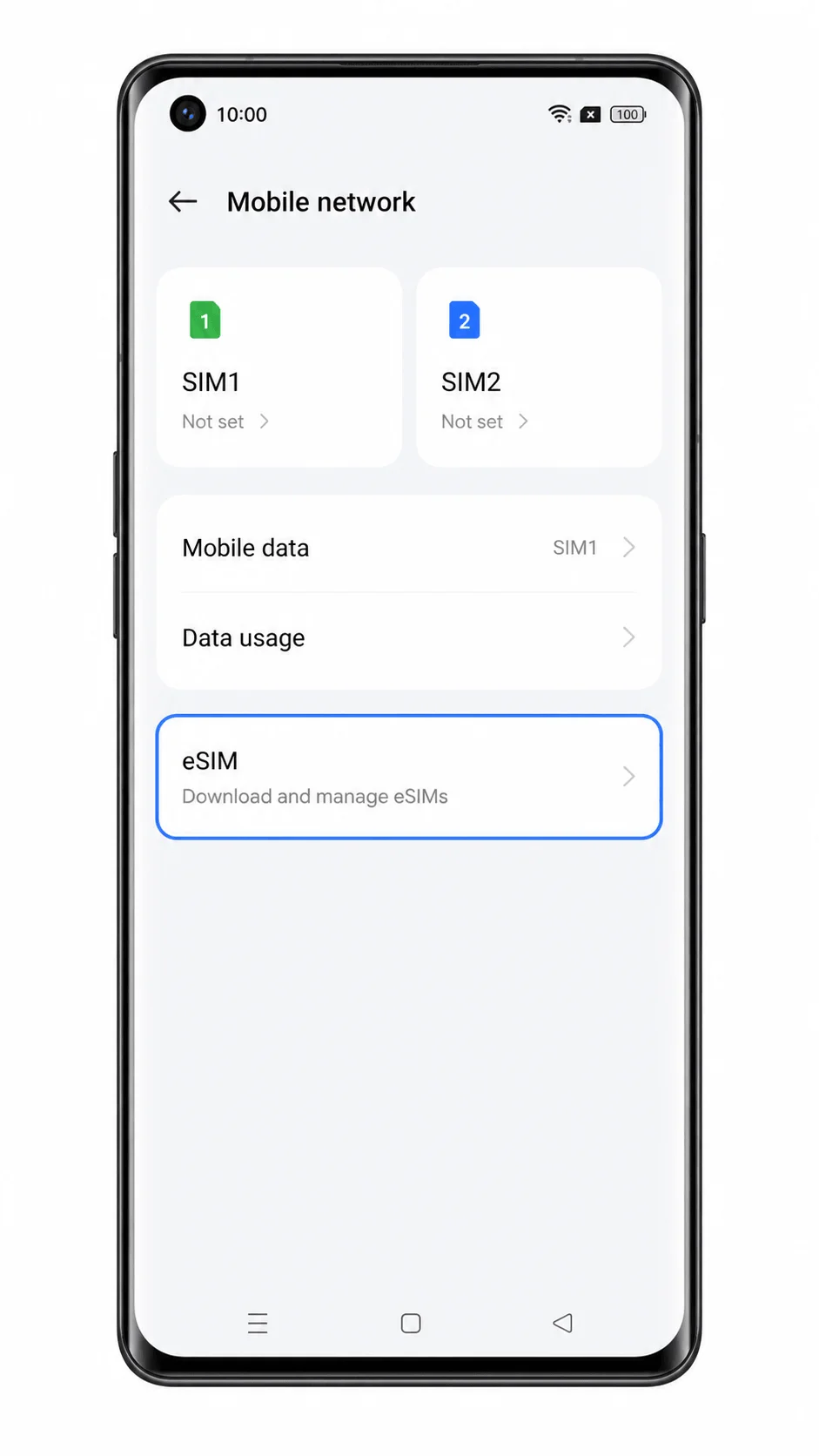
eSIM seçeneğine dokunun.
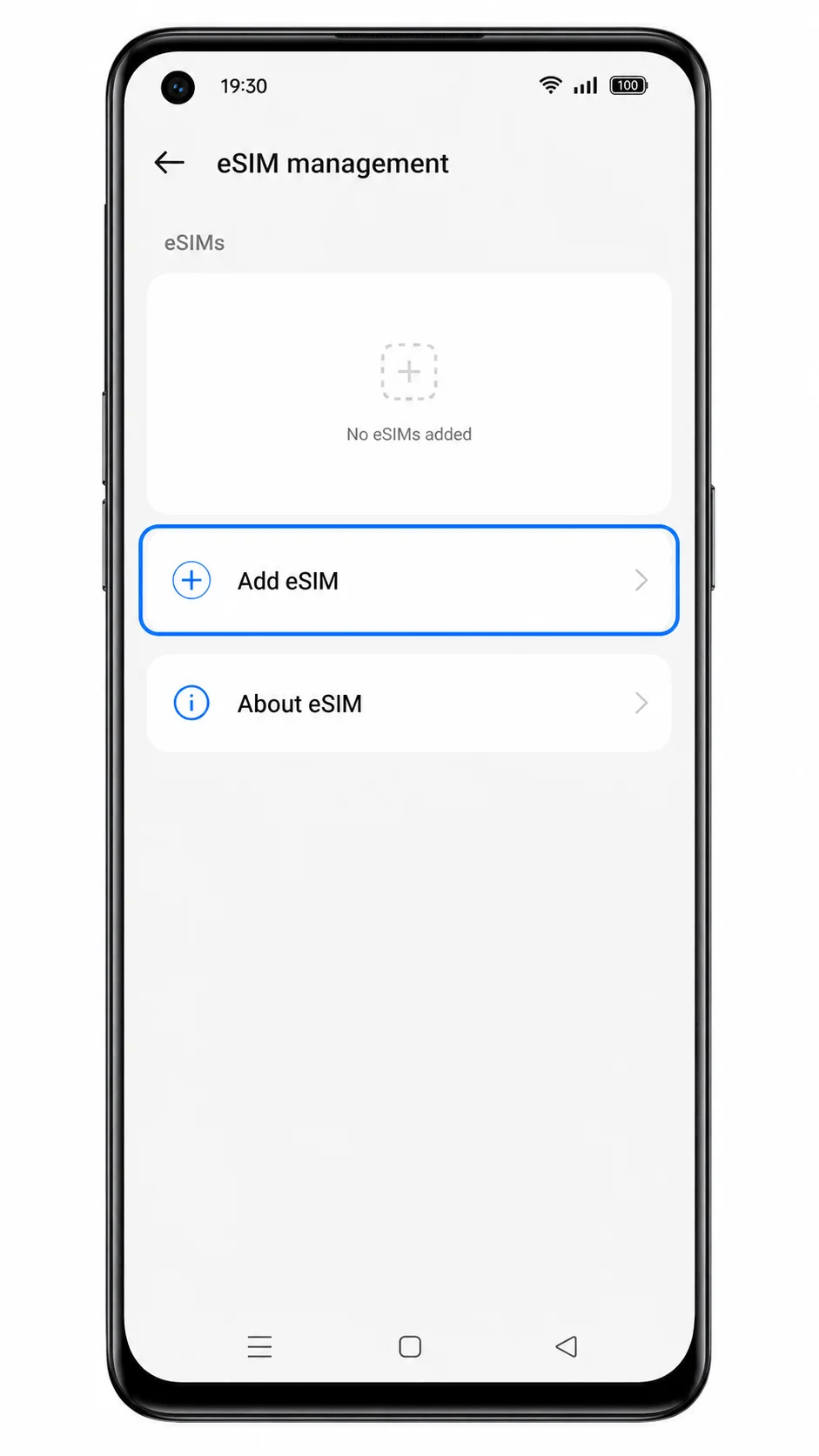
eSIM yönetim sayfası açılacaktır. Eğer yalnızca fiziksel SIM kartlarını görüyor ve eSIM seçeneğini göremiyorsanız, sahip olduğunuz Reno 6 Pro 5G modeli iRoamly eSIM kurulumunu desteklemiyor olabilir.
eSIM ekle'ye dokunun.
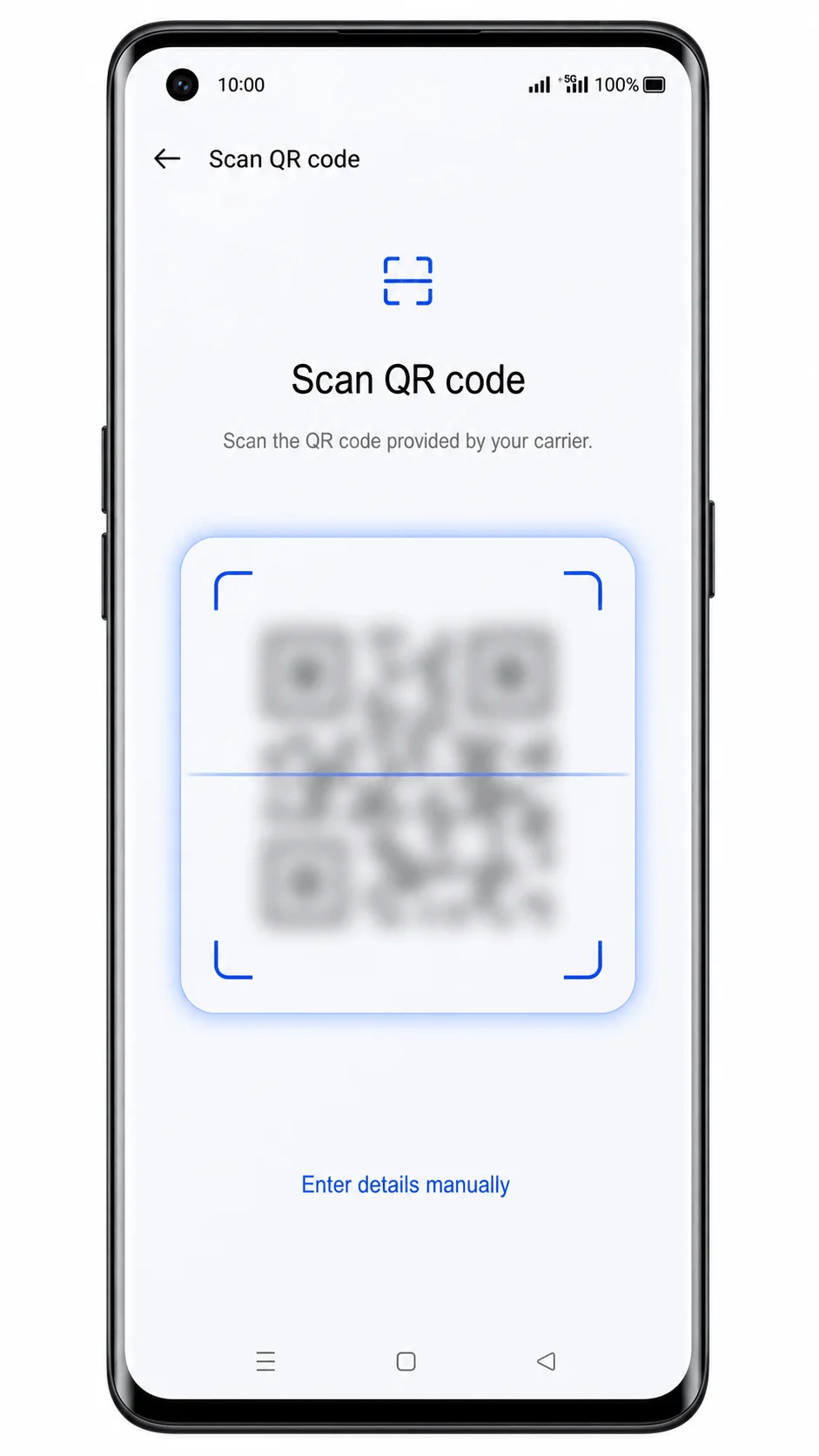
ColorOS, eSIM ekleme ekranını açacak ve size QR kod ile kurulum seçeneği sunacaktır.
QR kodunu tara'ya dokunun ve kameranızı iRoamly satın alma e-postanızda veya iRoamly hesap sayfanızda bulunan QR koduna doğrultun.
QR kodunu sabit tutun ve tarayıcı çerçevesinin tamamen içinde olduğundan emin olun. Ekran görüntülerinde veya herkese açık belgelerde yer alan QR kodlarının gerçek bir aktivasyon kodu değil, yalnızca bir örnek olduğunu unutmayın.
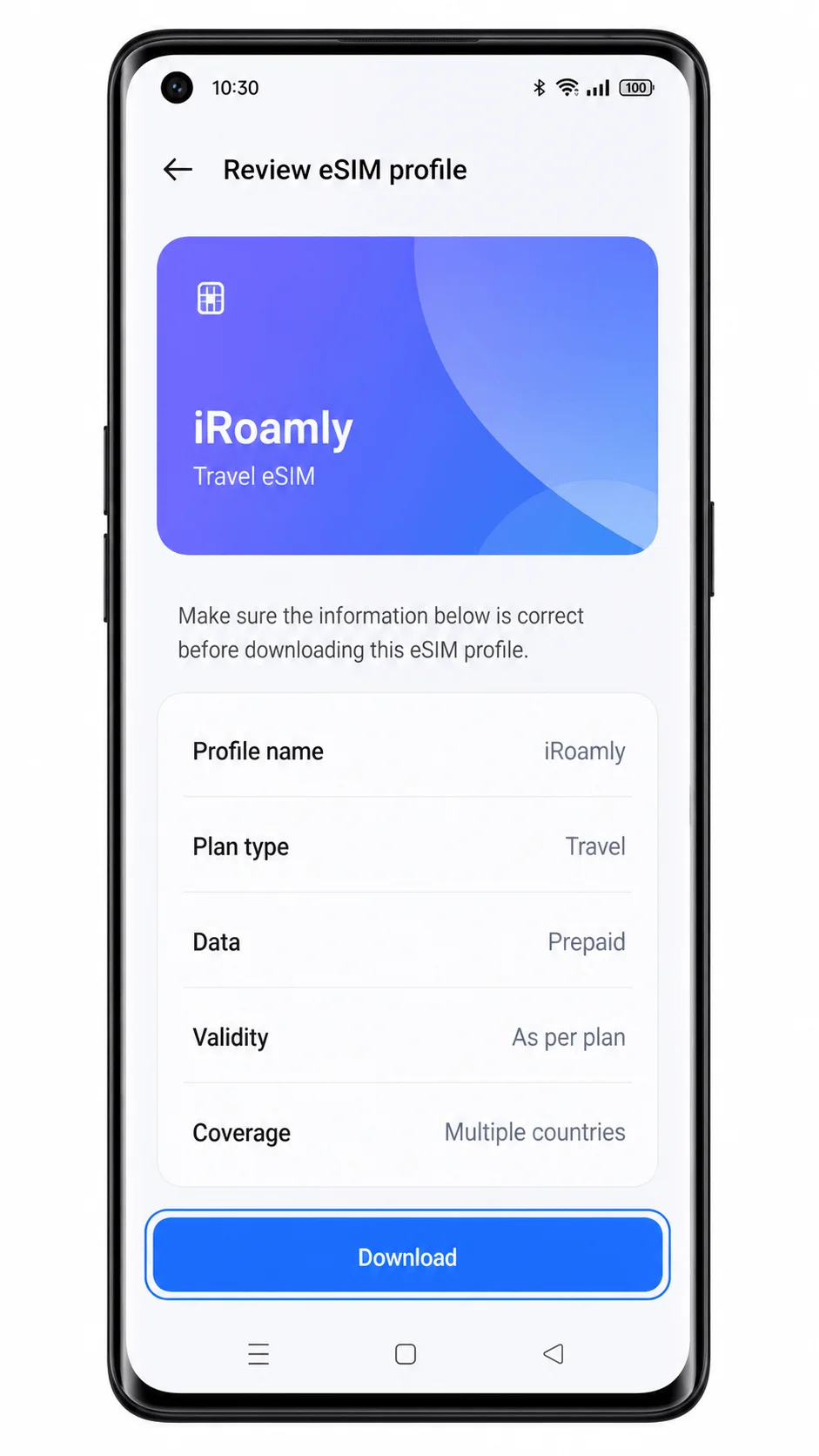
Algılanan iRoamly eSIM profilini gözden geçirin, ardından İndir veya Ekle seçeneğine dokunun.
ColorOS'in eSIM profilini Wi-Fi üzerinden indirmesini bekleyin. İndirme işlemi devam ederken Ayarlar sayfasını kapatmayın.
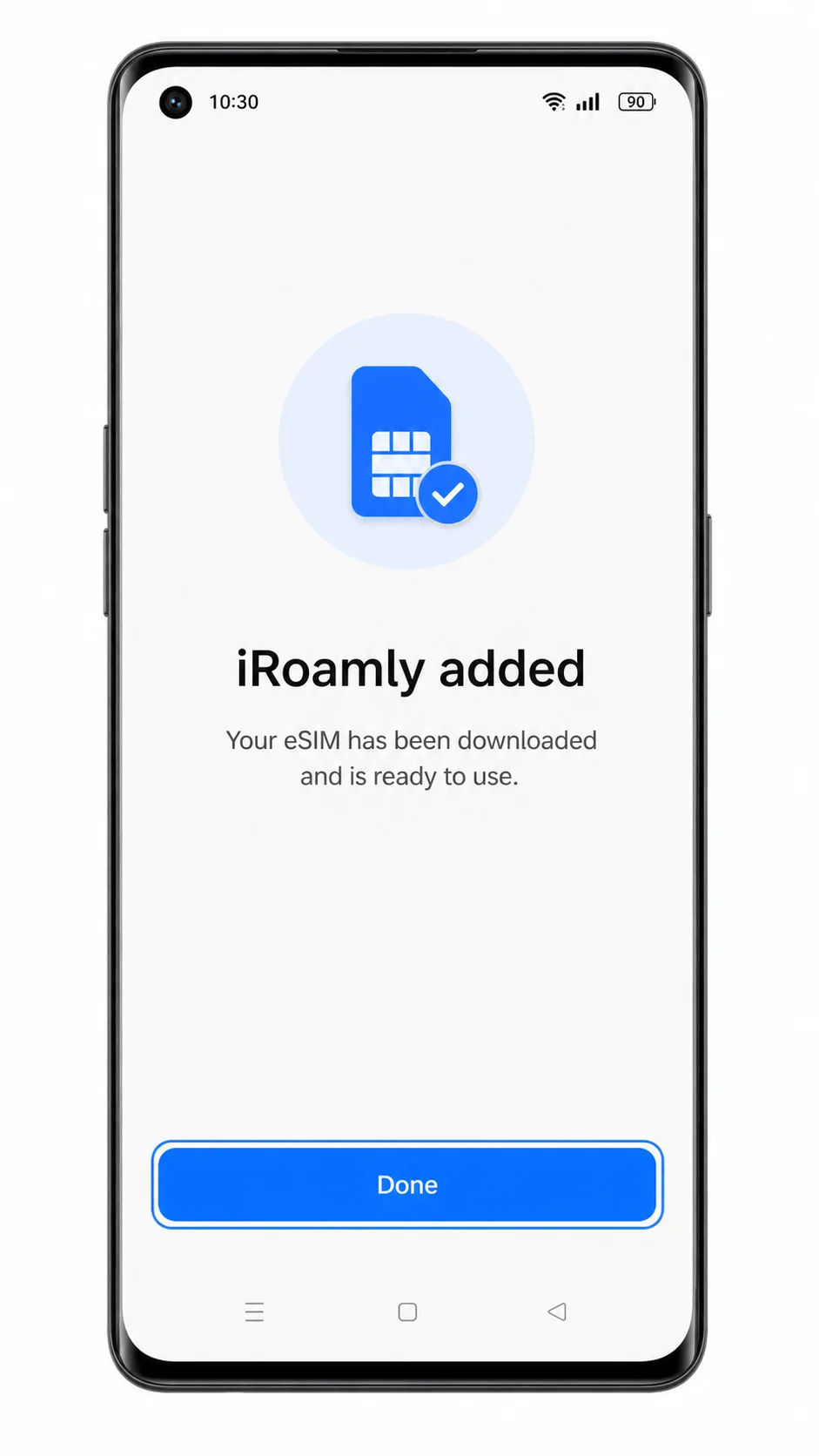
İndirme işlemi tamamlandığında Bitti'ye dokunun.
iRoamly eSIM'iniz artık eSIM listesinde veya mobil ağ ayarlarınızda görünmelidir. Eğer ColorOS yeni eSIM'i şimdi etkinleştirmek isteyip istemediğinizi sorarsa, iRoamly planınız kurulumla birlikte hemen aktifleşmiyorsa ve henüz kullanmaya başlamaya hazır değilseniz bu seçeneği açık bırakabilirsiniz.
Yöntem 2: eSIM'i Manuel Olarak Yükleyin
Oppo Reno 6 Pro 5G cihazınızda Ayarlar'ı açın ve ardından Mobil ağ seçeneğine dokunun.
QR kurulumu için kullanılan aynı ColorOS mobil ağ sayfasından devam edin. Bu, telefonun SIM ve ağ kontrolleri bölümünde olduğunuzu teyit eder.
eSIM seçeneğine dokunun.
eSIM yönetim sayfası açılacaktır. Eğer eSIM seçeneği görünmüyorsa, cihazınız veya operatör yazılımınız eSIM kurulumunu desteklemiyor demektir; bu durumda manuel giriş de yapılamaz.
eSIM Ekle seçeneğine dokunun.
ColorOS, QR kurulum ekranını getirecektir. Manuel giriş seçeneğine genellikle bu QR kod adımından ulaşılır.
Ayrıntıları manuel gir veya Etkinleştirme kodunu gir seçeneğine dokunun.
Manuel giriş sayfası açılacaktır. OPPO/Android eSIM kurulum ekranlarında, etkinleştirme bilgileri genellikle SM-DP+ Adresi, Etkinleştirme Kodu ve iRoamly tarafından sağlanmışsa isteğe bağlı bir Onay Kodu olarak girilir.
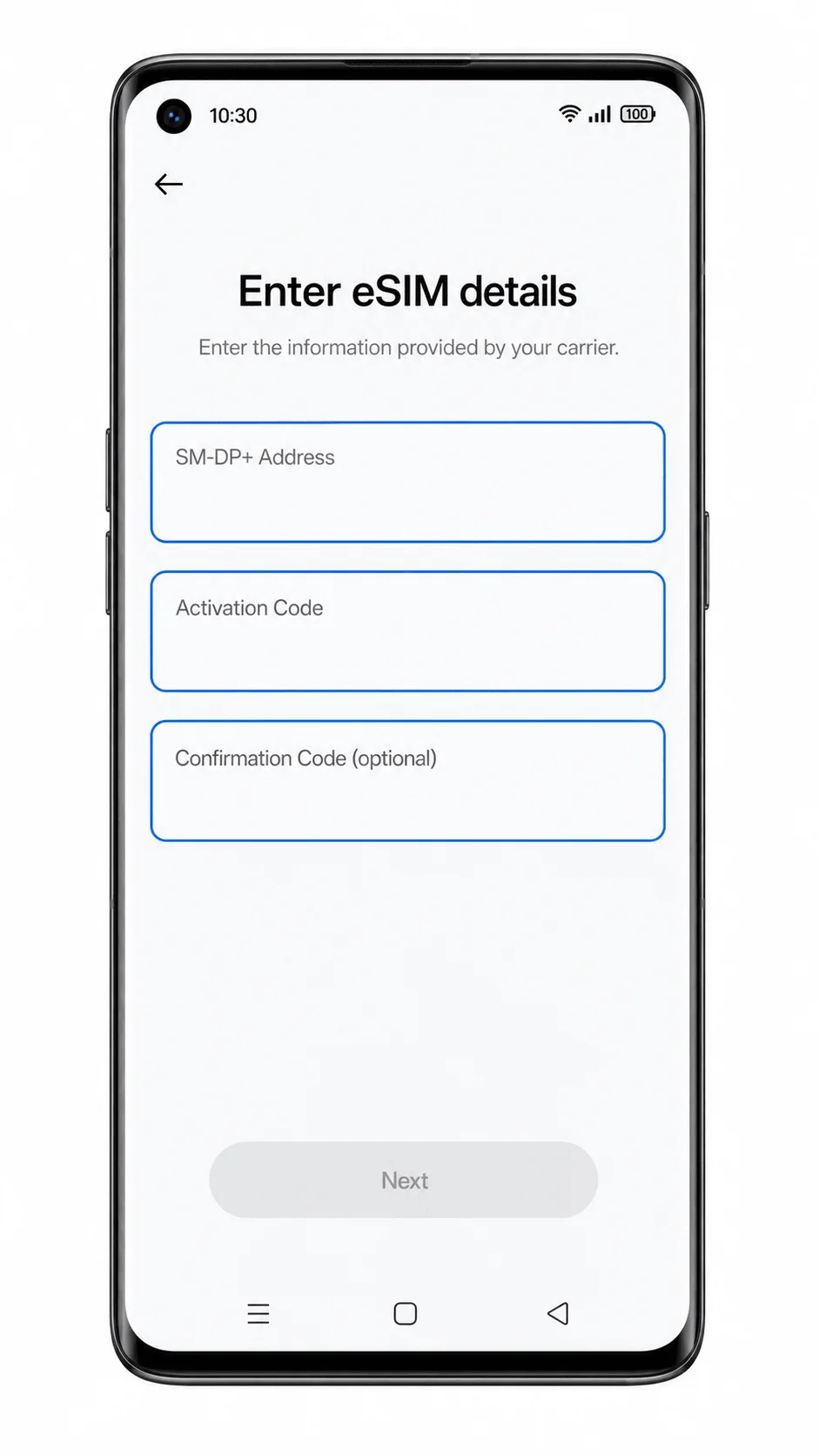
SM-DP+ Adresini ve Etkinleştirme Kodunu tam olarak iRoamly'nin sağladığı şekilde girin, ardından İleri seçeneğine dokunun.
Boşluk bırakmayın, harflerin büyük/küçük yazımına dikkat edin ve ekran görüntüsündeki örnek verileri kopyalamayın. Eğer iRoamly bir onay kodu sağladıysa, bunu yalnızca ilgili onay kodu alanına girin.
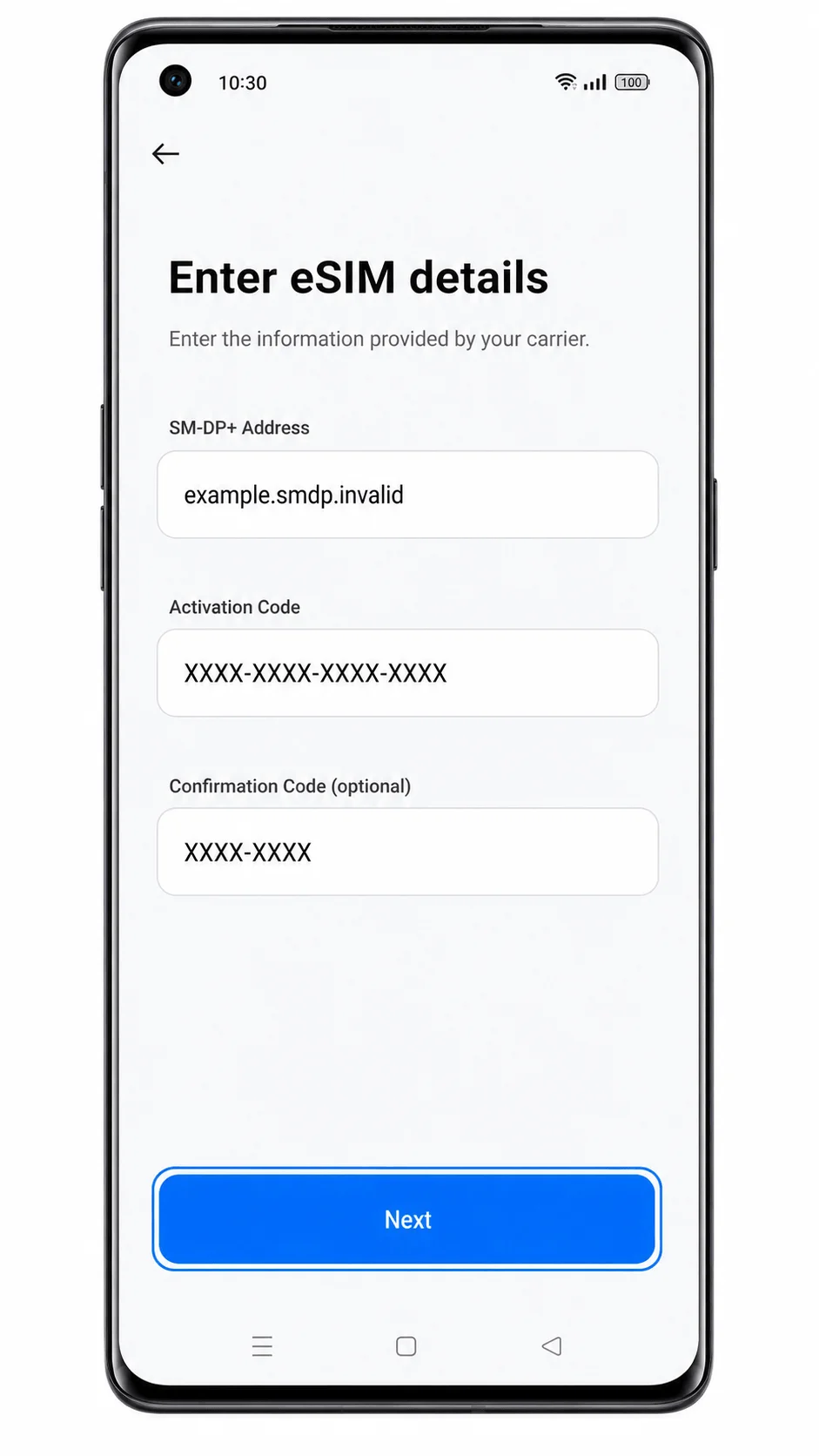
iRoamly eSIM profilini gözden geçirin ve ardından İndir veya Ekle seçeneğine dokunun.
ColorOS profil indirme işlemini yaparken Wi-Fi bağlantınızın açık olduğundan emin olun. Telefon, etkinleştirme kodunun geçersiz olduğunu bildirirse, kodun daha önce kullanılıp kullanılmadığını veya yanlış kopyalanıp kopyalanmadığını kontrol edin.
eSIM başarıyla eklendikten sonra Bitti seçeneğine dokunun.
iRoamly eSIM artık eSIM listesinde görünmelidir. Eğer ColorOS bir etiket belirlemenizi isterse, seyahat verileri için daha sonra kolayca bulabilmek adına "iRoamly" ismini verin.
iRoamly eSIM'inizin Yüklendiğini Nasıl Doğrulayabilirsiniz
Ayarlar > Mobil ağ > eSIM yolunu izleyin.
iRoamly, Seyahat (Travel) veya iRoamly planınızla birlikte size sağlanan operatör adıyla etiketlenmiş yüklü bir eSIM profili olup olmadığını kontrol edin. Burada herhangi bir eSIM profili görünmüyorsa, yükleme işlemi tamamlanmamış demektir.
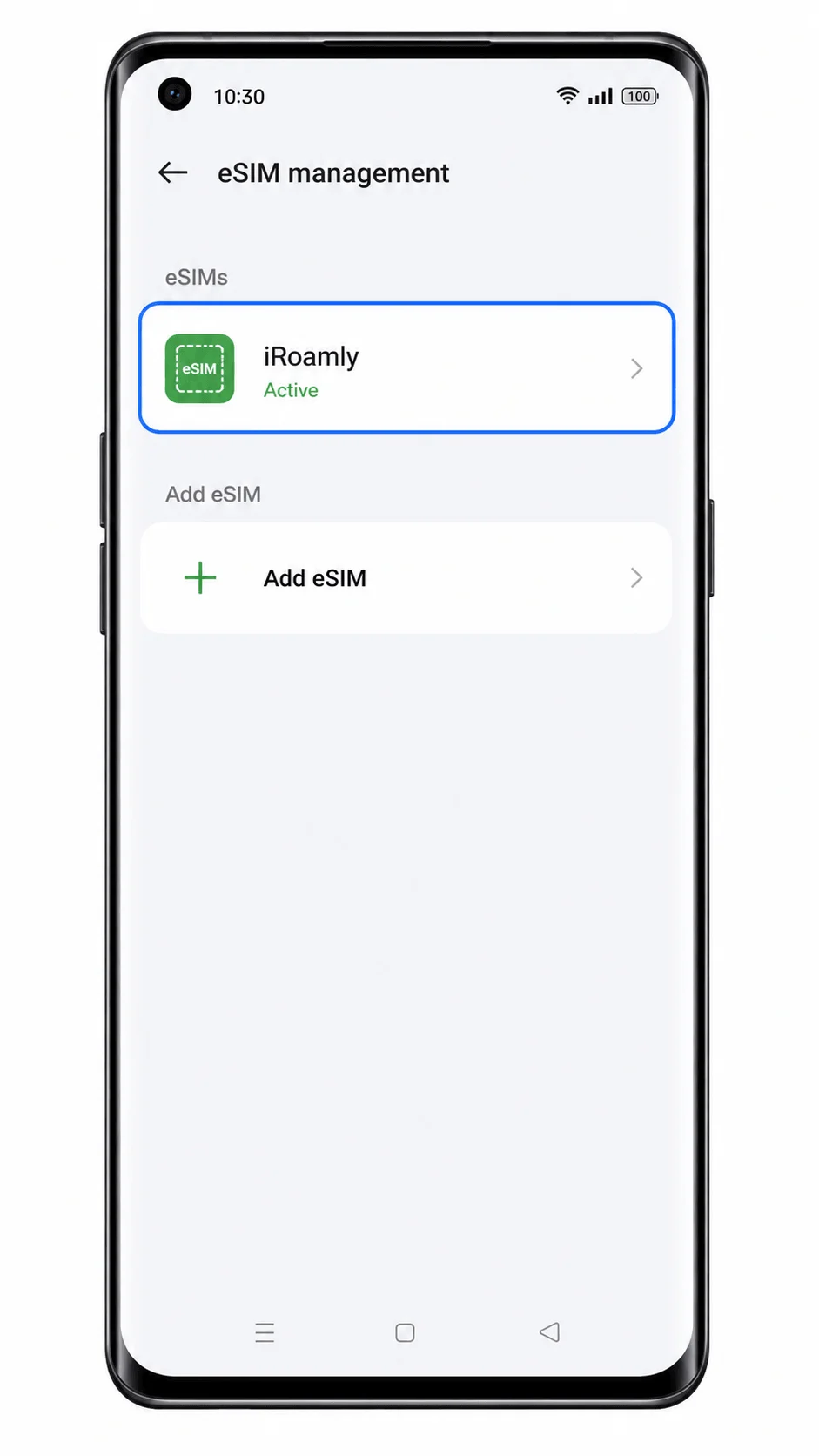
iRoamly eSIM profiline dokunun ve hattın açık olduğundan emin olun.
eSIM detay sayfasında, hattı etkinleştirmenizi sağlayacak bir anahtar bulunmalıdır. Telefonunuz gittiğiniz yerdeki desteklenen bir ağa bağlandığında bir sinyal göstergesi görünebilir.
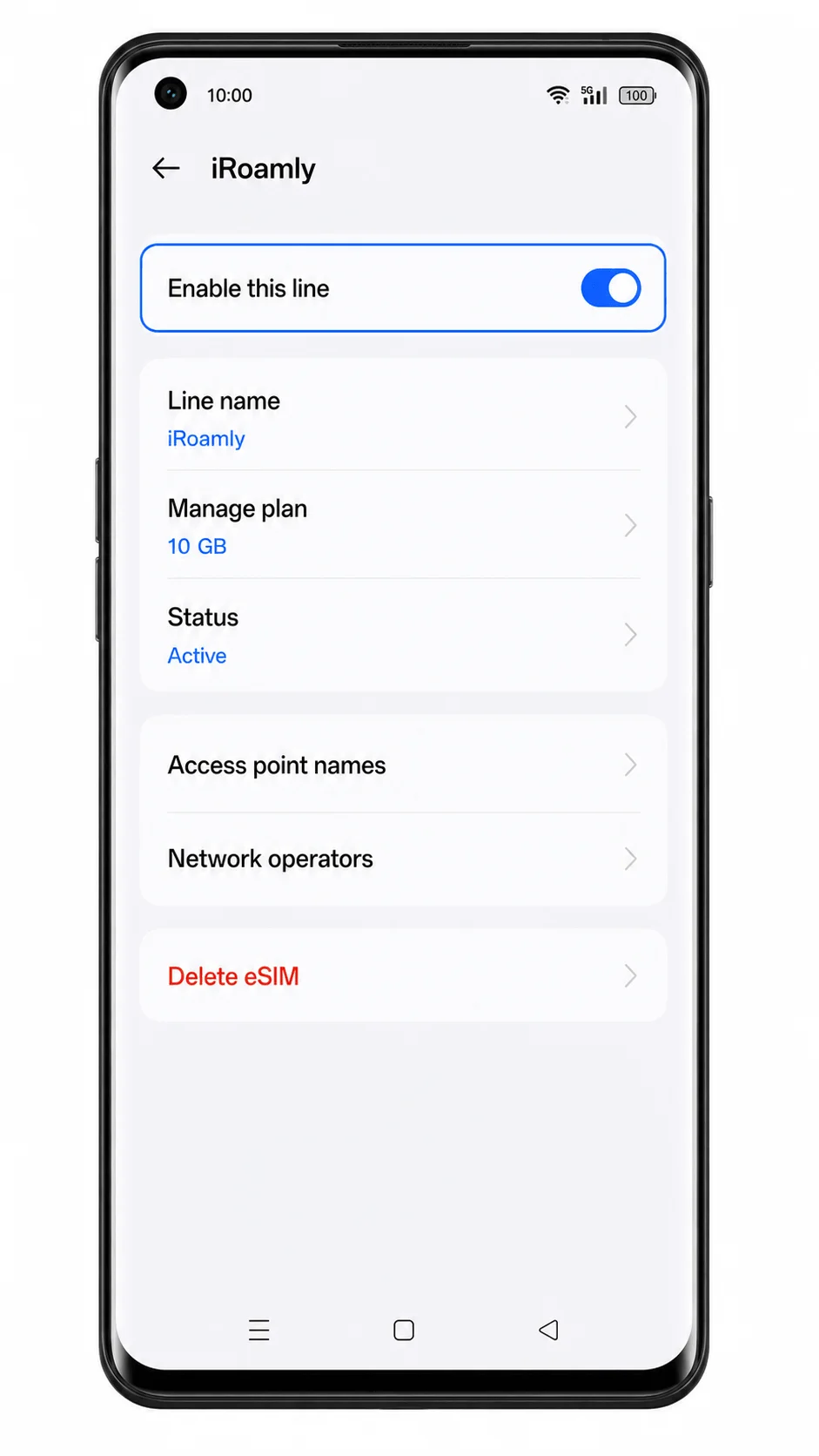
Mobil veriyi yalnızca iRoamly planınız aktifse ve kullanmaya hazırsanız test edin.
Wi-Fi kapalıyken bir web sayfası açmayı veya harita uygulamasını kullanmayı deneyin. Özel iRoamly planınızda belirtilmediği sürece SMS veya sesli arama ile test yapmayın.
Mobil Veri için eSIM Yapılandırma
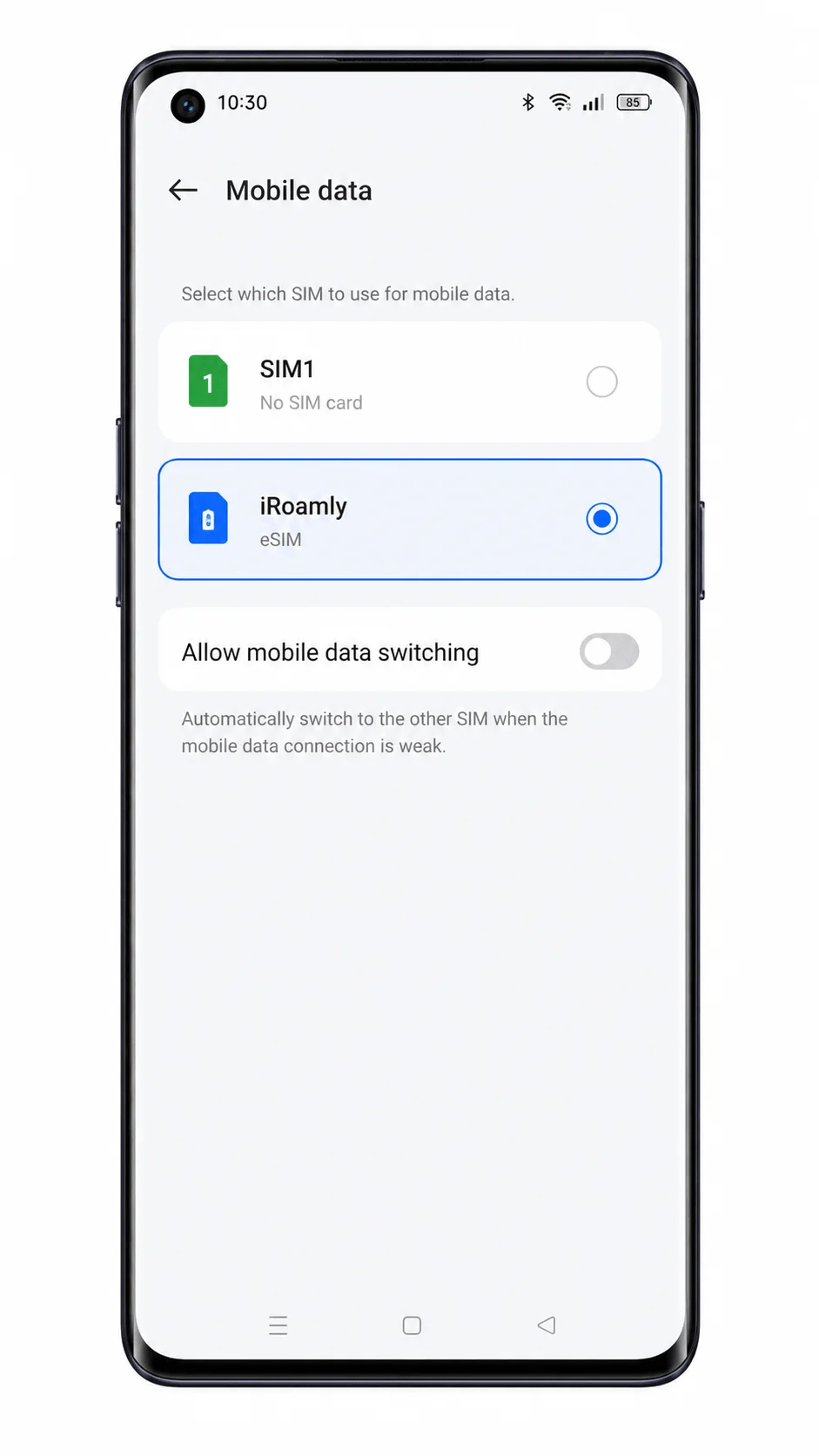
Ayarlar > Mobil ağ yolunu izleyin, ardından Mobil veri seçeneğine dokunun.
Mobil veri seçim ekranında mevcut SIM ve eSIM hatlarınız görünmelidir.
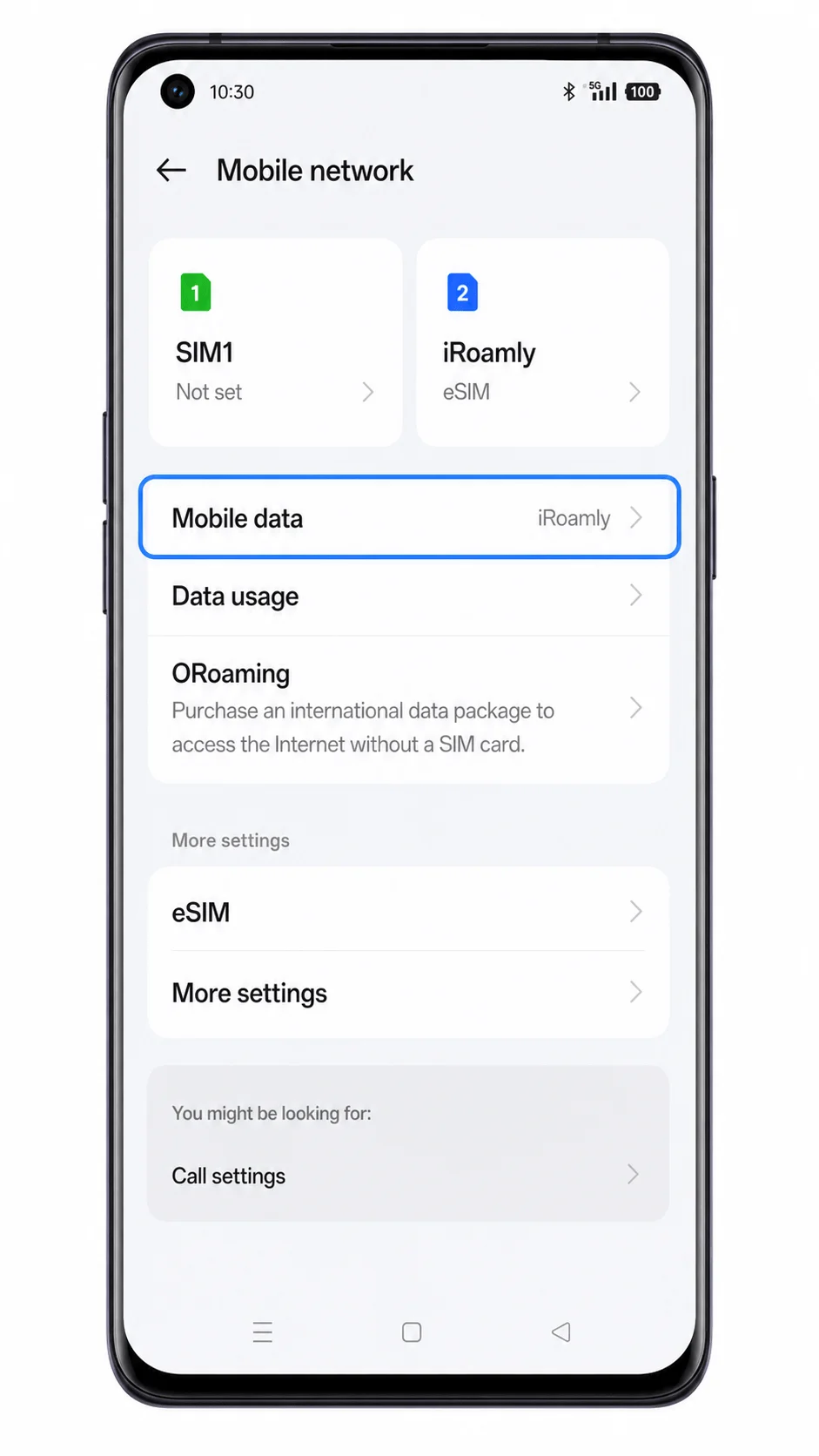
Tercih edilen mobil veri hattı olarak iroamly eSIM'i seçin.
Bu işlem, Oppo Reno 6 Pro 5G cihazınıza internet erişimi için birincil SIM kartınız yerine iroamly seyahat eSIM'ini kullanması talimatını verir.
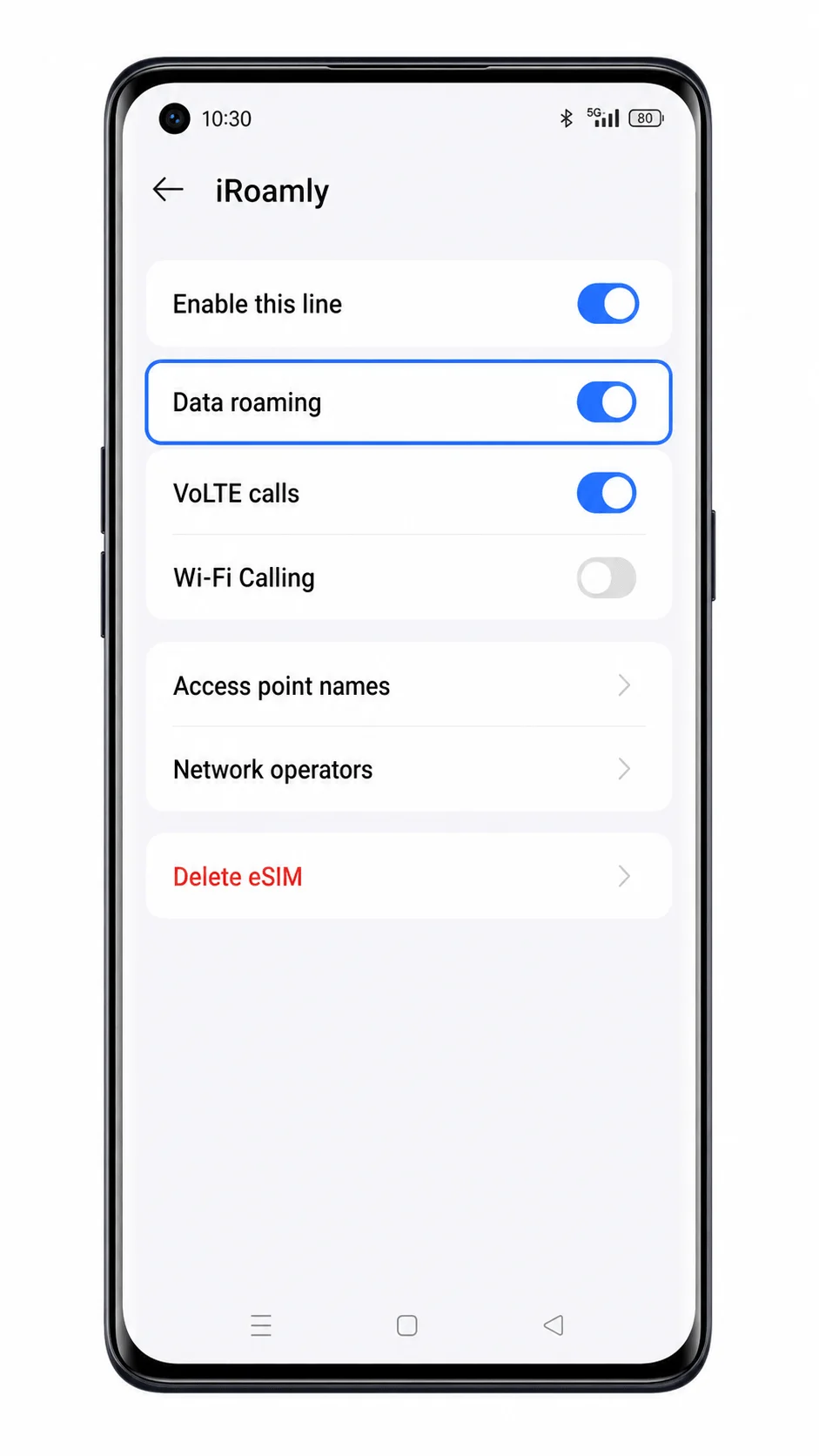
iroamly eSIM detayları sayfasını açın ve gideceğiniz yerdeki planınız gerektiriyorsa Veri dolaşımı seçeneğini açın.
Birçok seyahat eSIM'i, ortak ağlar üzerinden bağlantı kurabilmek için veri dolaşımının açık olmasını gerektirir. Beklenmedik ücretlerle karşılaşmamak için birincil SIM kartınızın veri dolaşımını kapalı tutun.
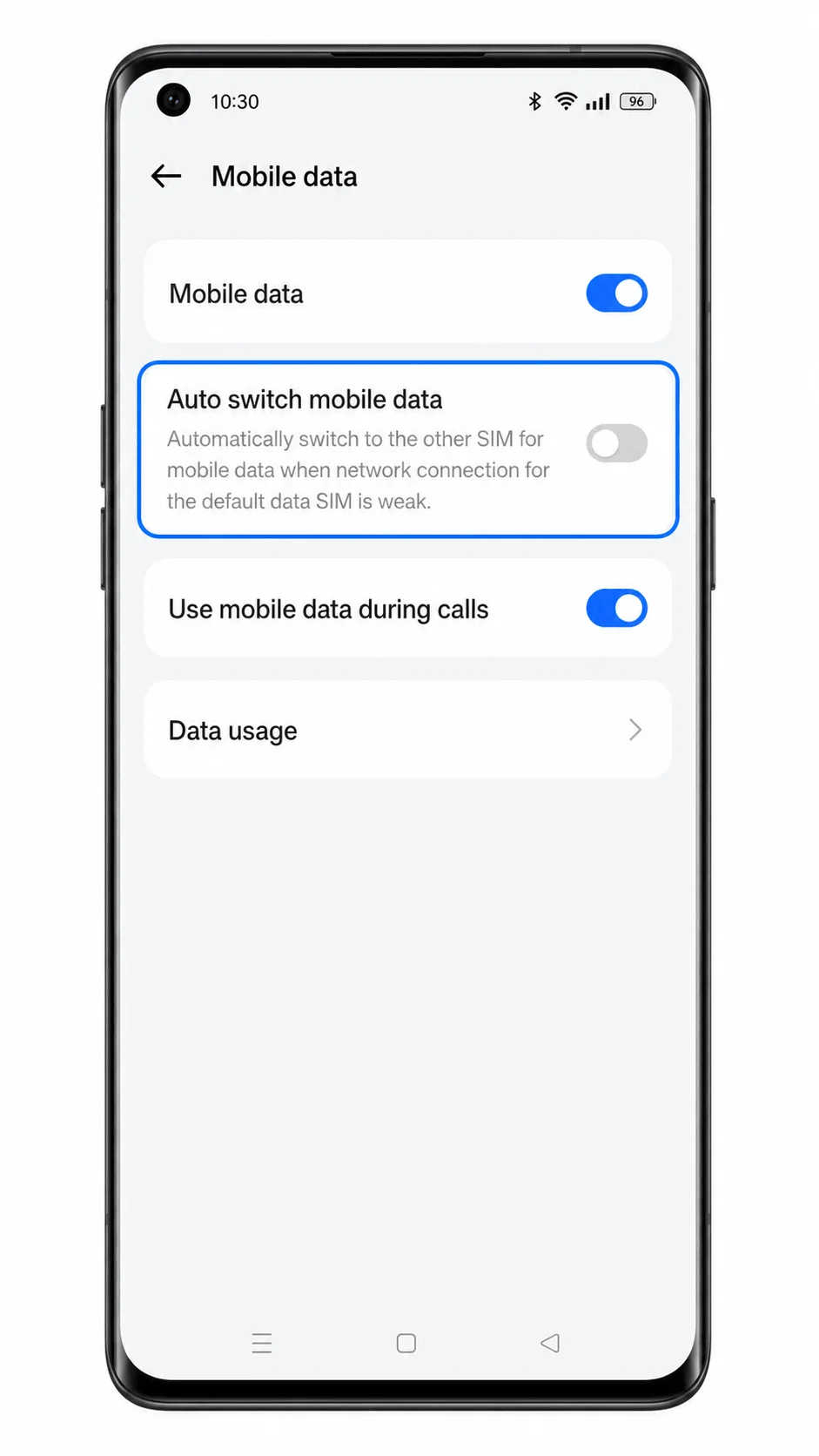
ColorOS sisteminde böyle bir seçenek varsa, otomatik mobil veri geçişini kapatın.
Bu, seyahat esnasında telefonunuzun veri kullanımı için otomatik olarak birincil SIM hattınıza geri dönmesini engellemeye yardımcı olur.
Sorun Giderme
eSIM veya eSIM Ekle seçeneği eksik: Oppo Reno 6 Pro 5G cihazınız, eSIM desteği bulunmayan bir bölge veya operatör varyantı olabilir. iRoamly, OPPO eSIM kullanımının Japonya ve belirli bölgelerle sınırlı olduğunu belirtmektedir.
QR kodu taranmıyor: QR kodunu görüntüleyen cihazın ekran parlaklığını artırın, kamera merceğini temizleyin ve QR kodunun tamamının görünür olduğundan emin olun. Tarama işlemi hala başarısız olursa manuel giriş yöntemini kullanın.
Aktivasyon kodu reddediliyor: SM-DP+ Adresi, Aktivasyon Kodu ve isteğe bağlı Onay Kodunu dikkatlice kontrol edin. Daha önce kullanılmış bir QR kodu veya aktivasyon kodu tekrar çalışmayabilir.
eSIM yükleniyor ancak sinyal görünmüyor: Telefonu yeniden başlatın, iRoamly hattının açık olduğundan emin olun ve planın kapsama alanında olan bir destinasyona varana kadar bekleyin.
Mobil veri çalışmıyor: Mobil veri için iRoamly eSIM'i seçin, gerektiğinde Veri dolaşımını etkinleştirin ve kısa bir test yapmak için Wi-Fi bağlantısını kapatın.
Telefon eSIM'i silip yeniden yüklemeyi talep ediyor: eSIM'i gelişigüzel silmeyin. Birçok eSIM profili kaldırıldıktan sonra tekrar yüklenemediği için öncelikle iRoamly destek ekibiyle iletişime geçin.
Aramalar veya SMS çalışmıyor: iRoamly plan detaylarınızı kontrol edin. Sesli görüşme veya SMS özelliğinin pakete dahil olduğunu varsaymayın.
Sonuç
eSIM özellikli bölgesel bir Oppo Reno 6 Pro 5G cihazında iRoamly QR kodunu taratmak en hızlı yöntemdir; çünkü ColorOS, Mobil ağ üzerinden eSIM menüsüne geçiş yapıp daha az manuel bilgi girişiyle eSIM Ekle işlemini gerçekleştirebilir. QR kod aynı telefonun ekranındaysa veya kamera kodu okuyamıyorsa manuel giriş yöntemi hala işlevseldir, ancak SM-DP+ Adresi ve Aktivasyon Kodu bilgilerinin iRoamly detaylarıyla birebir eşleşmesi gerekir.
iRoamly profili Ayarlar > Mobil ağ > eSIM altında göründüğünde, Mobil veri için bu profili seçip planınız gerektiriyorsa Veri dolaşımını etkinleştirerek seyahat kurulumunuzu tamamlayın. Eğer Reno 6 Pro 5G cihazınızda eSIM menüsü hiç görünmüyorsa, bu iRoamly kurulum aşamasıyla ilgili bir durum değil, telefon modelinin veya operatör yazılımının getirdiği bir uyumluluk kısıtlamasıdır.