
Oppo Reno 9A, Android 13 tabanlı ColorOS 13 işletim sistemiyle çalışan ve SIM'siz modelinde eSIM desteği sunan, Japonya pazarına özel bir Android telefondur. Mobil plan ayarları, eSIM profillerinin eklenebildiği, kontrol edilebildiği ve veri kullanımı için seçilebildiği "Ayarlar" ve "Mobil ağ" bölümünde yer almaktadır.
Seyahat edenler için iRoamly seyahat eSIM'i oldukça kullanışlıdır; çünkü fiziksel SIM kartınızı değiştirmenize gerek kalmadan yola çıkmadan önce mobil veri bağlantınızı hazırlamanıza olanak tanır. En kolay kurulum yöntemi genellikle iRoamly siparişinizdeki QR kodunu taratmaktır; ancak QR kodunun halihazırda kullandığınız telefonda bulunması veya kameranın kodu okuyamaması gibi durumlarda manuel giriş yöntemi iyi bir alternatif oluşturur.
Bu rehber, Oppo Reno 9A için her iki kurulum yöntemini, profilin doğru şekilde yüklendiğini doğrulamanız için yapmanız gereken kontrolleri ve yurt dışında kullanmadan önce gözden geçirmeniz gereken veri ayarlarını kapsamaktadır. Menü isimleri, operatör tarafından satılan modellerde, operatörün yazılımına veya ColorOS güncellemelerine bağlı olarak küçük farklılıklar gösterebilir.
iRoamly eSIM'inizi Kurmadan Önce
İşleme başlamadan önce Oppo Reno 9A cihazınızı sabit bir Wi-Fi bağlantısına bağlayın.
Telefonunuzun SIM kilidinin açık olduğundan ve modelinizin eSIM desteklediğinden emin olun. SIM kilitsiz Reno 9A modelleri nanoSIM + eSIM desteğine sahiptir; operatörlere özel sürümlerde farklılıklar olabilir.
iRoamly QR kodunuzu, SM-DP+ Adresinizi ve Aktivasyon Kodunuzu hazır bulundurun. Bu bilgilere genellikle iRoamly hesabınızdan veya sipariş onay e-postanızdan ulaşabilirsiniz.
Planınız uygunsa eSIM'i seyahatinizden 1-2 gün önce yükleyin; ancak öncesinde plan detaylarını mutlaka inceleyin. iRoamly eSIM geçerlilik süresi aktivasyon ile başlar ve aktivasyonun tam olarak hangi aşamada tetikleneceği plana göre değişiklik gösterebilir.
Destek ekibimiz aksini belirtmediği sürece, kurulumdan sonra iRoamly eSIM profilini silmeyin. Birçok eSIM profili cihazdan kaldırıldıktan sonra tekrar indirilemeyebilir.
Sesli arama ve SMS özellikleri için plan detaylarınızı kontrol edin. Birçok seyahat eSIM planı sadece veri kullanımı içindir; sesli arama ve SMS özellikleri plana göre değişkenlik gösterir.
Yöntem 1: QR Kodu Taratarak eSIM Kurulumu
1. Oppo Reno 9A cihazınızda Ayarlar'ı açın.
Ana ColorOS Ayarlar listesini görüyor olmalısınız.
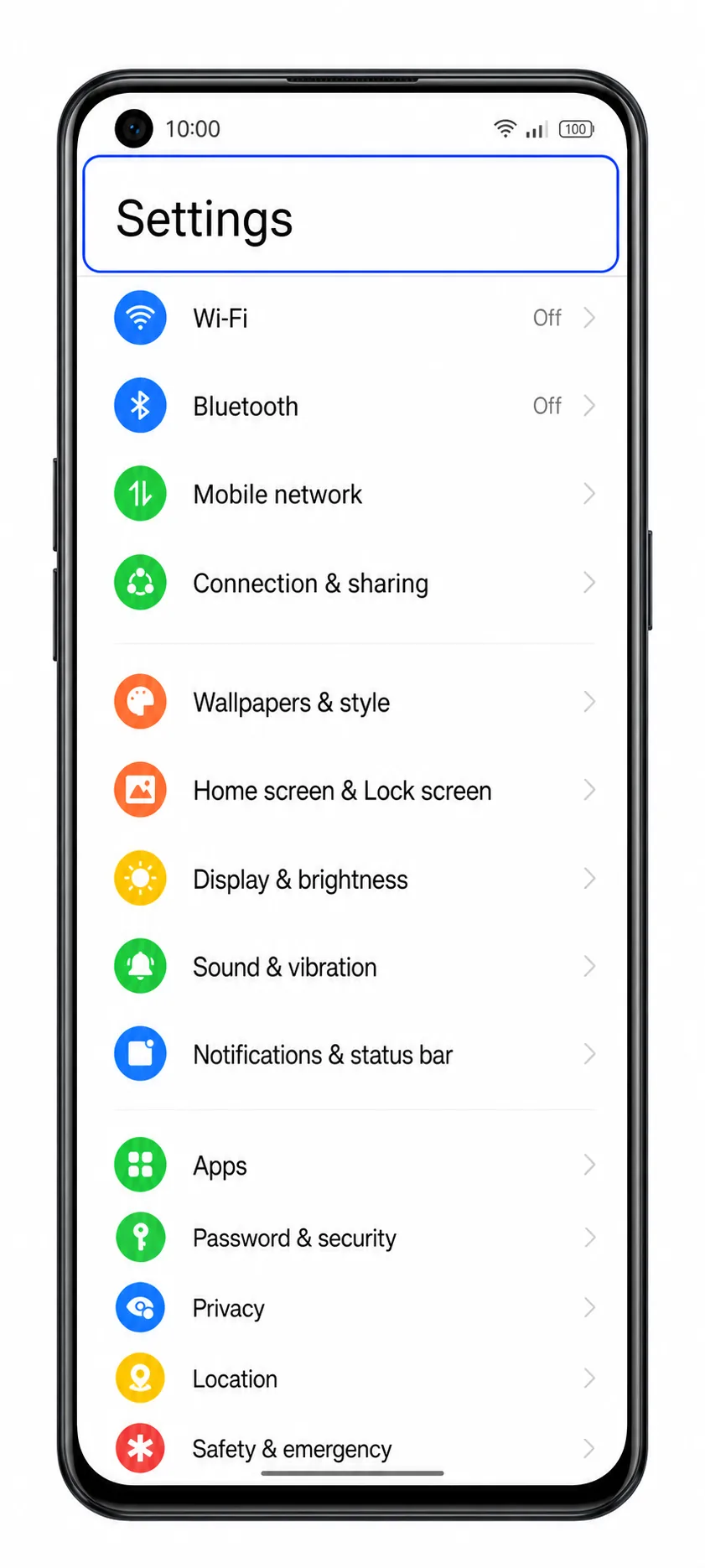
2. Mobil ağ seçeneğine dokunun.
Telefon, SIM ve eSIM ayarlarının yönetildiği mobil ağ sayfasını açacaktır.
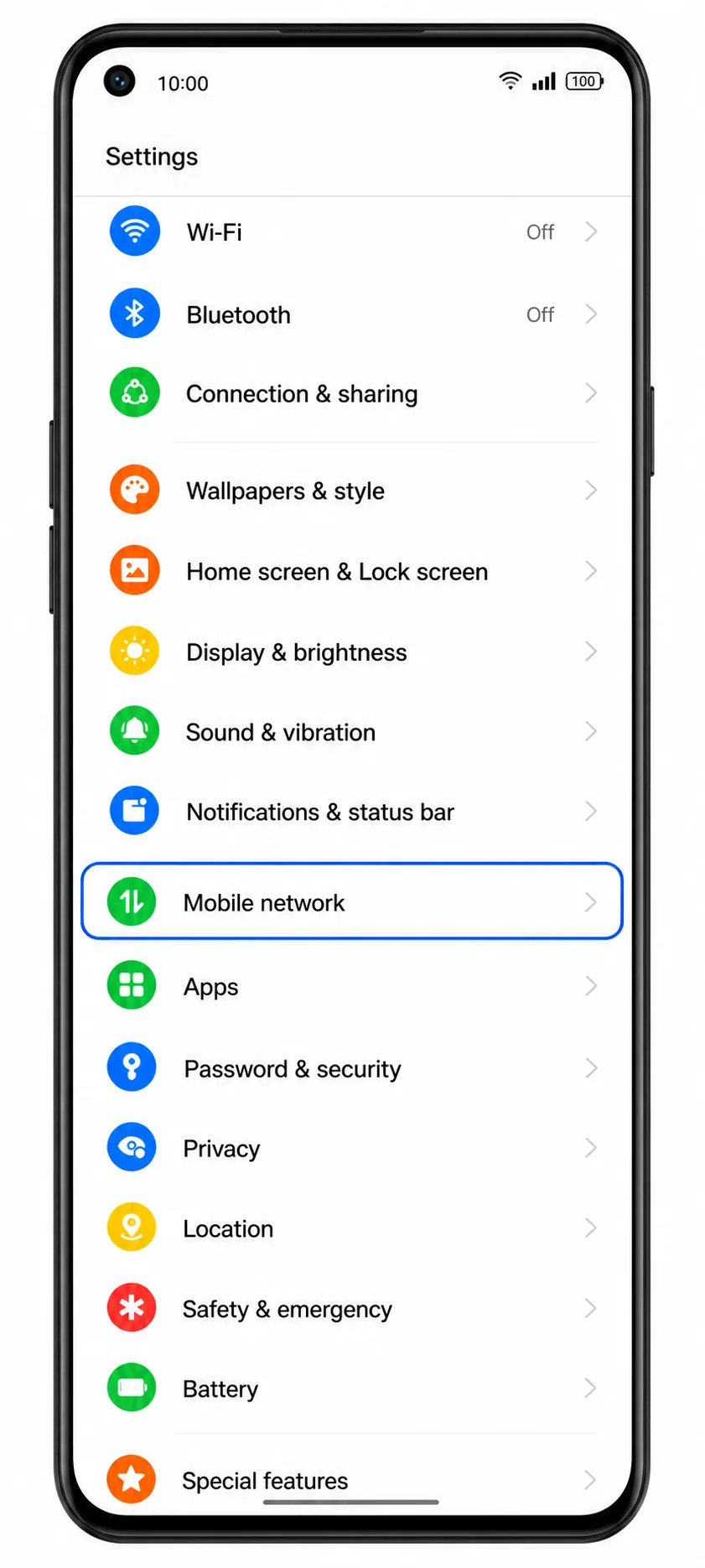
3. eSIM seçeneğine dokunun.
İndirilen eSIM profillerini ekleyebileceğiniz veya inceleyebileceğiniz eSIM yönetim ekranını görüyor olmalısınız.
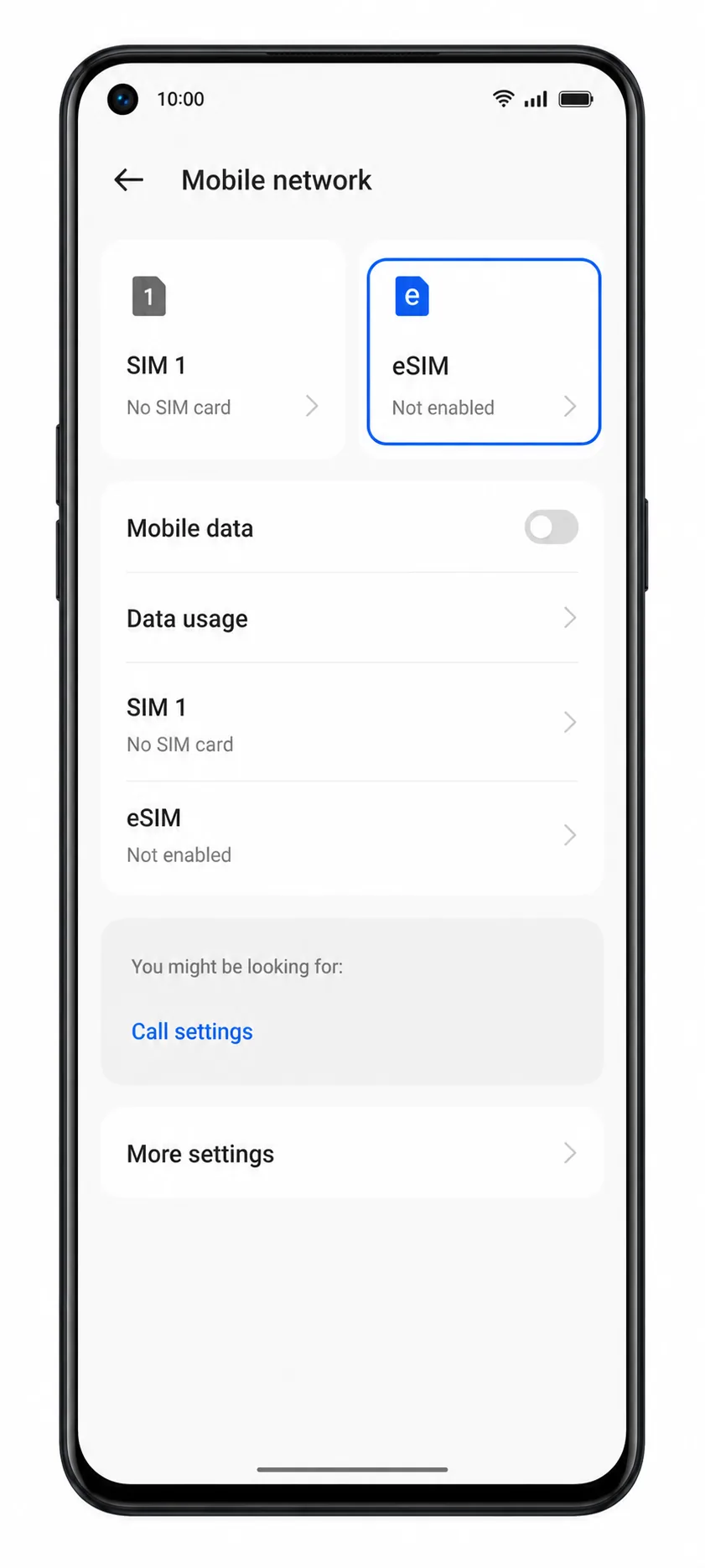
4. eSIM Ekle seçeneğine dokunun.
Reno 9A, yeni bir eSIM profili indirmek için gerekli kurulum ekranını açacaktır.
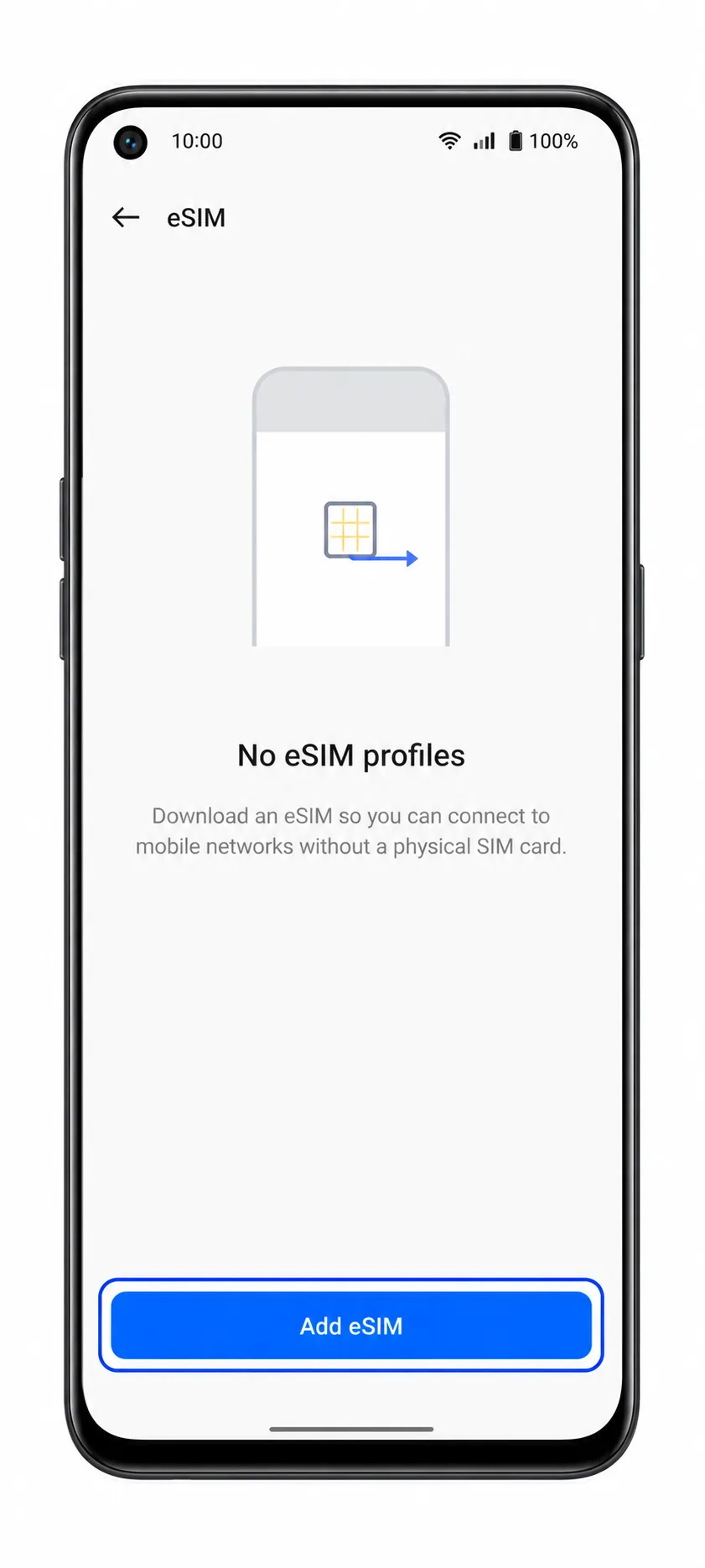
5. QR kodunu tara seçeneğini belirleyin, ardından iRoamly QR kodunu başka bir ekrandan veya basılı bir kopyadan taratın.
QR kodunu düz bir zeminde ve iyi aydınlatılmış bir ortamda tutun. Başka bir cihazda daha önce kullanılmış olan bir QR kodunu kullanmayın.
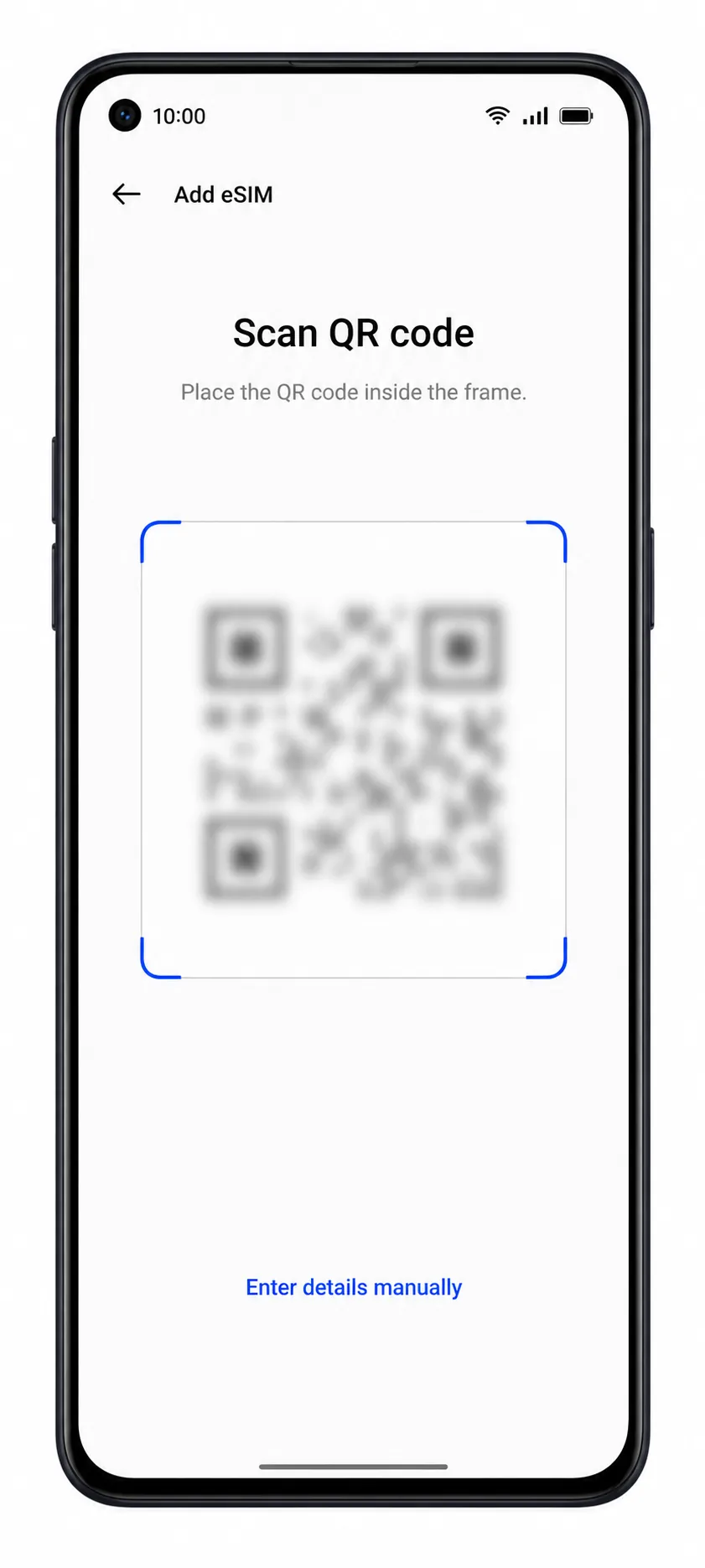
6. Tespit edilen iRoamly eSIM bilgilerini inceleyin, ardından İndir veya Ekle butonuna dokunun.
ColorOS eSIM profilini indirirken Wi-Fi bağlantınızı koruyun. Telefon sizden onay isterse, indirme işlemine izin verin.
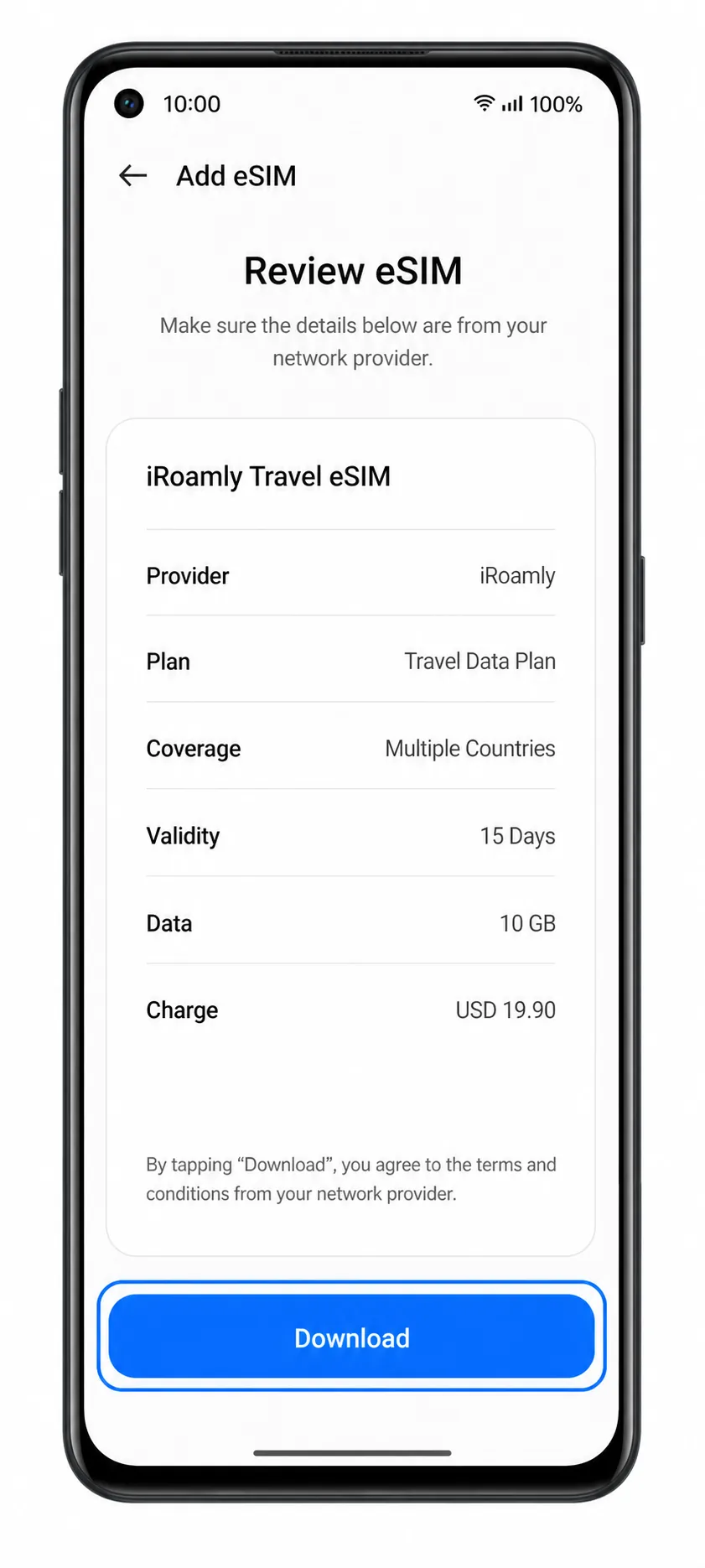
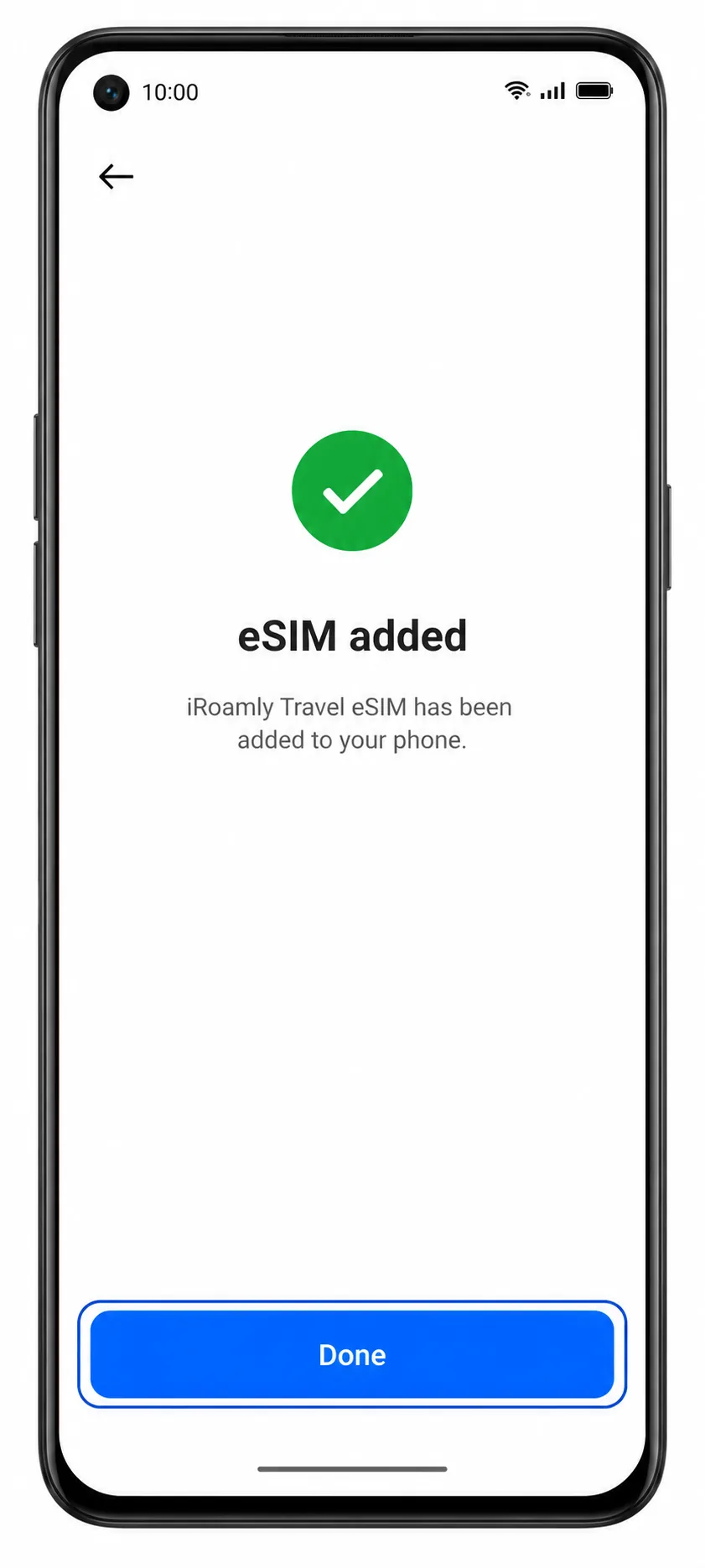
7. Kurulum tamamlandığında Bitti butonuna dokunun.
iRoamly eSIM artık Oppo Reno 9A cihazınızdaki eSIM listesinde görünüyor olmalıdır.
Yöntem 2: eSIM'i Manuel Olarak Yükleyin
1. Oppo Reno 9A üzerinde Ayarlar'ı açın.
Daha önce QR kurulumunu denemiş olsanız bile aynı Ayarlar ekranından başlayın.
2. Mobil ağ seçeneğine dokunun.
Bu sizi SIM ve mobil veri ayarları için ColorOS sayfasına geri götürecektir.
3. eSIM seçeneğine dokunun.
eSIM yönetim ekranı tekrar açılacaktır.
4. eSIM ekle seçeneğine dokunun.
ColorOS, eSIM kurulum ekranını açacaktır.
5. Ayrıntıları manuel girin veya Aktivasyon kodunu girin seçeneğine dokunun.
QR kodu Oppo Reno 9A ekranındaysa veya tarayıcı tarafından okunamıyorsa bu seçeneği kullanın.
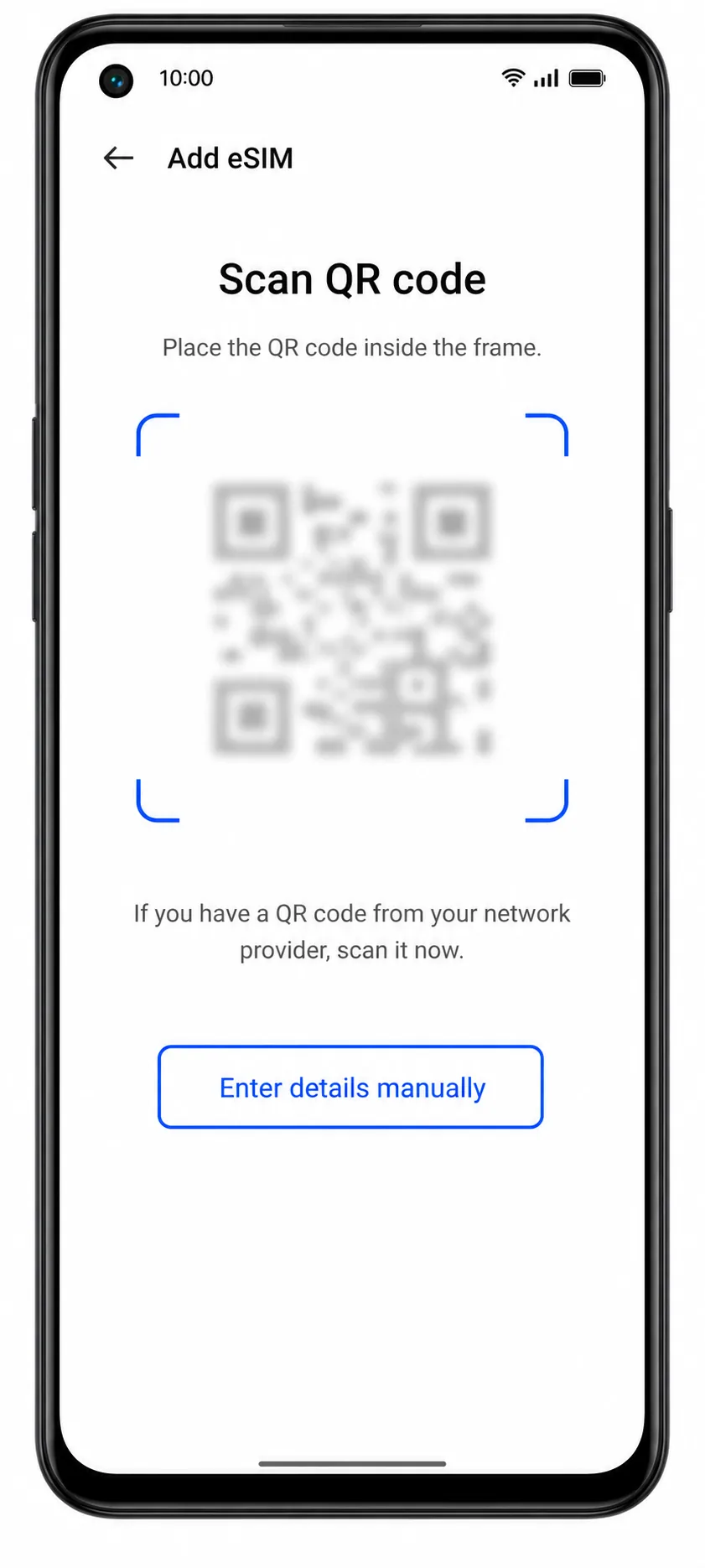
6. SM-DP+ Adresini ve Aktivasyon Kodunu tam olarak iRoamly'nin sağladığı şekilde girin ve ardından Devam et seçeneğine dokunun.
Eğer ColorOS bunun yerine tek bir aktivasyon kodu alanı gösterirse, iRoamly'den aldığınız aktivasyon kodu dizisinin tamamını yapıştırın. Yalnızca iRoamly bir onay kodu sağladıysa o kodu girin.
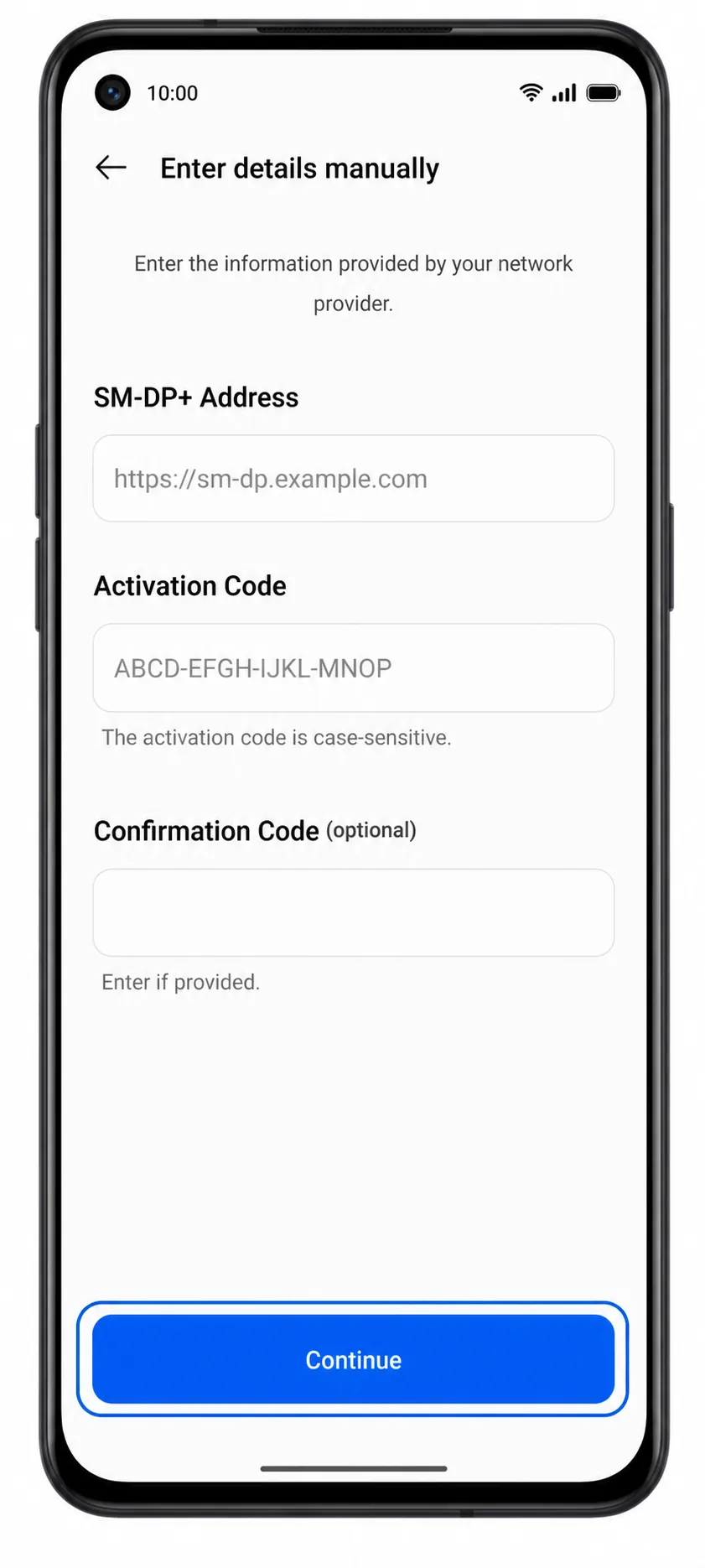
7. iRoamly eSIM bilgilerini kontrol edin, ardından İndir veya Ekle düğmesine dokunun.
İndirme işlemi tamamlanana kadar Wi-Fi bağlantısını kesmeyin.
8. ColorOS profilin başarıyla eklendiğini onayladığında Bitti seçeneğine dokunun.
Manuel olarak girilen iRoamly eSIM, QR ile yüklenen diğer profillerle aynı eSIM listesinde görünecektir.
iRoamly eSIM'inizin Yüklü Olduğunu Nasıl Doğrulayabilirsiniz
1. Ayarlar > Mobil ağ > eSIM bölümüne gidin.
eSIM listesinde yeni eklenen iRoamly eSIM profilini kontrol edin. Siz yeniden adlandırana kadar genel bir etiketle görünebilir.
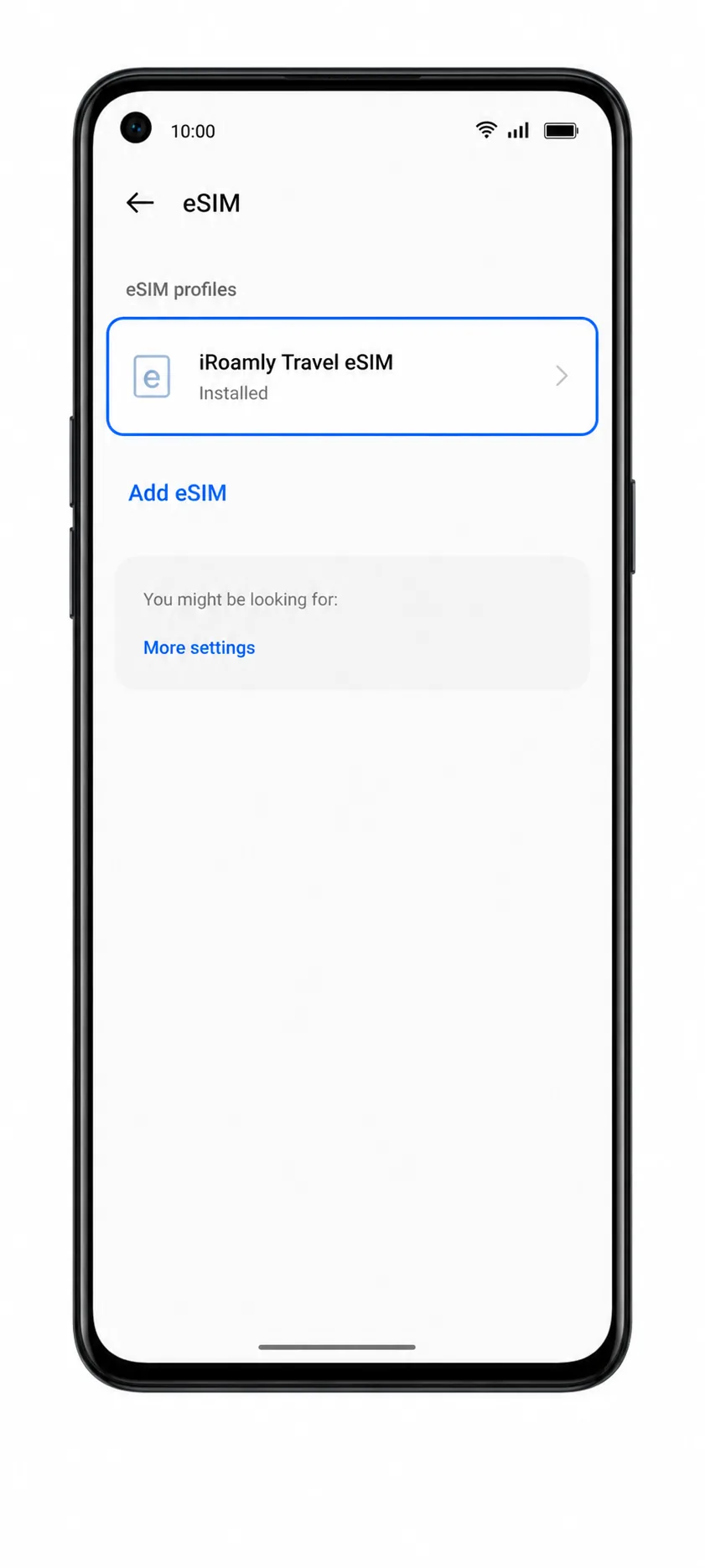
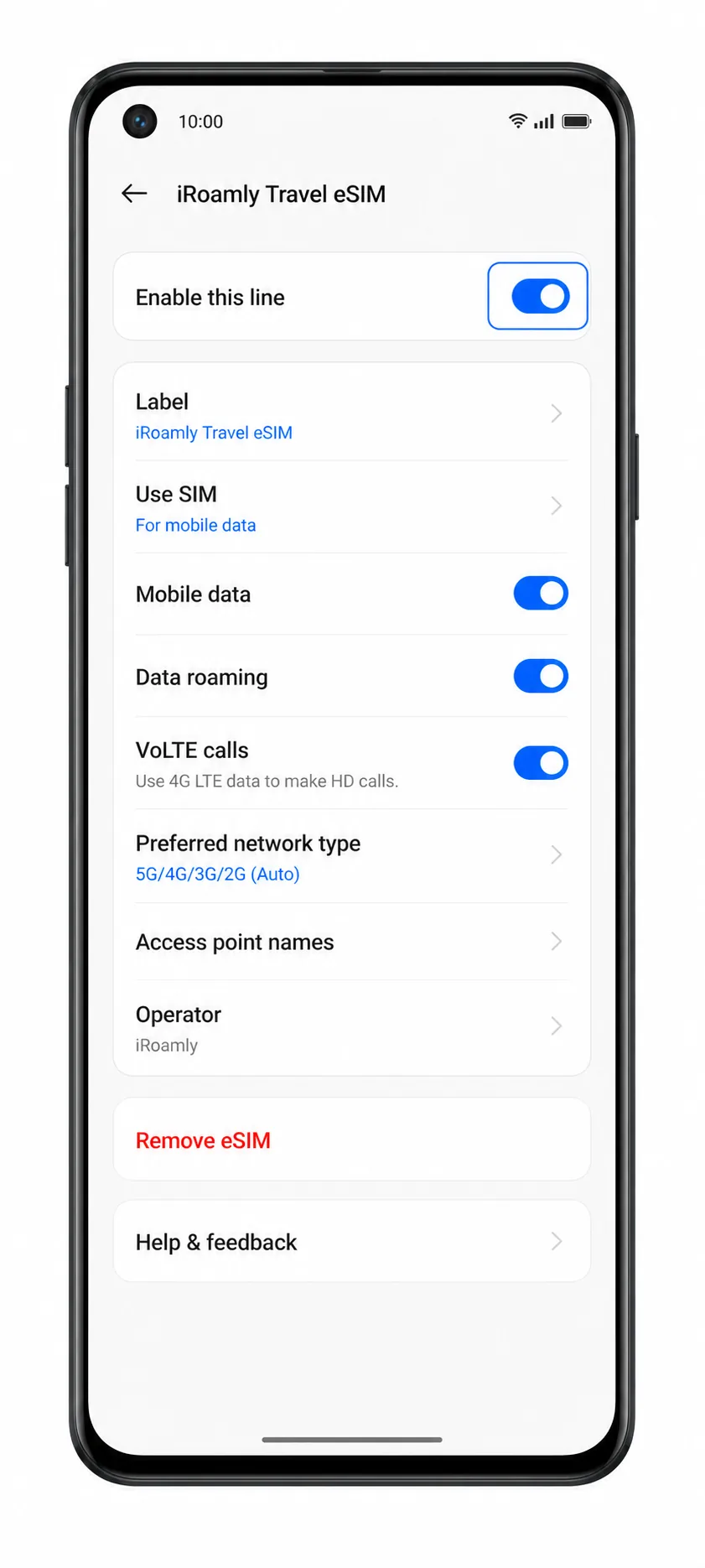
2. iRoamly eSIM profiline dokunun ve hattın aktif olduğunu doğrulayın.
Profil yüklü olarak görünmelidir. Eğer planınız siz seyahat noktanıza varana kadar etkinleşmeyecek şekilde ayarlandıysa, desteklenen bir varış ağına bağlanana kadar hizmet sinyali görünmeyebilir.
3. Varış yaptıktan veya planı etkinleştirdikten sonra durum çubuğunu kontrol edin.
Desteklenen bir ortak ağa bağlandığında iRoamly hattınıza ait mobil sinyali görmelisiniz. SMS veya arama özelliklerini, yalnızca iRoamly planınız bu özellikleri kapsıyorsa test edin.
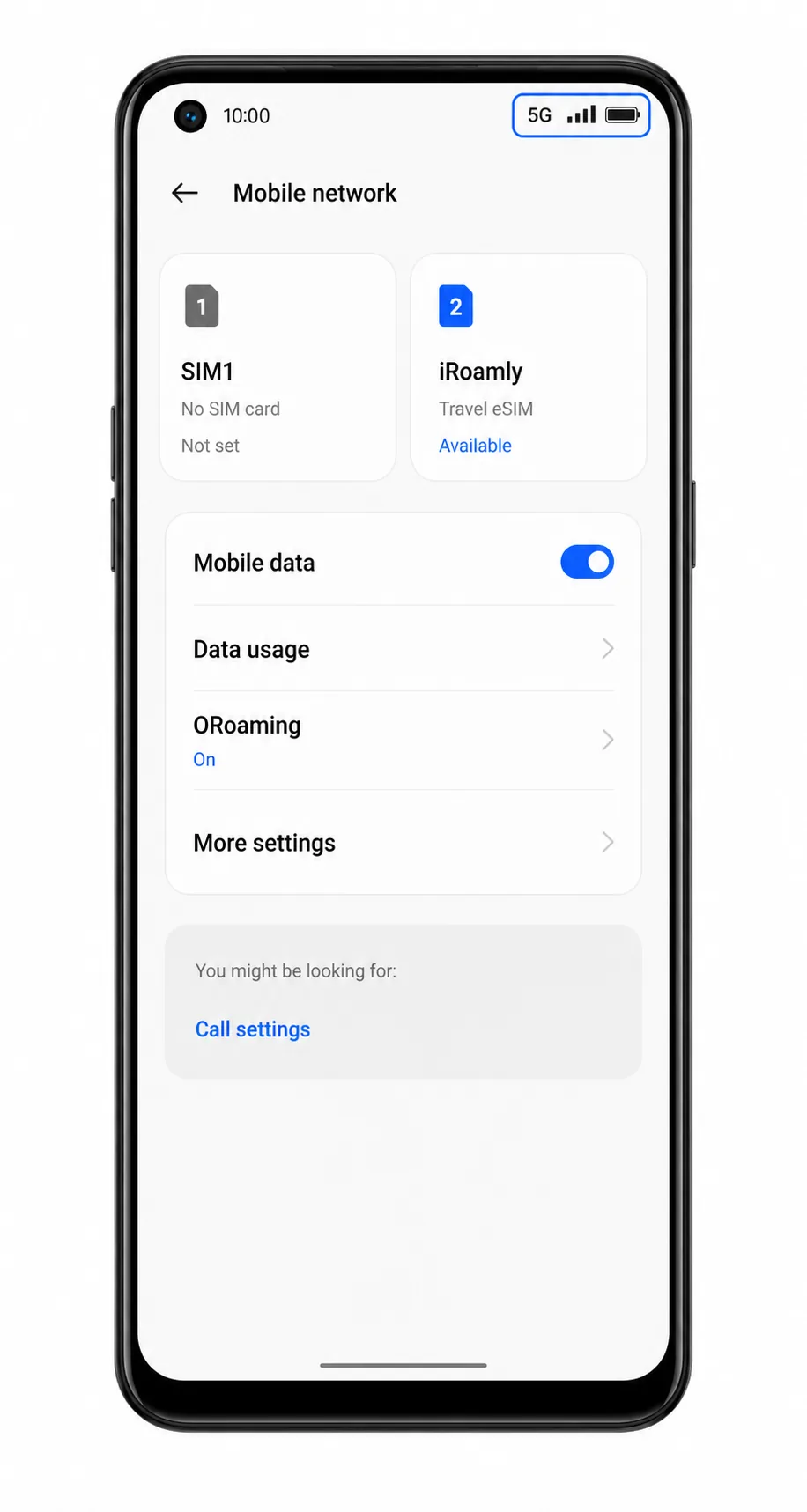
Mobil Veri için eSIM Yapılandırma
1. Ayarlar > Mobil ağ kısmına gidin.
ColorOS'un mevcut SIM kartları ve mobil veri seçeneklerini listelediği sayfaya dönün.
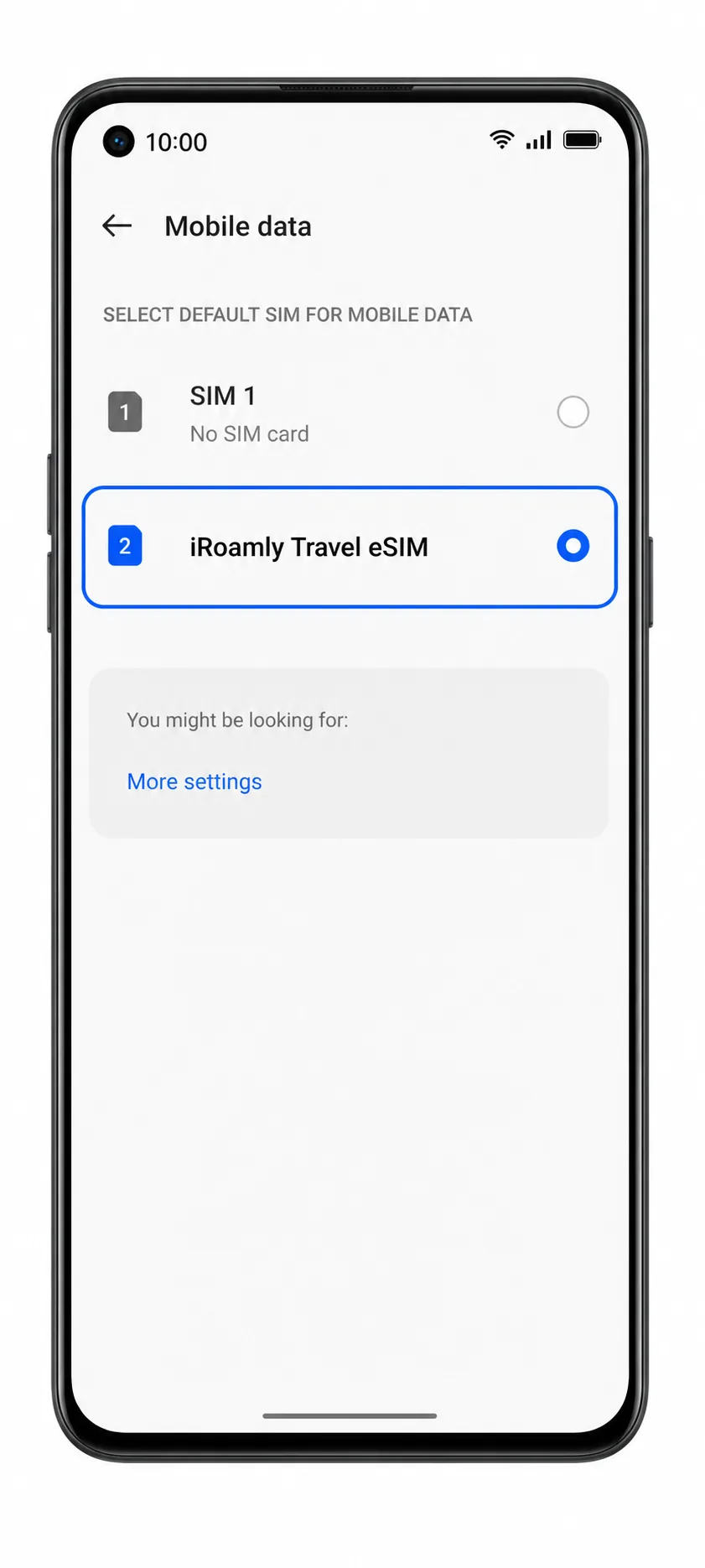
2. Mobil veri veya Varsayılan mobil veri seçeneğine dokunun.
Seyahat esnasında mobil veri hattınız olarak iRoamly eSIM'i seçin.
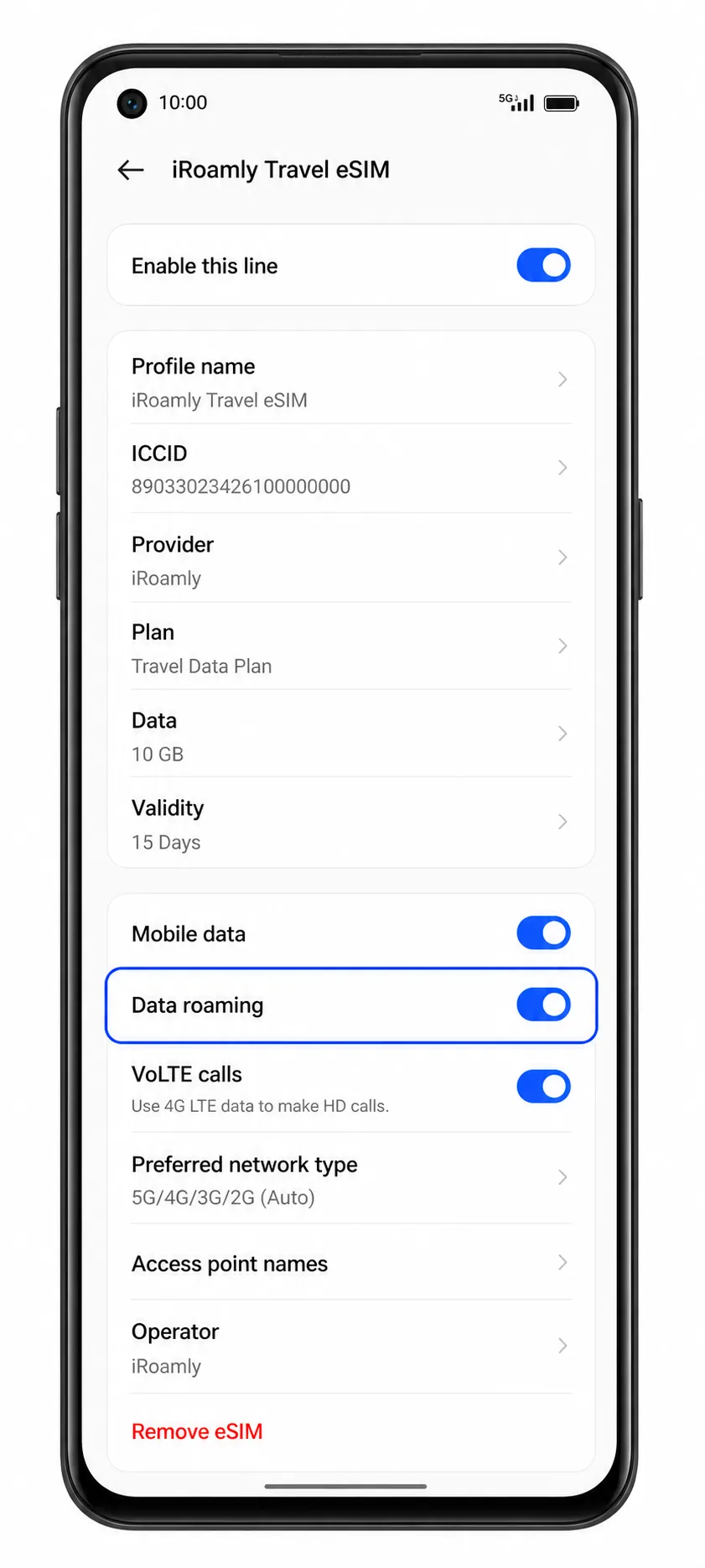
3. iRoamly eSIM hattı ayarlarını açın ve varış ülkenizdeki tarifeniz gerektiriyorsa Veri dolaşımını açın.
Birçok seyahat eSIM planı, yurt dışındaki iş ortağı ağına bağlanmak için dolaşımın açık olmasını gerektirir.
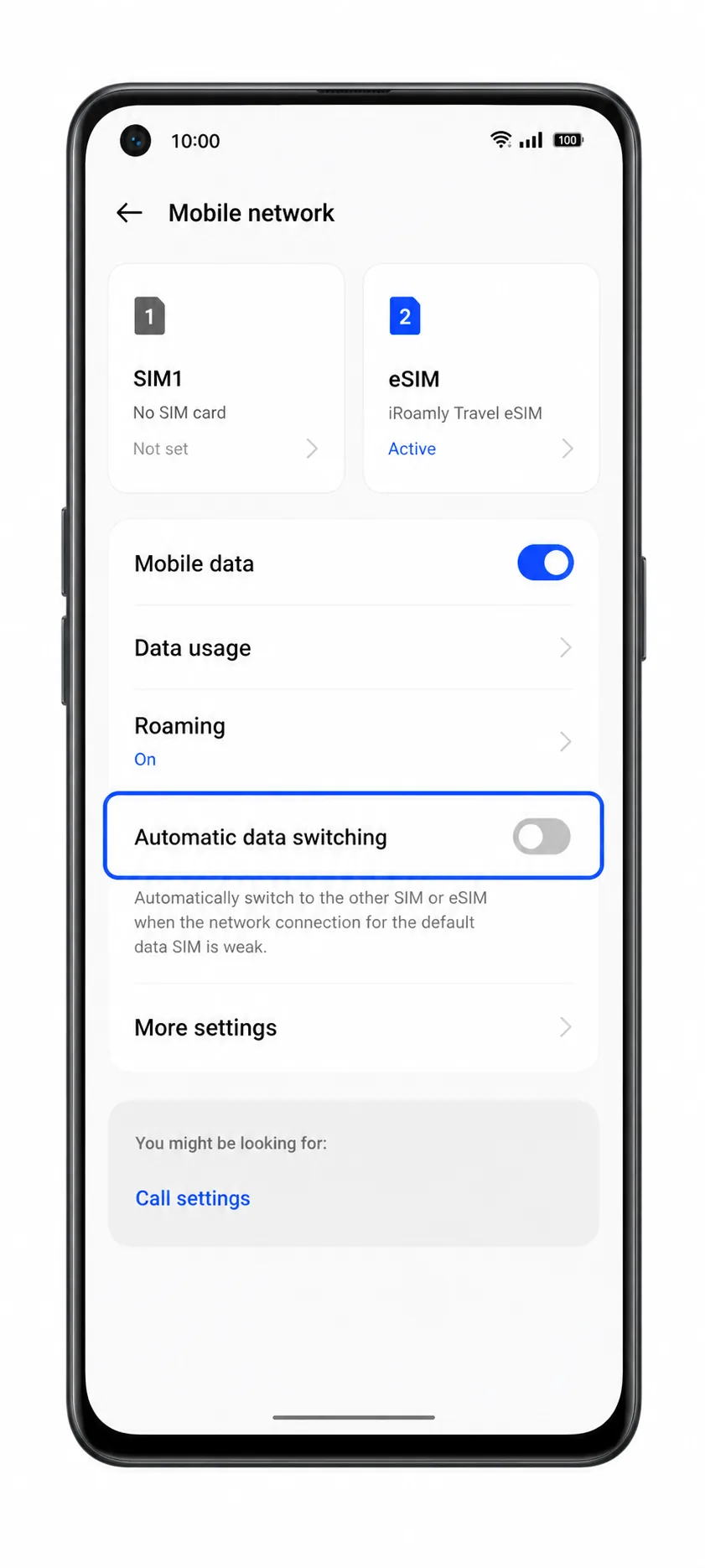
4. ColorOS otomatik geçiş seçeneği sunuyorsa, istenmeyen veri geçişini kapatın.
Bu, seyahat verisi kullanırken telefonun birincil SIM kartınıza dönmesini engellemeye yardımcı olur.
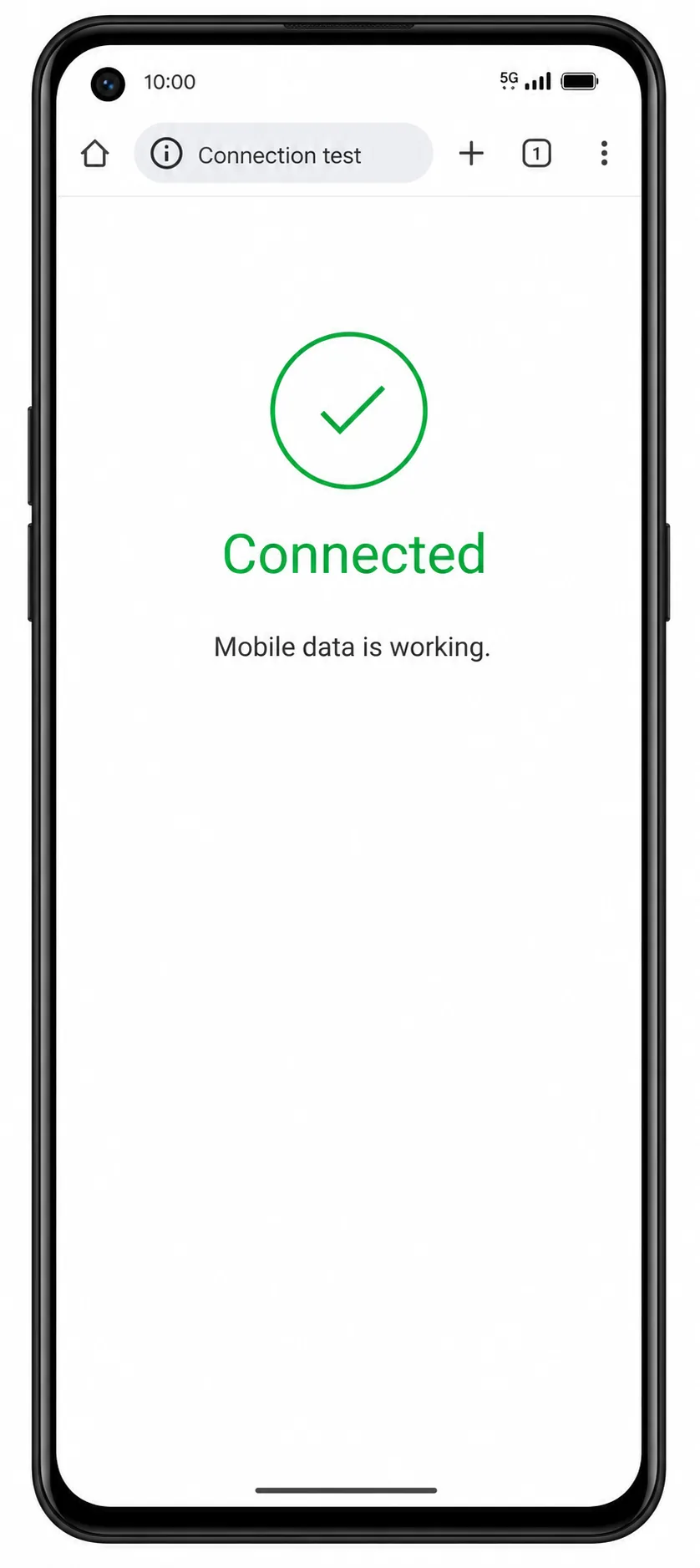
5. Bir tarayıcı veya harita uygulaması açarak mobil veriyi test edin.
Wi-Fi kapalıyken internet sayfaları mobil veri ile açılıyorsa, iRoamly eSIM seyahat için kullanıma hazırdır.
Sorun Giderme
eSIM ekle seçeneği görünmüyor: Oppo Reno 9A modelinizin eSIM desteklediğinden emin olun, ColorOS sürümünüzü güncelleyin ve operatörünüzün eSIM ayarlarını gizleyip gizlemediğini kontrol edin.
QR kodu taranmıyor: QR kodunun bulunduğu ekranın parlaklığını artırın, kamera lensini temizleyin veya manuel giriş yöntemini kullanın.
QR kodu zaten kullanılmış: Kodun silinip tekrar tekrar denenmesi hatalara yol açar. Birçok eSIM profili bir kez kaldırıldıktan sonra tekrar yüklenemediğinden, iRoamly destek ekibi ile iletişime geçin.
Aktivasyon beklemede: Wi-Fi bağlantınızda kalın ve birkaç dakika bekleyin. Bazı seyahat planları, ağ aktivasyonunu yalnızca kapsama alanındaki hedefinize ulaştığınızda tamamlar.
Kurulumdan sonra mobil veri çalışmıyor: Mobil veri için iRoamly eSIM'i seçtiğinizden emin olun, gerekirse veri dolaşımını açın, Wi-Fi'yi kapatın ve telefonunuzu yeniden başlatın.
Manuel giriş başarısız oluyor: SM-DP+ Adresi ve Aktivasyon Kodu içindeki her bir karakteri dikkatle kontrol edin. iRoamly tarafından özellikle belirtilmedikçe boşluk eklemeyin.
Aramalar veya SMS çalışmıyor: iRoamly plan detaylarınızı kontrol edin. Birçok seyahat eSIM ürünü yalnızca veri kullanımı içindir.
Sonuç
iRoamly eSIM'iniz artık Oppo Reno 9A cihazınıza eklendiğine göre, planınız başladığı an seyahat bağlantınız aktifleşecektir. Profil telefonunuzda kalmaya devam eder; böylece seyahatiniz boyunca herhangi bir ek kurulum değişikliği yapmanıza gerek kalmadan, desteklenen destinasyonlarda mobil veriyi kolayca kullanabilirsiniz.
Yerel turistik yerleri incelemekten fotoğraf paylaşmaya ve seyahat planınızı takip etmeye kadar, iRoamly eSIM'iniz ana SIM'inizi yerinden çıkarmadan seyahatleriniz boyunca çevrimiçi kalabilmeniz için size esnek bir yol sunar.