
Galaxy A17 pratik bir seyahat telefonudur, ancak eSIM desteği bulunduğunuz pazara, operatör yazılımına ve cihazınızın eSIM destekli Galaxy A17 5G varyantı olup olmadığına bağlı olarak değişiklik gösterebilir. Bu kılavuz güncel Samsung One UI yolunu kullanmaktadır: Ayarlar > Bağlantılar > SIM yöneticisi > eSIM ekle.
Bir iRoamly seyahat eSIM'ini iki şekilde yükleyebilirsiniz: iRoamly siparişinizdeki QR kodunu taratarak veya QR kodu aynı telefonun ekranındaysa, tarama yapılamıyorsa ya da hesap sayfanızdan kopyalamanız gerekiyorsa manuel aktivasyon kodunu girerek.
Devam etmeden önce SIM yöneticisini açın ve "eSIM ekle" seçeneğinin göründüğünü teyit edin. Eğer bu seçenek görünmüyorsa, Galaxy A17 modeliniz, bölgeniz, operatör kilidiniz veya yazılım sürümünüz eSIM kurulumunu desteklemiyor olabilir.
iRoamly eSIM Kurulumu Öncesi Hazırlıklar
Galaxy A17 cihazınızı kararlı bir Wi-Fi ağına bağlayın.
Telefonun kilitli olmadığından ve eSIM desteklediğinden emin olun.
iRoamly QR kodunuzu veya manuel aktivasyon bilgilerinizi başka bir ekranda ya da çıktısı alınmış bir sayfada hazır bulundurun.
Planınız destekliyorsa, eSIM kurulumunu seyahatinizden 1-2 gün önce yapın ancak ihtiyaç duymadan önce veri kullanımını aktif hale getirmeyin.
iRoamly eSIM geçerlilik süresi aktivasyon ile başlar; seyahat veri planlarında aktivasyon genellikle eSIM desteklenen bir yerel ağa bağlandığında otomatik olarak gerçekleşir.
iRoamly seyahat eSIM planları sesli arama veya SMS hizmetlerini kapsamayabilir. Arama yapmaya veya mesajlaşmaya ihtiyaç duymadan önce plan detaylarını mutlaka kontrol edin.
Kurulumdan sonra eSIM profilini rastgele silmeyin. Birçok seyahat eSIM'i aynı QR kodu kullanılarak tekrar yüklenemez.
Ortak Kurulum Adımları
Ayarlar'ı açın ve ardından Bağlantılar'a dokunun. Burada Wi-Fi, Bluetooth, SIM ve ağ ayarlarını görmeniz gerekir.
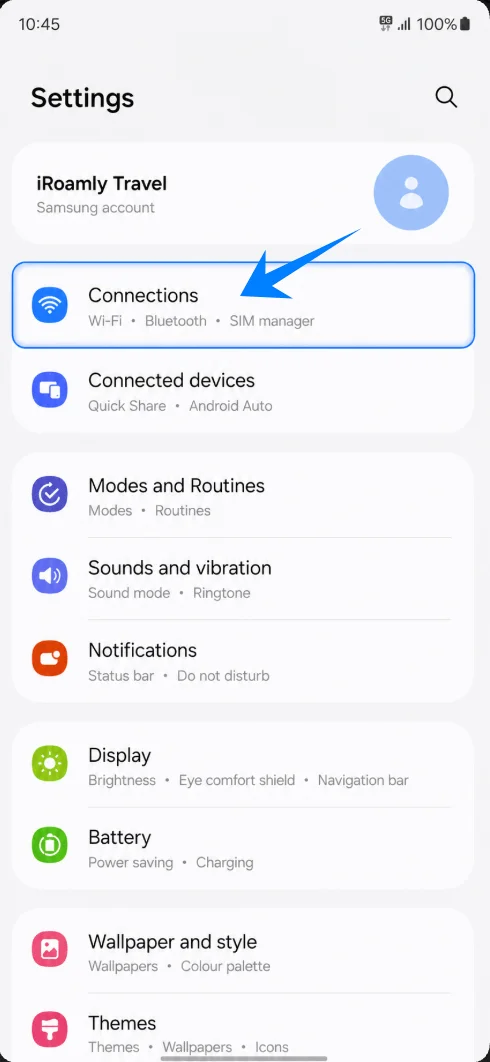
SIM yöneticisi seçeneğine dokunun. Bu, Samsung'un fiziksel SIM kartları, eSIM'leri ve tercih edilen SIM tercihlerini listelediği sayfayı açacaktır.
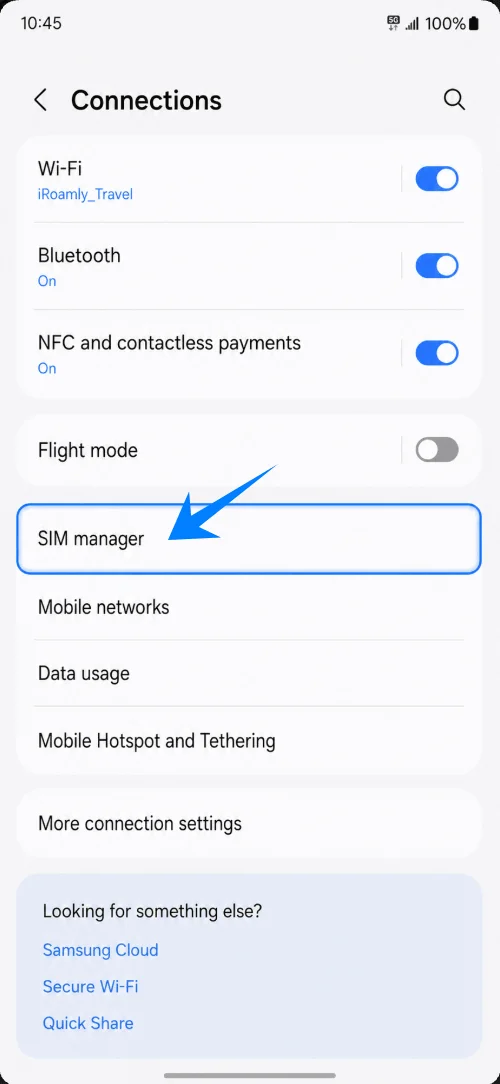
eSIM ekle seçeneğine dokunun. Telefonunuz Samsung'un eSIM kurulum ekranını açacaktır.
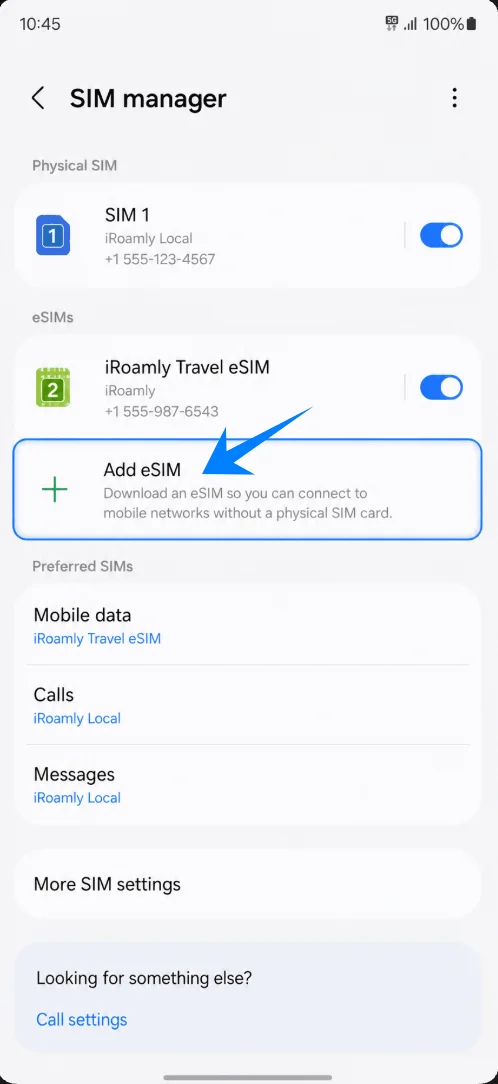
Yöntem 1: QR Kodunu Tarayarak iRoamly eSIM Kurulumu
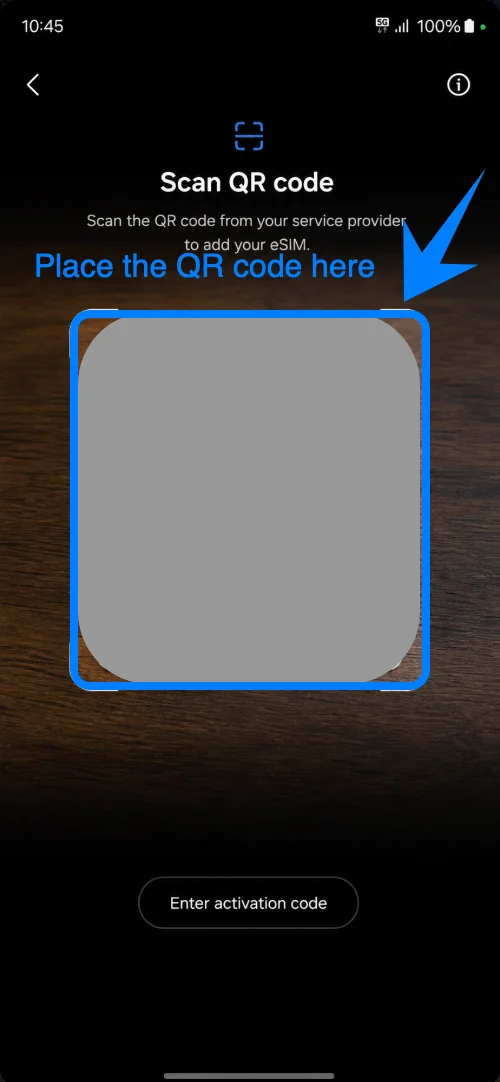
eSIM Ekle ekranında, QR kodunu tara seçeneğine dokunun. Galaxy A17, QR tarama ekranını açacaktır.
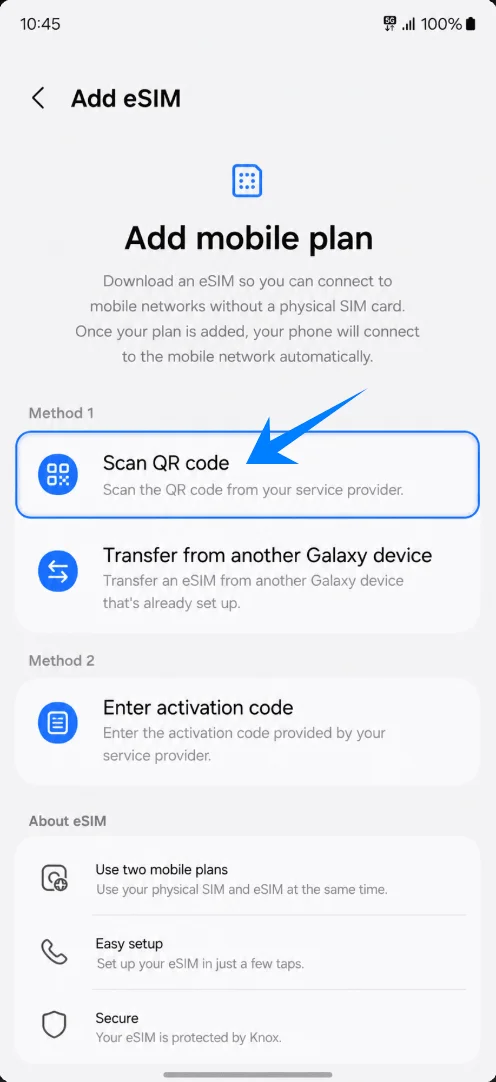
Kamerayı iRoamly QR koduna doğrultun. Telefon kodu tanıyana kadar QR kodunun düz, aydınlık ve tamamen tarama çerçevesinin içinde kalmasını sağlayın.
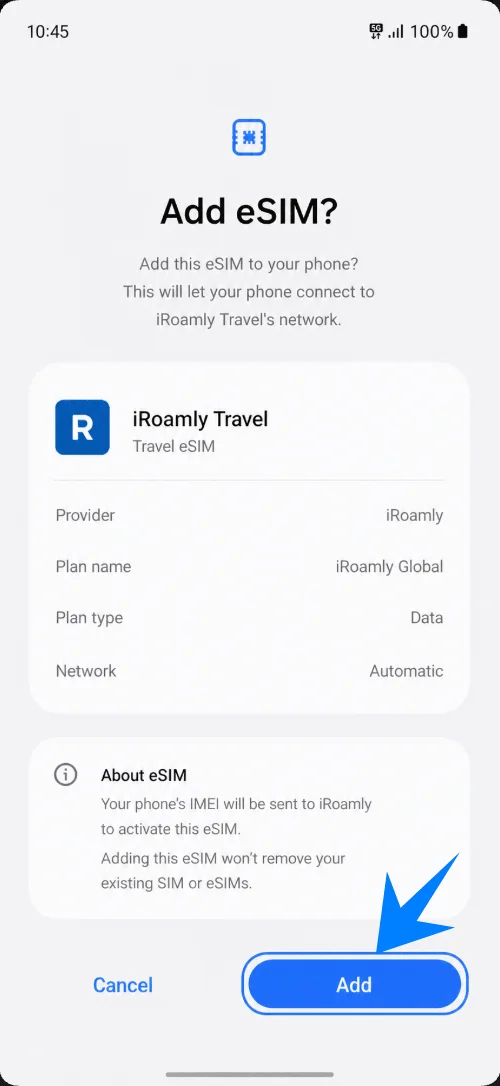
Samsung, eSIM profilini gösterdiğinde Ekle'ye dokunun. Telefon iRoamly eSIM'i indirirken Wi-Fi bağlantınızın açık olduğundan emin olun.
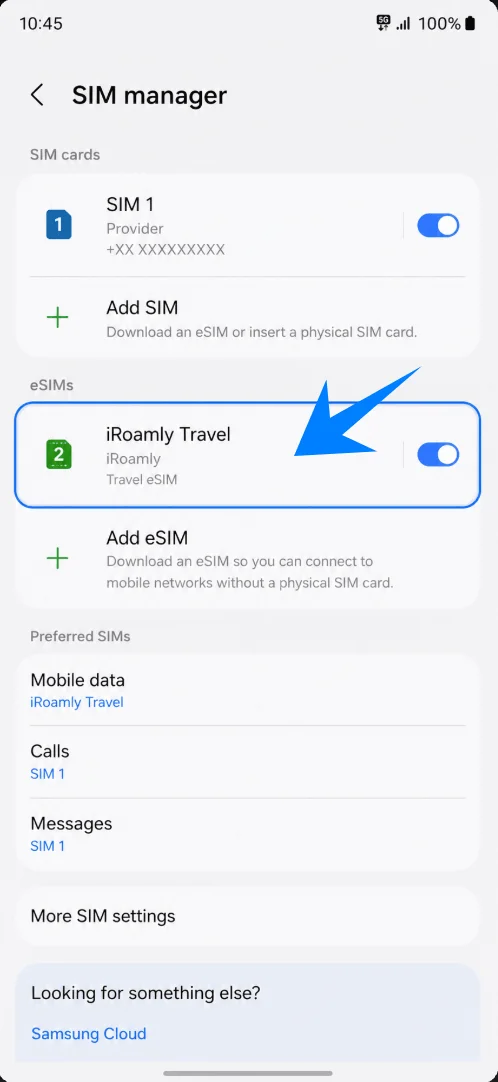
eSIM, SIM yöneticisi kısmında iRoamly Travel veya benzer bir seyahat eSIM etiketiyle görünene kadar bekleyin.
Yöntem 2: iRoamly eSIM'i Manuel Giriş ile Yükleme
Ayarlar'ı açın ve Bağlantılar'a dokunun.
SIM yöneticisi'ne dokunun.
eSIM ekle'ye dokunun.
Samsung manuel giriş seçeneğini QR tarama ekranında sunduğu için QR kodunu tara seçeneğine dokunun.
QR tarama ekranında Aktivasyon kodunu gir seçeneğine dokunun.
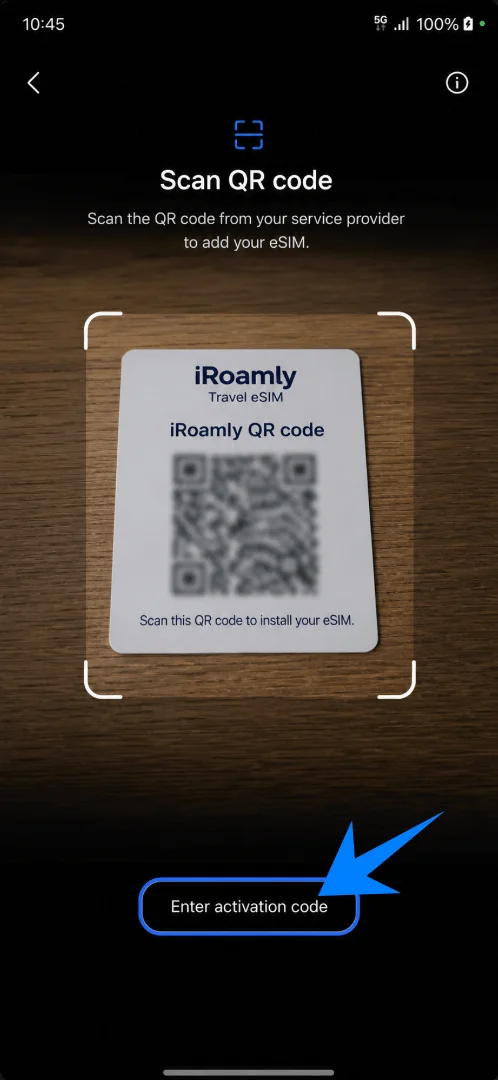
Aktivasyon kodu alanına dokunun ve iRoamly tarafından sağlanan tam manuel aktivasyon kodunu eksiksiz bir şekilde girin. Bu Samsung modelinde manuel kurulum sayfası, ayrı SM-DP+ Adresi, Aktivasyon Kodu ve Onay Kodu alanları yerine tek bir aktivasyon kodu alanı kullanmaktadır.
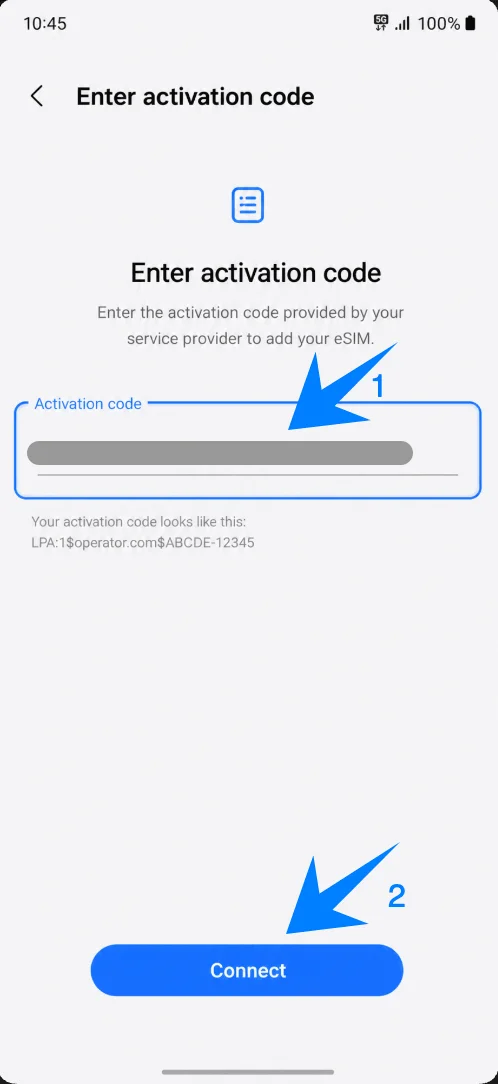
iRoamly eSIM profili göründüğünde Ekle'ye dokunun ve eSIM indirme işlemi devam ederken Wi-Fi bağlantınızın açık kaldığından emin olun.
SIM yöneticisinde yüklü olan iRoamly eSIM'in görünmesini bekleyin.
iRoamly eSIM'in Yüklendiği Nasıl Doğrulanır
Ayarlar > Bağlantılar > SIM yöneticisi kısmına gidin, ardından iRoamly Travel veya iRoamly eSIM etiketinizin eSIM'ler altında göründüğünü kontrol edin.
Seyahat İnterneti için iRoamly eSIM Kurulumu
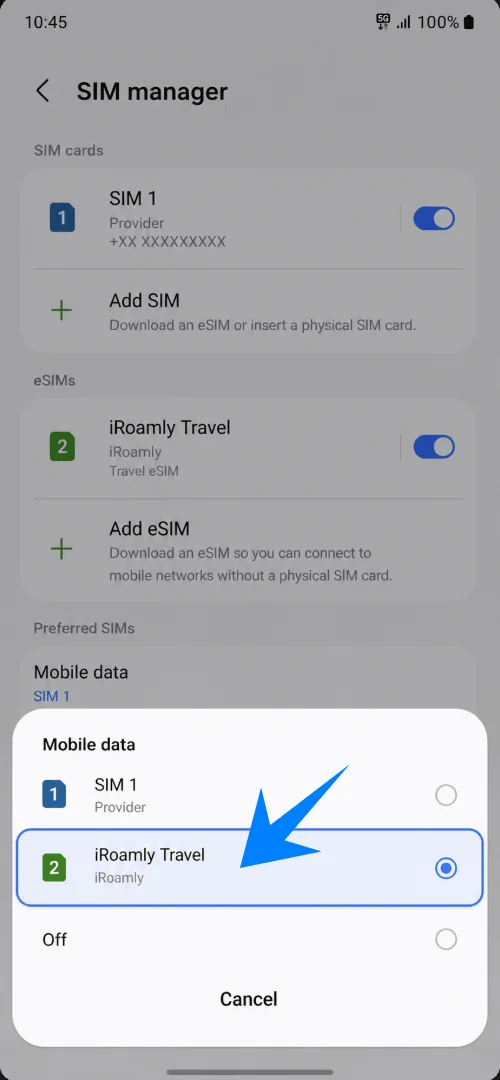
SIM yöneticisi kısmında Mobil veri'ye dokunun, ardından seyahat eSIM'inizi kullanmaya hazır olduğunuzda iRoamly Seyahat seçeneğini belirleyin.
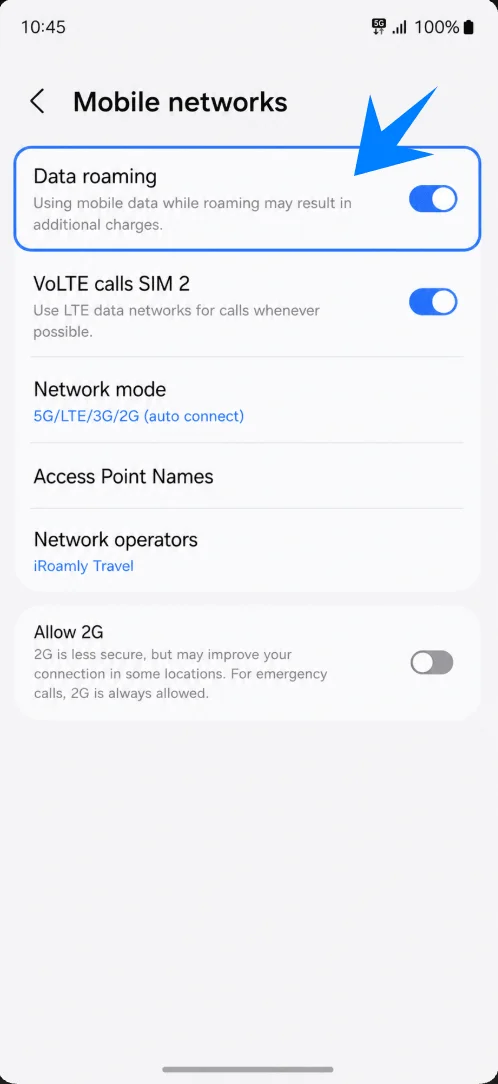
Ayarlar > Bağlantılar > Mobil ağlar menüsünü açın, ardından iRoamly planınız veya gittiğiniz ülke hizmet alabilmek için dolaşım gerektiriyorsa Veri dolaşımı seçeneğini aktif hale getirin.
Sorun Giderme
eSIM eklenemiyor: Telefonunuzun eSIM uyumlu bir Galaxy A17 modeli olduğundan emin olun, One UI sürümünüzü güncelleyin, telefonun ağ kilidinin kapalı olduğunu kontrol edin ve operatörünüze bölgenizde eSIM özelliğinin açık olup olmadığını sorun.
QR kodu çalışmıyor: Diğer cihazın ekran parlaklığını artırın, yansımalardan kaçının, Wi-Fi bağlantınızın aktif olduğundan emin olun ve tarama işlemi hala başarısız olursa "Etkinleştirme kodunu gir" seçeneğini kullanın.
QR kodu zaten kullanılmış: QR kodunu defalarca silip tekrar yüklemeye çalışmayın. Eğer kod daha önce kullanılmışsa iRoamly destek ekibiyle iletişime geçin.
Yüklendi ancak veri bağlantısı yok: Mobil veri ayarlarından iRoamly eSIM'i seçin, Veri dolaşımını etkinleştirin, telefonu yeniden başlatın ve bulunduğunuz ülkenin planınız kapsamında olduğunu teyit edin.
Etkinleştirme bekleniyor: Wi-Fi bağlantınızda kalmaya devam edin, birkaç dakika bekleyin; Samsung indirirken veya etkinleştirirken eSIM'i silmeye çalışmayın.
Arama veya SMS çalışmıyor: iRoamly plan detaylarını kontrol edin. Birçok seyahat eSIM planı sadece veri (internet) odaklıdır.
Geçerlilik süresi beklenenden kısa görünüyor: Planın etkinleştirme kurallarını gözden geçirin. Geçerlilik süresi bu kılavuzu okuduğunuzda değil, etkinleştirme işlemini gerçekleştirdiğiniz anda başlar.
Sonuç
Galaxy A17 için, iRoamly QR kodunu başka bir ekranda görüntüleyebildiğinizde QR kurulumu en hızlı yöntemdir. Tarama yapmanın uygun olmadığı durumlarda manuel kurulum daha iyi bir yedek yöntemdir ve bu Samsung kurulum sürecinde tek bir Aktivasyon kodu alanı kullanılır.
Kurulumdan sonra yapılması gereken önemli kontroller basittir: iRoamly eSIM'in SIM yöneticisinde göründüğünü doğrulayın, Mobil veri için bu eSIM'i seçin ve varış noktası planı gerektirdiğinde Veri dolaşımını açın.