
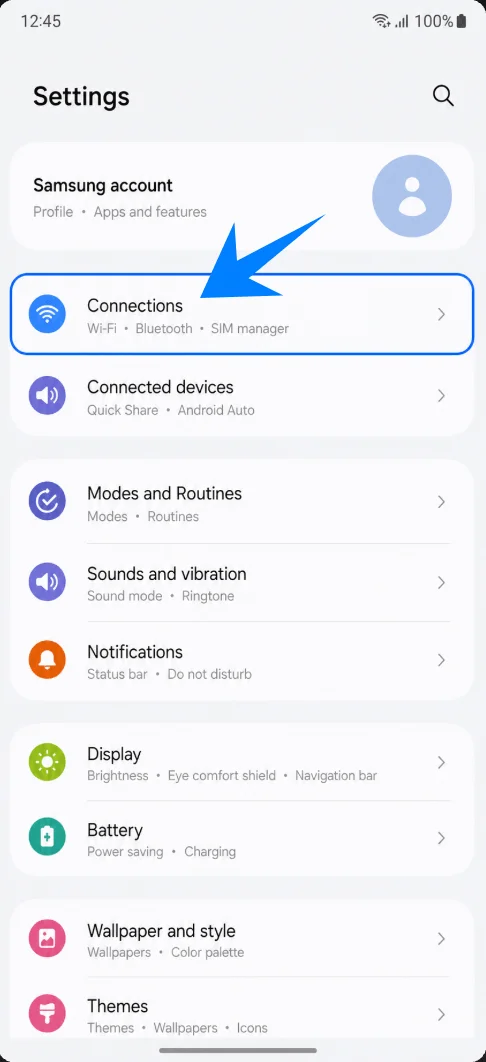
Galaxy A35 5G, Samsung’un güncel Galaxy eSIM kurulum akışını Ayarlar > Bağlantılar > SIM yöneticisi adımlarıyla destekler; bu bölümde bir QR kodunu taratarak veya aktivasyon kodunu manuel olarak girerek seyahat eSIM’lerinizi ekleyebilirsiniz. Bu kılavuz, telefonunuzun kilidinin açık olduğunu, eSIM uyumlu olduğunu ve güncel bir One UI sürümüne sahip olduğunu varsayar.
Çoğu iRoamly seyahat eSIM siparişi için en hızlı yöntem QR kodunu taratmaktır. Manuel kurulum; QR kodunu görüntülediğiniz cihazın kendisinden kurulum yapıyorsanız, kamera kodu net bir şekilde okuyamıyorsa veya iRoamly aktivasyon bilgilerini hesabınızda ya da e-postanızda paylaştıysa oldukça kullanışlıdır.
Bazı Galaxy A35 5G bölgesel modellerinde veya operatöre özel sürümlerinde eSIM seçenekleri gizli olabilir. Eğer "eSIM Ekle" seçeneğini göremiyorsanız yazılım güncellemelerini kontrol edin, kullandığınız modelin eSIM desteğine sahip olduğundan emin olun ve telefonunuzun eSIM profillerini kısıtlayan bir operatöre kilitli olmadığını doğrulayın.
iRoamly eSIM Kurulumundan Önceki Hazırlıklar
Galaxy A35 5G cihazınızı sabit ve güvenilir bir Wi-Fi ağına bağlayın.
iRoamly QR kodunuzu veya manuel aktivasyon kodunuzu hazır bulundurun.
Telefonunuzun operatör kilidinin kapalı olduğundan ve bölgenizde eSIM kullanımını desteklediğinden emin olun.
Seyahat eSIM'inizi, planınız izin veriyorsa seyahatinizden 1-2 gün önce kurabilirsiniz; ancak kurulumdan önce mutlaka plan detaylarınızı kontrol edin.
iRoamly eSIM'in kullanım süresi aktivasyonla birlikte başlar. Bu süreci başlatan eylem plana göre değişebileceğinden, planınızın kurulum anında mı yoksa desteklenen bir ülkede ağa ilk bağlandığınızda mı aktifleşeceğini teyit edin.
iRoamly seyahat eSIM planları sesli arama veya SMS hizmetlerini içermeyebilir. İletişim için bu özelliklere güvenmeden önce planınızın özel detaylarını mutlaka inceleyin.
iRoamly eSIM'inizi kurduktan sonra dikkatli olun ve silmeyin. Birçok eSIM, aynı QR kodu kullanılarak tekrar yüklenemez.
Paylaşılan Kurulum Adımları
Ayarlar'ı açın ve ardından Bağlantılar'a dokunun. Ağ ve SIM ayarları bölümüne yönlendirileceksiniz.
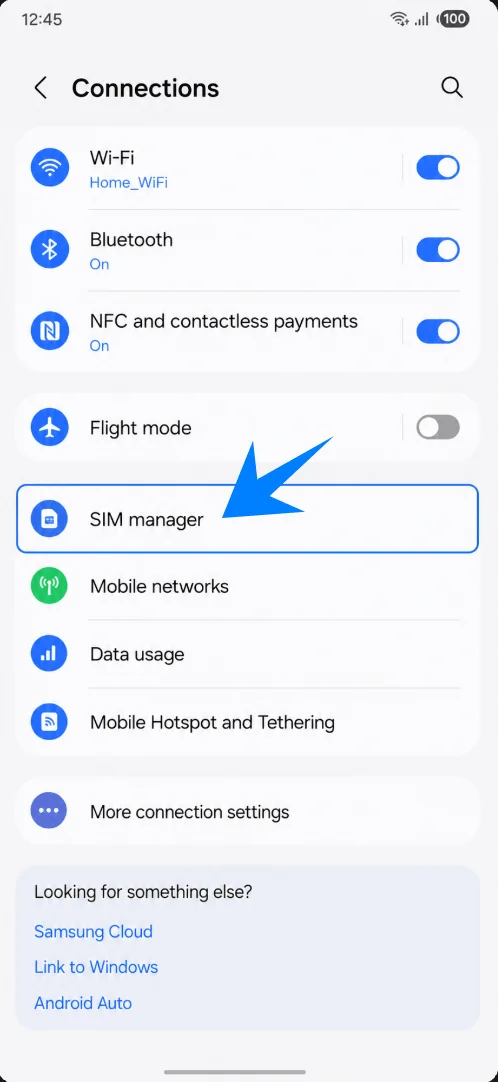
SIM yöneticisi seçeneğine dokunun. Burası, Samsung'un fiziksel SIM kartlarınızı ve yüklü eSIM profillerinizi gösterdiği alandır.
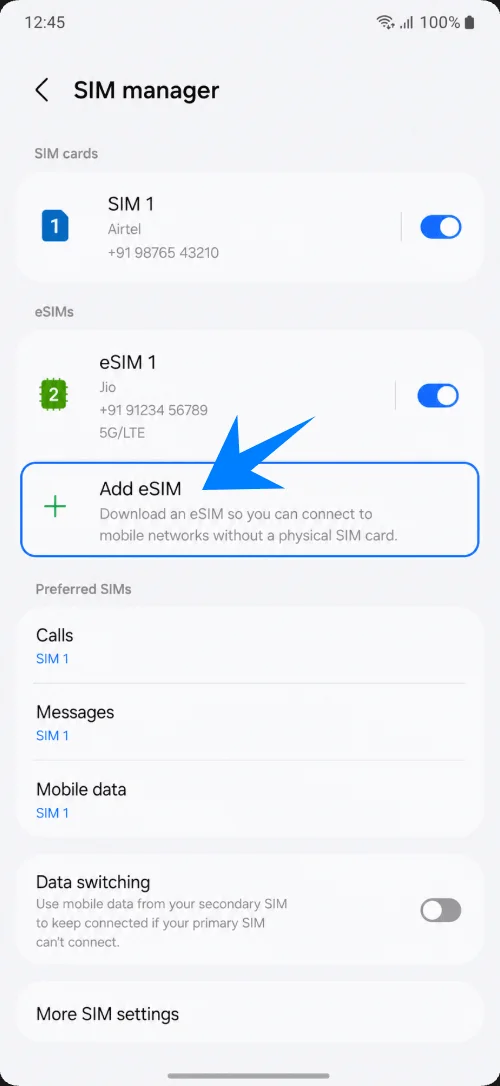
eSIM ekle kısmına dokunun. Telefon, Samsung'un eSIM kurulum seçeneklerini görüntüleyecektir.
Yöntem 1: QR Kodu Tarayarak iRoamly eSIM Kurulumu
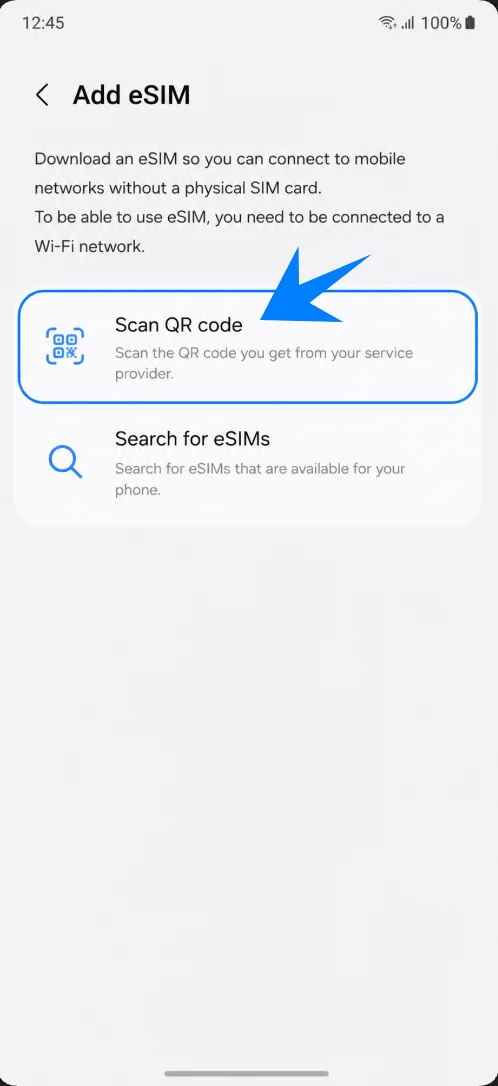
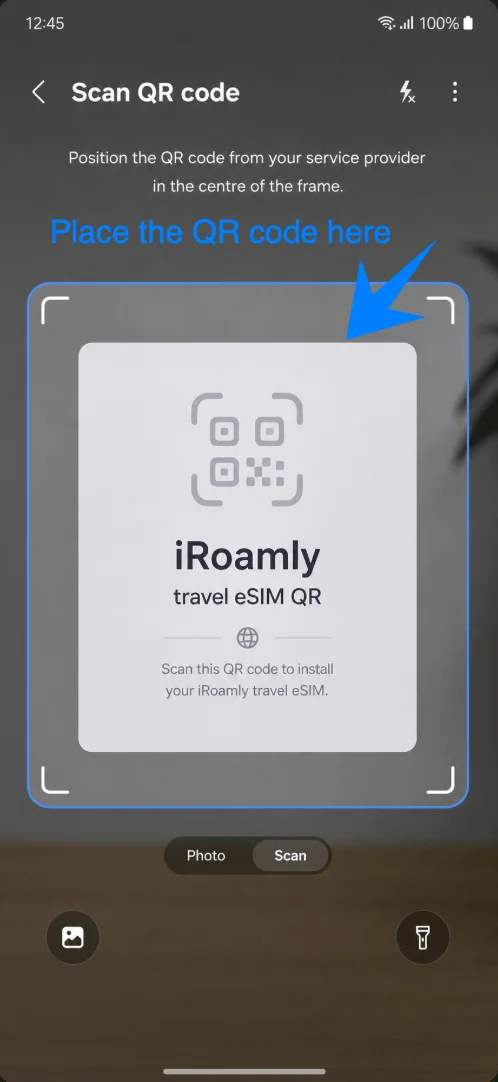
QR kodu tara seçeneğine dokunun. Galaxy A35 5G, eSIM QR tarayıcısını açacaktır.
Kamerayı iRoamly seyahat eSIM QR koduna doğrultun. Telefon kodu algılayana kadar QR kodunu tarama çerçevesinin içinde tutun.
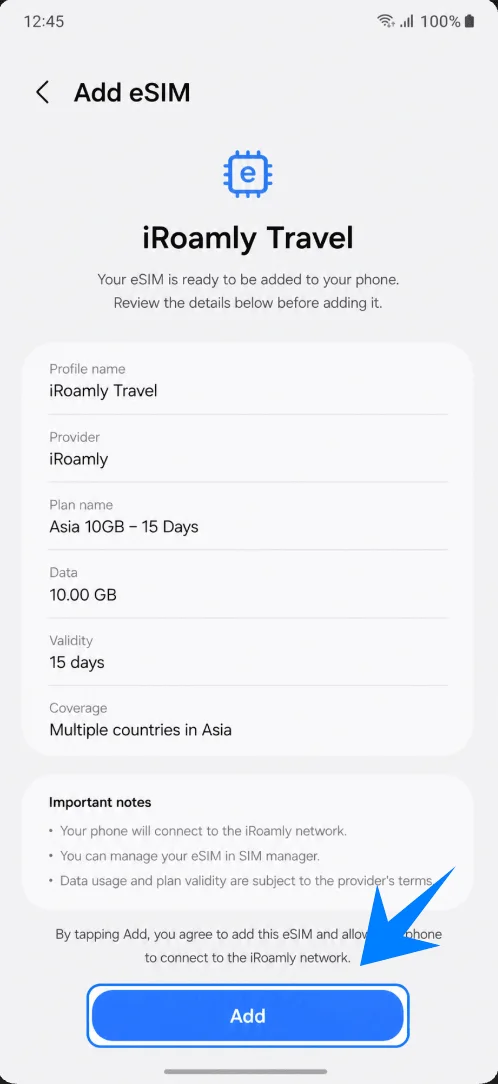
Algılanan iRoamly seyahat eSIM profilini kontrol edin ve ardından Ekle veya İndir seçeneğine dokunun. Profil indirilirken Wi-Fi bağlantınızın kesilmemesine dikkat edin.
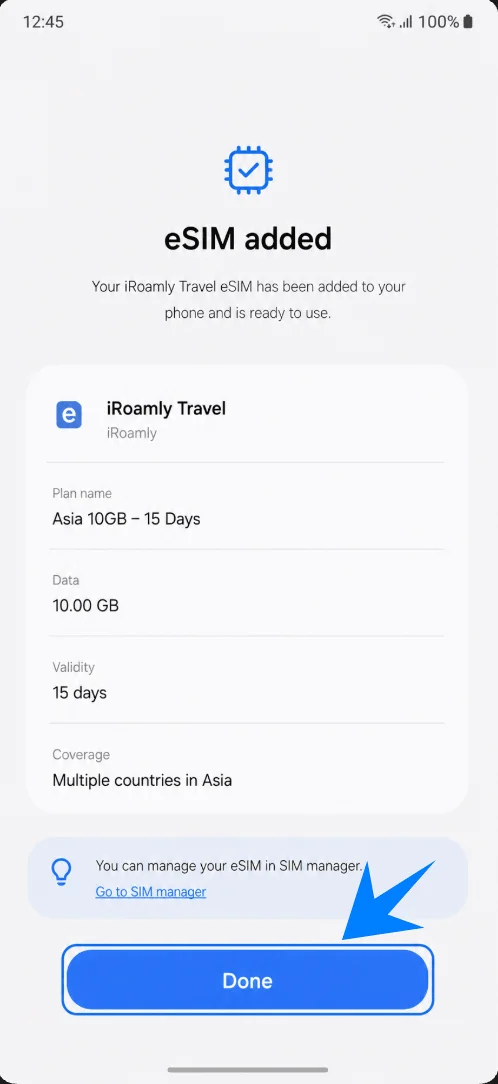
Telefon, iRoamly eSIM'in başarıyla eklendiğini onayladığında Bitti seçeneğine dokunun.
Yöntem 2: iRoamly eSIM'i Manuel Giriş ile Yükleyin
Ayarlar'ı açın, Bağlantılar'a dokunun, SIM yöneticisi'ne dokunun ve ardından eSIM ekle'ye dokunun. Kurulum sayfasında, QR kodunu tara'ya dokunun.
QR tarayıcı ekranında, Aktivasyon kodunu gir'e dokunun. Bu işlem, Samsung'un manuel eSIM giriş ekranını açacaktır.
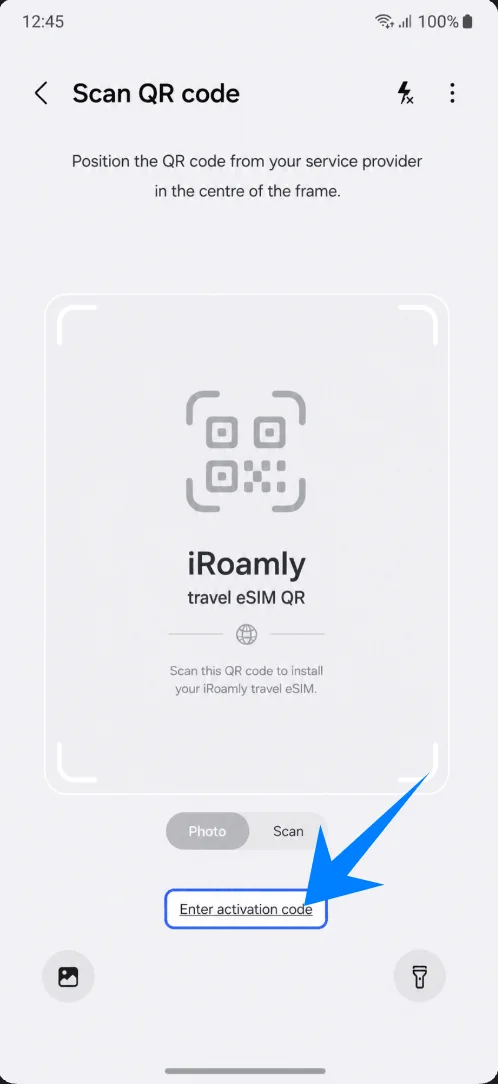
Aktivasyon kodu alanına tam iRoamly aktivasyon kodu dizisini girin, ardından Bağlan veya Ekle seçeneğine dokunun. Samsung One UI arayüzünde bu manuel yöntem, ayrı SM-DP+ Adresi ve Aktivasyon Kodu kutuları yerine, genellikle LPA:1$... formatında tek bir tam aktivasyon kodu dizisi kullanır.
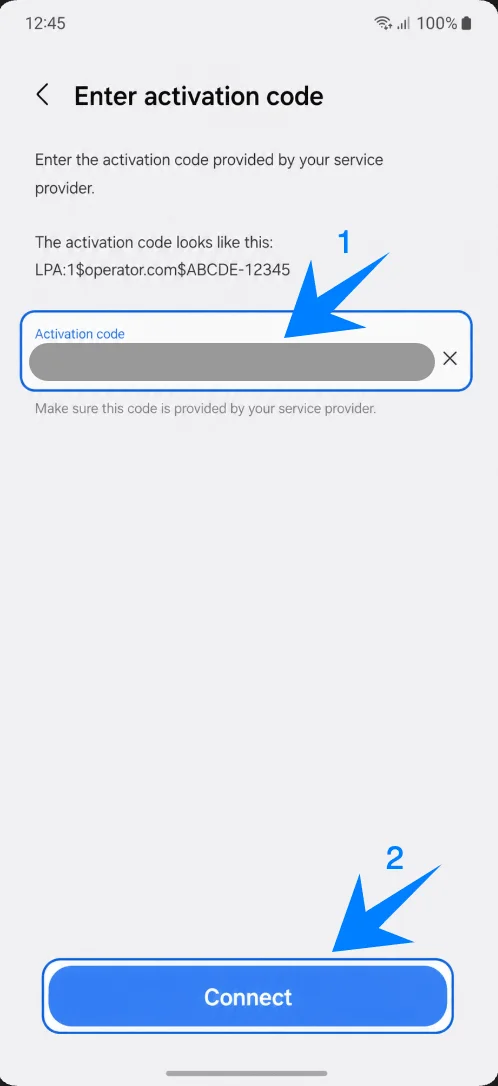
Galaxy A35 5G cihazınız iRoamly eSIM'i indirirken bekleyin ve işlem tamamlandığında Bitti düğmesine dokunun.
iRoamly eSIM'in Yüklendiği Nasıl Onaylanır
Ayarlar > Bağlantılar > SIM yöneticisi kısmını açın, ardından iRoamly Travel'ın eSIM'ler altında göründüğünü ve açık olduğunu onaylayın.
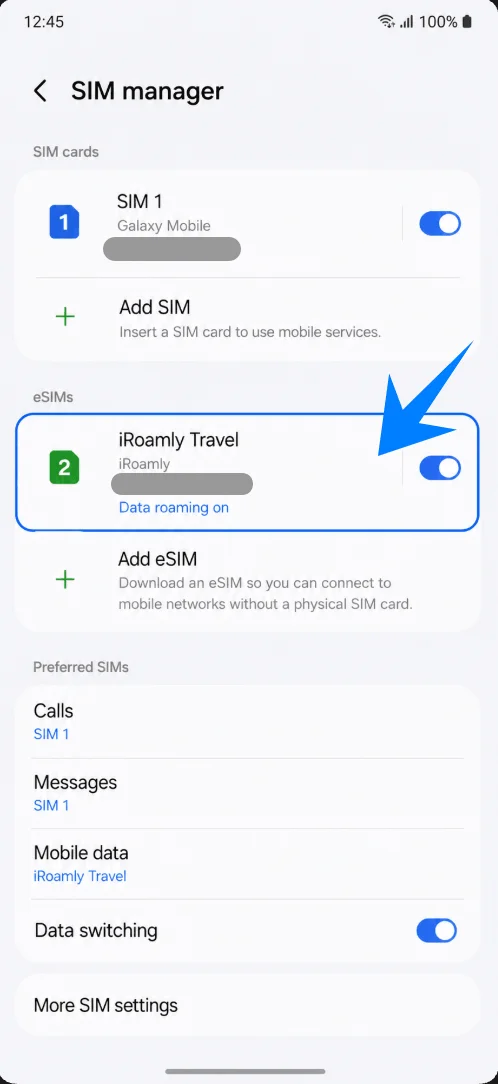
Seyahat Verisi için iRoamly eSIM Kurulumu
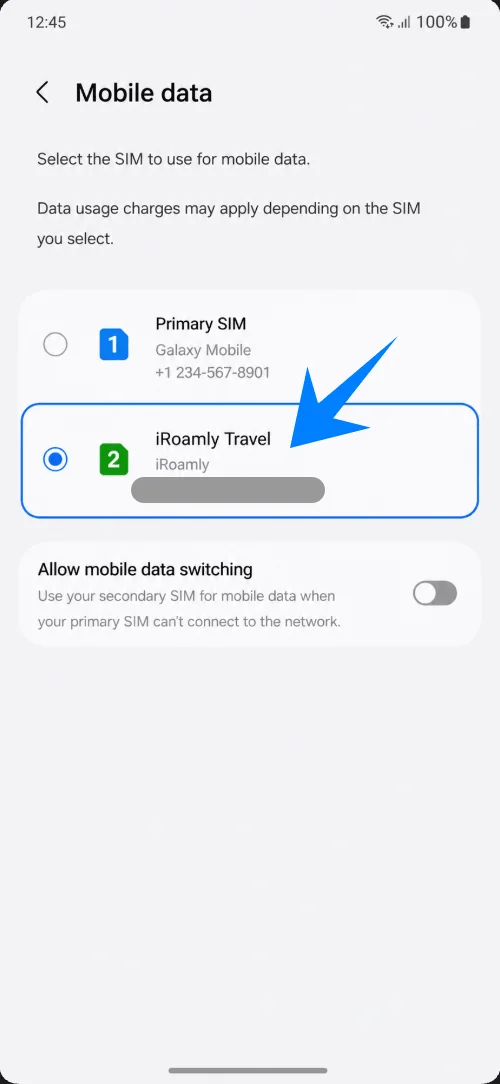
SIM yöneticisi kısmından Mobil veri seçeneğine dokunun ve seyahat eSIM'ini veri kullanımı için aktif hale getirmek istediğinizde iRoamly Travel'ı seçin.
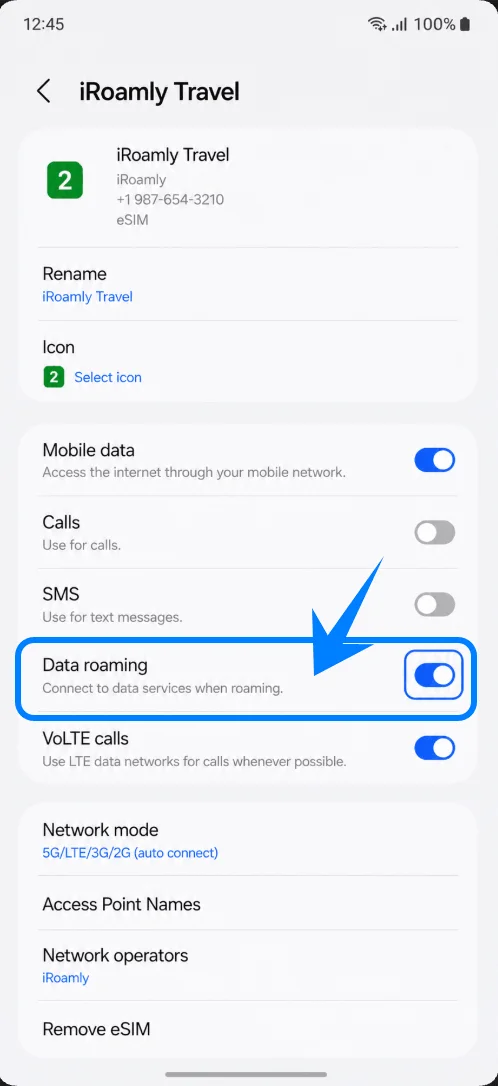
iRoamly Travel eSIM detaylarını açın; eğer iRoamly planınız veya bulunduğunuz ülke hizmet alabilmeniz için dolaşım gerektiriyorsa Veri dolaşımını açın. Birincil SIM hattınızı kullanmaya devam etmek istiyorsanız, onu yalnızca arama veya mesajlaşma için seçili bırakın.
Sorun Giderme
eSIM Ekleme seçeneği yok: One UI sürümünüzü güncelleyin, kullandığınız Galaxy A35 5G bölgesinin eSIM desteklediğinden emin olun, telefonun SIM kilidinin açık olduğunu doğrulayın ve telefon bilgileri ekranında EID numarasının olup olmadığını kontrol edin.
QR kodu hatası: 2. Yöntemi kullanarak aktivasyon kodunu manuel girmeyi deneyin. Ayrıca Wi-Fi bağlantınızın çalıştığından ve QR kodunun daha önce kullanılmadığından emin olun.
eSIM yüklendi ancak veri bağlantısı yok: Mobil veri seçimi olarak iRoamly Travel'ı seçin, Veri dolaşımını açın, telefonu yeniden başlatın ve bulunduğunuz bölgenin plan kapsamında olduğunu doğrulayın.
Aktivasyon beklemede: Wi-Fi bağlantınızı koruyun, birkaç dakika bekleyin; profil hâlâ takılı kalmışsa Galaxy A35 5G cihazınızı yeniden başlatın.
Silinen eSIM: Yeni bir kurulum denemeden önce iRoamly destek ekibiyle iletişime geçin. Kullanılmış bir eSIM QR kodu tekrar yüklenmeyebilir.
Sesli arama veya SMS kullanılamıyor: Plan ayrıntılarını kontrol edin. Birçok seyahat eSIM'i yalnızca veri odaklıdır; sesli arama ve SMS özellikleri plana göre değişiklik gösterebilir.
Sonuç
Galaxy A35 5G için QR kod yöntemi genellikle en hızlısıdır: Ayarlar > Bağlantılar > SIM yöneticisi > eSIM ekle > QR kodunu tara. Manuel kurulum ise aynı QR ekranı üzerinden Etkinleştirme kodunu gir seçeneğiyle, tam Samsung etkinleştirme kodu dizisi kullanılarak yapılan yedek yöntemdir.
iRoamly Travel, SIM yöneticisinde göründüğünde onu Mobil veri için seçin, gerektiğinde Veri dolaşımını etkinleştirin ve seyahatinizden önce planın etkinleştirme zamanlamasını mutlaka doğrulayın.