
Samsung Galaxy S20 Ultra ve Galaxy S20 Ultra 5G, eSIM teknolojisine tam destek de dahil olmak üzere gelişmiş bağlantı özellikleriyle tasarlanmıştır.
eSIM sayesinde kullanıcılar, mobil planlarını dijital olarak etkinleştirebilir, birden fazla ağ profilini daha verimli bir şekilde yönetebilir ve kurulumu hiçbir ek ekipmana ihtiyaç duymadan doğrudan cihaz ayarları üzerinden tamamlayabilirler.
Mobil bağlantıya getirilen bu modern yaklaşım, evde veya seyahat esnasında mobil veriye kolayca erişmesi gereken kullanıcılar için büyük bir esneklik sağlar.
Bu makalede, iRoamly eSIM'i Samsung Galaxy S20 Ultra serisi cihazınıza hem QR kod hem de manuel kurulum seçeneklerini kullanarak nasıl adım adım yükleyip etkinleştireceğinizi öğreneceksiniz.
iRoamly eSIM Kurulumu Öncesi Hazırlıklar
Kurulum işlemine başlamadan önce aşağıdakilerin hazır olduğundan emin olun:
Kararlı bir internet bağlantısı (Wi-Fi önerilir)
Operatörünüz tarafından sağlanan geçerli bir eSIM QR kodu veya aktivasyon kodu
Gücü açık ve kilidi açılmış Galaxy S20 Ultra veya Galaxy S20 Ultra 5G cihazınız
Daha iyi eSIM uyumluluğu için cihazınızın en güncel One UI sürümüne yükseltilmiş olması
Aktivasyonu tamamlanmış ve eSIM hizmetine uygun bir operatör hesabı
Yöntem 1: QR Kodu ile eSIM Yükleme
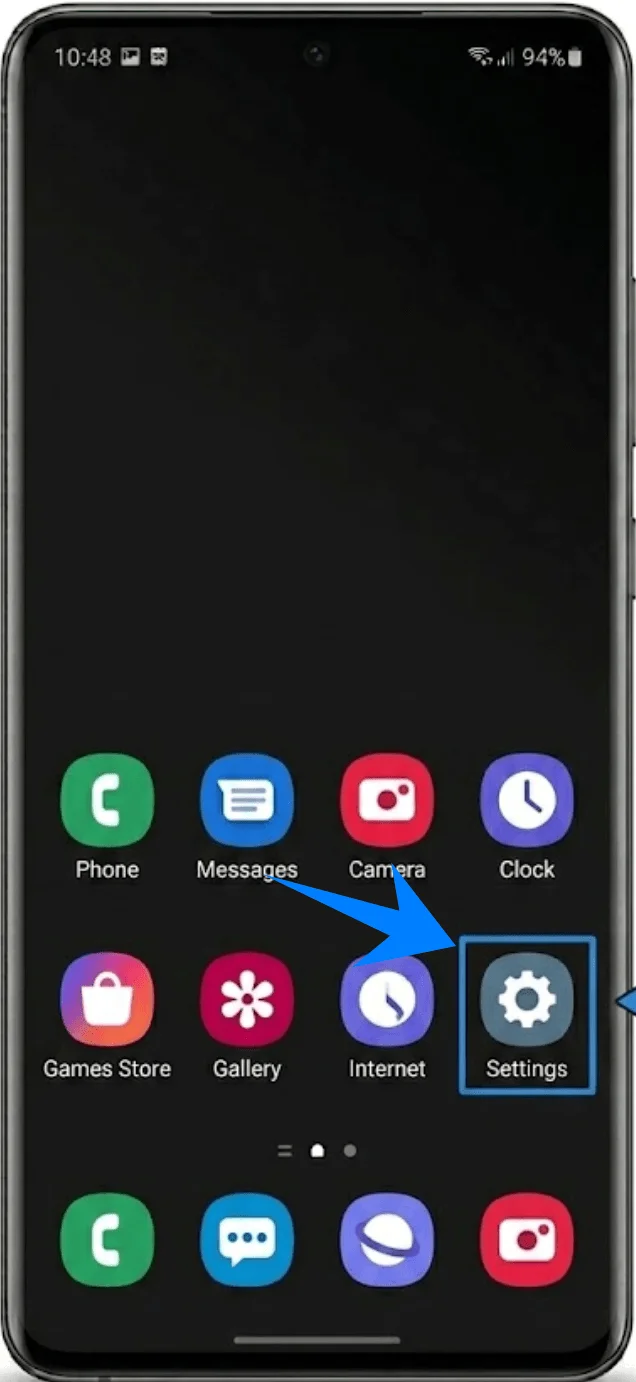
Adım 1: SIM Kart Yöneticisini Açın
Ayarlar'ı açın
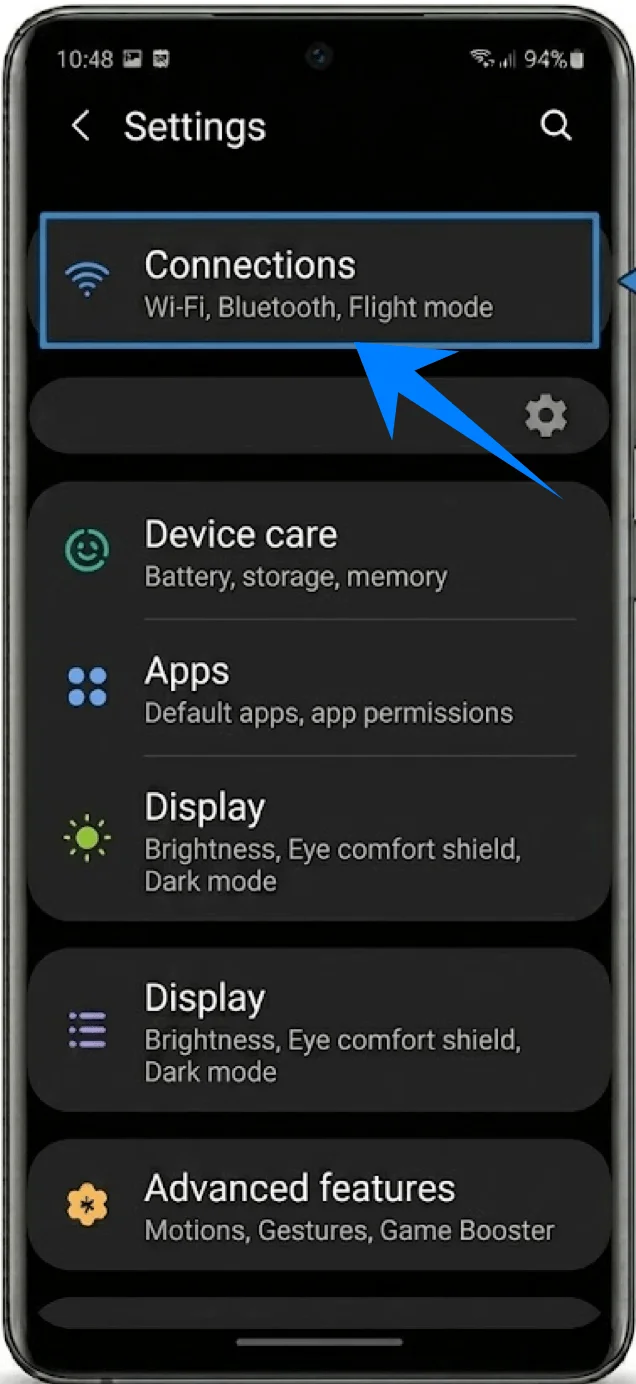
Bağlantılar'a dokunun
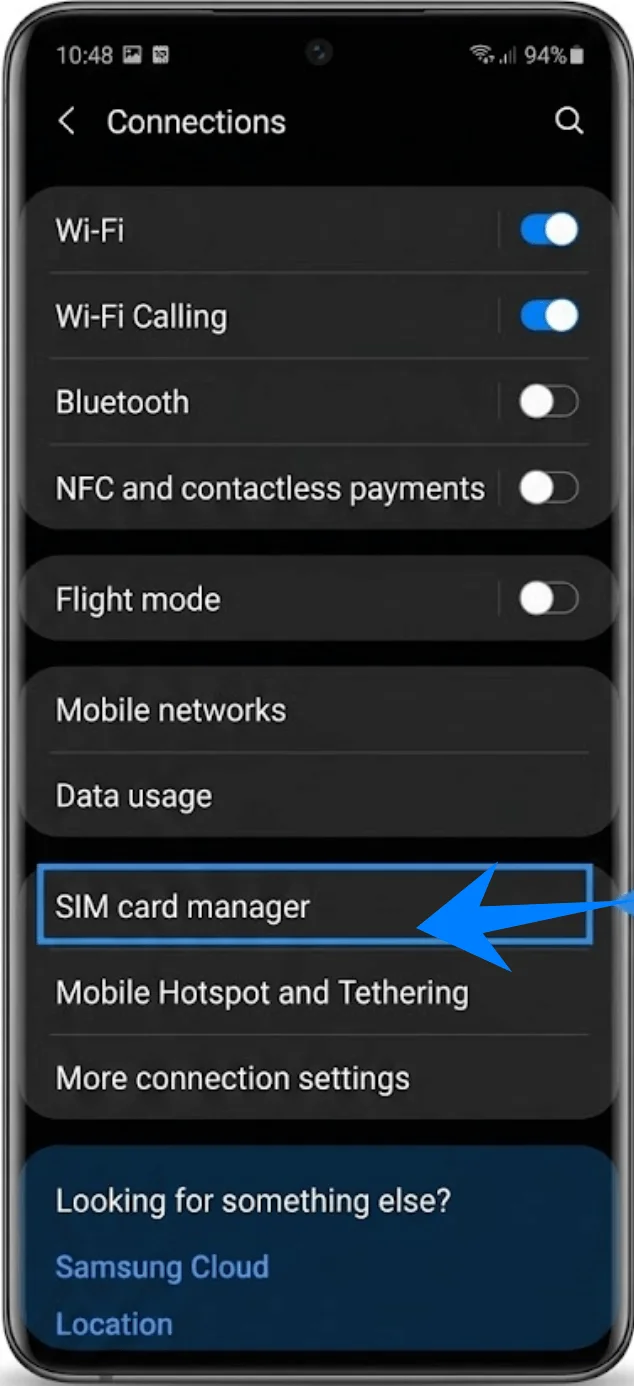
SIM kart yöneticisi'ne dokunun
Adım 2: eSIM Kurulumunu Başlatın
SIM kart yöneticisinde Mobil plan ekle seçeneğine dokunun
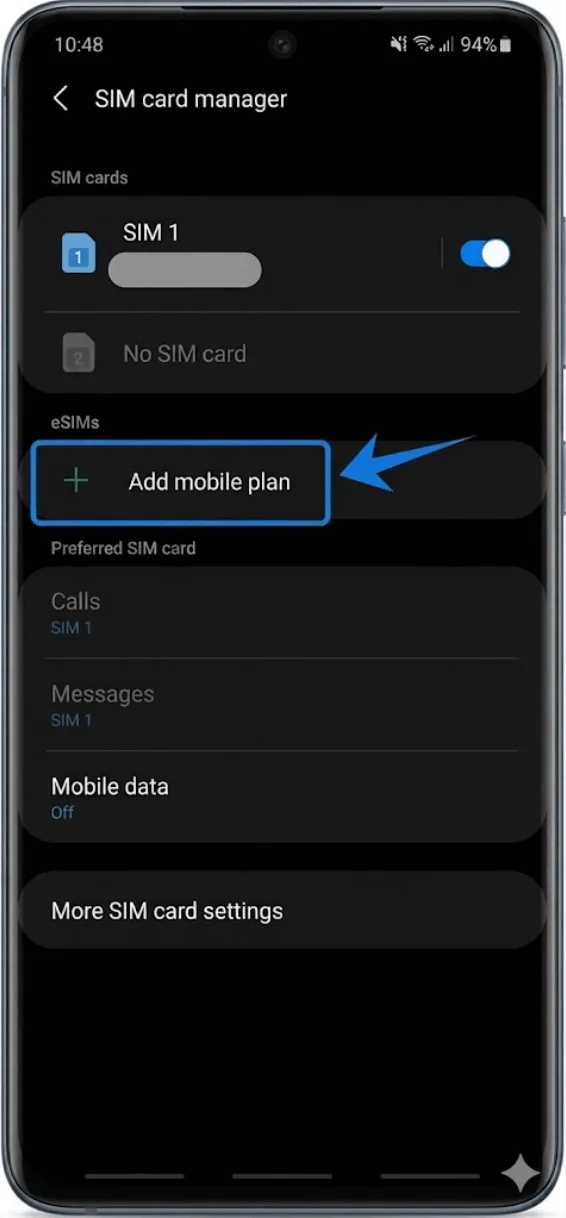
Telefonun kullanılabilir planları aramasını bekleyin
Otomatik olarak bir plan bulunamazsa, cihaz ek kurulum seçeneklerini gösterecektir.
Adım 3: QR Kodu ile Yüklemeyi Seçin
Plan eklemenin diğer yolları başlığı altında
QR kodu kullanarak ekle seçeneğine dokunun
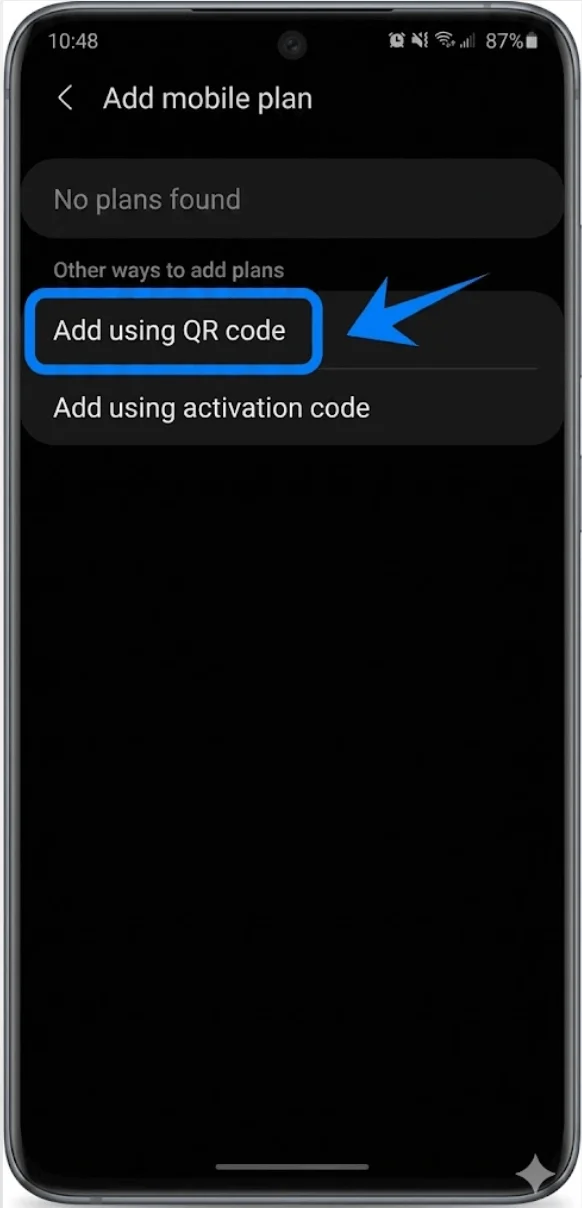
Kamera tarayıcı otomatik olarak açılacaktır.
Adım 4: Operatör QR Kodunu Tarayın
Telefonu QR kodun üzerinde tutun
QR kodu tarayıcı çerçevesinin içine ortalayın
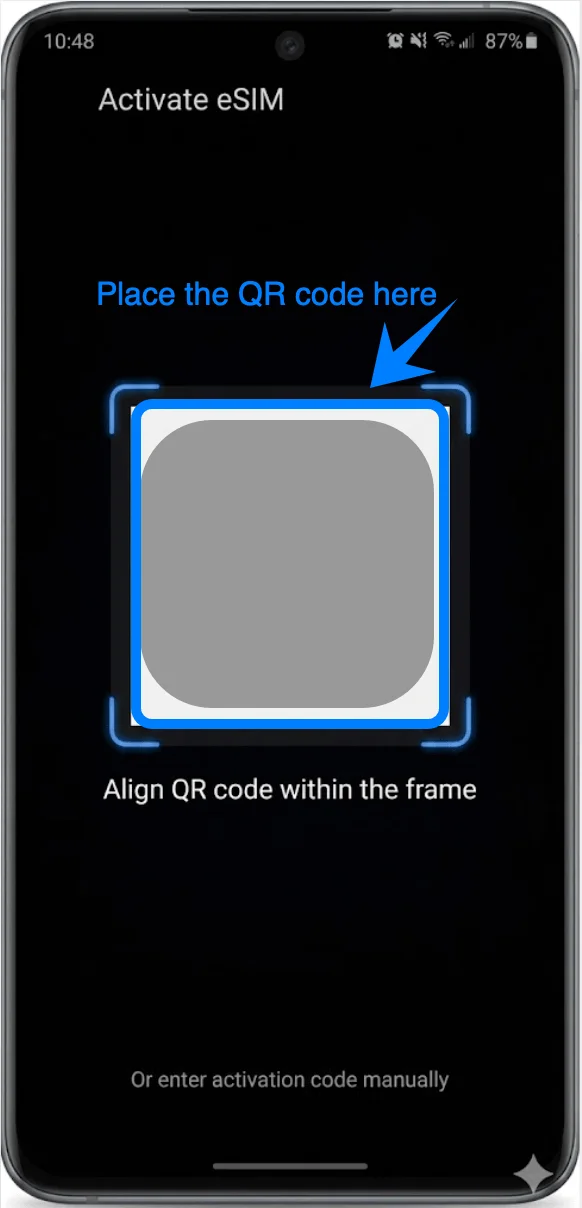
Telefonun kodu tanımasını bekleyin
Cihaz, operatör profili bilgilerini otomatik olarak alacaktır.
Adım 5: eSIM Profilini İndirin
Mobil plan ekranda göründüğünde Ekle butonuna dokunun
eSIM profili indirilirken bekleyin
Gerekirse Onayla seçeneğine dokunun
Yükleme işlemi sırasında Ayarlar uygulamasını kapatmayın.
Adım 6: eSIM'i Etkinleştirin
Yükleme tamamlandıktan sonra:
SIM kart yöneticisi sayfasına geri dönün
Yeni yüklenen eSIM'i bulun
Kapalı durumdaysa, eSIM'in yanındaki anahtarı açarak etkinleştirin
Adım 7: Tercih Edilen SIM Ayarlarını Yapılandırın
Hem fiziksel SIM hem de eSIM kullanıyorsanız:
SIM kart yöneticisi menüsüne girin
Aşağıdakiler için tercih ettiğiniz hattı seçin:
Aramalar
Mesajlar
Mobil veri
Her kategoriye dokunarak istediğiniz SIM kartı seçin.
Yöntem 2: Etkinleştirme Kodu Kullanarak eSIM Kurulumu
Adım 1: SIM Kart Yöneticisini Açın
Ayarlar'ı açın
Bağlantılar'a dokunun
SIM kart yöneticisi'ne dokunun
Adım 2: eSIM Kurulumunu Başlatın
SIM kart yöneticisi içinde Mobil plan ekle seçeneğine dokunun
Kurulum ekranının açılmasını bekleyin
Adım 3: Manuel Etkinleştirmeyi Seçin
Plan eklemenin diğer yolları başlığı altında
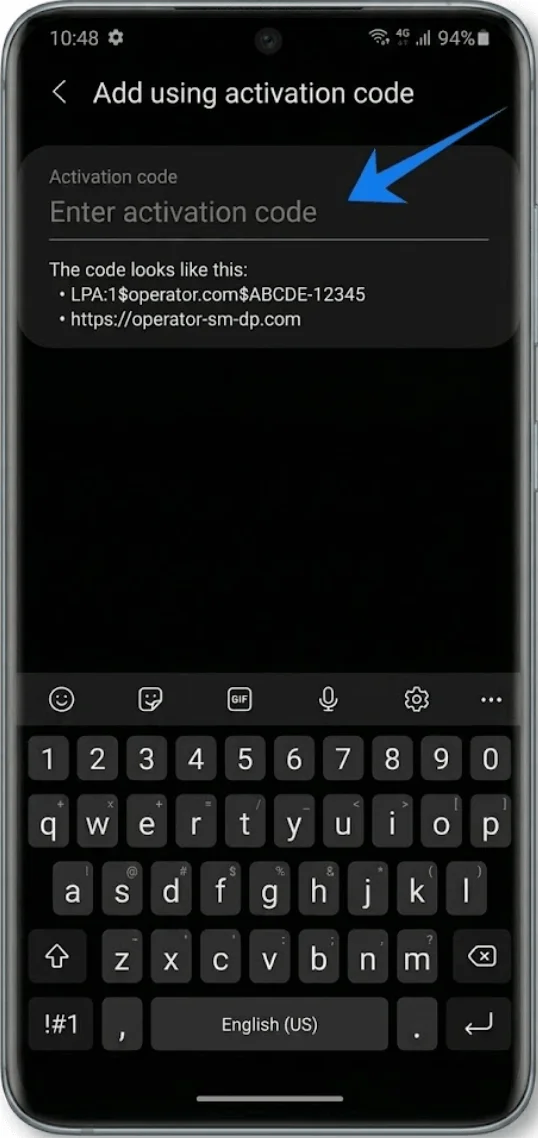
Etkinleştirme kodu kullanarak ekle seçeneğine dokunun
Manuel etkinleştirme ekranı açılacaktır.
Adım 4: SM-DP+ Adresini Girin
SM-DP+ Adresi alanına dokunun
Operatörünüzün size sağladığı adresi girin
İstenirse Devam veya İleri butonuna dokunun
Adım 5: Etkinleştirme Kodunu Girin
Etkinleştirme kodu alanına dokunun
Size sağlanan etkinleştirme kodunu eksiksiz ve doğru bir şekilde girin
Etkinleştirme kodları genellikle büyük/küçük harfe duyarlıdır.
Adım 6: Onay Kodunu Girin
Eğer operatörünüz bir onay kodu sağladıysa:
Onay kodu alanına dokunun
Size verilen kodu girin
Eğer herhangi bir onay kodu verilmediyse, bu alanı boş bırakın.
Adım 7: eSIM'i İndirin
Ekle seçeneğine dokunun
Telefonunuzun operatör sunucusuna bağlanmasını bekleyin
eSIM profili otomatik olarak indirilecektir
Bu işlem birkaç dakika sürebilir.
Adım 8: eSIM'i Etkinleştirin
Kurulum tamamlandıktan sonra:
SIM kart yöneticisi menüsüne geri dönün
Yüklemiş olduğunuz eSIM'i bulun
Gerekirse yanındaki anahtarı açık konuma getirin
eSIM'in Başarıyla Yüklendiği Nasıl Onaylanır
SIM Kart Yöneticisini Kontrol Edin
Ayarlar menüsünü açın
Bağlantılar seçeneğine dokunun
SIM kart yöneticisi kısmına dokunun
Şunları görmeniz gerekir:
SIM'ler altında listelenmiş olan eSIM
Operatör adının görüntülenmesi
eSIM anahtarının açık konumda olması
Ağ Sinyalini Kontrol Edin
Ekranın sağ üst köşesine bakın.
Başarılı bir kurulumda genellikle şunlar görüntülenir:
Sinyal çubukları
LTE, 4G veya 5G göstergesi
Mobil Veriyi Test Edin
Wi-Fi'yi kapatın
Bir web tarayıcısı açın
Herhangi bir web sitesini ziyaret edin
Sayfa başarıyla yükleniyorsa, eSIM mobil veri bağlantısı çalışıyor demektir.
Aramaları ve Mesajları Test Edin
Telefon uygulamasını açın
Bir test araması gerçekleştirin
Bir kısa mesaj gönderin
Bu işlem, eSIM hattınızın tamamen etkinleştirildiğini doğrular.
Not: Bazı eSIM planları sesli arama desteği içermeyebilir; dolayısıyla bu özellik kullandığınız plana bağlı olarak mevcut olmayabilir.
Sonuç
iRoamly eSIM başarıyla yüklendikten sonra, Galaxy S20 Ultra veya Galaxy S20 Ultra 5G cihazınız artık mobil ağa normal şekilde bağlanmaya hazır olmalıdır.
Aktivasyon bilgileri doğru bir şekilde girildiğinde ve eSIM profili indirme işlemini tamamladığında, cihaz genellikle kısa bir süre içinde otomatik olarak bağlanacaktır.
Kurulumun ardından, mobil veriyi, tercih edilen SIM ayarlarını ve ek eSIM profillerini dilediğiniz zaman doğrudan Samsung'un SIM kart yöneticisinden yönetebilirsiniz.