
Galaxy S21+ 5G cihazınızda mobil hizmet kurulumu yapmak, eSIM teknolojisi sayesinde çok daha pratiktir.
Fiziksel bir SIM kart takmak yerine eSIM, mobil tarifenizi doğrudan cihaz ayarlarınız üzerinden dijital olarak etkinleştirmenizi sağlar.
Bu durum, özellikle seyahat ederken veya ağlar arasında geçiş yaparken kurulum sürecini daha hızlı ve kolay hale getirir.
Bu rehberde, bir QR kodu veya manuel etkinleştirme kodu kullanarak Galaxy S21+ 5G cihazınıza iRoamly eSIM'inizi nasıl kuracağınızı ve etkinleştireceğinizi, ayrıca kurulumdan sonra her şeyin düzgün çalıştığından emin olmak için yapmanız gereken birkaç önemli kontrolü öğreneceksiniz.
iRoamly eSIM Kurulumundan Önceki Hazırlıklar
Kurulum işlemine başlamadan önce, aşağıdakilerin hazır olduğundan emin olun:
Kararlı bir internet bağlantısı (Wi-Fi önerilir)
Operatörünüz tarafından sağlanan geçerli bir eSIM QR kodu veya aktivasyon kodu
Galaxy S21+ 5G cihazınızın açık ve kilitli olmadığından (kilidinin açık olduğundan)
Daha iyi bir eSIM uyumluluğu için cihazın mevcut en son One UI sürümüne güncellenmiş olduğundan
Operatör hesabınızın aktif olduğundan ve eSIM hizmeti için uygun olduğundan
Yöntem 1: QR Kod Taratarak eSIM Yükleme
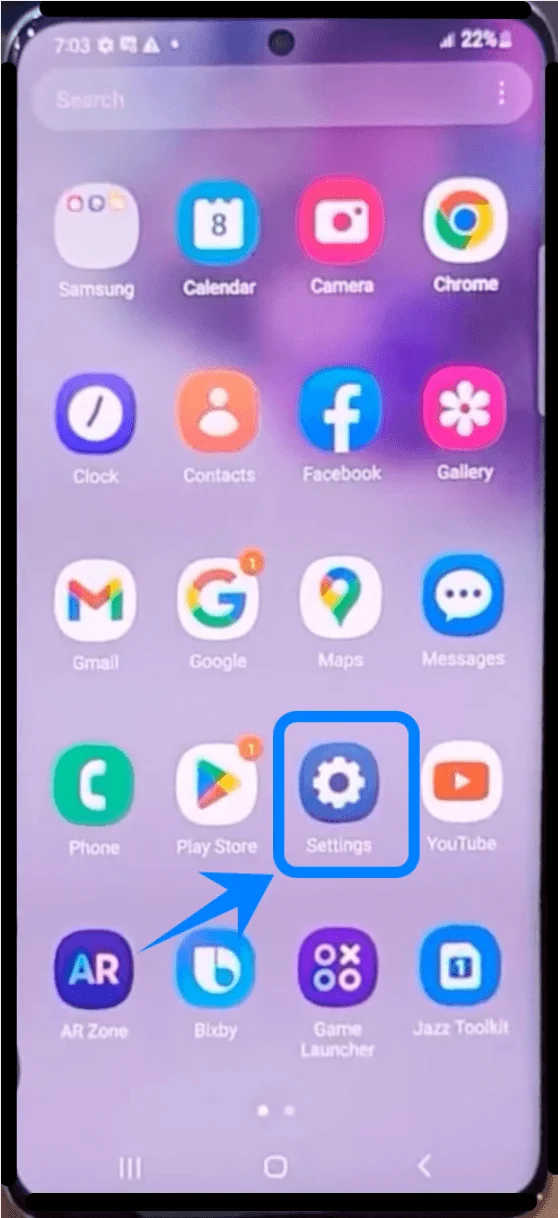
Adım 1: Ayarlar Menüsünü Açın
Ayarlar uygulamasını açın
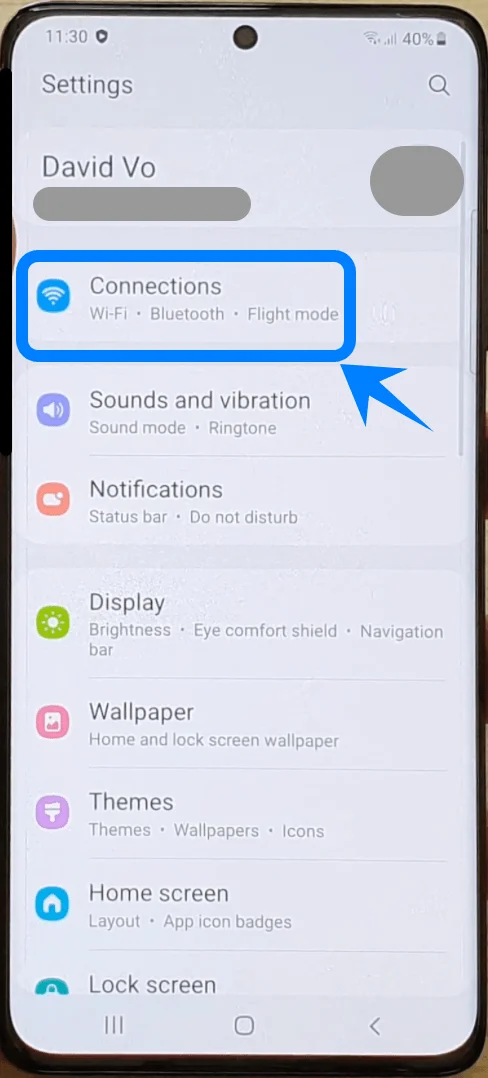
Adım 2: SIM Kart Yöneticisini Açın
Ayarlar menüsünde Bağlantılar seçeneğine dokunun
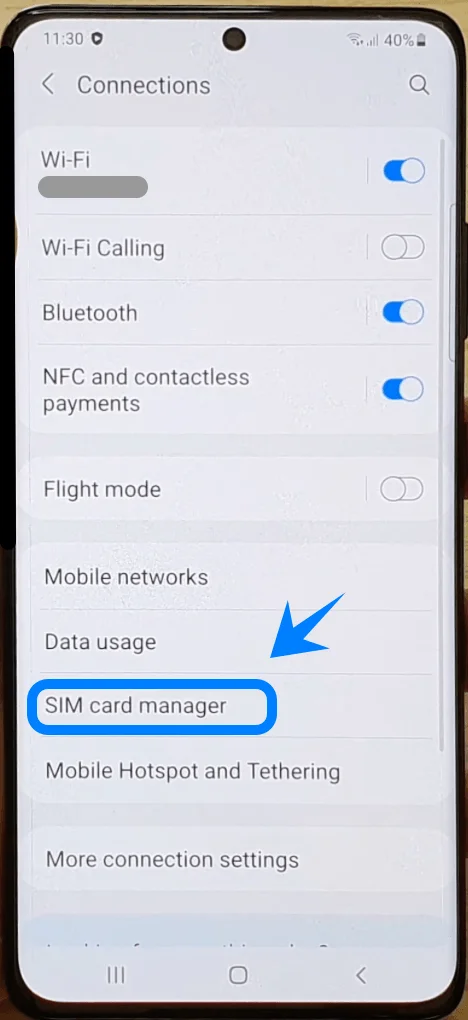
SIM kart yöneticisi seçeneğine dokunun
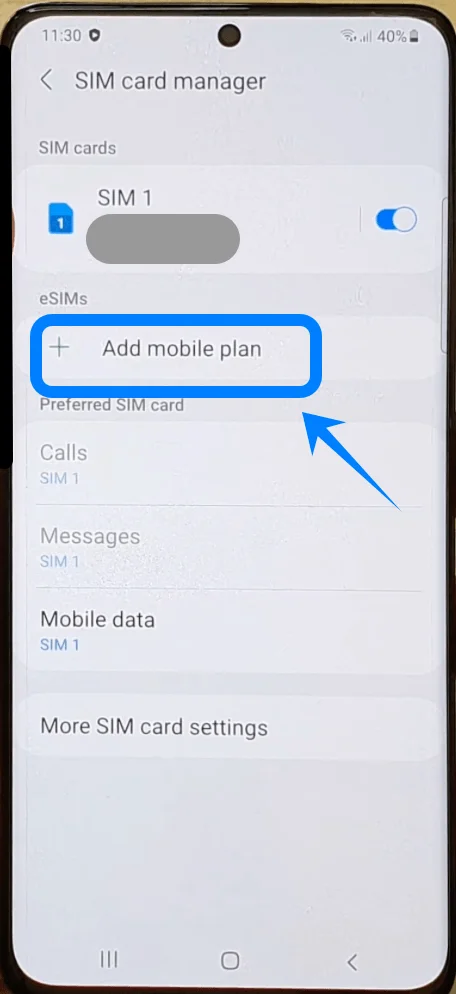
Adım 3: eSIM Ekleme İşlemini Başlatın
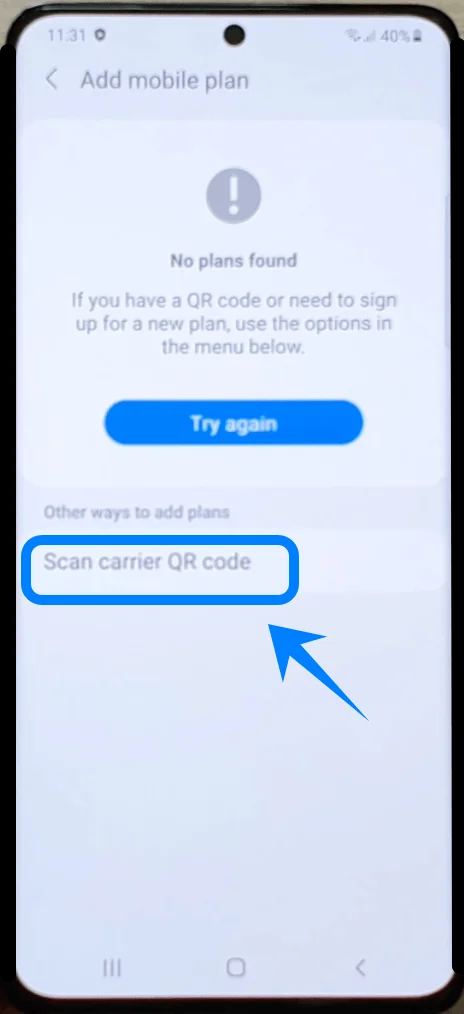
Mobil plan ekle seçeneğine dokunun
Adım 4: QR Kod ile Yüklemeyi Seçin
Operatör QR kodunu tara seçeneğine dokunun
Adım 5: Operatör QR Kodunu Tarayın
Telefonunuzu, operatörünüz tarafından sağlanan QR kodunun üzerinde tutun
QR kodu tarama çerçevesine ortalayacak şekilde hizalayın
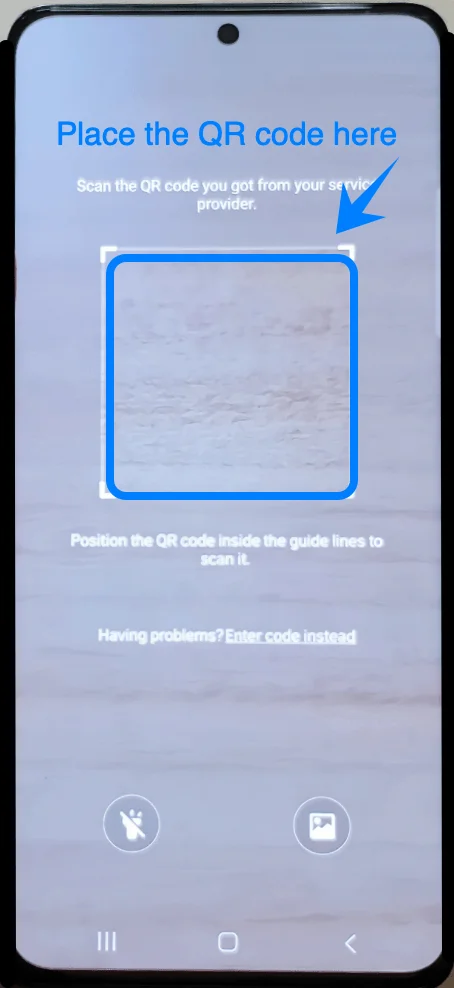
Cihazın eSIM planını tanımasını bekleyin
Telefon, aktivasyon profilini otomatik olarak çekecektir.
Adım 6: eSIM Yüklemesini Onaylayın
Mobil plan göründüğünde Ekle butonuna dokunun
Galaxy S21+ cihazınızın eSIM'i indirip yüklemesini bekleyin
Yükleme işlemi birkaç dakika sürebilir.
Adım 7: eSIM Ayarlarını Yapılandırın
Yükleme tamamlandıktan sonra telefon sizden SIM tercihlerinizi yapılandırmanızı isteyebilir.
Ekrana gelen yönergeleri şu sırayla izleyin:
İstenirse eSIM için bir etiket seçin
İleri butonuna dokunun
eSIM'in aşağıdakiler için kullanılıp kullanılmayacağını seçin:
Mobil veri
Aramalar
SMS
Bitti butonuna dokunun
Adım 8: eSIM'i Etkinleştirin
SIM kart yöneticisi menüsüne geri dönün
Yeni eSIM'in SIM listesinde göründüğünü kontrol edin
eSIM anahtarının Açık konumda olduğundan emin olun
Yöntem 2: Manuel Aktivasyon Kodu Kullanarak eSIM Kurulumu
Adım 1: Ayarları Açın
Ayarlar'ı açın
Adım 2: SIM Kart Yöneticisini Açın
Bağlantılar'a dokunun
SIM kart yöneticisi'ne dokunun
Adım 3: eSIM Kurulumunu Başlatın
Mobil plan ekle'ye dokunun
Adım 4: Manuel Girişi Seçin
Operatör QR kodunu tara'ya dokunun.
QR kod tarama ekranında, Bunun yerine kod gir'e dokunun.
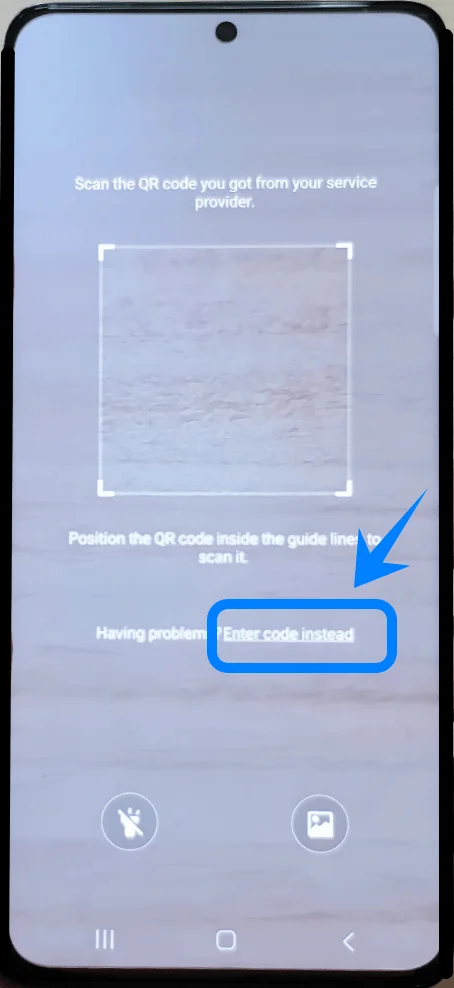
Operatörünüz tarafından sağlanan aktivasyon kodunu girin.
Galaxy S21 yazılım sürümüne veya operatör yazılımına bağlı olarak, bu seçenek şu şekilde de görünebilir:
Aktivasyon kodu gir
Kodu manuel olarak gir
Adım 5: Aktivasyon Bilgilerini Girin
Aktivasyon kodunu operatörünüz tarafından sağlandığı şekilde tam olarak yazın
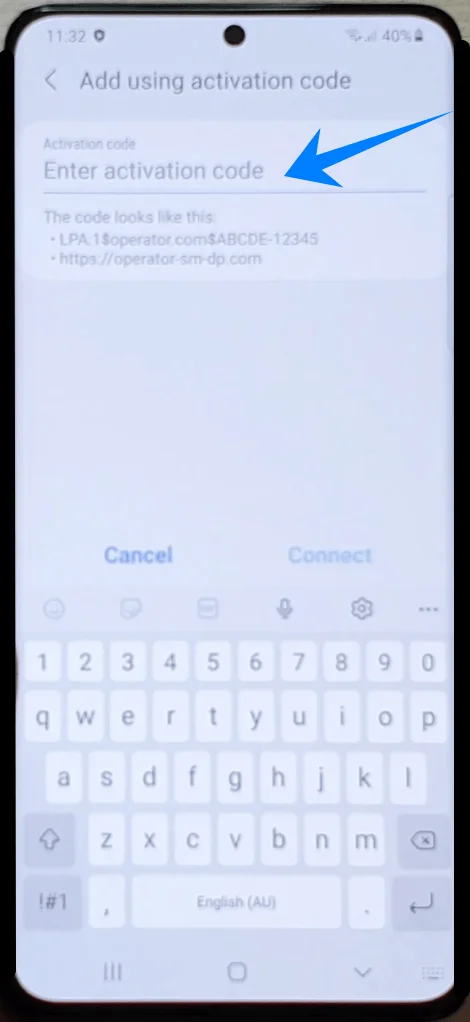
Bağlan'a dokunun
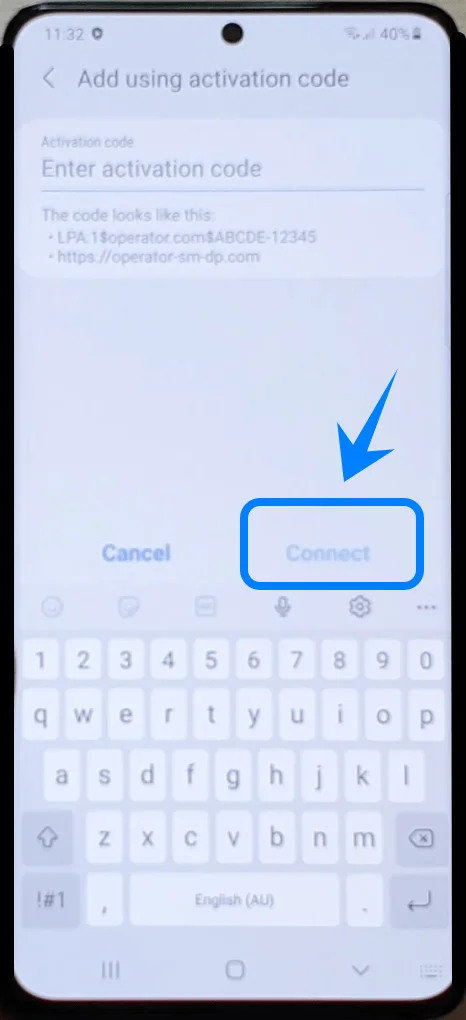
Cihaz aktivasyon bilgilerini doğrularken bekleyin
Tireler veya dahil edilmişse özel semboller dahil olmak üzere tüm karakterleri doğru girdiğinizden emin olun.
Adım 6: eSIM Profilini İndirin
Doğrulamadan sonra:
Ekle'ye dokunun
Galaxy S21+'ın eSIM profilini indirmesini bekleyin
Bu adım sırasında Ayarlar uygulamasını kapatmayın veya Wi-Fi bağlantısını kesmeyin.
Adım 7: SIM Tercihlerini Yapılandırın
Kurulum bittiğinde:
eSIM'in aşağıdakiler için varsayılan hat olup olmayacağını seçin:
Aramalar
Mesajlar
Mobil veri
Bitti'ye dokunun
eSIM'in Başarıyla Yüklendiğini Nasıl Doğrulayabilirsiniz
SIM Kart Yöneticisi'nden Kontrol Edin
Ayarlar menüsünü açın
Bağlantılar seçeneğine dokunun
SIM kart yöneticisi seçeneğine dokunun
Yüklenen eSIM artık SIM listesinde şu şekilde görünmelidir:
Operatör adı
Açık konumda bir geçiş anahtarı
Görünür sinyal çubukları
Mobil Ağ Bağlantısını Doğrulayın
Ekranın sağ üst köşesine bakın
eSIM ağına ait sinyal çubuklarının göründüğünden emin olun
Wi-Fi bağlantısını geçici olarak kapatın
Mobil veriyi kullanarak bir internet sitesine girmeyi veya bir uygulama açmayı deneyin
İnternet mobil veri üzerinden çalışıyorsa eSIM aktif demektir.
Mobil Veri Seçimini Doğrulayın
Ayarlar menüsünü açın
Bağlantılar seçeneğine dokunun
SIM kart yöneticisi seçeneğine dokunun
Mobil veri seçeneğine dokunun
Yeni yüklediğiniz eSIM'in seçili olduğunu doğrulayın
Sonuç
Bu kılavuzdaki talimatları izleyerek, iRoamly eSIM'inizi Galaxy S21+ 5G cihazınıza sadece birkaç dakika içinde başarıyla kurabilir ve etkinleştirebilirsiniz.
eSIM profili etkinleştirilip mobil veri için seçildiğinde, telefonunuz yeni planınızı kullanarak normal bir şekilde bağlanmaya hazırdır.
Ayrıca gelecekte SIM tercihlerinizi düzenlemek veya ek eSIM profillerini yönetmek için dilediğiniz zaman SIM kart yöneticisine geri dönebilirsiniz.