
eSIM teknolojisi, modern akıllı telefonlar için hızla standart haline geliyor. Fiziksel kurulum ve değişim gerektiren geleneksel SIM kartlarının aksine, eSIM'ler birkaç basit adımda dijital olarak eklenebilir.
Bu durum, özellikle seyahat, çift SIM kullanımı veya birden fazla mobil tarifeyi yönetmek için ağ kurulumunu daha esnek ve pratik hale getiriyor.
Samsung Galaxy S24, yerleşik eSIM desteğiyle gelir; bu da kurulum sürecini, ilk kez kullananlar için bile oldukça basit kılar.
Bu kılavuzda, hem QR kod kurulumu hem de manuel aktivasyon yöntemleri de dahil olmak üzere iRoamly eSIM'inizi nasıl kuracağınızı ve etkinleştireceğinizi size adım adım göstereceğiz.
iRoamly eSIM Kurulumundan Önceki Hazırlıklar
Kurulum işlemine başlamadan önce aşağıdaki öğelerin hazır olduğundan emin olun:
Sabit bir internet bağlantısı (Wi-Fi önerilir)
Operatörünüz tarafından sağlanan geçerli bir eSIM QR kodu veya aktivasyon kodu
Gücü açık ve kilit ekranı devre dışı bırakılmış Galaxy S24 cihazınız
Daha iyi bir eSIM uyumluluğu için en güncel One UI sürümüne güncellenmiş cihaz
Hattı aktif edilmiş ve eSIM kullanımına uygun operatör hesabı
Yöntem 1: QR Kodu Kullanarak eSIM Yükleme
Adım 1: Ayarları Açın
Ayarlar uygulamasını açın
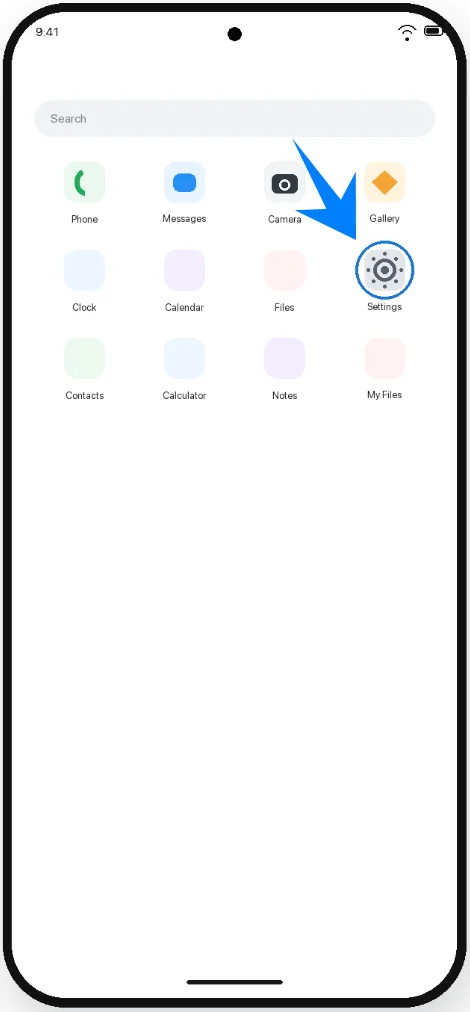
Adım 2: SIM Yöneticisini Açın
Ayarlar menüsünde Bağlantılar seçeneğine dokunun
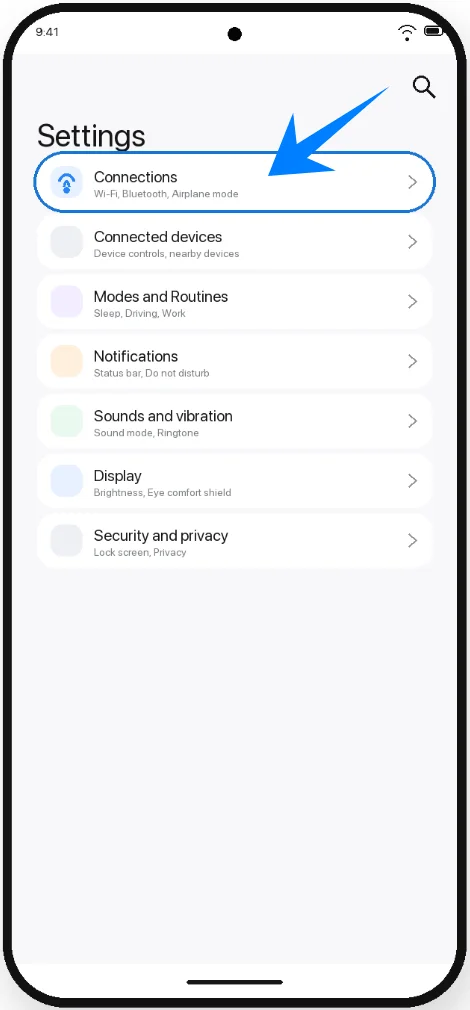
SIM yöneticisi seçeneğine dokunun
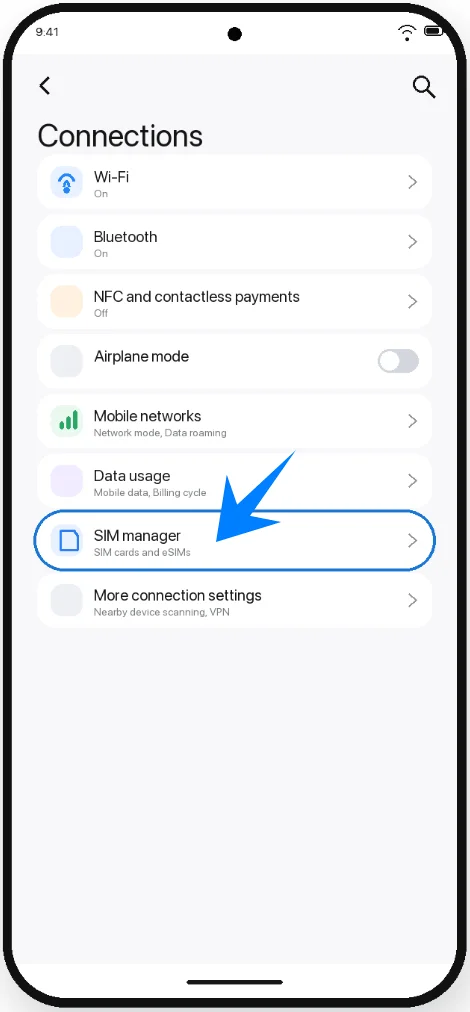
Şimdi SIM yönetim ekranını göreceksiniz.
Adım 3: eSIM Ekleyin
SIM yöneticisi menüsünde eSIM ekle seçeneğine dokunun
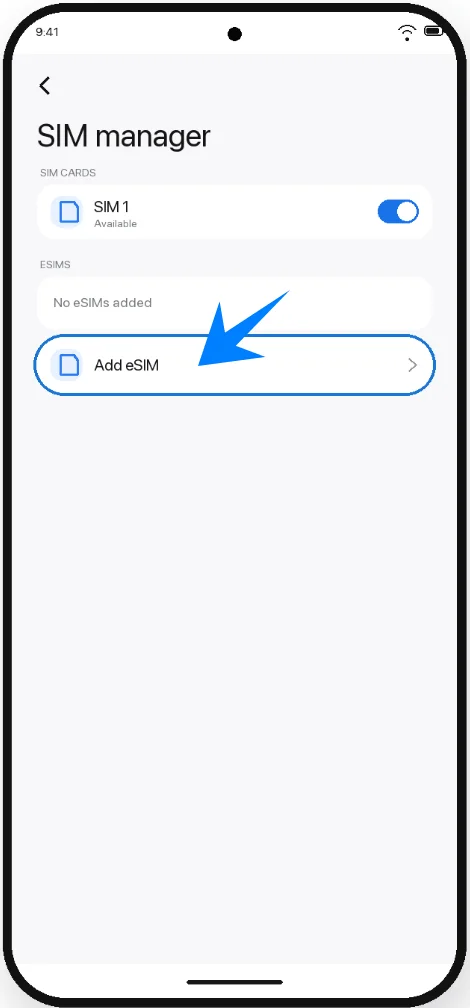
Telefon, mevcut aktivasyon yöntemlerini aramaya başlayacaktır.
Adım 4: QR Kod ile Aktivasyonu Seçin
QR kodunu tara seçeneğine dokunun
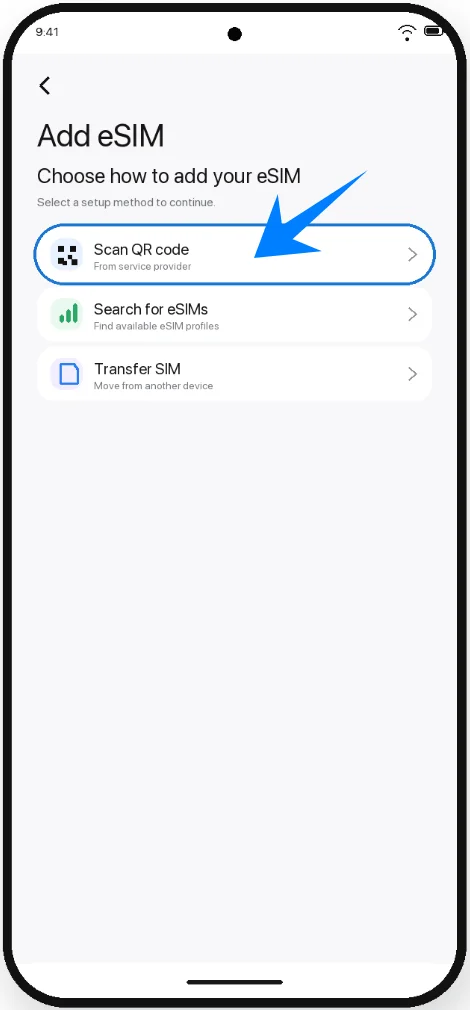
Kamera tarayıcısı otomatik olarak açılacaktır.
Adım 5: QR Kodunu Tarayın
Telefonunuzu, operatörünüz veya eSIM sağlayıcınız tarafından sağlanan QR kodunun üzerinde tutun
QR kodunu tarama çerçevesinin tam ortasına hizalayın
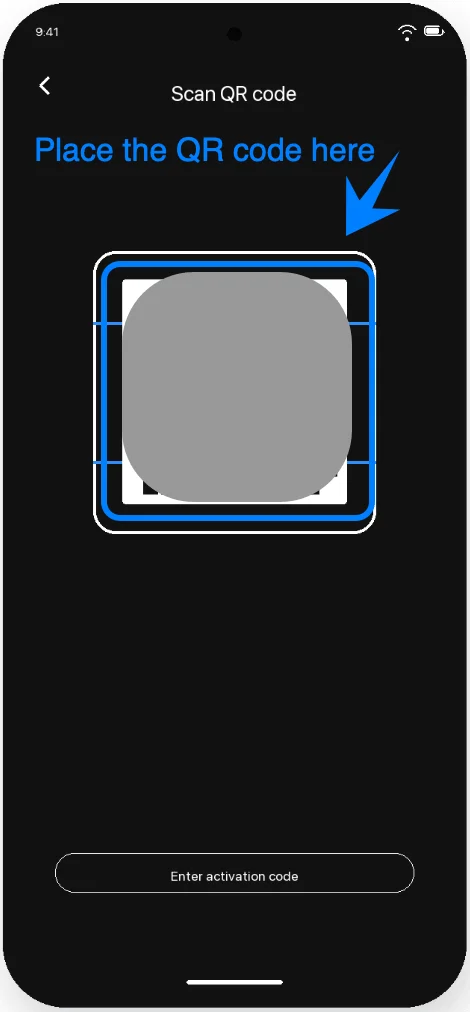
Cihazın eSIM profilini tanımasını bekleyin
QR kodu algılandığında, aktivasyon detayları ekranda görüntülenecektir.
Adım 6: eSIM İndirmesini Onaylayın
Ekle butonuna dokunun
Galaxy S24 cihazınızın eSIM profilini indirmesini bekleyin
Bu işlem sırasında Ayarlar uygulamasını kapatmayın veya Wi-Fi bağlantınızı kesmeyin.
Yükleme işlemi birkaç dakika sürebilir.
Adım 7: eSIM'i Etkinleştirin
İndirme tamamlandıktan sonra:
İstenirse Ayarlar seçeneğine dokunun
SIM yöneticisi menüsünde yeni yüklenen eSIM'i bulun
eSIM'in yanındaki anahtara dokunarak onu Açık konuma getirin
eSIM başarıyla etkinleştirildi.
Yöntem 2: Manuel Giriş Kullanarak eSIM Kurulumu
Adım 1: Ayarları Açın
Ayarlar uygulamasını açın
Adım 2: SIM Yöneticisini Açın
Bağlantılar'a dokunun
SIM yöneticisi'ne dokunun
Bu işlem SIM ve eSIM yönetim ekranını açacaktır.
Adım 3: eSIM Kurulumunu Başlatın
eSIM ekle'ye dokunun
Telefonunuz eSIM aktivasyon seçeneklerini görüntüleyecektir.
Adım 4: Aktivasyon Kodu Ekranını Açın
QR kodu tara'ya dokunun
QR tarama ekranında, Aktivasyon kodunu gir seçeneğine dokunun
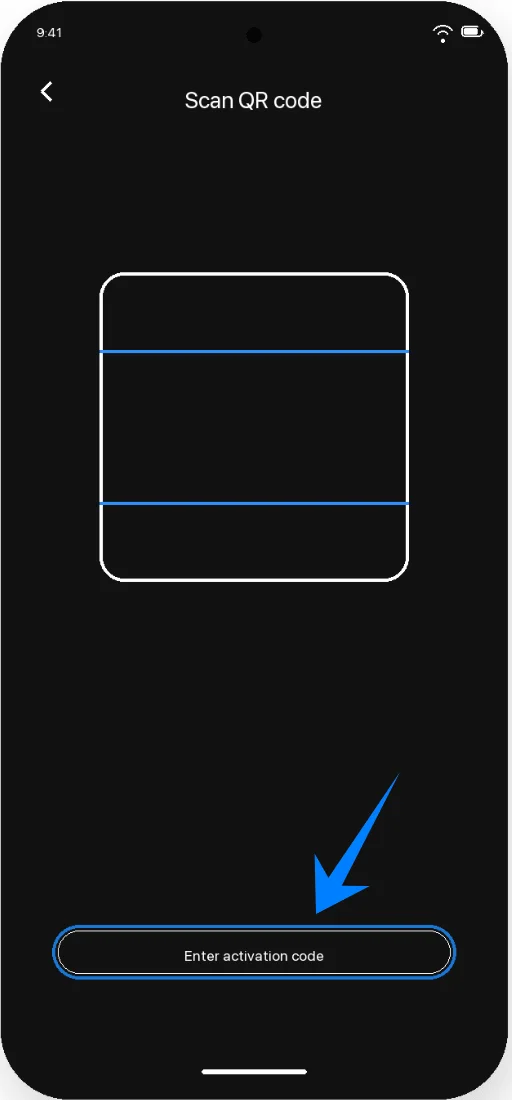
Telefon, Aktivasyon kodu kullanarak ekle sayfasını açacaktır.
Adım 5: Aktivasyon Kodunu Girin
Aktivasyon kodu giriş alanına dokunun
Operatörünüz tarafından sağlanan aktivasyon kodunu yapıştırın veya manuel olarak yazın
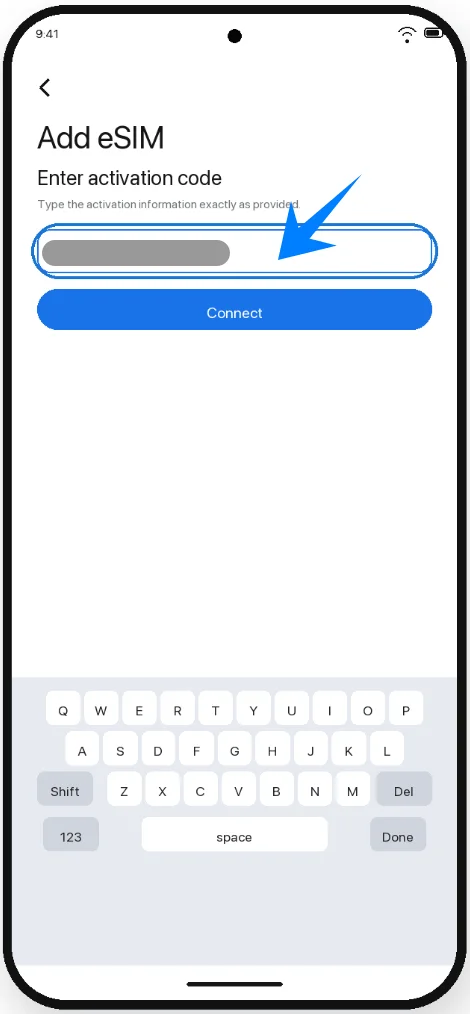
Adım 6: Operatör Sunucusuna Bağlanın
Kodu girdikten sonra Bağlan'a dokunun
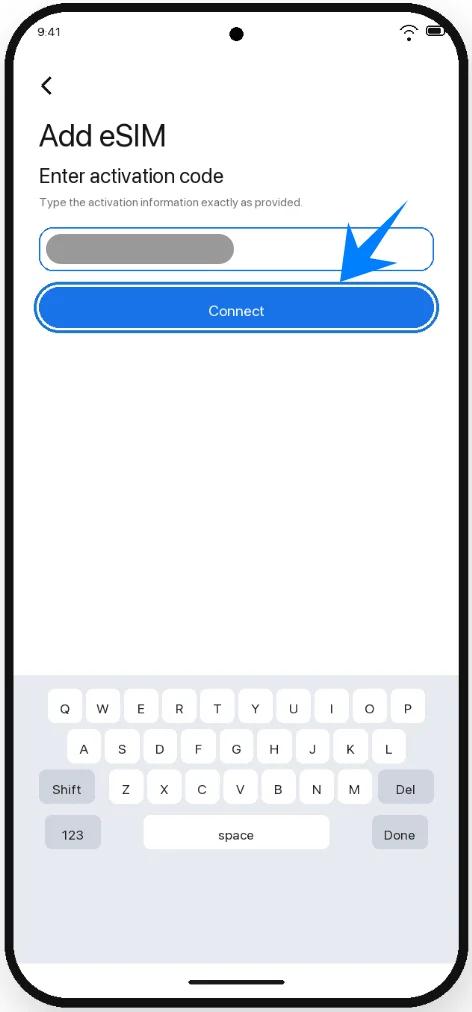
Galaxy S24 cihazınız artık:
Operatör aktivasyon sunucusu ile iletişime geçecek
eSIM profilini indirecek
Kurulumu otomatik olarak başlatacaktır
Bu işlem boyunca cihazın internet bağlantısının kesilmediğinden emin olun.
Adım 7: Kurulumun Tamamlanmasını Bekleyin
Kurulum işlemi birkaç dakika sürebilir.
Şu işlemleri yapmaktan kaçının:
Ayarlar'ı kapatmayın
Telefonu yeniden başlatmayın
Wi-Fi veya mobil veriyi kapatmayın
Kurulum tamamlandığında, yeni eSIM profiliniz SIM Yöneticisi altında görünecektir.
Adım 8: eSIM'i Etkinleştirin
Ayarlar menüsüne dönün
Bağlantılar'a dokunun
SIM yöneticisi'ne dokunun
Yeni kurduğunuz eSIM'i bulun
eSIM'in yanındaki anahtara dokunarak onu Açık konuma getirin
eSIM'iniz artık aktiftir.
eSIM'in Başarıyla Yüklendiğini Doğrulama
SIM Yöneticisini Kontrol Edin
Ayarlar'ı açın
Bağlantılar'a dokunun
SIM yöneticisi'ne dokunun
Şunları görmeniz gerekir:
Operatör adı
Yüklü eSIM
Etkinleştirilmiş eSIM anahtarı
Mobil Sinyali Kontrol Edin
Ekranın sağ üst köşesine bakın.
Başarılı bir aktivasyon sonucunda şunlar görünmelidir:
Sinyal çubukları
Mobil ağ durumu
Operatör adı
Mobil Veriyi Test Edin
Wi-Fi'yi kapatın
Tarayıcınızda bir web sitesi açın
Web sitesi başarıyla yükleniyorsa, eSIM mobil bağlantınız düzgün çalışıyor demektir.
Sonuç
eSIM kurulumunuz artık tamamlandı ve kullanıma hazır. eSIM teknolojisi sayesinde, bir mobil ağ kurarken fiziksel SIM kart taşıma, değiştirme veya takma derdiyle uğraşmanıza gerek kalmadı.
Her şey cihaz ayarlarınız üzerinden dijital olarak yönetilebildiği için, hem günlük kullanımda hem de seyahatlerinizde bağlantıda kalmanın çok daha hızlı, esnek ve pratik bir yoluna sahip olursunuz.