
eSIM teknolojisi, seyahat sırasında bağlantıda kalmayı eskisinden çok daha kolay hale getirdi. Fiziksel SIM kartınızı çıkarmanıza veya ekstra SIM kart araçları taşımanıza gerek kalmadan, dakikalar içinde doğrudan telefonunuza bir mobil plan indirebilirsiniz.
Samsung Galaxy S25+ kullanıcıları için eSIM, ana numaranızı değiştirmeden veya küçük plastik kartlarla uğraşmadan seyahat verilerinizi yönetmenin daha esnek ve pratik bir yolunu sunar.
Yakın zamanda bir iRoamly eSIM satın aldıysanız ve bunu Galaxy S25+ cihazınıza nasıl kuracağınız veya etkinleştireceğiniz konusunda emin değilseniz, bu rehber tüm süreç boyunca size adım adım yol gösterecektir.
QR kodu taramaktan etkinleştirme detaylarını manuel olarak girmeye ve mobil veri ayarlarını yapılandırmaya kadar, seyahatinizden önce eSIM'inizi hazır hale getirmek için ihtiyacınız olan her şeyi öğreneceksiniz.
iRoamly eSIM Kurulumundan Önce Hazırlıklar
Galaxy S25+ cihazınızı kararlı bir Wi-Fi ağına bağlayın.
Telefonunuzun operatör kilidinin kapalı ve eSIM uyumlu olduğundan emin olun. Bazı bölgesel cihazlar veya operatör modelleri eSIM özelliklerini kısıtlayabilir.
iRoamly QR kodunuzu veya manuel kurulum bilgilerinizi başka bir cihazda, çıktısı alınmış bir kağıtta veya e-postanızda hazır tutun.
iRoamly planınız izin veriyorsa eSIM kurulumunu seyahatinizden 1-2 gün önce gerçekleştirin, ancak seyahat verisini kullanmaya hazır olana kadar eSIM'i aktif hale getirmeyin.
Kurulum öncesinde iRoamly plan detaylarınızı gözden geçirin. iRoamly eSIM geçerlilik süresi aktivasyon ile başlar; çoğu seyahat planında aktivasyon, eSIM desteklenen bir hedef ağa ilk bağlandığında gerçekleşir. Satın aldığınız planda belirtilen aktivasyon koşulunu teyit edin.
iRoamly eSIM'i gereksiz yere silmeyin. Birçok eSIM, destek ekibi tarafından yeniden tanımlanmadığı sürece silindikten sonra tekrar yüklenemez.
iRoamly seyahat eSIM planları yalnızca veri kullanımı içerebilir ya da varış noktasına ve plan türüne göre farklılık gösterebilir. Planınızda özel olarak belirtilmediği sürece sesli arama veya SMS özelliklerinin dahil olduğunu varsaymayın.
Yöntem 1: QR Kodu Tarayarak iRoamly eSIM Kurulumu
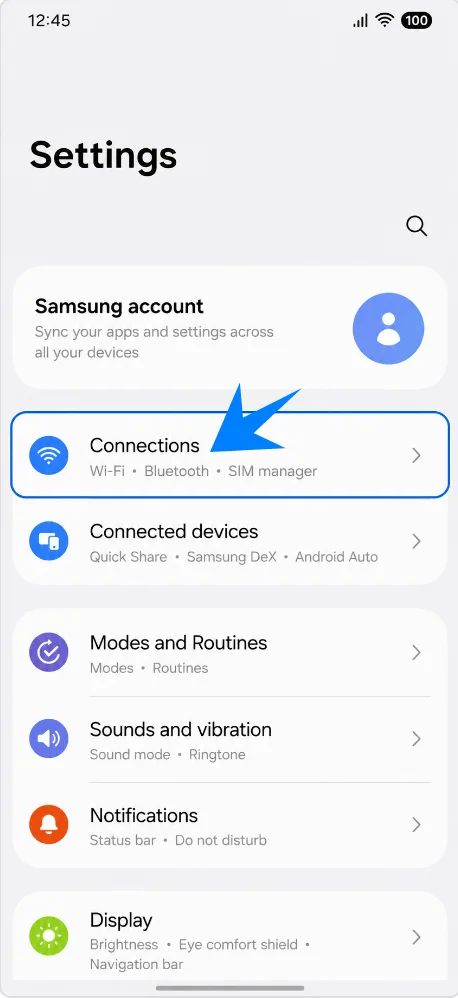
Ayarlar'ı açın ve ardından Bağlantılar'a dokunun. Burada Wi-Fi, Bluetooth, mobil ağ ayarları ve SIM yöneticisi gibi Samsung'un bağlantı kontrollerini göreceksiniz.
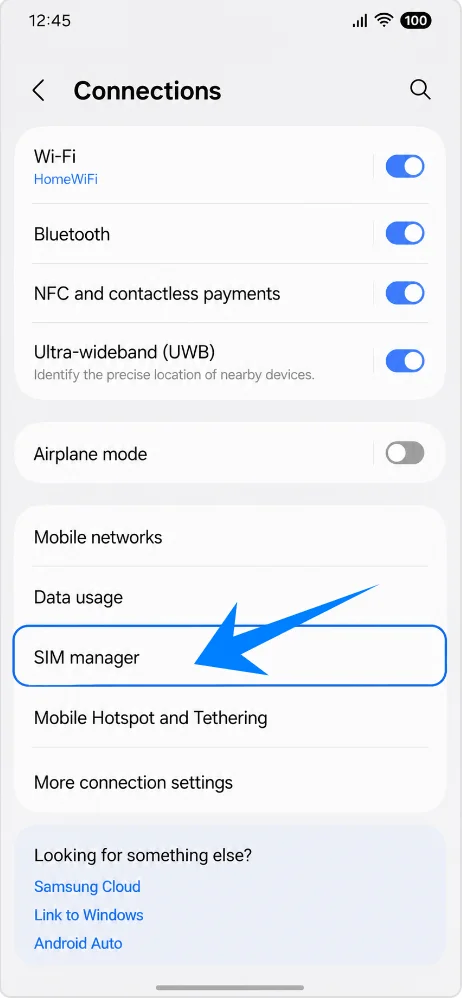
SIM yöneticisine dokunun. Bu işlem, Samsung'un fiziksel SIM'leri, eSIM'leri, tercih edilen SIM'leri ve mobil veri geçiş seçeneklerini listelediği sayfayı açacaktır.
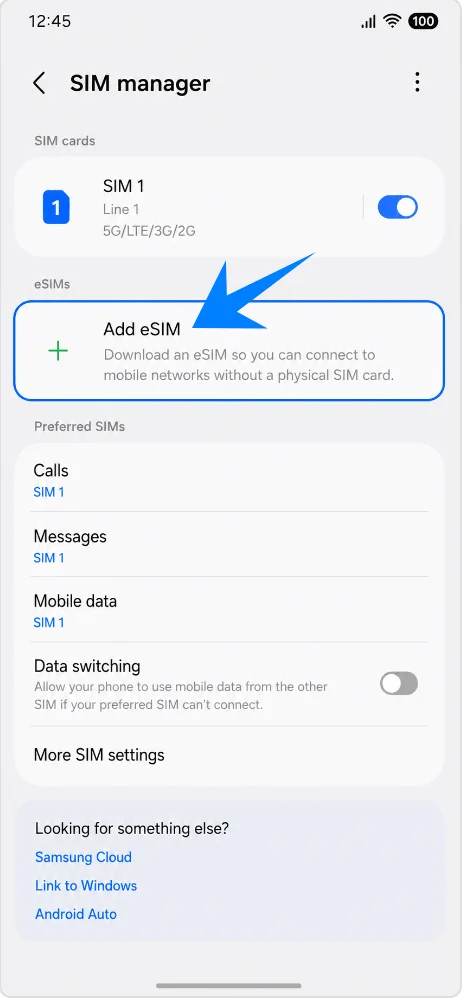
eSIM ekle'ye dokunun. Telefonunuz yeni bir eSIM profili indirmek için Samsung kurulum adımlarını başlatacaktır.
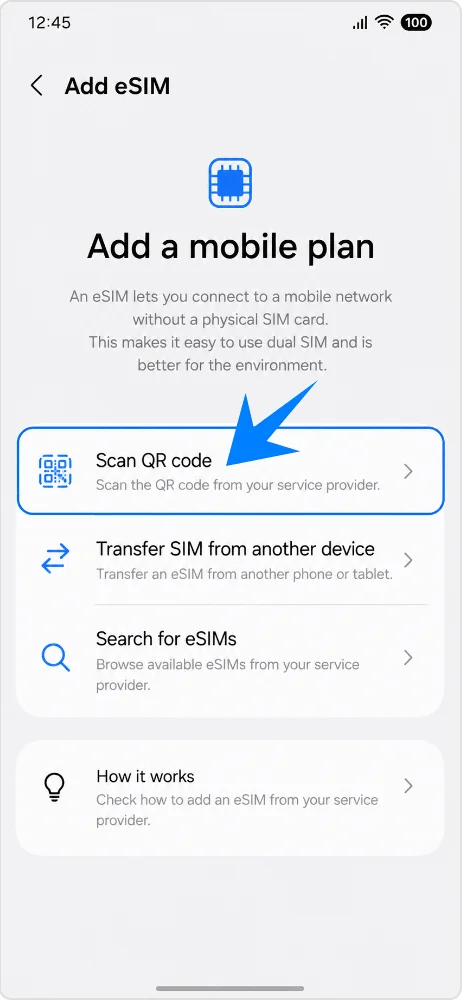
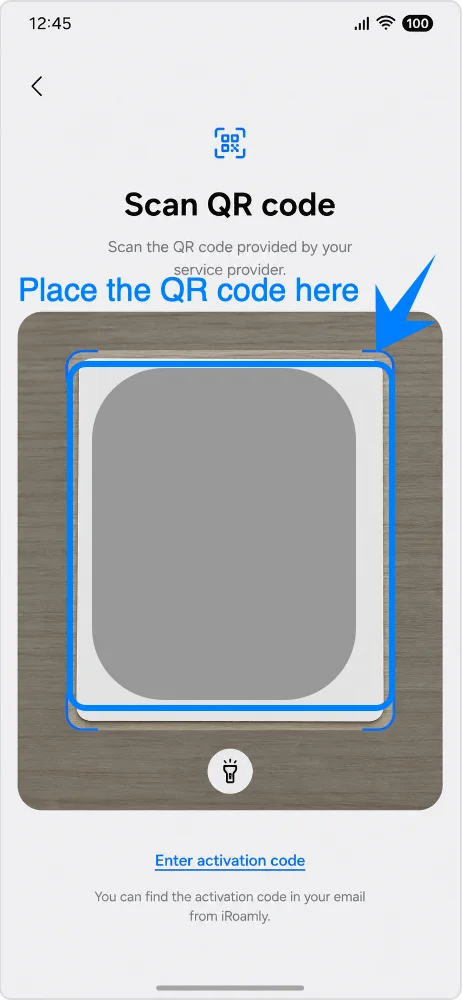
QR kodunu tara'ya dokunun. Bu, eSIM QR tarayıcısını etkinleştirecektir.
Tarayıcıyı iRoamly eSIM QR koduna doğru tutun. Telefon kodu tanıyana kadar kodu düz bir zeminde, iyi aydınlatılmış bir ortamda ve tamamen tarama çerçevesinin içerisinde tutmaya dikkat edin.
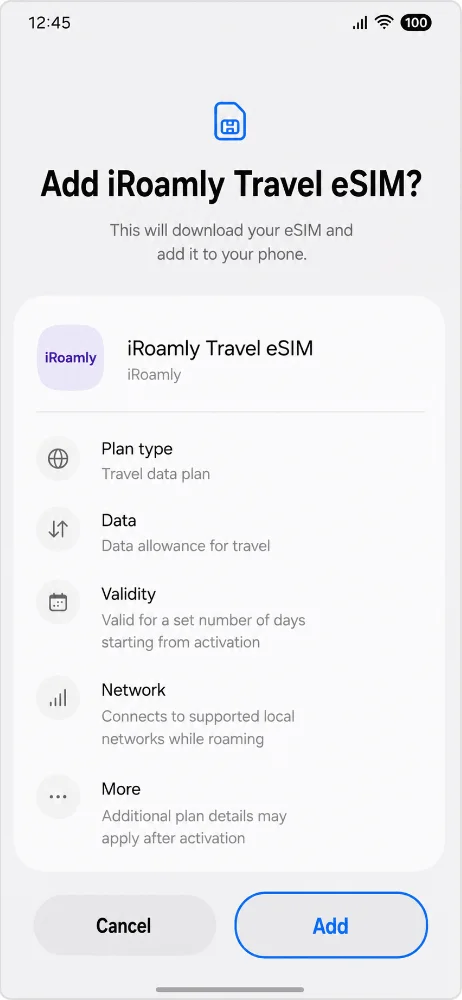
Plan detaylarını inceleyin ve Ekle'ye dokunun. Galaxy S25+, iRoamly eSIM profilini Wi-Fi üzerinden indirmeye başlayacaktır.
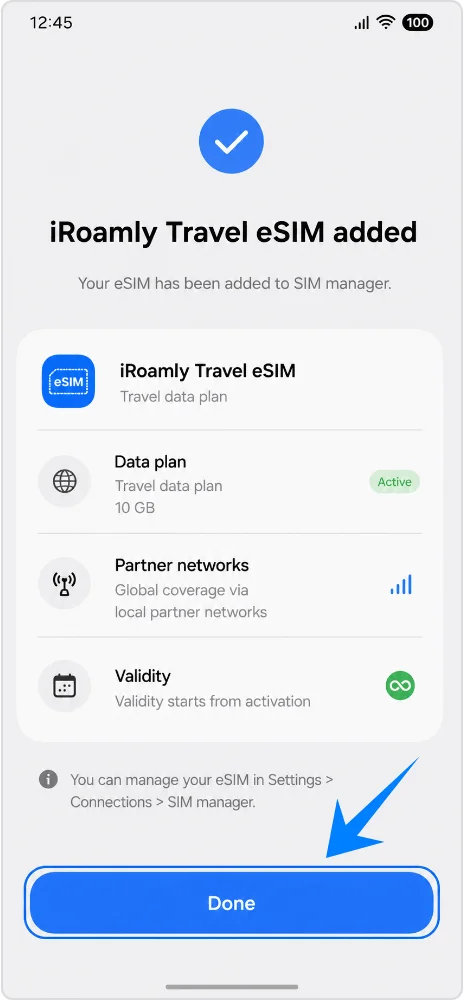
İndirme işleminin tamamlanmasını bekleyin ve Bitti'ye dokunun. Samsung veya iRoamly cihazı yeniden başlatmanızı isterse, verileri test etmeden önce mutlaka yeniden başlatın.
Yöntem 2: iRoamly eSIM'i Manuel Giriş ile Yükleme
Ayarlar'ı açın ve Bağlantılar'a dokunun. Bu, QR yöntemiyle aynı başlangıç noktasıdır, ancak manuel kurulum yolu QR tarayıcı ekranından itibaren farklılaşacaktır.
SIM yöneticisi'ne dokunun. Samsung'un SIM ve eSIM yönetimi sayfasında olduğunuzu doğrulayın.
eSIM ekle'ye dokunun. Telefonunuz eSIM kurulum seçeneklerini açacaktır.
QR kodunu tara'ya dokunun. Samsung telefonlarda, manuel giriş bağlantısı genellikle QR kod tarama ekranının içinde veya hemen altındadır.
QR ekranının alt kısmında yer alan Aktivasyon kodunu gir'e dokunun. Bu işlem, manuel eSIM aktivasyon formunu açacaktır.
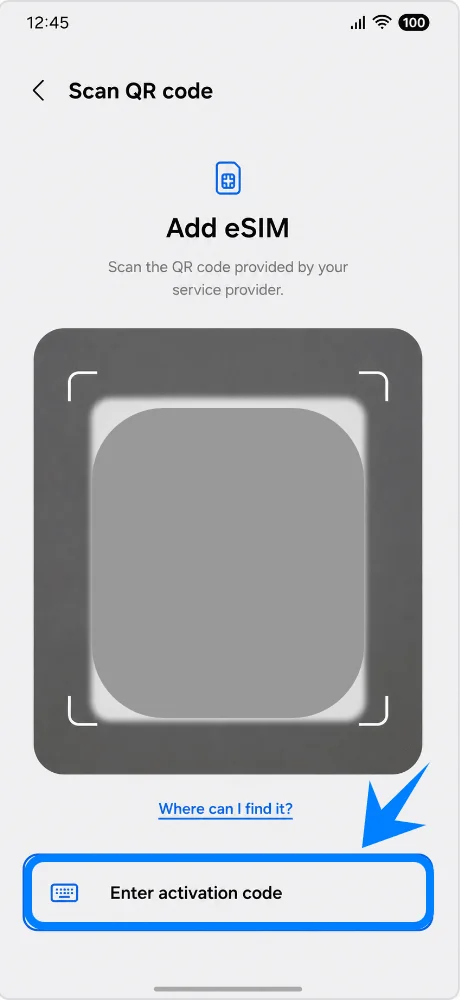
iRoamly manuel kurulum detaylarını girin ve Bağlan'a dokunun. SM-DP+ Adresi, Aktivasyon Kodu ve isteğe bağlı Onay Kodu bilgilerini, iRoamly tarafından sağlandığı şekilde eksiksiz girin. Eğer Galaxy S25+ yazılımınız ayrı alanlar yerine tek bir birleşik Aktivasyon kodu alanı gösteriyorsa, tam iRoamly aktivasyon dizesini LPA:1$smdp.example$ACTIVATION-CODE formatında yapıştırın.
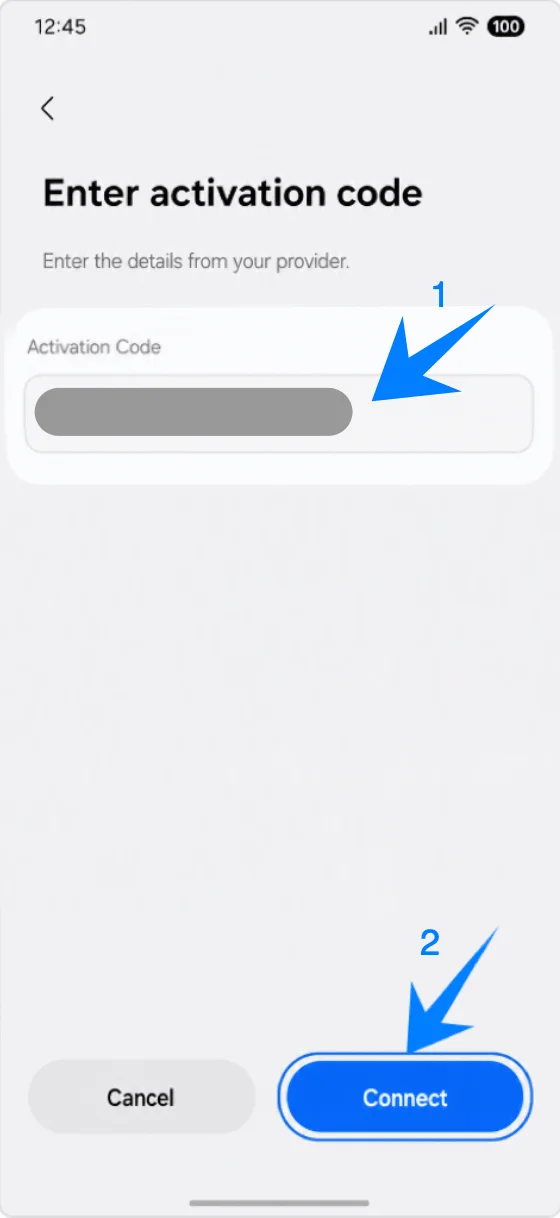
Plan sayfasını gözden geçirin ve Ekle'ye dokunun. Telefonunuz, QR yöntemiyle olduğu gibi aynı iRoamly eSIM profilini indirecektir.
Kurulumun tamamlanmasını bekleyin ve Bitti'ye dokunun. eSIM indirme işlemi tamamen bitene kadar Wi-Fi bağlantınızın açık kaldığından emin olun.
iRoamly eSIM'in Yüklendiği Nasıl Onaylanır
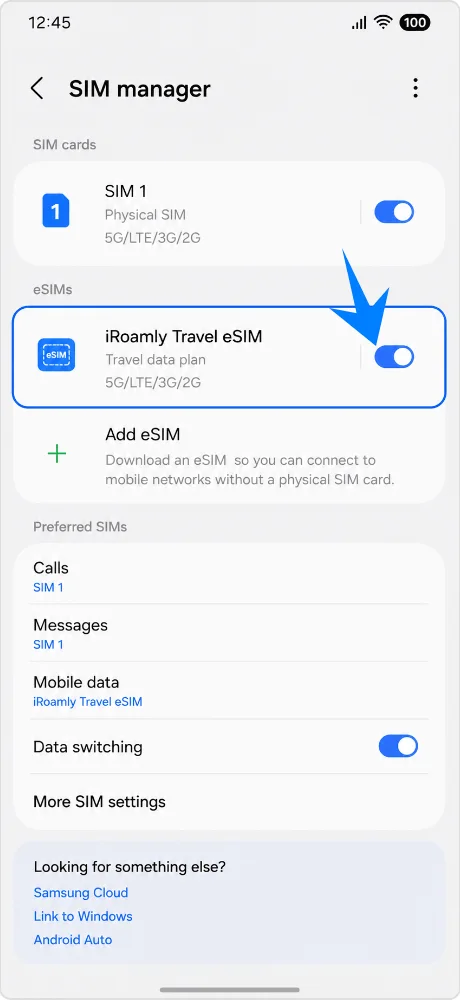
Ayarlar > Bağlantılar > SIM yöneticisi menüsünü açın, ardından eSIM'ler bölümü altında iRoamly Travel eSIM'i bulun. Hattı kullanmak istediğinizde, iRoamly eSIM'in yanındaki anahtarın açık olduğundan emin olun.
Seyahat Verisi için iRoamly eSIM Kurulumu
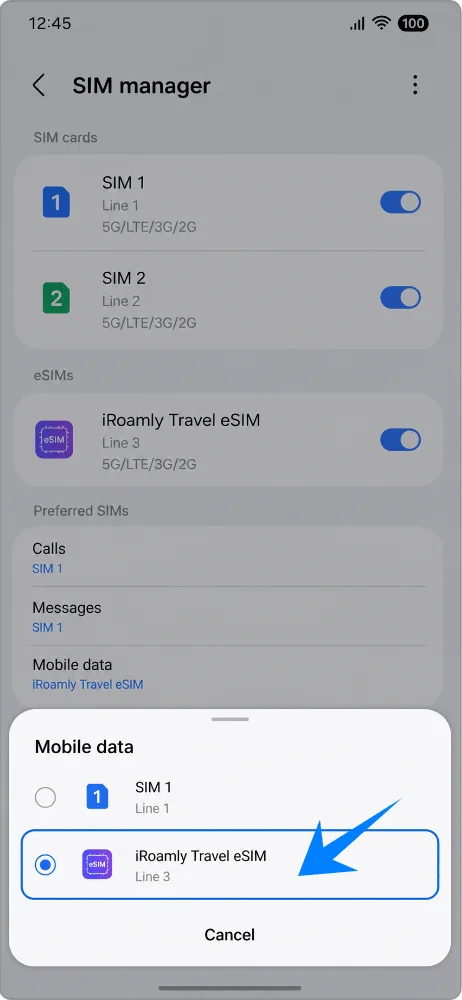
SIM yöneticisi kısmından Mobil veri seçeneğine dokunun ve ardından iRoamly Seyahat eSIM'ini seçin. Bu işlem, Galaxy S25+'ın hücresel veri kullanımı için birincil SIM kartınız yerine iRoamly hattını kullanmasını sağlar.
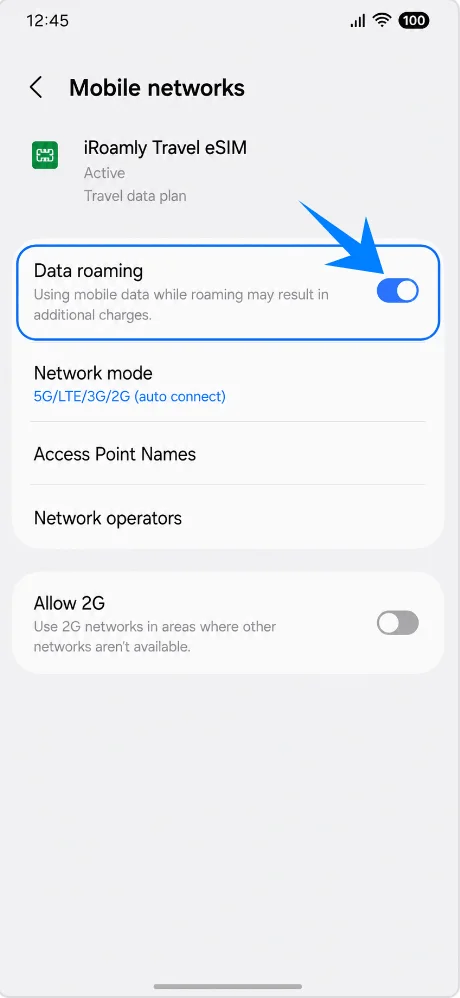
iRoamly eSIM'in Mobil ağlar ayarlarını açın ve iRoamly planınız ya da varış noktası talimatlarınız gerektiriyorsa Veri dolaşımı özelliğini açın. Seyahat eSIM'leri, yurt dışında iş ortağı ağlarına bağlanabilmek için genellikle dolaşım özelliğinin açık olmasını gerektirir.
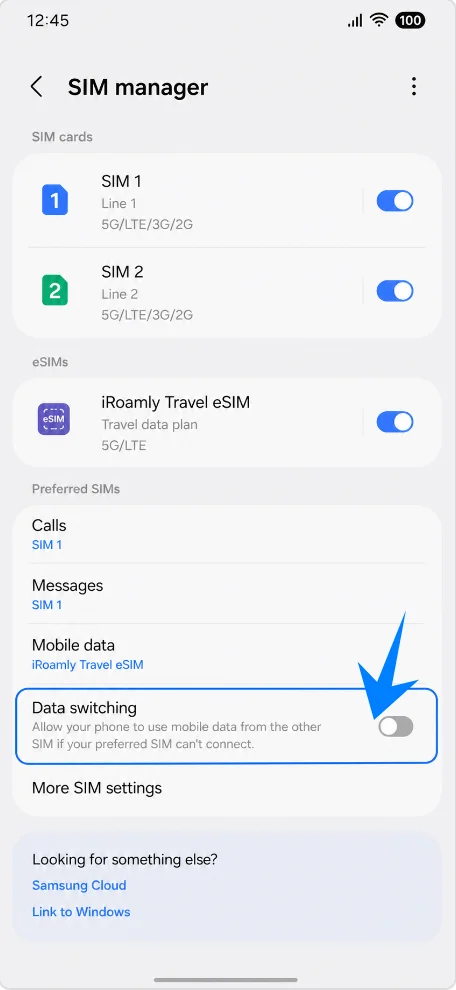
SIM yöneticisine geri dönün. Telefonunuzun mobil veriyi otomatik olarak başka bir SIM kartına geçirmesini istemiyorsanız Veri geçişi seçeneğini kapalı tutun. Bu ayar, birincil hattınızda oluşabilecek istenmeyen dolaşım veya veri ücretlerini önlemenize yardımcı olur.
Sorun Giderme
eSIM eklenemiyor: Galaxy S25+ cihazınızı güncelleyin, cihazın kilidinin açık olduğundan emin olun, modelin/bölgenin eSIM desteğini doğrulayın ve telefon bilgilerinden EID numarasını kontrol edin. Bazı operatör yazılımları eSIM ayarlarını gizleyebilir veya kısıtlayabilir.
QR kodu başarısız oluyor: QR kodunun bulunduğu cihazın ekran parlaklığını artırın, S25+ kamera lensini temizleyin, kodu düz bir zeminde tutun veya manuel giriş yöntemini deneyin.
Kod zaten kullanılmış: eSIM aktivasyon kodları genellikle tek kullanımlıktır. iRoamly destek ekibi tarafından aksi belirtilmedikçe profili silmeyin ve tekrar denemeyin.
eSIM yüklü ancak internet yok: Mobil veri seçeneği olarak iRoamly Travel eSIM'i seçin, gerekiyorsa Veri Dolaşımı'nı açın, telefonu yeniden başlatın ve bulunduğunuz destinasyonun satın aldığınız plan kapsamında olduğunu doğrulayın.
Aktivasyon beklemede: Bazı seyahat eSIM'leri, kurulduktan sonra ancak ağa bağlanıldığında aktive olur. Eğer planınız ağ bağlantısı ile aktive oluyorsa, telefon desteklenen bir operatör ağına bağlanana kadar "inaktif" olarak görünebilir.
Birincil SIM veriyi devralıyor: Veri geçişini (Data switching) kapatın ve ardından Mobil veri ayarlarından iRoamly Travel eSIM'i tekrar seçin.
Sesli arama veya SMS çalışmıyor: Planınızın türünü kontrol edin. Birçok seyahat eSIM planı yalnızca veri odaklıdır.
Sonuç
Galaxy S25+ cihazınıza iRoamly eSIM başarıyla yüklendiğine göre, telefonunuz artık çok daha esnek ve pratik bir seyahat veri deneyimine hazır.
eSIM dijital olarak cihazınızın içinde saklandığı için, seyahatleriniz sırasında ana SIM kartınızı çıkarmanıza veya yanınızda fazladan fiziksel kart taşımanıza gerek kalmadan mobil planlarınızı doğrudan Samsung ayarları üzerinden yönetebilirsiniz.
Seyahatiniz başlamadan önce iRoamly eSIM'in mobil veri için seçili olduğundan ve gideceğiniz ülkenin gerektirmesi halinde dolaşım ayarlarının açık olduğundan emin olun. Bu ayarları doğru şekilde yapılandırdığınızda, Galaxy S25+ cihazınız yurt dışına vardığınızda desteklenen ağlara çok daha sorunsuz bir şekilde bağlanmaya hazır olacaktır.