
Galaxy XCover7 Pro, her zaman kolay geçmeyen seyahat günleri için tasarlanmıştır: havaalanı Wi-Fi bağlantısı, saha çalışmaları, haritalar, mesajlaşma uygulamaları ve otelden ayrılmadan önce hazır olması gereken bir veri bağlantısı. Bu Samsung telefonda bir iRoamly seyahat eSIM'i kullanıyorsanız, kurulum One UI içerisinde Ayarlar > Bağlantılar > SIM yöneticisi > eSIM ekle yolunu izleyerek yapılabilir.
Bu kılavuz her iki kurulum yöntemini de kapsamaktadır. iRoamly QR kodunu başka bir ekranda gösterebildiğiniz veya çıktısını alabildiğiniz durumlarda QR kod yöntemi en hızlı olanıdır. Manuel giriş yöntemi ise QR kodun taranmadığı, kurulumu aynı telefon üzerinden gerçekleştirdiğiniz veya iRoamly'nin size taranabilir bir kod yerine aktivasyon bilgileri sağladığı durumlarda kullanılan alternatif yöntemdir.
Bu Samsung akışında, manuel kurulum tek bir Aktivasyon kodu alanı kullanır. Eğer iRoamly size SM-DP+ Adresi ve Aktivasyon Kodunu ayrı ayrı sağlarsa, bunları manuel bölümünde gösterilen formatta, eksiksiz bir aktivasyon kodu dizisi olarak girin.
iRoamly eSIM Kurulumu Öncesindeki Hazırlıklar
eSIM'i indirme işlemine başlamadan önce Galaxy XCover7 Pro cihazınızı kararlı bir Wi-Fi ağına bağlayın.
Telefonunuzun bulunduğunuz bölgede eSIM desteğine sahip olduğundan ve seyahat eSIM'lerinin eklenmesini engelleyen bir operatör kilidi bulunmadığından emin olun.
iRoamly QR kodunuzu veya manuel aktivasyon bilgilerinizi başka bir cihazda açık tutun, çıktısını alın ya da kolayca erişebileceğiniz bir yere kaydedin.
iRoamly planınız izin veriyorsa eSIM'i seyahatinizden 1-2 gün önce yükleyin; ancak plan sürenizi başlatmaya hazır olana kadar seyahat hattını aktif kullanmaya başlamayın.
iRoamly eSIM geçerlilik süresi aktivasyon ile başlar; mevcut iRoamly plan sayfalarında bu durum genellikle eSIM'in desteklenen bir ağa bağlanması şeklinde tanımlanır. Kurulumdan önce gideceğiniz yere özel plan detaylarını kontrol edin.
iRoamly seyahat eSIM planları sesli arama veya SMS hizmetlerini içermeyebilir. Sesli görüşme/SMS erişilebilirliği plana göre değişiklik gösterdiğinden, bu hizmetlere güvenmeden önce plan detaylarını inceleyin.
iRoamly destek ekibi tarafından belirtilmedikçe, kurulumdan sonra eSIM'i silmeyin. Birçok seyahat eSIM'i silindikten sonra tekrar yüklenememektedir.
Yöntem 1: QR Kodunu Taratarak iRoamly eSIM Kurulumu
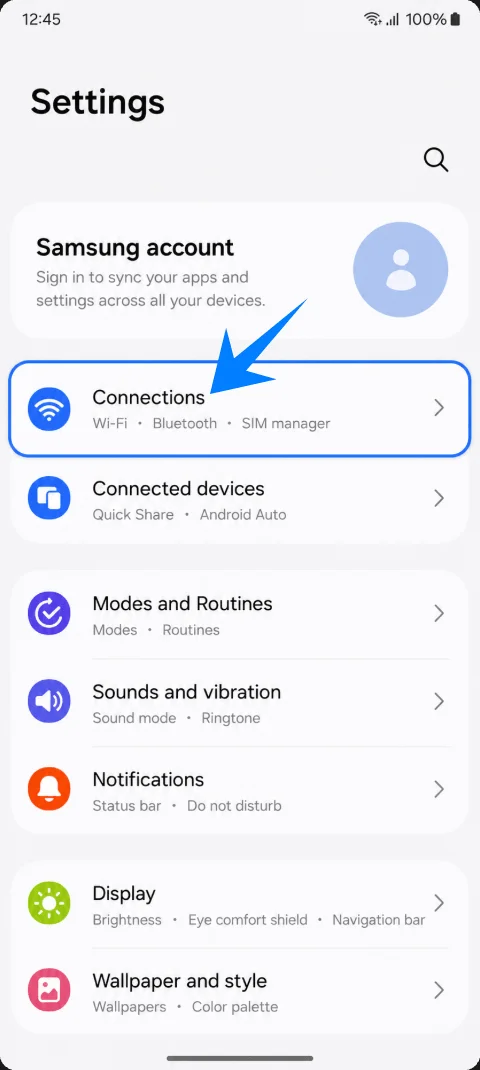
Ayarlar'ı açın ve Bağlantılar'a dokunun. QR yöntemi için kullanılan Samsung bağlantı ayarları sayfasını görmelisiniz.
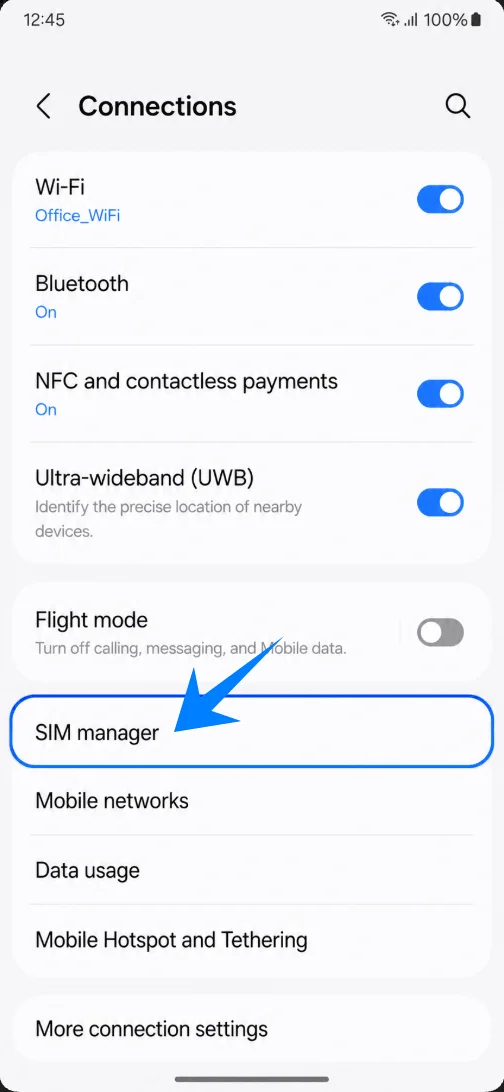
SIM yöneticisi'ne dokunun. Telefonunuz burada fiziksel SIM kartınızı ve eSIM bölümünü göstermelidir.
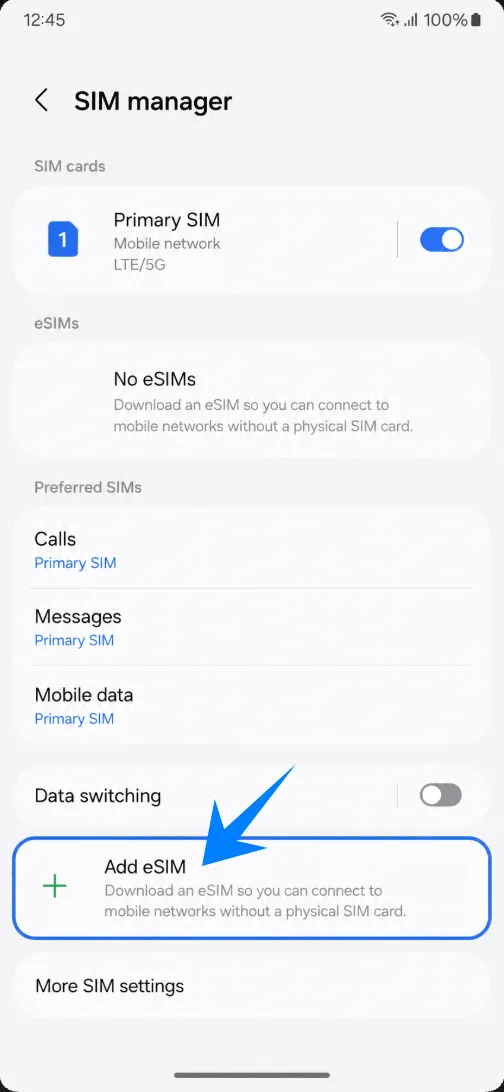
eSIM ekle seçeneğine dokunun. Telefonunuz Samsung eSIM kurulum sayfasını açacaktır.
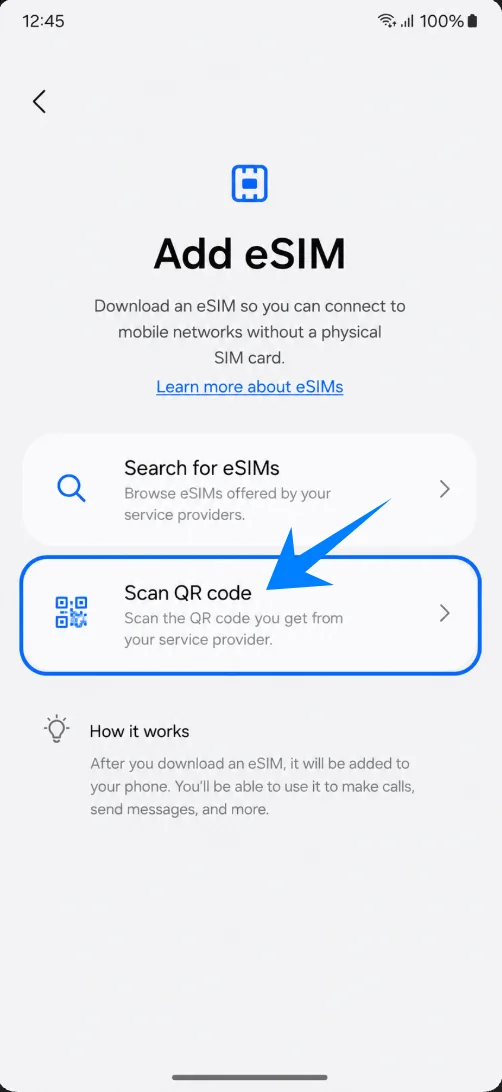
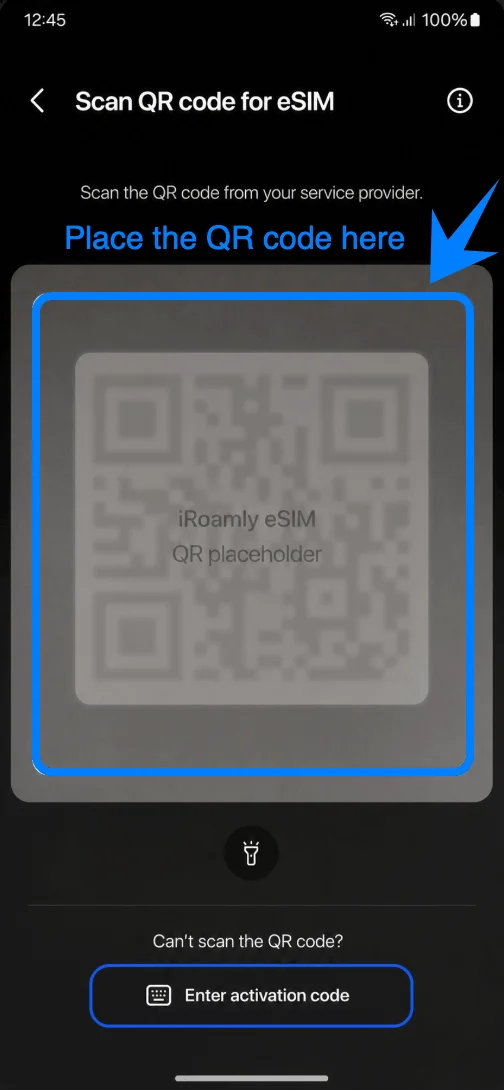
eSIM ekle ekranında QR kodunu tara seçeneğine dokunun. Galaxy XCover7 Pro cihazınız eSIM QR tarayıcısını açacaktır.
Kamerayı iRoamly QR koduna doğrultun. Telefon eSIM profilini tanıyana kadar kodu tarayıcı çerçevesi içerisinde tutun.
Profil detaylarını inceleyin ve Ekle butonuna dokunun. Telefonunuz iRoamly seyahat eSIM'ini indirmeye ve eklemeye başlayacaktır.
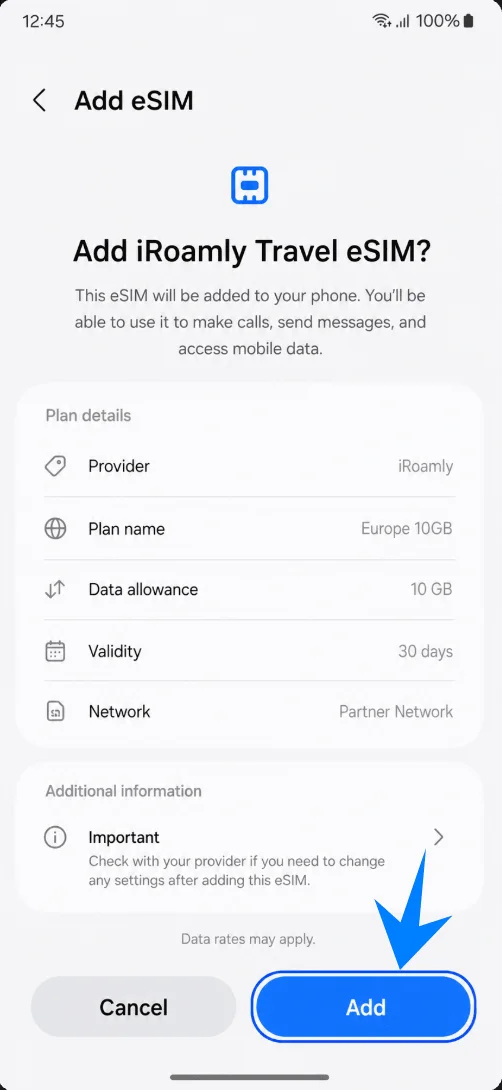
İndirme işleminin tamamlanmasını bekleyin. Samsung telefonu yeniden başlatmanızı veya yeni planı onaylamanızı isterse, veri ayarlarını değiştirmeden önce ekrandaki talimatları izleyin.
Yöntem 2: iRoamly eSIM'i Manuel Giriş ile Yükleyin
Ayarlar'ı açın ve ardından Bağlantılar'a dokunun. QR yöntemi için kullanılan Samsung bağlantı ayarları sayfasının aynısını görüyor olmalısınız.
SIM yöneticisi'ne dokunun. Telefon, fiziksel SIM kartınızı ve eSIM bölümünü görüntülemelidir.
eSIM ekle seçeneğine dokunun. Telefon, Samsung eSIM kurulum sayfasını açacaktır.
QR kodunu tara'ya dokunun, ardından tarayıcı ekranının alt kısmında bulunan Etkinleştirme kodunu gir seçeneğine basın. eSIM detaylarını manuel olarak girmek isteseniz dahi Samsung bu adımların takip edilmesini gerektirir.
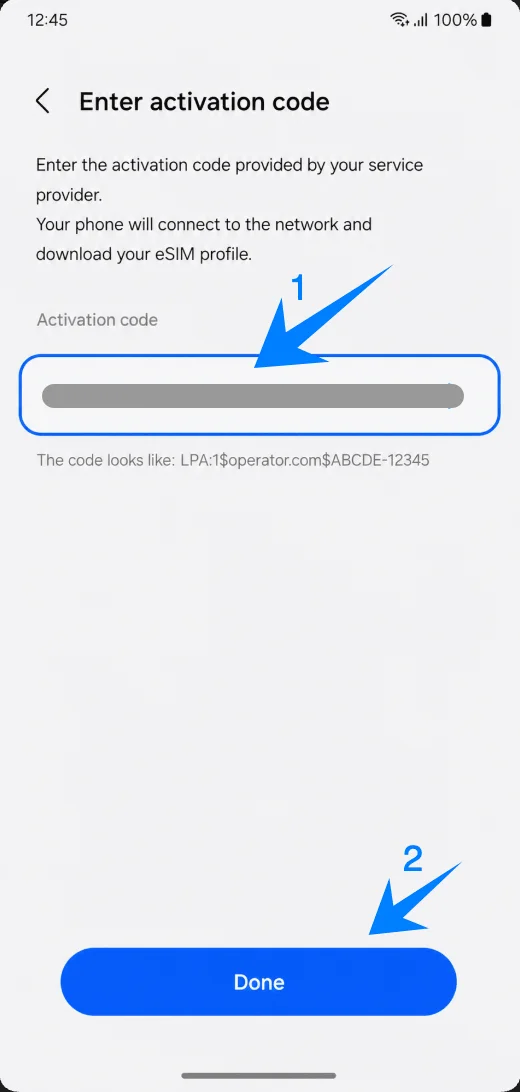
Etkinleştirme kodu alanına dokunun, tam iRoamly etkinleştirme kodu dizisini girin ve ardından Bitti'ye dokunun. Eğer iRoamly size ayrı bilgiler sağladıysa bunları LPA:1$SM-DP+ Adresi$Etkinleştirme Kodu formatında birleştirin; eğer bir onay kodu sağlandıysa, sipariş sayfanızda veya destek e-postanızda belirtilen iRoamly formatını tam olarak takip edin.
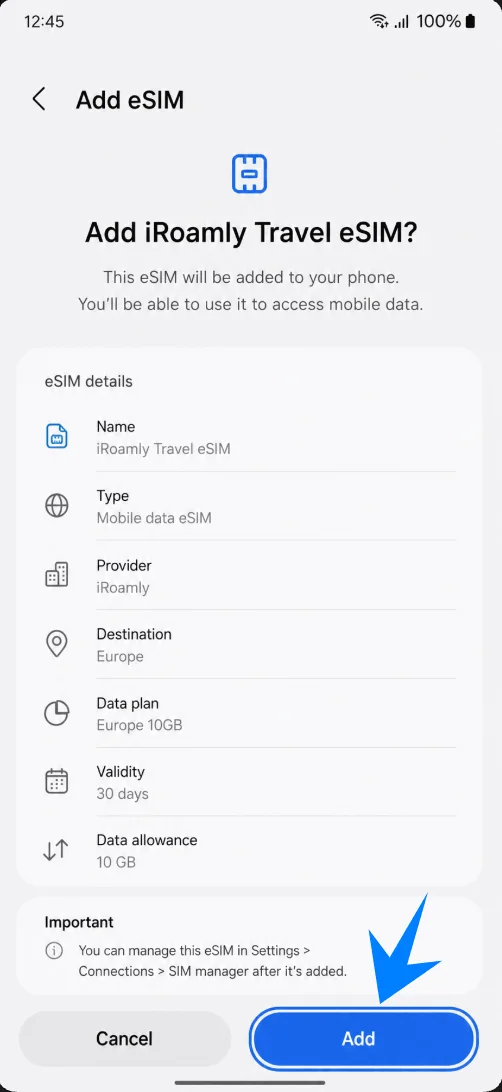
iRoamly eSIM detaylarını kontrol edin ve Ekle'ye dokunun. Telefon, iRoamly seyahat eSIM profilini indirip ekleyecektir.
İndirme işleminin tamamlanmasını bekleyin. Telefon bir yeniden başlatma veya kurulum uyarısı verirse, seyahat verilerini kullanmadan önce bu işlemi tamamlayın.
iRoamly eSIM'in Yüklendiği Nasıl Onaylanır
Ayarlar > Bağlantılar > SIM yöneticisi yolunu izleyin ve eSIM'ler kısmının altında iRoamly Seyahat eSIM'ini bulun. Eğer kapalıysa, iRoamly eSIM anahtarını açık konuma getirin.
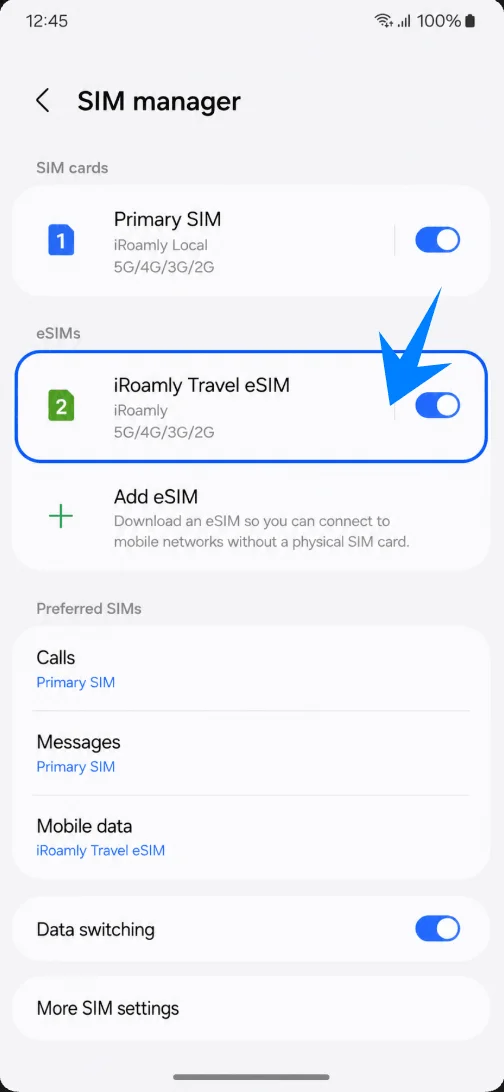
Tercih edilen SIM'ler bölümünü kontrol ederek Mobil veri seçeneğinin iRoamly Seyahat eSIM'i olarak ayarlanabildiğini doğrulayın. Bu, eSIM'inizin veri kullanımı için hazır olduğunu gösterir.
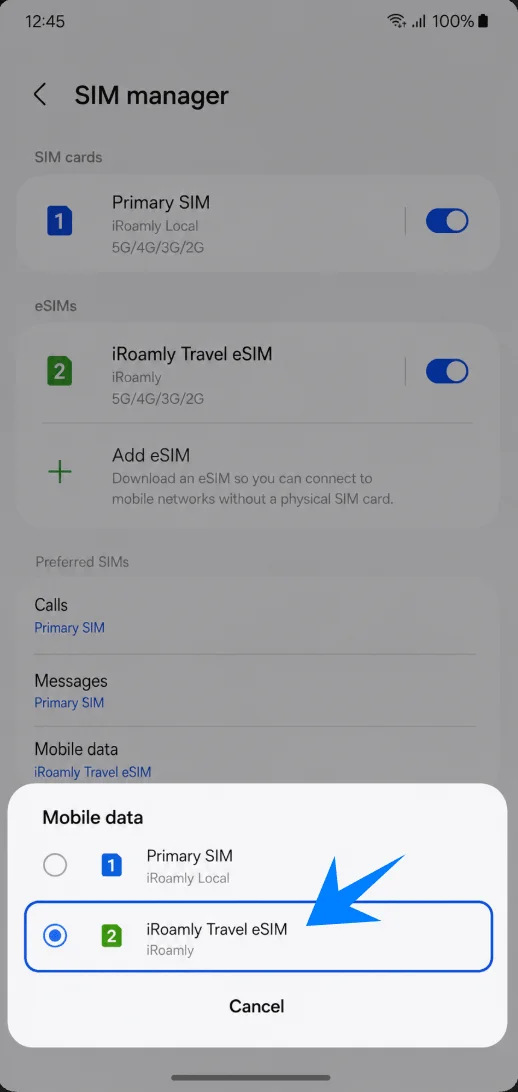
Seyahat Verisi için iRoamly eSIM Kurulumu
SIM yöneticisine girin, Mobil veri seçeneğine dokunun ve ardından iRoamly Travel eSIM'i seçin. Galaxy XCover7 Pro cihazınız mobil veriyi iRoamly hattı üzerinden yönlendirecektir.
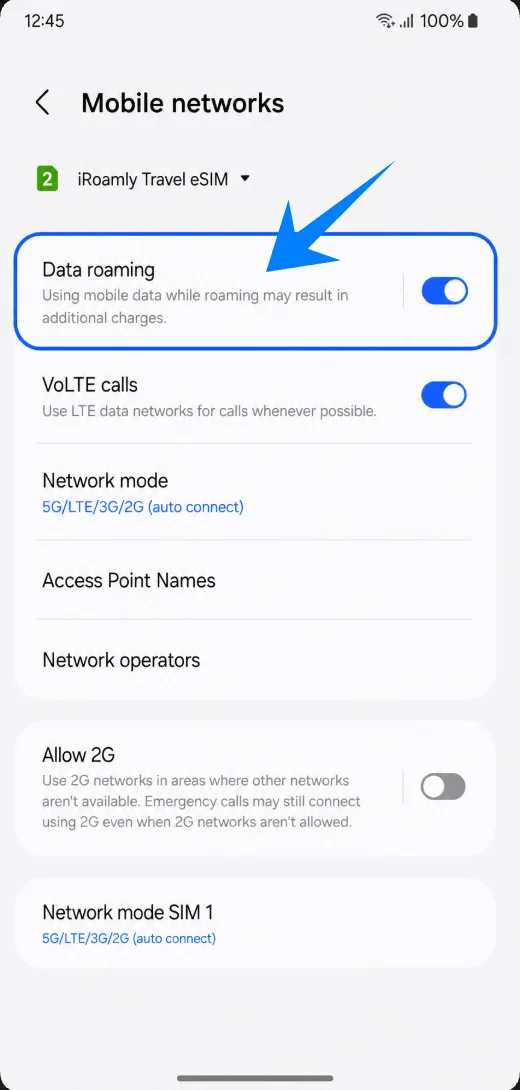
Ayarlar > Bağlantılar > Mobil ağlar yolunu izleyin, eğer bir SIM seçici ekranı gelirse iRoamly Travel eSIM'i seçin; ardından iRoamly varış noktası planınız dolaşım gerektiriyorsa Veri dolaşımı özelliğini açın.
SIM yöneticisine dönün ve Veri geçişi ayarlarını kontrol edin. Telefonunuzun seyahat verisi kullanımı sırasında beklenmedik bir şekilde birincil SIM'inize geçmesini engellemek için otomatik geçişi kapalı konumda bırakın.
Sorun Giderme
eSIM Ekle seçeneği görünmüyorsa, One UI güncellemesini yapın, telefonunuzda bir EID numarası olduğunu doğrulayın, bölgesel veya operatör varyantınızın eSIM desteğine sahip olduğundan emin olun ve cihazın kilidinin açık olduğunu kontrol edin.
QR kodu taranmıyorsa, diğer ekranın parlaklığını artırın, kodu büyütün, kamera merceğini temizleyin veya bunun yerine Aktivasyon kodunu gir seçeneğini kullanın.
Samsung, QR kodunun halihazırda kullanıldığını belirtiyorsa, eSIM'i silmeyin ve tekrar deneyin. Birçok eSIM QR kodu tek kullanımlık olduğu için iRoamly destek ekibiyle iletişime geçin.
eSIM kurulumu tamamlanır ancak veri bağlantısı çalışmazsa, Mobil veri ayarlarından iRoamly Travel eSIM'i seçin, Veri dolaşımını açın, telefonu yeniden başlatın ve iRoamly planınızın bulunduğunuz ülkeyi kapsadığından emin olun.
Aktivasyon işlemi beklemede kalırsa, Wi-Fi bağlantısını açık tutun, birkaç dakika bekleyin; eğer plan ağ bağlantısı ile etkinleşiyorsa, varış noktanıza ulaştıktan sonra tekrar deneyin.
Arama yapamıyor veya SMS gönderemiyorsanız, iRoamly plan detaylarını inceleyin. Birçok seyahat eSIM'i yalnızca veri odaklıdır ve sesli arama/SMS desteği plana göre farklılık gösterebilir.
Yeniden yükleme yapmaktan endişe ediyorsanız, eSIM'i kaldırmak yerine iRoamly eSIM anahtarını devre dışı bırakın. eSIM'i yalnızca seyahatiniz sona erdiğinde veya iRoamly destek ekibi yönlendirdiğinde cihazdan kaldırın.
Sonuç
Galaxy XCover7 Pro için, iRoamly kodu başka bir ekranda mevcut olduğunda QR kod yöntemi en pratik yoldur. Tarama başarısız olduğunda manuel giriş yapmak da aynı derecede kullanışlıdır; ancak Samsung, telefonda ayrı alanlar girmek yerine tek bir tam Aktivasyon kodu dizesi bekler.
Kurulumdan sonra, iRoamly Travel eSIM'in SIM yöneticisinde göründüğünden emin olun, Mobil veri için bunu seçin, gidilen ülkenin planı gerektiriyorsa Veri dolaşımını açın ve geçerlilik süresinin desteklenen bir ağa bağlandığınızda başlayıp başlamadığını, ayrıca sesli arama veya SMS özelliklerinin dahil olup olmadığını öğrenmek için iRoamly plan sayfasını kontrol edin.