
Seyahatleriniz sırasında bağlantıda kalmanın daha pratik bir yolunu arıyorsanız, Galaxy Z Flip veya Galaxy Z Flip 5G cihazınızda eSIM kullanmak kurulum sürecini büyük ölçüde kolaylaştırabilir. eSIM doğrudan telefonun içine entegre edildiğinden, ana SIM kartınızı çıkarmanıza veya değiştirmenize gerek kalmadan dijital olarak bir seyahat veri planını etkinleştirebilirsiniz.
eSIM teknolojisi, mobil planlarınızı yönetirken size daha fazla esneklik sunar. Seyahatinizden önce veri planınızı yükleyebilir, tek bir cihazda birden fazla SIM profili saklayabilir ve doğrudan Samsung’un SIM ayarları üzerinden hatlar arasında geçiş yapabilirsiniz.
Etkinleştirme işlemi dijital olduğundan, kurulum genellikle Wi-Fi'ye bağlıyken dakikalar içinde tamamlanabilir.
Bu rehberde, QR kod ile kurulum, manuel etkinleştirme ve seyahat verisi ayarları dahil olmak üzere, Galaxy Z Flip veya Galaxy Z Flip 5G cihazınıza iRoamly eSIM'i adım adım nasıl yükleyip etkinleştireceğinizi öğreneceksiniz.
iRoamly eSIM Kurulumundan Önce Hazırlıklar
Galaxy Z Flip veya Galaxy Z Flip 5G cihazınızı sabit bir Wi-Fi ağına bağlayın.
Telefonunuzun kilitli olmadığından, eSIM uyumlu olduğundan ve güncel bir One UI sürümüne sahip olduğundan emin olun.
iRoamly QR kodunuzu veya manuel aktivasyon bilgilerinizi başka bir cihazda, basılı bir sayfada veya iRoamly hesabınızda açık tutun.
Mümkünse eSIM'i seyahatinizden 1-2 gün önce yükleyin, ancak ihtiyacınız olana kadar yurt dışı veri kullanımını açmayın.
iRoamly eSIM'i gereksiz yere silmeyin. Birçok seyahat eSIM'i, kaldırıldıktan sonra tekrar kolayca yüklenemeyebilir.
iRoamly eSIM geçerlilik süresi, bu kılavuzu okuduğunuzda değil, aktivasyon yapıldığında başlar. Satın aldığınız planın tam aktivasyon koşulunu (kurulum veya desteklenen bir varış ağına ilk bağlantı gibi) kontrol edin.
iRoamly seyahat eSIM planları sesli arama veya SMS hizmetlerini içermeyebilir. Sesli arama/SMS durumu plana göre değişiklik gösterdiğinden, planınıza özel detayları kontrol etmeyi unutmayın.
Paylaşılan Kurulum Adımları
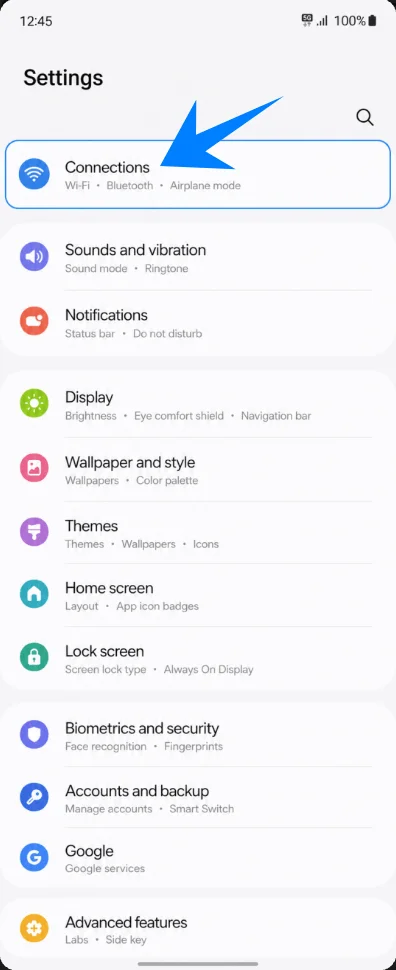
Ayarları açın ve ardından Bağlantılar'a dokunun. Burada ağ ve SIM ayarları bölümünü göreceksiniz.
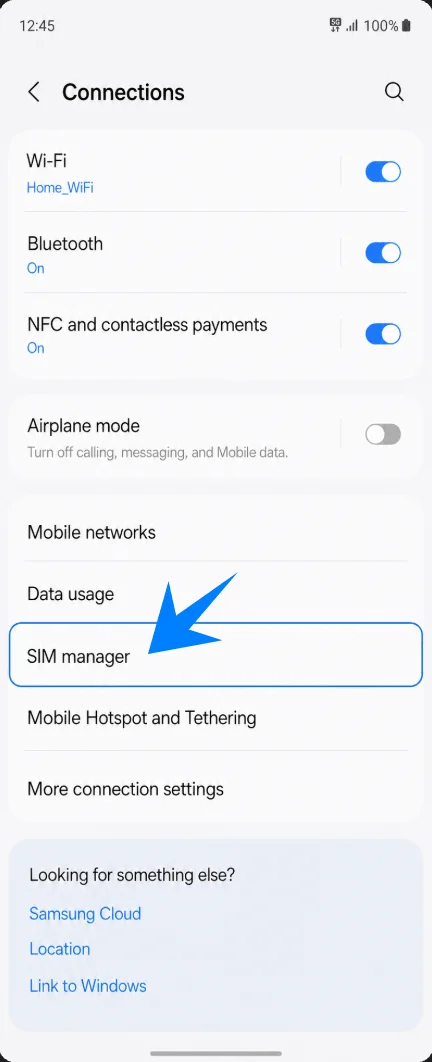
SIM yöneticisine dokunun. Bu, Samsung'un fiziksel SIM'leri, eSIM'leri ve tercih edilen SIM seçeneklerini listelediği sayfayı açacaktır.
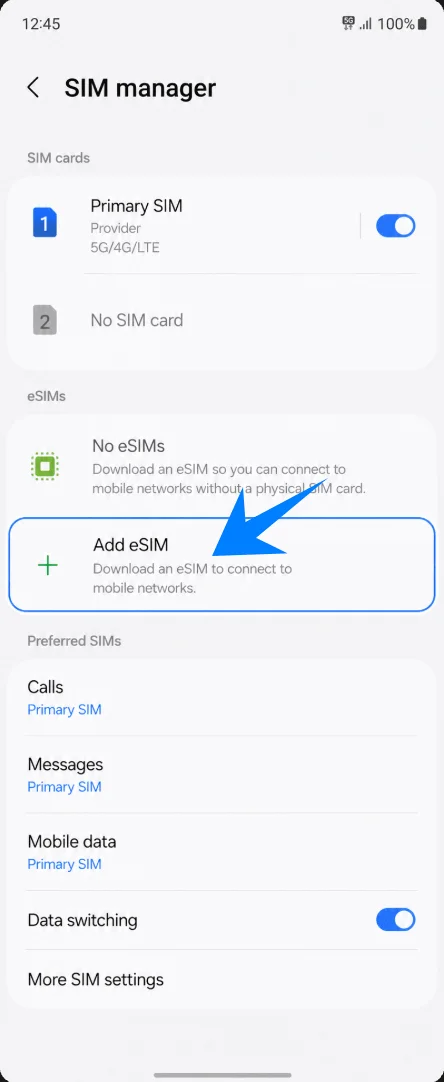
eSIM ekle seçeneğine dokunun. Telefon, Samsung'un eSIM kurulum seçeneklerini açacaktır.
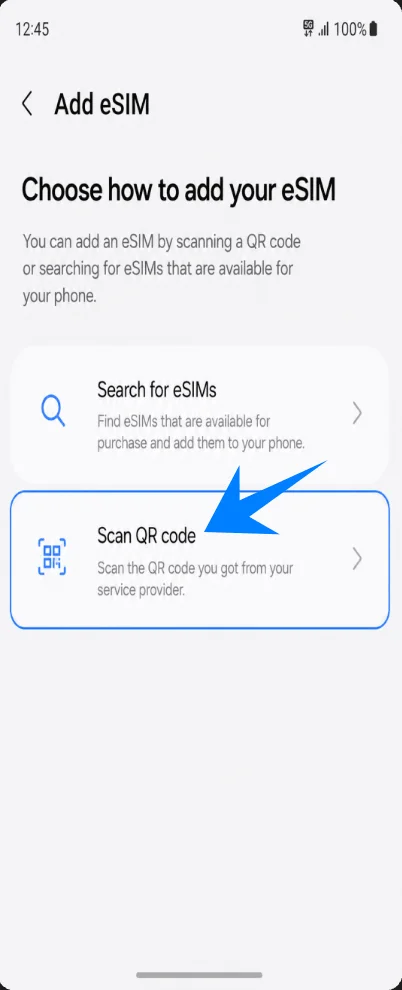
QR kodu tara seçeneğine dokunun. Bu işlem sizi kamera tabanlı eSIM etkinleştirme ekranına yönlendirecektir.
Yöntem 1: QR Kodu Taratarak iRoamly eSIM Kurulumu
Galaxy Z Flip veya Galaxy Z Flip 5G'nizin kamerasını iRoamly QR koduna doğrultun. Telefon eSIM'i algılayana kadar kodu tarama çerçevesinin içinde tutmaya devam edin.
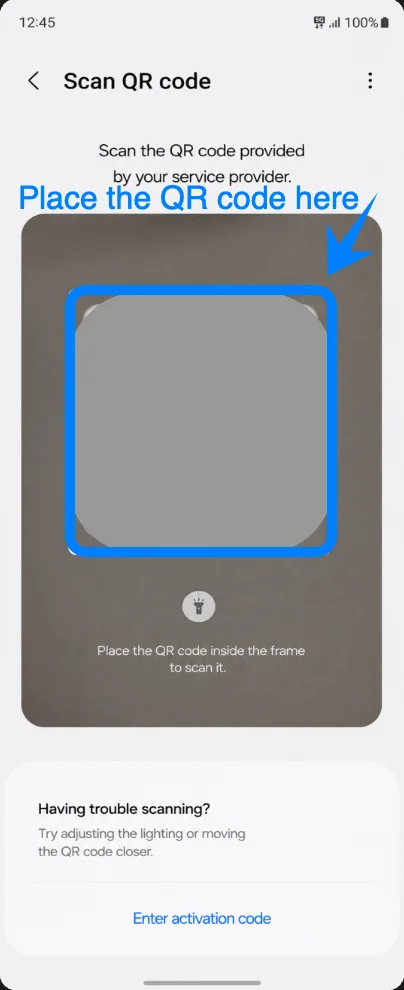
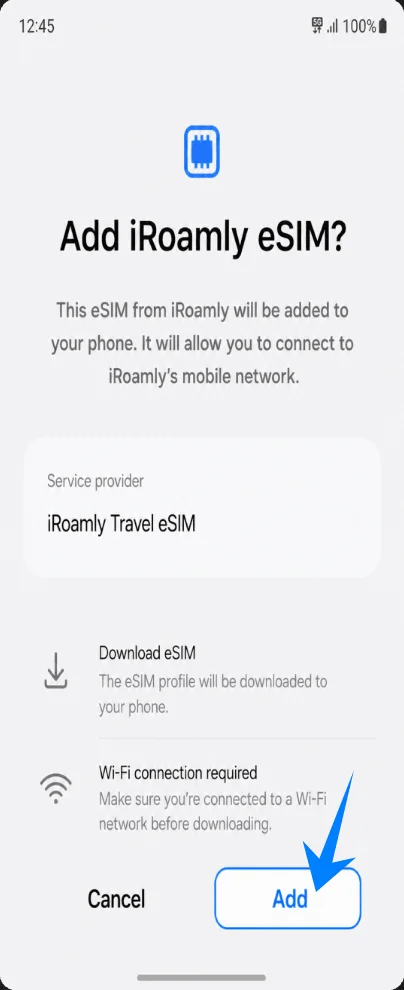
Telefon iRoamly eSIM onay ekranını gösterdiğinde Ekle seçeneğine dokunun. eSIM indirilirken Wi-Fi bağlantınızda kalmaya devam edin.
Yöntem 2: iRoamly eSIM'i Manuel Giriş Yoluyla Kurun
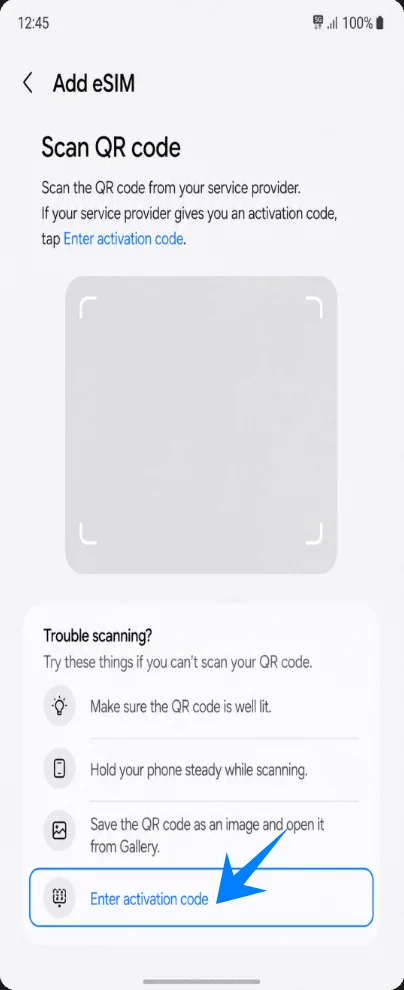
Ayarlar'ı açın, Bağlantılar'a dokunun, SIM yöneticisi'ne girin, eSIM ekle'ye ve ardından QR kodunu tara seçeneğine dokunun. QR tarama sayfasında, Aktivasyon kodunu gir seçeneğine dokunun.
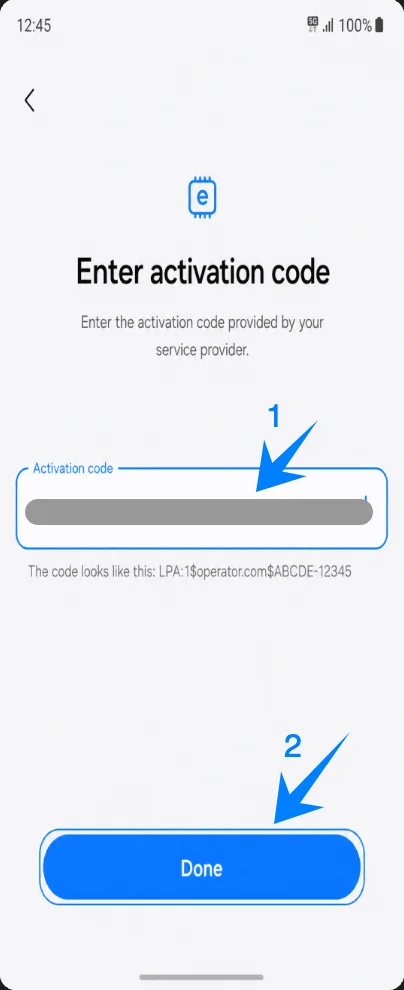
Eksiksiz iRoamly aktivasyon kodunu tek satırlık Aktivasyon kodu alanına girin, ardından Bitti veya İleri butonuna dokunun. Samsung One UI üzerinde bu manuel kurulum ekranı, ayrı SM-DP+ Adresi ve Aktivasyon Kodu kutuları yerine tek bir tam aktivasyon kodu alanı kullanır.
iRoamly eSIM onay sayfası görüntülendiğinde Ekle seçeneğine dokunun. İndirme işlemi tamamlanana kadar Wi-Fi bağlantınızın açık kaldığından emin olun.
iRoamly eSIM'in Yüklendiğini Nasıl Doğrulayabilirsiniz
Ayarlar > Bağlantılar > SIM yöneticisi kısmına gidin ve iRoamly'nin eSIM bölümü altında göründüğünü kontrol edin. Kullanmaya hazır olduğunuzda iRoamly eSIM anahtarının açık olduğundan emin olun.
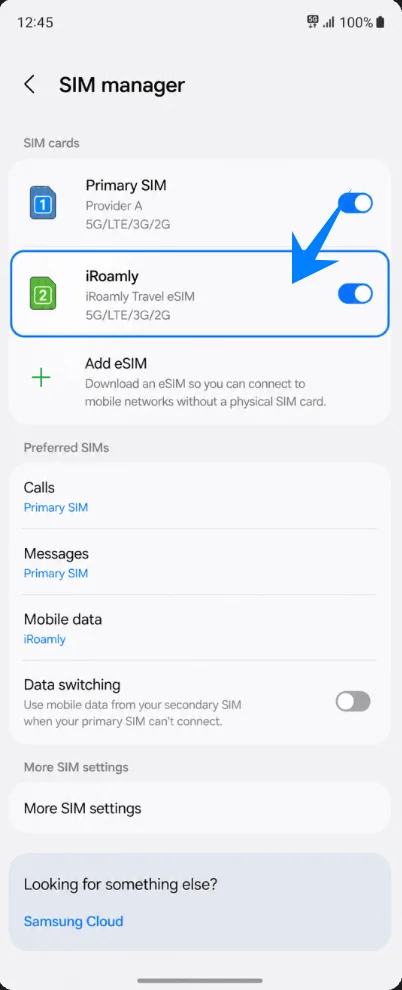
Seyahat Verisi için iRoamly eSIM Kurulumu
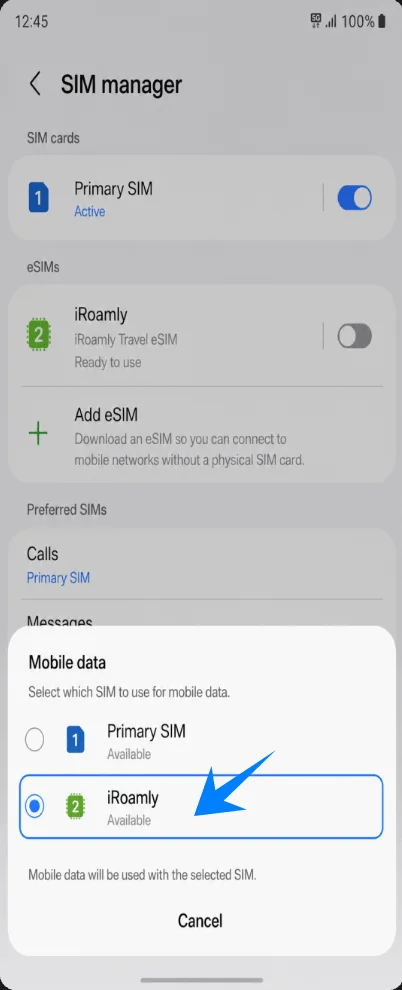
SIM yöneticisi kısmında Mobil veri seçeneğine dokunun ve ardından iRoamly'yi seçin. Bu işlem, internet erişiminde kullanılacak hattın iRoamly eSIM olmasını sağlar.
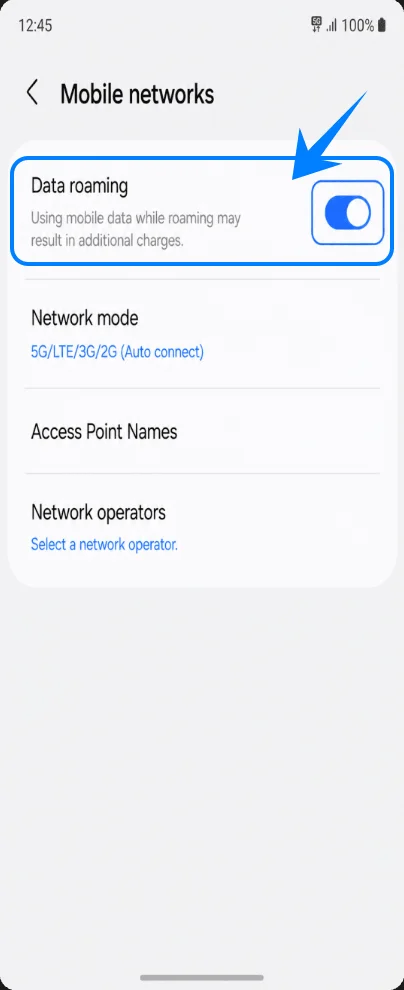
Ayarlar > Bağlantılar > Mobil ağlar yolunu izleyin; iRoamly planınız veya bulunduğunuz ülke gerektiriyorsa Veri dolaşımı seçeneğini aktif hale getirin.
Sorun Giderme
eSIM Ekle seçeneği görünmüyorsa, Galaxy Z Flip veya Galaxy Z Flip 5G bölgesel varyantınızın eSIM destekleyip desteklemediğini kontrol edin, One UI arayüzünüzü güncelleyin, telefonunuzun kilitli olmadığından emin olun ve telefon bilgilerinden EID numarasını kontrol edin.
QR kod taranmıyorsa, manuel kurulum yöntemini kullanın ve aktivasyon kodunu iRoamly tarafından sağlandığı şekilde eksiksiz olarak girin.
QR kodun daha önce kullanıldığı uyarısını alıyorsanız, eSIM'i silmeyin ve üst üste deneme yapmayın. iRoamly destek ekibiyle iletişime geçin.
eSIM yüklendiği halde internet bağlantısı yoksa, Mobil veri ayarlarından iRoamly'yi seçin, Veri dolaşımını açın, telefonu yeniden başlatın ve planınızın bulunduğunuz yeri kapsadığından emin olun.
Aktivasyon "beklemede" kalıyorsa, Wi-Fi bağlantınızı açık tutun ve eğer planınız ağa ilk bağlandığınızda aktifleşiyorsa, desteklenen bir operatör ağına girene kadar bekleyin.
Arama veya SMS özelliği çalışmıyorsa, plan detaylarınızı kontrol edin. Birçok seyahat eSIM planı yalnızca veri kullanımına yöneliktir.
Sonuç
Galaxy Z Flip veya Galaxy Z Flip 5G'nin yerleşik eSIM desteği, yurt dışındayken seyahat bağlantınızı daha verimli bir şekilde yönetmenize olanak tanır. iRoamly eSIM'iniz etkinleştirildikten sonra, ihtiyaç duyduğunuz her an mobil veri ayarlarınızı ve SIM tercihlerinizi doğrudan cihaz üzerinden kontrol edebilirsiniz.
eSIM teknolojisini kullanarak, uluslararası seyahatlerinizde bağlantıda kalmanın daha esnek ve pratik bir yolunu elde ederken, tüm mobil kurulum sürecini de kolaylaştırmış olursunuz.