
Bir iRoamly seyahat eSIM'i için genellikle en hızlı yöntem QR kodudur: iRoamly e-postanızdaki, sipariş sayfanızdaki veya hesabınızdaki kodu tarayın, profili onaylayın ve telefonun Wi-Fi üzerinden indirme işlemini tamamlamasını bekleyin.
Manuel giriş yöntemi; QR kodun halihazırda kullandığınız telefonda bulunduğu, kameranın kodu net bir şekilde tarayamadığı veya size bunun yerine bir aktivasyon kodu verildiği durumlarda kullanılan yedek yoldur.
Aşağıdaki adımlar, Ayarlar bölümünden nihai seyahat veri ayarlarına kadar her iki yöntemi de kapsamaktadır. Ortak kurulum ekranları bir kez gösterilmiş olup, manuel yöntemin aynı Samsung menü yolunu izlediği bölümlerde tekrar referans olarak kullanılmıştır.
iRoamly eSIM Kurulumu Öncesindeki Hazırlıklar
eSIM'i indirmeden önce Galaxy Z Flip7 FE cihazınızı sabit bir Wi-Fi ağına bağlayın.
Telefonunuzun SIM kilidinin açık olduğundan ve bölgesel/operatör varyantının eSIM teknolojisini desteklediğinden emin olun. Eğer "eSIM Ekle" seçeneğini göremiyorsanız, One UI sürümünüzü güncelleyin ve Samsung ya da operatörünüz aracılığıyla cihazın EID/eSIM uyumluluğunu kontrol edin.
iRoamly QR kodunuzu veya manuel aktivasyon kodunuzu hazır bulundurun. Manuel kodlar genellikle LPA:1$...$... formatında tam bir aktivasyon dizisi olarak sunulur.
eSIM kurulumunu seyahatinizden kısa bir süre önce, genellikle 1-2 gün öncesinde gerçekleştirin; böylece Wi-Fi bağlantınız varken olası indirme sorunlarını giderebilirsiniz.
Kurulumdan sonra iRoamly eSIM'inizi gereksiz yere silmeyin. Birçok seyahat eSIM profili, aynı QR kodu kullanılarak tekrar yüklenemeyebilir.
iRoamly plan süreleri aktivasyon ile başlar. Mevcut iRoamly seyahat planı sayfalarında belirtildiği üzere, geçerlilik süresi genellikle eSIM desteklenen bir ağa bağlandığı anda başlar; bu nedenle kurulumdan veya etkinleştirmeden önce seçtiğiniz planın özel aktivasyon politikasını mutlaka kontrol edin.
iRoamly seyahat eSIM planları yalnızca veri içeriyor olabilir. Sesli arama ve SMS özellikleri plana göre değişiklik gösterdiğinden, bu hizmetlere ihtiyaç duymadan önce plan detaylarını teyit edin.
Paylaşılan Kurulum Adımları
Ayarlar'ı açın ve ardından Bağlantılar'a dokunun. Samsung'un ağ ayarları kategorilerini burada göreceksiniz.
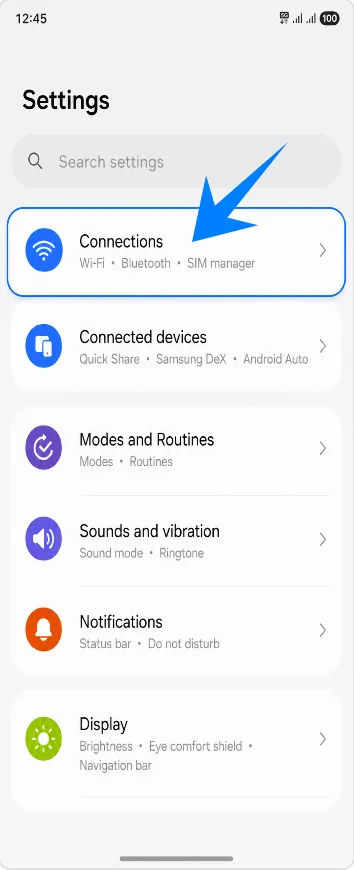
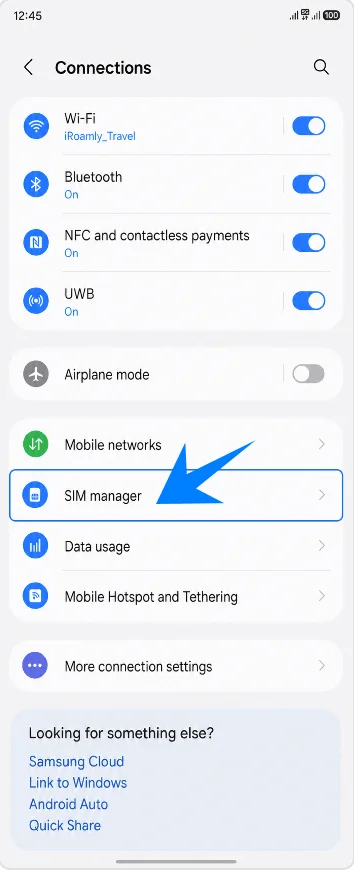
Bağlantılar ekranında SIM yöneticisi seçeneğine dokunun. Bu, Samsung'un fiziksel SIM kartları, eSIM'leri ve tercih edilen SIM tercihlerini bir araya getirdiği sayfayı açacaktır.
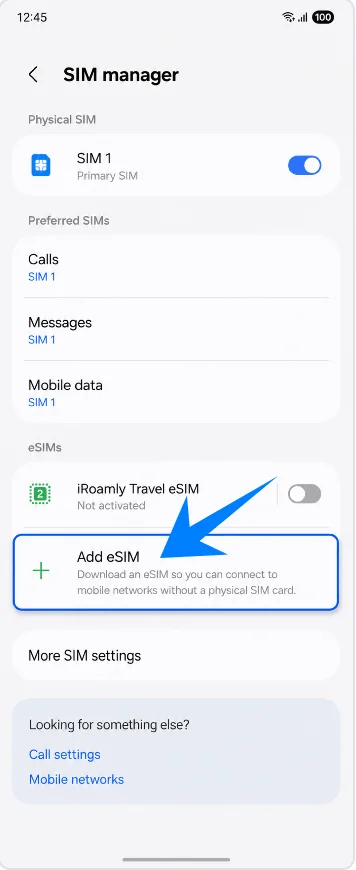
SIM yöneticisi içerisinde eSIM ekle kısmına dokunun. Telefonunuz Samsung'un eSIM kurulum seçeneklerini otomatik olarak açacaktır.
Yöntem 1: QR Kodunu Tarayarak iRoamly eSIM Kurulumu
eSIM Ekle ekranında, QR kodunu tara seçeneğine dokunun. Kamera tarayıcısı, hizmet sağlayıcı QR kodunu taramanız için açılacaktır.
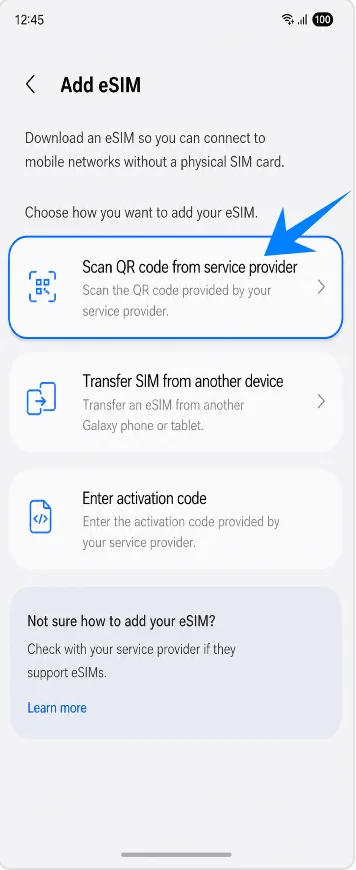
Tarayıcıyı; e-postanızda, sipariş onay sayfanızda veya iRoamly hesabınızda bulunan iRoamly seyahat eSIM QR koduna yöneltin. Telefon kodu tanıyana kadar kodu ekrandaki kılavuz alanın içinde tutun.
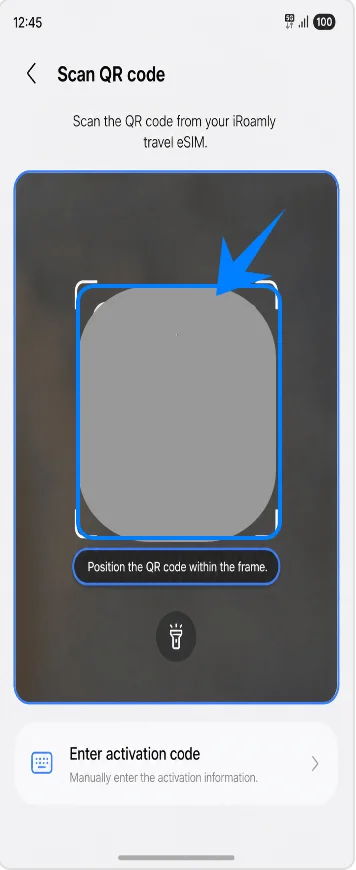
Algılanan iRoamly Seyahat eSIM bilgilerini gözden geçirin ve Ekle seçeneğine dokunun. Galaxy Z Flip7 FE cihazınız eSIM profilini indirip yüklerken Wi-Fi bağlantınızın kesilmediğinden emin olun.
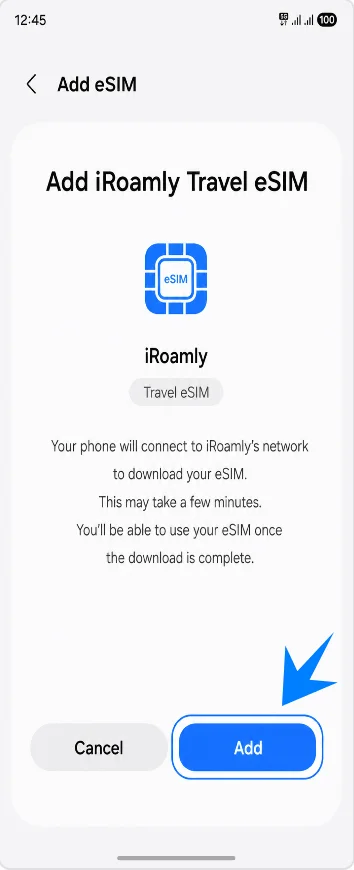
Yöntem 2: iRoamly eSIM'i Manuel Giriş ile Yükleme
Ayarlar'ı açın ve Bağlantılar'a dokunun. Bu, QR kod kurulumunda kullanılanla aynı yoldur.
Bağlantılar menüsünde, Samsung SIM ve eSIM yönetim sayfasını açmak için SIM yöneticisi seçeneğine dokunun.
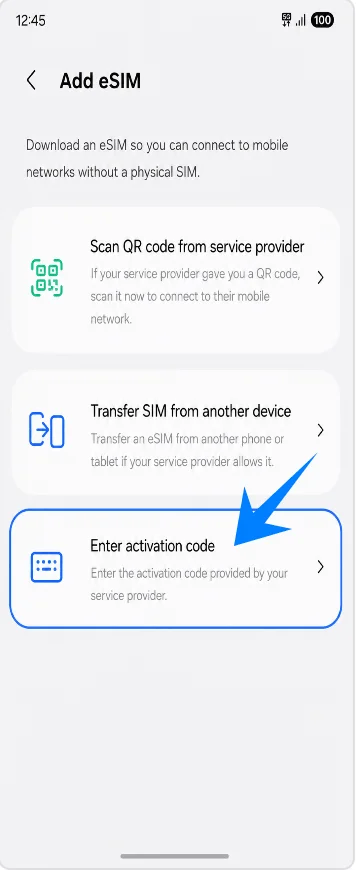
SIM yöneticisi içinde eSIM ekle seçeneğine dokunun. Telefonunuz mevcut eSIM kurulum seçeneklerini listeleyecektir.
eSIM ekle ekranında Aktivasyon kodunu gir seçeneğine dokunun. iRoamly QR kodunu tarayamadığınız durumlarda veya iRoamly kurulum bilgilerini manuel kod olarak sağladığında bu yöntemi kullanın.
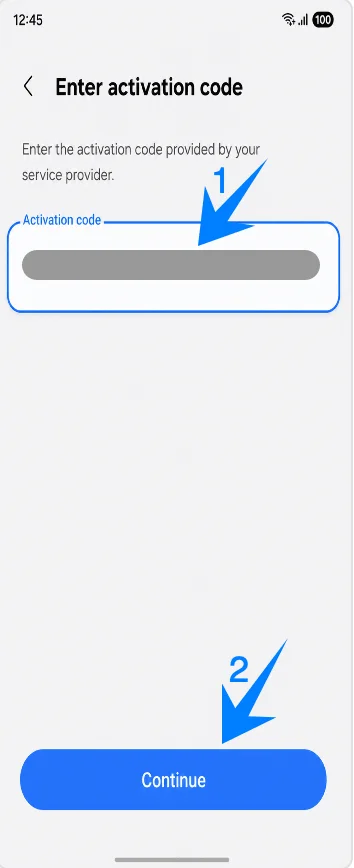
Aktivasyon kodu alanına dokunun, iRoamly aktivasyon kodunu size verildiği şekilde tam olarak girin ve ardından Devam'a dokunun. Telefonunuz ayrı alanlar göstermediği sürece, bu Samsung arayüzü için kodu SM-DP+ Adresi ve Aktivasyon Kodu olarak ayırmadan, tek bir dize formatında girin.
Algılanan iRoamly Seyahat eSIM'ini kontrol edin ve ardından Ekle'ye dokunun. İndirme ve profil yükleme işlemleri tamamlanana kadar Wi-Fi bağlantınızı koruyun.
iRoamly eSIM'inizin Yüklendiği Nasıl Doğrulanır
Ayarlar > Bağlantılar > SIM yöneticisi kısmına gidin ve eSIM'ler altında iRoamly Seyahat eSIM'ini bulun. eSIM'in açık olduğundan emin olun; eğer plan talimatlarınız beklemenizi öneriyorsa, seyahatinize kadar kapalı tutabilirsiniz.
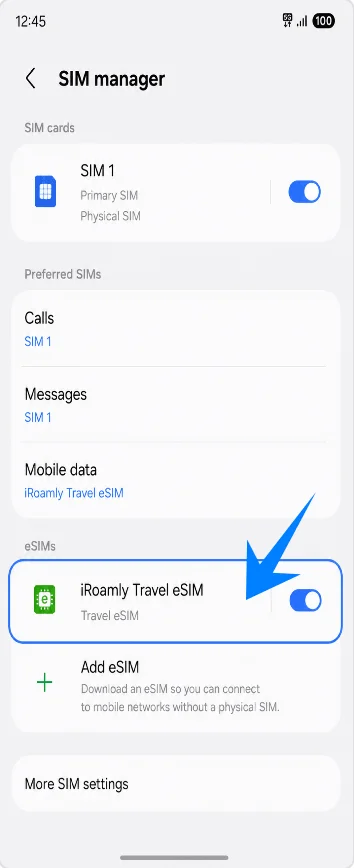
Seyahat Verisi için iRoamly eSIM Kurulumu
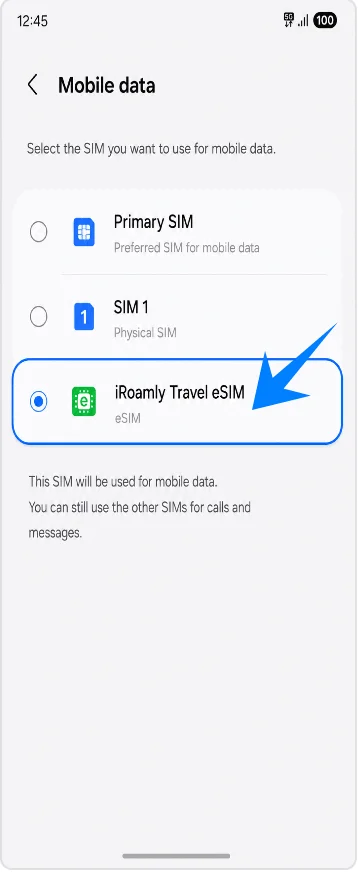
SIM yöneticisine gidin, Mobil veri seçeneğine dokunun ve ardından iRoamly Travel eSIM'i seçin. Bu işlem, seyahat eSIM'inizi birincil SIM'iniz yerine ana veri hattınız olarak ayarlayacaktır.
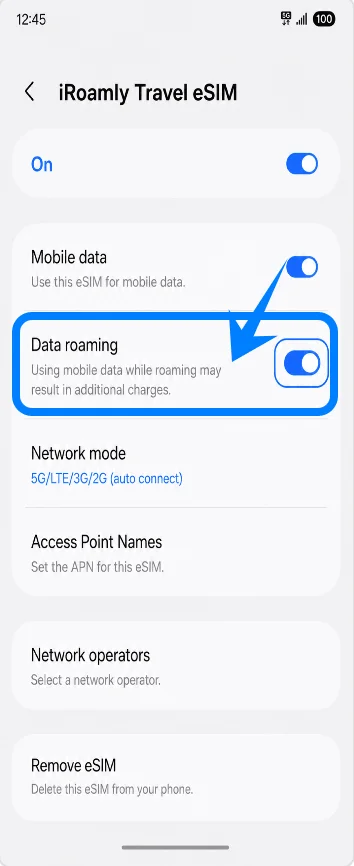
iRoamly Travel eSIM ayrıntılarını açın ve iRoamly planınız veya gideceğiniz yerin talimatları gerektiriyorsa Veri dolaşımını etkinleştirin. Beklenmedik operatör dolaşım ücretleriyle karşılaşmamak için birincil SIM'inizde dolaşımı kapalı tutmanız önerilir.
Sorun Giderme
eSIM Ekle seçeneği görünmüyorsa, Galaxy Z Flip7 FE modelinizin eSIM desteklediğinden emin olun, One UI sürümünüzü güncelleyin, telefonun kilitli olmadığından emin olun ve cihaz bilgilerinde bir EID numarası olup olmadığını kontrol edin.
QR kodu taranmıyorsa, kodu gösteren cihazın ekran parlaklığını artırın, ekran yansımasını engelleyin veya bunun yerine Aktivasyon kodunu gir seçeneğini kullanın.
QR kodunun daha önce kullanıldığı uyarısını alırsanız, eSIM'i silmeyin ve art arda deneme yapmayın. Hesap veya sipariş sayfanız üzerinden iRoamly destek ekibiyle iletişime geçin.
eSIM kurulumu yapılmasına rağmen veri bağlantısı yoksa, Mobil veri ayarları altından iRoamly Travel eSIM'i seçin, iRoamly hattınız için Veri dolaşımı özelliğini açın, telefonunuzu yeniden başlatın ve bulunduğunuz yerin plan kapsamında olduğunu doğrulayın.
Seyahatiniz öncesinde eSIM durumunuz "etkinleştiriliyor" veya "beklemede" olarak görünüyorsa, Galaxy Z Flip7 FE cihazınız varış noktasındaki desteklenen bir ağa bağlanana kadar tam olarak aktif olmayabilir.
Sesli aramalar veya SMS çalışmıyorsa, iRoamly plan türünüzü kontrol edin. Çoğu seyahat eSIM planı sadece veri odaklıdır ve telefon numarası içermez.
eSIM kullanımını durdurmanız gerekirse, iRoamly destek ekibi özellikle kaldırmanızı belirtmediği sürece silmek yerine SIM yöneticisi üzerinden kapatın.
Sonuç
Galaxy Z Flip7 FE cihazında en sorunsuz kurulum yolu Ayarlar > Bağlantılar > SIM yöneticisi > eSIM ekle adımlarını izlemektir. iRoamly QR kodu başka bir ekranda veya çıktıda mevcutsa QR kodunu tara seçeneğini, manuel kurulum daha pratik geliyorsa aktivasyon kodunu gir seçeneğini kullanın.
Kurulum tamamlandıktan sonra iRoamly Seyahat eSIM'inin eSIM'ler altında göründüğünden emin olun; Mobil veri için bu hattı seçin ve gideceğiniz yerin talimatlarında belirtilmişse iRoamly hattı için Veri dolaşımını etkinleştirin.
Aktivasyon politikasını göz önünde bulundurun: iRoamly geçerlilik süresi aktivasyona bağlıdır; bu genellikle eSIM desteklenen bir ağa ilk kez bağlandığında gerçekleşir. Bu nedenle, nihai kontrol için her zaman satın almış olduğunuz planın detay sayfasına bakın.