
Vivo V29 Lite 5G bölgesel farklılık gösteren bir modeldir: eSIM desteği yalnızca uyumlu Avrupa versiyonlarında mevcuttur. Eğer telefonunuz Avrupa dışında satın alındıysa veya operatör yazılımınız eSIM seçeneklerini gizliyorsa, model adı aynı görünse bile eSIM Ekle düğmesi çıkmayabilir.
Desteklenen Vivo V29 Lite 5G cihazlarında kurulum süreci, Android üzerindeki Funtouch OS aracılığıyla, genellikle Ayarlar > Ağ ve internet > SIM'ler veya Mobil ağ menüsü üzerinden gerçekleştirilir. Bu rehberde bu menü isimleri baz alınmış olup, yazılım sürümlerine göre ifadelerin küçük farklılıklar gösterebileceği durumlar belirtilmiştir.
iRoamly seyahat eSIM'inizi, iRoamly siparişinizdeki QR kodunu taratarak veya aktivasyon bilgilerini manuel olarak girerek yükleyebilirsiniz. QR kodu yöntemi daha hızlıdır; manuel giriş ise QR kodunu aynı telefon ekranından okumaya çalışıyorsanız veya kamera kodu net bir şekilde tarayamıyorsa oldukça kullanışlıdır.
iRoamly eSIM'inizi Kurmadan Önce
Vivo V29 Lite 5G cihazınızın Avrupa eSIM destekli bir model olduğundan emin olun. Eğer "eSIM Ekle" seçeneği görünmüyorsa, bölgeniz, operatör yazılımınız veya model varyantınız eSIM desteklemiyor olabilir.
eSIM profilini yüklemeden önce sabit bir Wi-Fi ağına bağlanın.
iRoamly QR kodunuzu başka bir cihazın ekranında veya basılı bir kağıtta hazır bulundurun.
SM-DP+ Adresi, Aktivasyon Kodu ve varsa iRoamly tarafından sağlanan isteğe bağlı onay kodu dahil olmak üzere manuel aktivasyon bilgilerini hazır tutun.
Telefonunuzun seyahatiniz sırasında kullanmayı planladığınız ağ için kilitli olmadığından (SIM kilidi bulunmadığından) emin olun.
Mümkünse iRoamly eSIM'i seyahatinizden 1-2 gün önce kurun; ancak öncesinde plan koşullarınızı kontrol edin. iRoamly eSIM geçerlilik süresi aktivasyonla başlar ve aktivasyonun tetiklenme şekli plana veya varış noktasına göre farklılık gösterebilir.
iRoamly destek ekibi tarafından söylenmediği sürece, kurulumdan sonra iRoamly eSIM'i cihazınızdan silmeyin. Çoğu seyahat eSIM profili, bir kez kaldırıldığında tekrar yüklenemez.
iRoamly planları yalnızca veri içerikli olabilir. Sesli arama ve SMS özellikleri plana göre değişiklik gösterebilir; bu nedenle aramalara veya kısa mesajlara güvenmeden önce detayları mutlaka kontrol edin.
Yöntem 1: QR Kodu Tarayarak eSIM Yükleme
Vivo V29 Lite 5G cihazınızda Ayarlar'ı açın ve Ağ ve internet seçeneğine dokunun.
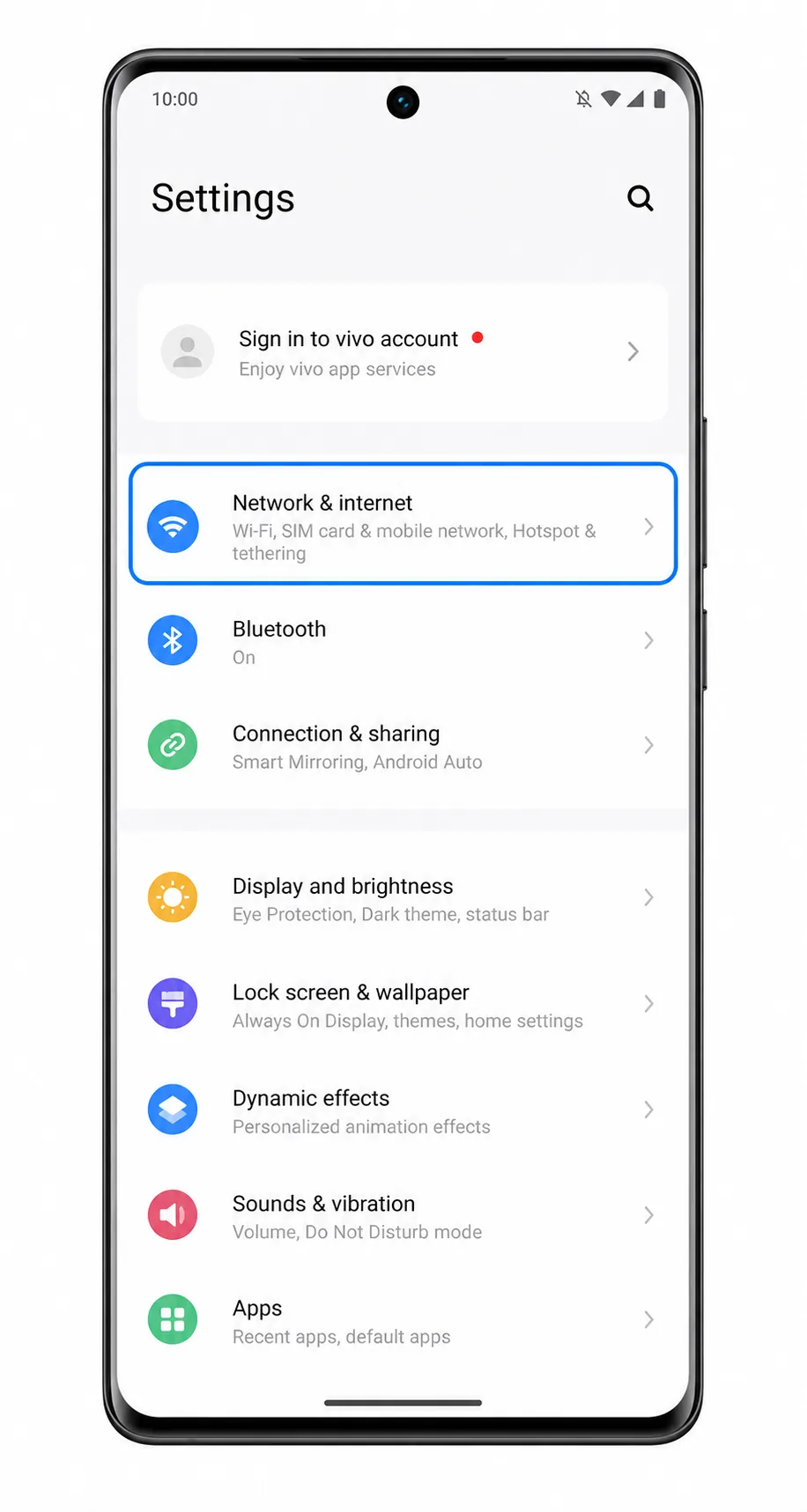
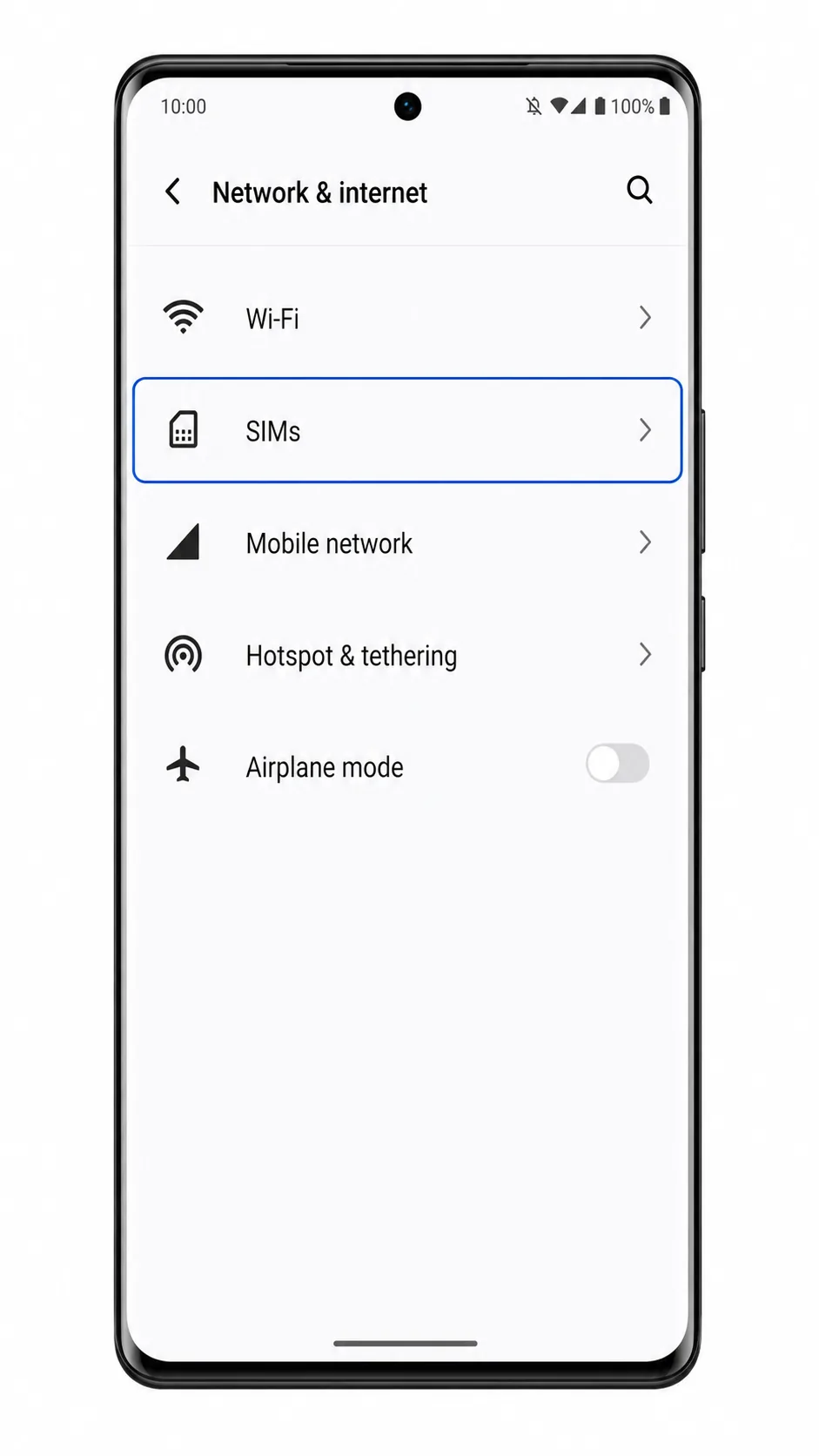
Funtouch OS sürümünüze bağlı olarak SIM'ler veya Mobil ağ seçeneğine dokunun. Burada mevcut fiziksel SIM'inizi ve mobil ağ seçeneklerinizi görmelisiniz.
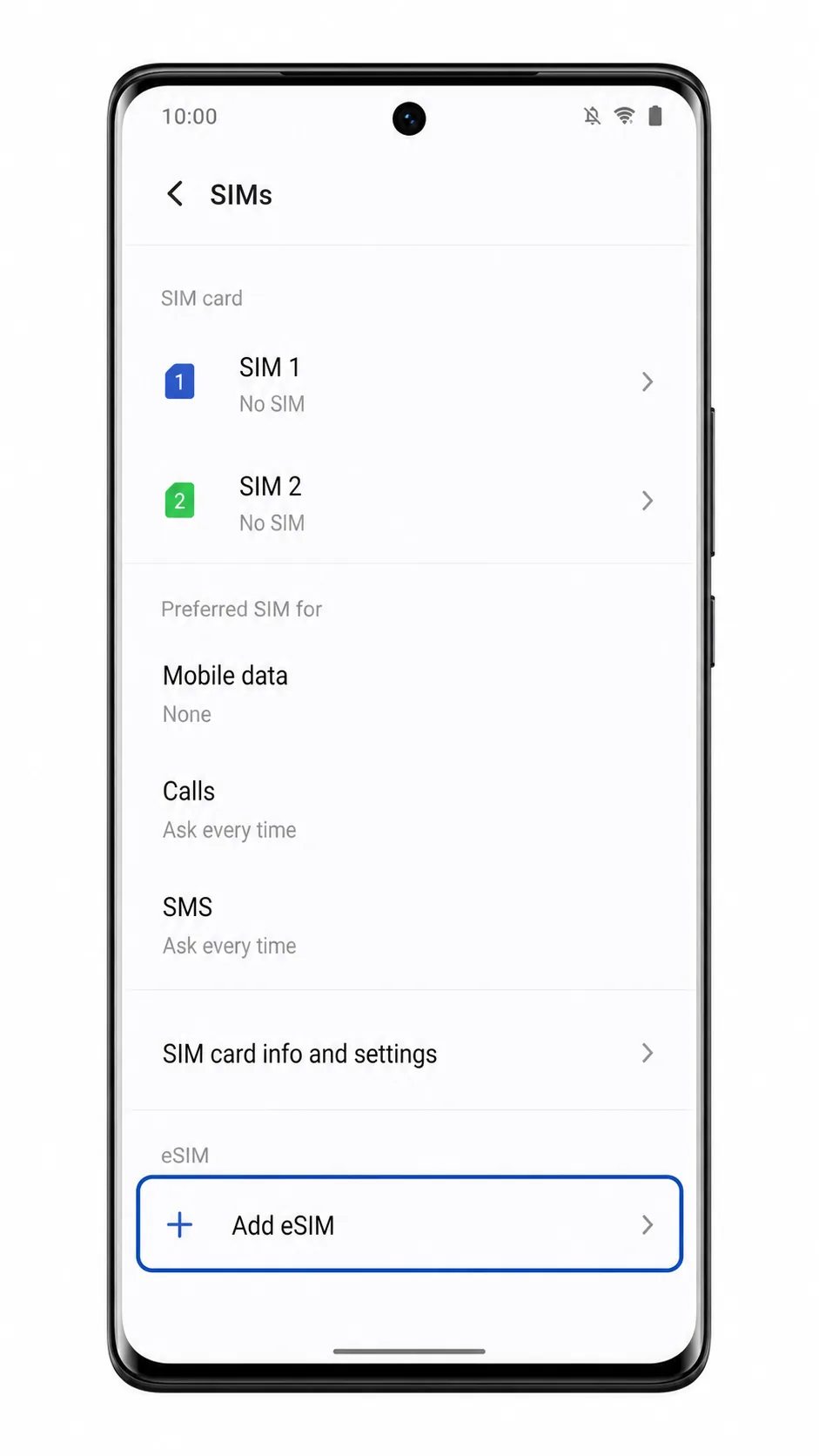
eSIM ekle seçeneğine dokunun. Telefon fiziksel SIM mi yoksa eSIM mi kullanmak istediğinizi sorarsa, eSIM seçeneğini tercih edin.
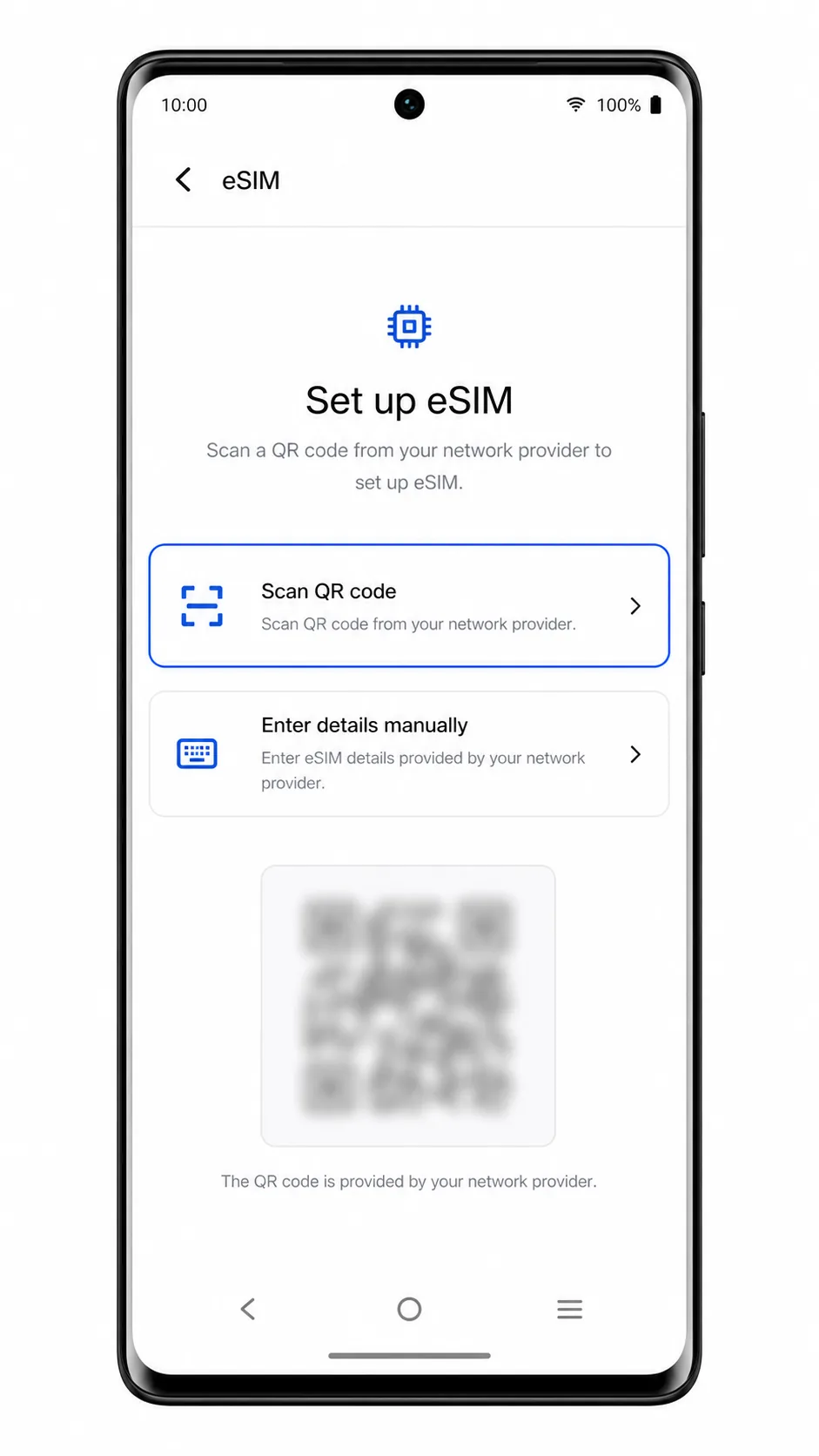
QR kodunu tara seçeneğine dokunun ve kameranızı sipariş e-postanızdaki veya iRoamly hesap sayfanızdaki iRoamly QR koduna doğrultun. QR kodunun düz durduğundan, yeterince aydınlık olduğundan ve tamamen tarayıcı çerçevesi içinde kaldığından emin olun.
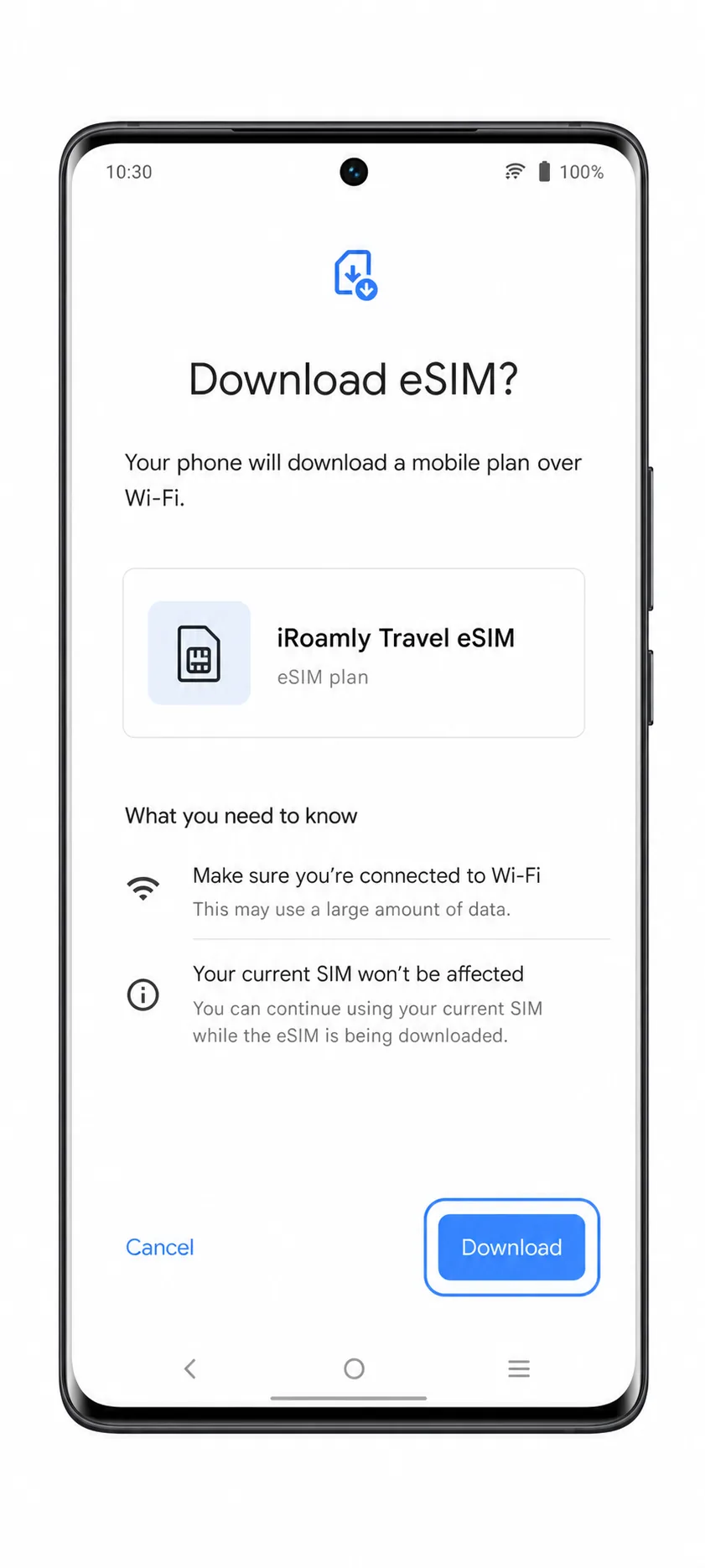
iRoamly eSIM planı algılandığında, İndir veya Devam Et düğmesine dokunun. Funtouch OS eSIM profilini indirirken telefonunuzun Wi-Fi bağlantısının kesilmediğinden emin olun.
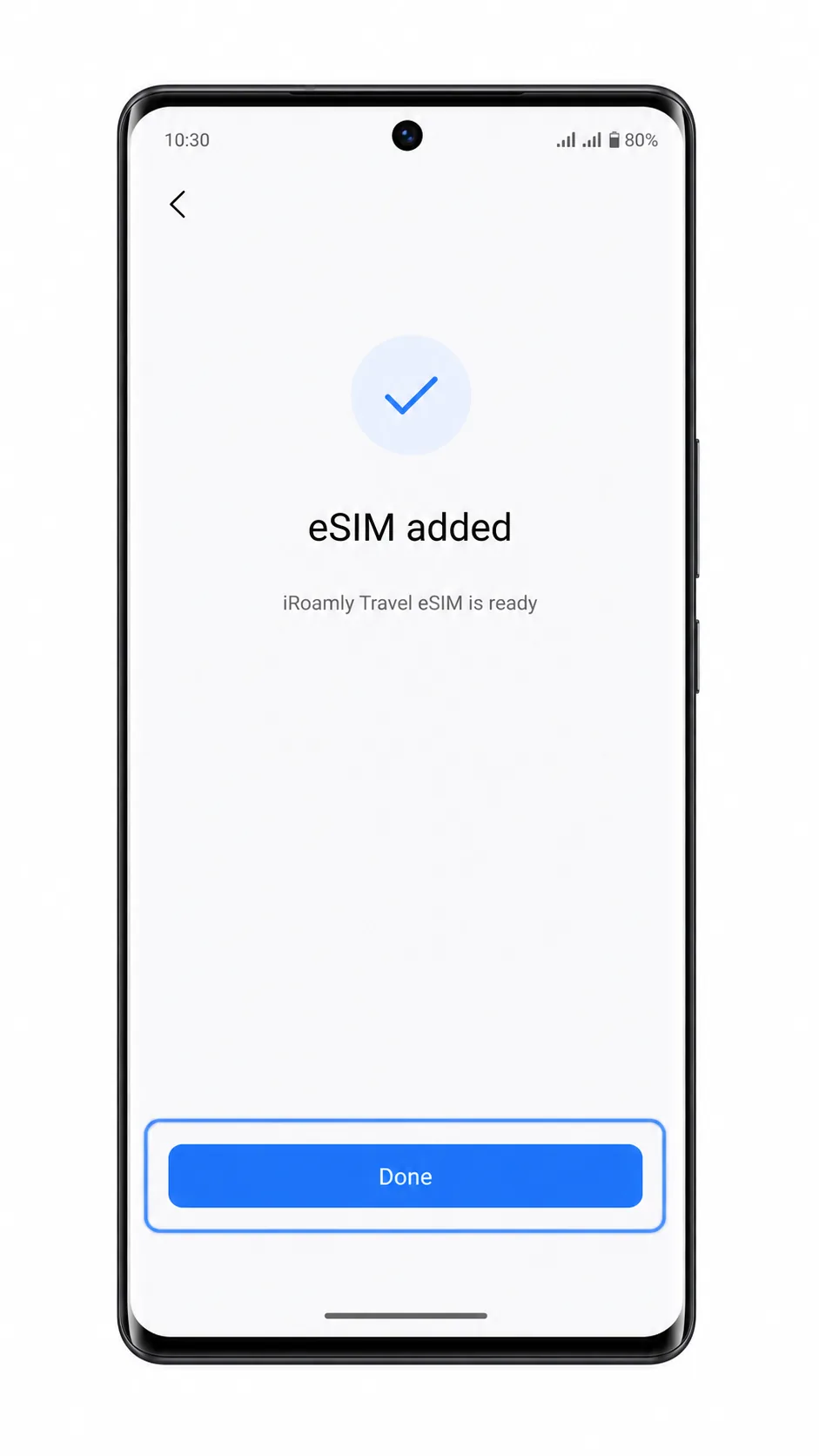
Telefonunuz eSIM'in başarıyla eklendiğini onayladığında Bitti seçeneğine dokunun. Seyahatinize yakın bir zamanda etkinleştirmek üzere bekletmiyorsanız, yeni iRoamly eSIM'inizi açık durumda bırakın.
Yöntem 2: eSIM'i Manuel Olarak Yükleyin
Vivo V29 Lite 5G cihazınızda Ayarlar'ı açın ve Ağ ve internet seçeneğine dokunun.
SIM yönetimi sayfasını açmak için SIM'ler veya Mobil ağ seçeneğine dokunun.
Yeni bir mobil plan eklemeye başlamak için eSIM ekle seçeneğine dokunun.
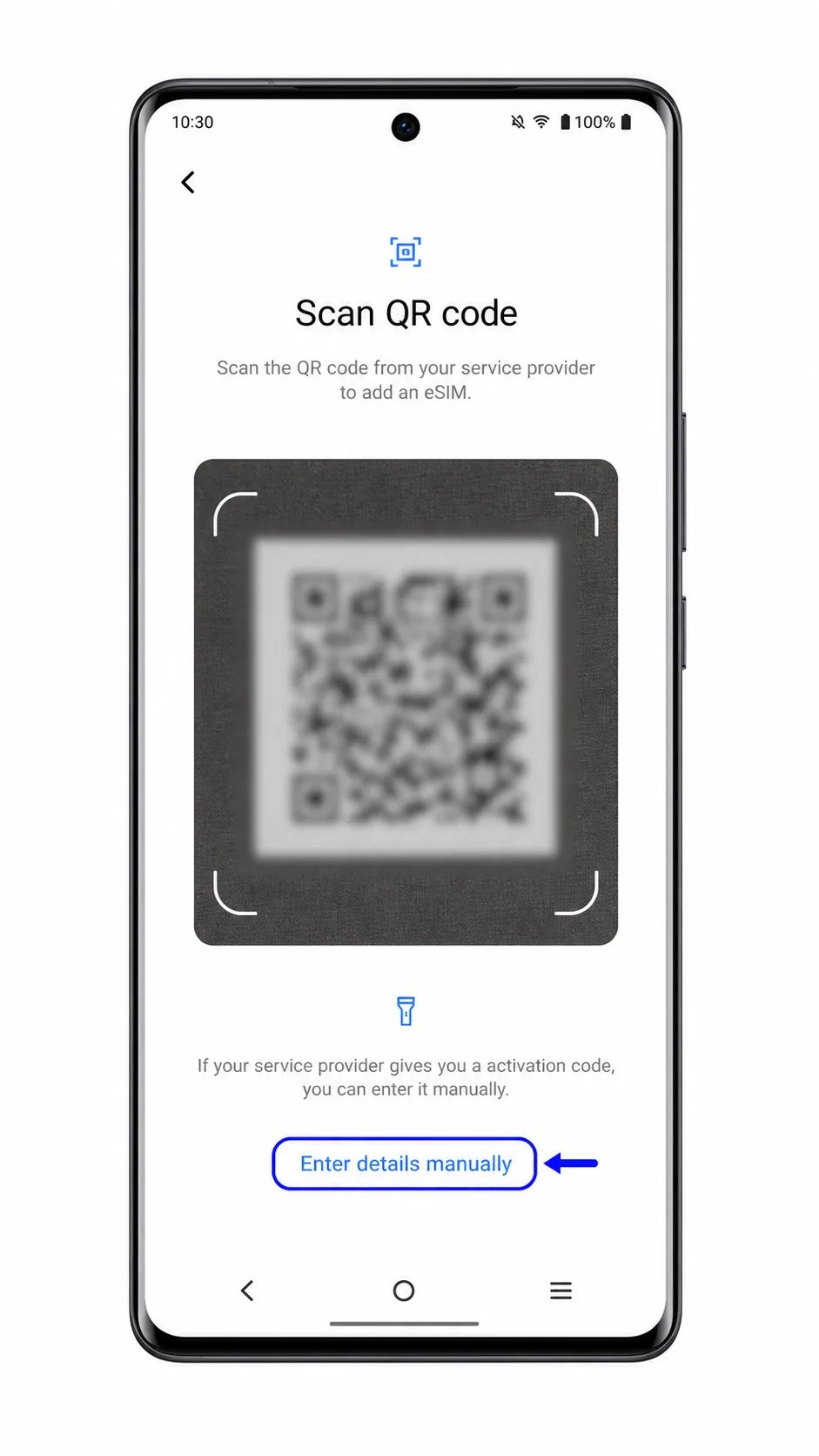
QR kodu ekranında Yardıma mı ihtiyacınız var? veya Ayrıntıları manuel gir seçeneğine dokunun. Tam ifade Funtouch OS sürümüne göre biraz değişiklik gösterebilir, ancak manuel seçenek QR kurulum sayfasında yer almaktadır.
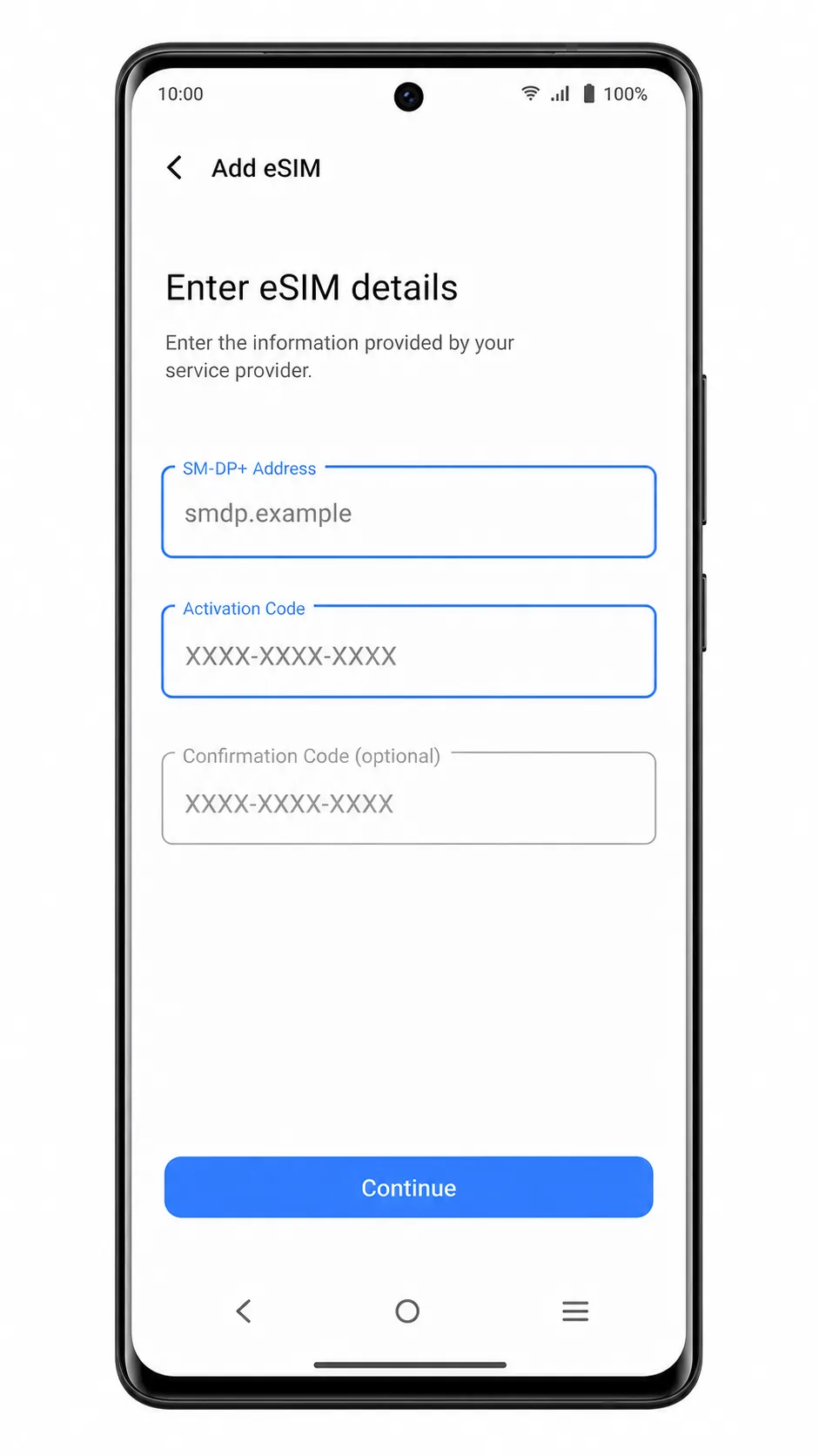
iRoamly SM-DP+ Adresini ve Aktivasyon Kodunu, iRoamly siparişinizde belirtildiği şekilde eksiksiz girin. Eğer bir Onay Kodu alanı çıkarsa ve iRoamly tarafından sağlanmamışsa, bu kısmı boş bırakın.
Devam butonuna basın, ardından telefon iRoamly eSIM profilini bulduğunda İndir seçeneğine dokunun. İndirme işlemi tamamlanana kadar Wi-Fi bağlantınızı koruyun.
Funtouch OS, eSIM'in eklendiğini doğruladığında Bitti butonuna dokunun.
iRoamly eSIM'inizin Yüklendiğini Nasıl Doğrularsınız
Ayarlar > Ağ ve internet > SIM'ler veya Mobil ağ bölümüne gidin ve ardından SIM listeniz altında yeni iRoamly eSIM'i arayın. Bu; iRoamly, Travel (Seyahat) veya bir operatör profili adı olarak görünebilir.
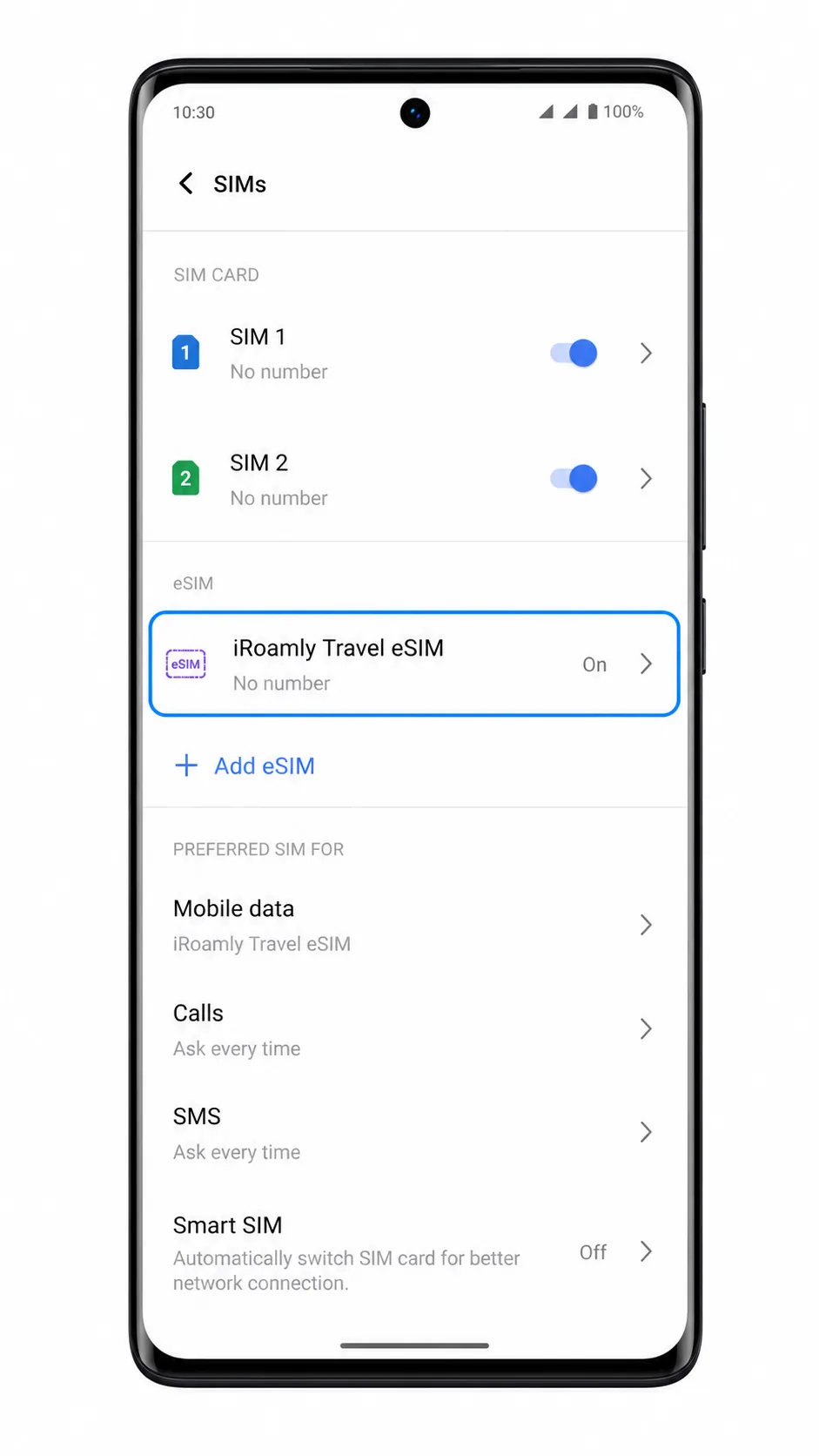
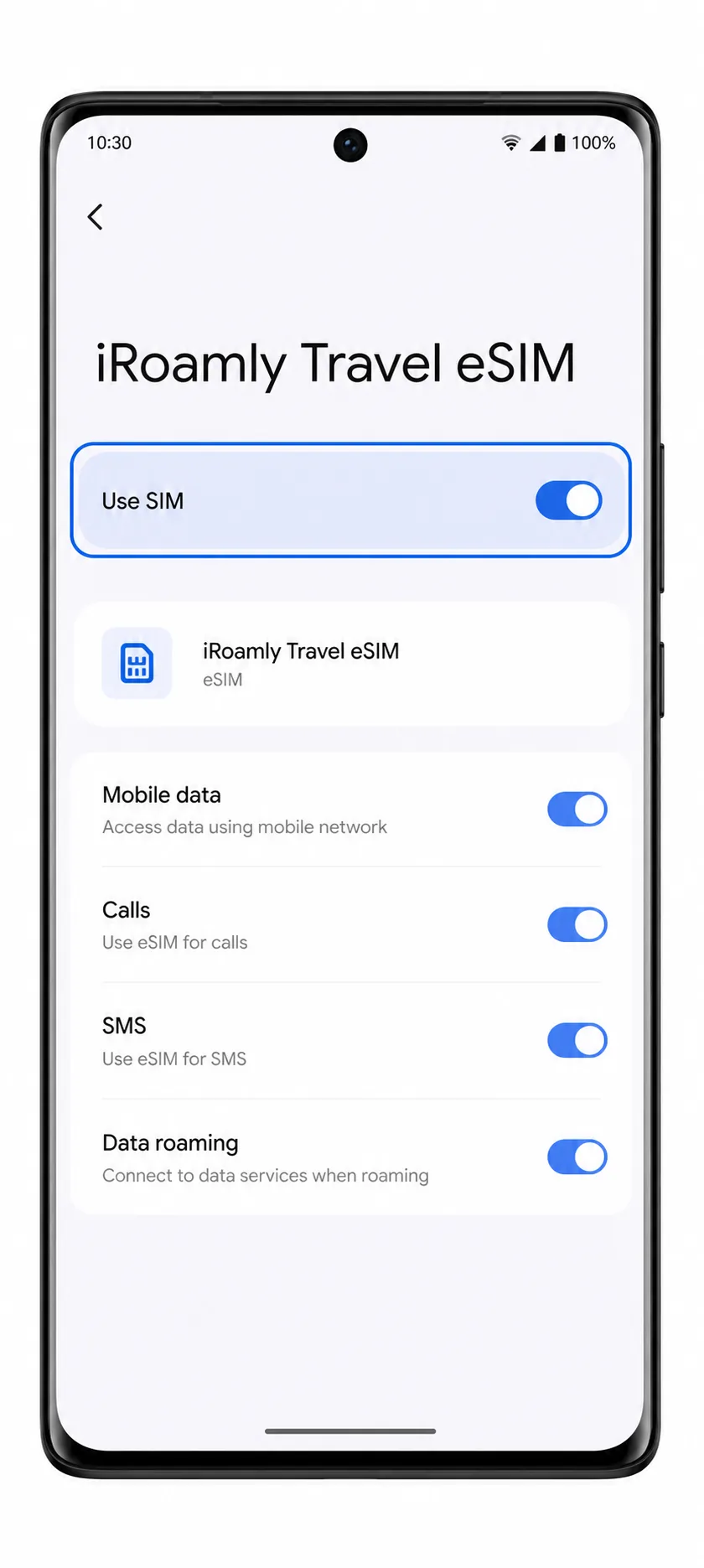
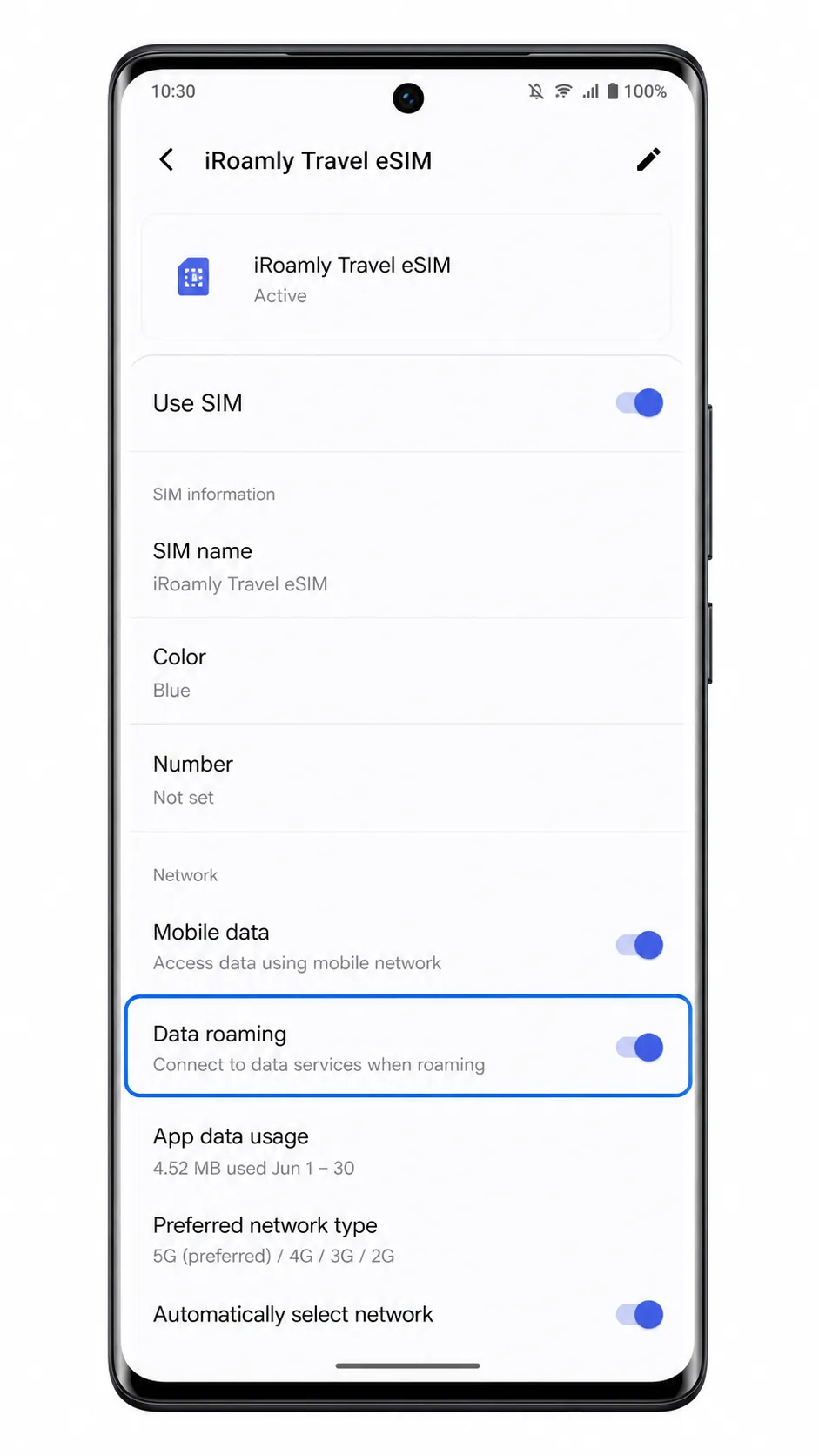
iRoamly eSIM profiline dokunun ve SIM'i kullan veya hat açma düğmesinin açık olduğundan emin olun. Henüz seyahate çıkmadıysanız, varış noktanıza ulaşana kadar mobil veriyi kapalı tutabilirsiniz.
Mobil Veri için eSIM Yapılandırın
Ayarlar > Ağ ve internet > SIM'ler veya Mobil ağ kısmına gidin, ardından Mobil veri ya da Mobil veri için tercih edilen SIM seçeneğine dokunun.
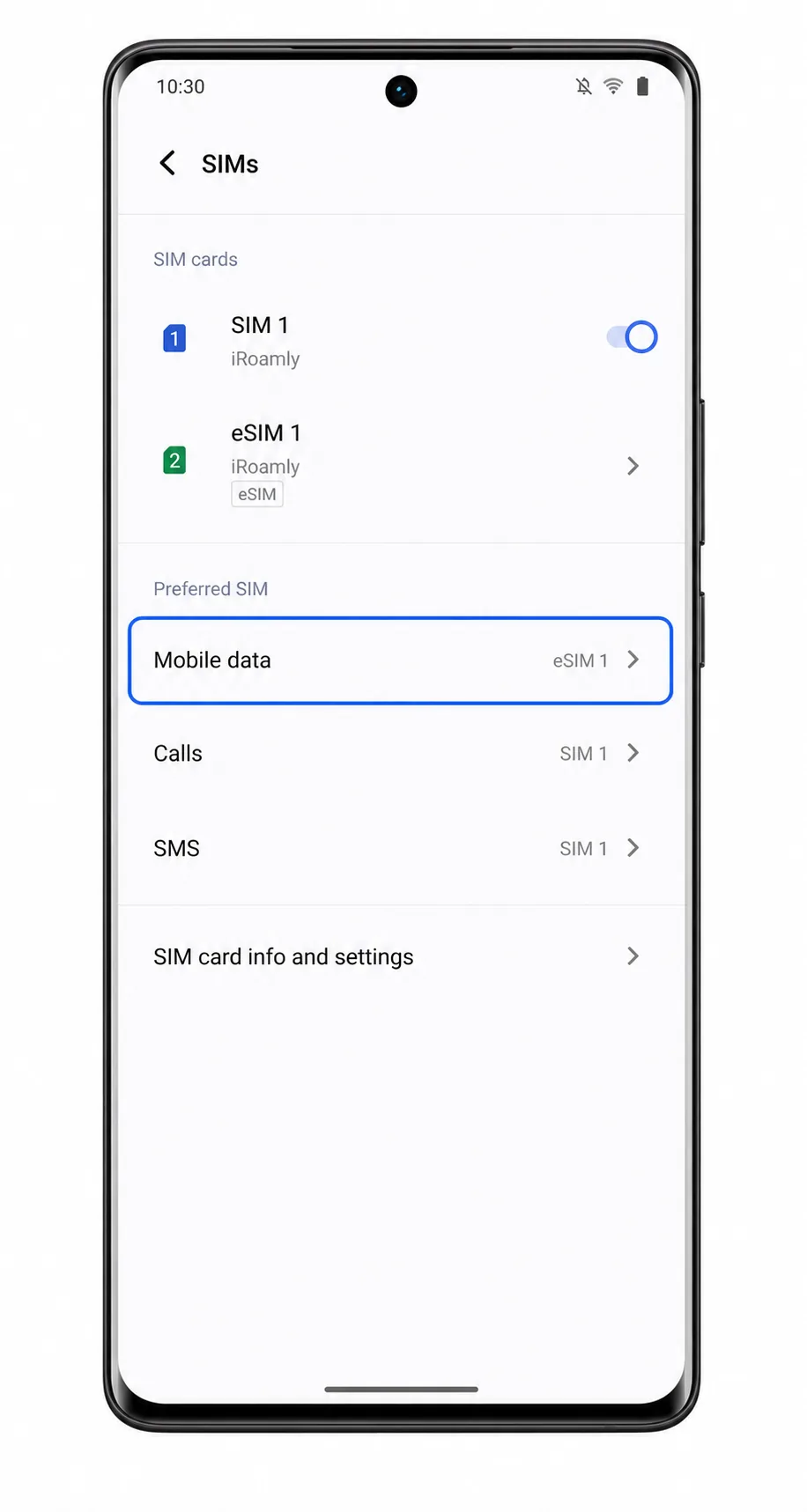
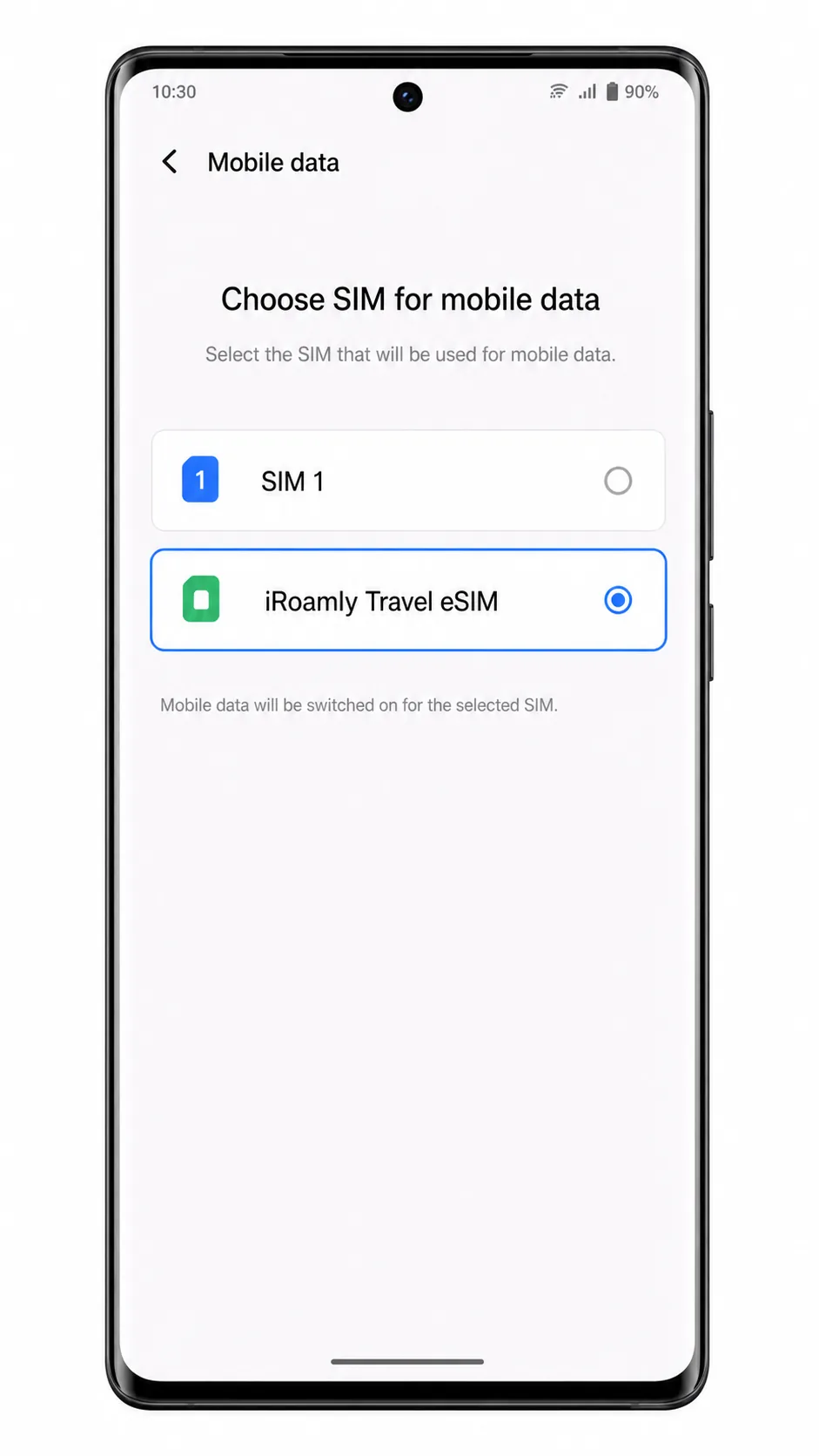
Mobil veri SIM'i olarak iRoamly eSIM'i seçin. Bu işlem, seyahat verinizi birincil SIM'iniz yerine iRoamly üzerinde tutar.
iRoamly eSIM ayrıntılarını açın ve iRoamly varış noktası talimatlarınız gerektiriyorsa Dolaşım veya Veri dolaşımı seçeneğini açın. Ardından Wi-Fi kapalıyken bir web sayfasını test edin.
Sorun giderme
eSIM ekle seçeneği görünmüyor: Telefonunuzun Avrupa eSIM destekli bir Vivo V29 Lite 5G modeli olduğundan emin olun. Avrupa dışındaki modeller sadece fiziksel nano-SIM kartlarını destekliyor olabilir.
QR kodu taranmıyor: QR kodun görüntülendiği cihazın ekran parlaklığını artırın, kamera merceğini temizleyin ve kodun tamamının ekranda göründüğünden emin olun. Sorun devam ederse manuel giriş yöntemini kullanın.
Aktivasyon bilgileri çalışmıyor: SM-DP+ Adresi ve Aktivasyon Kodunu eksiksiz bir şekilde kopyalayın. Değerlerin başında veya sonunda boşluk kalmamasına dikkat edin.
QR kodun zaten kullanıldığı uyarısı alınıyor: Çoğu eSIM QR kodu yalnızca bir kez yüklenebilir. eSIM'i silip tekrar denemeyin; iRoamly destek ekibiyle iletişime geçin.
eSIM yüklü ancak internet bağlantısı yok: Mobil veri için iRoamly eSIM'i seçin, gerekirse veri dolaşımını açın, Wi-Fi bağlantısını kapatın ve telefonu yeniden başlatın.
Aktivasyon beklemede kalıyor: Eğer planınız ilk bağlantıyla aktifleşiyorsa, hedef ülkenin kapsama alanına girene kadar bekleyin. eSIM'i silmeyin ve sürekli silip tekrar yüklemeye çalışmaktan kaçının.
Aramalar veya SMS çalışmıyor: iRoamly plan detaylarını kontrol edin. Birçok seyahat eSIM'i yalnızca mobil veri kullanımı için tasarlanmıştır.
Sonuç
Desteklenen Avrupa modeli bir Vivo V29 Lite 5G için, iRoamly QR kodunu Ağ ve internet > SIM'ler veya Mobil ağ > eSIM ekle adımlarını izleyerek taratmak en hızlı kurulum yöntemidir. Eğer QR kod aynı telefonda kayıtlıysa, iRoamly siparişinizdeki SM-DP+ Adresini ve Aktivasyon Kodunu manuel olarak girerek de aynı sonucu elde edebilirsiniz; bu durumda manuel giriş daha pratik bir alternatif olacaktır.
Kurulumu tamamladıktan sonra yapılması gereken kontroller oldukça basittir: iRoamly profilinin SIM listesinde göründüğünden emin olun, SIM'i Kullan seçeneğini aktif hale getirin, mobil veri için iRoamly'yi seçin ve gidilecek ülkenin talimatlarında belirtilmişse veri dolaşımını açın. Bu ayarlar yapıldıktan sonra Vivo V29 Lite 5G cihazınız, ana SIM kartınızın dolaşım özelliklerine ihtiyaç duymadan iRoamly seyahat verisini kullanmaya hazır hale gelecektir.