
Vivo V29, desteklenen bölgesel modellerinde eSIM özelliğini desteklemektedir; vivo, Avrupa ve Latin Amerika modelleri için NFC-eSE ve eSIM desteğini belirtmektedir. Bu kılavuz, Ağ ve internet ile SIM kart ve mobil ağ ayarları yolunu kullanan Funtouch OS 13 Global yüklü bir Vivo V29 baz alınarak hazırlanmıştır.
Bir iRoamly seyahat eSIM'i, fiziksel SIM kartınızı değiştirmenize gerek kalmadan seyahatiniz öncesinde mobil verinizi hazırlamanıza yardımcı olabilir. Vivo V29 farklı bölgelerde satışa sunulduğundan, bir plan satın almadan veya yüklemeden önce tam modelinizin eSIM Ekle seçeneğini gösterdiğinden emin olun.
Bu kılavuz hem iRoamly QR kod ile kurulumu hem de manuel kurulum yöntemlerini kapsamaktadır. Manuel kurulum; QR kodun aynı telefonda olması, kameranın kodu net bir şekilde tarayamaması veya iRoamly hesabınızdaki SM-DP+ Adresini ve Aktivasyon kodunu kopyalamanız gereken durumlarda oldukça kullanışlıdır.
iRoamly eSIM'inizi Kurmadan Önce
eSIM profilini indirmeden önce Vivo V29 cihazınızı kararlı bir Wi-Fi ağına bağlayın.
Vivo V29 cihazınızın SIM kilidinin açık ve eSIM uyumlu olduğundan emin olun. Bu modelde eSIM kullanılabilirliği, bölgeye ve operatör yazılımına göre değişiklik gösterebilir.
iRoamly QR kodunuzu, SM-DP+ adresinizi, aktivasyon kodunuzu ve varsa onay kodunuzu hazır bulundurun.
Mümkünse iRoamly eSIM'i seyahatinizden 1-2 gün önce kurun; mobil veriyi ise vardığınızda veya planınızı kullanmaya hazır olduğunuzda etkinleştirin.
iRoamly eSIM'in geçerlilik süresi aktivasyon ile başlar. Başlangıç koşulu plana göre değişebileceğinden, seyahat verisini kullanmak için eSIM'i açmadan önce plan detaylarını mutlaka inceleyin.
iRoamly eSIM planları yalnızca veri içeriyor olabilir. Sesli arama ve SMS özelliği plana göre değiştiğinden, bu hizmetlerin dahil olduğunu varsaymayın.
iRoamly destek ekibi tarafından belirtilmedikçe yüklü olan eSIM'i silmeyin. Çoğu seyahat eSIM profili silindikten sonra tekrar yüklenemez.
Yöntem 1: QR Kodunu Tarayarak eSIM Kurulumu
Vivo V29 cihazınızda Ayarlar'ı açın ve ardından Ağ ve internet seçeneğine dokunun.
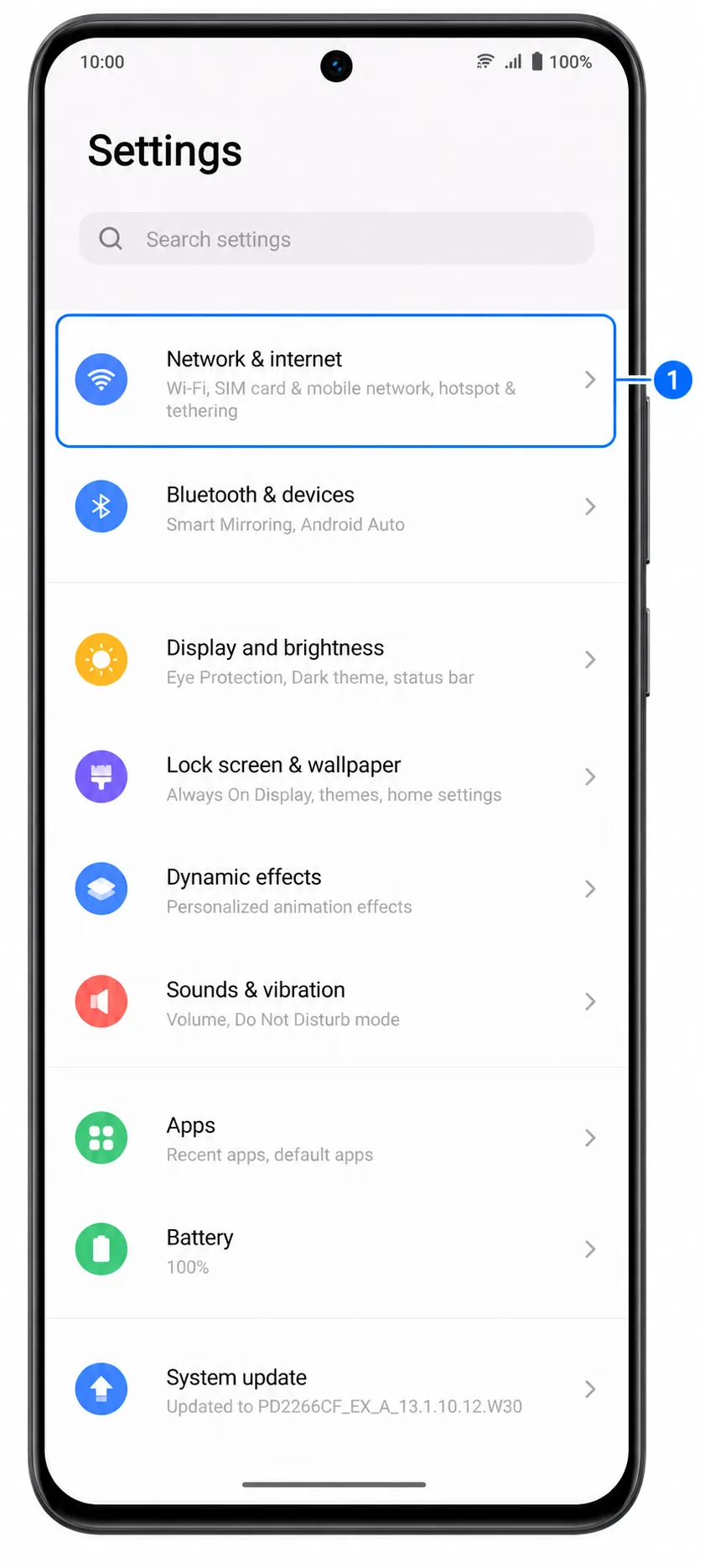
SIM kart ve mobil ağ seçeneğine dokunun. Burada telefonunuzun SIM ve mobil ağ ayarlarını görmelisiniz.
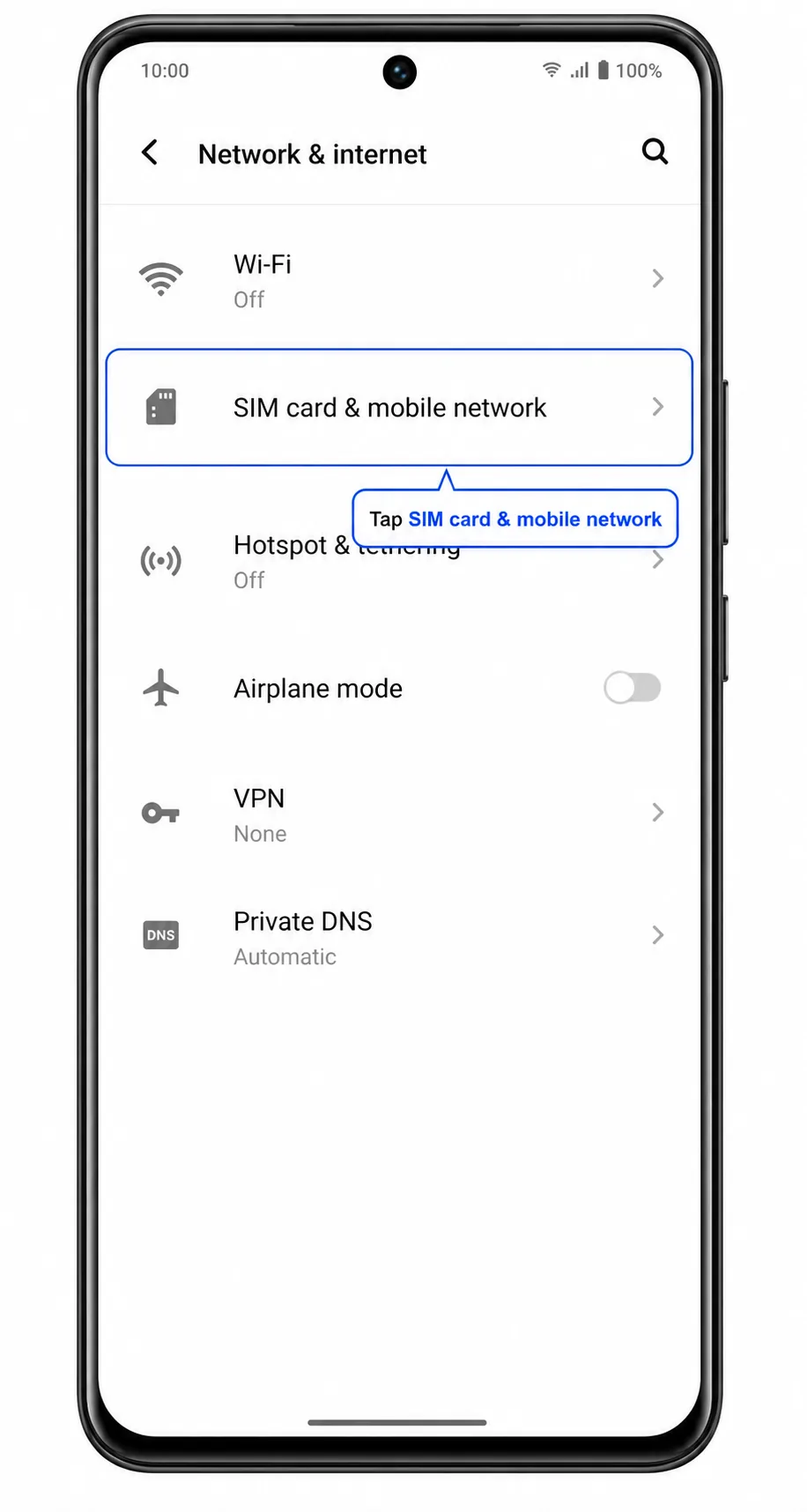
SIM kart ve mobil ağ menüsünde, eSIM ekle seçeneğine dokunun. Eğer eSIM ekle seçeneği görünmüyorsa; Vivo V29 modeliniz, operatör yazılımınız veya bulunduğunuz bölge eSIM teknolojisini desteklemiyor olabilir.
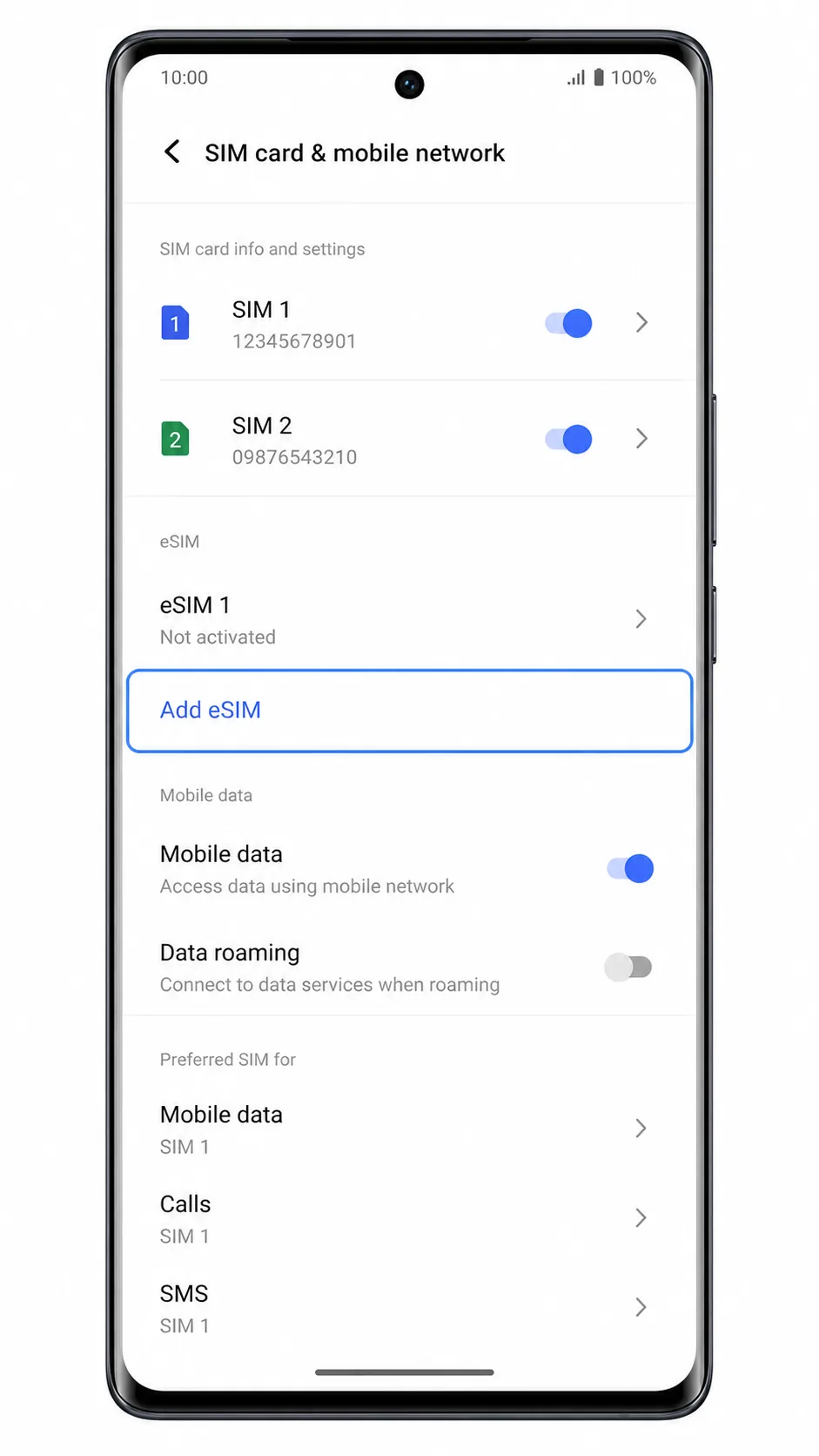
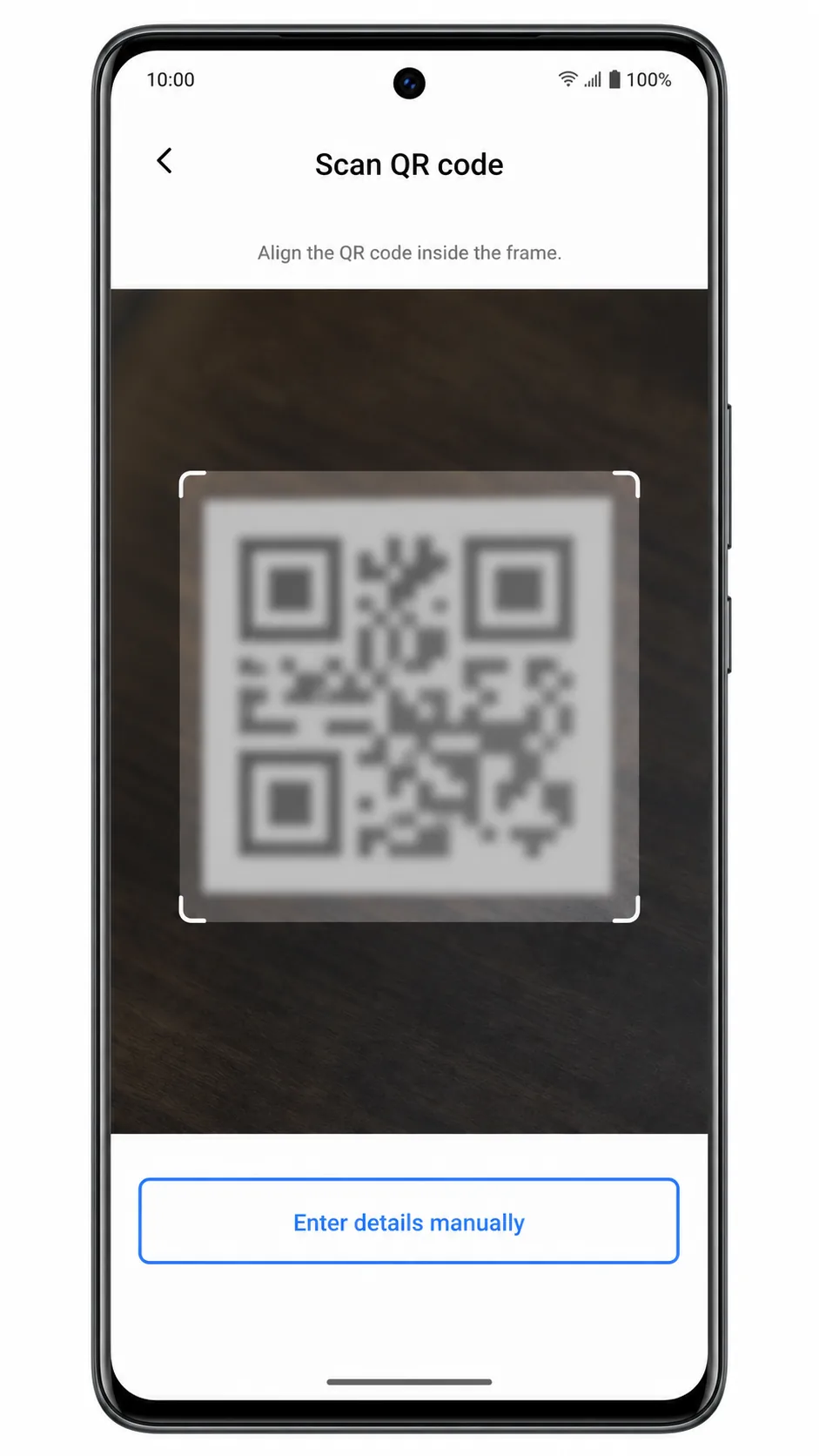
eSIM ekle ekranında QR kodunu tara seçeneğine dokunun. Vivo V29 cihazınız eSIM QR tarayıcısını başlatacaktır.
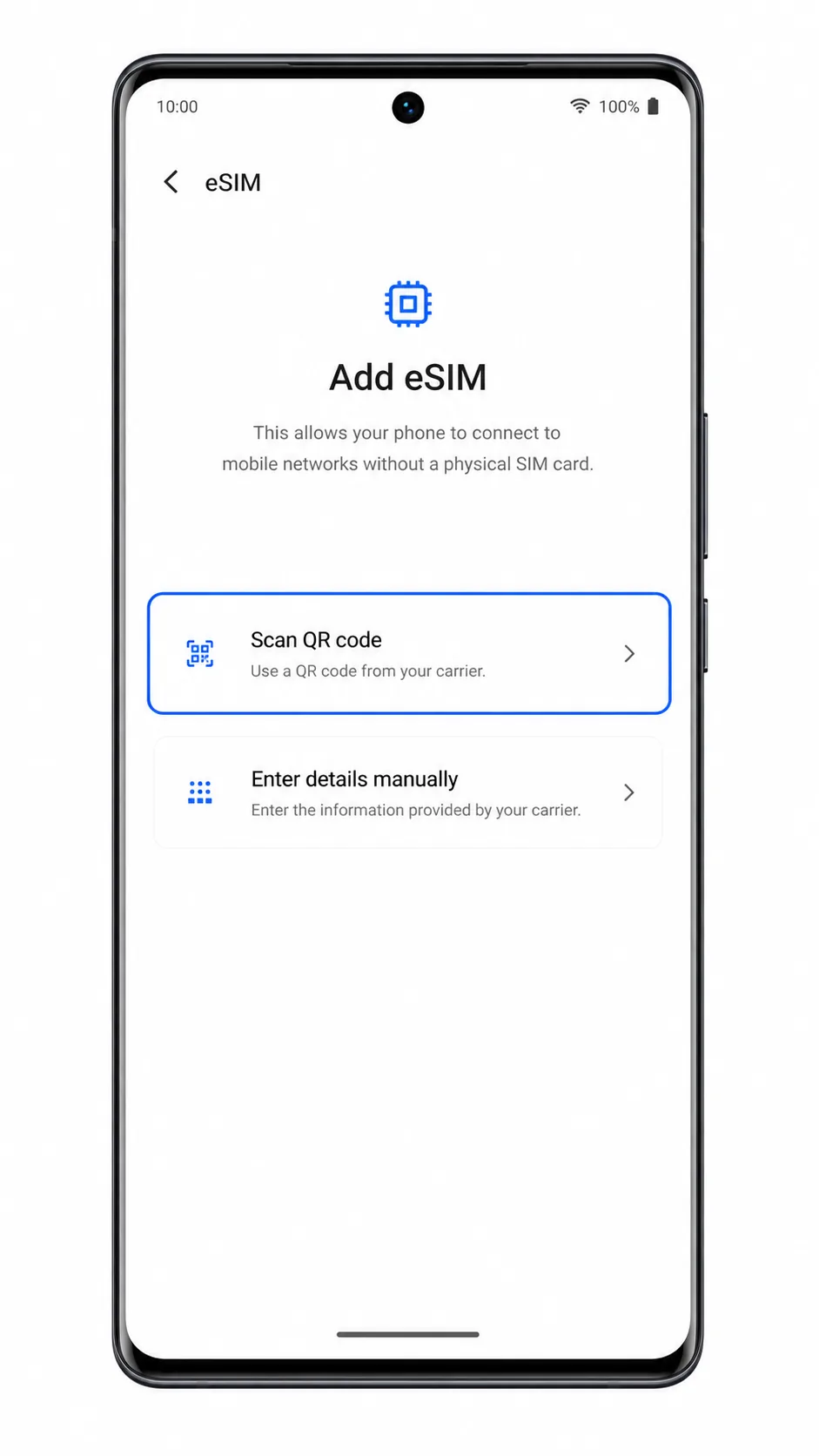
Kamerayı, cihaz kodu algılayana kadar iRoamly QR koduna tutun ve ekrandaki talimatları takip edin. Eğer tarama başarısız olursa, Ayrıntıları manuel olarak gir seçeneğine dokunarak Yöntem 2'yi uygulayın.
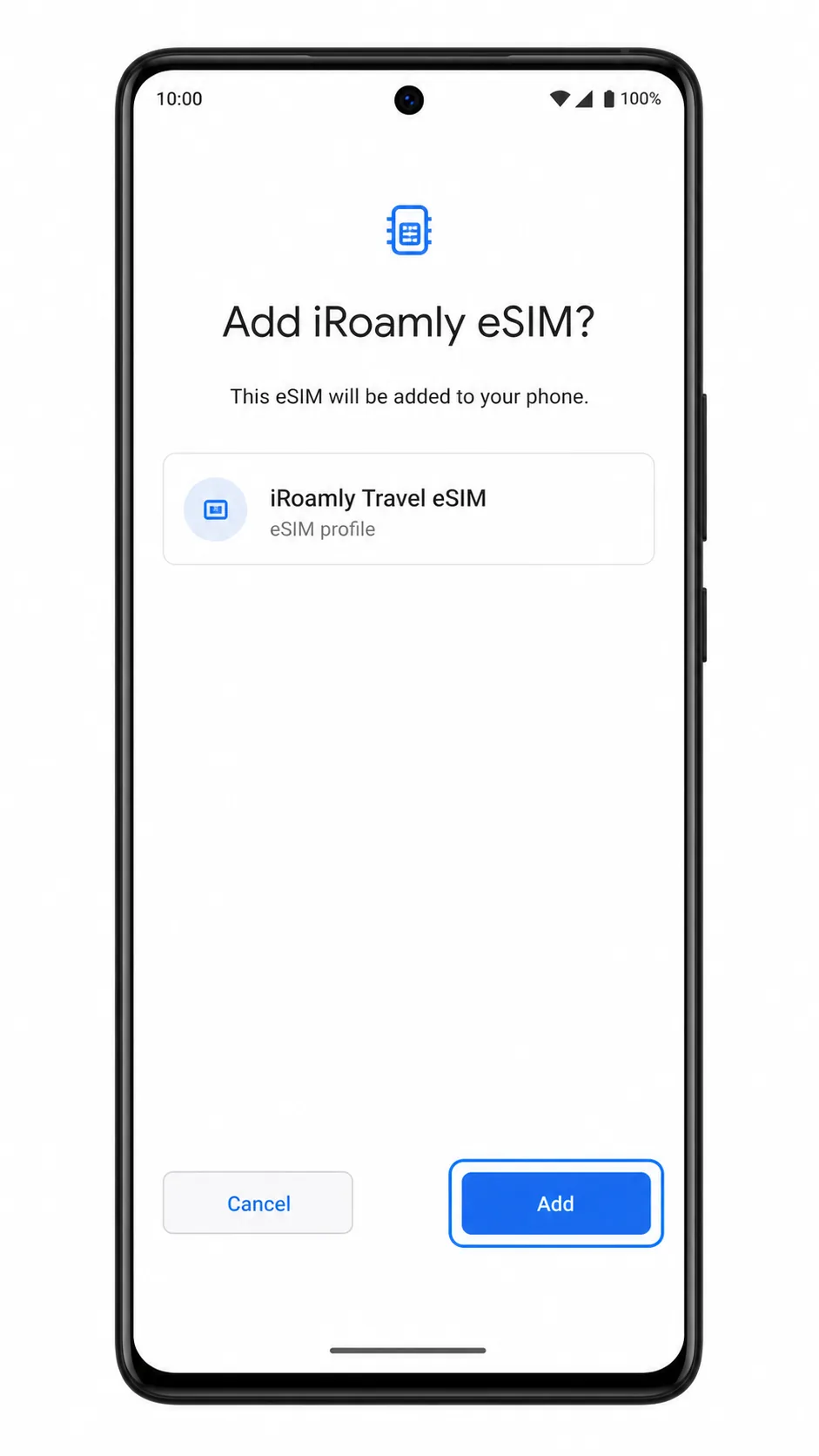
eSIM profili ile ilgili uyarıyı gözden geçirdikten sonra, iRoamly eSIM profilini indirmek için Ekle seçeneğine dokunun. İndirme işlemi tamamlanana kadar cihazınızın Wi-Fi bağlantısını koruyun.
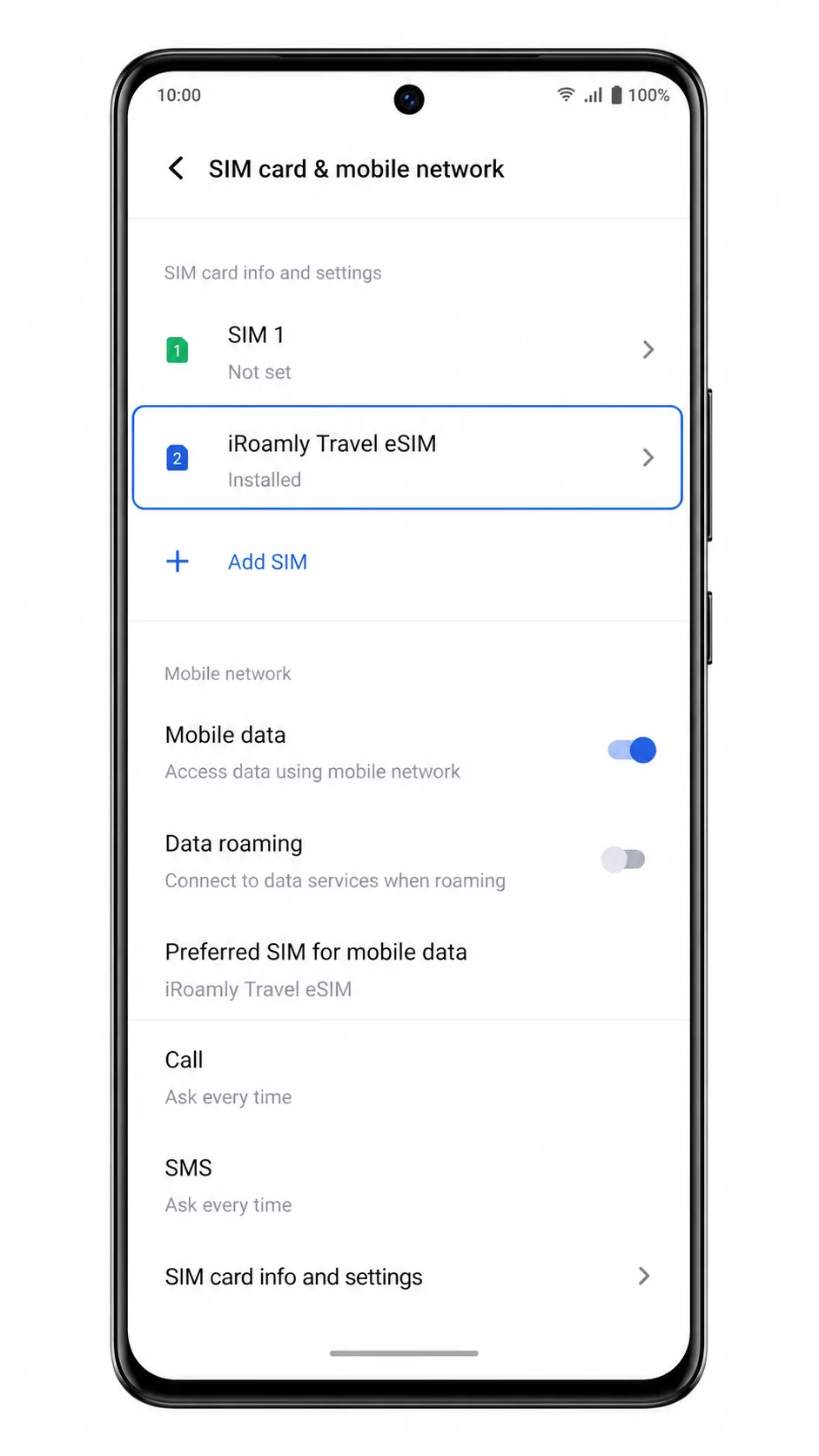
Ayarlar > Ağ ve internet > SIM kart ve mobil ağ yolunu izleyerek geri dönün ve iRoamly Travel eSIM profilinin listede görünüp görünmediğini kontrol edin.
Yöntem 2: eSIM'i Manuel Olarak Yükleyin
Vivo V29 cihazınızda Ayarlar'ı açın, ardından Ağ ve internet seçeneğine dokunun.
SIM ayarları sayfasına erişmek için SIM kart ve mobil ağ seçeneğine dokunun.
eSIM bölümü altındaki eSIM ekle seçeneğine dokunun.
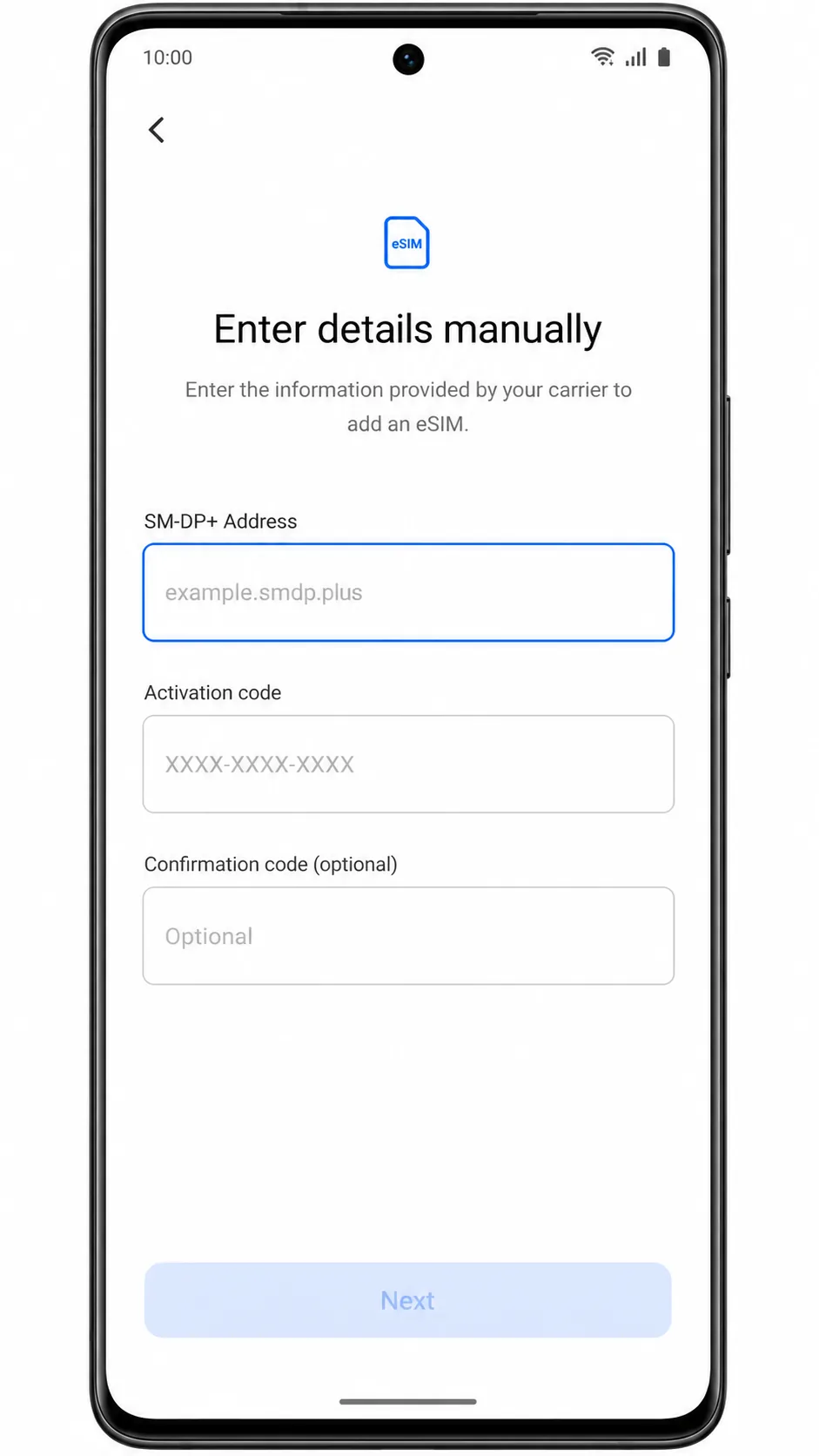
QR kodunu taratmak yerine Ayrıntıları manuel olarak gir seçeneğine dokunun.
SM-DP+ Adresini ve Aktivasyon kodunu tam olarak iroamly tarafından size sağlanan şekilde girin. Eğer iroamly bir Onay kodu paylaştıysa, bunu ilgili isteğe bağlı alana girin; aksi takdirde bu alanı boş bırakın.
İleri'ye dokunun, eSIM profilini kontrol edin ve ardından iroamly eSIM'i indirmek için Ekle seçeneğine basın. Telefon profil ekleme işlemini tamamlayana kadar Wi-Fi bağlantınızda kalın.
Ayarlar > Ağ ve internet > SIM kart ve mobil ağ menüsüne geri dönün ve iroamly Seyahat eSIM'inin yüklü olduğunu doğrulayın.
iRoamly eSIM'inizin Yüklendiğini Nasıl Doğrulayabilirsiniz
Ayarlar > Ağ & internet > SIM kart ve mobil ağ yolunu izleyin, ardından eSIM alanında iRoamly Travel eSIM'i bulun. Profil, yüklü veya kullanılabilir olarak görünmelidir.
iRoamly eSIM satırına dokunun ve hattın açık olduğundan emin olun. Kapsama alanındaki varış noktasındaysanız, telefonunuz eSIM desteklenen bir yerel ağa bağlandığında sinyal göstermeye başlayacaktır.
Varış yaptıktan sonra Wi-Fi'yi kısa bir süreliğine kapatın ve mobil veriyi test etmek için bir web sitesi veya harita uygulaması açın. Arama veya SMS testini yalnızca iRoamly plan detaylarınızda bu hizmetlerin dahil olduğu belirtiliyorsa yapın.
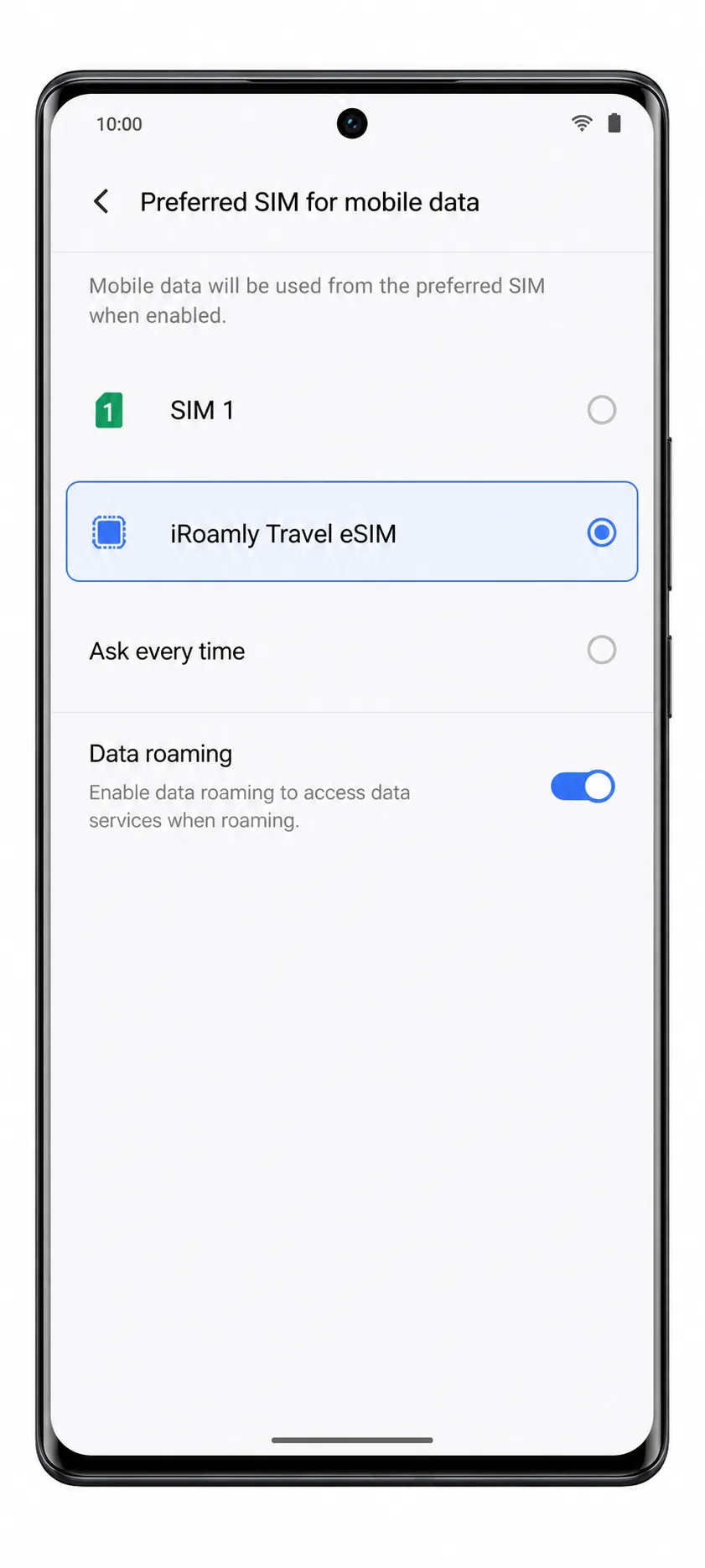
Mobil Veri için eSIM'i Yapılandırın
Ayarlar > Ağ ve internet > SIM kart ve mobil ağ yolunu izleyin, ardından mobil veri için Tercih edilen SIM seçeneğine dokunun.
Mobil veri için tercih edilen SIM olarak iRoamly Seyahat eSIM'ini seçin.
iRoamly planınız veya gidilecek yerle ilgili talimatlar veri erişimi için dolaşım gerektiriyorsa Veri dolaşımını açın.
iRoamly planınız bu hizmetleri içermediği sürece, aramalar ve SMS için birincil SIM kartınızı seçili tutun. Bu, seyahat verisi için iRoamly kullanırken normal numaranızda istenmeyen değişiklikler yapılmasını önlemeye yardımcı olur.
Sorun Giderme
eSIM ekle seçeneği eksik: Vivo V29 cihazınızın desteklenen bölgesel bir model olduğundan emin olun. Vivo, V29 için Avrupa ve Latin Amerika'da eSIM desteği sunmaktadır; diğer bölgelerde eSIM menüsü görünmeyebilir.
QR kodu taranmıyor: QR kodunu gösteren cihazın ekran parlaklığını artırın, kamera lensini temizleyin veya Ayrıntıları manuel gir seçeneğini kullanın.
QR kodu zaten kullanılmış hatası: Profili silmeyin. iRoamly destek ekibiyle iletişime geçin, çünkü birçok eSIM QR kodu yalnızca bir kez yüklenebilir.
Aktivasyon beklemede: Kurulum sırasında Wi-Fi bağlantınızı koruyun. eSIM'in bağlanmasını beklemek için planın kapsama alanında olan bir varış noktasına ulaşmış olmanız gerektiğini unutmayın.
Kurulumdan sonra veri akışı yok: Mobil veri seçimi olarak iRoamly Travel eSIM'i seçin, gerekiyorsa Veri dolaşımını etkinleştirin, Wi-Fi bağlantısını kapatın ve tekrar deneyin.
eSIM görünüyor ancak sinyal yok: Vivo V29 cihazınızı yeniden başlatın, iRoamly hattının açık olduğundan emin olun ve bulunduğunuz varış noktasının planınıza dahil olup olmadığını kontrol edin.
Manuel giriş başarısız: SM-DP+ Adresi veya Aktivasyon kodunda fazladan boşluk olup olmadığını kontrol edin, ardından bilgileri iRoamly tarafından size sağlandığı şekilde tam olarak tekrar girin.
Menü adları farklı görünüyor: Funtouch OS etiketleri, yazılım sürümüne veya operatör yazılımına göre küçük farklılıklar gösterebilir. Ağ ve internet, SIM kart ve mobil ağ veya eSIM ekle gibi en yakın seçenekleri kullanın.
Sonuç
iRoamly eSIM'iniz artık Vivo V29 cihazınıza yüklendi ve seyahat planınız başladığında kullanıma hazır olacak. Desteklenen bir destinasyona vardığınızda; navigasyon, mesajlaşma, seyahat rezervasyonları, çeviri ve diğer günlük çevrimiçi hizmetler için herhangi bir ek kurulum yapmanıza gerek kalmadan mobil verinin keyfini çıkarabilirsiniz.
Yola çıkmadan önce bağlantı ayarlarınızı hazırlamak varışınızı daha kolay hale getirir; böylece telefon yapılandırmasıyla uğraşmak yerine seyahatinizin tadını çıkarmaya daha fazla zaman ayırabilirsiniz. Vivo V29 ve iRoamly seyahat eSIM'iniz sayesinde yurt dışında bağlantıda kalmak artık çok daha basit ve pratik.