
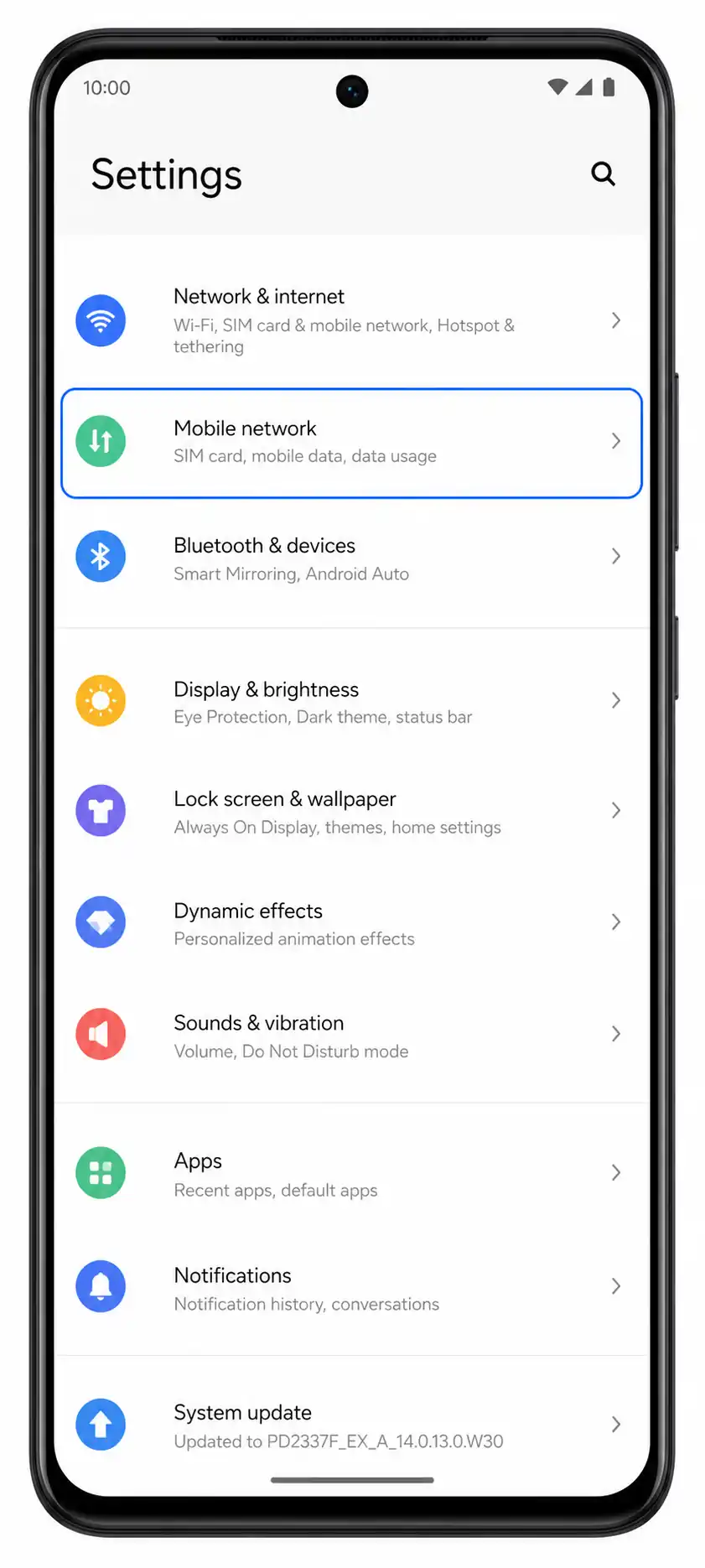
Vivo V40 SE; genellikle Android 14 işletim sistemi ve Funtouch OS 14 arayüzü, 6.67 inç 1080 x 2400 ekran, ince yuvarlatılmış çerçeveler ve ekranın merkezinde yer alan delikli ön kamera ile satışa sunulmaktadır. Bu kılavuz, eSIM destekli Vivo bölgesel modellerinde kullanılan Funtouch OS 14 menü yolunu baz alır: Ayarlar > Mobil ağ > SIM kartlar ve mobil ağ > eSIM ekle.
Gezginler, varış noktasına ulaştıklarında veri hatlarının hazır olması için yola çıkmadan önce bir iRoamly seyahat eSIM'i kurmak isteyebilirler. Vivo bölgesel modelleri ve operatör yazılımları farklılık gösterebildiğinden, satın alma veya kurulum işleminden önce kullandığınız Vivo V40 SE cihazında "eSIM ekle" seçeneğinin bulunduğundan emin olun.
Bu kılavuz, her iki kurulum yöntemini de kapsamaktadır: iRoamly QR kodunu taratmak ve SM-DP+ Adresi ile Aktivasyon Kodunu manuel olarak girmek. Manuel yöntem; QR kodun aynı telefonda olması, kameranın kodu tarayamaması veya QR kod görseline erişilememesi durumlarında faydalıdır.
iRoamly eSIM'inizi Kurmadan Önce
İşleme başlamadan önce Vivo V40 SE'nizi kararlı bir Wi-Fi bağlantısına bağlayın.
Vivo V40 SE'nizin kilitli olmadığından ve bölgesel modelinizin eSIM desteklediğinden emin olun. SIM ayarları altında eSIM Ekle seçeneği görünmüyorsa, cihazınızın versiyonu veya operatör yazılımı eSIM'i desteklemiyor olabilir.
iRoamly QR kodunuzu, SM-DP+ Adresinizi, Aktivasyon Kodunuzu ve varsa onay bilgilerinizi başka bir cihazda açık tutun veya çıktısını alarak yanınızda bulundurun.
iRoamly eSIM'inizi mümkünse seyahatinizden 1-2 gün önce kurun; ancak planınızı kullanmaya hazır olana kadar yoğun veri trafiği oluşturmaktan kaçının.
iRoamly eSIM'in geçerlilik süresi aktivasyonla birlikte başlar. Aktivasyonu tetikleyen işlem plana göre değişiklik gösterebileceğinden, kurulum yapmadan veya yurt dışında bağlantı sağlamadan önce sipariş detaylarınızı mutlaka inceleyin.
iRoamly eSIM'i gerekmedikçe cihazınızdan silmeyin. Birçok seyahat eSIM profili, silindikten veya QR kodu bir kez kullanıldıktan sonra tekrar yüklenemez.
iRoamly planları yalnızca veri kullanımı için olabilir. Sesli arama ve SMS özellikleri plana göre değişiklik gösterebilir; bu nedenle aramaların veya mesajlaşmanın dahil olduğunu varsaymak yerine plan detaylarını kontrol etmeniz önerilir.
Yöntem 1: QR Kodunu Tarayarak eSIM Kurulumu
1. Vivo V40 SE'nizde Ayarlar'ı açın ve Mobil ağ seçeneğine dokunun. Burada, SIM, veri ve dolaşım kontrolleri için Funtouch OS ağ ayarları bölümünü göreceksiniz.
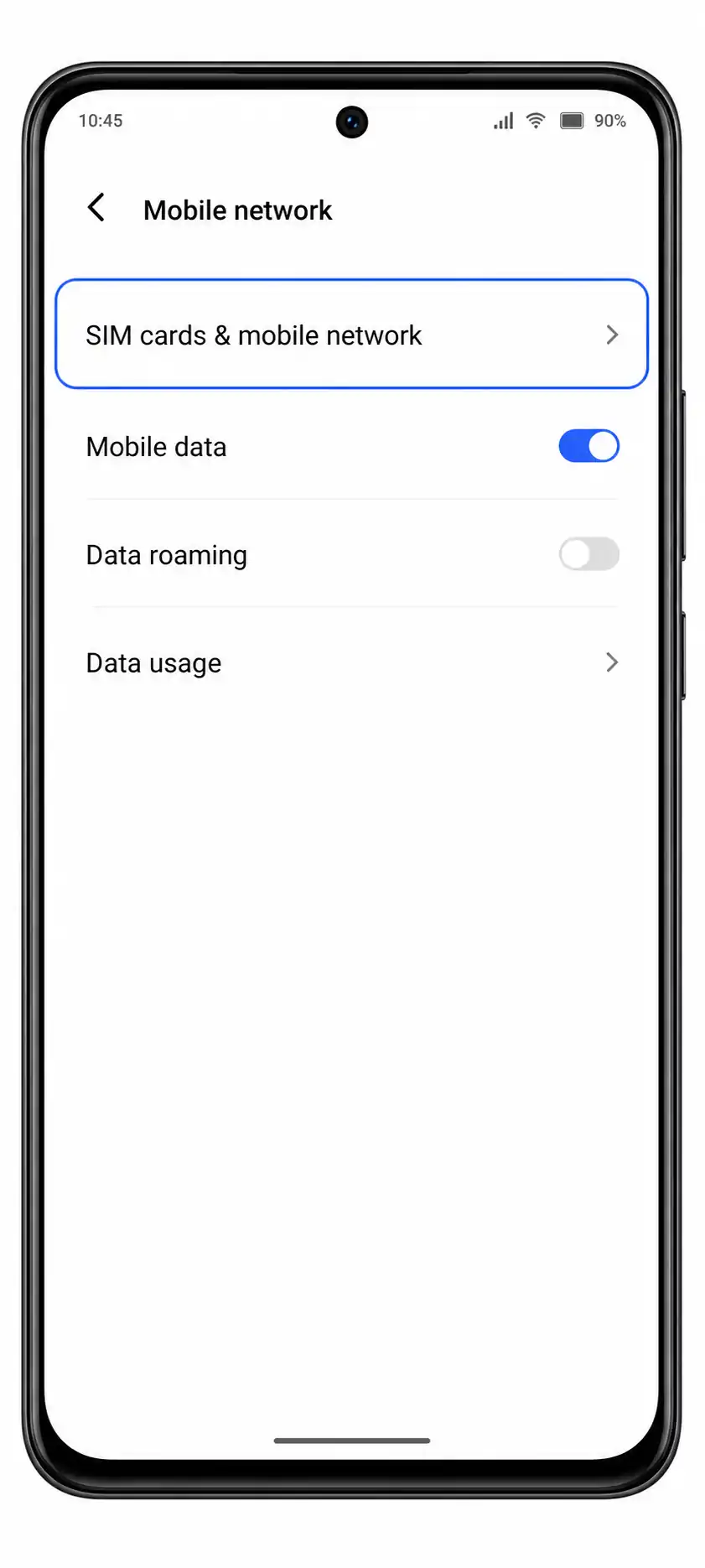
2. SIM kartlar ve mobil ağ seçeneğine dokunun. Telefonunuz, fiziksel SIM'lerin ve eSIM seçeneklerinin yönetildiği sayfayı açacaktır.
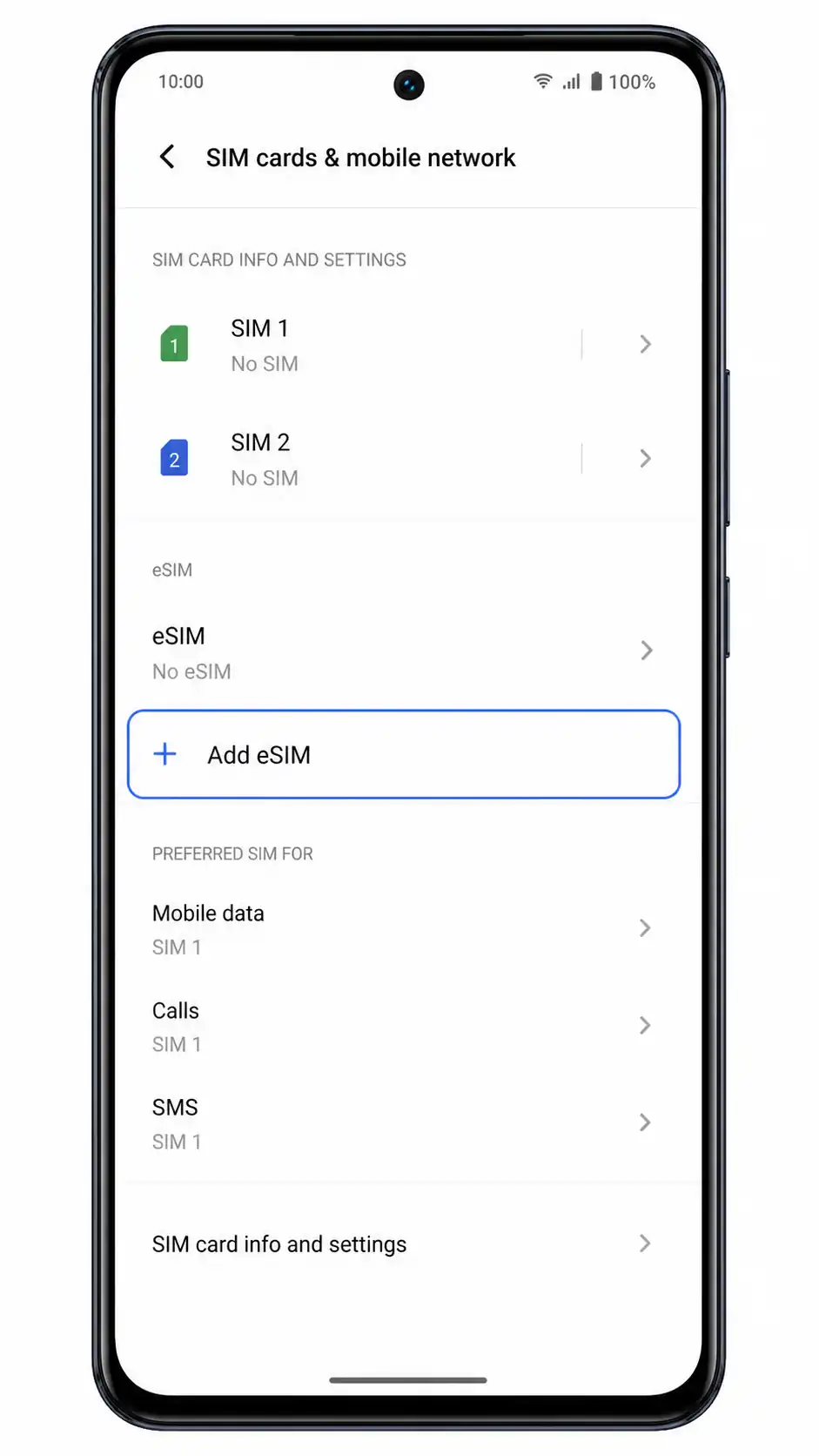
3. eSIM ekle seçeneğine dokunun. Eğer bu seçeneği göremiyorsanız, durun ve Vivo V40 SE cihazınızın bölgesel modelinin, operatör yazılımının veya yazılım sürümünün eSIM desteği olup olmadığını kontrol edin.
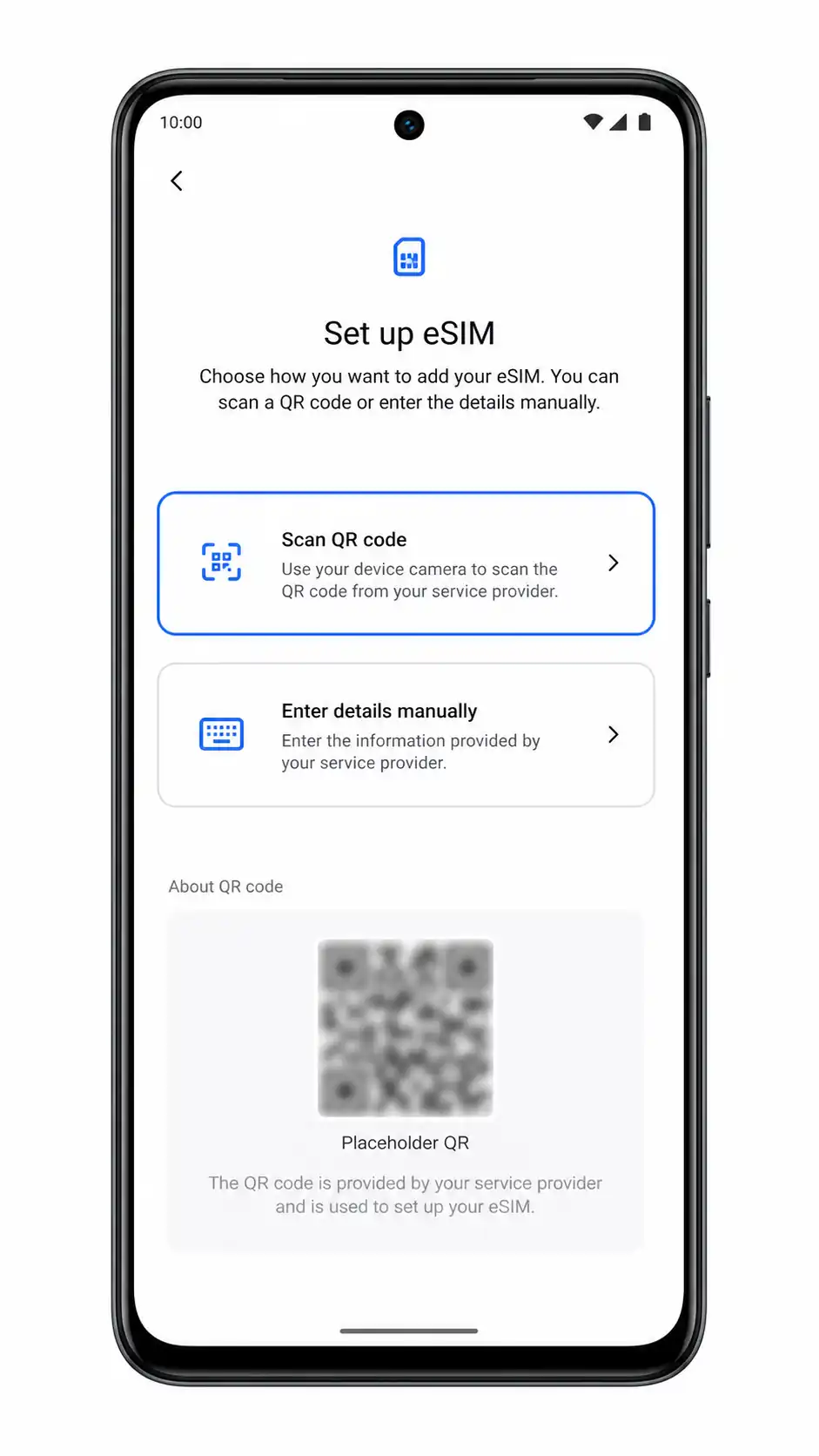
4. QR kodunu tara seçeneğini seçin ve kameranızı, satın alma e-postanızda veya iRoamly hesap sayfanızda bulunan iRoamly QR koduna doğrultun. Telefonunuz, ekranda herhangi bir aktivasyon kodu göstermeden eSIM profilini otomatik olarak algılayacaktır.
5. Algılanan iRoamly seyahat eSIM profilini kontrol edin ve İndir veya Ekle düğmesine dokunun. Vivo V40 SE cihazınız eSIM'i indirirken Wi-Fi bağlantınızın açık olduğundan emin olun.
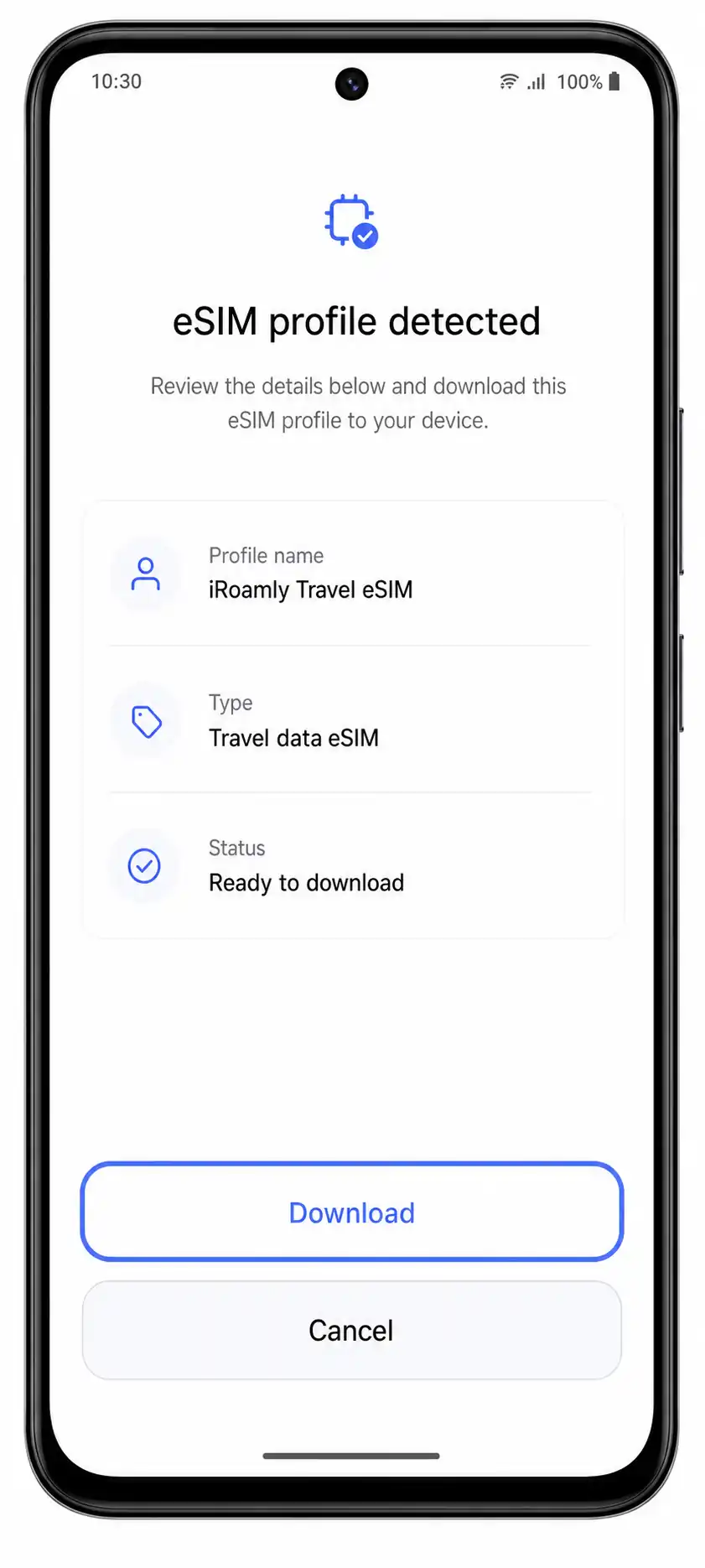
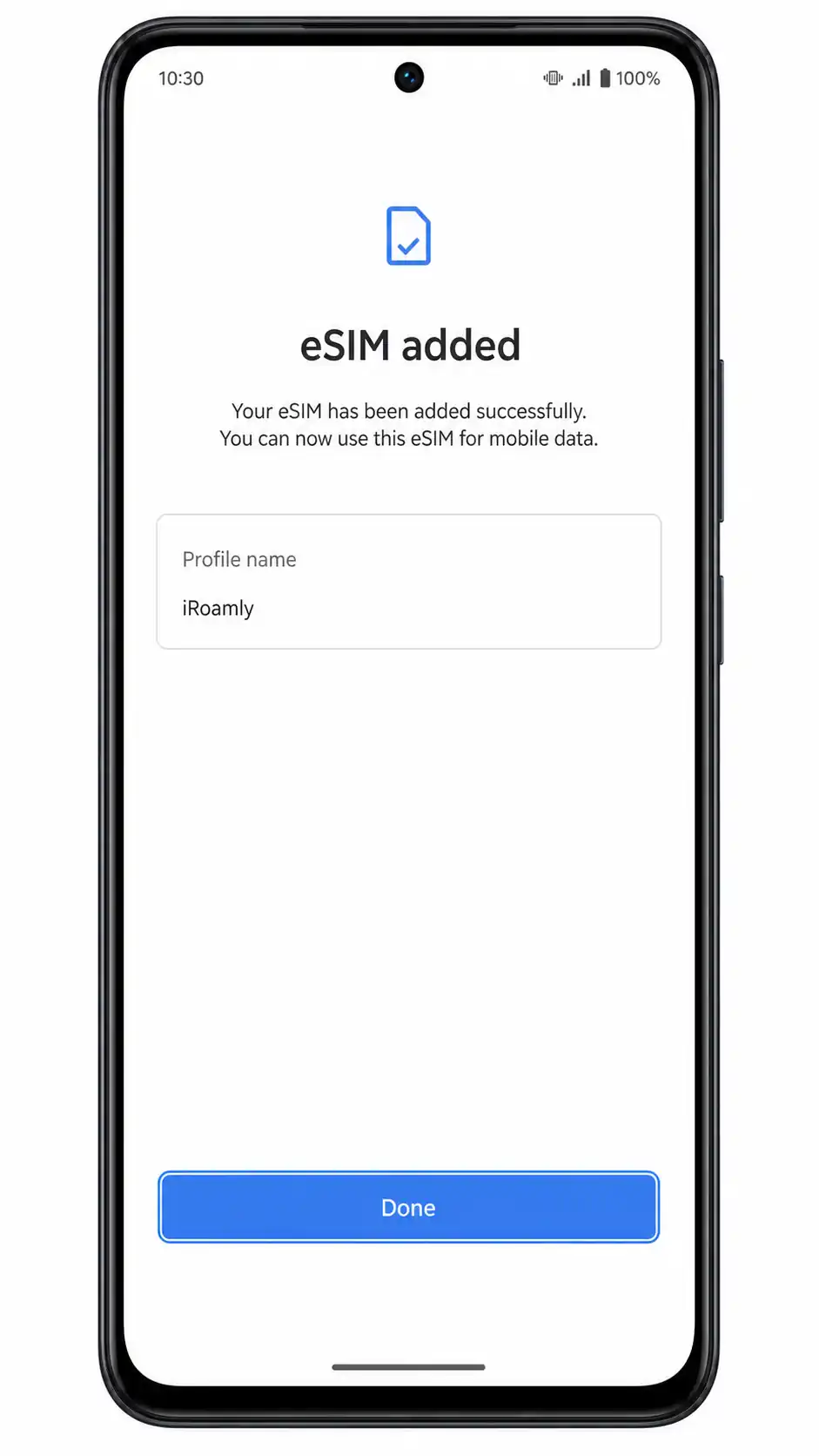
6. Kurulum tamamlandığında Bitti düğmesine dokunun. Funtouch OS bir etiket ismi isterse, daha sonra kolayca tanımlayabilmek için yeni hatta iRoamly adını verin.
Yöntem 2: eSIM'i Manuel Olarak Yükleyin
1. Ayarları açın ve Mobil ağ seçeneğine dokunun. Bu işlem, QR yöntemiyle aynı Vivo ayarları giriş noktasından başlar.
2. SIM kartlar ve mobil ağ seçeneğine dokunun. Burada mevcut SIM yuvalarınızı ve eSIM kurulum seçeneğini göreceksiniz.
3. eSIM ekle seçeneğine dokunun. Manuel aktivasyon, iRoamly profilini indirmek için bir internet bağlantısına ihtiyaç duyduğundan Wi-Fi bağlantınızın açık olduğundan emin olun.
4. QR tarama ekranında Ayrıntıları manuel gir veya Aktivasyon kodunu gir seçeneğine dokunun. Funtouch OS, manuel giriş sayfasını açacaktır.
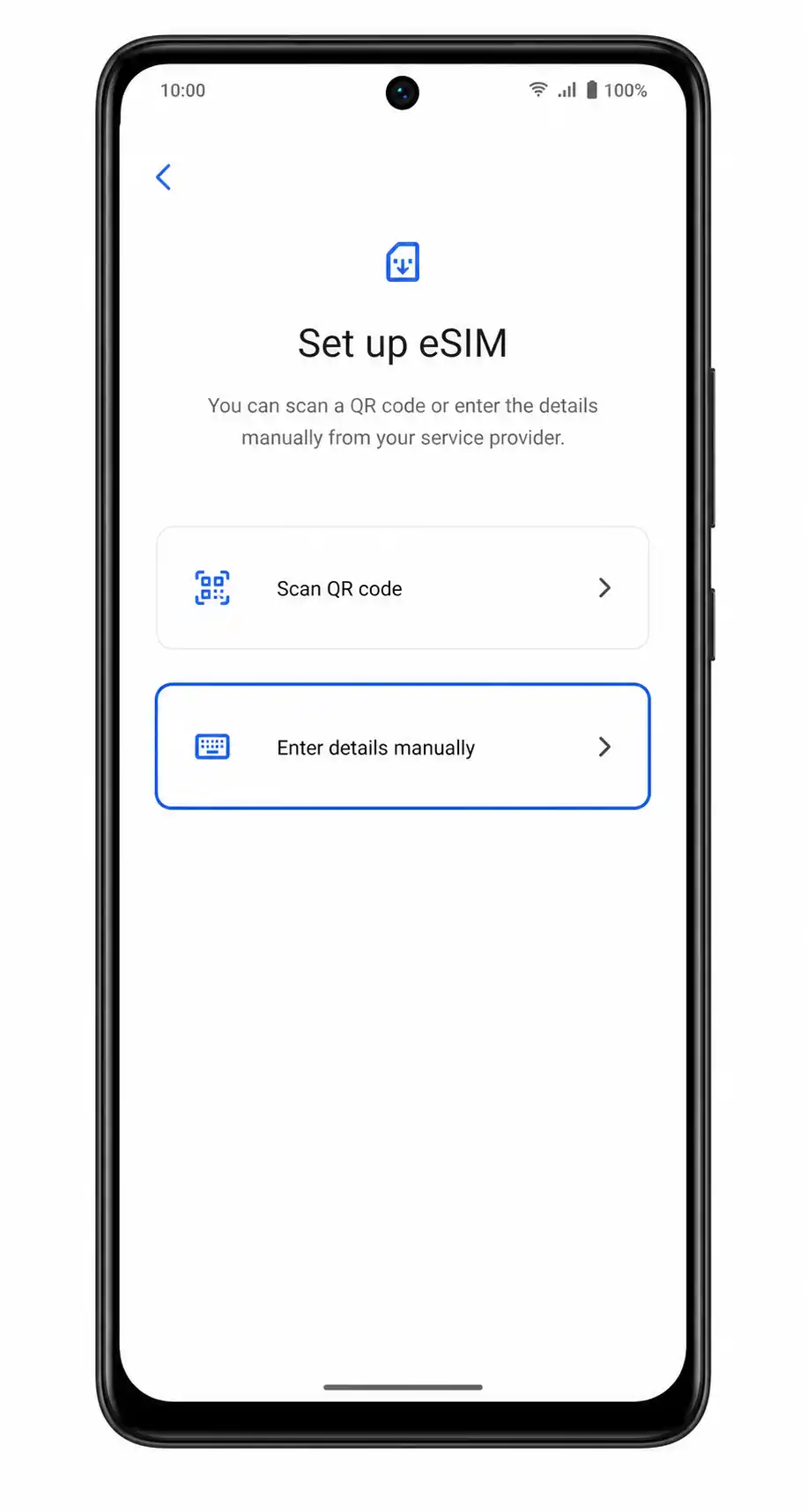
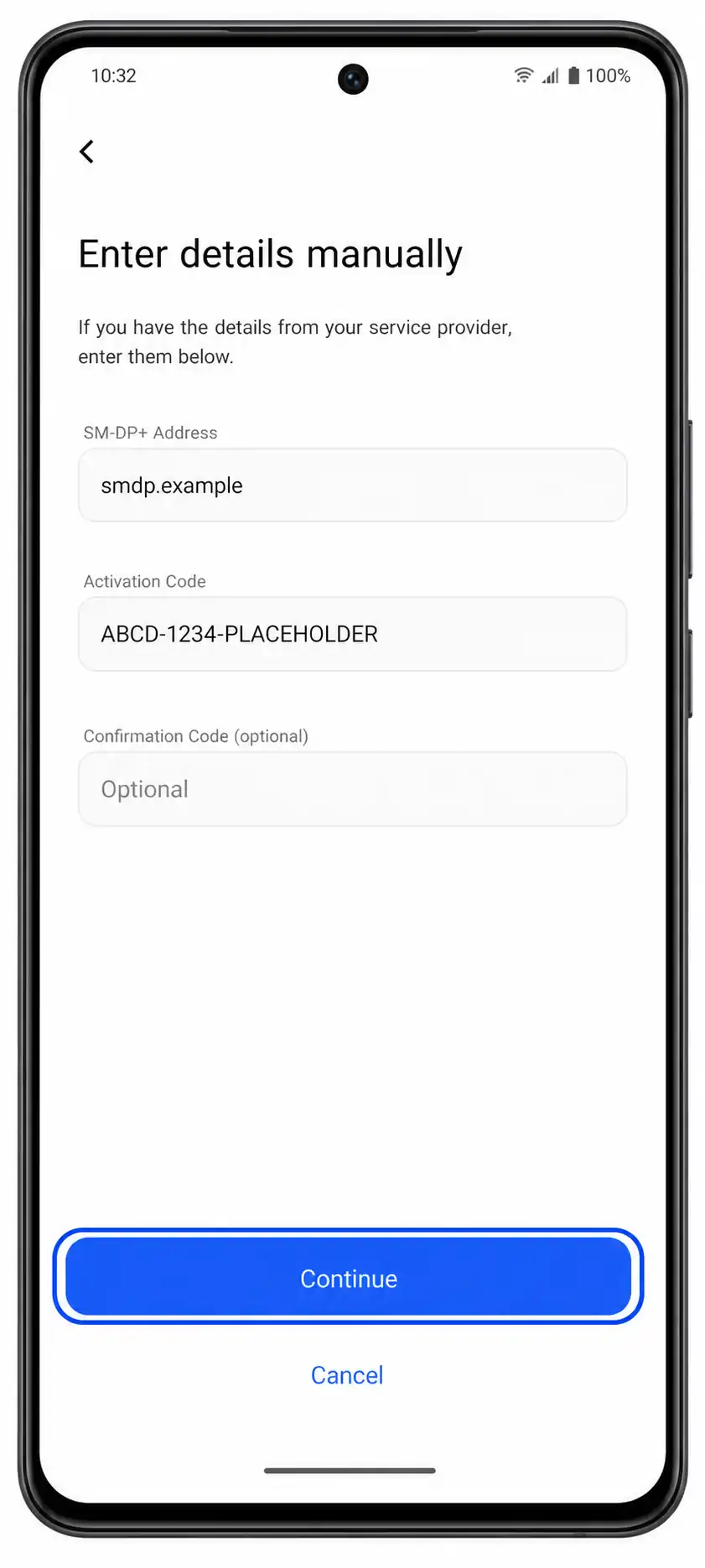
5. SM-DP+ Adresini ve Aktivasyon Kodunu tam olarak iRoamly tarafından sağlandığı şekilde girin. Eğer bir Onay Kodu alanı çıkarsa, iRoamly tarafından özel olarak verilmediği sürece bu alanı boş bırakın ve ardından Devam et seçeneğine dokunun.
6. iRoamly profil ayrıntılarını inceleyin ve İndir veya Ekle seçeneğine dokunun. Vivo V40 SE, eSIM'in başarıyla eklendiğini onaylayana kadar bekleyin.
7. Bitti seçeneğine dokunun ve istenirse eSIM'i iRoamly olarak adlandırın. Yüklenen eSIM artık diğer SIM profillerinizle birlikte listelenecektir.
iRoamly eSIM'inizin Yüklü Olduğunu Nasıl Doğrulayabilirsiniz
1. Ayarlar > Mobil ağ > SIM kartlar ve mobil ağ bölümüne gidin ve iRoamly etiketli bir eSIM hattı veya yeni eklenmiş bir seyahat eSIM profili olup olmadığını kontrol edin. Bu, profilin Vivo V40 SE cihazınıza başarıyla yüklendiğini doğrular.
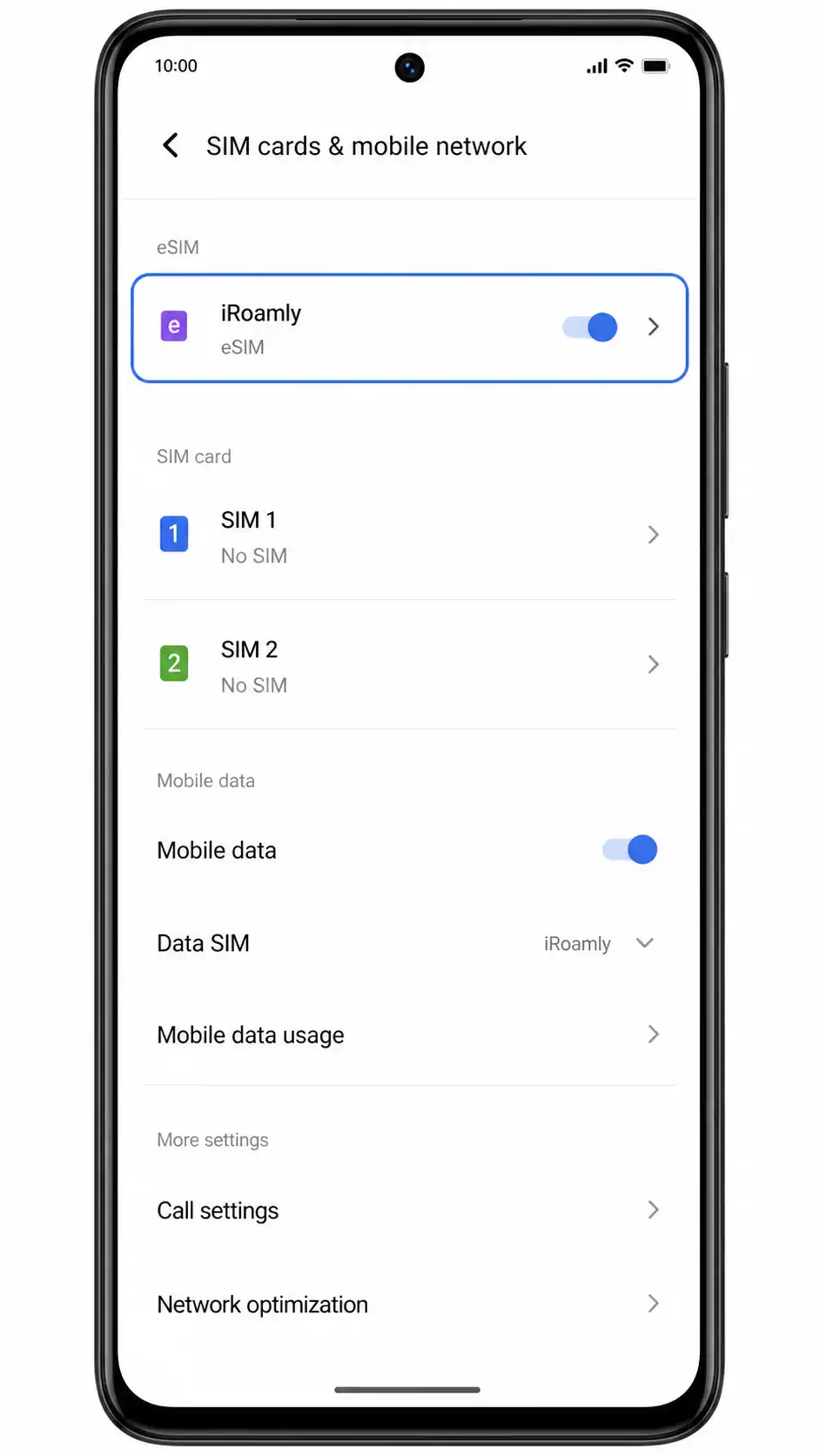
2. iRoamly eSIM hattına dokunun ve hattın açık olduğundan emin olun. Eğer seyahatiniz henüz başlamadıysa, ihtiyacınız olana kadar mobil veriyi kapalı tutabilirsiniz.
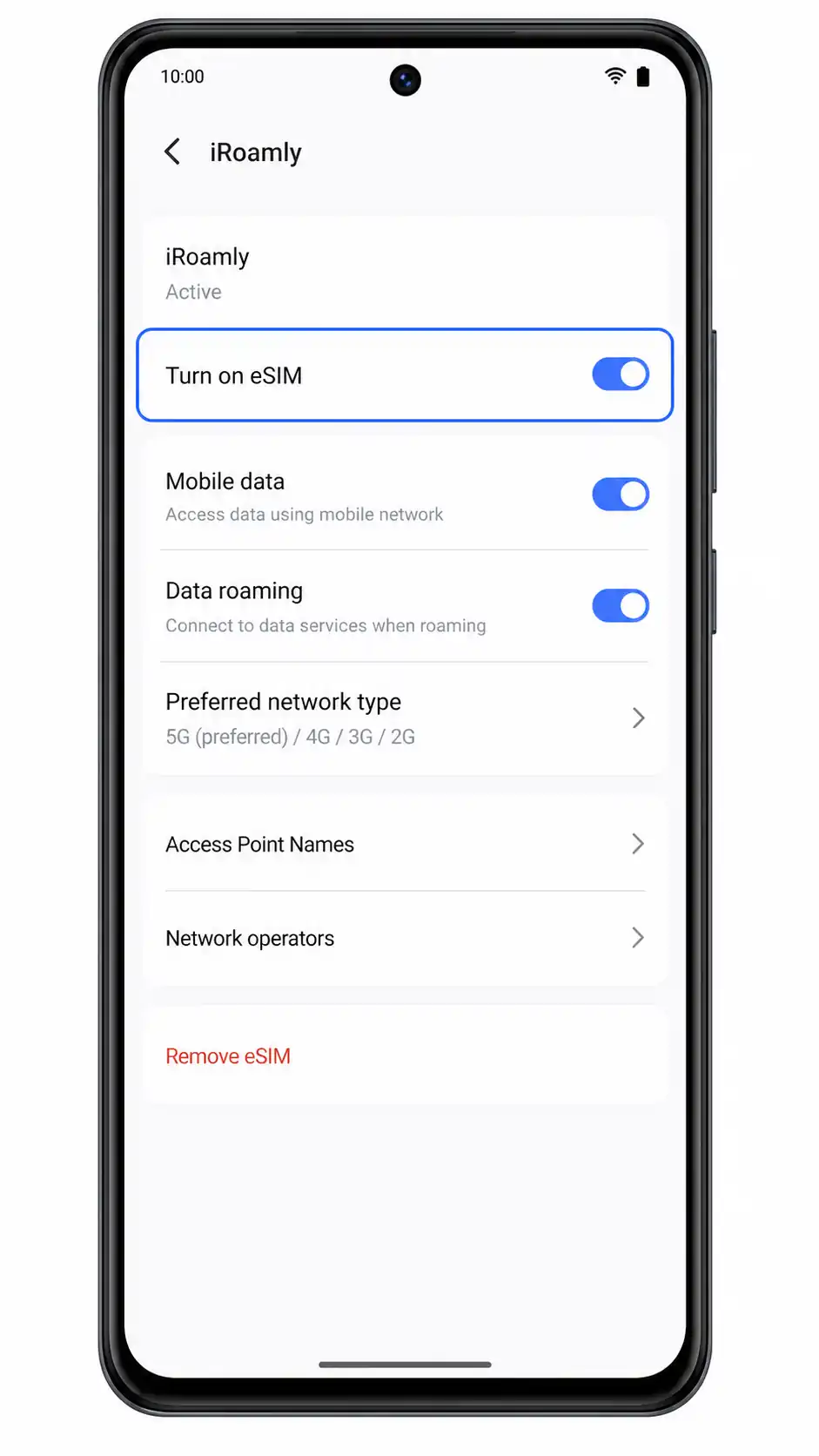
Mobil Veri için eSIM Yapılandırma
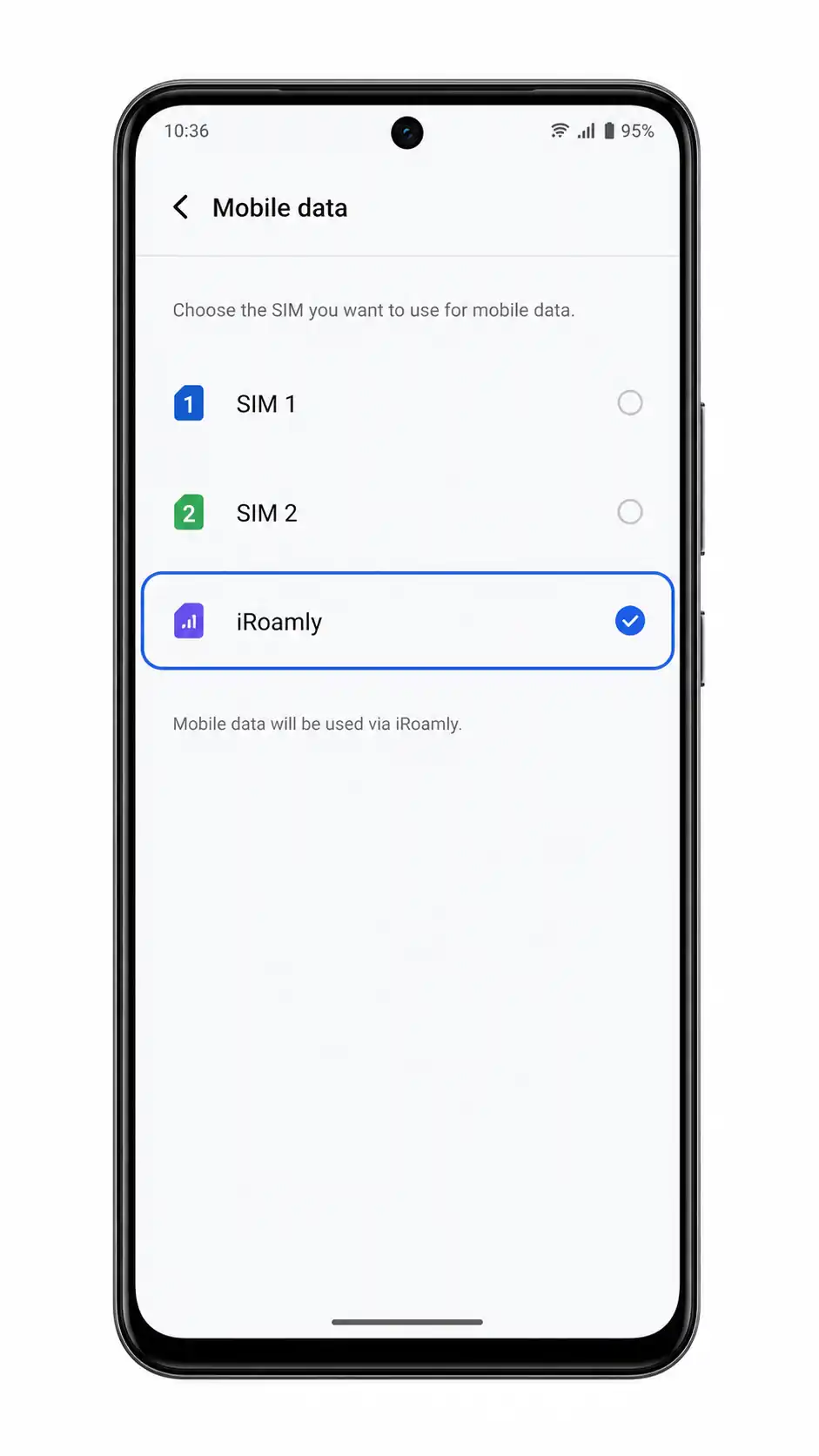
1. Ayarlar > Mobil ağ > SIM kartlar ve mobil ağ bölümüne gidin, ardından Mobil veri veya Varsayılan veri SIM'i seçeneğine dokunun. Seyahat planınızı kullanmaya hazır olduğunuzda, veri hattı olarak iRoamly eSIM'i seçin.
2. iRoamly eSIM ayarlarını açın ve iRoamly planınız veya seyahat ettiğiniz ülke dolaşım gerektiriyorsa Veri dolaşımı özelliğini açın. Seyahat eSIM'leri, yurt dışındaki iş ortağı ağlarına bağlanabilmek için genellikle dolaşımın açık olmasını gerektirir.
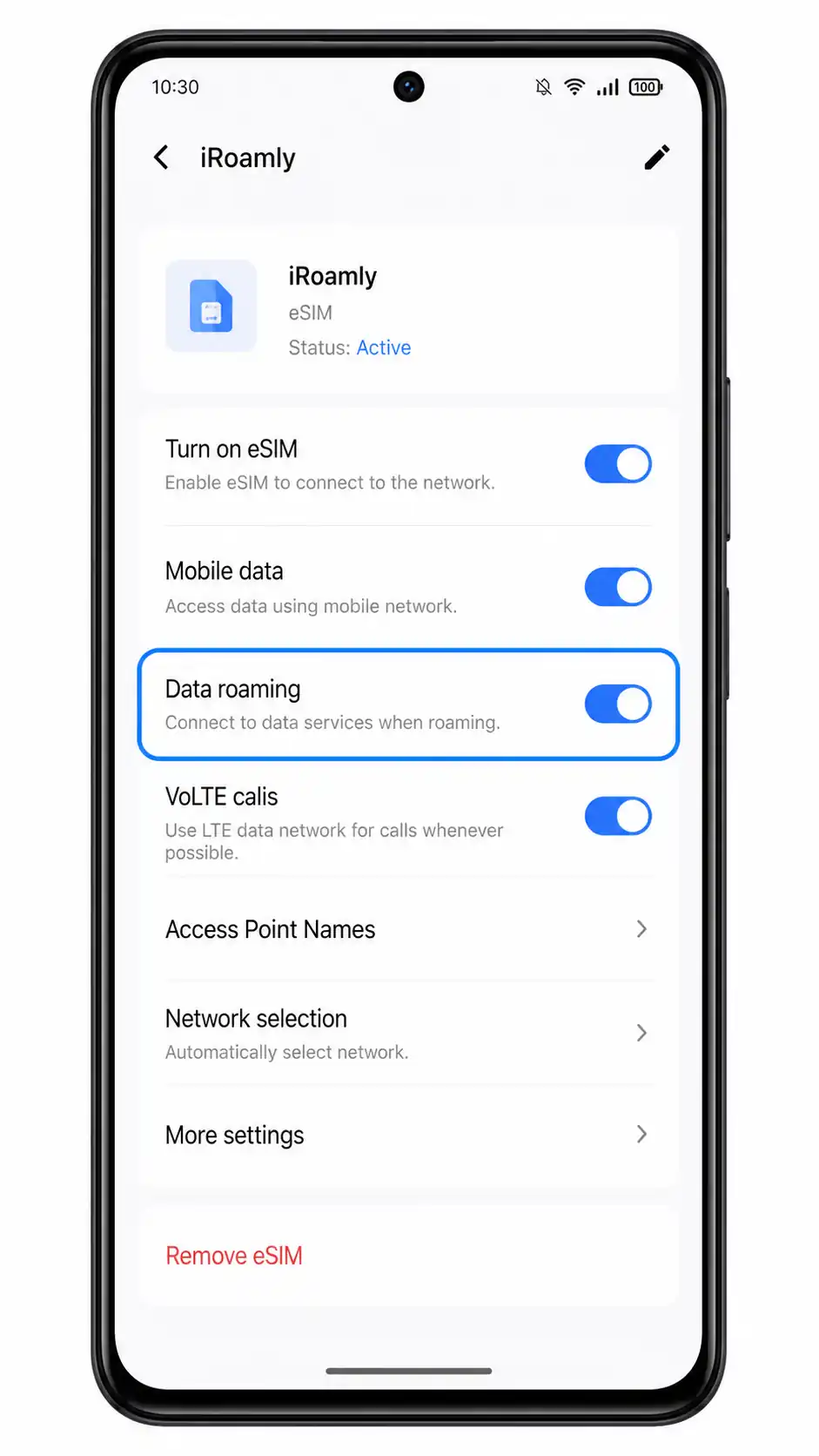
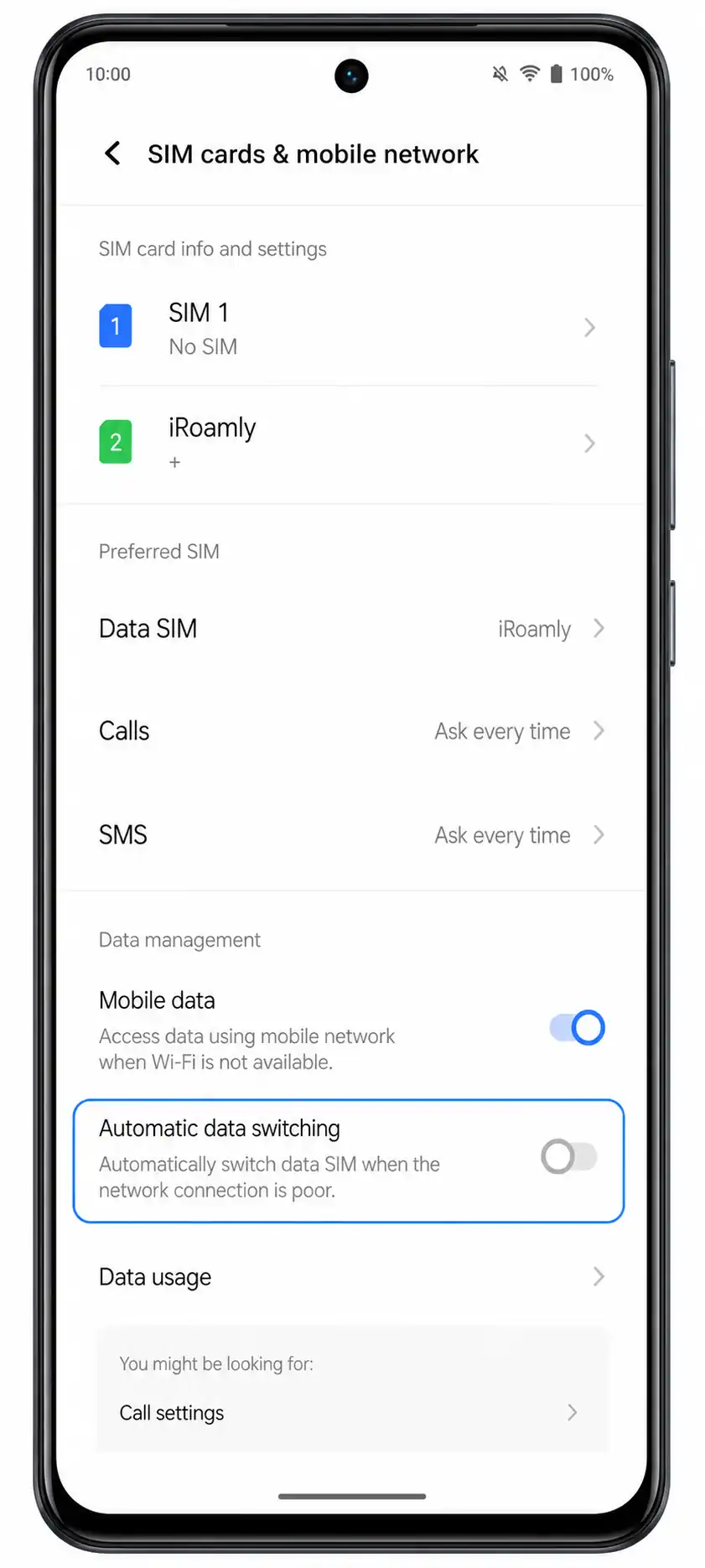
3. Vivo V40 SE cihazınızda bu seçenek bulunuyorsa ve ana SIM hattınız üzerinden yanlışlıkla veri kullanımının önüne geçmek istiyorsanız otomatik veri geçişini kapatın. Varış yaptıktan sonra bir web sayfası veya harita uygulaması üzerinden bağlantınızı test edin.
Sorun Giderme
eSIM Ekle seçeneği görünmüyor: Vivo V40 SE cihazınızın bölgesel modelinin eSIM desteklediğinden emin olun, Funtouch OS sürümünüzü güncelleyin, telefonu yeniden başlatın ve operatör yazılımının eSIM kurulumunu kısıtlayıp kısıtlamadığını kontrol edin.
QR kodu taranmıyor: QR kodun görüntülendiği cihazın ekran parlaklığını artırın, kamera merceğini temizleyin veya SM-DP+ Adresi ve Etkinleştirme Kodu bilgilerini kullanarak manuel kurulum yöntemini deneyin.
QR kodu zaten kullanılmış: eSIM profilini silmeyin. Birçok seyahat eSIM QR kodu tek kullanımlıktır; eğer profil silindiyse veya tarama sonrası kurulum başarısız olduysa iRoamly destek ekibiyle iletişime geçin.
Etkinleştirme bekleniyor: telefonunuzu Wi-Fi ağına bağlı tutun, eSIM profilini silmeyin ve birkaç dakika bekleyin. Bazı planlar, kurulumu ancak telefon desteklenen bir varış ağına bağlandığında tamamlar.
Kurulumdan sonra internet bağlantısı yok: mobil veri seçimi olarak iRoamly'yi seçin, iRoamly hattı için Veri dolaşımı özelliğini açın, çakışan veri geçişi ayarlarını devre dışı bırakın ve telefonu yeniden başlatın.
Arama veya SMS çalışmıyor: iRoamly plan detaylarınızı kontrol edin. Birçok seyahat eSIM planı sadece veri odaklıdır ve sesli görüşme veya SMS hizmeti içermez.
Menü isimleri biraz farklı görünebilir: Vivo, Funtouch OS sürümüne, ülkeye veya operatöre göre menü adlarını değiştirebilir. En yakın eşleşen Mobil ağ, SIM kartlar ve mobil ağ, eSIM ekle ve veri dolaşımı etiketlerini kullanın.
Sonuç
iRoamly eSIM'iniz Vivo V40 SE cihazınıza yüklendi ve kurulum süreci tamamlandı. Bu andan itibaren telefonunuz, desteklenen bir destinasyonda planınız aktif hale geldiği anda seyahat veri planınızı kullanmaya hazırdır.
İster iş amaçlı, ister tatil ya da kısa bir hafta sonu kaçamağı için seyahat ediyor olun, eSIM'inizi önceden hazırlamış olmanız sayesinde mobil verinizi hemen kullanmaya başlayabilir, telefon ayarlarıyla vakit kaybetmek yerine seyahatinizin keyfini çıkarmaya daha fazla zaman ayırabilirsiniz.