
Yeni bir iPhone almak her zaman heyecan vericidir, ancak eSIM taşıma işlemi hakkında bilginiz yoksa bu biraz karmaşık gelebilir.
Eğer mevcut iPhone'unuzda zaten bir eSIM kuruluysa ve bunu yeni bir iPhone'a aktarmak istiyorsanız, iyi haber: genellikle oldukça kolay bir işlemdir.
Bu yazıda, yapmanız gerekenleri adım adım anlatacak, eSIM'inizi nasıl aktaracağınızı açıklayacak ve karşılaşabileceğiniz sorunları çözmeniz için bazı önerilerde bulunacağız.
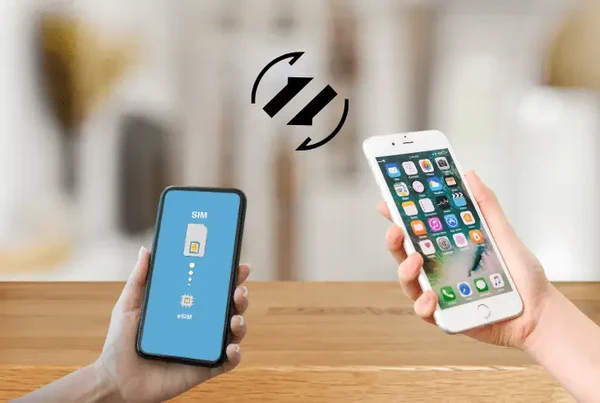
Transfer Öncesi Hazırlık
Transfer işlemine başlamadan önce, sürecin hızlı ve sorunsuz ilerlemesi için aşağıdaki adımları hazırlayın:
iOS sürümünün güncel olduğundan emin olun: Hem eski hem de yeni iPhone'unuzun en son iOS sürümüne güncellendiğini kontrol edin. Aksi takdirde bazı eSIM özellikleri kullanılamayabilir.
iPhone'unuzu yedekleyin: eSIM, iCloud veya iTunes yedeklemesine dahil olmasa da, verilerinizi yedekleyerek önemli bilgilerinizi kaybetmezsiniz.
Yakınlarda 2 telefon bulundurun: eSIM aktarımını yeni iPhone'a tamamlamak için genellikle eski iPhone'unuza ihtiyacınız olacaktır.
Güvenilir Wi-Fi veya mobil veri bağlantısı: Transfer sırasında güçlü bir internet bağlantısına ihtiyacınız olacak.
Operatör uyumluluğunu kontrol edin: Bazı operatörler, iPhone ayarları üzerinden eSIM transferine izin vermemektedir. Emin değilseniz, önceden operatörünüzle iletişime geçin.
eSIM'i iPhone'a Aktarma Yolları
eSIM'inizi yeni bir iPhone'a taşımanın, operatörünüze ve kurulum aşamasında ne kadar ileride olduğunuza göre değişen üç yaygın yolu bulunmaktadır.
Yöntem 1: iPhone Kurulumu Esnasında Aktarım (Hızlı Başlangıç)
Yeni iPhone'unuzu ilk defa kuruyorsanız:
Eski ve yeni iPhone'larınızı yan yana getirin.
Yeni iPhone'u açın ve ekrandaki yönergeleri takip edin.
İstendiğinde, eSIM Aktar seçeneğini seçin.
Eski iPhone'unuz, aktarımı onaylamanızı isteyecektir.
eSIM'iniz yeni cihazınızda görünene kadar yönergeleri izleyin.
Bu yöntem, her iki telefonda da aynı Apple Kimliğini kullanıyorsanız ve operatörünüz otomatik eSIM aktarımını destekliyorsa en uygun seçenektir.
Yöntem 2: Ayarlar Aracılığıyla Manuel Aktarım (Kurulumdan Sonra)
Yeni iPhone'unuzu zaten kurduysanız veya kurulum sırasında eSIM aktarımını seçmediyseniz:
Yeni iPhone'unuzda Ayarlar > Hücresel > eSIM Ekle bölümüne gidin.
Yakındaki iPhone'dan Aktar'a dokunun.
Eski iPhone'unuzun yakınınızda olduğundan, kilidinin açık olduğundan ve Bluetooth'unun açık olduğundan emin olun.
Eski cihazınız bir uyarı gösterecek—devam etmek için Aktar'a dokunun.
Etkinleştirme işleminin tamamlanması için birkaç dakika bekleyin.
Bu yöntem, operatör eSIM Hızlı Aktarım'ı desteklediği takdirde, iOS 16 veya daha yeni bir sürümü kullanan çoğu kullanıcı için uygundur.
Yöntem 3: QR Kodu veya Operatör Uygulaması ile Etkinleştirme
Yukarıdaki yöntemler işe yaramazsa veya operatörünüz otomatik aktarımı desteklemiyorsa:
Yeni bir eSIM etkinleştirme QR kodu almak veya operatörünüzün uygulaması için talimatlar almak için operatörünüzle iletişime geçin.
Yeni iPhone'da Ayarlar > Hücresel > eSIM Ekle bölümüne gidin.
QR Kodunu Kullan'a dokunun ve operatörünüzün size sağladığı kodu tarayın.
Etkinleştirmek için yönergeleri izleyin.
Bazı operatörler, uygulamaları üzerinden etkinleştirmeye de izin verir. Sadece uygulamayı kurun, giriş yapın ve eSIM'inizi etkinleştirmek için adımları takip edin.
Aktarım Sırasında Yaşanan Sorunlar
Genellikle sorunsuz bir süreç olsa da, bazı yaygın problemlerle karşılaşılabilir:
1. iPhone Eski Cihazı Bulamıyor
Yeni iPhone'unuz aktarım yaparken eski cihazınızı bulamazsa:
İki telefonda da Bluetooth'un açık olduğundan emin olun.
İki cihazı da birbirine yakın tutun.
İki iPhone'u da yeniden başlatıp tekrar deneyin.
2. Aktarım Seçeneği Çıkmıyor
eSIM Aktarım seçeneğini göremiyorsanız:
İki cihazda da aynı Apple ID'nin kullanıldığından emin olun.
İki cihazdaki iOS'i güncelleyin.
Hala çıkmıyorsa, operatörünüzle görüşün; doğrudan aktarımı desteklemiyor olabilirler.
3. eSIM Etkinleşmiyor
Aktarım tamamlanmasına rağmen eSIM etkinleşmezse:
Uçak Modu'nu açıp kapatmayı deneyin.
Yeni iPhone'u yeniden başlatın.
Yeni telefonun Wi-Fi'a veya mobil veriye bağlı olduğundan emin olun.
Hala etkinleşmiyorsa, operatörünüzün eSIM'i yeniden düzenlemesi gerekebilir.
4. eSIM Hala Eski Telefonda Etkin
Normalde, eSIM aktarıldığında eski cihazda devre dışı kalır. Eğer böyle olmazsa:
Ayarlar > Hücresel > Planı Sil üzerinden eski iPhone'daki hücresel servisi manuel olarak kapatın.
Sadece tek cihazda etkin olduğundan emin olmak için operatörünüzle iletişime geçin.
SSS

1. eSIM'i hem eski hem de yeni iPhone'umda aynı anda kullanabilir miyim?
Hayır. Çoğu eSIM aynı anda sadece bir cihazda aktif olabilir. eSIM'i başka bir cihaza aktarmaya çalıştığınızda, ilk cihazda devre dışı kalacaktır.
2. eSIM'e geçtiğimde mesajlarım ve kişilerim de otomatik olarak aktarılır mı?
Hayır, eSIM sadece mobil hattınızı taşır. Kişileriniz ve mesajlarınız için iCloud veya cihaz yedeklemelerini kullanmanız gerekmektedir.
3. eSIM değiştirdiğimde telefon numaram değişir mi?
Hayır, bu işlem sırasında mevcut telefon numaranız değişmez.
Sonuç
eSIM'inizi yeni bir iPhone'a taşımak o kadar da zor değil. Biraz hazırlık ve yukarıdaki adımları izleyerek, hücresel servisinizin yeni telefonunuzda kısa sürede aktif olmasını sağlayabilirsiniz.
Eğer bir sorun yaşarsanız, neyi kontrol etmeniz gerektiğini bilmek size zaman kazandırır ve can sıkıntısını önler. Yeni iPhone'unuzun keyfini çıkarın—ve bağlantıda kalın!