
À mesure que la technologie mobile évolue, l'eSIM devient un moyen plus efficace et flexible de rester connecté.
Contrairement aux cartes SIM traditionnelles, elle ne nécessite aucune insertion physique ; elle vous permet au contraire de configurer votre réseau directement sur votre appareil. Cela signifie qu'il n'y a plus d'échange de cartes, aucun risque de les perdre, et une expérience de configuration globale beaucoup plus fluide.
Si vous venez de recevoir votre iRoamly eSIM, ne vous inquiétez pas pour le processus de configuration. Ce guide vous accompagnera grâce à des instructions claires, étape par étape, pour l'installer et l'activer sur votre iPhone 11 Pro Max.
Préparatifs Avant de Configurer iRoamly eSIM
Avant de commencer, assurez-vous de disposer des éléments suivants :
Une connexion internet stable (Wi-Fi ou réseau cellulaire)
Un code QR eSIM valide ou des informations d'activation manuelle (adresse SM-DP+ et code d'activation) fournis par votre opérateur
Votre iPhone 11 Pro Max allumé et déverrouillé
L'appareil mis à jour vers la dernière version d'iOS (recommandé pour une meilleure compatibilité)
Méthode 1 : Installer une eSIM en scannant un code QR
Étape 1 : Ouvrez les Réglages
Appuyez sur « Réglages » sur l'écran d'accueil
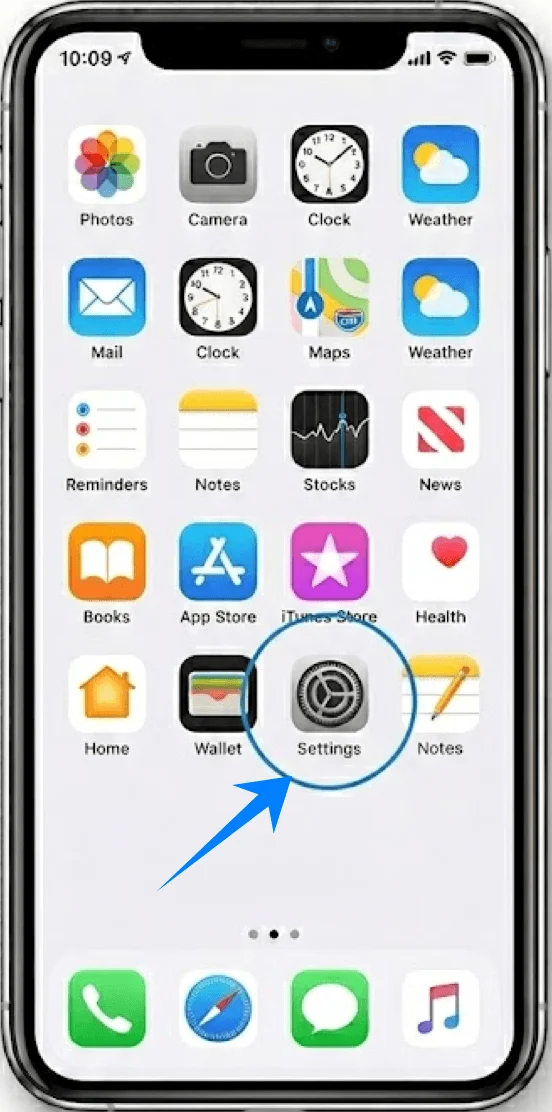
Étape 2 : Accédez aux réglages cellulaires
Faites défiler l'écran vers le bas et appuyez sur « Cellulaire » (Sur certains appareils, cela peut s'afficher sous le nom “Service mobile” ou “Données mobiles”)
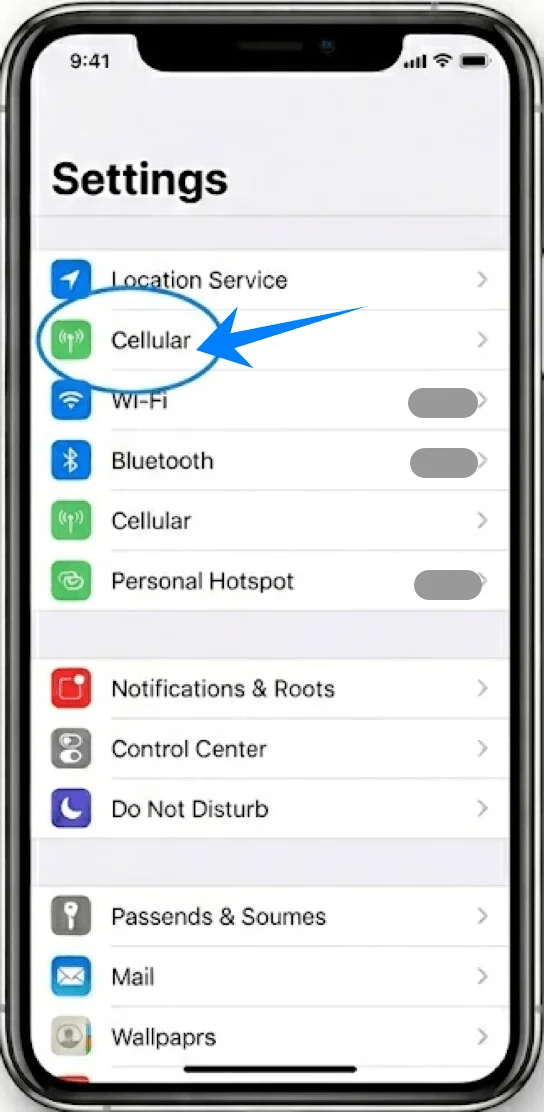
Étape 3 : Ajoutez une eSIM
Appuyez sur « Configurer le service cellulaire » si aucun forfait n'est installé, ou sur « Ajouter un forfait cellulaire » pour ajouter une nouvelle ligne
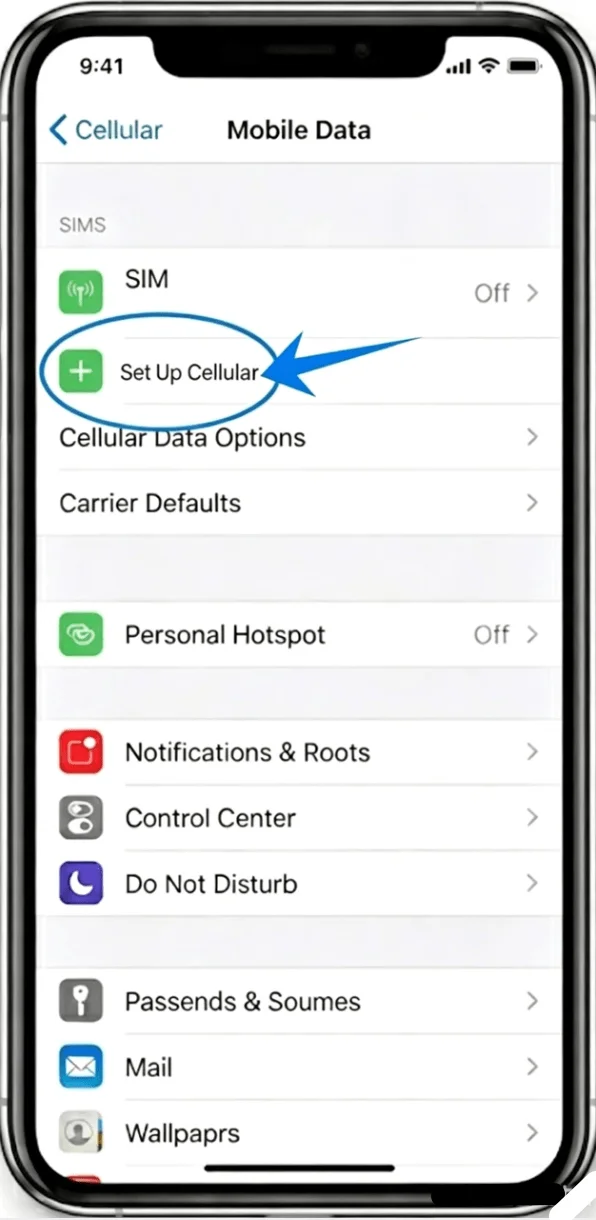
Étape 4 : Choisissez la méthode par code QR
Appuyez sur « Utiliser le code QR »
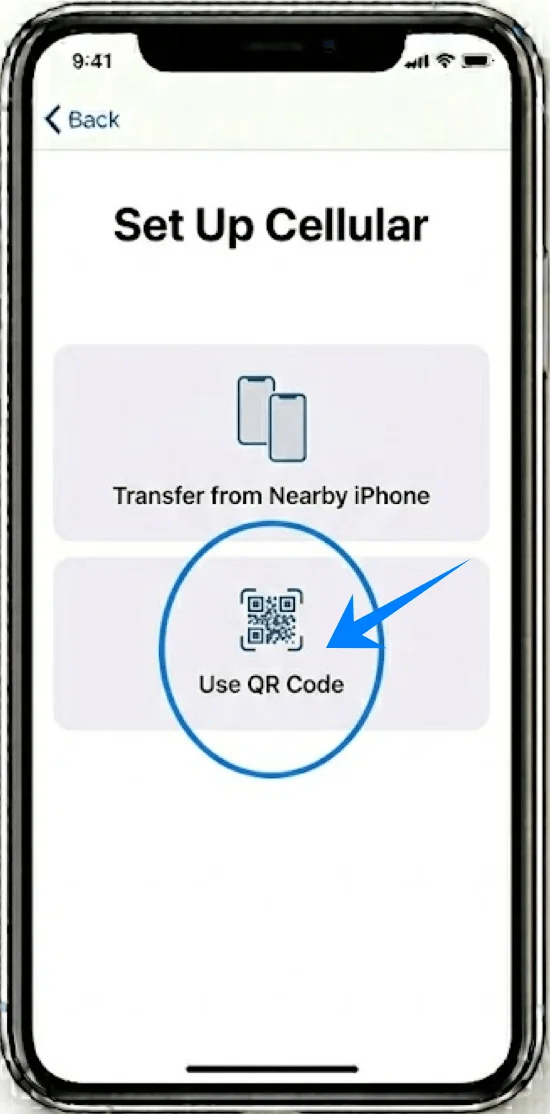
Étape 5 : Scannez le code QR
Placez l'appareil photo de votre iPhone au-dessus du code QR fourni par votre opérateur
Assurez-vous que le code QR est bien visible dans le cadre de l'appareil photo
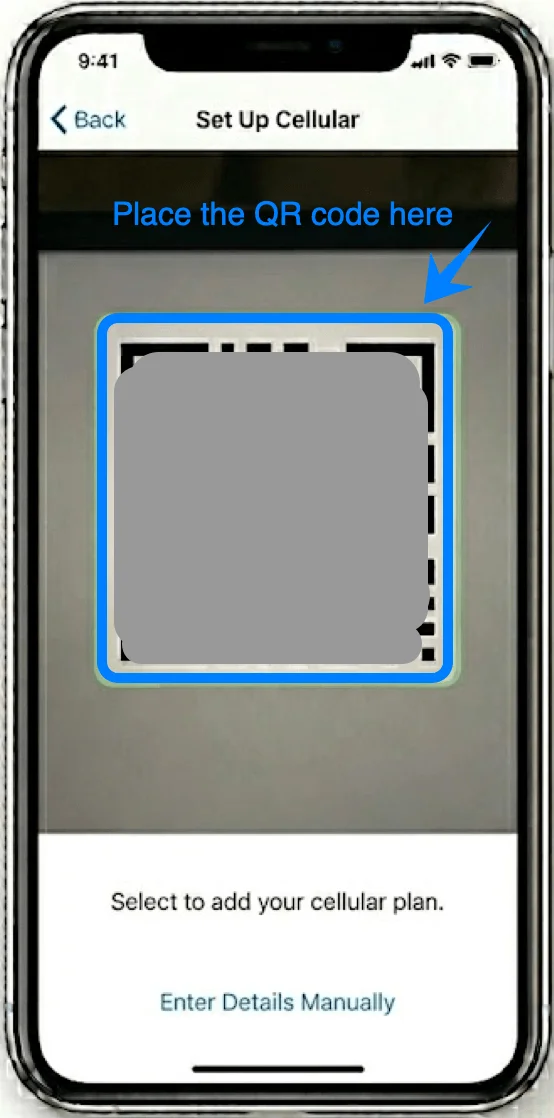
Le téléphone détectera et traitera le code automatiquement
Étape 6 : Confirmez le forfait cellulaire
Lorsque vous y êtes invité, appuyez sur « Ajouter un forfait cellulaire »
Étape 7 : Étiquetez le forfait (Optionnel mais recommandé)
Sélectionnez une étiquette parmi les suivantes :
« Principal »
« Secondaire »
« Professionnel »
Appuyez sur « Continuer »
Étape 8 : Définissez les préférences de ligne par défaut
Vous serez invité à configurer l'utilisation :
Appuyez sur l'option de votre choix pour :
Ligne par défaut
iMessage et FaceTime
Données cellulaires
Suivez les instructions à l'écran et appuyez sur « Continuer » après chaque sélection.
Méthode 2 : Installer une eSIM via la saisie manuelle
Étape 1 : Ouvrir les réglages
Appuyez sur « Réglages »
Étape 2 : Accéder au menu Cellulaire
Appuyez sur « Cellulaire » (Sur certains appareils, cela peut apparaître sous le nom “Service mobile” ou “Données mobiles”)
Étape 3 : Ajouter une eSIM
Appuyez sur « Configurer le service cellulaire » si aucun forfait n'est installé, ou sur « Ajouter un forfait cellulaire » pour ajouter une nouvelle ligne
Étape 4 : Choisir l'option de saisie manuelle
Appuyez sur « Utiliser un code QR »
Sur l'écran de scan du code QR, appuyez sur « Saisir les détails manuellement » en bas de l'écran
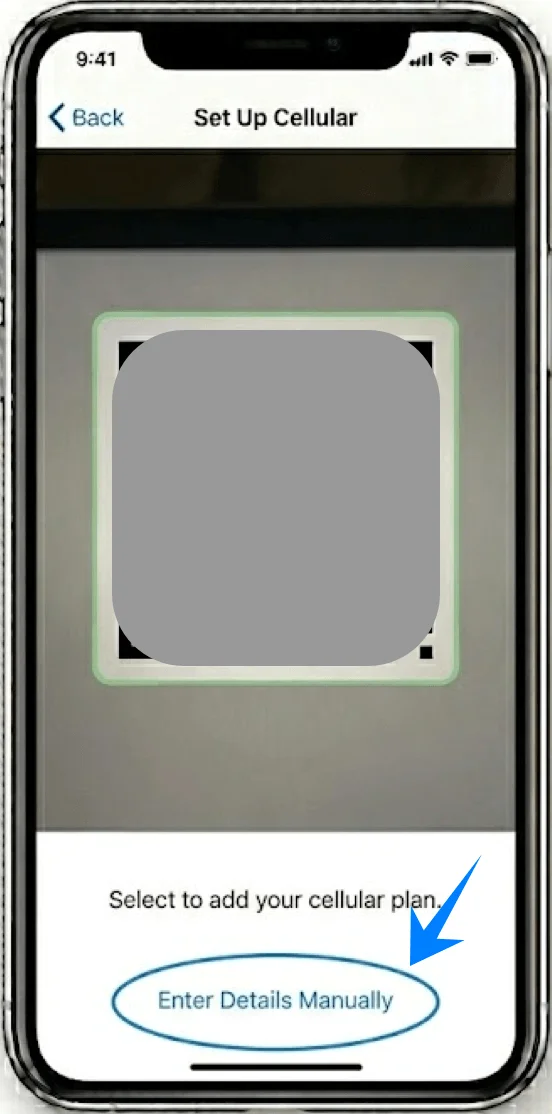
Étape 5 : Saisir les informations d'activation
Dans le champ « Adresse SM-DP+ », saisissez l'adresse fournie par votre opérateur
Dans le champ « Code d'activation », entrez le code exactement tel qu'il a été fourni
Si cela vous est demandé, saisissez le Code de confirmation
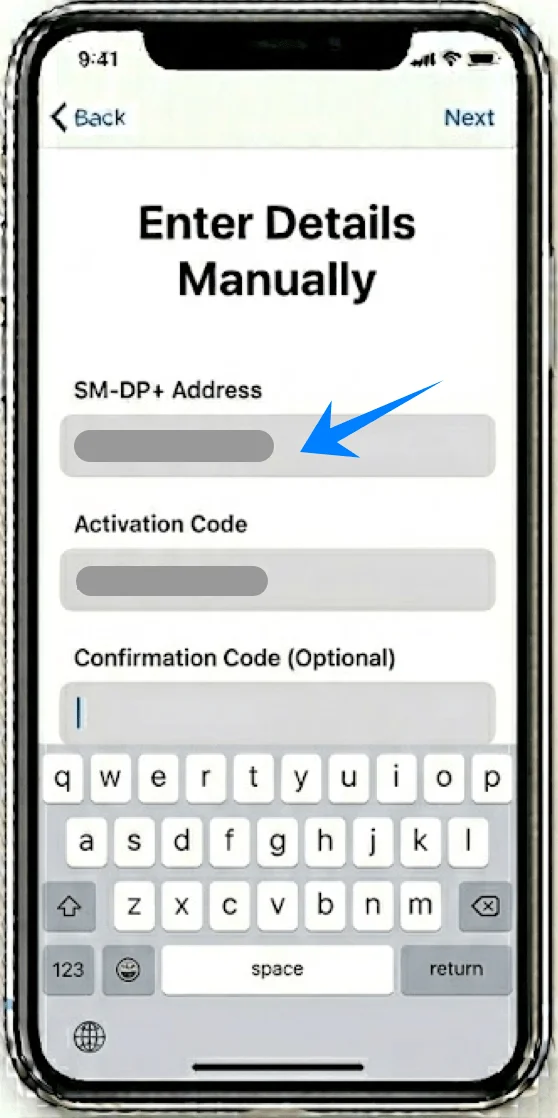
Étape 6 : Poursuivre l'activation
Appuyez sur « Suivant » dans le coin supérieur droit
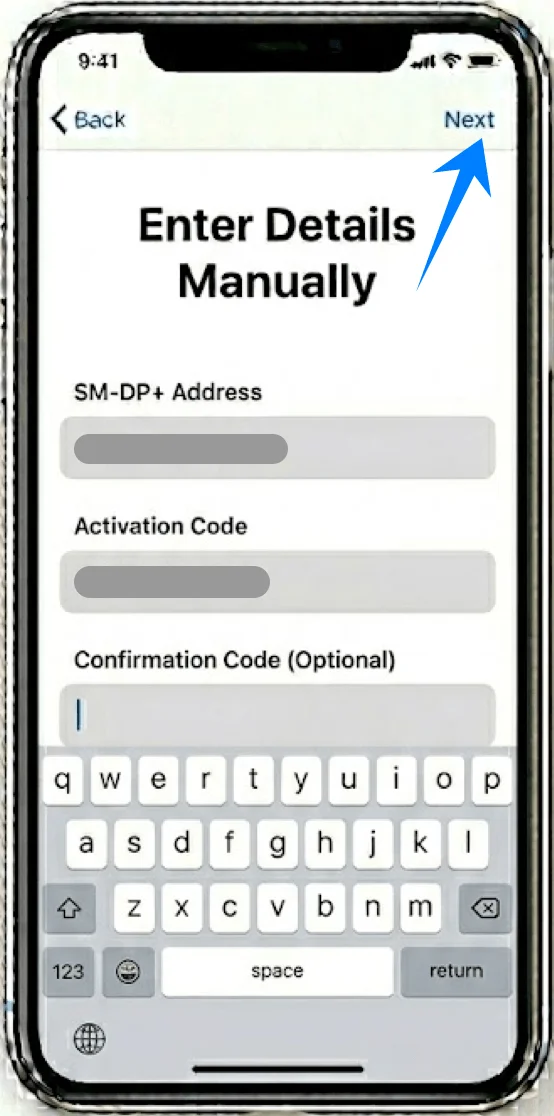
Étape 7 : Confirmer l'ajout du forfait
Appuyez sur « Ajouter un forfait cellulaire » lorsque vous y êtes invité
Étape 8 : Étiqueter et configurer la ligne
Attribuez une étiquette (nom) à votre nouveau forfait
Configurez :
La ligne vocale par défaut
La ligne pour les données mobiles
La ligne pour iMessage/FaceTime
Appuyez sur « Continuer » après chaque sélection
Comment confirmer l'installation réussie de votre eSIM
Étape 1 : Vérifier les forfaits cellulaires
Allez dans Réglages → Cellulaire (Sur certains appareils, cela peut apparaître sous “Service mobile” ou “Données mobiles”)
Confirmez que le nouveau forfait eSIM apparaît sous “Forfaits cellulaires”
Étape 2 : Vérifier le signal
Regardez dans le coin supérieur droit de l'écran
Assurez-vous que les barres de signal apparaissent pour la ligne nouvellement ajoutée
Étape 3 : Vérifier le statut de la ligne
Appuyez sur le nouveau forfait ajouté sous Réglages → Cellulaire (Sur certains appareils, cela peut apparaître sous “Service mobile” ou “Données mobiles”)
Confirmez :
Que l'option “Activer cette ligne” est activée (l'interrupteur est vert)
Que le statut indique Connecté ou une mention similaire
Étape 4 : Tester la connectivité
Passez un appel de test :
Ouvrez Téléphone → Clavier → Composez un numéro → Appuyez sur Appel
Note : Certains forfaits eSIM peuvent ne pas inclure la prise en charge des appels vocaux ; cette fonctionnalité pourrait donc ne pas être disponible selon votre forfait.
Testez les données mobiles :
Désactivez le Wi-Fi
Ouvrez Safari et chargez une page web
Conclusion
En suivant les étapes ci-dessus, votre eSIM iRoamly devrait maintenant être installée avec succès et prête à être utilisée. Le processus ne nécessite aucun outil supplémentaire et peut être effectué entièrement via les paramètres de votre appareil.
Par rapport aux méthodes traditionnelles, cette configuration numérique est plus rapide et plus facile à gérer. Une fois que vous serez habitué au processus, l'ajout ou l'ajustement de profils eSIM à l'avenir deviendra tout aussi simple.