
La technologie eSIM simplifie votre manière de vous connecter aux réseaux mobiles en vous permettant de tout configurer directement sur votre appareil.
Nul besoin de matériel supplémentaire : il suffit de suivre quelques étapes guidées dans les paramètres de votre téléphone.
Si vous utilisez un iPhone 12 mini et que vous prévoyez d'installer une eSIM iRoamly, ce guide vous propose une procédure claire et structurée.
De la préparation initiale jusqu'à l'activation finale, chaque étape est expliquée pour vous aider à finaliser la configuration en toute confiance.
Préparations avant de configurer l'iRoamly eSIM
Avant de commencer, assurez-vous de disposer des éléments suivants :
Une connexion internet stable (Wi-Fi ou réseau cellulaire)
Un code QR eSIM valide ou les informations d'activation manuelle (adresse SM-DP+ et code d'activation) fournis par votre opérateur
Votre iPhone 12 mini allumé et déverrouillé
L'appareil mis à jour vers la dernière version d'iOS (recommandé pour une meilleure compatibilité)
Méthode 1 : Installer une eSIM en scannant un code QR
Étape 1 : Ouvrir les réglages cellulaires
Appuyez sur Réglages
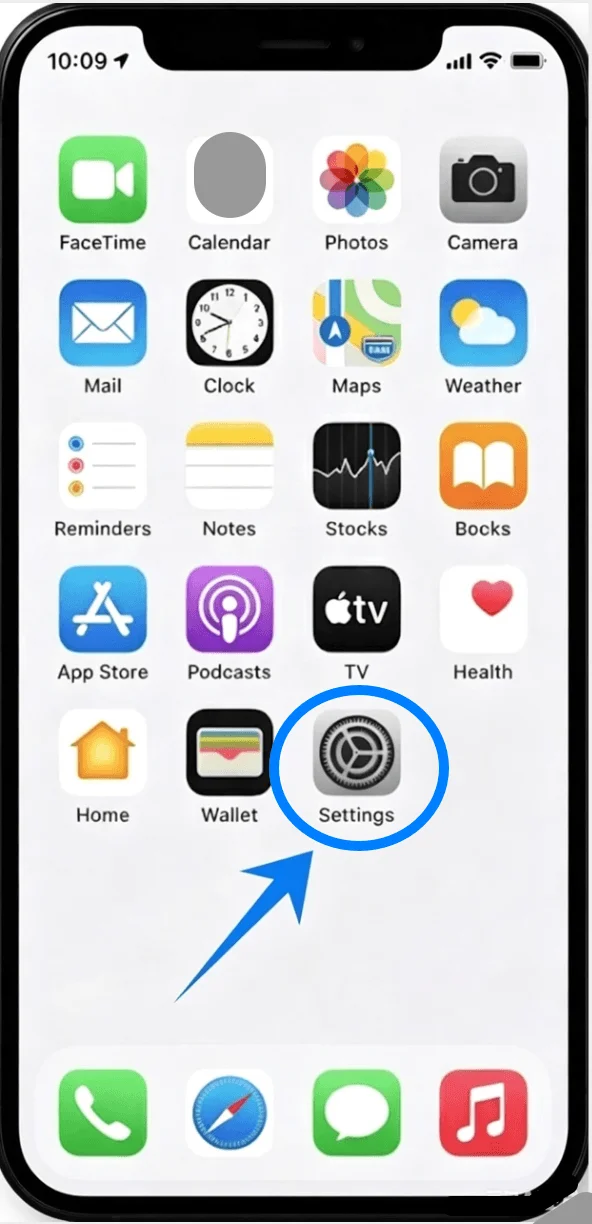
Faites défiler vers le bas et appuyez sur Cellulaire (Sur certains appareils, cela peut apparaître sous le nom de “Service mobile” ou “Données mobiles”)
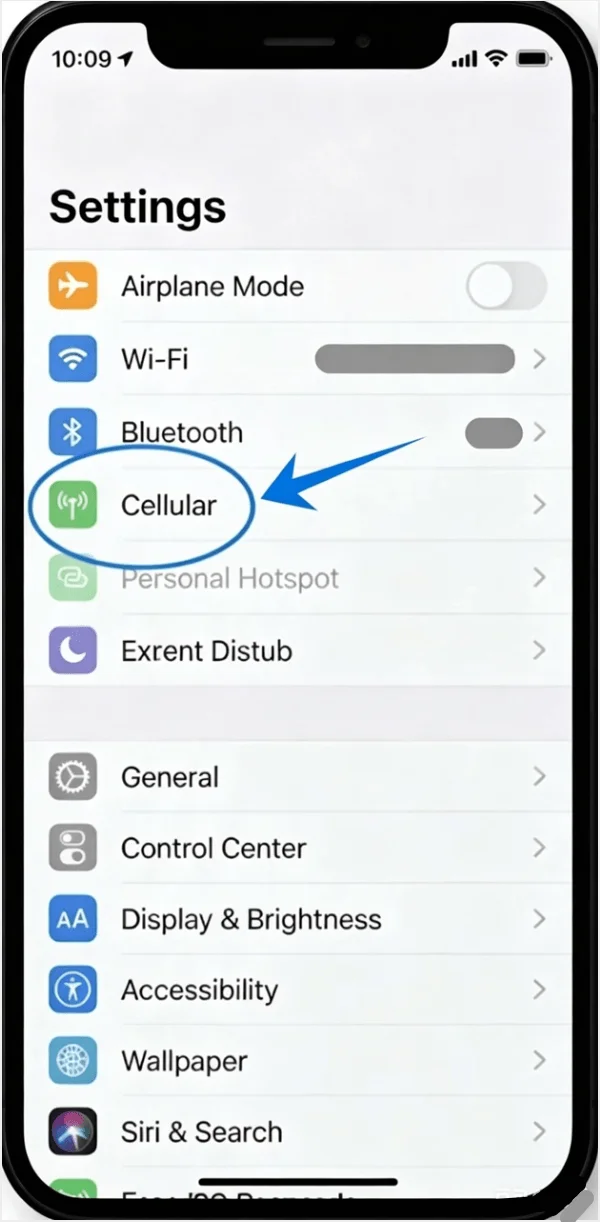
Étape 2 : Ajouter un nouveau forfait eSIM
Appuyez sur Configurer le service cellulaire si aucun forfait n'est installé, ou sur Ajouter un forfait cellulaire pour ajouter une nouvelle ligne
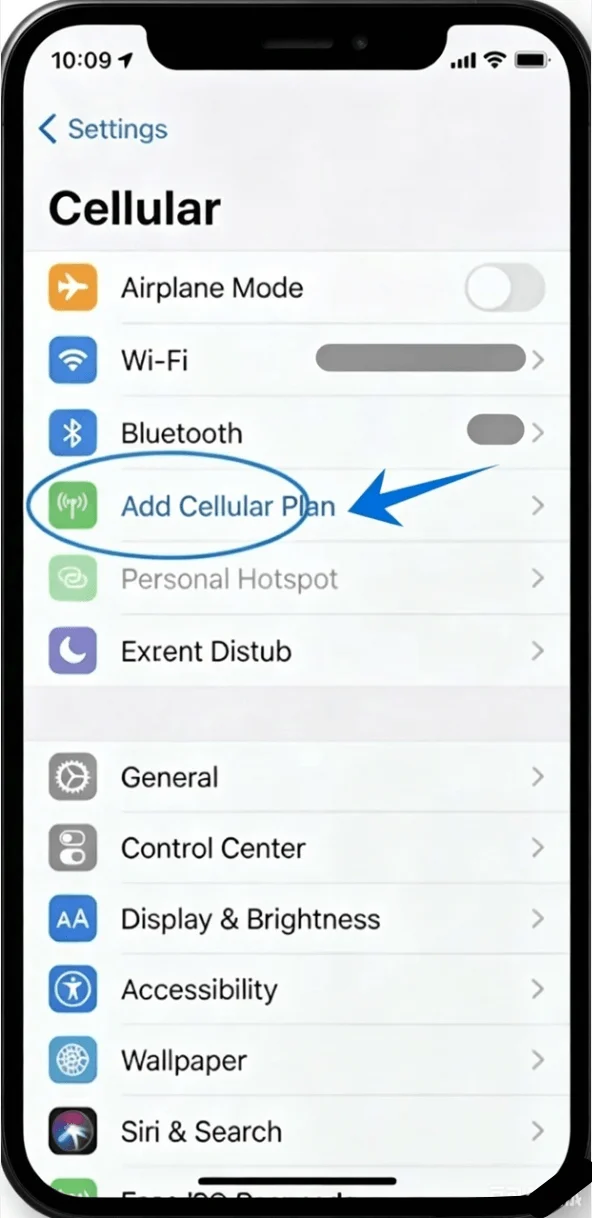
Étape 3 : Choisir l'option par code QR
Sur l'écran « Configurer le service cellulaire », appuyez sur Utiliser un code QR
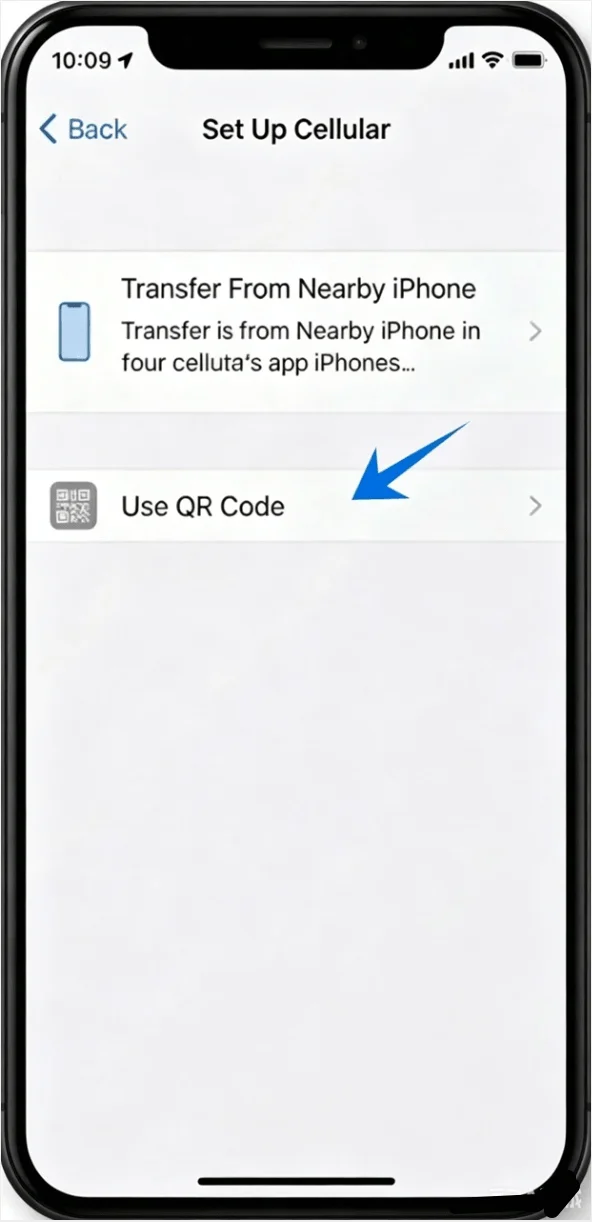
Étape 4 : Scanner le code QR
Positionnez l'appareil photo de votre iPhone face au code QR fourni par votre opérateur
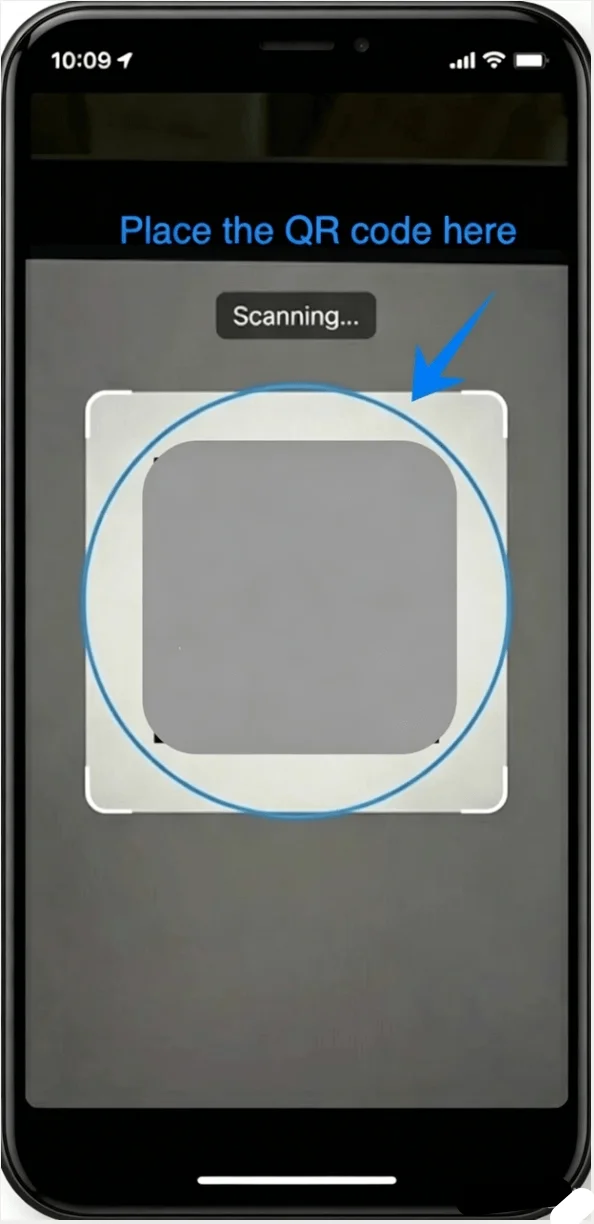
Attendez que l'appareil reconnaisse le code automatiquement
Étape 5 : Confirmer l'ajout du forfait
Lorsque le message s'affiche, appuyez sur Ajouter un forfait cellulaire
Étape 6 : Étiqueter la ligne eSIM
Sélectionnez une étiquette pour la nouvelle ligne (par exemple : Principale, Secondaire, Professionnelle, ou personnalisée)
Appuyez sur Continuer
Étape 7 : Définir les préférences de ligne par défaut
Choisissez votre ligne par défaut pour :
Appels et SMS → appuyez sur la ligne souhaitée → appuyez sur Continuer
iMessage et FaceTime → sélectionnez une ligne → appuyez sur Continuer
Données cellulaires → sélectionnez une ligne → appuyez sur Continuer
Étape 8 : Terminer la configuration
Attendez la fin de l'activation
Appuyez sur Terminé lorsque vous y êtes invité
Méthode 2 : Installer une eSIM via une saisie manuelle
Étape 1 : Ouvrir les réglages cellulaires
Appuyez sur Réglages
Faites défiler vers le bas et appuyez sur Cellulaire (Sur certains appareils, cela peut apparaître sous le nom de “Service mobile” ou “Données mobiles”)
Étape 2 : Ajouter un nouveau forfait eSIM
Appuyez sur Configurer le service cellulaire si aucun forfait n'est installé, ou appuyez sur Ajouter un forfait cellulaire pour ajouter une nouvelle ligne
Étape 3 : Choisir la saisie manuelle
Sur l'écran de configuration, appuyez sur Saisir les détails manuellement (en bas de l'écran)
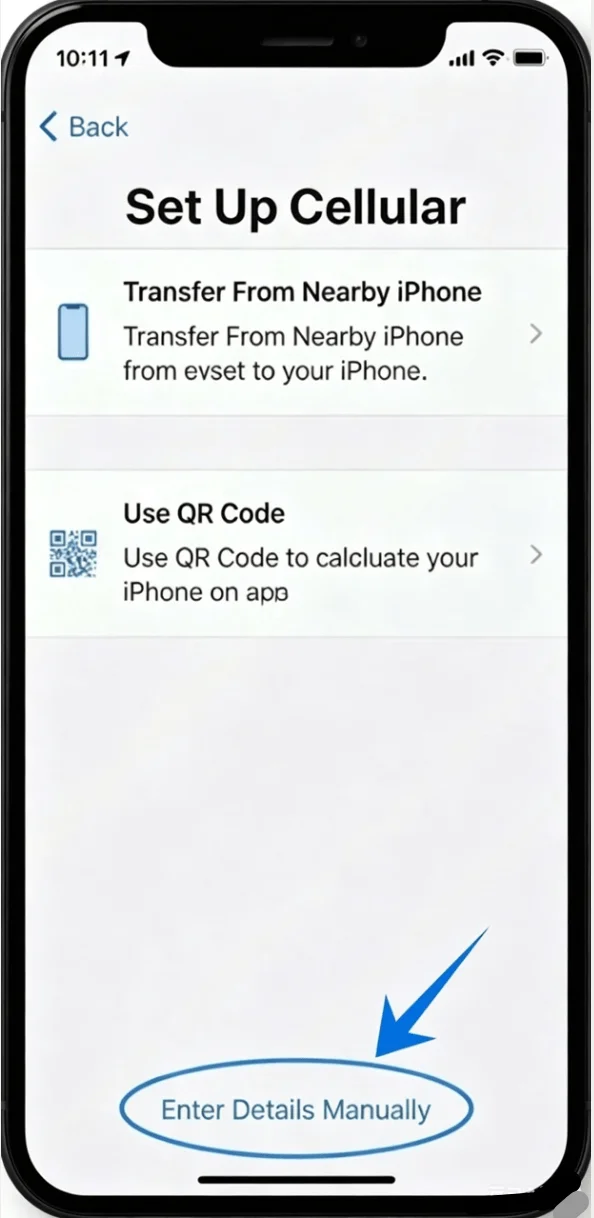
Étape 4 : Saisir les informations d'activation
Dans le champ Adresse SM-DP+, saisissez l'adresse fournie par votre opérateur
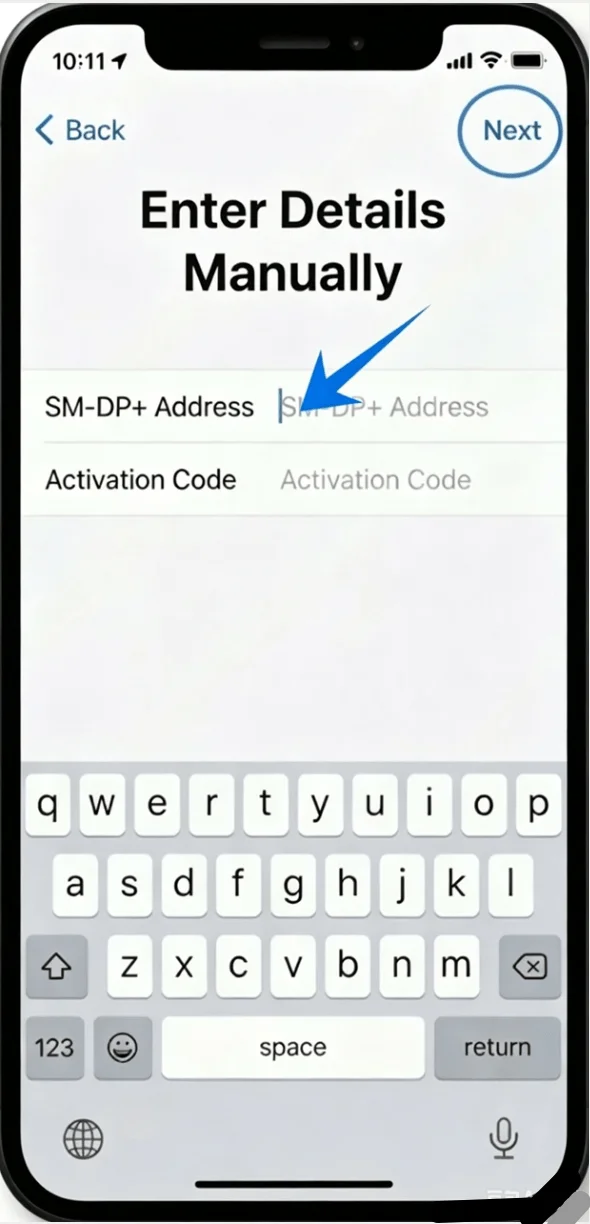
Dans le champ Code d'activation, entrez le code fourni
Appuyez sur Suivant (dans le coin supérieur droit)
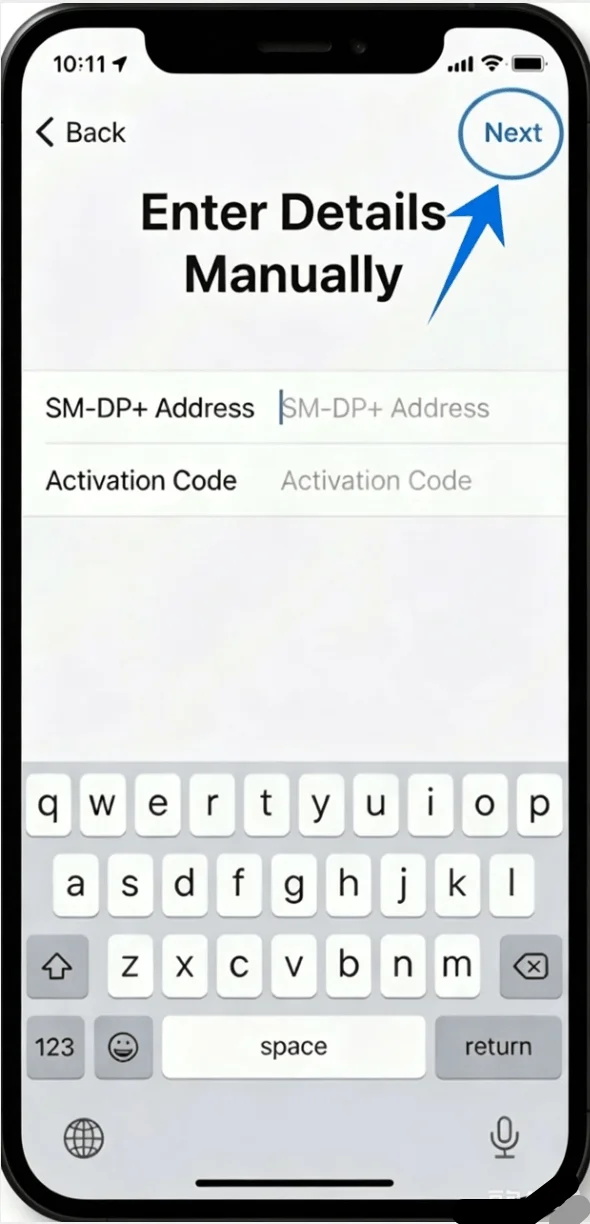
Étape 5 : Confirmer l'ajout du forfait
Appuyez sur Ajouter un forfait cellulaire à l'invite
Étape 6 : Étiqueter la ligne eSIM
Attribuez une étiquette (par ex. Principal, Voyage, etc.)
Appuyez sur Continuer
Étape 7 : Configurer l'utilisation de la ligne
Définissez vos préférences pour :
Ligne vocale par défaut → appuyez sur votre sélection → appuyez sur Continuer
iMessage & FaceTime → choisissez la ligne → appuyez sur Continuer
Données cellulaires → sélectionnez la ligne → appuyez sur Continuer
Étape 8 : Terminer la configuration
Attendez que l'activation se termine
Appuyez sur Terminé
Comment confirmer la bonne installation de votre eSIM
Vérifier les forfaits cellulaires
Allez dans Réglages → Cellulaire (Sur certains appareils, cela peut s'afficher sous “Service mobile” ou “Données mobiles”)
Confirmez que votre nouveau forfait eSIM apparaît sous Forfaits cellulaires
Vérifier la connexion au signal
Regardez dans le coin supérieur droit de l'écran
Assurez-vous que les barres de signal sont bien visibles pour la nouvelle ligne
Tester la connectivité
Passez un appel :
Ouvrez Téléphone → touchez Clavier → composez un numéro → touchez Appeler
Remarque : Certains forfaits eSIM n'incluent pas la prise en charge des appels vocaux ; cette fonctionnalité pourrait donc ne pas être disponible selon votre forfait.
Testez les données mobiles :
Désactivez le Wi-Fi → ouvrez Safari → chargez une page web
Vérifier le statut de la ligne
Allez dans Réglages → Cellulaire (Sur certains appareils, cela peut s'afficher sous “Service mobile” ou “Données mobiles”) → [Votre forfait eSIM]
Confirmez que :
Activer cette ligne est bien activé (le bouton est vert)
Le statut indique Connecté ou un message similaire
Conclusion
Votre iPhone 12 mini est désormais configuré avec l'eSIM iRoamly, vous donnant accès aux données mobiles pour la navigation, les applications et autres services en ligne.
Que vous l'utilisiez pour une connectivité quotidienne ou pour des situations spécifiques, vous pouvez contrôler l'utilisation de l'eSIM par votre appareil directement via les réglages du système.
Cette configuration facilite également le basculement de l'utilisation des données ou l'adaptation de votre connexion en fonction de différents scénarios, offrant ainsi une solution plus flexible pour rester connecté.