
Lorsque vous avez besoin de vous connecter rapidement, disposer d'une solution ne nécessitant aucune installation physique peut faire toute la différence.
eSIM offre exactement cela : un moyen numérique d'activer un forfait mobile sans avoir à insérer de carte.
Sur l'iPhone 13 Pro, le processus est entièrement géré via les réglages du système, ce qui le rend à la fois simple et efficace.
Si vous possédez déjà les détails de votre iRoamly eSIM, ce guide vous accompagnera étape par étape pour garantir une installation et une activation en toute simplicité.
Préparations avant de configurer votre eSIM iroamly
Avant de commencer, assurez-vous de disposer des éléments suivants :
Une connexion internet stable (Wi-Fi ou réseau mobile)
Un code QR eSIM valide ou les informations d'activation manuelle (adresse SM-DP+ et code d'activation) fournies par votre opérateur
Votre iPhone 13 Pro allumé et déverrouillé
Votre appareil mis à jour vers la dernière version d'iOS (recommandé pour une compatibilité optimale)
Méthode 1 : Installer une eSIM via un code QR
Étape 1 : Ouvrir les réglages cellulaires
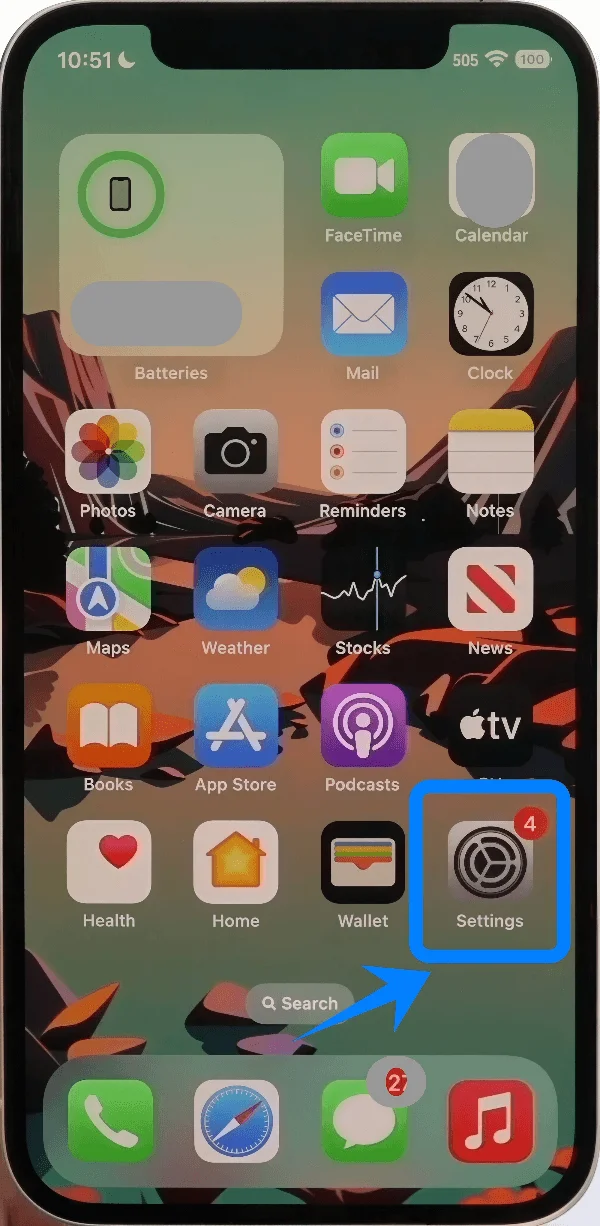
Appuyez sur Réglages
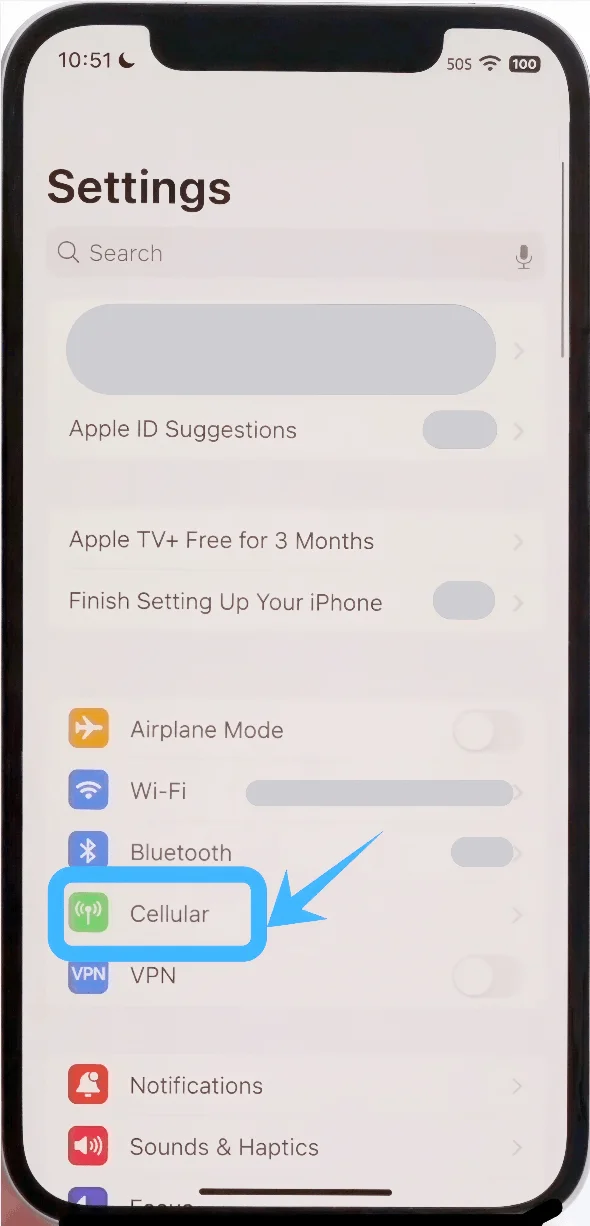
Faites défiler l'écran vers le bas et appuyez sur Cellulaire (Sur certains appareils, cela peut apparaître sous le nom de “Service mobile” ou “Données mobiles”)
Étape 2 : Ajouter un forfait eSIM
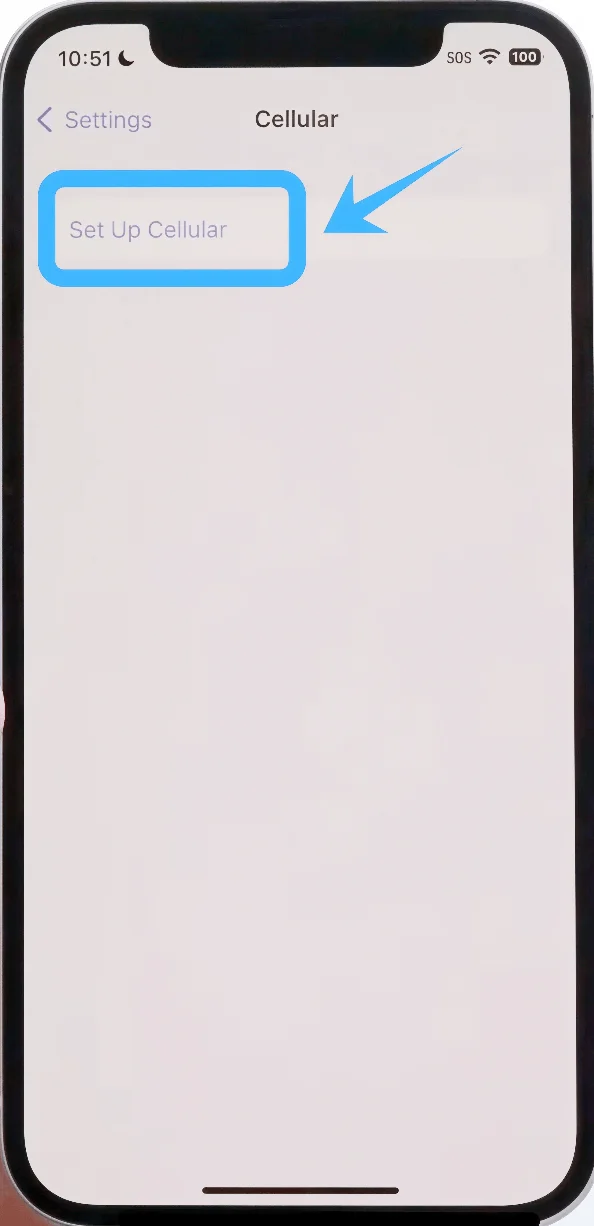
Appuyez sur Configurer le forfait cellulaire si aucun forfait n'est installé, ou appuyez sur Ajouter un forfait cellulaire pour ajouter une nouvelle ligne
Étape 3 : Sélectionner l'option code QR
Appuyez sur Utiliser le code QR
Étape 4 : Scanner le code QR
Positionnez votre iPhone de façon à ce que le code QR apparaisse dans le cadre de l'appareil photo
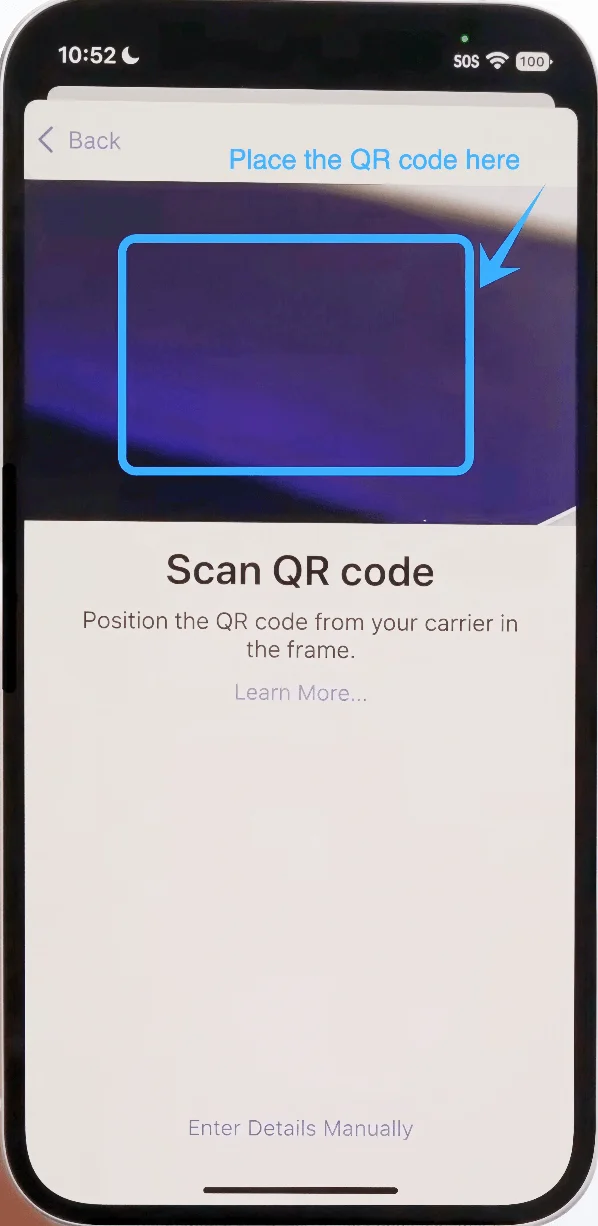
Attendez que l'appareil reconnaisse le code automatiquement
Étape 5 : Confirmer l'ajout du forfait
Lorsque le message s'affiche, appuyez sur Ajouter un forfait cellulaire
Étape 6 : Étiqueter la ligne eSIM
Sélectionnez une étiquette (par exemple Principal, Secondaire ou Professionnel)
Appuyez sur Continuer
Étape 7 : Définir les préférences de ligne par défaut
Choisissez votre Ligne par défaut pour les appels et les messages, puis appuyez sur Continuer
Sélectionnez la ligne à utiliser pour iMessage & FaceTime, puis appuyez sur Continuer
Choisissez la ligne pour les Données cellulaires, puis appuyez sur Continuer
Méthode 2 : Installer une eSIM via la saisie manuelle
Étape 1 : Ouvrir les réglages cellulaires
Appuyez sur Réglages
Faites défiler vers le bas et appuyez sur Cellulaire (Sur certains appareils, cela peut apparaître sous le nom “Service mobile” ou “Données mobiles”)
Étape 2 : Ajouter un forfait eSIM
Appuyez sur Configurer le service cellulaire si aucun forfait n'est installé, ou sur Ajouter un forfait cellulaire pour ajouter une nouvelle ligne
Étape 3 : Sélectionner l'option de saisie manuelle
Appuyez sur Saisir les détails manuellement
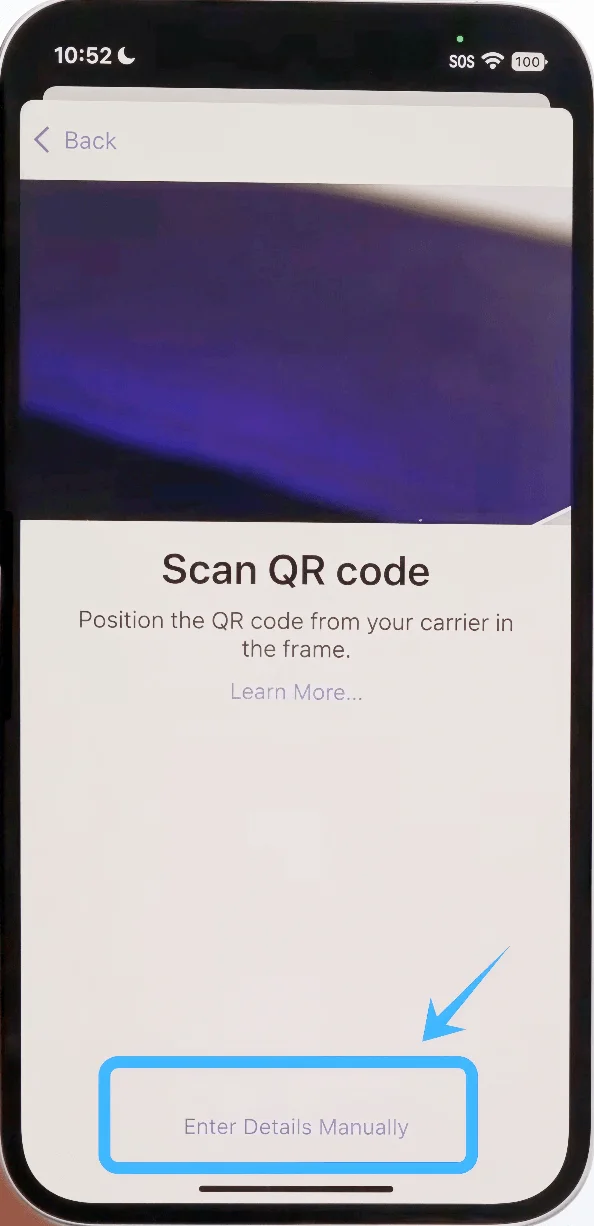
Étape 4 : Saisir les détails d'activation
Appuyez sur le champ Adresse SM-DP+ et saisissez l'adresse exactement telle qu'elle a été fournie par votre opérateur
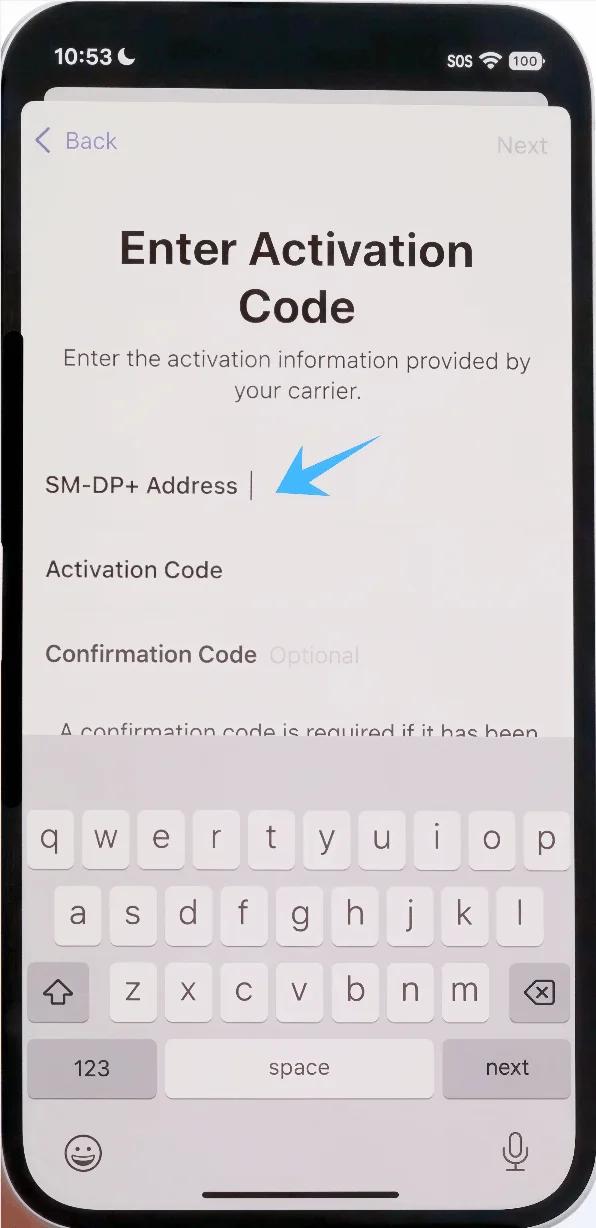
Appuyez sur le champ Code d'activation et saisissez le code d'activation fourni
Appuyez sur le champ Code de confirmation (si visible) et saisissez le code fourni par votre opérateur
Une fois toutes les informations requises saisies, appuyez sur Suivant
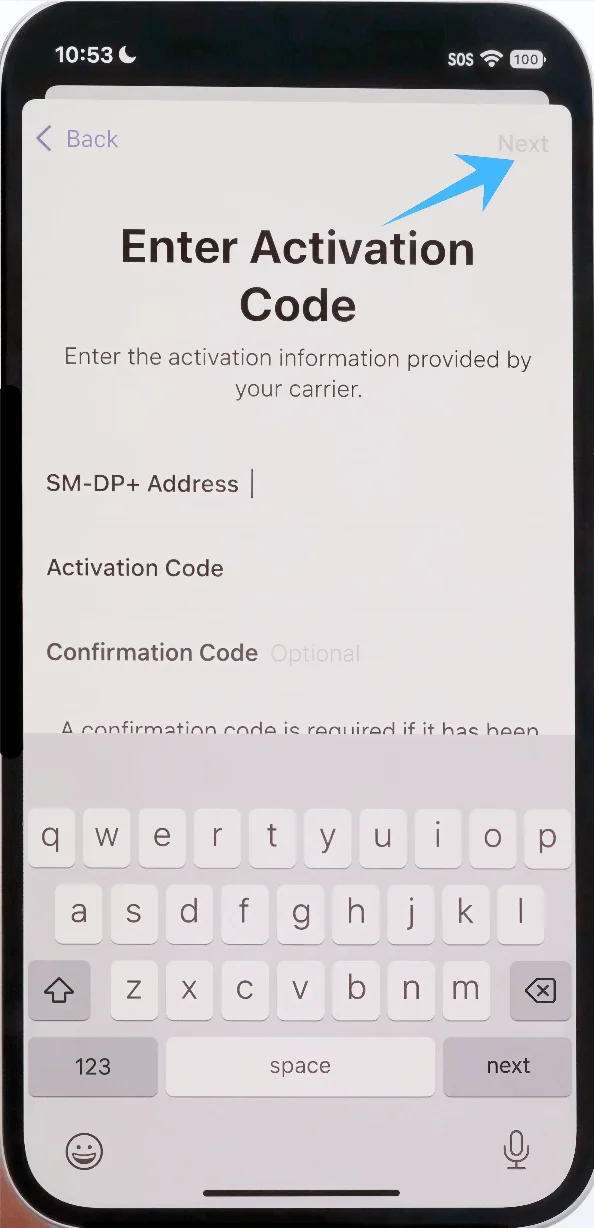
Étape 5 : Confirmer l'ajout du forfait
Appuyez sur Ajouter un forfait cellulaire lorsque vous y êtes invité
Étape 6 : Configurer les réglages de la ligne
Sélectionnez une étiquette pour le nouveau forfait et appuyez sur Continuer
Choisissez :
Ligne par défaut → appuyez sur Continuer
Ligne iMessage et FaceTime → appuyez sur Continuer
Ligne de données cellulaires → appuyez sur Continuer
Comment confirmer la réussite de l'installation de votre eSIM
Étape 1 : Vérifier les forfaits cellulaires
Allez dans Réglages
Appuyez sur Cellulaire (Sur certains appareils, cela peut apparaître sous le nom de “Service mobile” ou “Données mobiles”)
Vérifiez que le nouveau forfait apparaît bien dans la section Forfaits cellulaires
Étape 2 : Vérifier l'état du réseau
Regardez la barre d'état (dans le coin supérieur droit)
Assurez-vous que les barres de réseau s'affichent pour la ligne que vous venez d'ajouter
Étape 3 : Tester la connectivité
Passez un appel téléphonique via la nouvelle ligne :
Ouvrez l'application Téléphone
Appuyez sur Clavier
Composez un numéro et vérifiez que l'appel aboutit
Remarque : Certains forfaits eSIM n'incluent pas les appels vocaux ; cette fonctionnalité peut donc ne pas être disponible selon le forfait choisi.
Testez les données mobiles :
Désactivez le Wi-Fi
Ouvrez un navigateur et chargez une page web
Étape 4 : Confirmer la sélection de la ligne
Allez dans Réglages → Cellulaire (Sur certains appareils, cela peut apparaître sous le nom de “Service mobile” ou “Données mobiles”)
Appuyez sur le nouveau forfait et assurez-vous qu'il est bien activé
Conclusion
À ce stade, votre eSIM devrait être correctement configurée et prête à l'emploi. Le processus est plus simple que l'installation d'une carte SIM traditionnelle et demande un minimum d'efforts une fois les étapes comprises.
Même les utilisateurs débutants peuvent y parvenir sans difficulté en suivant scrupuleusement les instructions.
À l'avenir, vous pourrez ajouter ou changer d'eSIM en utilisant la même méthode, ce qui en fait une option pratique pour gérer votre connectivité.