
L'eSIM est une alternative numérique aux cartes SIM traditionnelles, permettant d'accéder au réseau mobile sans nécessiter de matériel physique.
Elle est largement prise en charge sur les appareils modernes, y compris l'iPhone 14 Pro, sur lequel les utilisateurs peuvent ajouter et gérer des forfaits directement via les paramètres système. Cette approche simplifiée facilite aussi bien la configuration que l'utilisation au quotidien.
Pour ceux qui installent une eSIM pour la première fois, il est essentiel de suivre la procédure appropriée. Ce guide décrit clairement et efficacement comment installer et activer une eSIM iRoamly sur votre iPhone 14 Pro.
Préparations avant de configurer iroamly eSIM
Avant de commencer, assurez-vous de disposer des éléments suivants :
Une connexion internet stable (Wi-Fi ou réseau cellulaire)
Un code QR eSIM valide ou les informations d'activation manuelle (adresse SM-DP+ et code d'activation) fournis par votre opérateur
Votre iPhone 14 Pro allumé et déverrouillé
Votre appareil mis à jour vers la dernière version d'iOS (recommandé pour une compatibilité optimale)
Méthode 1 : Installer une eSIM en utilisant un code QR
Étape 1 : Ouvrir les réglages cellulaires
Appuyez sur Réglages.
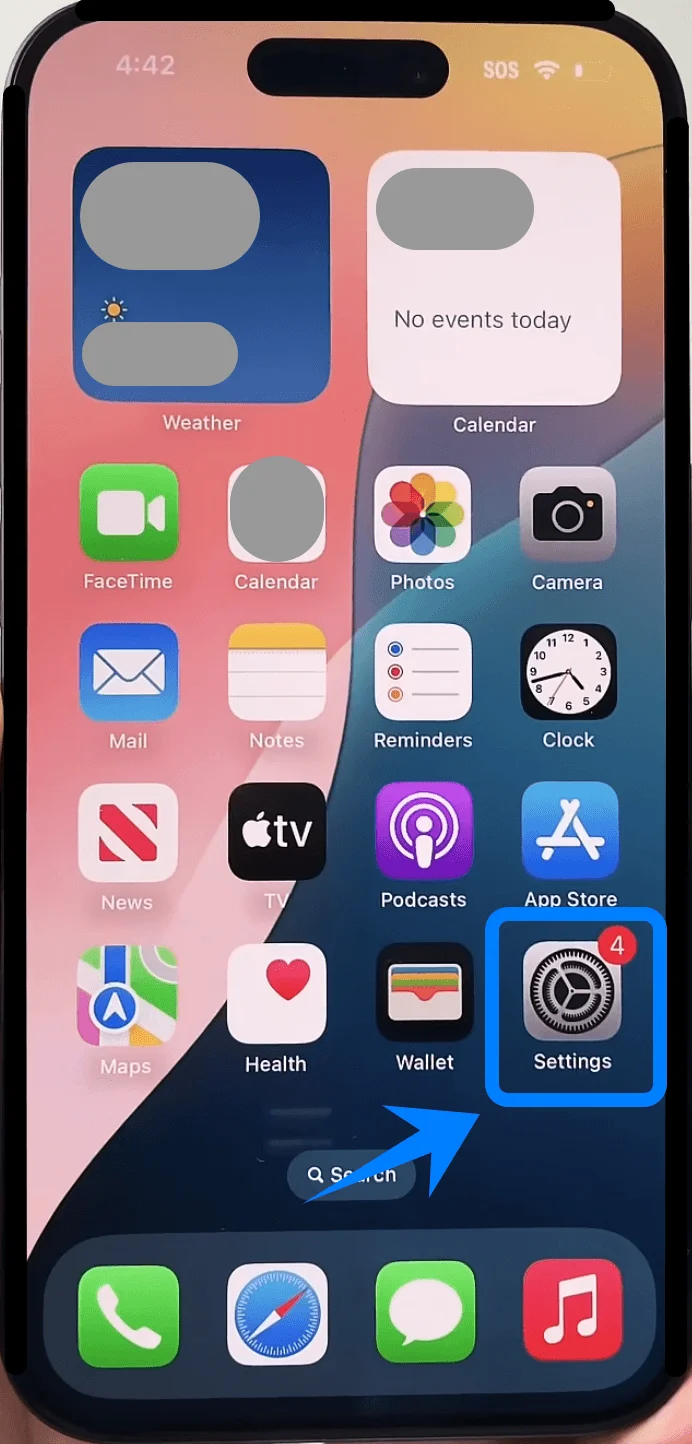
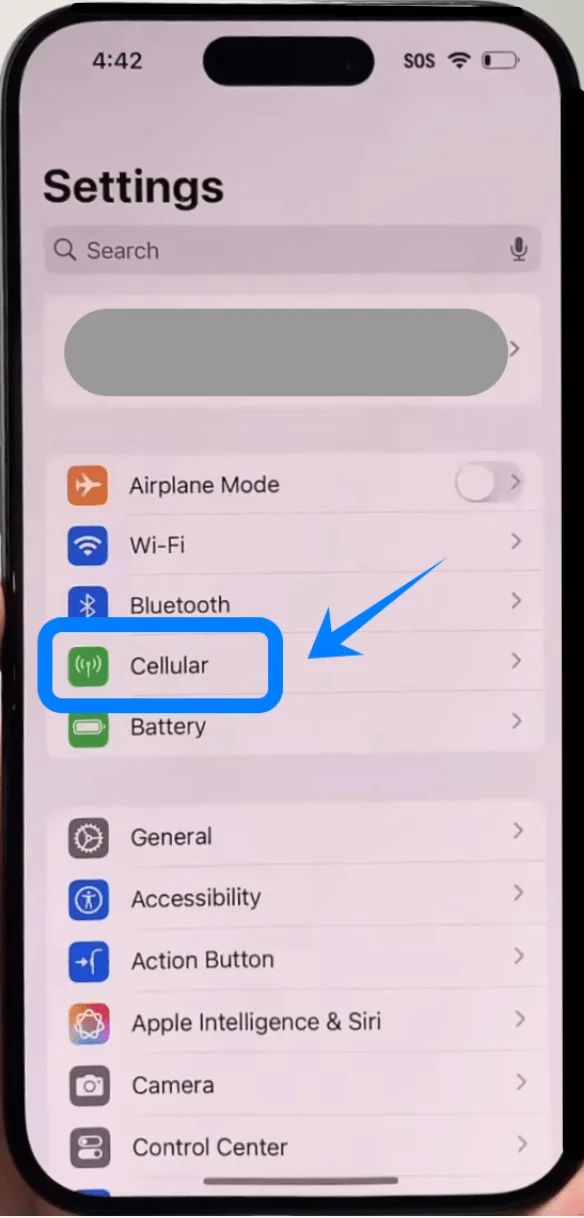
Faites défiler l'écran vers le bas et appuyez sur Données cellulaires (Sur certains appareils, cela peut apparaître sous le nom de “Service mobile” ou “Données mobiles”).
Étape 2 : Ajouter une eSIM
Appuyez sur Configurer le forfait cellulaire s'il s'agit de votre premier forfait, ou appuyez sur Ajouter une eSIM si vous possédez déjà un forfait cellulaire.
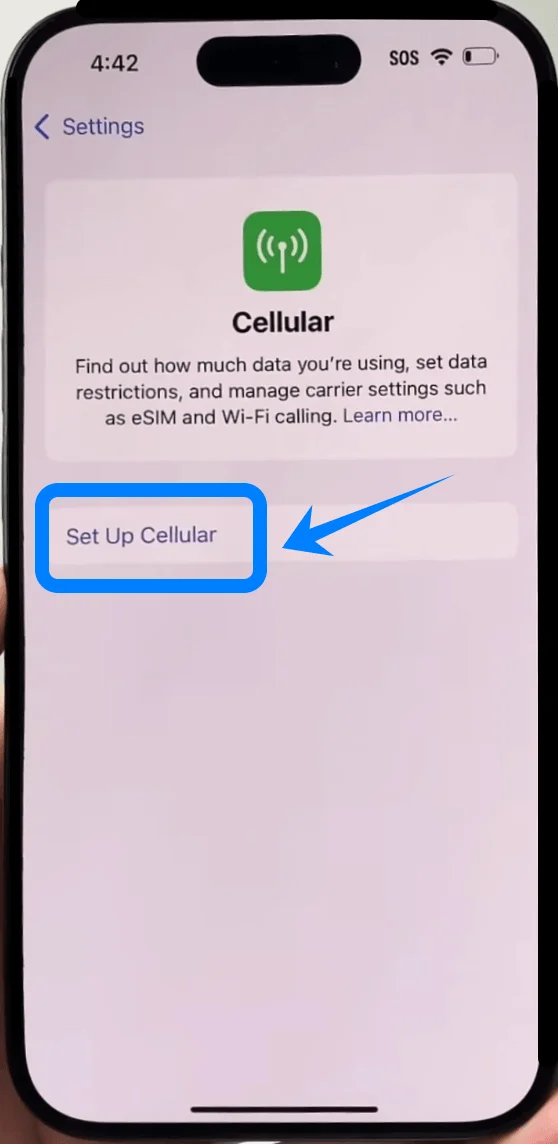
Appuyez sur Utiliser un code QR.
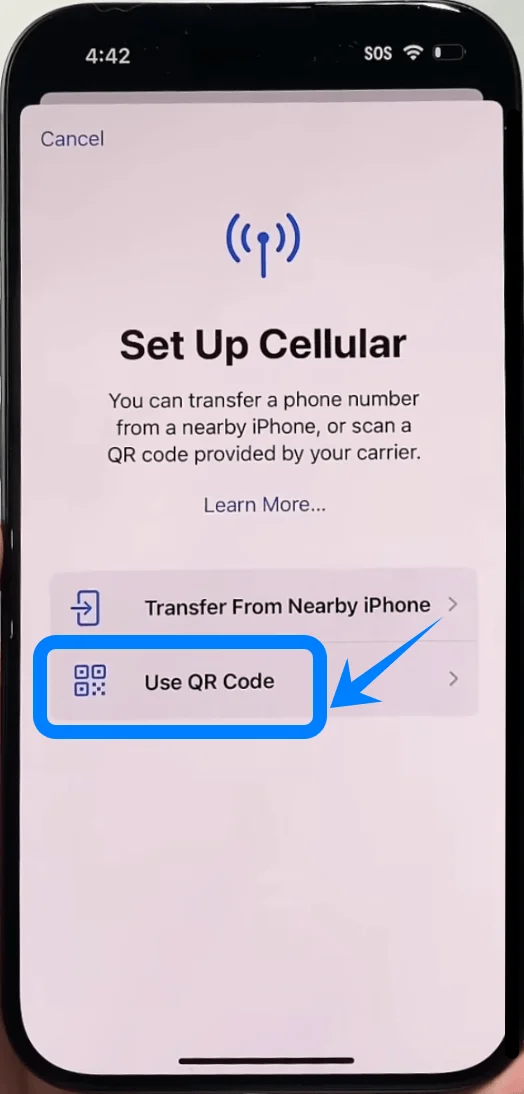
Étape 3 : Scanner le code QR
L'appareil photo s'ouvrira automatiquement.
Placez votre iPhone de sorte que le code QR soit bien visible dans le cadre.
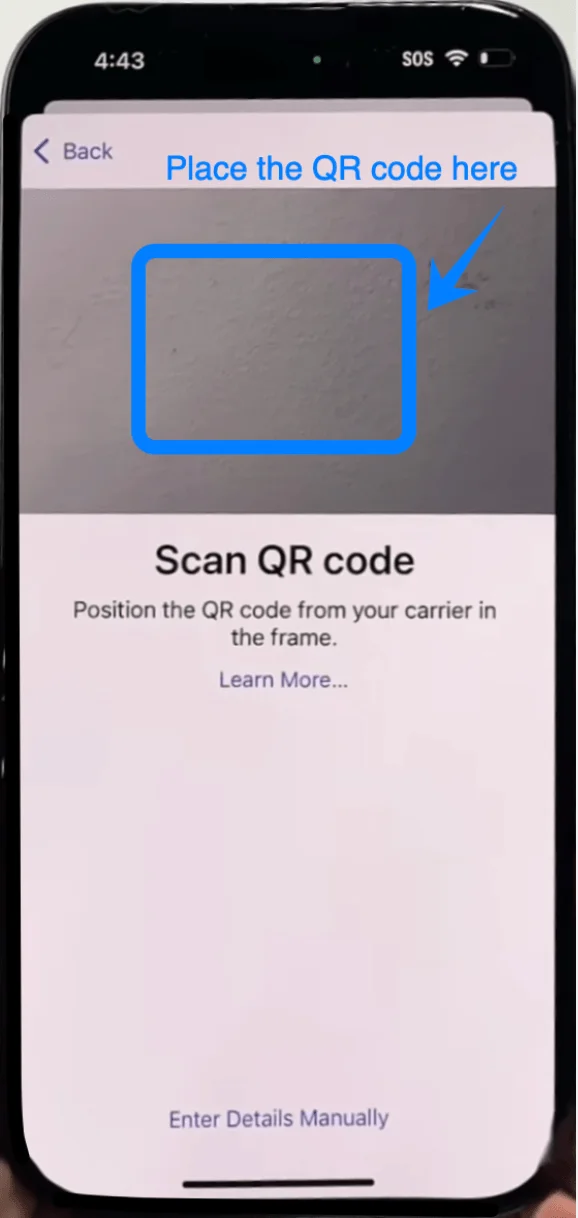
Attendez que le téléphone reconnaisse le code QR.
Étape 4 : Confirmer l'activation
À l'invite, appuyez sur Ajouter une eSIM.
Patientez pendant que l'iPhone communique avec l'opérateur.
Appuyez sur Continuer si d'autres instructions s'affichent.
Étape 5 : Étiqueter l'eSIM
Choisissez une étiquette lorsque cela vous est demandé (par exemple, Principal, Professionnel ou Voyage).
Appuyez sur Continuer.
Étape 6 : Définir les préférences de ligne par défaut
Choisissez votre ligne par défaut pour les appels et les SMS, puis appuyez sur Continuer.
Sélectionnez votre ligne pour iMessage et FaceTime, puis appuyez sur Continuer.
Choisissez votre ligne de Données cellulaires, puis appuyez sur Terminé.
Méthode 2 : Installer une eSIM via la saisie manuelle
Étape 1 : Ouvrir les réglages cellulaires
Appuyez sur Réglages.
Faites défiler l'écran vers le bas et appuyez sur Cellulaire (Sur certains appareils, cette option peut s'intituler “Service mobile” ou “Données mobiles”).
Étape 2 : Ajouter une eSIM
Appuyez sur Configurer le forfait cellulaire s'il s'agit de votre premier forfait, ou sur Ajouter une eSIM si vous disposez déjà d'un forfait existant.
Appuyez sur Utiliser le code QR.
Sur l'écran de numérisation du code QR, appuyez sur Saisir les détails manuellement (situé en bas de l'écran).
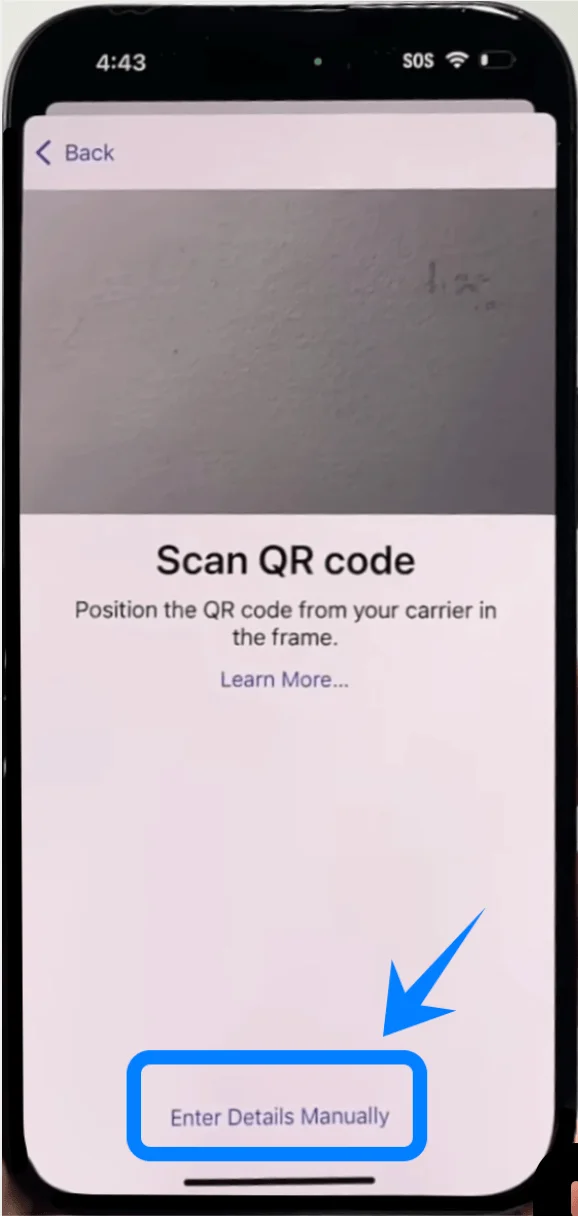
Étape 3 : Saisir les informations de l'opérateur
Dans le champ Adresse SM-DP+, saisissez l'adresse fournie par votre opérateur.
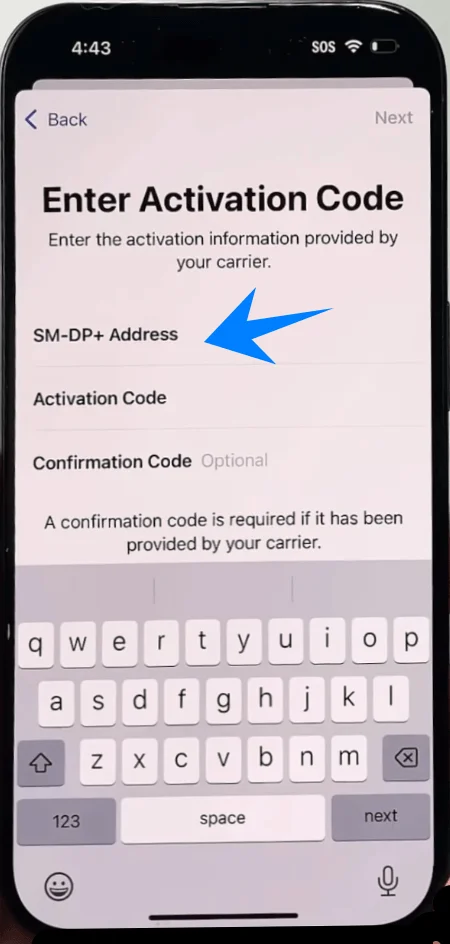
Appuyez sur le champ Code d'activation et saisissez le code exactement comme il vous a été fourni.
Si nécessaire, saisissez un Code de confirmation (optionnel ; seulement si fourni).
Appuyez sur Continuer.
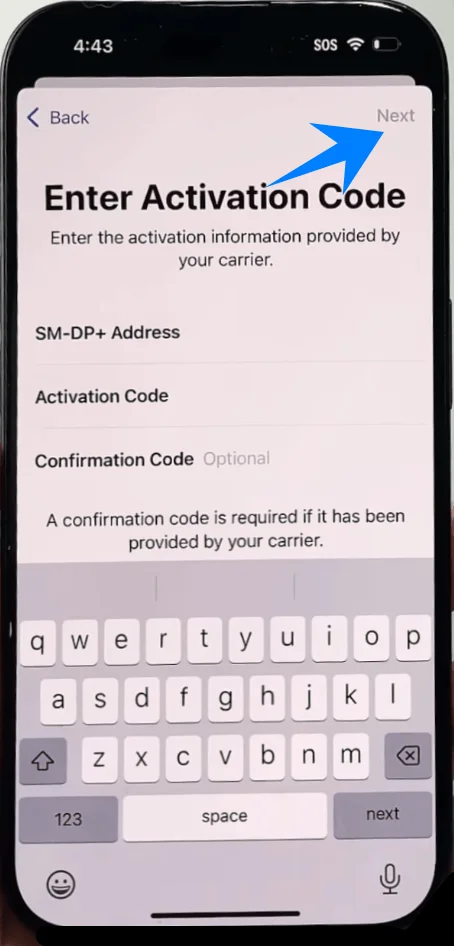
Étape 4 : Confirmer l'activation
Appuyez sur Ajouter une eSIM lorsque vous y êtes invité.
Patientez pendant que le processus d'activation se termine.
Appuyez sur Continuer si vous y êtes invité.
Étape 5 : Étiqueter l'eSIM
Sélectionnez une étiquette (par ex. Personnel, Travail).
Appuyez sur Continuer.
Étape 6 : Définir les préférences de ligne par défaut
Choisissez votre Ligne par défaut pour les appels et les SMS, puis appuyez sur Continuer.
Sélectionnez votre ligne pour iMessage & FaceTime, puis appuyez sur Continuer.
Choisissez la ligne pour les Données cellulaires, puis appuyez sur Terminé.
Comment confirmer la bonne installation de votre eSIM
Vérifier dans les réglages
Ouvrez les Réglages.
Appuyez sur Données cellulaires (Sur certains appareils, cela peut apparaître sous le nom de “Service mobile” ou “Données mobiles”).
Confirmez que votre nouveau forfait apparaît sous la section SIM ou Forfaits cellulaires.
Assurez-vous que l'état de la ligne indique Activé.
Vérifier l'indicateur de signal
Regardez dans le coin supérieur droit de l'écran.
Vous devriez voir les barres de signal correspondant à la ligne que vous venez d'ajouter.
Tester la connectivité
Passez un appel téléphonique.
Remarque : Certains forfaits eSIM ne prennent pas en charge les appels vocaux ; cette fonctionnalité peut donc ne pas être disponible selon votre forfait.
Désactivez le Wi-Fi et vérifiez que les données mobiles fonctionnent.
Conclusion
En suivant les étapes décrites ci-dessus, vous avez terminé avec succès le processus d'installation et d'activation de l'eSIM.
Comparée aux cartes SIM physiques, l'eSIM offre une plus grande flexibilité et une configuration plus rapide, facilitant ainsi l'adaptation aux différents besoins de connectivité.
Sur l'iPhone 14 Pro, cette expérience est fluide et fiable. Une fois votre connexion active, vous êtes prêt à utiliser votre eSIM sans configuration supplémentaire.