
La technologie eSIM transforme la façon dont les utilisateurs se connectent aux réseaux mobiles en éliminant le besoin de cartes SIM physiques. Au lieu d'insérer ou de remplacer quoi que ce soit, vous pouvez configurer un forfait mobile directement sur votre appareil en quelques étapes seulement.
Cela rend le processus plus rapide, plus organisé et plus facile à gérer, surtout si vous changez de réseau ou si vous voyagez fréquemment.
Grâce à la prise en charge complète de l'eSIM sur l'iPhone 14, tout peut être géré numériquement depuis vos réglages. Dans ce guide, vous apprendrez à installer et à activer votre eSIM iRoamly étape par étape.
Préparations avant de configurer l'iRoamly eSIM
Avant de commencer, assurez-vous de disposer des éléments suivants :
Une connexion internet stable (Wi-Fi ou réseau cellulaire)
Un code QR eSIM valide ou les informations d'activation manuelle (adresse SM-DP+ et code d'activation) fournies par votre opérateur
Votre iPhone 14 allumé et déverrouillé
L'appareil mis à jour vers la dernière version d'iOS (recommandé pour une meilleure compatibilité)
Méthode 1 : Installer une eSIM via un code QR
Étape 1 : Accéder aux réglages cellulaires
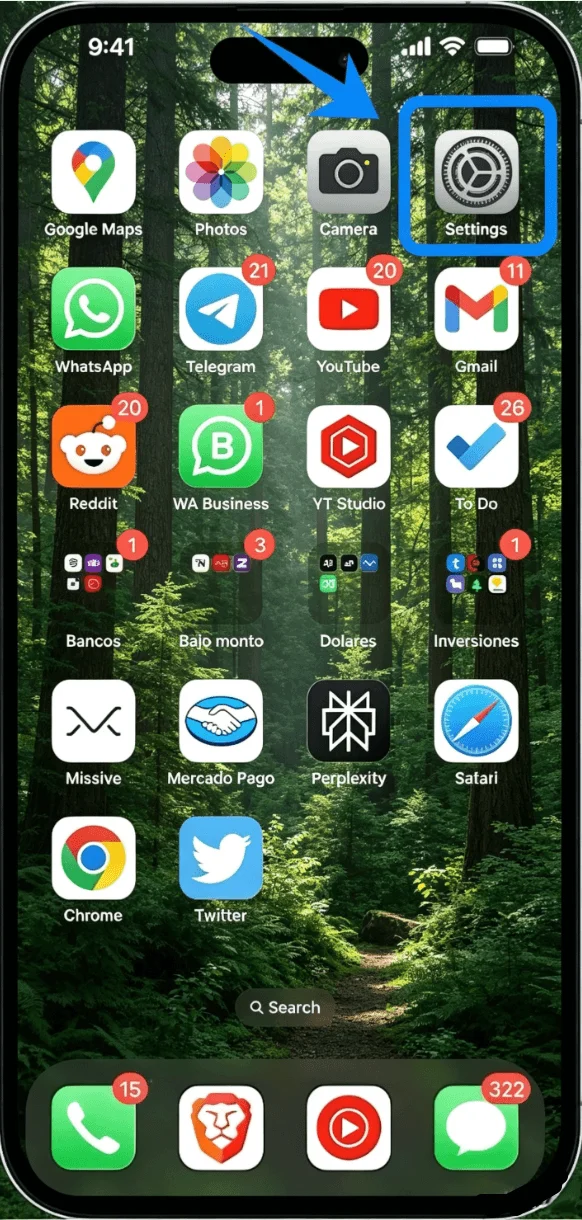
Appuyez sur Réglages
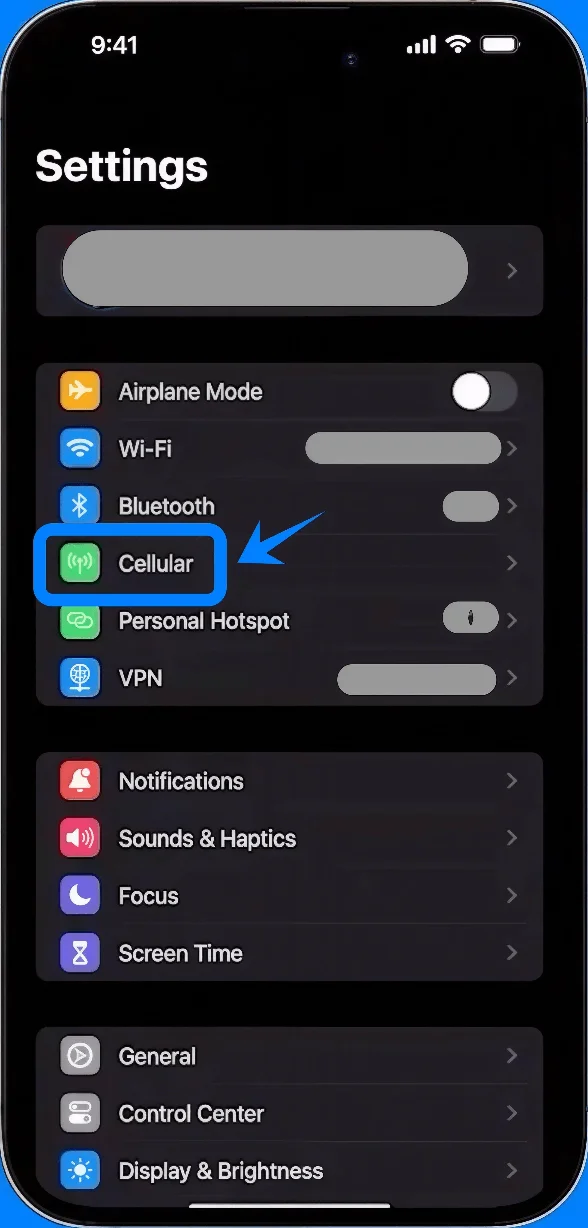
Faites défiler l'écran vers le bas et appuyez sur Cellulaire (sur certains appareils, cette option peut s'afficher sous le nom “Service mobile” ou “Données mobiles”)
Étape 2 : Ajouter une eSIM
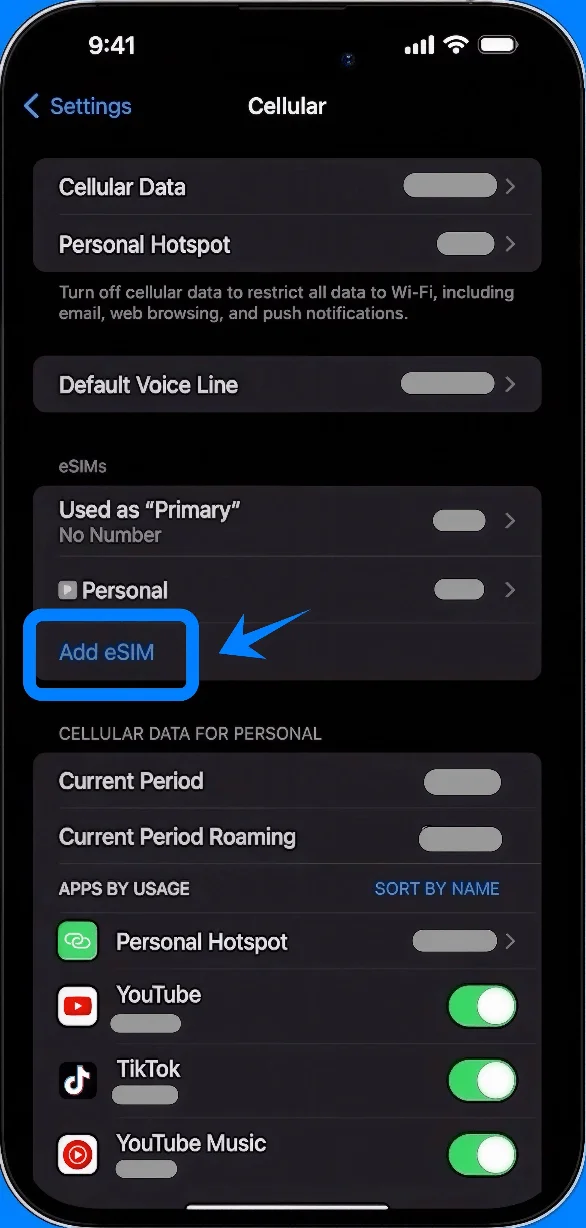
Appuyez sur Ajouter une eSIM
Étape 3 : Sélectionner l'option par code QR
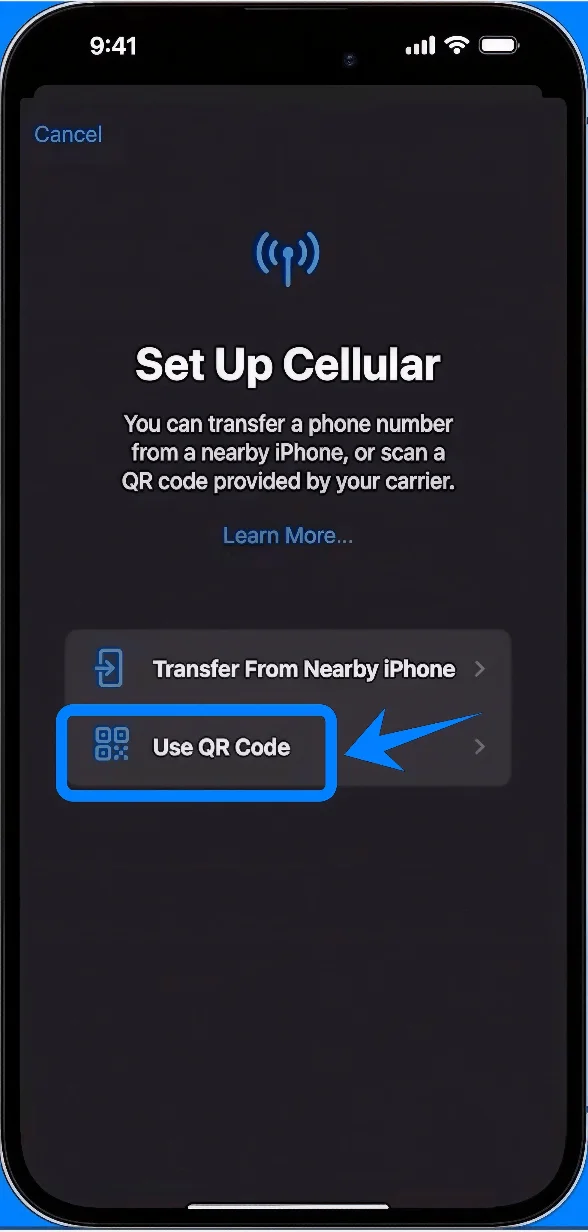
Appuyez sur Utiliser un code QR
Étape 4 : Scanner le code QR
Positionnez votre iPhone de manière à ce que le code QR soit visible dans le cadre de l'appareil photo
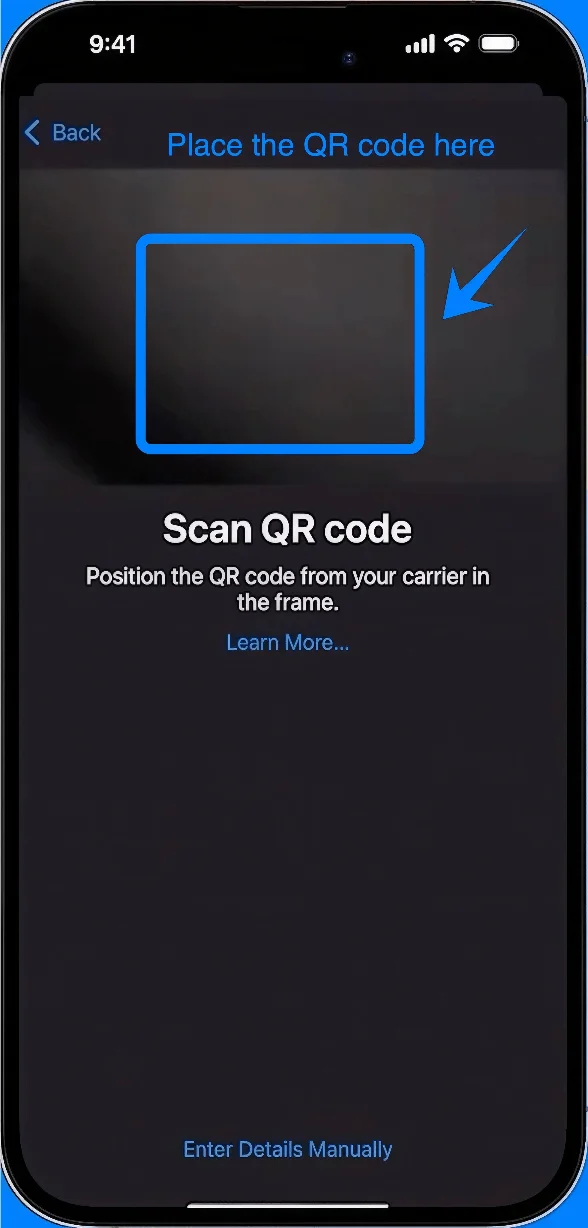
Patientez pendant que l'appareil reconnaît le code automatiquement
Étape 5 : Confirmer le forfait cellulaire
Lorsque le message s'affiche, appuyez sur Ajouter un forfait cellulaire
Étape 6 : Étiqueter le forfait (facultatif mais recommandé)
Choisissez une étiquette (ex : Primaire, Secondaire)
Appuyez sur Continuer
Étape 7 : Définir les préférences de ligne par défaut
Sélectionnez la ligne à utiliser pour :
Ligne vocale par défaut → Appuyez sur la ligne souhaitée → Appuyez sur Continuer
iMessage & FaceTime → Sélectionnez la ligne → Appuyez sur Continuer
Données cellulaires → Sélectionnez la ligne → Appuyez sur Continuer
Étape 8 : Finaliser la configuration
Attendez la fin de l'activation
Appuyez sur Terminé si cela vous est demandé
Méthode 2 : Installer une eSIM par saisie manuelle
Étape 1 : Ouvrir les réglages cellulaires
Appuyez sur Réglages
Faites défiler l'écran vers le bas et appuyez sur Cellulaire (Sur certains appareils, cela peut s'afficher sous le nom de “Service mobile” ou “Données mobiles”)
Étape 2 : Ajouter une eSIM
Appuyez sur Ajouter une eSIM
Étape 3 : Choisir l'option de saisie manuelle
Appuyez sur Utiliser un code QR
Sur l'écran du scanner de code QR, appuyez sur Saisir les détails manuellement (situé en bas)
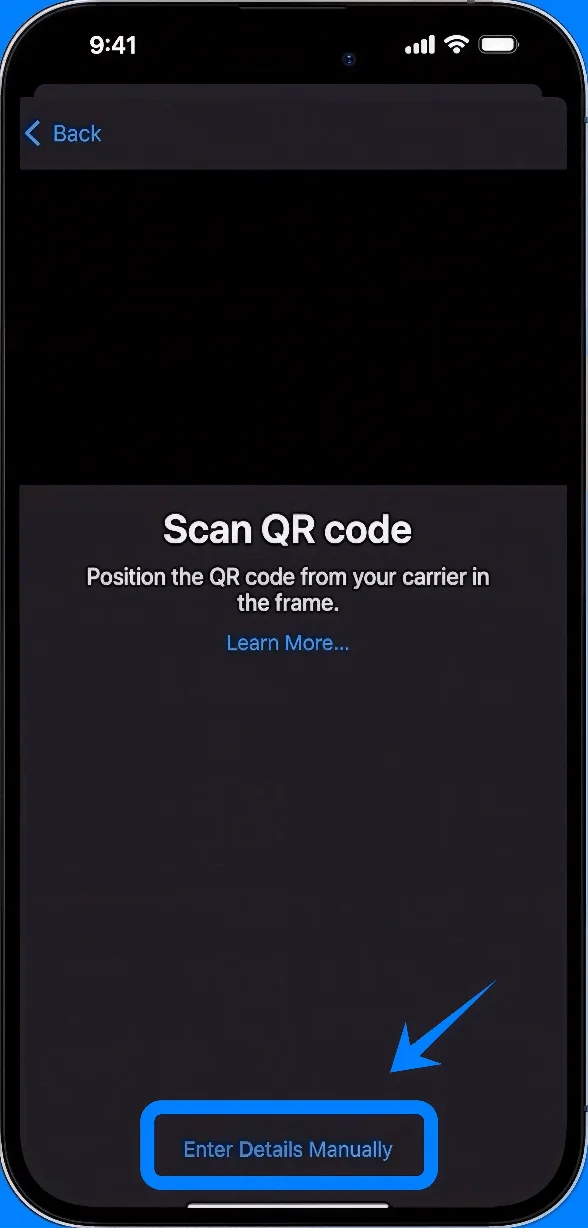
Étape 4 : Saisir les informations d'activation
Dans le champ Adresse SM-DP+, saisissez l'adresse fournie par votre opérateur
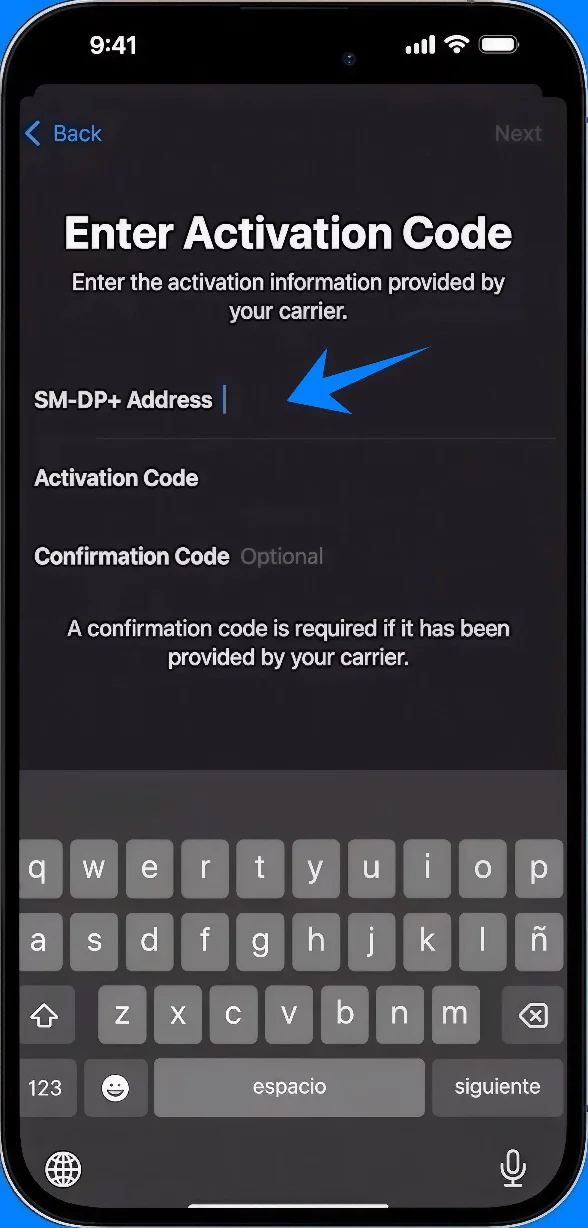
Dans le champ Code d'activation, saisissez le code exactement comme indiqué
Si nécessaire, entrez le Code de confirmation
Étape 5 : Valider l'activation
Appuyez sur Continuer
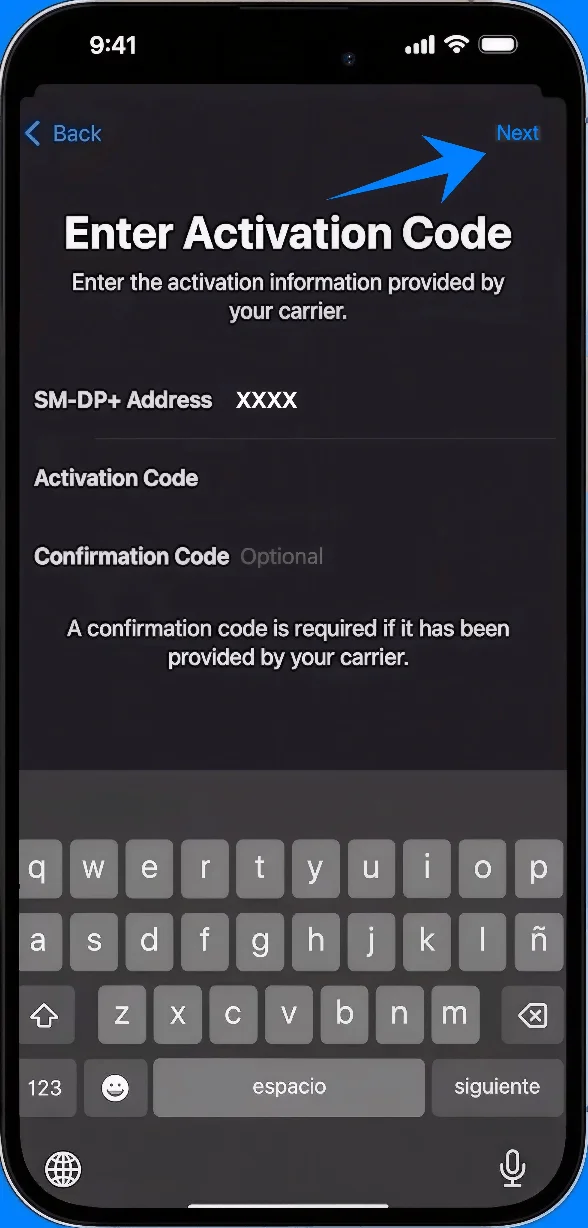
Étape 6 : Confirmer le forfait cellulaire
Lorsque vous y êtes invité, appuyez sur Ajouter le forfait cellulaire
Étape 7 : Étiqueter le forfait
Choisissez une étiquette (ex : Primaire, Secondaire)
Appuyez sur Continuer
Étape 8 : Configurer l'utilisation des lignes
Sélectionnez les réglages par défaut pour :
Ligne voix → Appuyez sur la sélection → Appuyez sur Continuer
iMessage et FaceTime → Appuyez sur la sélection → Appuyez sur Continuer
Données cellulaires → Appuyez sur la sélection → Appuyez sur Continuer
Étape 9 : Terminer la configuration
Attendez que l'activation se termine
Appuyez sur Terminé si vous y êtes invité
Comment confirmer l'installation de l'eSIM
Vérifier dans les réglages cellulaires
Allez dans Réglages → Données cellulaires (Sur certains appareils, cela peut apparaître sous le nom de “Service mobile” ou “Données mobiles”)
Confirmez qu'un nouveau forfait apparaît sous SIM ou Forfaits cellulaires
Vérifier l'indicateur de signal
Regardez dans le coin supérieur droit de l'écran
Assurez-vous que les barres de signal apparaissent pour la ligne nouvellement ajoutée
Vérifier le statut de la ligne
Appuyez sur le nouveau forfait sous Réglages → Données cellulaires (Sur certains appareils, cela peut apparaître sous le nom de “Service mobile” ou “Données mobiles”)
Confirmez :
Que l'option Activer cette ligne est activée (le commutateur est en vert)
Que le statut indique Connecté ou un message similaire
Tester la connectivité
Effectuez un appel de test :
Ouvrez Téléphone → Clavier → Composez un numéro → Appeler
Testez les données mobiles :
Désactivez le Wi-Fi → Ouvrez Safari → Chargez une page web
Conclusion
Maintenant que votre eSIM iroamly est configurée, votre iPhone 14 est prêt à adopter une méthode plus flexible pour rester connecté. La possibilité d'installer et d'activer un forfait de manière numérique vous permet de vous adapter rapidement, sans étapes ni interruptions inutiles.
Que vous utilisiez une seule ligne ou plusieurs, tout peut être contrôlé directement depuis votre appareil. Une fois le tout en place, rester connecté devient plus simple, plus intuitif et plus facile à gérer, où que vous alliez.