
Si vous découvrez l'eSIM, le processus de configuration peut sembler déroutant au début ; pourtant, il est conçu pour être simple et convivial.
Contrairement aux cartes SIM traditionnelles, il n'est pas nécessaire d'insérer ou de remplacer physiquement quoi que ce soit. Vous pouvez tout effectuer via les réglages de votre téléphone en suivant quelques étapes guidées.
Sur l'iPhone 15 Pro, l'interface est claire et intuitive, ce qui la rend particulièrement facile pour les nouveaux utilisateurs.
Ce guide vous expliquera pas à pas comment installer et activer votre iRoamly eSIM, afin que vous puissiez démarrer sans aucune confusion.
Préparations avant de configurer iroamly eSIM
Avant de commencer, assurez-vous de disposer des éléments suivants :
Une connexion internet stable (Wi-Fi ou réseau mobile)
Un code QR eSIM valide ou les détails d'activation manuelle (adresse SM-DP+ et code d'activation) fournis par votre opérateur
Votre iPhone 15 Pro allumé et déverrouillé
L'appareil mis à jour vers la dernière version d'iOS (recommandé pour assurer la compatibilité)
Méthode 1 : Installer une eSIM via un code QR
Étape 1 : Ouvrir les réglages cellulaires
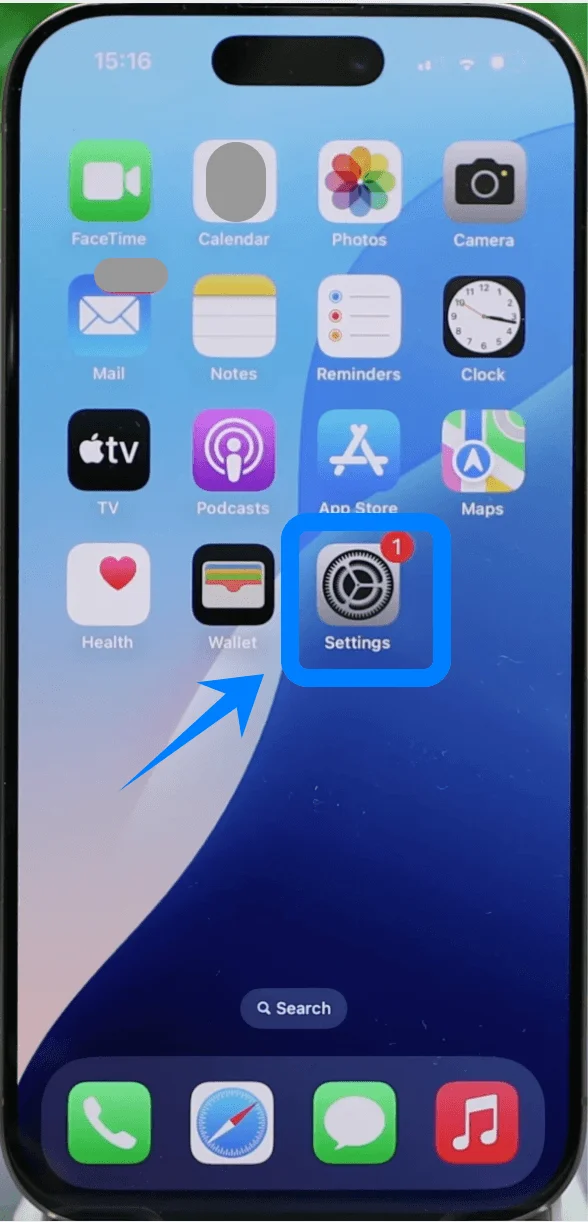
Appuyez sur Réglages sur l'écran d'accueil
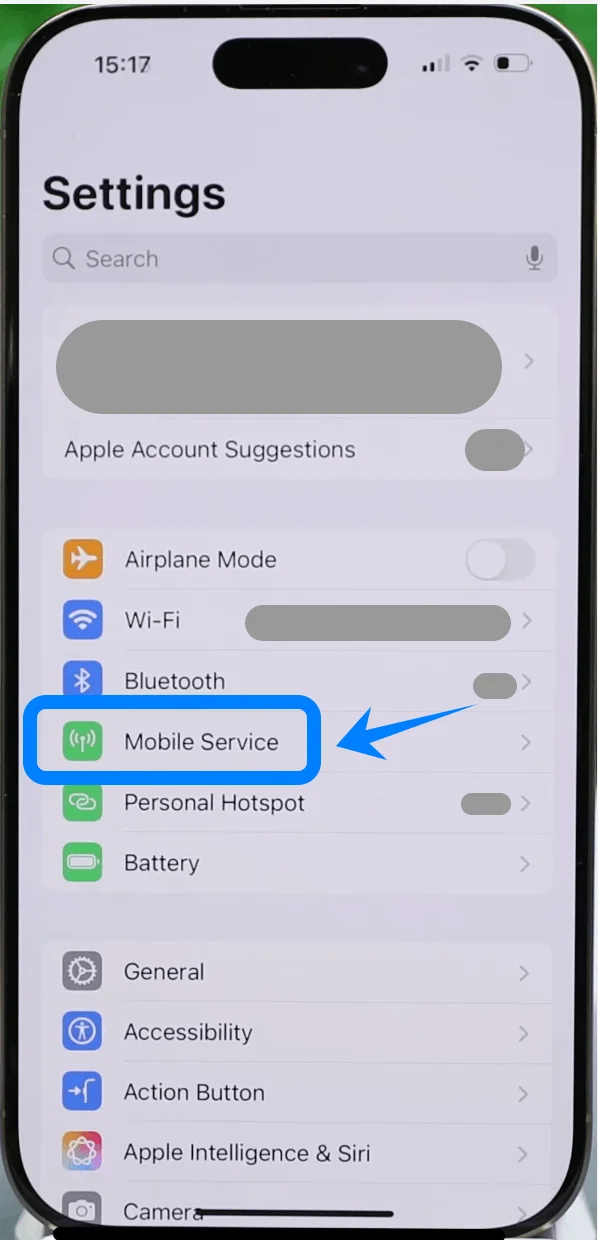
Faites défiler vers le bas et appuyez sur Service mobile (Sur certains appareils, cela peut s'afficher sous le nom de “Cellulaire” ou “Données mobiles”)
Étape 2 : Démarrer la configuration de l'eSIM
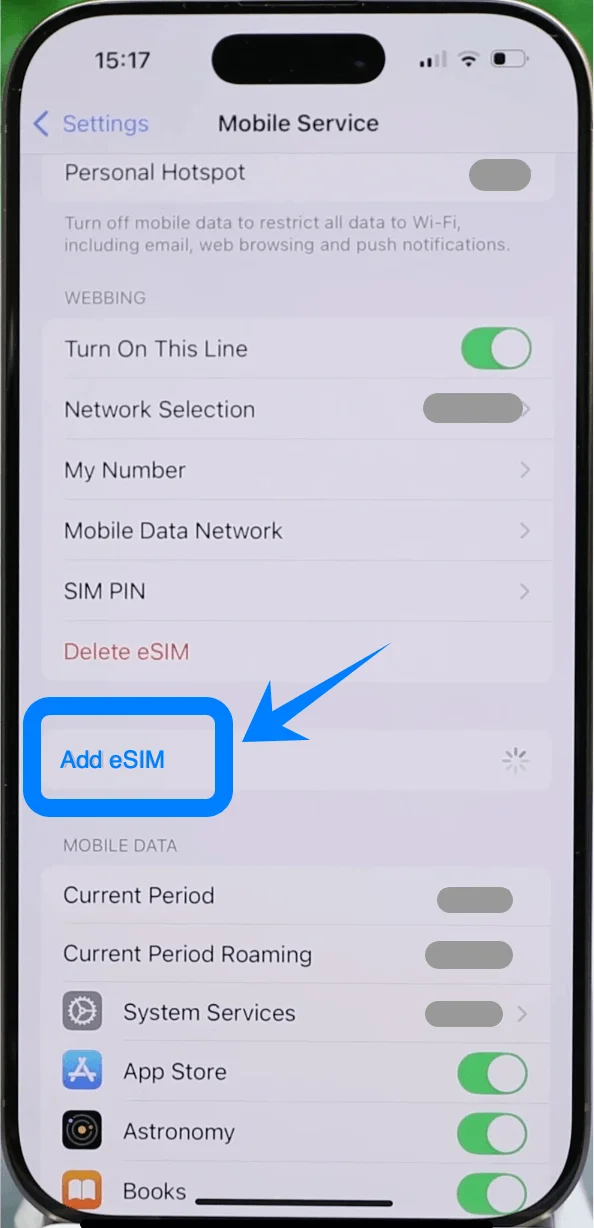
Appuyez sur Ajouter une eSIM si vous avez déjà un forfait, ou appuyez sur Configurer le service cellulaire s'il s'agit de votre premier forfait
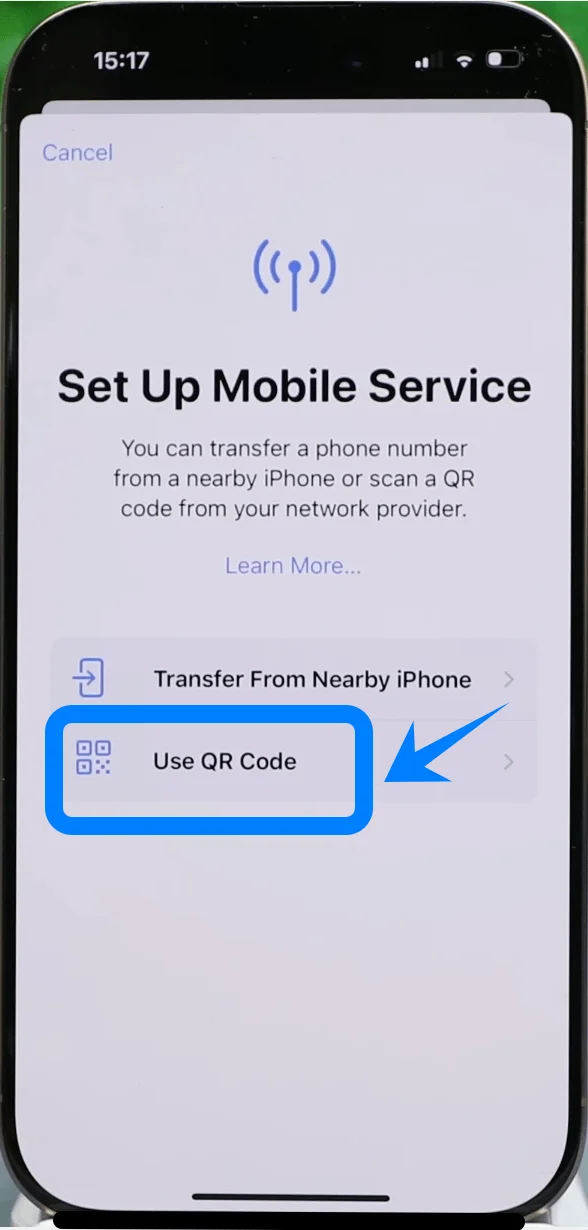
Appuyez sur Utiliser un code QR
Étape 3 : Scanner le code QR
Placez l'appareil photo de l'iPhone au-dessus du code QR fourni par votre opérateur
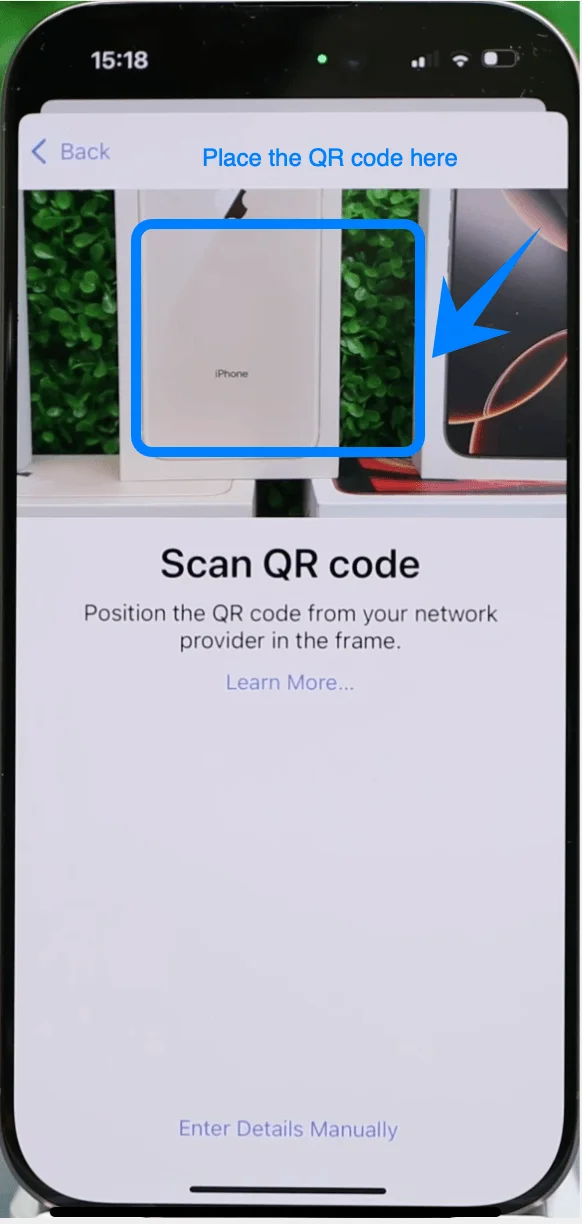
Attendez que l'appareil reconnaisse le code
Appuyez sur Continuer lorsque vous y êtes invité
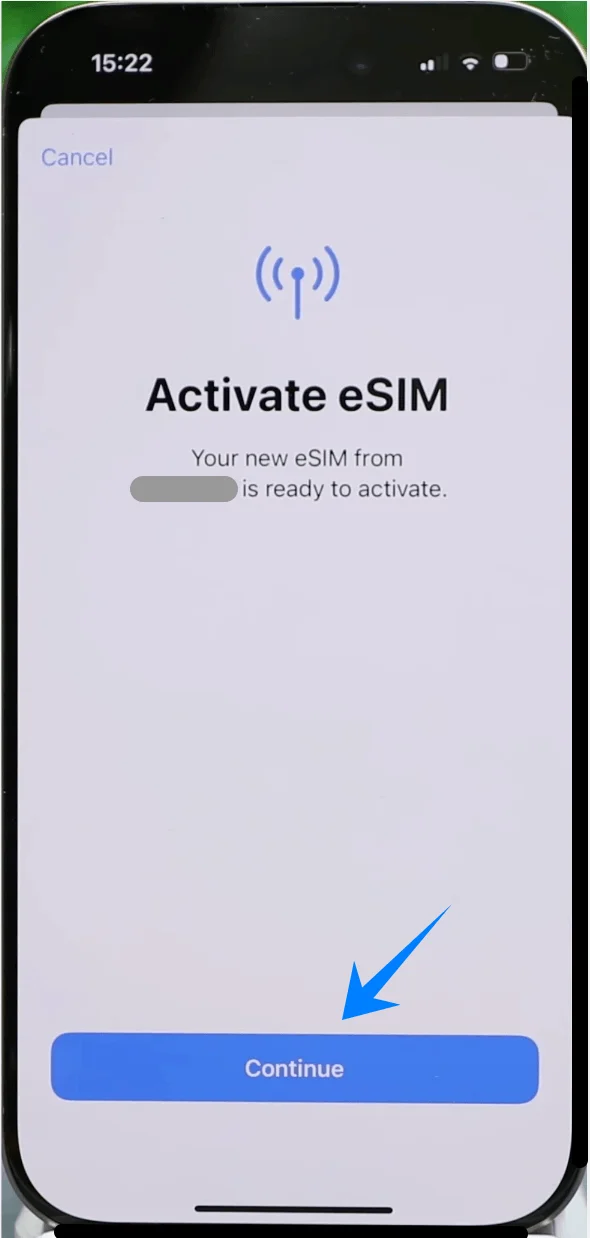
Étape 4 : Confirmer l'activation
Appuyez sur Ajouter un forfait cellulaire lorsque les détails du forfait apparaissent
Attendez la fin du processus d'activation
Étape 5 : Configurer les réglages de la ligne
À l'invite, sélectionnez une étiquette pour la ligne (par exemple, Principal, Secondaire, ou une étiquette personnalisée)
Appuyez sur Continuer
Choisissez l'utilisation de la ligne :
Ligne par défaut pour les appels
Ligne par défaut pour les données
Appuyez sur Terminé
Méthode 2 : Installer eSIM via saisie manuelle
Étape 1 : Ouvrir les paramètres cellulaires
Appuyez sur Réglages
Faites défiler vers le bas et appuyez sur Service mobile (Sur certains appareils, cela peut apparaître sous le nom de “Cellulaire” ou “Données mobiles”)
Étape 2 : Démarrer la saisie manuelle
Appuyez sur Ajouter une eSIM si vous disposez déjà d'un forfait cellulaire, ou appuyez sur Configurer le service cellulaire s'il s'agit de votre premier forfait
Appuyez sur Utiliser un code QR
Sur l'écran du scanner, appuyez sur Saisir les détails manuellement (situé en bas de l'écran)
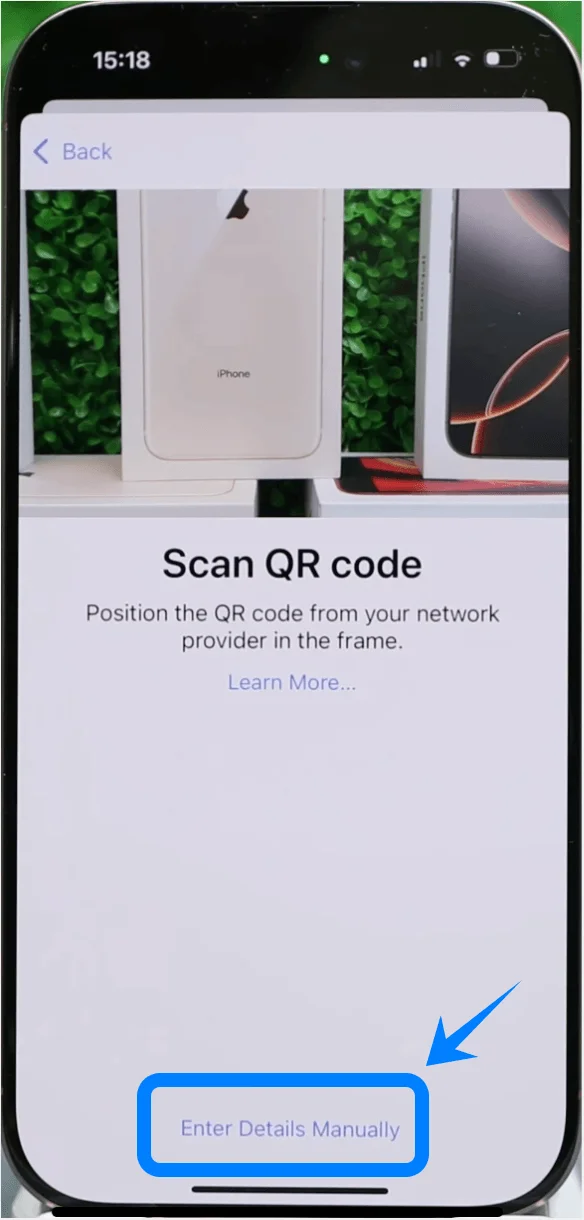
Étape 3 : Saisir les informations d'activation
Appuyez sur le champ intitulé Adresse SM-DP+
Saisissez l'adresse fournie par votre opérateur
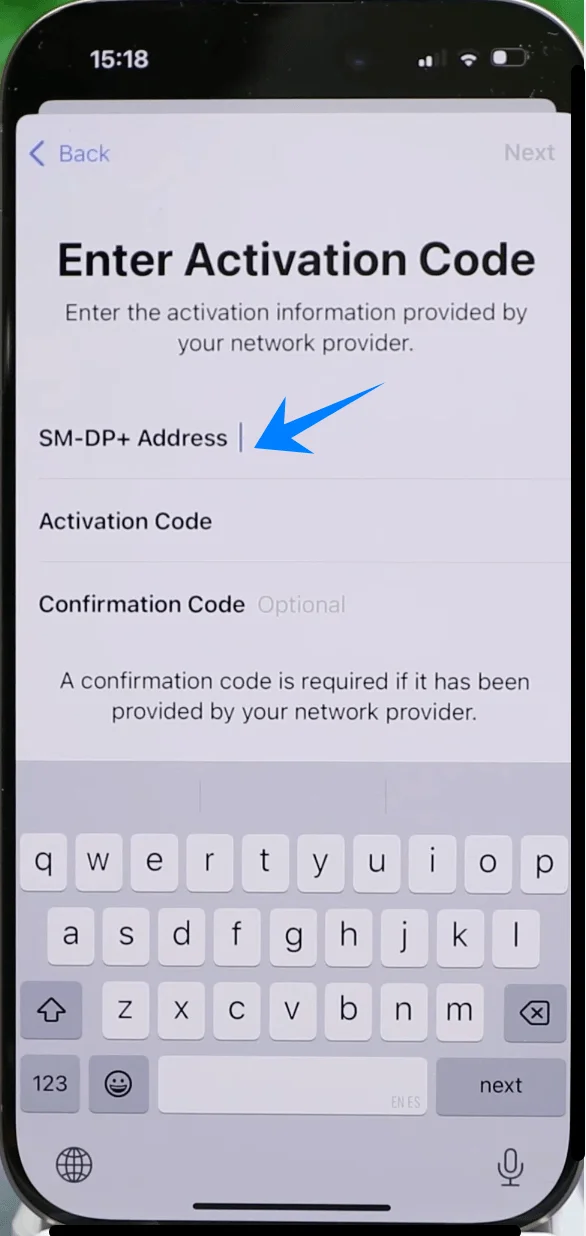
Appuyez sur le champ intitulé Code d'activation
Saisissez le code exactement comme indiqué
(Facultatif) Appuyez sur Code de confirmation si cette information vous a été fournie et saisissez-le
Étape 4 : Soumettre l'activation
Appuyez sur Suivant (coin supérieur droit)
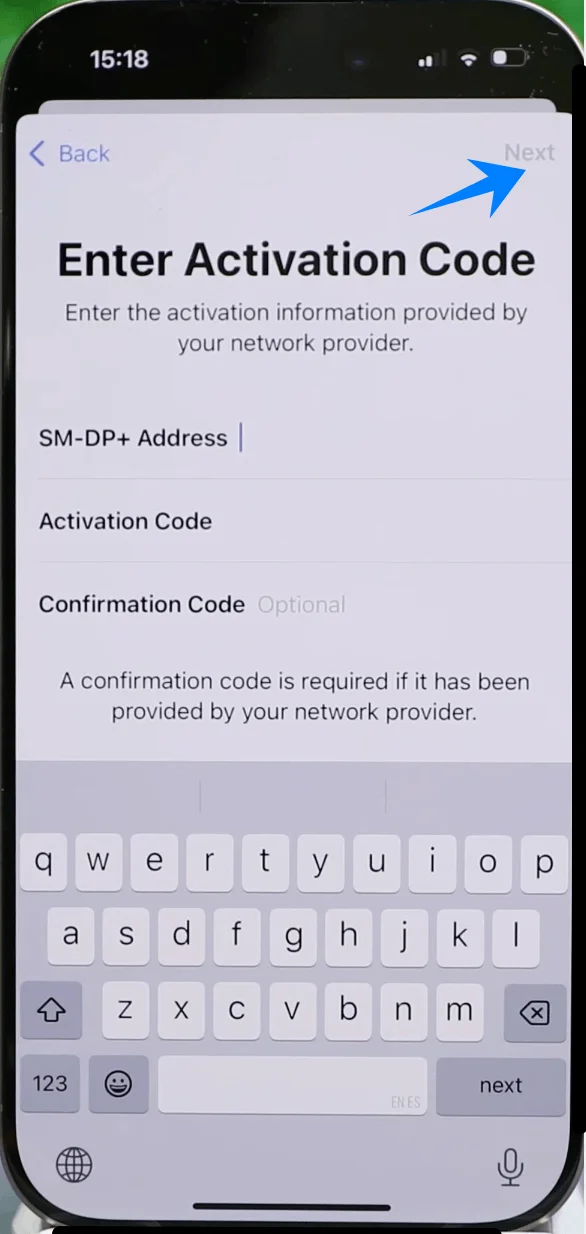
Attendez que l'iPhone se connecte à votre opérateur et télécharge le profil eSIM
Étape 5 : Configurer les paramètres de la ligne
Sélectionnez une étiquette (par ex., Principal, Secondaire, Voyage)
Appuyez sur Continuer
Définissez vos préférences d'utilisation par défaut (appels, messages, données)
Appuyez sur Terminé
Comment confirmer l'installation réussie de votre eSIM
Une fois l'une ou l'autre des méthodes terminée, vérifiez l'installation en suivant les étapes ci-dessous :
Étape 1 : Vérifier les forfaits mobiles
Ouvrez les Réglages
Appuyez sur Service mobile (Sur certains appareils, cela peut apparaître sous le nom de “Cellulaire” ou “Données mobiles”)
Confirmez que le nouveau forfait apparaît bien sous SIM ou Forfaits cellulaires
Étape 2 : Vérifier le signal
Regardez dans le coin supérieur droit de l'écran
Vérifiez que les barres de signal de la nouvelle ligne sont bien visibles
Étape 3 : Tester la connectivité
Ouvrez l'application Téléphone
Passez un appel en utilisant la nouvelle ligne
Ouvrez Safari et chargez une page web en utilisant les données mobiles (désactivez le Wi-Fi si nécessaire)
Étape 4 : Confirmer le statut de la ligne
Accédez à Réglages → Service mobile (Sur certains appareils, cela peut apparaître sous le nom de “Cellulaire” ou “Données mobiles”) → [Votre étiquette eSIM]
Assurez-vous que l'option Activer cette ligne est bien activée (le bouton doit être en vert)
Conclusion
Vous avez désormais terminé le processus de configuration et devriez pouvoir utiliser votre eSIM pour rester connecté. Une fois que vous l'aurez effectué, vous constaterez que la procédure est simple et facile à reproduire à l'avenir.
L'eSIM simplifie la configuration réseau et réduit le besoin de manipulations physiques, ce qui en fait une option pratique pour un usage quotidien. Grâce aux étapes décrites dans ce guide, vous serez en mesure de configurer rapidement votre connexion dès que nécessaire.