
À mesure que la connectivité mobile continue d'évoluer, l'eSIM devient une option privilégiée pour de nombreux utilisateurs.
Au lieu de dépendre d'une carte physique, une eSIM vous permet de télécharger et d'activer un forfait mobile directement sur votre appareil. Cette approche numérique rend la configuration plus rapide, plus flexible et plus facile à gérer.
Sur l'iPhone 15, le processus a été simplifié pour être particulièrement intuitif.
Dans ce guide, nous vous accompagnerons à travers les étapes pour installer et activer votre eSIM iRoamly afin que vous puissiez vous connecter rapidement et sans difficulté.
Préparations avant de configurer l'eSIM iroamly
Avant de commencer, assurez-vous de disposer des éléments suivants :
Une connexion internet stable (Wi-Fi ou cellulaire)
Un code QR eSIM valide ou des informations d'activation manuelle (adresse SM-DP+ et code d'activation) fournis par votre opérateur
Votre iPhone 15 allumé et déverrouillé
Votre appareil mis à jour vers la dernière version d'iOS (recommandé pour une compatibilité optimale)
Méthode 1 : Installer une eSIM à l'aide d'un code QR
Étape 1 : Ouvrir les réglages cellulaires
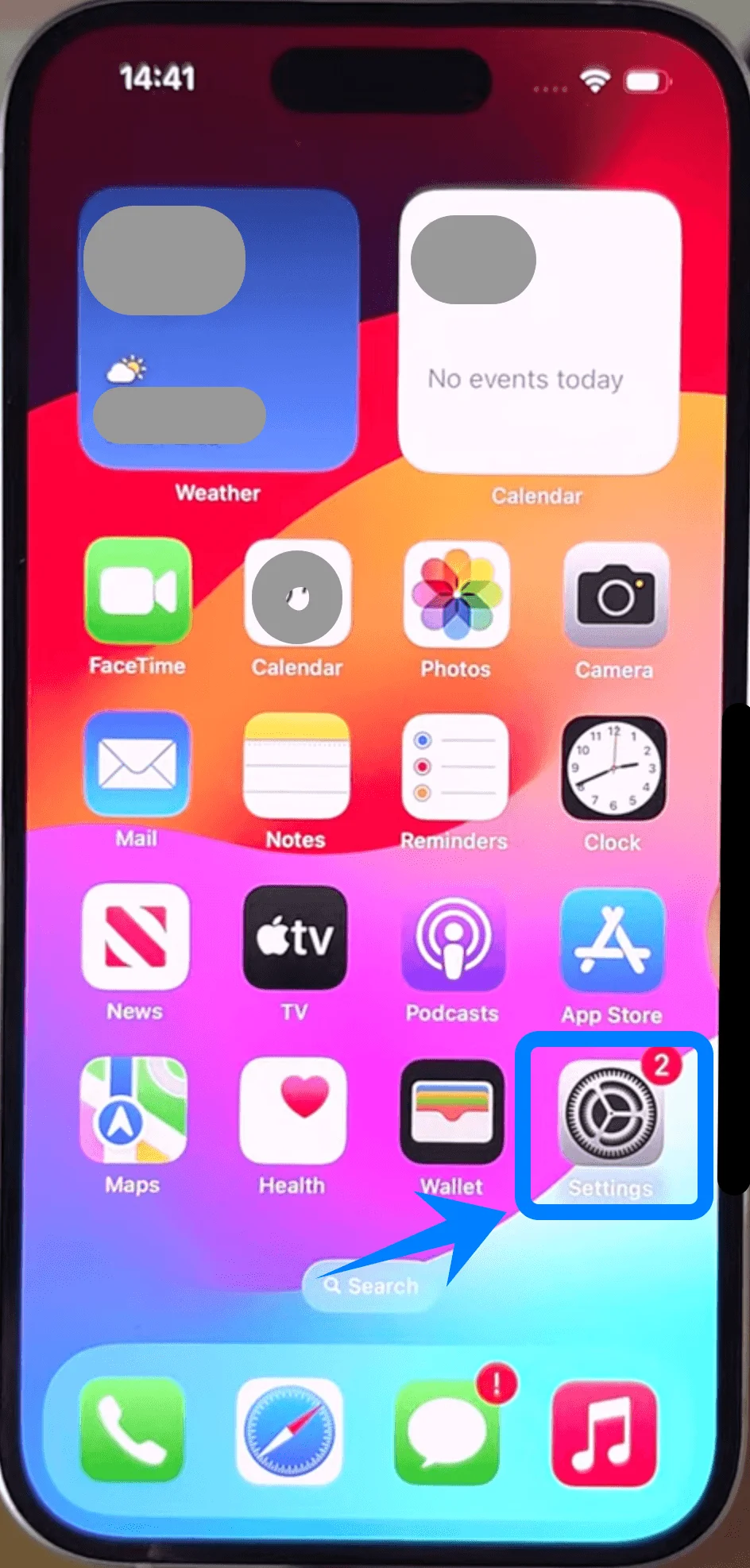
Appuyez sur Réglages depuis l'écran d'accueil
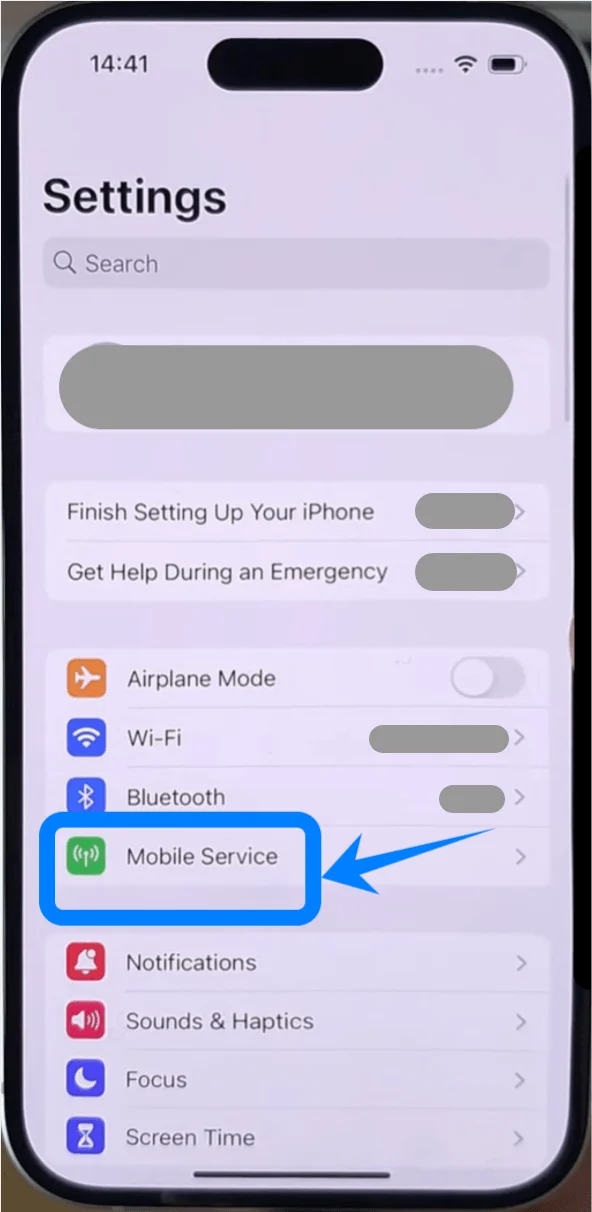
Faites défiler l'écran vers le bas et appuyez sur Service mobile (Sur certains appareils, cette option peut s'intituler « Cellulaire » ou « Données mobiles »)
Étape 2 : Lancer la configuration de l'eSIM
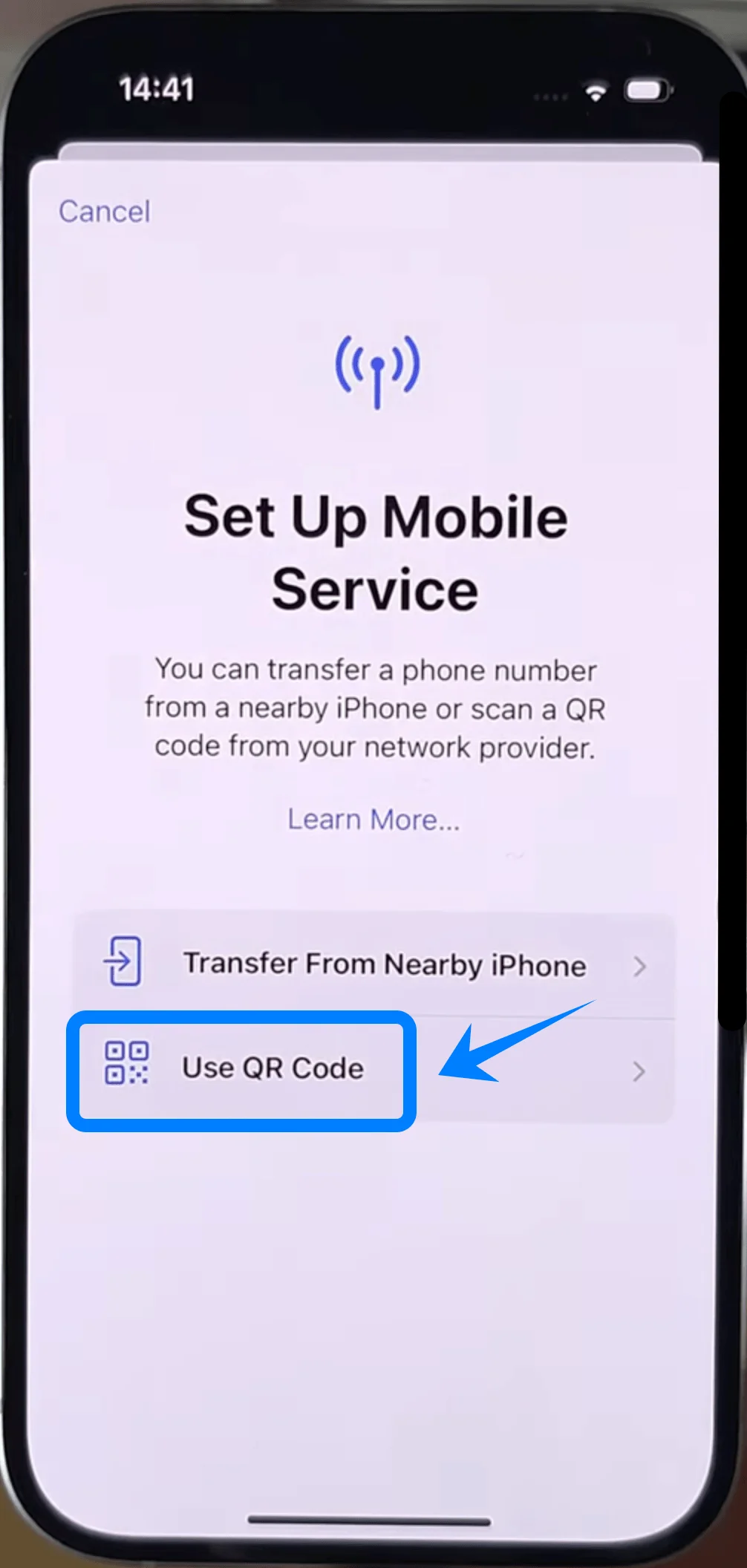
Appuyez sur Ajouter une eSIM si vous disposez déjà d'un forfait, ou sur Configurer le service cellulaire s'il s'agit de votre premier forfait
Appuyez sur Utiliser un code QR
Étape 3 : Scanner le code QR
Alignez l'appareil photo de votre iPhone avec le code QR fourni par votre opérateur
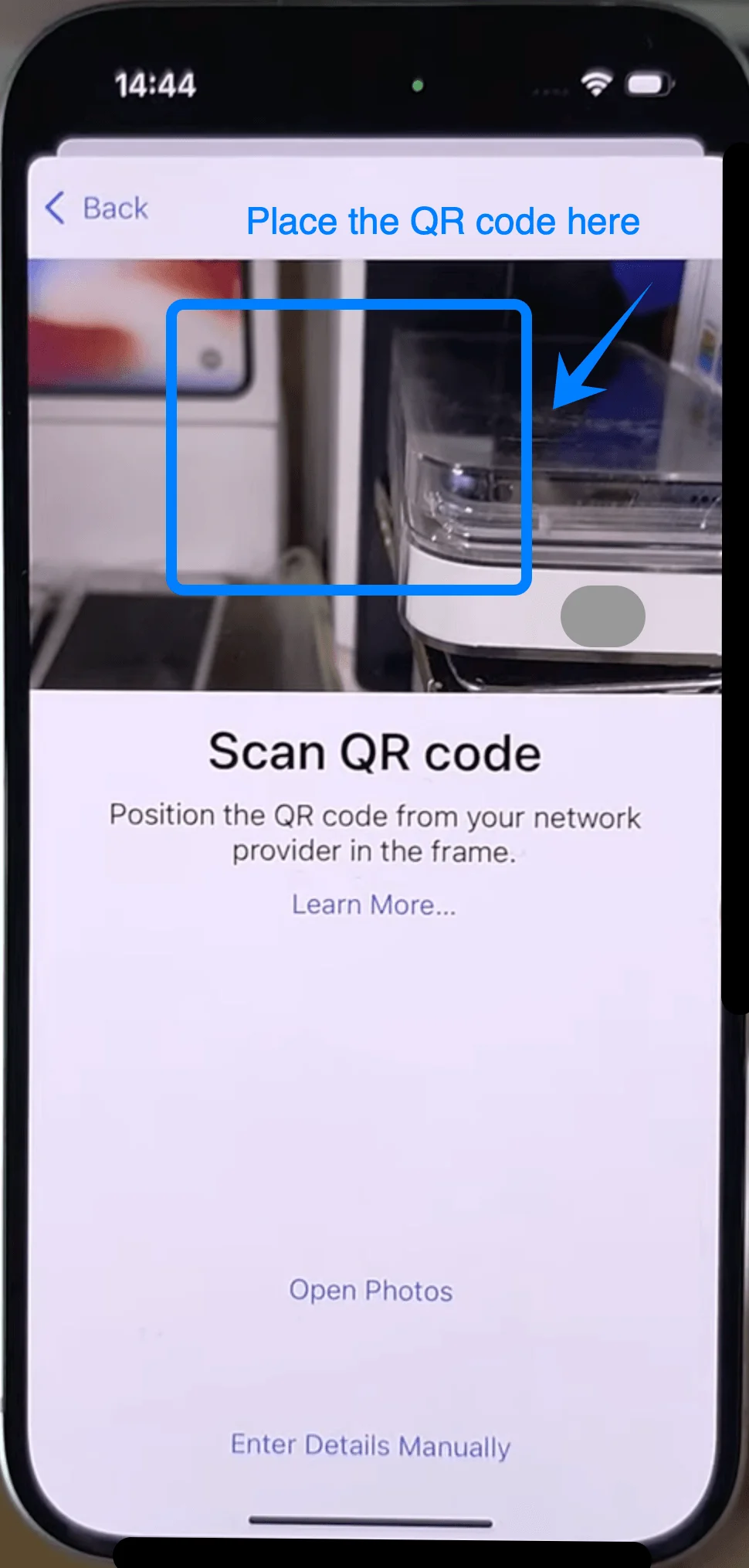
Patientez pendant que l'appareil reconnaît le code automatiquement
Étape 4 : Confirmer l'activation
Appuyez sur Continuer lorsque le message s'affiche
Appuyez sur Ajouter un forfait cellulaire
Étape 5 : Étiqueter la ligne eSIM
Choisissez une étiquette (par exemple, Principale, Secondaire ou Professionnelle)
Appuyez sur Continuer
Étape 6 : Configurer les préférences de ligne par défaut
Sélectionnez votre ligne par défaut pour :
Appels → appuyez sur la ligne de votre choix → appuyez sur Continuer
Messages → appuyez sur la ligne de votre choix → appuyez sur Continuer
Données cellulaires → sélectionnez une ligne → appuyez sur Terminé
Méthode 2 : Installer une eSIM via la saisie manuelle
Étape 1 : Ouvrir les réglages cellulaires
Appuyez sur Réglages sur l'écran d'accueil
Faites défiler vers le bas et appuyez sur Service mobile (Sur certains appareils, cela peut s'afficher sous le nom « Cellulaire » ou « Données mobiles »)
Étape 2 : Démarrer la configuration de l'eSIM
Appuyez sur Ajouter une eSIM si vous disposez déjà d'un forfait, ou appuyez sur Configurer le service cellulaire s'il s'agit de votre premier forfait
Appuyez sur Saisir les détails manuellement
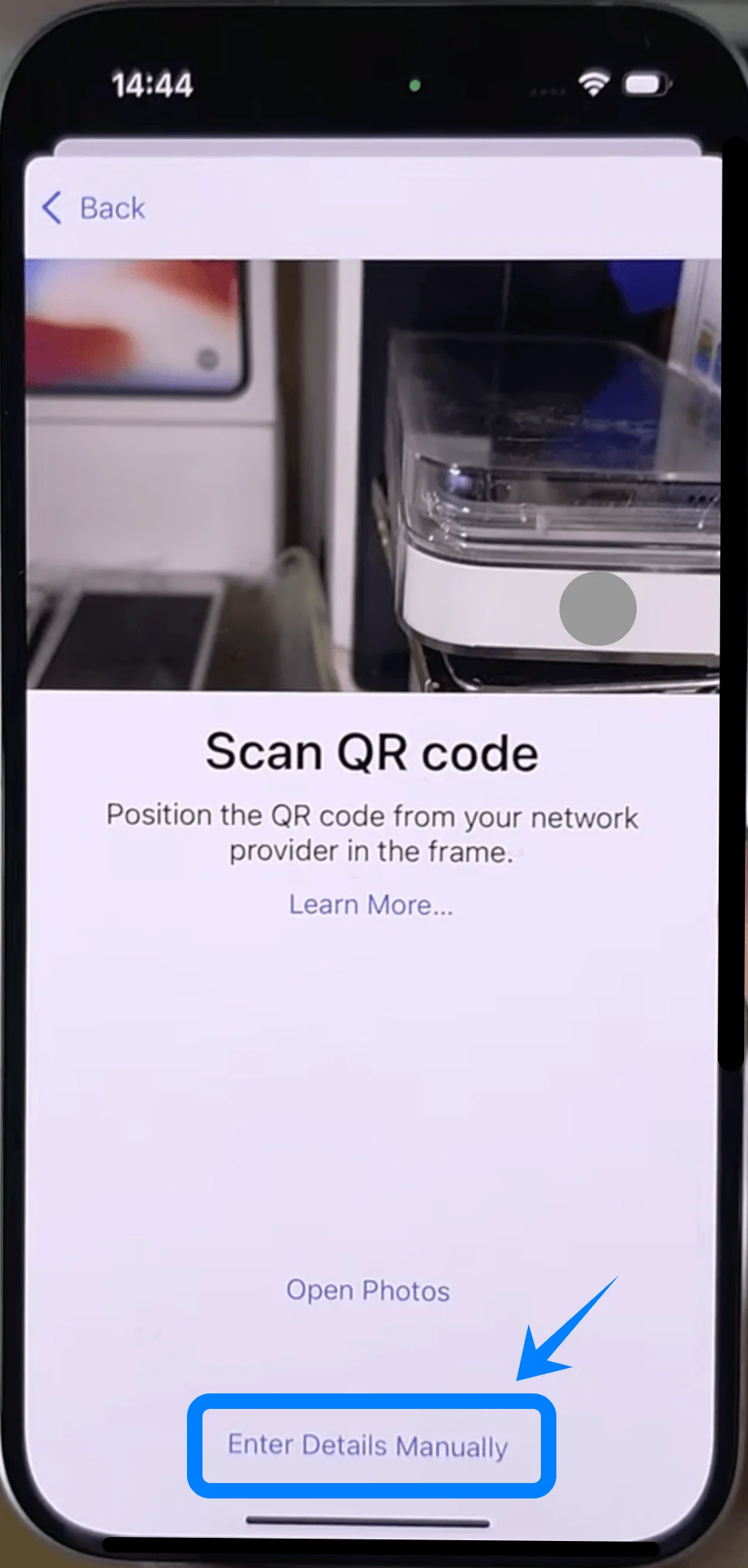
Étape 3 : Saisir les informations d'activation
Appuyez sur le champ intitulé Adresse SM-DP+
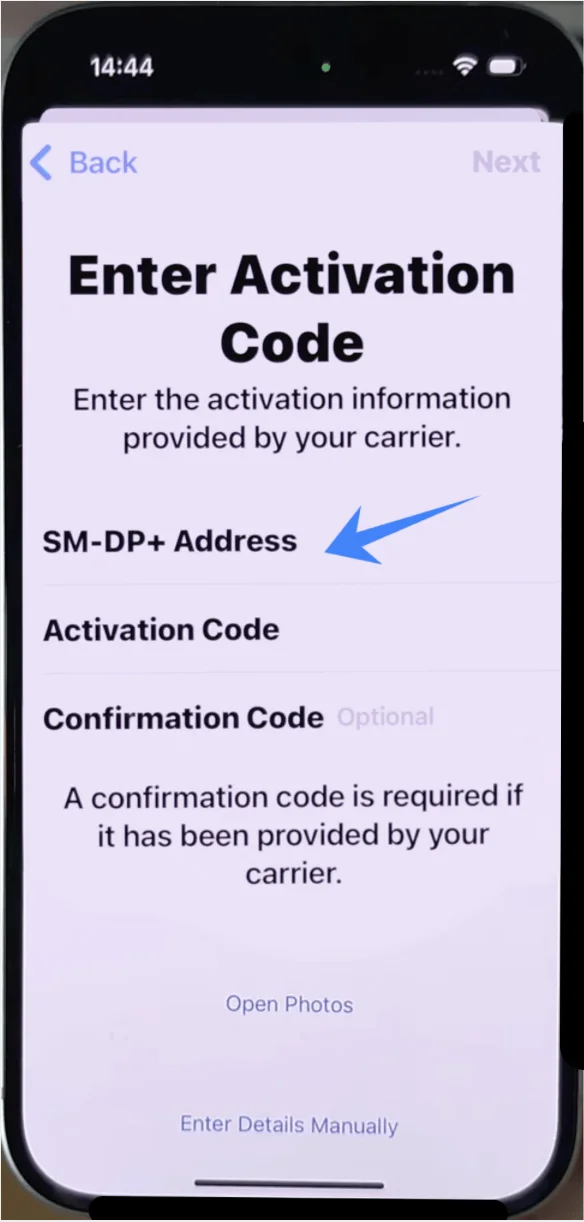
Entrez l'adresse fournie par votre opérateur
Appuyez sur le champ intitulé Code d'activation
Entrez le code d'activation fourni par votre opérateur
Appuyez sur Suivant
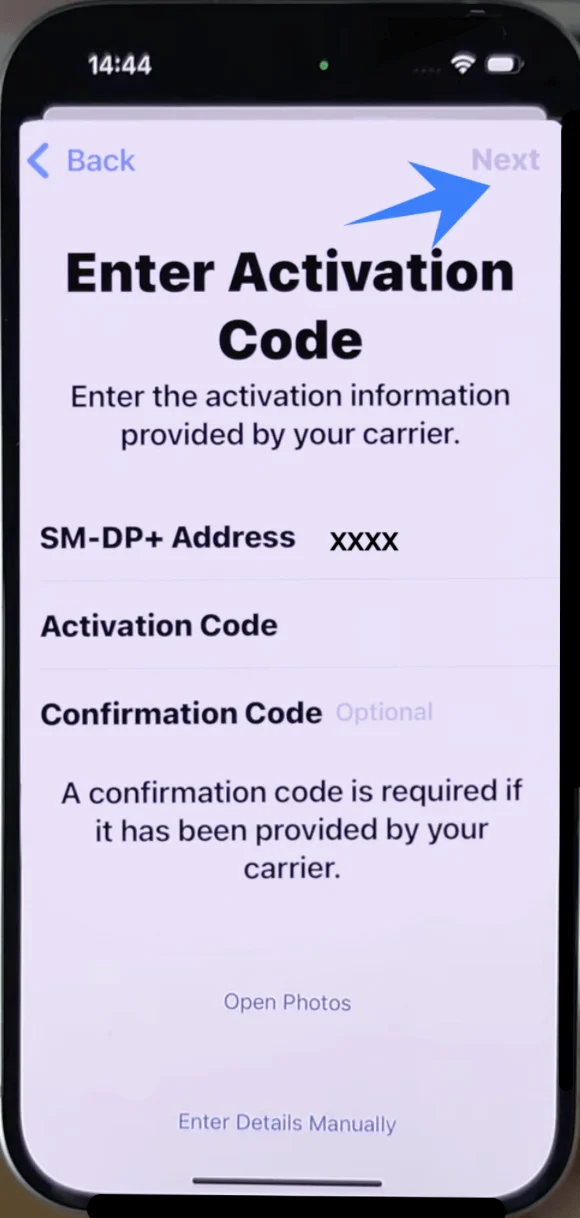
Étape 4 : Confirmer l'installation
Appuyez sur Ajouter le forfait cellulaire lorsque vous y êtes invité
Étape 5 : Étiqueter la ligne eSIM
Choisissez une étiquette (par exemple, Principale, Secondaire ou Professionnelle)
Appuyez sur Continuer
Étape 6 : Définir les préférences de ligne par défaut
Sélectionnez votre ligne préférée pour les appels → appuyez sur Continuer
Sélectionnez votre ligne préférée pour les messages → appuyez sur Continuer
Sélectionnez votre ligne préférée pour les données cellulaires → appuyez sur Terminé
Comment confirmer l'installation de la eSIM
Une fois l'une des deux méthodes terminée, vérifiez que la eSIM est bien active :
Vérification dans les Réglages
Ouvrez les Réglages
Appuyez sur Service Mobile (Sur certains appareils, cela peut s'afficher sous le nom de « Données cellulaires » ou « Réseau mobile »)
Vérifiez qu'un nouveau forfait apparaît sous la section Forfaits cellulaires
Vérification de l'état du signal
Regardez dans le coin supérieur droit de l'écran
Confirmez que les barres de signal de la nouvelle ligne s'affichent
Vérification de l'état de la ligne
Appuyez sur le forfait ajouté sous Forfaits cellulaires
Assurez-vous que l'interrupteur Activer cette ligne est bien activé (en vert)
Test fonctionnel optionnel
Passez un appel de test ou activez les données mobiles pour confirmer la connexion
Conclusion
En suivant les étapes ci-dessus, vous avez intégré avec succès votre eSIM iRoamly à votre appareil et établi une connexion fonctionnelle.
Cette approche améliore non seulement l'efficacité, mais réduit également les limitations liées aux cartes SIM traditionnelles.
À mesure que l'adoption de l'eSIM se généralise, cette méthode de connectivité deviendra la norme. Vous voilà désormais parfaitement équipé pour profiter d'une expérience mobile plus flexible et moderne.