
Lorsque vous voyagez à l'étranger, rester connecté est essentiel, et une eSIM rend ce processus nettement plus simple que les cartes SIM traditionnelles.
L'eSIM iRoamly vous permet d'activer les données mobiles directement sur votre iPhone 17 Pro Max sans avoir besoin d'une carte SIM physique.
Cependant, de nombreux utilisateurs sont déconcertés lors de leur première configuration, notamment lorsqu'ils doivent gérer des codes d'activation ou une configuration manuelle. La bonne nouvelle est que l'ensemble du processus peut être réalisé en quelques minutes s'il est effectué correctement.
Ce guide vous aide à préparer votre appareil avant le départ afin que vous puissiez éviter tout problème de connectivité une fois arrivé à destination.
Préparations avant de configurer l'eSIM iroamly
Avant de commencer, assurez-vous de disposer des éléments suivants :
Une connexion internet stable (Wi-Fi ou cellulaire)
Un code QR eSIM valide ou des informations d'activation manuelle (adresse SM-DP+ et code d'activation) fournies par votre opérateur
Votre iPhone 17 Pro Max allumé et déverrouillé
L'appareil mis à jour vers la dernière version d'iOS (recommandé pour une compatibilité optimale)
Méthode 1 : Installer une eSIM via un code QR
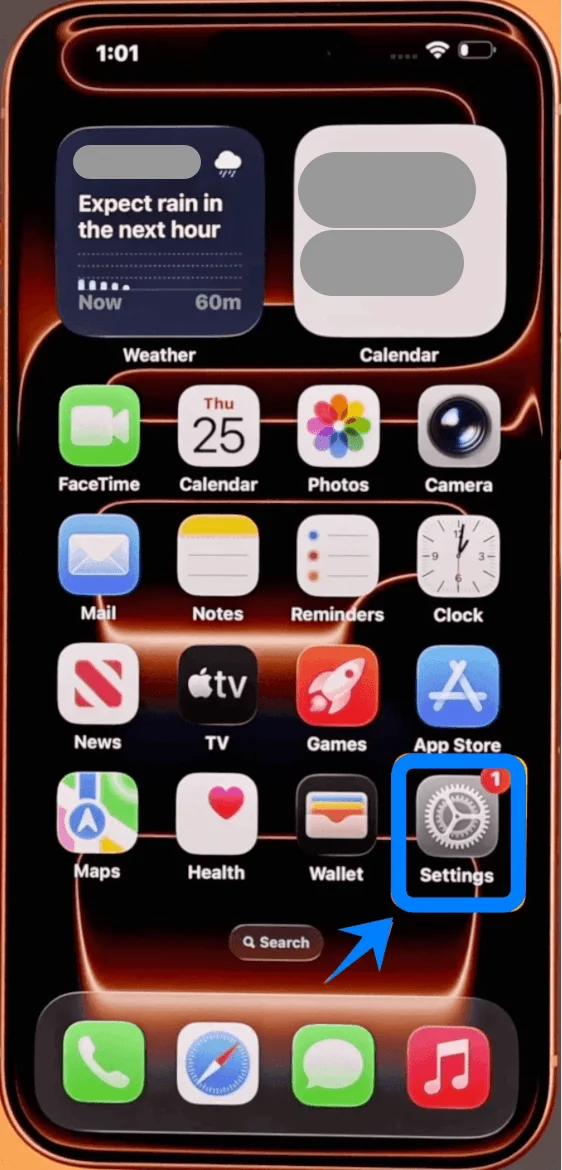
Étape 1 : Accéder aux réglages cellulaires
Appuyez sur Réglages
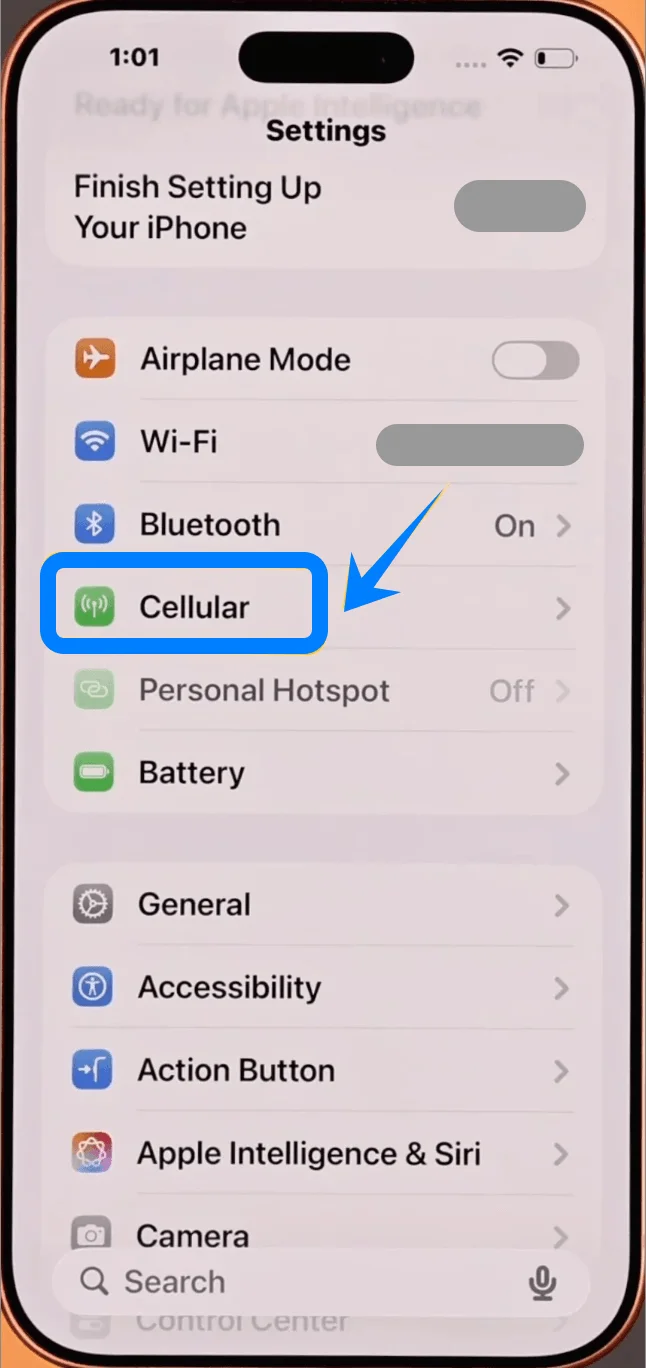
Appuyez sur Cellulaire (Sur certains appareils, cet onglet peut s'appeler “Service mobile” ou “Données mobiles”)
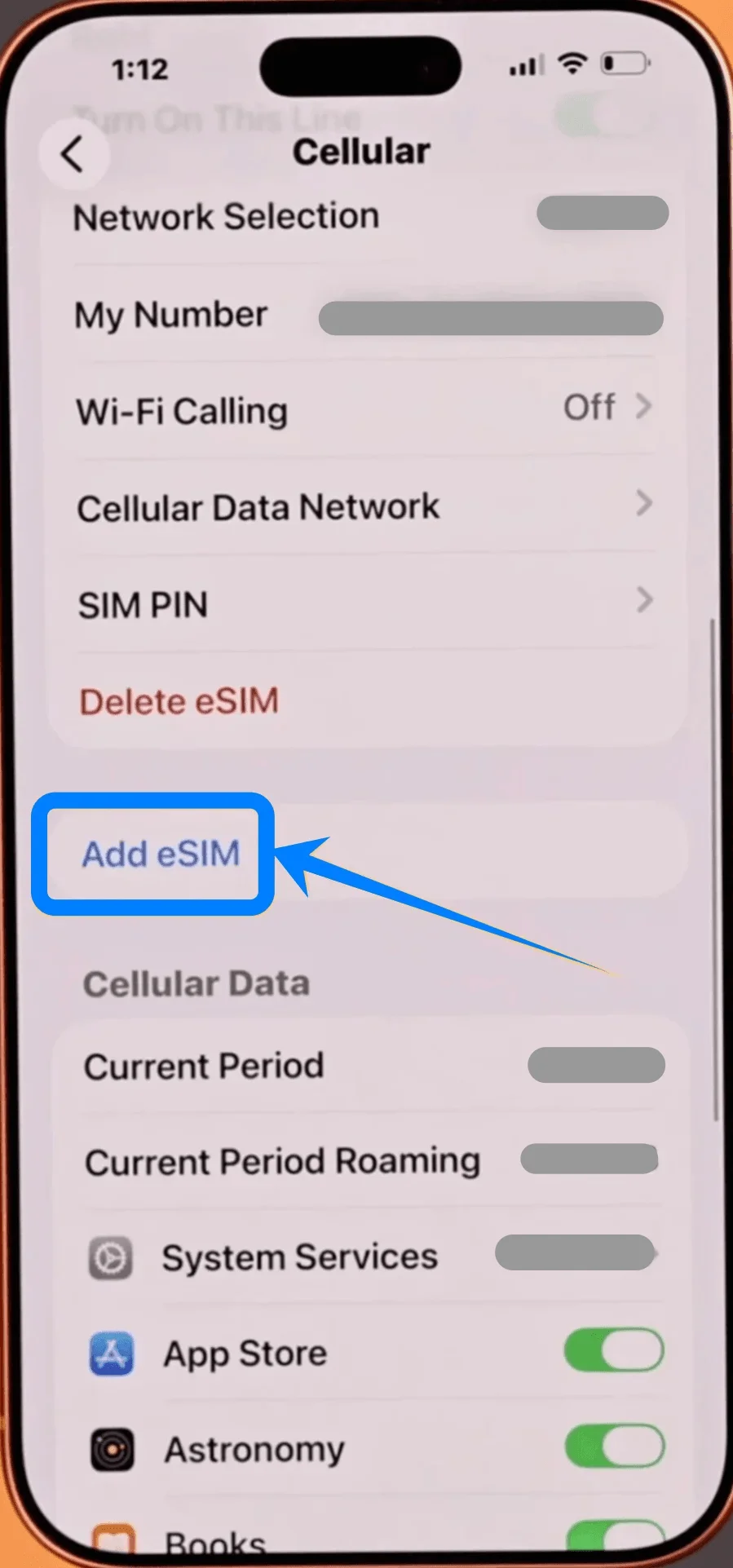
Étape 2 : Ajouter une eSIM
Appuyez sur Ajouter une eSIM si vous possédez déjà un forfait, ou sur Configurer le forfait cellulaire s'il s'agit de votre première installation
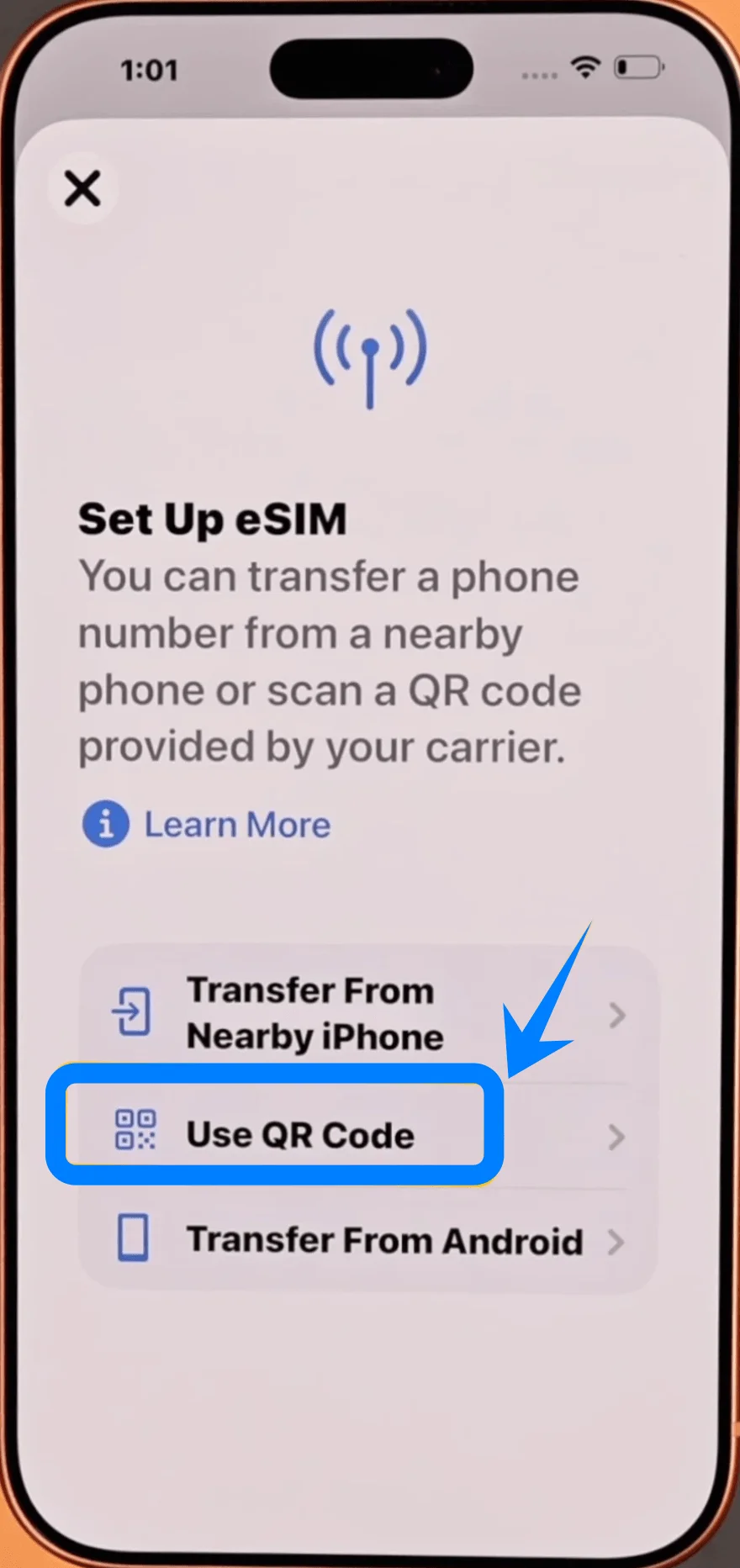
Étape 3 : Choisir l'option code QR
Appuyez sur Utiliser un code QR
Étape 4 : Scanner le code QR
Appuyez sur Scanner le code QR
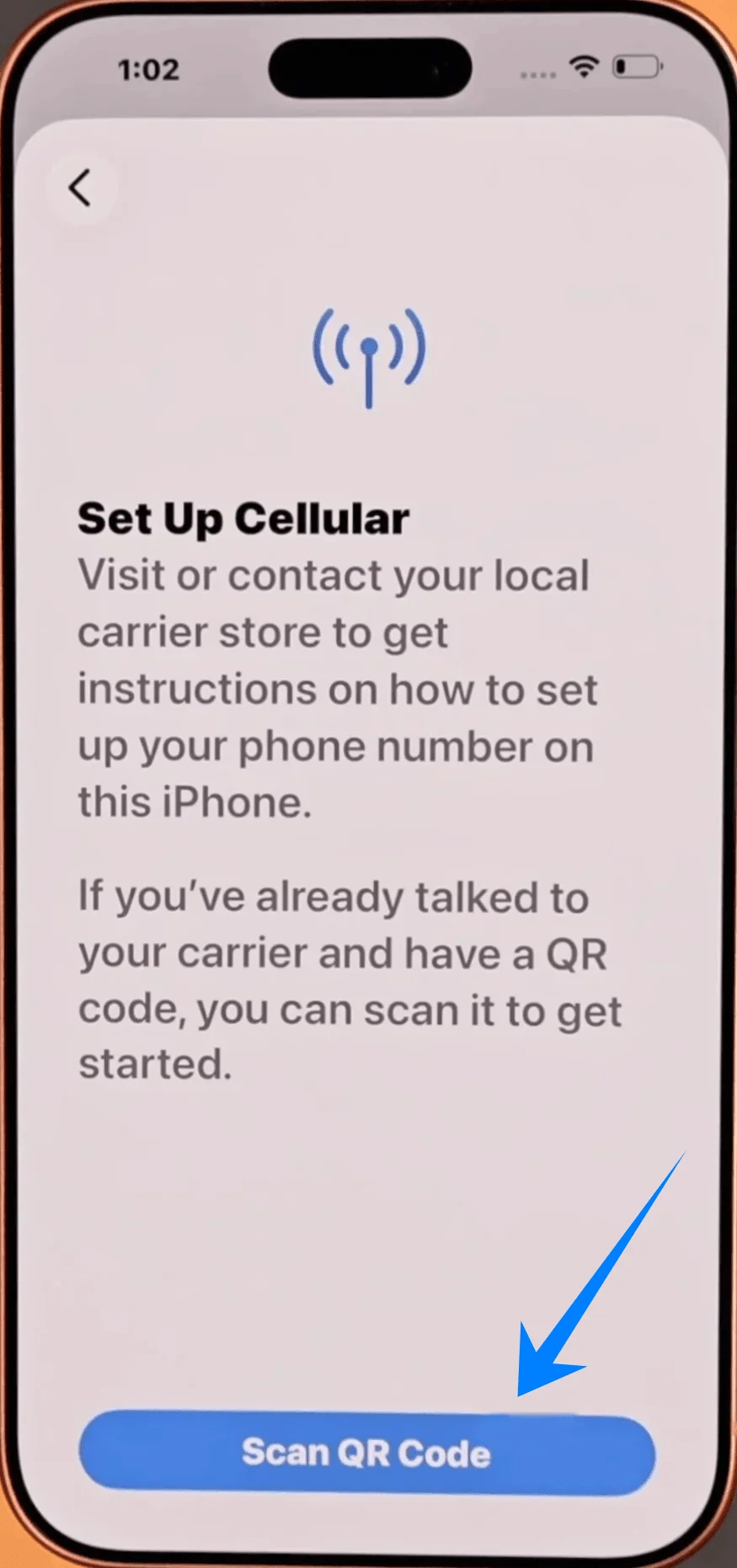
Ciblez le code QR avec l'appareil photo de votre iPhone
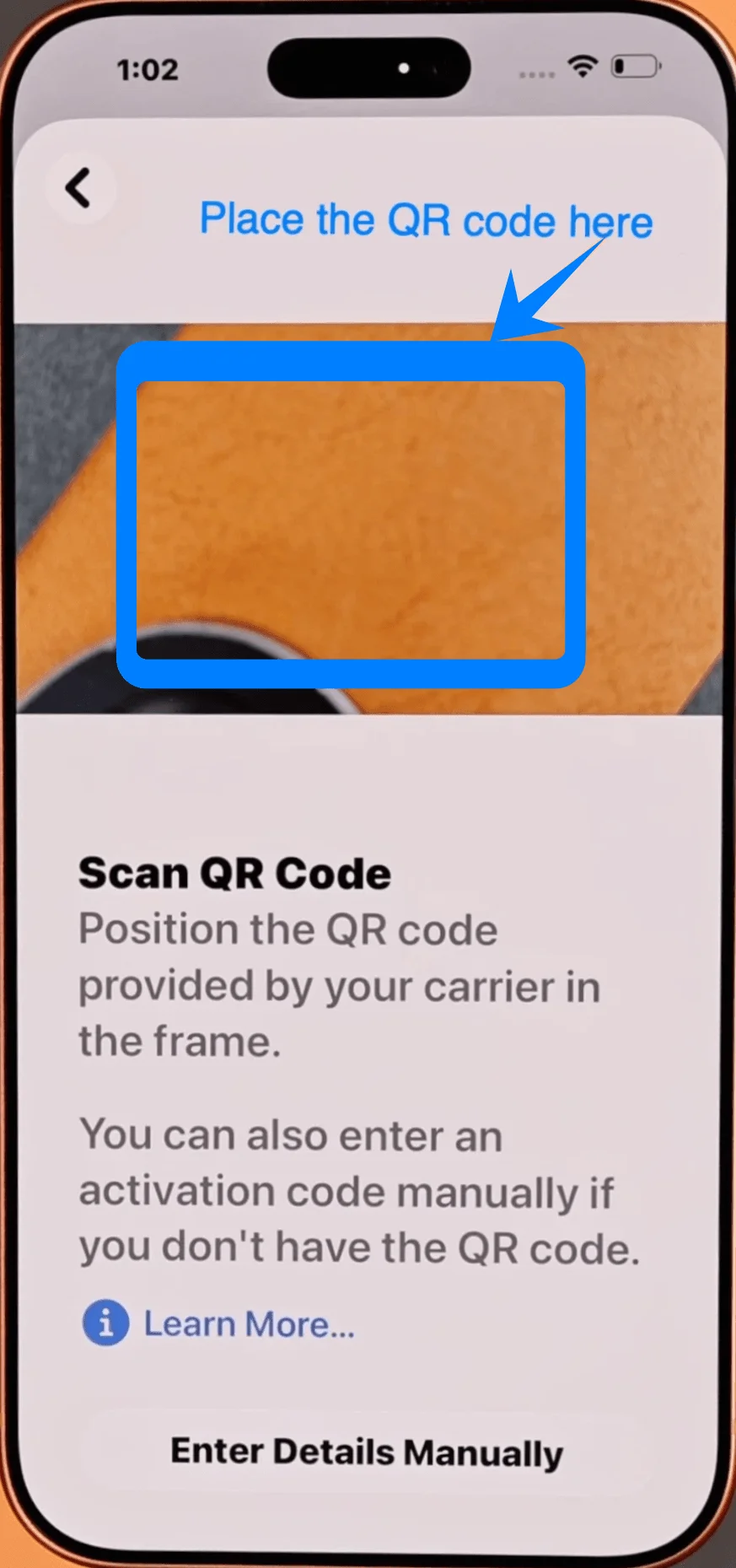
Patientez jusqu'à la reconnaissance automatique du code
Étape 5 : Confirmer le forfait
Lorsque le message s'affiche, appuyez sur Ajouter le forfait cellulaire
Étape 6 : Étiqueter l'eSIM (Optionnel mais recommandé)
Choisissez une étiquette parmi les choix proposés : « Primaire », « Secondaire », « Professionnel »
Appuyez sur Continuer
Étape 7 : Configurer les préférences de ligne par défaut
Sélectionnez la ligne à utiliser pour : Ligne par défaut, iMessage & FaceTime, Données cellulaires
Appuyez sur Continuer après chaque étape
Étape 8 : Finaliser l'activation
Attendez la fin de l'activation
Si nécessaire, appuyez sur Terminé
Méthode 2 : Installer une eSIM en utilisant la saisie manuelle
Étape 1 : Ouvrir les réglages cellulaires
Appuyez sur Réglages
Appuyez sur Cellulaire (Sur certains appareils, cela peut apparaître sous le nom de “Service mobile” ou “Données mobiles”)
Étape 2 : Ajouter une eSIM
Appuyez sur Ajouter une eSIM si vous avez déjà un forfait cellulaire, ou appuyez sur Configurer le service cellulaire s'il s'agit de votre premier forfait
Étape 3 : Sélectionner l'option de saisie manuelle
Appuyez sur Utiliser le code QR
Sur l'écran du scanner QR, appuyez sur Saisir les détails manuellement
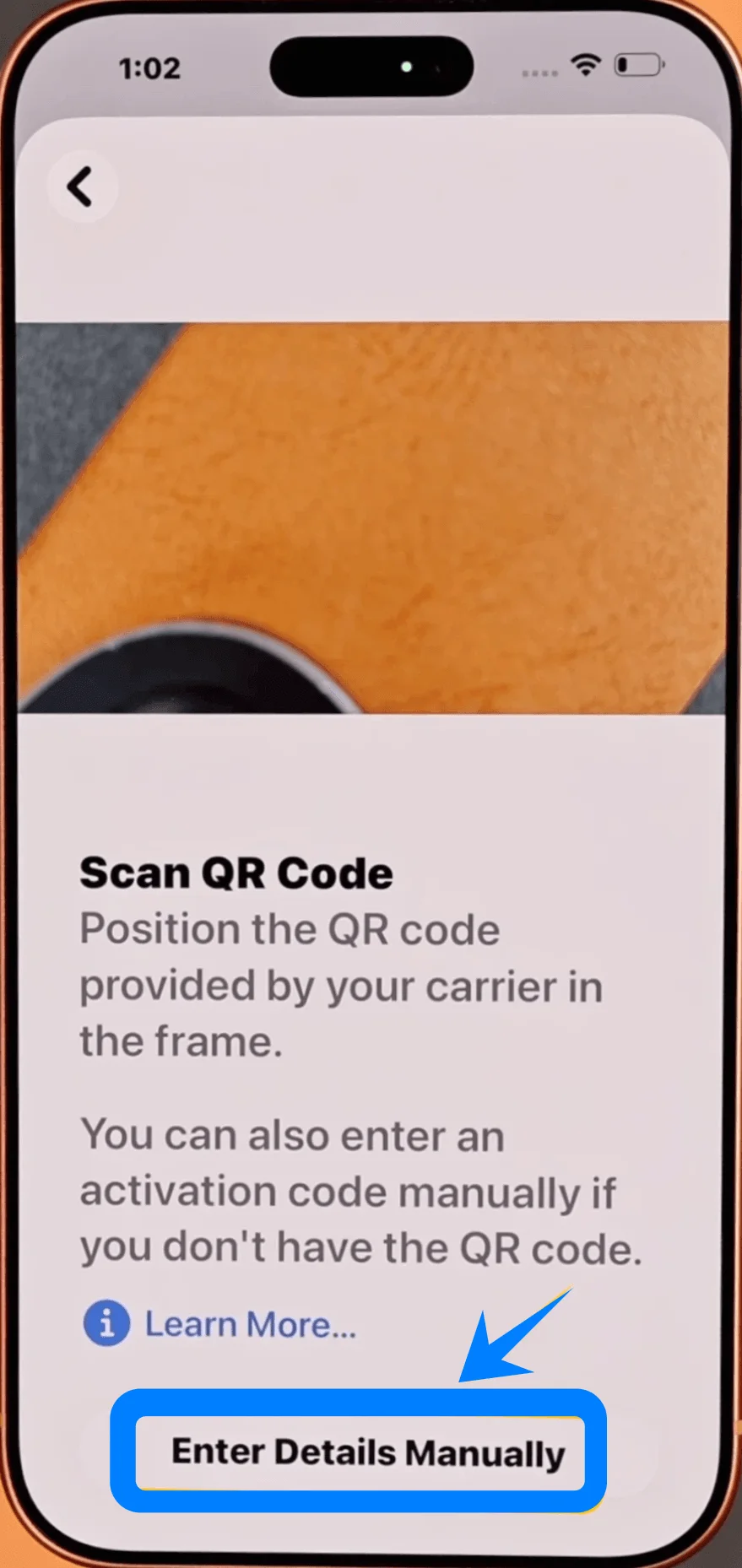
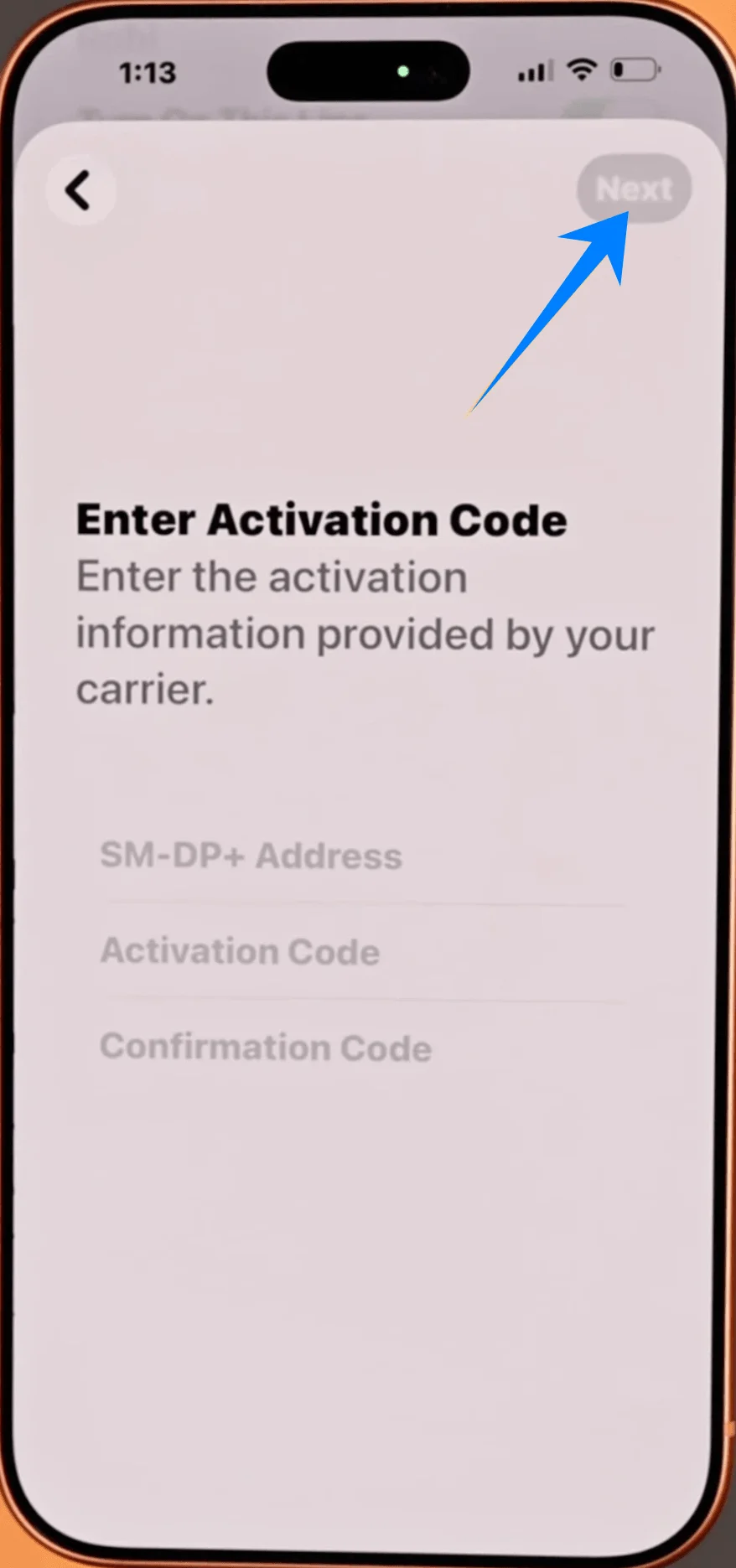
Étape 4 : Saisir les informations d'activation
Appuyez sur le champ Adresse SM-DP+ → Saisissez l'adresse fournie par votre opérateur
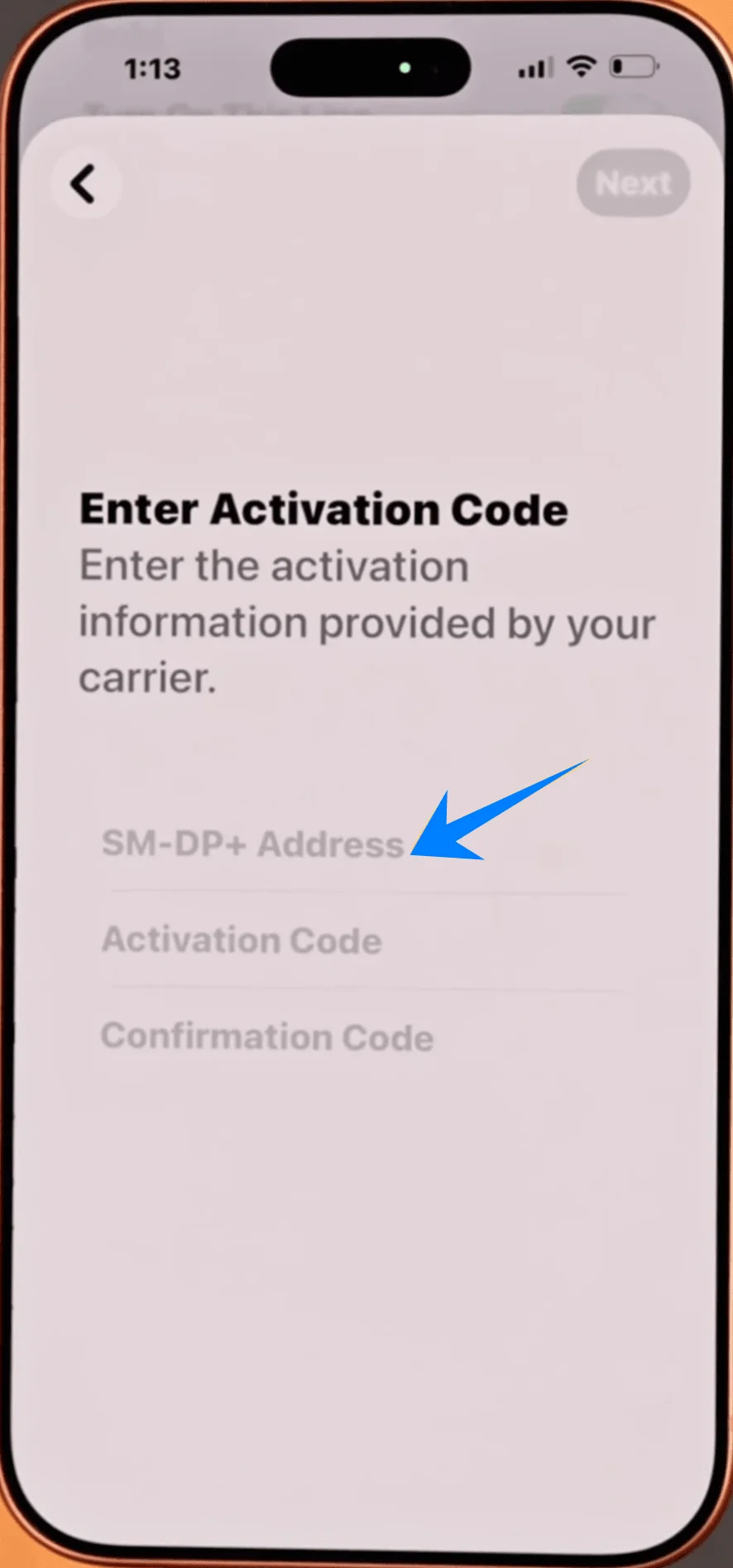
Appuyez sur le champ Code d'activation → Saisissez le code exactement comme indiqué
(Si nécessaire) Saisissez un Code de confirmation
Étape 5 : Procéder à l'activation
Appuyez sur Continuer
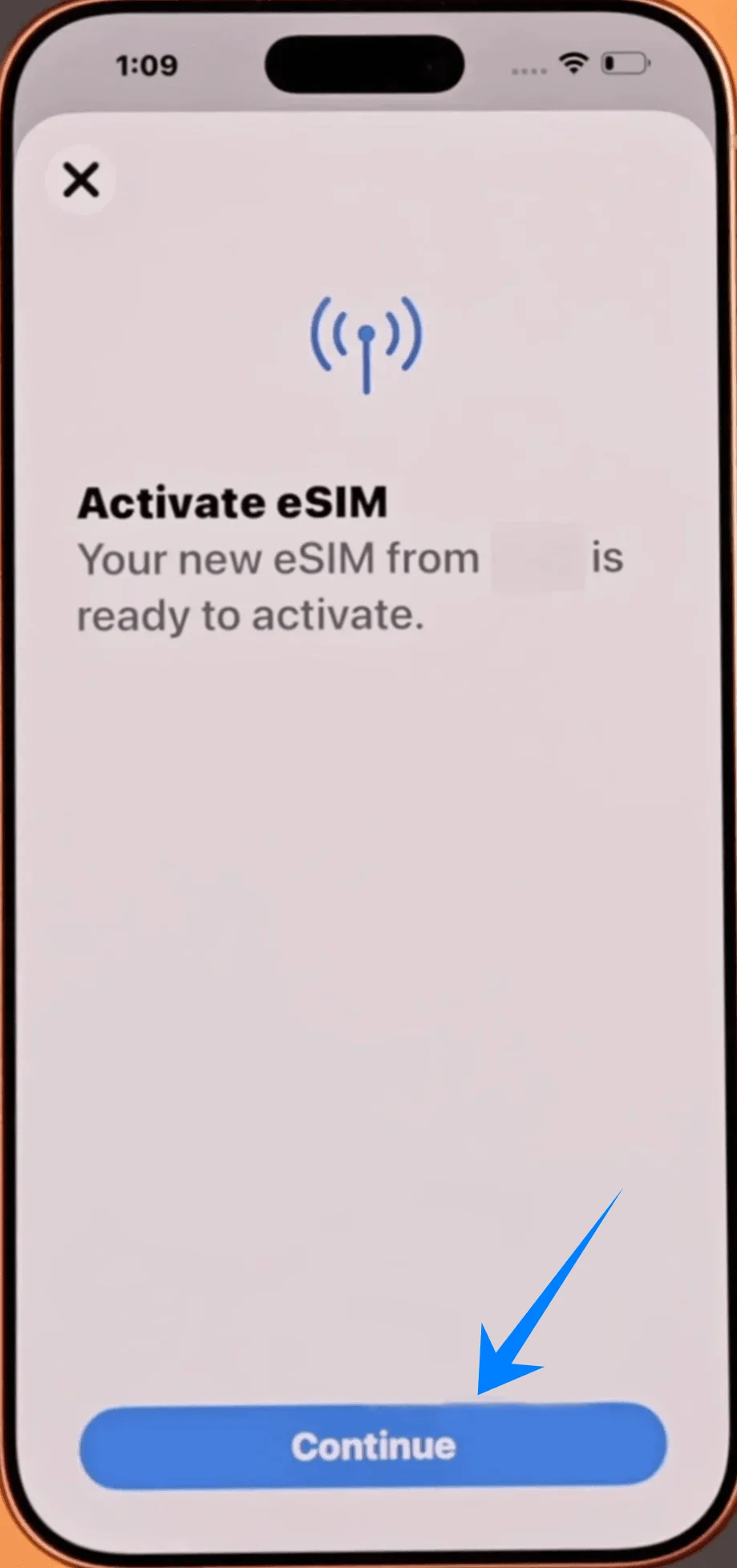
Étape 6 : Confirmer le forfait cellulaire
Appuyez sur Ajouter un forfait cellulaire
Appuyez sur Continuer pour commencer à activer votre eSIM
Étape 7 : Étiqueter l'eSIM
Attribuez une étiquette (par exemple, « Travail » ou « Voyage »)
Appuyez sur Continuer
Étape 8 : Configurer les réglages de la ligne
Choisissez vos préférences pour : Ligne par défaut, iMessage & FaceTime, Données cellulaires
Appuyez sur Continuer après chaque sélection
Étape 9 : Finaliser la configuration
Attendez que le processus d'activation se termine
Appuyez sur Terminé lorsque vous avez fini
Comment confirmer l'installation de votre eSIM
Une fois l'une ou l'autre méthode terminée, vérifiez que votre eSIM est bien active :
1. Vérifier les forfaits cellulaires
Allez dans Réglages → Cellulaire (Sur certains appareils, cela peut apparaître sous le nom “Service mobile” ou “Données mobiles”)
Vérifiez que votre nouveau forfait apparaît bien sous SIM ou Forfaits cellulaires
2. Vérifier l'état du signal
Regardez dans le coin supérieur droit de votre écran
Assurez-vous que les barres de signal de la nouvelle ligne sont bien affichées
3. Confirmer que la ligne est activée
Chemin d'accès : Réglages → Cellulaire (Sur certains appareils, cela peut apparaître sous le nom “Service mobile” ou “Données mobiles”) → [Votre étiquette eSIM]
Assurez-vous que l'option Activer cette ligne est activée
4. Tester la connexion
Désactivez le Wi-Fi : Réglages → Wi-Fi → Basculer l'interrupteur sur arrêt
Ouvrez Safari et chargez une page web pour confirmer que les données mobiles fonctionnent correctement
Notes finales
Le délai d'activation peut varier selon l'opérateur (généralement de quelques secondes à quelques minutes).
Si l'activation échoue, vérifiez les informations saisies ou contactez votre opérateur pour une vérification.
Assurez-vous toujours d'être connecté au Wi-Fi durant la configuration pour éviter toute interruption.
Conclusion
Le principal avantage d'une eSIM iRoamly est la praticité lors de vos déplacements. Une fois votre eSIM installée et activée, votre téléphone est instantanément prêt pour une connectivité à l'échelle mondiale.
Il est fortement recommandé d'effectuer la configuration avant votre voyage et de tester votre connexion de données mobiles à l'avance. Cela vous garantit une expérience fluide et sans souci une fois à l'étranger.