
Vous souffrez encore des désagréments liés aux cartes SIM physiques sur votre iPhone 17 Pro ? Qu'il s'agisse de chercher des opérateurs locaux ou de craindre de perdre ou d'endommager votre carte SIM, l'approche traditionnelle peut être frustrante, surtout en voyage.
iRoamly eSIM vous propose une alternative plus simple et plus efficace en vous permettant de configurer votre connexion directement sur votre iPhone 17 Pro, sans aucune carte physique.
Ce guide vous accompagnera pas à pas tout au long du processus d'installation et d'activation, afin que vous puissiez vous connecter rapidement et sans tracas inutiles.
Préparations avant la configuration de l'eSIM iroamly
Avant de commencer, assurez-vous de disposer des éléments suivants :
Une connexion internet stable (Wi-Fi ou cellulaire)
Un code QR eSIM valide ou les détails d'activation manuelle (adresse SM-DP+ et code d'activation) fournis par votre opérateur
Votre iPhone 17 Pro allumé et déverrouillé
L'appareil mis à jour vers la dernière version d'iOS (recommandé pour la compatibilité)
Méthode 1 : Installer une eSIM à l'aide d'un code QR
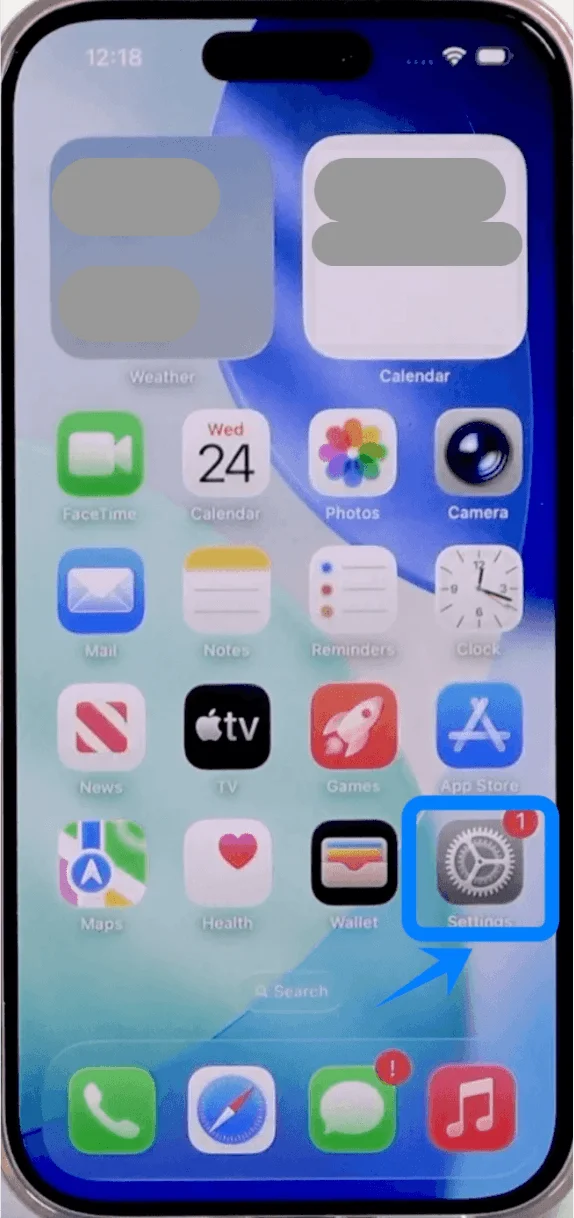
Étape 1 : Ouvrir les réglages cellulaires
Appuyez sur : Réglages
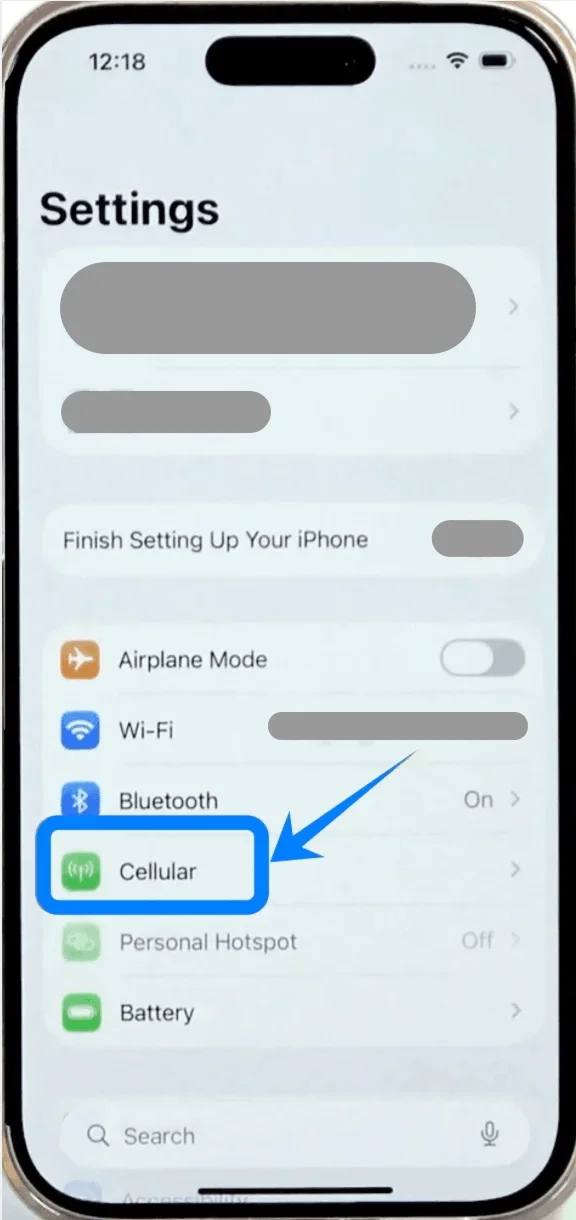
Appuyez sur : Cellulaire (Sur certains appareils, cela peut apparaître sous le nom de “Service mobile” ou “Données mobiles”)
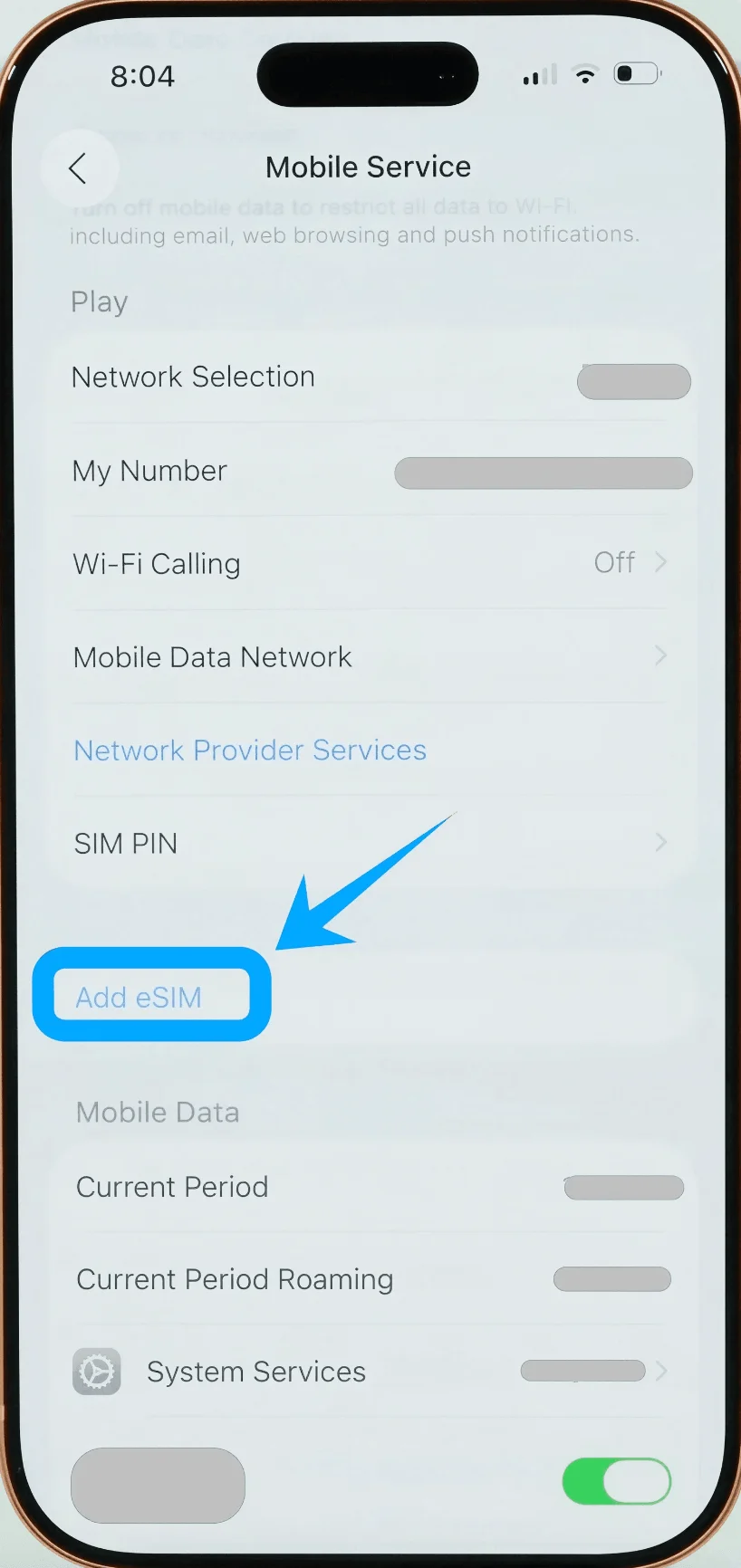
Étape 2 : Démarrer la configuration de l'eSIM
Appuyez sur Ajouter une eSIM si vous disposez déjà d'un forfait cellulaire, ou sur Configurer le service cellulaire s'il s'agit de votre premier forfait
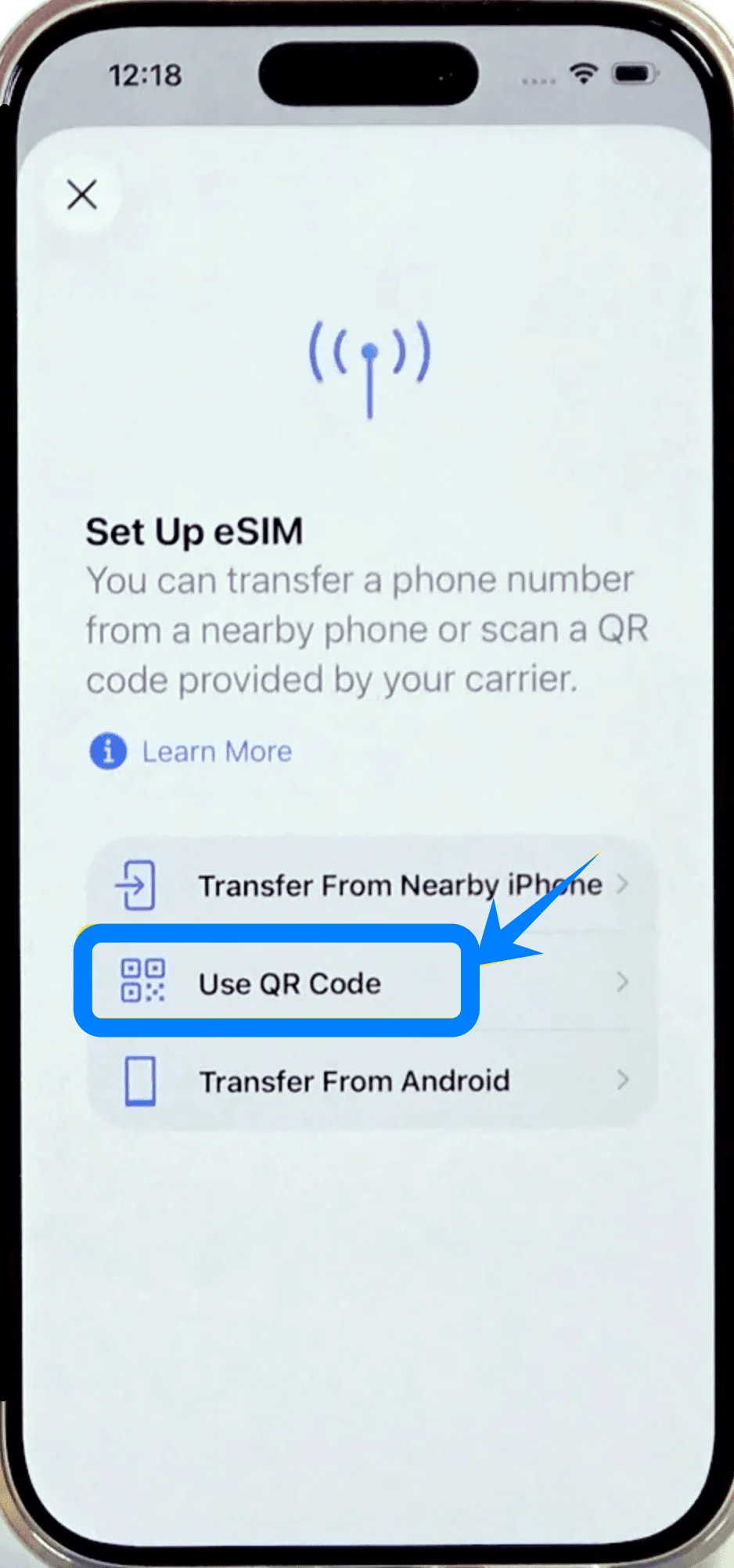
Étape 3 : Choisir l'option code QR
Appuyez sur : Utiliser un code QR
Étape 4 : Scanner le code QR
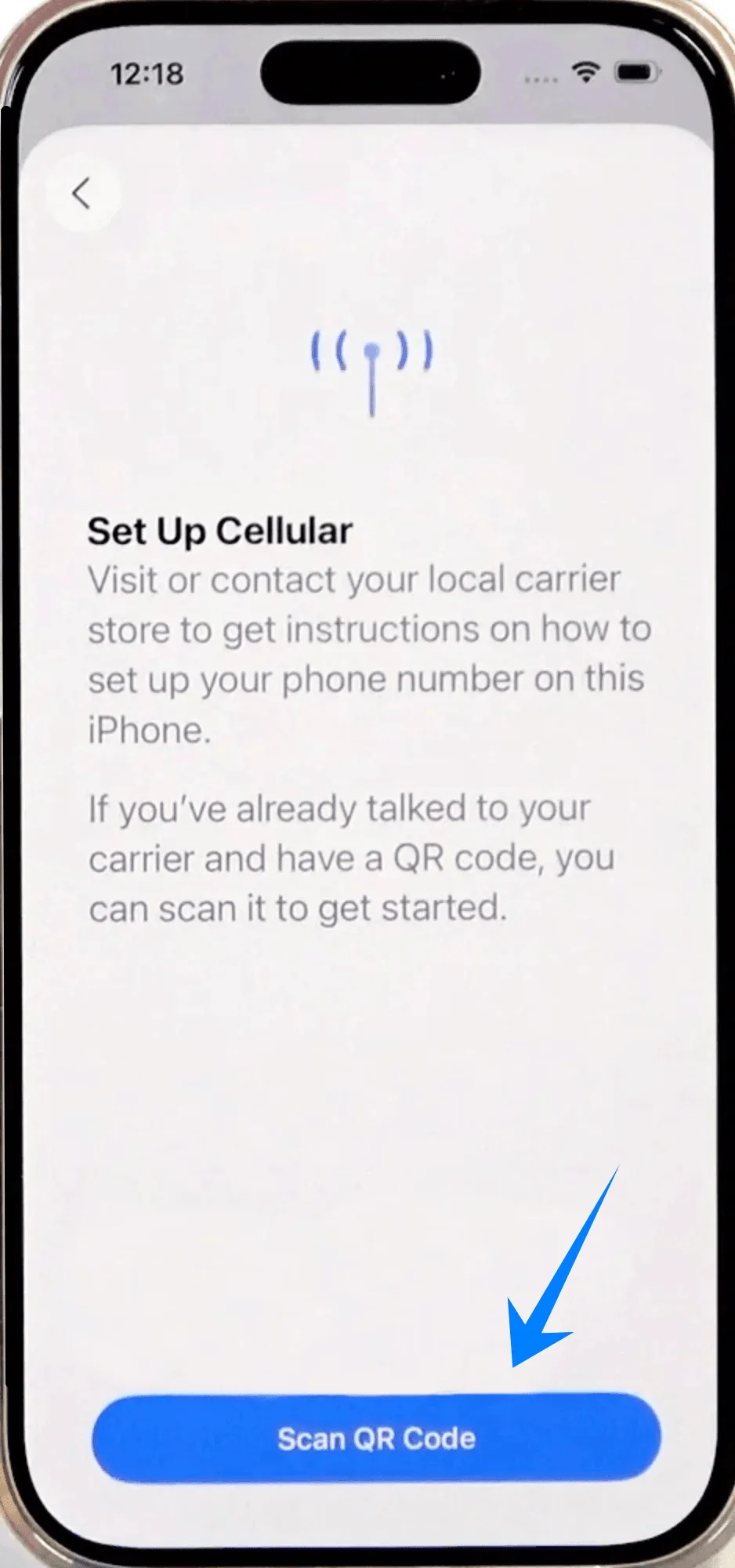
L'appareil photo s'ouvrira automatiquement.
Positionnez votre iPhone de manière à ce que le code QR apparaisse dans le cadre.
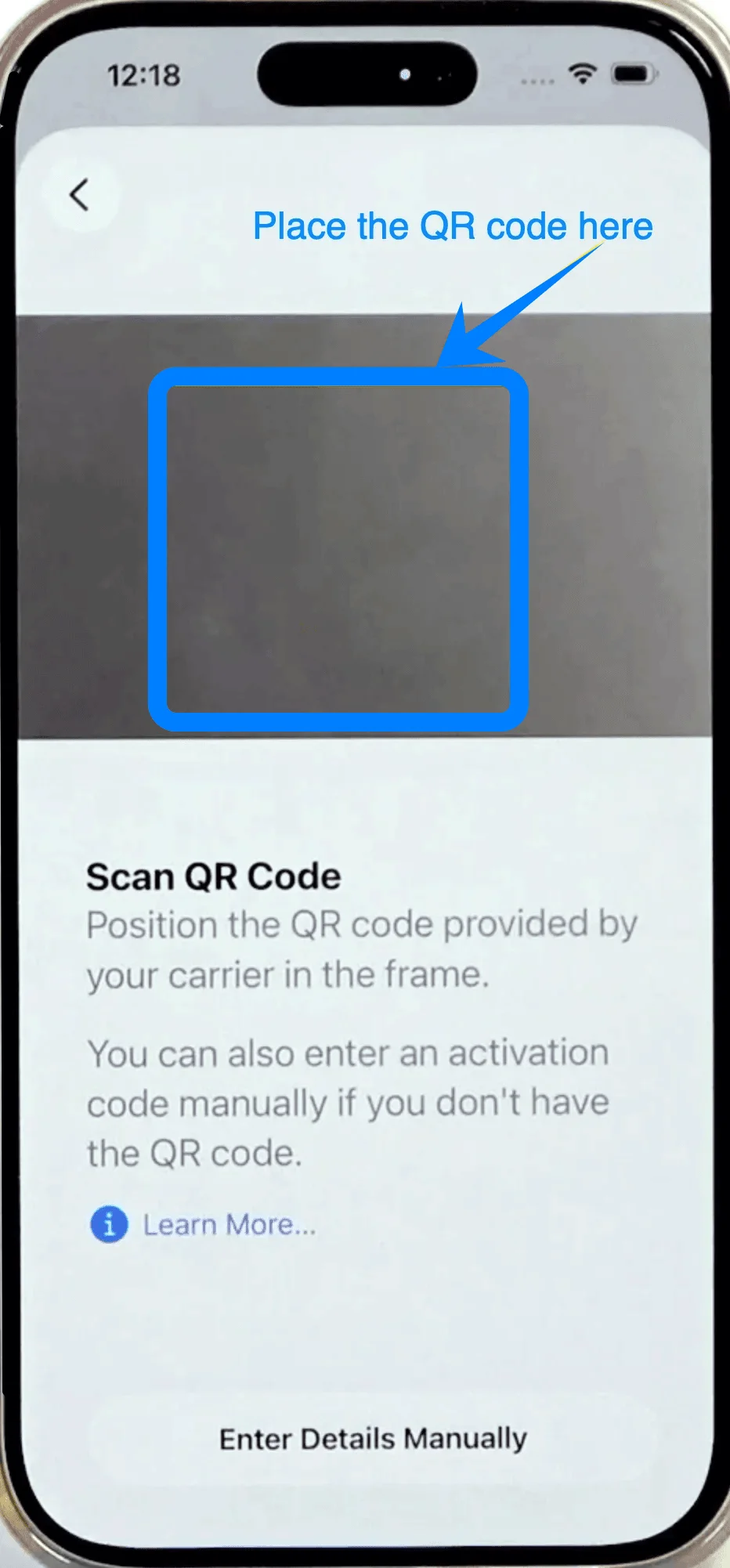
Patientez pendant que l'appareil reconnaît le code (aucune pression sur un bouton n'est nécessaire).
Étape 5 : Confirmer l'activation de l'eSIM
À l'invite, appuyez sur : Continuer
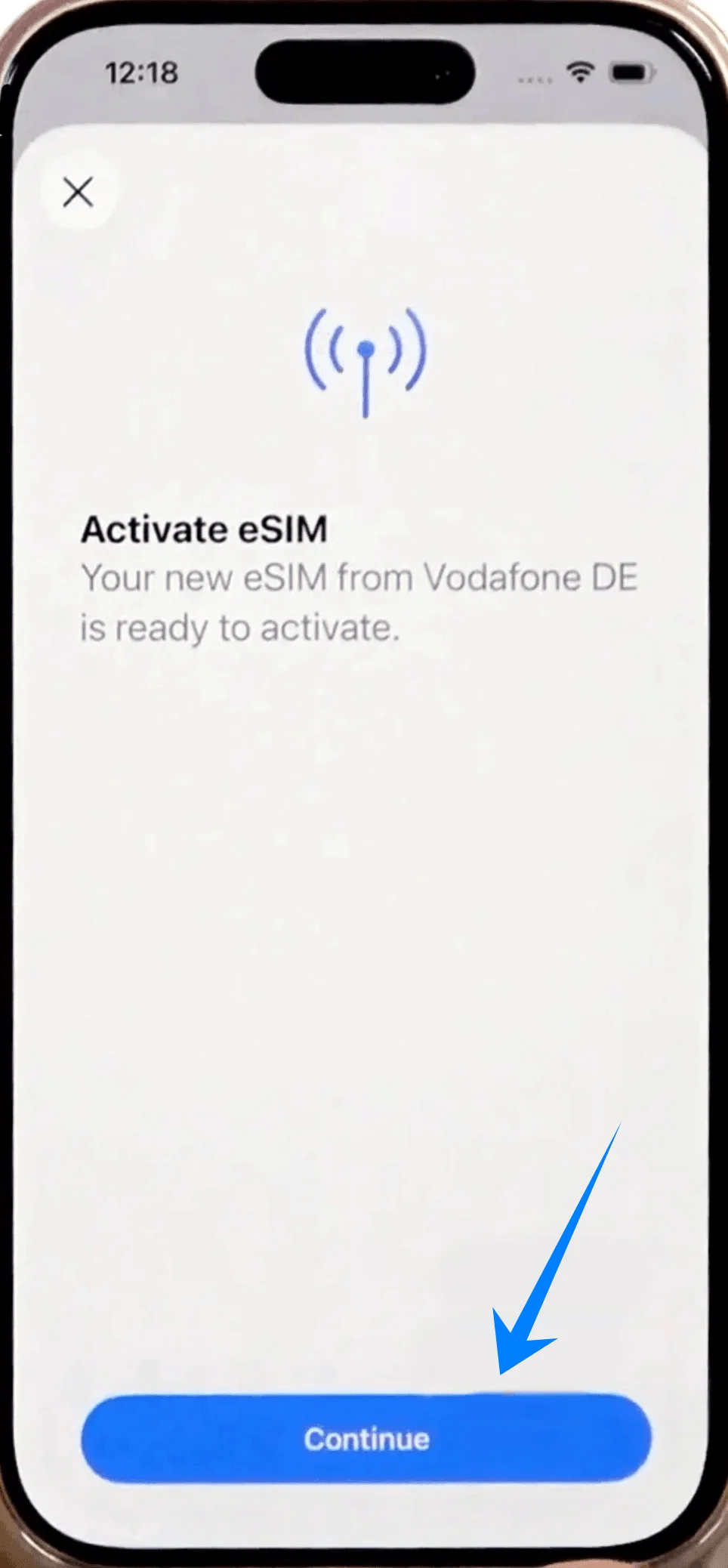
Appuyez ensuite sur : Ajouter le forfait cellulaire
Étape 6 : Assigner une étiquette à l'eSIM
Choisissez une étiquette telle que : principale, secondaire, travail, ou appuyez sur Étiquette personnalisée pour saisir un nom
Appuyez sur : Continuer
Étape 7 : Définir les préférences de ligne par défaut
Sélectionnez la ligne à utiliser pour : Ligne par défaut, iMessage et FaceTime, Données cellulaires
Appuyez sur Continuer après chaque sélection
Méthode 2 : Installer une eSIM via saisie manuelle
Étape 1 : Ouvrir les réglages cellulaires
Appuyez sur : Réglages
Appuyez sur : Cellulaire (Sur certains appareils, cela peut s'afficher sous le nom de “Service mobile” ou “Données mobiles”)
Étape 2 : Démarrer la configuration de l'eSIM
Appuyez sur Ajouter une eSIM si vous avez déjà un forfait cellulaire, ou sur Configurer le service cellulaire s'il s'agit de votre premier forfait
Étape 3 : Choisir l'option de saisie manuelle
Appuyez sur : Utiliser un code QR
Sur l'écran suivant, appuyez sur : Saisir les détails manuellement (situé en bas)
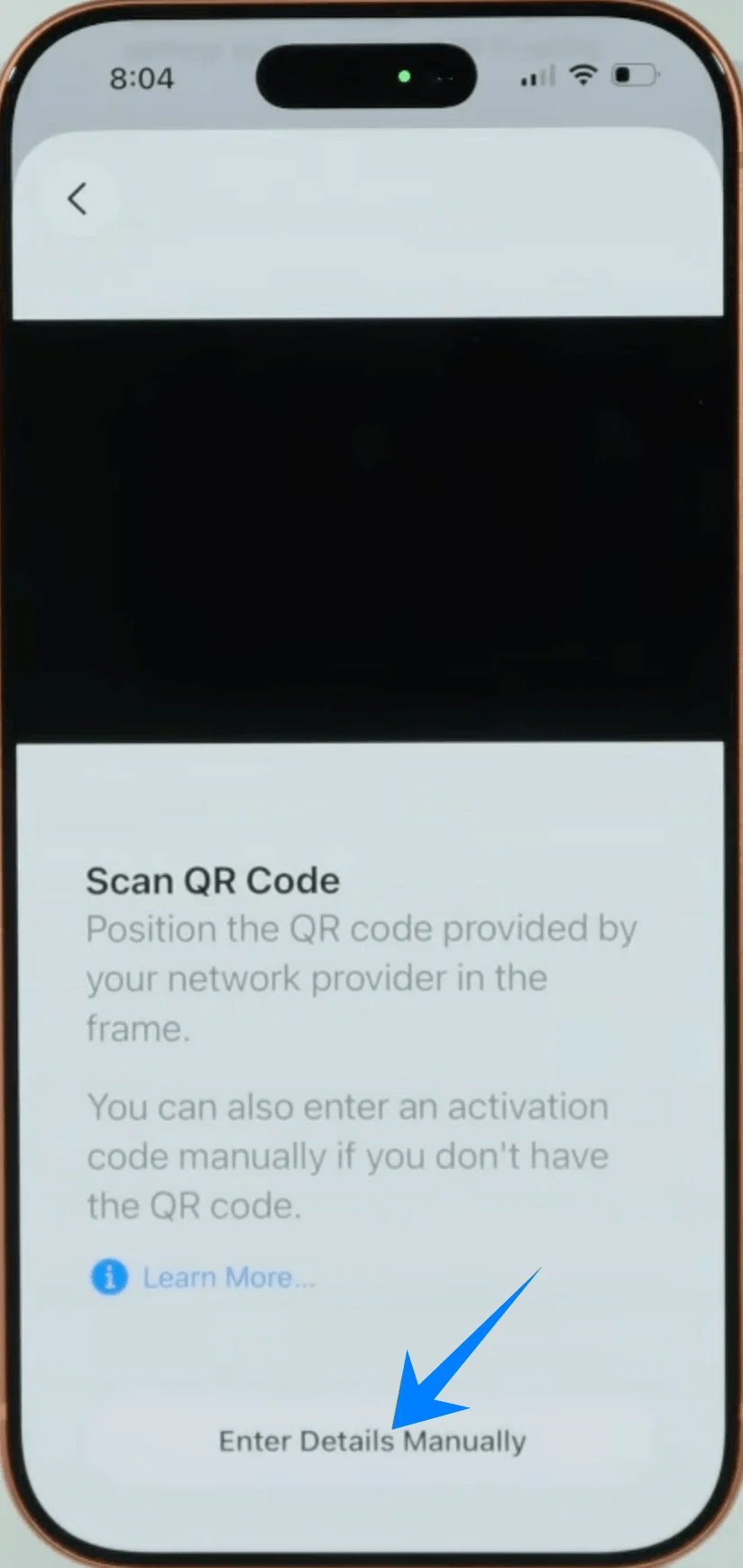
Étape 4 : Saisir l'adresse SM-DP+
Appuyez sur le champ Adresse SM-DP+
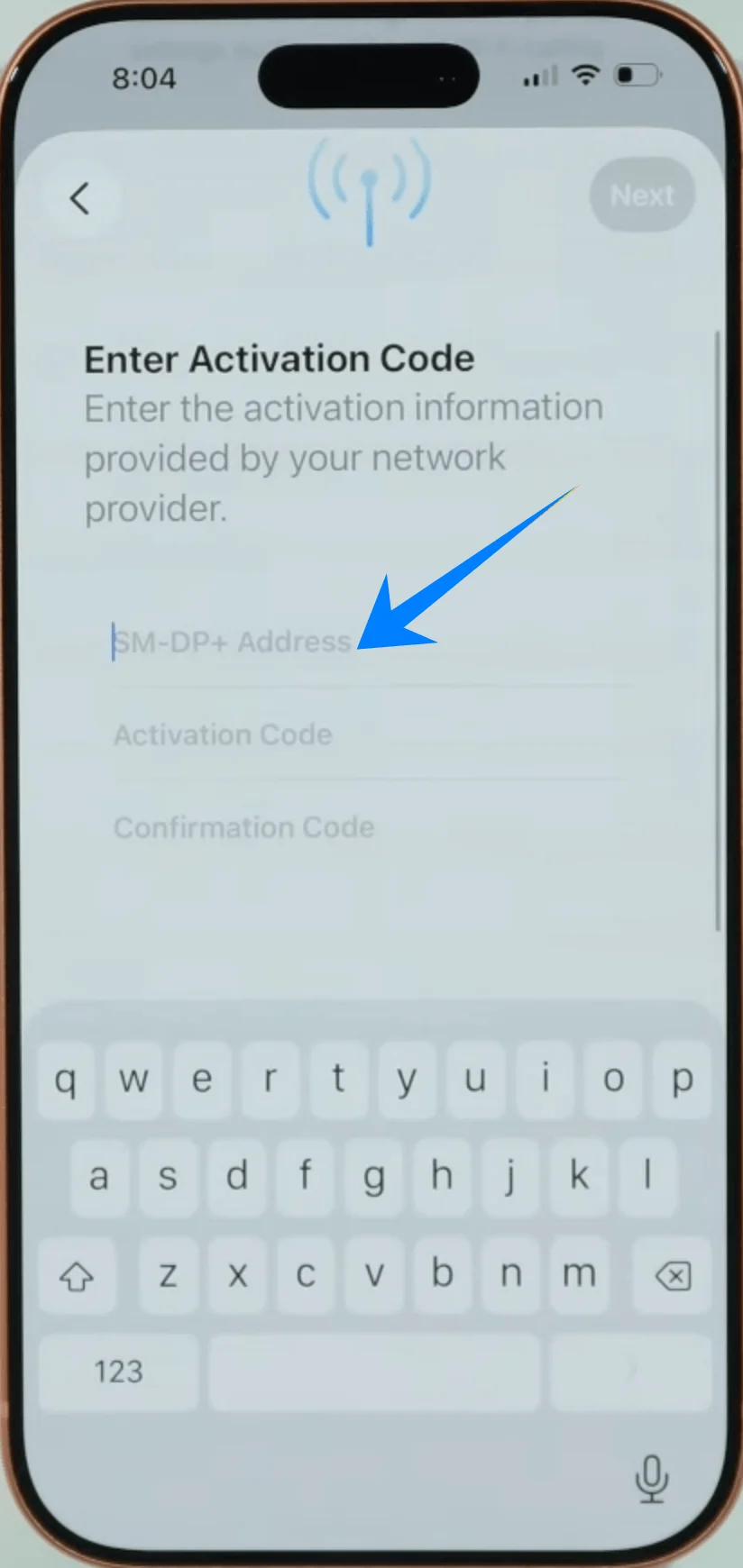
Saisissez l'adresse exactement telle qu'elle a été fournie par votre opérateur
Appuyez sur : Suivant
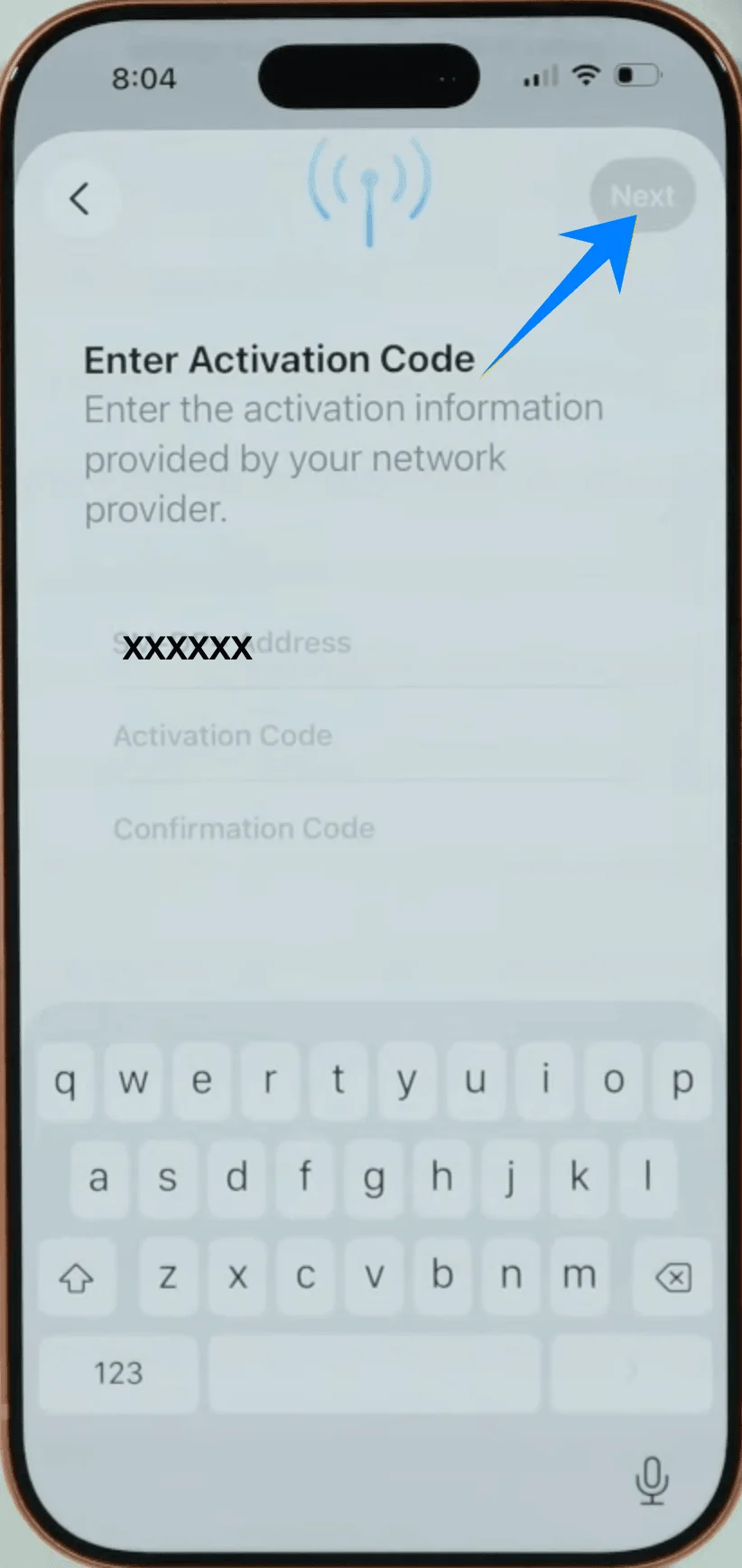
Étape 5 : Saisir le code d'activation
Appuyez sur le champ Code d'activation
Entrez le code fourni par votre opérateur
Appuyez sur : Suivant
Étape 6 : Confirmer l'installation
Appuyez sur : Ajouter un forfait cellulaire
Étape 7 : Attribuer une étiquette
Sélectionnez une étiquette (ex. : Principale, Secondaire, Travail)
Appuyez sur : Continuer
Étape 8 : Configurer l'utilisation de la ligne
Choisissez vos préférences pour : la ligne vocale par défaut, iMessage & FaceTime et les données cellulaires
Appuyez sur Continuer après chaque sélection
Comment confirmer la réussite de l'installation de votre eSIM
Une fois l'une des méthodes terminée, vérifiez que votre eSIM est bien active :
Vérifier les forfaits cellulaires
Allez dans : Réglages → Données cellulaires (Sur certains appareils, cela peut apparaître sous «Service mobile» ou «Données mobiles»)
Vérifiez que le nouveau forfait apparaît sous SIM ou Forfaits cellulaires
Vérifier l'état du signal
Regardez dans le coin supérieur droit de l'écran :
Vous devriez voir les barres de signal correspondant à la nouvelle ligne
Si la double SIM est active, deux indicateurs de signal peuvent s'afficher
Tester la connexion au réseau
Désactivez le Wi-Fi : Réglages → Wi-Fi → Désactiver
Ouvrez Safari et chargez une page web pour confirmer que les données cellulaires fonctionnent
Vérifier les réglages de la ligne
Allez dans : Réglages → Données cellulaires (Sur certains appareils, cela peut apparaître sous «Service mobile» ou «Données mobiles») → Sélectionnez la nouvelle eSIM
Confirmez que :
L'option Activer cette ligne est bien activée
La Sélection du réseau est correcte
Remarques finales
L'activation peut prendre quelques minutes selon votre opérateur.
Si l'eSIM ne s'active pas :
Redémarrez votre iPhone : Maintenez appuyés le bouton latéral et le bouton du volume → Faites glisser pour éteindre → Rallumez l'appareil
Vérifiez l'exactitude de votre code QR ou des informations saisies manuellement.
Conclusion
En suivant les étapes ci-dessus, vous avez terminé le processus de configuration de votre iPhone 17 Pro, de l'installation jusqu'à l'activation.
Si quelque chose ne fonctionne pas comme prévu, vérifiez à nouveau vos informations ou redémarrez votre appareil ; ces actions simples permettent de résoudre la plupart des problèmes.
Avec iRoamly eSIM, votre iPhone 17 Pro devient encore plus performant, vous offrant une expérience mobile plus fluide et plus flexible.