
Fatigué des désagréments liés aux cartes SIM physiques ? Qu'il s'agisse de faire la queue dans les aéroports ou de devoir manipuler ces minuscules cartes, rester connecté peut parfois s'avérer plus compliqué que nécessaire, surtout lorsque vous utilisez un nouvel appareil comme l'iPhone 17 et que vous attendez une expérience fluide.
Avec iRoamly eSIM, oubliez tout cela. Aucune carte physique n'est requise : il vous suffit de suivre une procédure de configuration rapide directement sur votre iPhone 17 pour être connecté en quelques minutes.
Dans ce guide, nous vous présenterons tout ce que vous devez savoir, de la préparation à l'activation, afin que vous puissiez effectuer la configuration en toute simplicité et en toute confiance.
Préparatifs avant de configurer l'eSIM iroamly
Avant de commencer, assurez-vous de disposer des éléments suivants :
Une connexion internet stable (Wi-Fi ou réseau cellulaire)
Un code QR eSIM valide ou les informations d'activation manuelle (adresse SM-DP+ et code d'activation) fournis par votre opérateur
Votre iPhone 17 allumé et déverrouillé
L'appareil mis à jour vers la dernière version d'iOS (recommandé pour une meilleure compatibilité)
Méthode 1 : Installer une eSIM à l'aide d'un code QR
Étape 1 : Ouvrir les réglages cellulaires
Appuyez sur Réglages
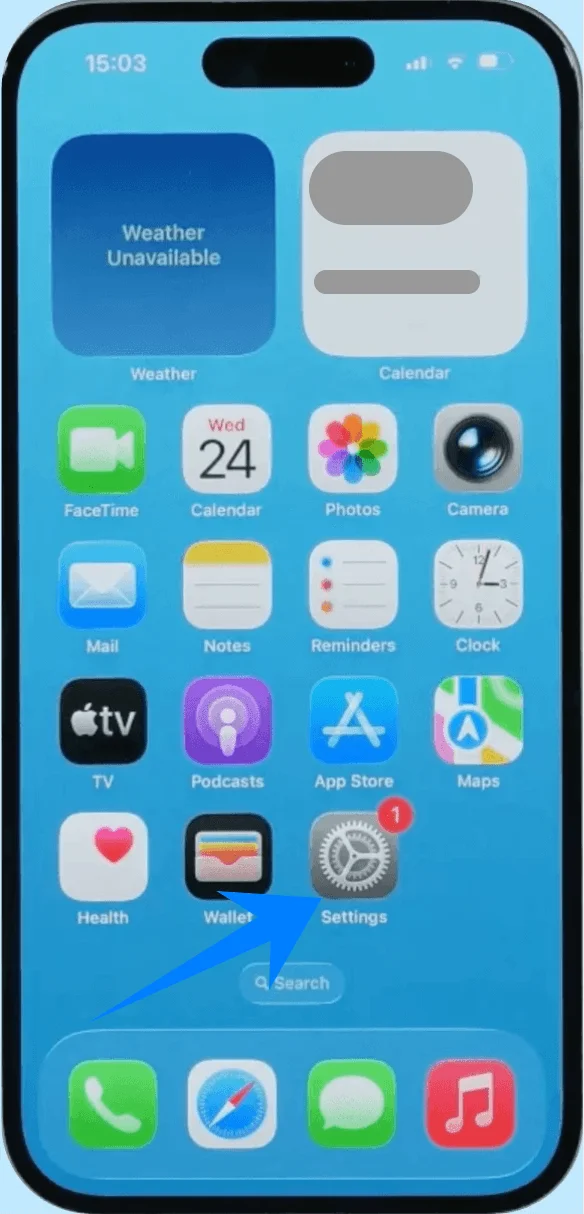
Faites défiler l'écran vers le bas et appuyez sur Cellulaire (Sur certains appareils, cela peut apparaître sous le nom “Service mobile” ou “Données mobiles”)
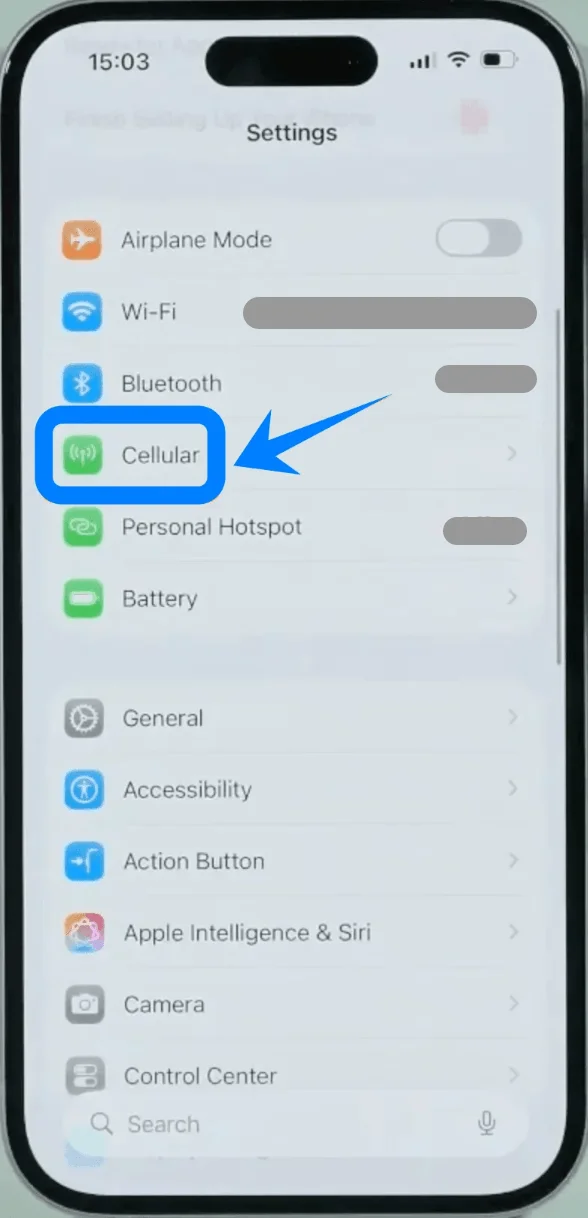
Étape 2 : Démarrer la configuration de l'eSIM
Appuyez sur Ajouter une eSIM si vous avez déjà un forfait cellulaire, ou appuyez sur Configurer le service cellulaire s'il s'agit de votre premier forfait
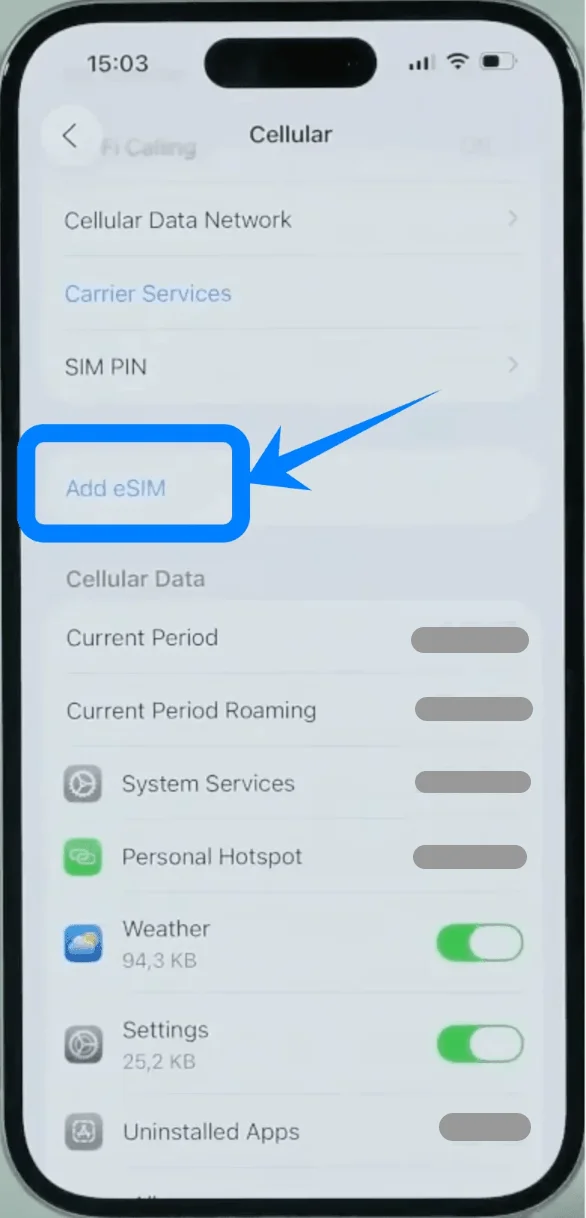
Étape 3 : Choisir l'option de code QR
Appuyez sur Utiliser un code QR
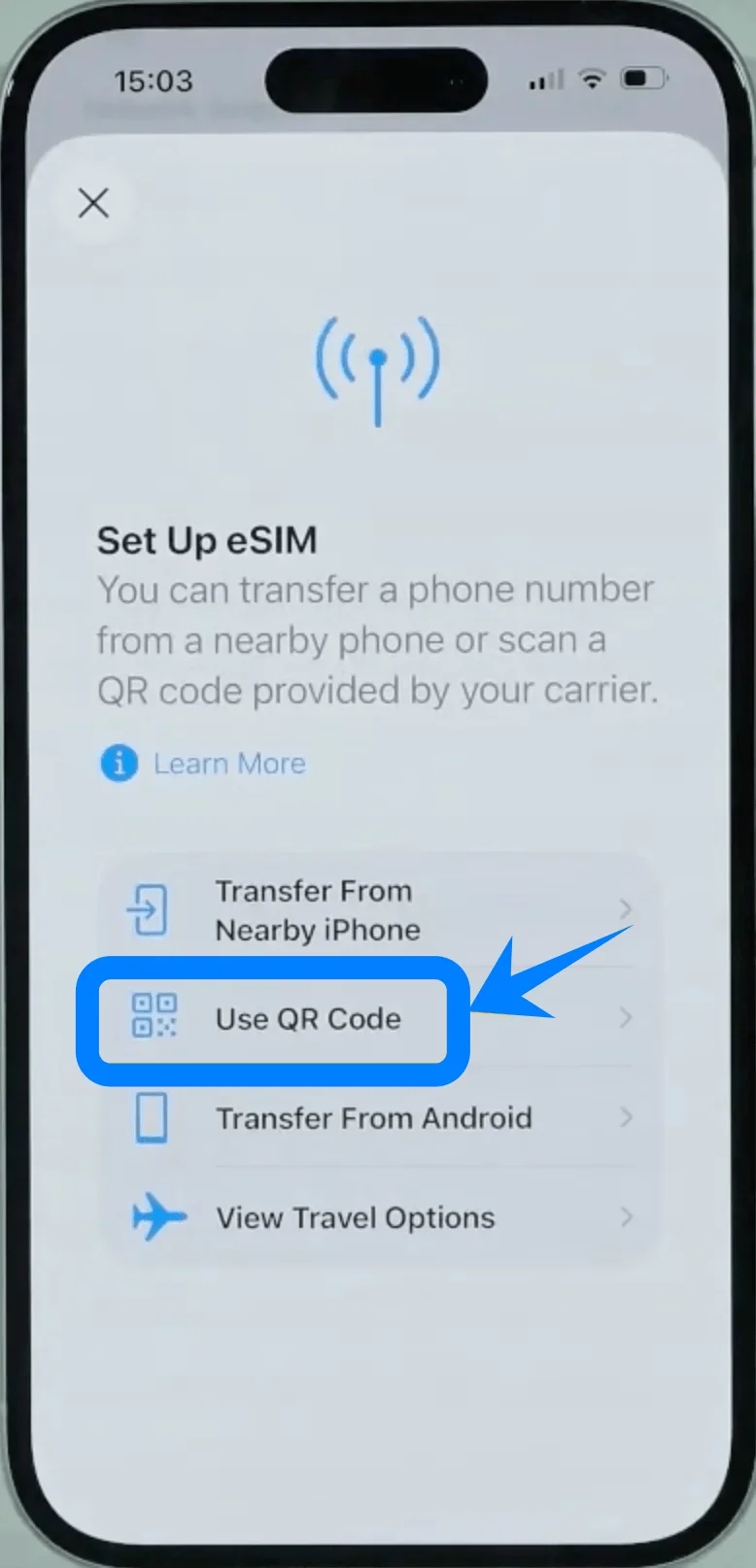
Étape 4 : Scanner le code QR
Placez l'appareil photo de l'iPhone au-dessus du code QR fourni par votre opérateur
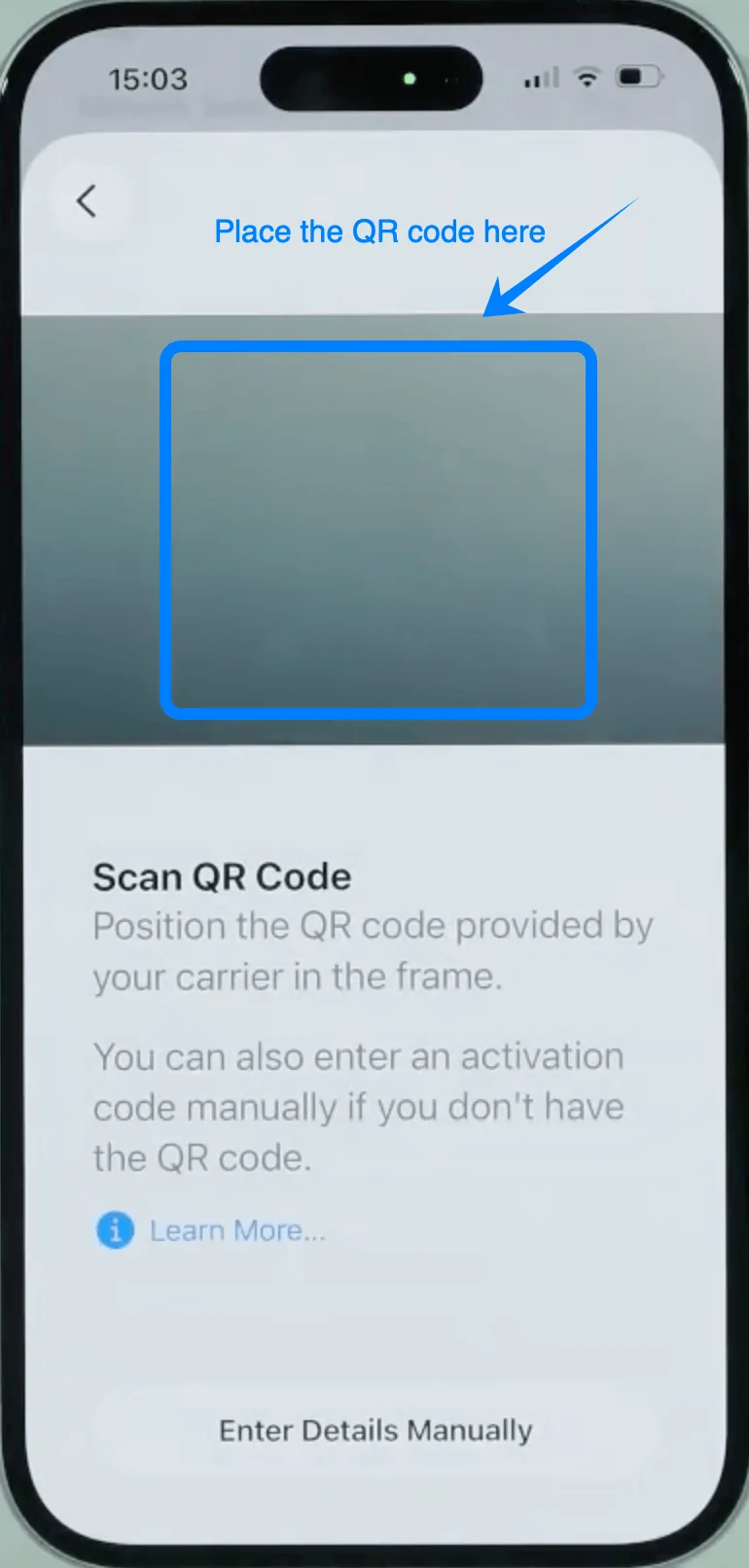
Patientez jusqu'à ce que le code soit reconnu automatiquement
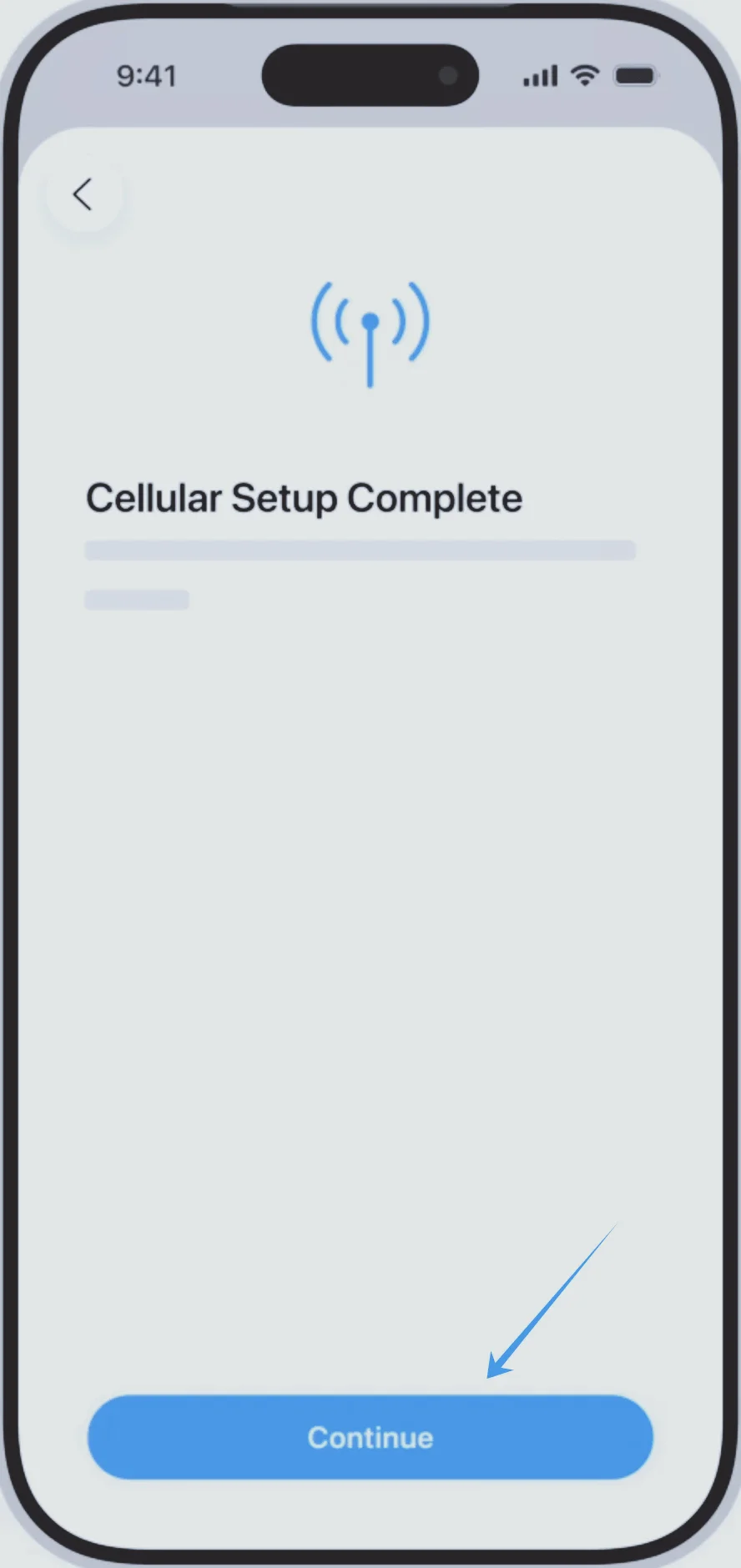
Étape 5 : Confirmer l'activation de l'eSIM
Lorsque vous y êtes invité, appuyez sur Continuer
Appuyez ensuite sur Ajouter le forfait cellulaire
Étape 6 : Finaliser l'activation auprès de l'opérateur
Le téléphone va commencer l'activation de l'eSIM
Attendez la fin du processus (cela peut prendre de quelques secondes à une minute)
Étape 7 : Étiqueter la ligne
Choisissez une étiquette (par exemple, Principal, Secondaire, Professionnel)
Appuyez sur Continuer
Étape 8 : Définir les préférences de ligne par défaut
Choisissez votre ligne par défaut pour :
Appels → appuyez sur la ligne souhaitée → appuyez sur Continuer
Messages → appuyez sur la ligne souhaitée → appuyez sur Continuer
Données cellulaires → sélectionnez la ligne → appuyez sur Continuer
Méthode 2 : Installer une eSIM par saisie manuelle
Utilisez cette méthode si votre opérateur vous a fourni les détails d'activation, ou si vous préférez ne pas utiliser de QR code.
Étape 1 : Ouvrir les réglages cellulaires
Appuyez sur Réglages
Faites défiler l'écran vers le bas et appuyez sur Données cellulaires (Sur certains appareils, cela peut apparaître sous le nom de “Service mobile” ou “Données mobiles”)
Étape 2 : Démarrer la configuration de l'eSIM
Appuyez sur Ajouter une eSIM si vous avez déjà un forfait cellulaire, ou appuyez sur Configurer le forfait mobile s'il s'agit de votre premier forfait
Étape 3 : Sélectionner la saisie manuelle
Appuyez sur Utiliser un QR code
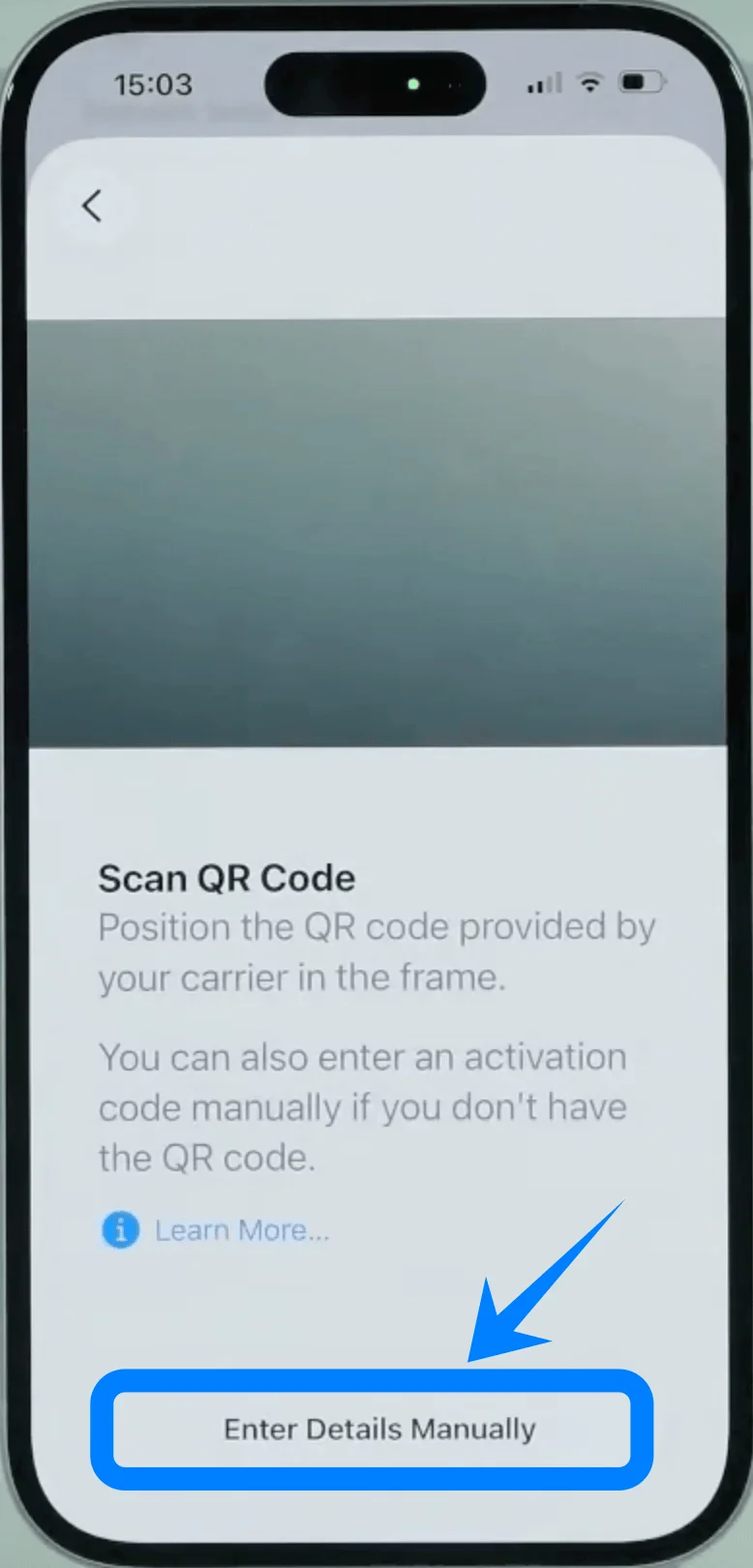
Sur l'écran de numérisation du QR code, appuyez sur Saisir les détails manuellement (en bas de l'écran)
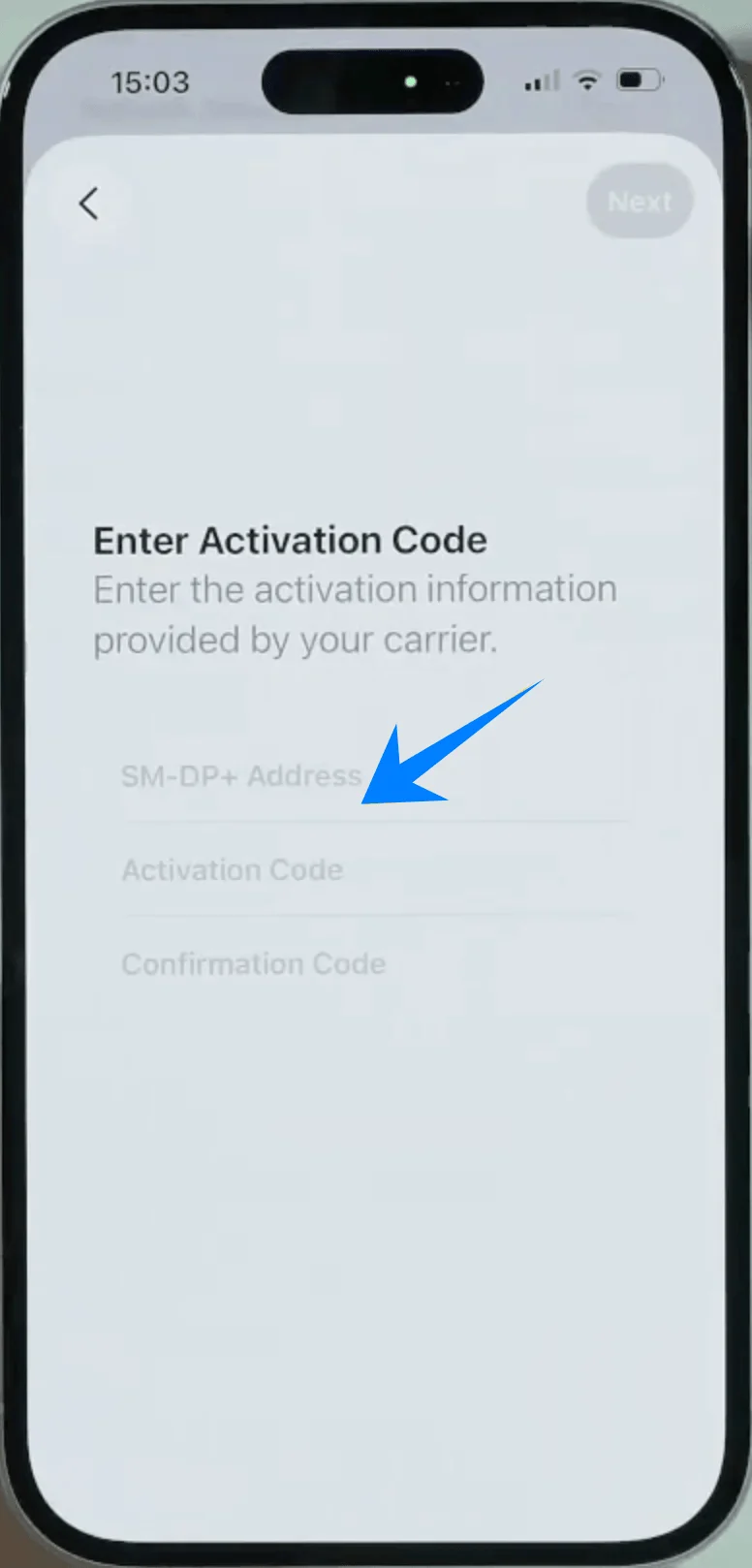
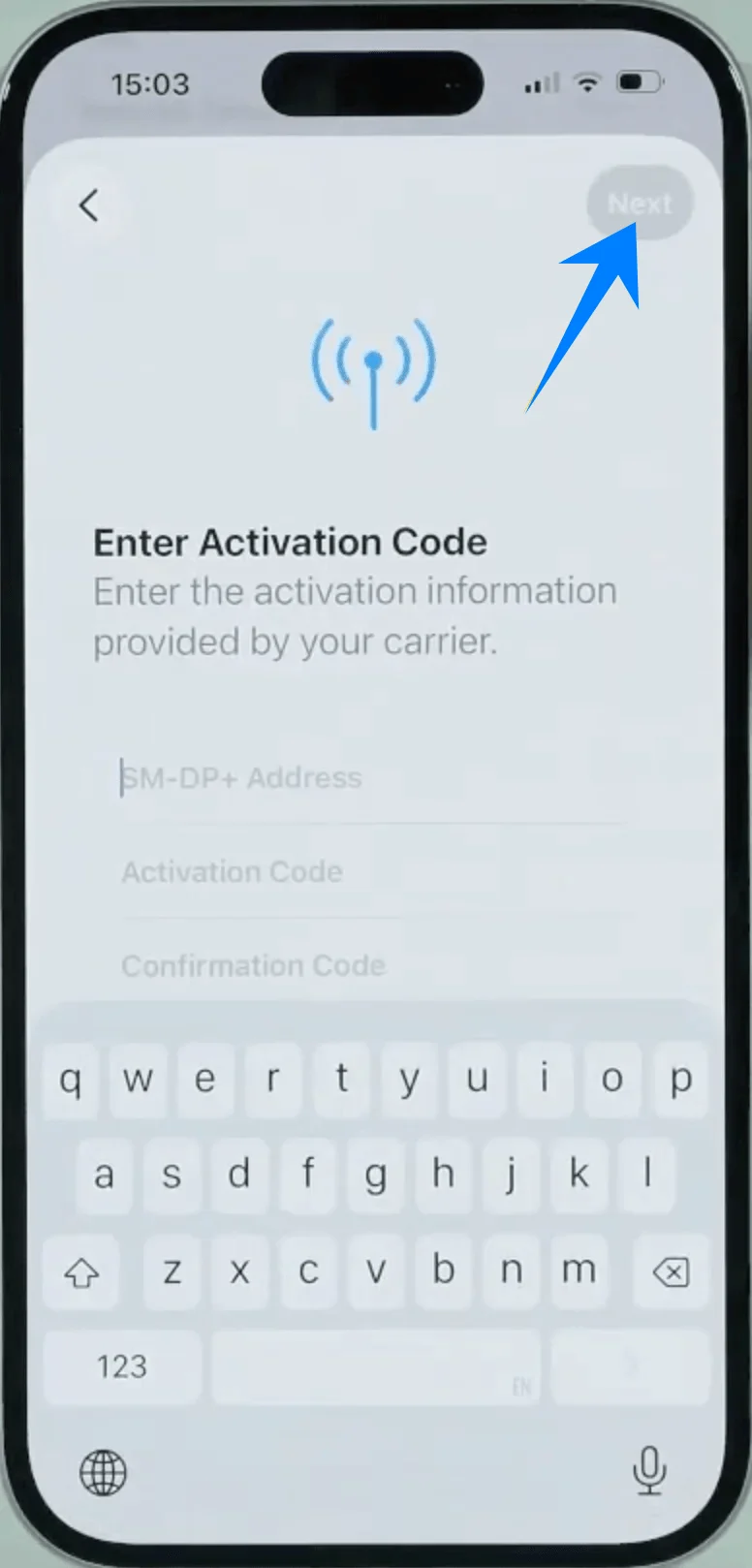
Étape 4 : Saisir l'adresse SM-DP+
Dans le champ Adresse SM-DP+, saisissez l'adresse exactement telle qu'elle a été fournie par votre opérateur
Étape 5 : Saisir le code d'activation
Dans le champ Code d'activation, saisissez le code complet qui vous a été fourni
Étape 6 : Saisir le code de confirmation (si nécessaire)
Si votre opérateur vous a fourni un code de confirmation, saisissez-le dans le champ Code de confirmation
Si aucun code n'est requis, laissez ce champ vide
Étape 7 : Soumettre les détails d'activation
Appuyez sur Continuer
Étape 8 : Confirmer l'installation de l'eSIM
Appuyez sur Ajouter le forfait cellulaire
Étape 9 : Attendre l'activation
L'appareil va se connecter à l'opérateur et installer le profil eSIM
Étape 10 : Étiqueter la ligne
Choisissez une étiquette (par ex. Principal, Secondaire, Professionnel)
Appuyez sur Continuer
Étape 11 : Configurer l'utilisation par défaut
Sélectionnez la ligne par défaut pour :
Appels → appuyez sur la sélection → appuyez sur Continuer
Messages → appuyez sur la sélection → appuyez sur Continuer
Données cellulaires → appuyez sur la sélection → appuyez sur Continuer
Comment confirmer l'installation réussie de votre eSIM
Une fois l'une ou l'autre méthode effectuée, vérifiez l'installation en effectuant les contrôles suivants :
Contrôle 1 : Visibilité du forfait cellulaire
Accédez à Réglages > Cellulaire (Sur certains appareils, cela peut s'afficher sous le nom de “Service mobile” ou “Données mobiles”)
Vérifiez qu'un nouveau forfait apparaît sous la rubrique SIM ou Forfaits cellulaires
Contrôle 2 : Indicateur de signal
Regardez dans le coin supérieur droit de l'écran
Assurez-vous que les barres de signal s'affichent pour la ligne nouvellement ajoutée
Contrôle 3 : État de la ligne
Dans Réglages > Cellulaire (Sur certains appareils, cela peut s'afficher sous le nom de “Service mobile” ou “Données mobiles”)
Appuyez sur le forfait nouvellement ajouté
Confirmez que l'option Activer cette ligne est bien activée
Contrôle 4 : Tester la connectivité
Passez un appel ou envoyez un message via la nouvelle ligne. Alternativement, effectuez la manipulation suivante :
Réglages > Cellulaire (Sur certains appareils, cela peut s'afficher sous le nom de “Service mobile” ou “Données mobiles”) > Données cellulaires
Basculez vers la nouvelle ligne et testez l'accès à Internet
Remarque : Certains forfaits eSIM ne prennent pas en charge les appels vocaux ; cette fonctionnalité peut donc ne pas être disponible selon votre forfait.
Conclusion
Une fois la configuration terminée, votre iPhone 17 devrait être connecté au réseau.
Pour vérifier que tout fonctionne, essayez d'ouvrir un site web ou d'utiliser une application nécessitant une connexion de données.
Par rapport aux cartes SIM traditionnelles, eSIM offre plus de flexibilité, particulièrement pour les voyageurs.
Votre iPhone 17 étant désormais prêt, vous pouvez vous concentrer sur votre voyage plutôt que de vous soucier de la connectivité.