
Lorsque vous voyagez ou que vous vous préparez à partir à l'étranger, il est essentiel de disposer d'un moyen de connexion fiable et simple.
L'eSIM simplifie considérablement ce processus en vous permettant de configurer votre connexion mobile de manière numérique, sans avoir à chercher ou à remplacer des cartes SIM physiques.
Pour les utilisateurs d'iPhone SE (2022), l'installation d'une eSIM iRoamly est une opération rapide et simple qui peut être effectuée avant le départ ou à l'arrivée.
Ce guide vous guidera à chaque étape afin que vous puissiez rester connecté avec un minimum d'effort.
Préparations avant de configurer iroamly eSIM
Avant de commencer, assurez-vous d'avoir ce qui suit :
Une connexion internet stable (Wi-Fi ou cellulaire)
Un code QR eSIM valide ou des détails d'activation manuelle (adresse SM-DP+ et code d'activation) fournis par votre opérateur
Votre iPhone SE 3 (2022) allumé et déverrouillé
L'appareil mis à jour vers la dernière version d'iOS (recommandé pour la compatibilité)
Méthode 1 : Installer une eSIM à l'aide d'un code QR
Étape 1 : Ouvrir les réglages cellulaires
Appuyez sur « Réglages ».
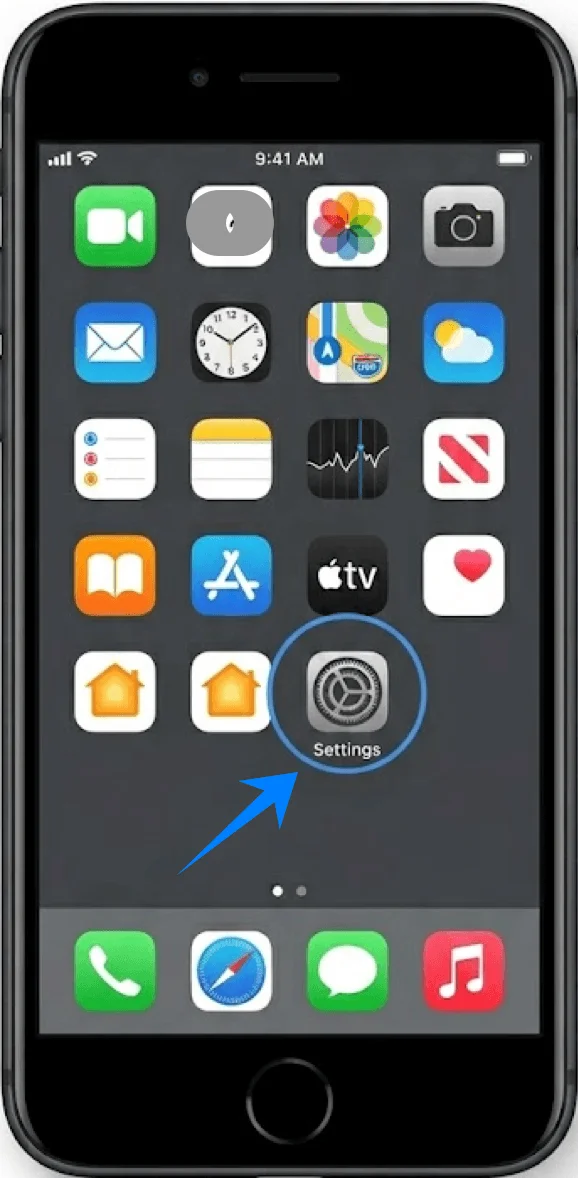
Faites défiler l'écran vers le bas et appuyez sur « Cellulaire » (Sur certains appareils, cette option peut s'afficher sous le nom de «Service mobile» ou «Données mobiles»).
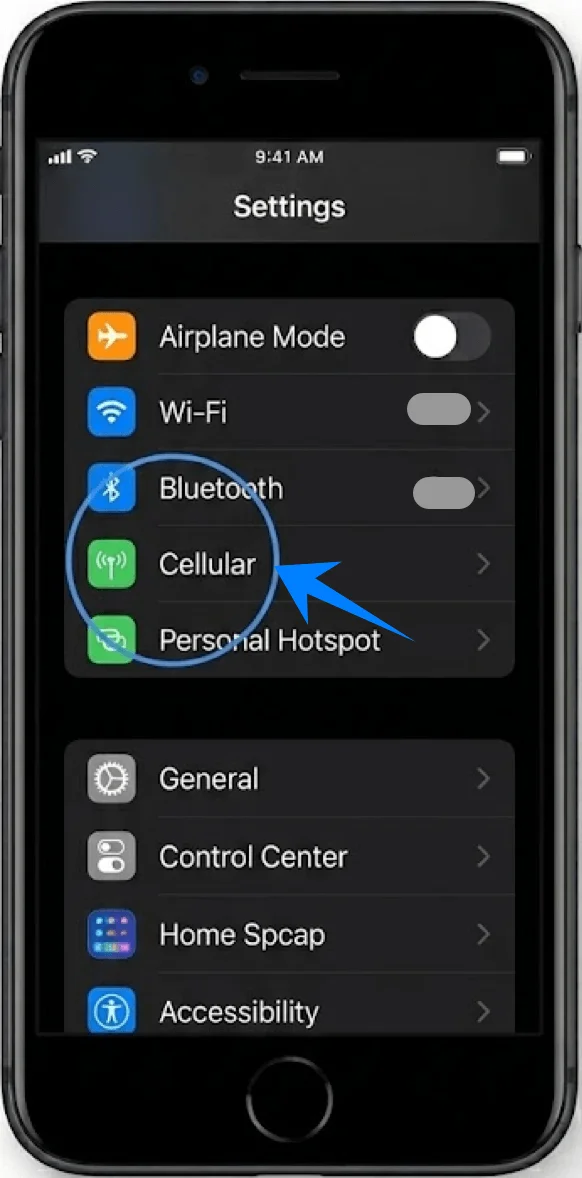
Étape 2 : Ajouter un nouveau forfait eSIM
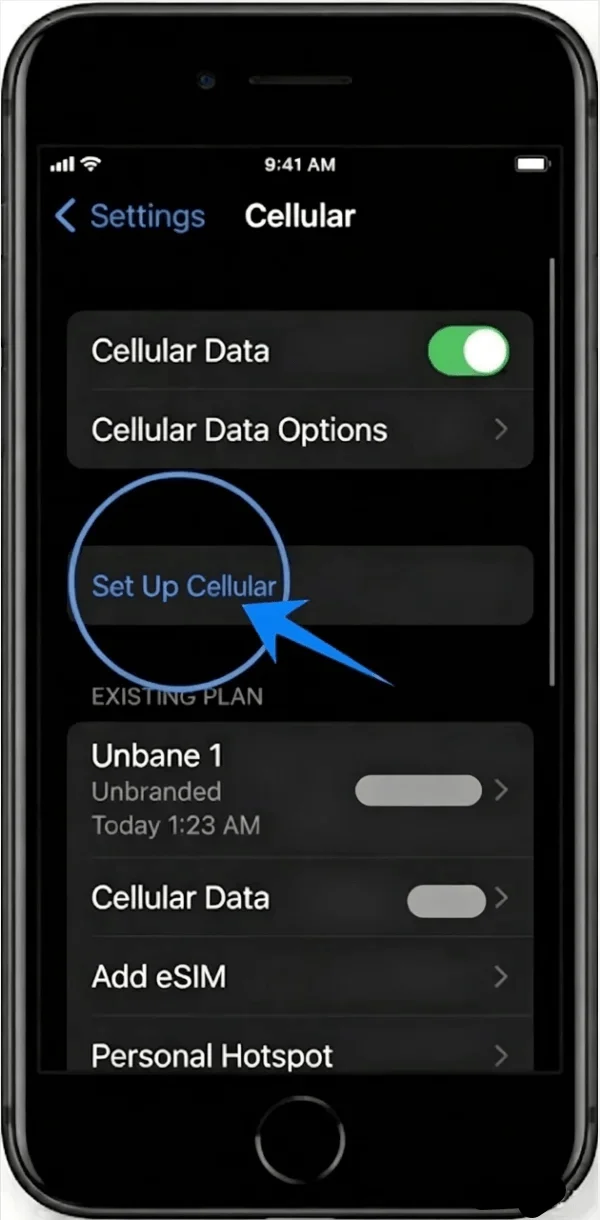
Dans le menu Cellulaire, appuyez sur « Configurer le service cellulaire » si aucun forfait n'est installé, ou appuyez sur « Ajouter un forfait cellulaire » pour ajouter une nouvelle ligne.
Sur l'écran suivant, appuyez sur « Utiliser le code QR ».
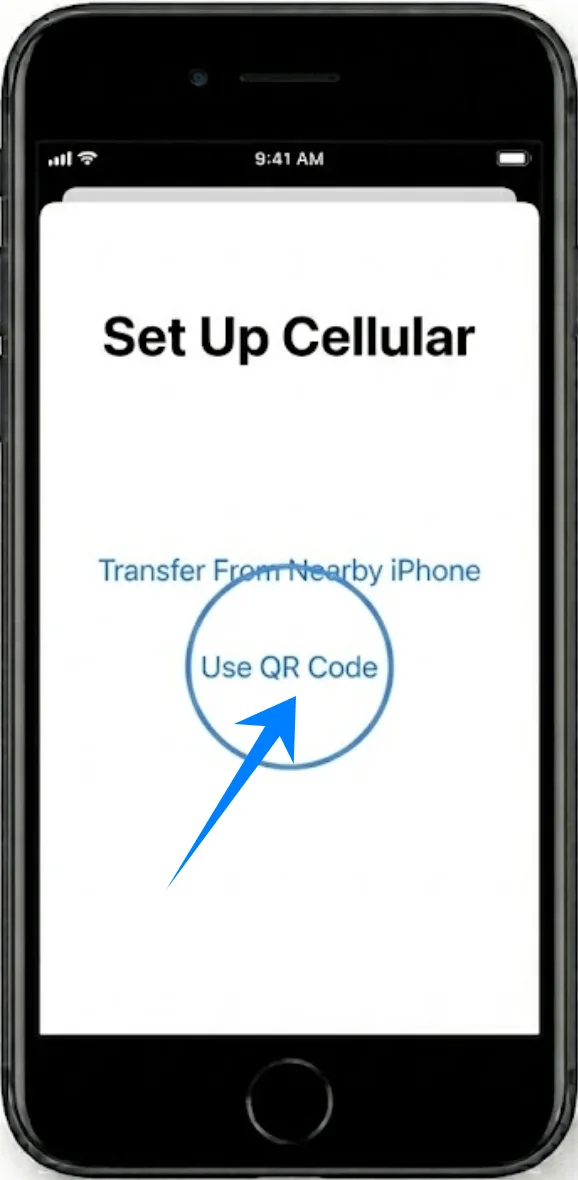
Étape 3 : Scanner le code QR
Positionnez votre iPhone de manière à ce que le code QR apparaisse dans le cadre de l'appareil photo.
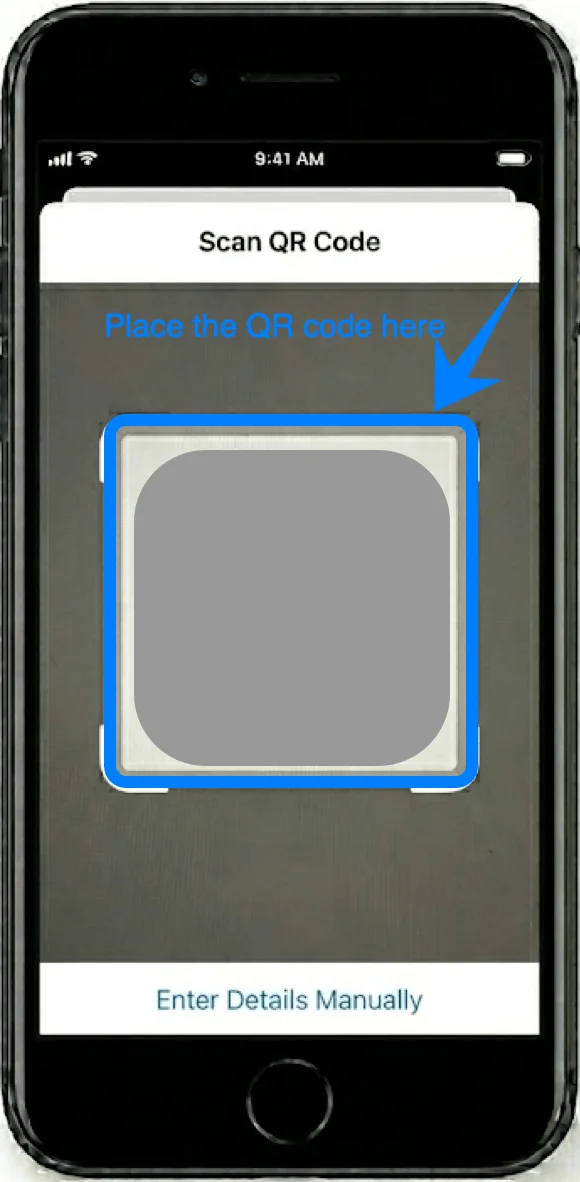
Attendez que l'appareil reconnaisse automatiquement le code.
Lorsque vous y êtes invité, appuyez sur « Continuer ».
Étape 4 : Confirmer l'ajout du forfait cellulaire
Un écran intitulé « Ajouter un forfait cellulaire » s'affiche.
Appuyez sur « Ajouter un forfait cellulaire » au bas de l'écran.
Étape 5 : Étiqueter la ligne eSIM
Choisissez une étiquette pour la nouvelle ligne (par ex. Principale, Secondaire ou Travail).
Appuyez sur « Continuer ».
Étape 6 : Définir les préférences de ligne par défaut
Sélectionnez la ligne que vous souhaitez utiliser pour les éléments suivants :
Ligne par défaut (appuyez sur l'option souhaitée → appuyez sur Continuer)
Ligne iMessage et FaceTime (sélectionnez → appuyez sur Continuer)
Ligne de données cellulaires (sélectionnez → appuyez sur Continuer)
Étape 7 : Terminer l'activation
Patientez pendant que l'iPhone active l'eSIM.
Une fois l'opération terminée, vous serez redirigé vers l'écran des réglages Cellulaire.
Méthode 2 : Installer une eSIM via la saisie manuelle
Étape 1 : Accéder aux réglages cellulaires
Appuyez sur « Réglages ».
Appuyez sur « Cellulaire » (Sur certains appareils, cela peut apparaître sous le nom de «Service mobile» ou «Données mobiles»).
Étape 2 : Lancer la configuration de l'eSIM
Appuyez sur « Configurer le cellulaire » si aucun forfait n'est installé, ou sur « Ajouter un forfait cellulaire » pour ajouter une nouvelle ligne.
Appuyez sur « Utiliser un code QR » (cette étape est nécessaire pour accéder à la saisie manuelle).
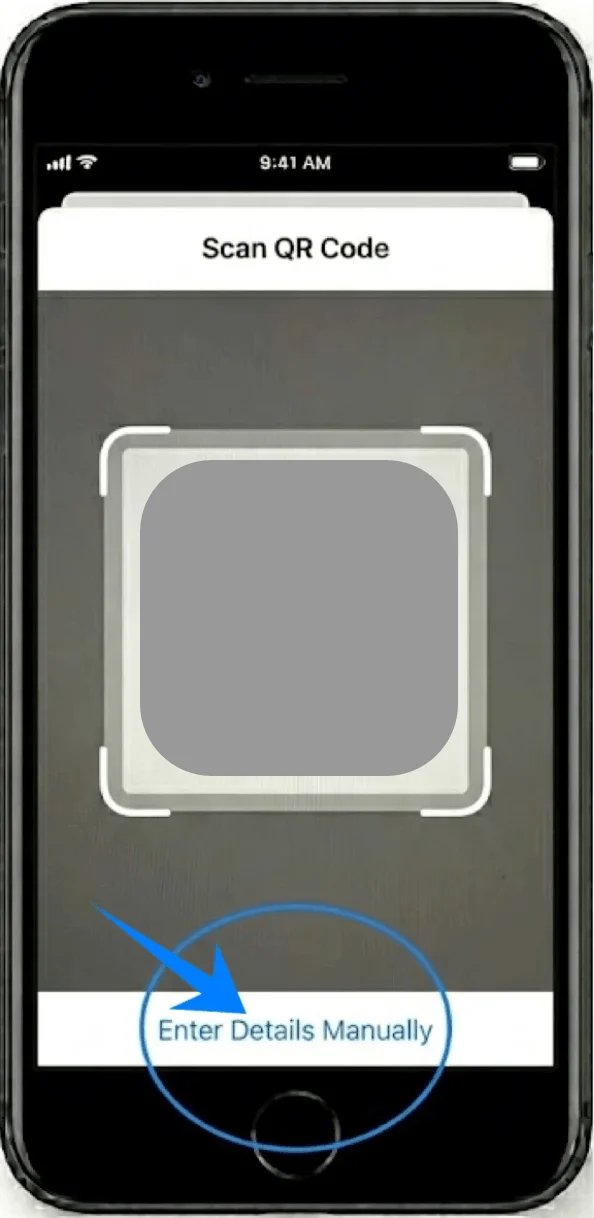
Sur l'écran de numérisation, appuyez sur « Saisir les détails manuellement » en bas de l'écran.
Étape 3 : Saisir les informations d'activation
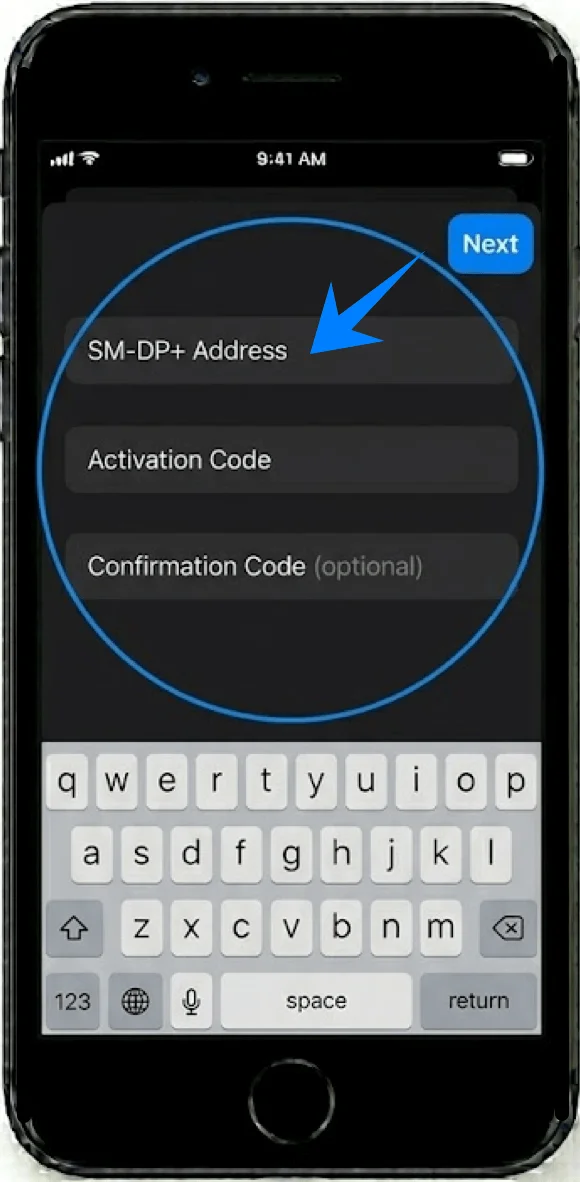
Dans l'écran de saisie manuelle :
Appuyez sur le champ « Adresse SM-DP+ » et saisissez la valeur fournie par votre opérateur.
Appuyez sur le champ « Code d'activation » et saisissez le code exactement tel qu'il vous a été fourni.
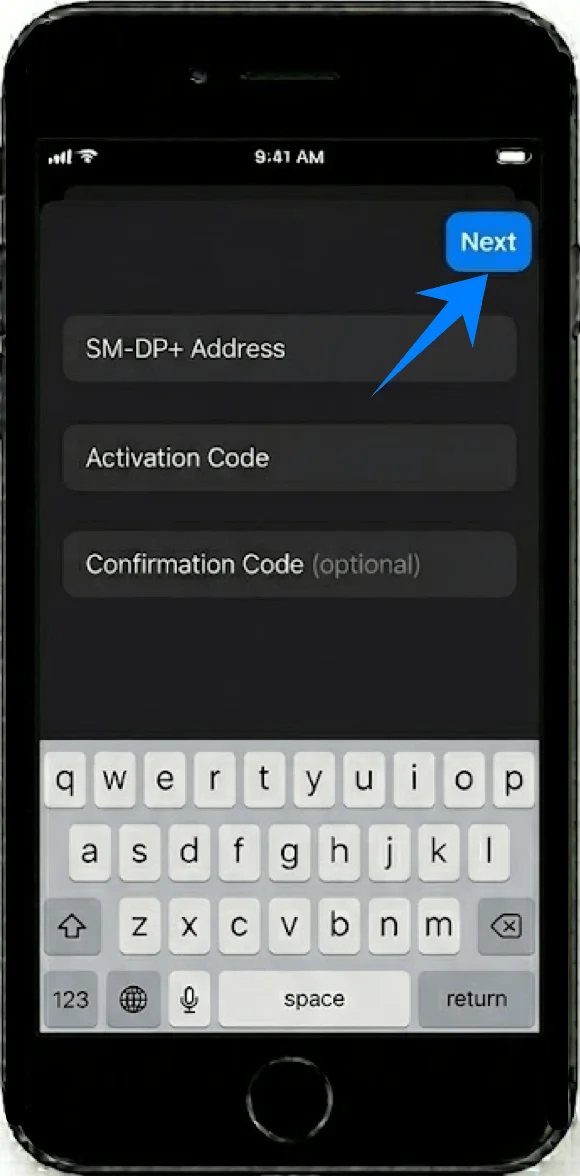
Appuyez sur « Suivant » dans le coin supérieur droit.
Étape 4 : Confirmer l'ajout du forfait
Lorsque l'écran « Ajouter un forfait cellulaire » s'affiche, appuyez sur « Ajouter un forfait cellulaire ».
Étape 5 : Étiqueter la ligne eSIM
Sélectionnez une étiquette (ex: Principal, Voyage, Professionnel).
Appuyez sur « Continuer ».
Étape 6 : Configurer l'utilisation de la ligne
Choisissez vos préférences pour :
Ligne par défaut → sélectionnez → appuyez sur Continuer
Ligne iMessage et FaceTime → sélectionnez → appuyez sur Continuer
Ligne de données cellulaires → sélectionnez → appuyez sur Continuer
Étape 7 : Terminer l'activation
Attendez la fin du processus d'activation.
L'appareil reviendra au menu Cellulaire une fois l'opération terminée.
Comment confirmer l'installation réussie de votre eSIM
Vérifier les réglages cellulaires
Ouvrez les Réglages.
Appuyez sur Cellulaire (Sur certains appareils, cela peut s'afficher sous le nom de “Service mobile” ou “Données mobiles”).
Sous SIM ou Forfaits cellulaires, confirmez que votre nouveau forfait figure dans la liste.
Vérifier la connexion au signal
Regardez dans le coin supérieur droit de l'écran.
Vérifiez que les barres de signal s'affichent pour la ligne eSIM.
Tester la connectivité
Ouvrez Safari et chargez une page web en utilisant les données cellulaires.
Alternativement, passez un appel téléphonique pour vérifier le bon fonctionnement du service.
Note : Certains forfaits eSIM ne prennent pas en charge les appels vocaux ; cette fonctionnalité peut donc ne pas être disponible selon votre forfait.
Vérifier l'état de la ligne
Allez dans Réglages → Cellulaire (Sur certains appareils, cela peut s'afficher sous le nom de “Service mobile” ou “Données mobiles”).
Appuyez sur le forfait ajouté récemment.
Assurez-vous que l'option “Activer cette ligne” est bien activée.
Conclusion
Une fois que vous avez suivi les étapes ci-dessus, votre iRoamly eSIM devrait être entièrement activée et prête à l'emploi. Cette configuration numérique permet non seulement de gagner du temps, mais offre également une plus grande flexibilité par rapport aux cartes SIM traditionnelles.
Que vous prépariez un voyage ou que vous souhaitiez simplement un moyen plus rapide de vous connecter, le processus est simple et facile à répéter à l'avenir. Avec un peu d'habitude, la gestion des eSIM devient une expérience fluide et efficace.