
Que vous voyagiez à l'étranger, que vous changiez temporairement de réseau ou que vous cherchiez simplement un moyen plus pratique de rester connecté, l'eSIM offre une solution flexible et simple.
Il n'est pas nécessaire d'insérer ou de remplacer une carte physique ; il suffit de suivre quelques étapes dans les réglages de votre téléphone.
Sur un iPhone XS, la configuration peut s'effectuer en quelques minutes. Ci-dessous, nous vous guiderons pas à pas dans l'installation et l'activation de votre eSIM iRoamly.
Préparations avant de configurer votre eSIM iRoamly
Avant de commencer, assurez-vous de disposer des éléments suivants :
Une connexion internet stable (Wi-Fi ou réseau cellulaire)
Un code QR eSIM valide ou les informations d'activation manuelle (adresse SM-DP+ et code d'activation) fournies par votre opérateur
Votre iPhone XS allumé et déverrouillé
Un appareil mis à jour vers la dernière version d'iOS (recommandé pour une compatibilité optimale)
Méthode 1 : Installer une eSIM via un code QR
Étape 1 : Ouvrir les réglages cellulaires
Appuyez sur Réglages.
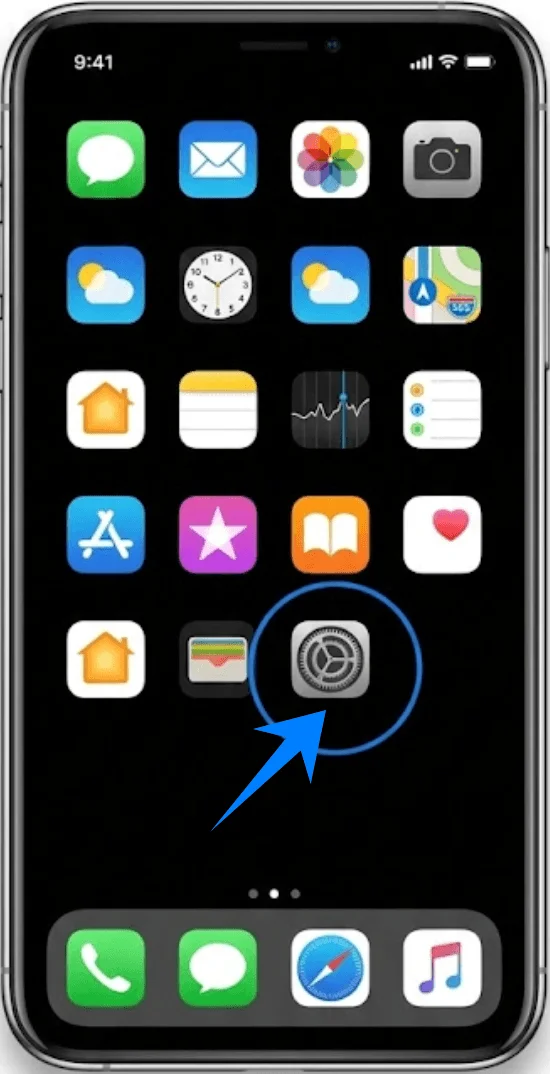
Faites défiler vers le bas et appuyez sur Cellulaire (Cette option peut apparaître sous le nom de « Service mobile » ou « Données mobiles » selon la langue du système ou la région).
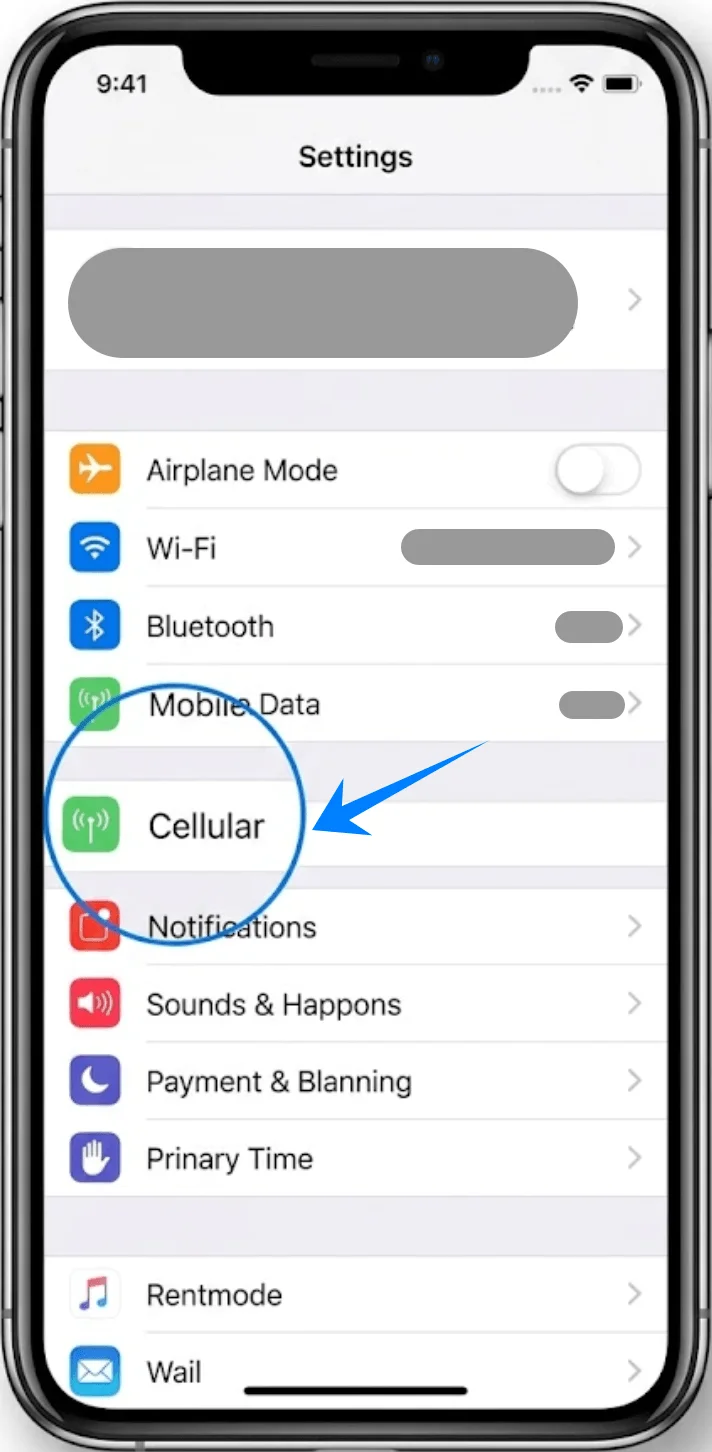
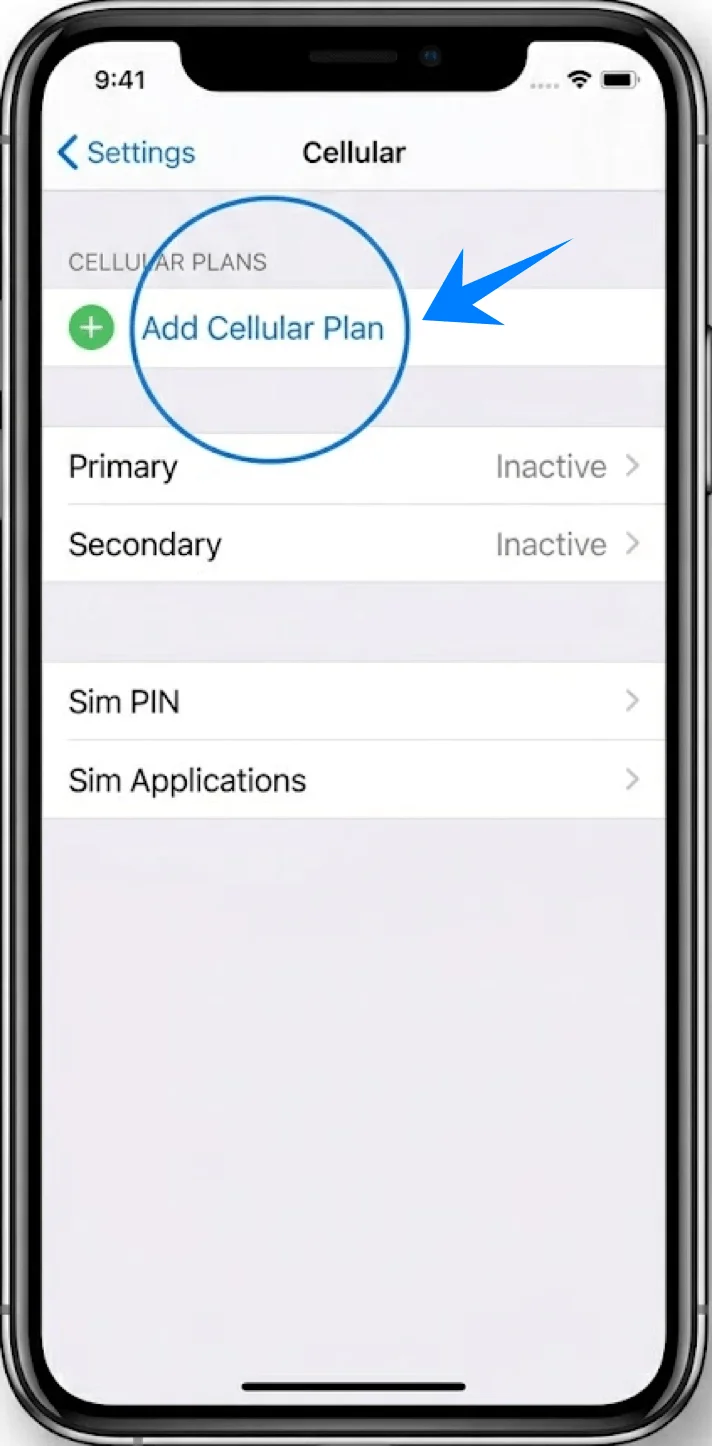
Étape 2 : Ajouter un forfait cellulaire
Appuyez sur Ajouter un forfait cellulaire.
Étape 3 : Scanner le code QR
L'interface de l'appareil photo s'ouvrira automatiquement.
Positionnez votre iPhone de sorte que le code QR soit visible dans le cadre.
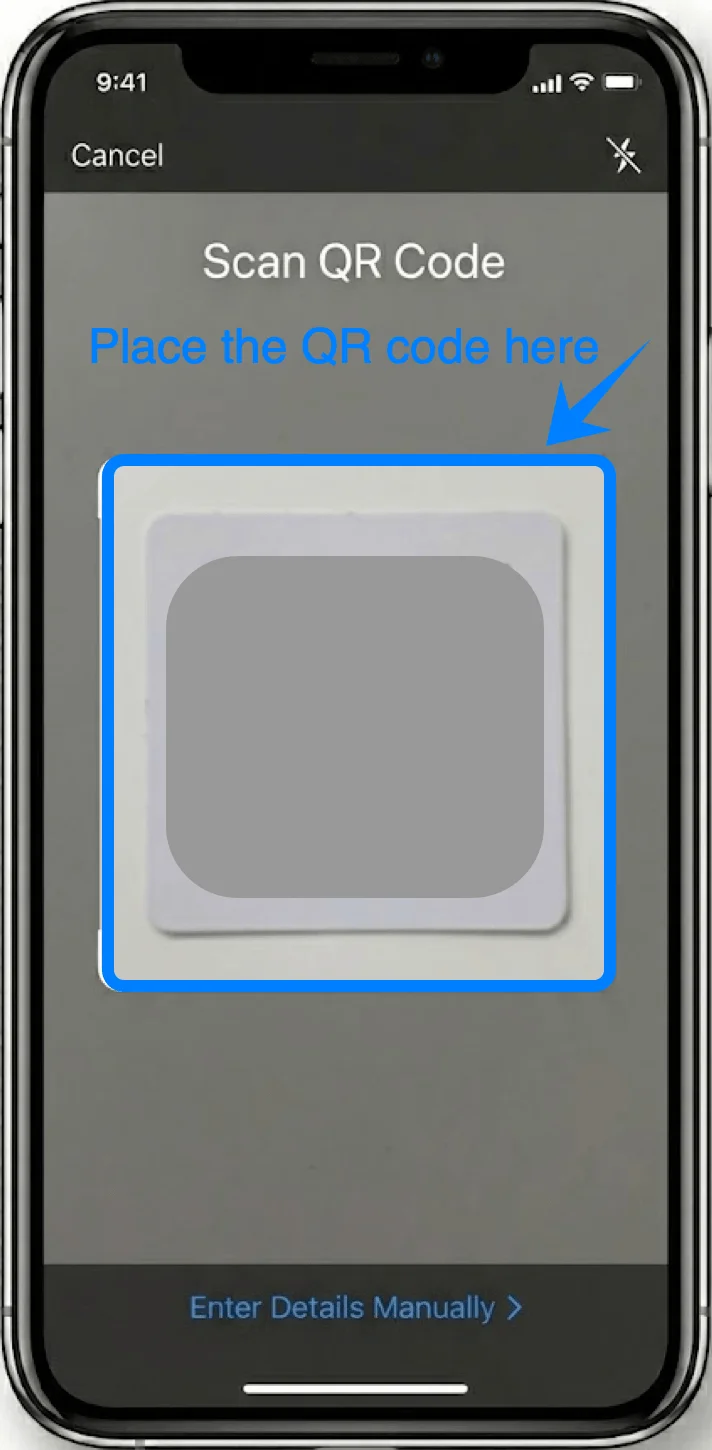
Attendez que le téléphone reconnaisse le code.
Étape 4 : Confirmer l'ajout du forfait
Lorsque vous y êtes invité, appuyez sur Ajouter un forfait cellulaire.
Étape 5 : Étiqueter le forfait
Sélectionnez une étiquette pour l'eSIM (par ex. Principal, Secondaire, Voyage).
Appuyez sur Continuer.
Étape 6 : Configurer les réglages de la ligne par défaut
Choisissez quelle ligne utiliser comme :
Ligne par défaut → appuyez sur l'option de votre choix → appuyez sur Continuer
Ligne iMessage et FaceTime → sélectionnez une ligne → appuyez sur Continuer
Ligne de données cellulaires → sélectionnez une ligne → appuyez sur Continuer
Méthode 2 : Installer une eSIM par saisie manuelle
Étape 1 : Ouvrir les réglages cellulaires
Appuyez sur Réglages.
Faites défiler vers le bas et appuyez sur Cellulaire (cette option peut apparaître sous le nom « Service mobile » ou « Données mobiles » selon la langue du système ou la région).
Étape 2 : Ajouter un forfait cellulaire
Appuyez sur Ajouter un forfait cellulaire.
Étape 3 : Sélectionner l'option de saisie manuelle
En bas de l'écran, appuyez sur Saisir les détails manuellement.
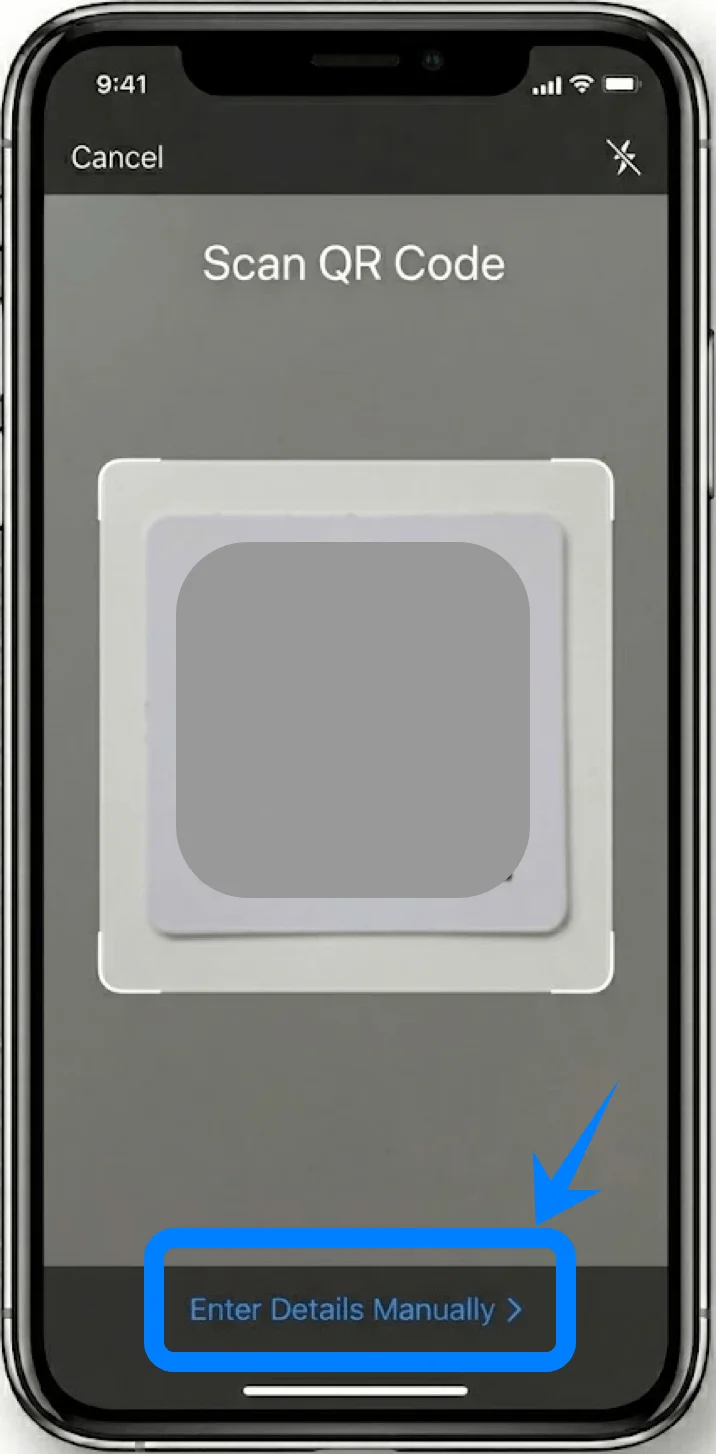
Étape 4 : Saisir les informations de l'opérateur
Dans le champ Adresse SM-DP+, saisissez l'adresse fournie par votre opérateur.
Entrez le Code d'activation.
Si vous y êtes invité, entrez le Code de confirmation.
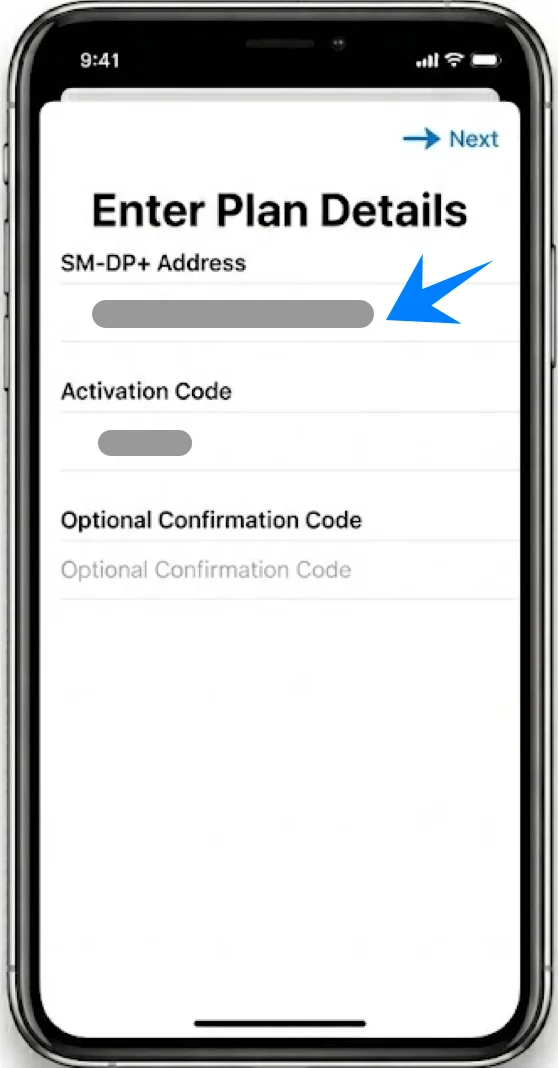
Étape 5 : Activer le forfait
Appuyez sur Suivant.
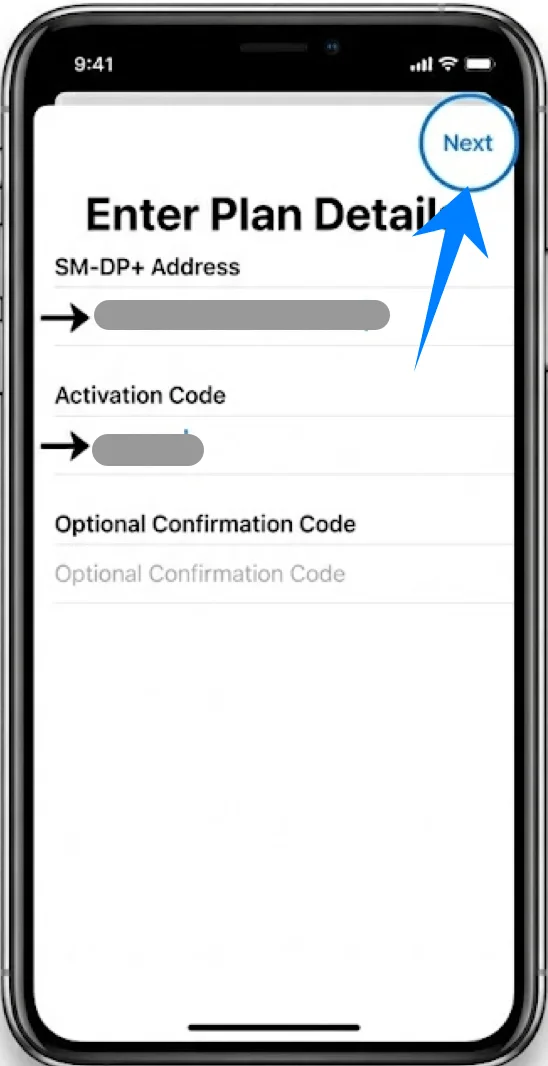
Patientez pendant que l'iPhone se connecte au serveur de l'opérateur.
Lorsque vous y êtes invité, appuyez sur Ajouter un forfait cellulaire.
Étape 6 : Étiqueter le forfait
Attribuez une étiquette (par exemple : Professionnel, Personnel).
Appuyez sur Continuer.
Étape 7 : Configurer les paramètres de la ligne par défaut
Sélectionnez vos préférences pour :
Ligne par défaut → appuyez sur votre choix → appuyez sur Continuer
iMessage et FaceTime → appuyez sur votre choix → appuyez sur Continuer
Données cellulaires → appuyez sur votre choix → appuyez sur Continuer
Comment confirmer l'installation réussie de votre eSIM
Étape 1 : Vérifier dans les réglages cellulaires
Ouvrez les Réglages.
Appuyez sur Données cellulaires (Cette option peut apparaître sous le nom de "Service mobile" ou "Données mobiles" selon la langue du système ou la région).
Confirmez qu'un nouveau forfait apparaît sous la section Forfaits cellulaires.
Étape 2 : Vérifier l'état du signal
Regardez dans le coin supérieur droit de l'écran.
Vérifiez que les barres de signal s'affichent pour la ligne nouvellement ajoutée.
Étape 3 : Tester la connectivité
Ouvrez Safari.
Essayez de charger une page web en utilisant la ligne eSIM (désactivez le Wi-Fi si nécessaire pour tester les données mobiles).
Étape 4 : Confirmer l'activation de la ligne
Allez dans Réglages → Données cellulaires (Cette option peut apparaître sous le nom de "Service mobile" ou "Données mobiles" selon la langue du système ou la région) → [Votre étiquette eSIM].
Assurez-vous que l'interrupteur Activer cette ligne est bien activé.
Conclusion
Que vous installiez votre eSIM en scannant un code QR ou en saisissant manuellement les détails, le processus d'activation est généralement rapide, à condition que les informations soient correctement renseignées.
Comparé aux méthodes traditionnelles, eSIM offre une approche plus efficace et simplifiée de la gestion de la connectivité. Une fois installé, vous pouvez facilement consulter et gérer votre forfait cellulaire directement dans les paramètres de votre appareil.