
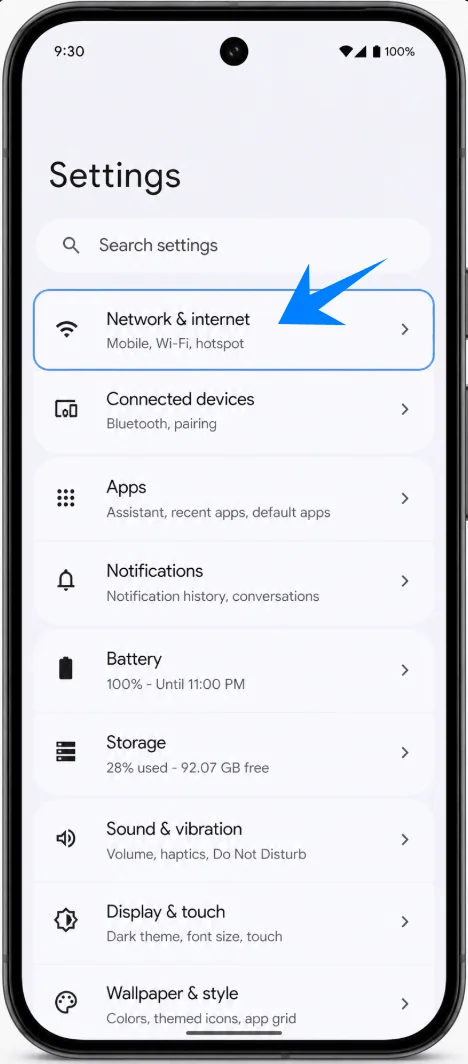
Le Pixel 10 est conçu pour la connectivité en voyage moderne, et sur le système Android actuel des Pixel, le chemin d'accès à l'eSIM se trouve dans Paramètres > Réseau et Internet > SIM > Ajouter une SIM > Configurer une eSIM. Cela en fait une solution idéale pour une eSIM de voyage iRoamly, surtout lorsque vous souhaitez disposer de données mobiles avant même d'atterrir, plutôt que de devoir chercher une carte SIM locale après votre arrivée.
Ce guide couvre les deux méthodes d'installation pour le Pixel 10 : la numérisation du code QR iRoamly et la saisie manuelle du code d'activation. La méthode par code QR est généralement la plus rapide lorsque vous pouvez afficher le code sur un autre écran ou l'imprimer. La saisie manuelle est utile si le code QR ne se scanne pas, si votre e-mail est ouvert sur le même téléphone, ou si vous devez coller la chaîne complète du code d'activation issue des détails de votre commande iRoamly.
Les captures d'écran et les étapes supposent l'utilisation d'un Pixel 10 de modèle américain sous Android 16. Les modèles américains de Pixel 10 fonctionnent uniquement avec une eSIM ; certaines variantes non américaines ou certains écrans Android peuvent encore faire référence à une carte SIM physique, mais la procédure de configuration iRoamly décrite ici utilise bien l'option Configurer une eSIM.
Préparations avant de configurer l'eSIM iRoamly
Connectez votre Pixel 10 à un réseau Wi-Fi stable avant d'installer l'eSIM de voyage iRoamly.
Assurez-vous que votre téléphone est débloqué et compatible avec l'eSIM. Si les options « Ajouter une carte SIM » ou « Configurer une eSIM » sont absentes, vérifiez la région de votre appareil, l'état du verrouillage opérateur et la mise à jour de votre version d'Android.
Ayez votre code QR iRoamly ou les informations d'activation manuelle à portée de main, disponibles dans votre compte iRoamly ou dans l'e-mail de confirmation d'achat.
Installez votre eSIM de voyage 1 à 2 jours avant votre départ si le forfait le permet, mais évitez d'activer les données mobiles tant que vous n'êtes pas prêt à utiliser votre forfait.
La validité de l'eSIM iRoamly débute dès son activation. Pour la plupart des eSIM de voyage, l'activation est déclenchée par l'installation ou la première connexion à un réseau local pris en charge ; vérifiez donc bien les conditions spécifiques à votre forfait iRoamly avant de procéder à l'installation.
Les forfaits eSIM iRoamly n'incluent pas systématiquement les appels vocaux ou les SMS. Le support de ces services varie selon le forfait ; consultez les détails de votre offre plutôt que de supposer qu'ils sont inclus.
Ne supprimez pas l'eSIM iRoamly après l'installation sans raison. La plupart des profils eSIM ne peuvent pas être réinstallés via le même code QR sans assistance technique.
Étapes de configuration communes
Ouvrez les Paramètres sur le Pixel 10 et appuyez sur Réseau et Internet. Vous devriez voir la page des paramètres réseau comprenant Internet, Cartes SIM et d'autres options de connectivité.
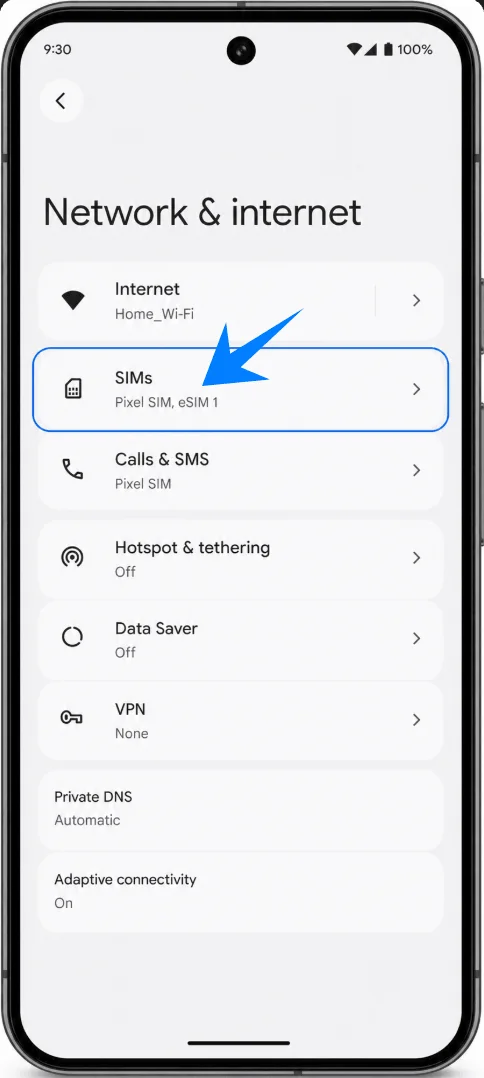
Appuyez sur Cartes SIM sur l'écran Réseau et Internet. Vous devriez voir la page Cartes SIM où sont gérées votre ligne actuelle et vos préférences de carte SIM.
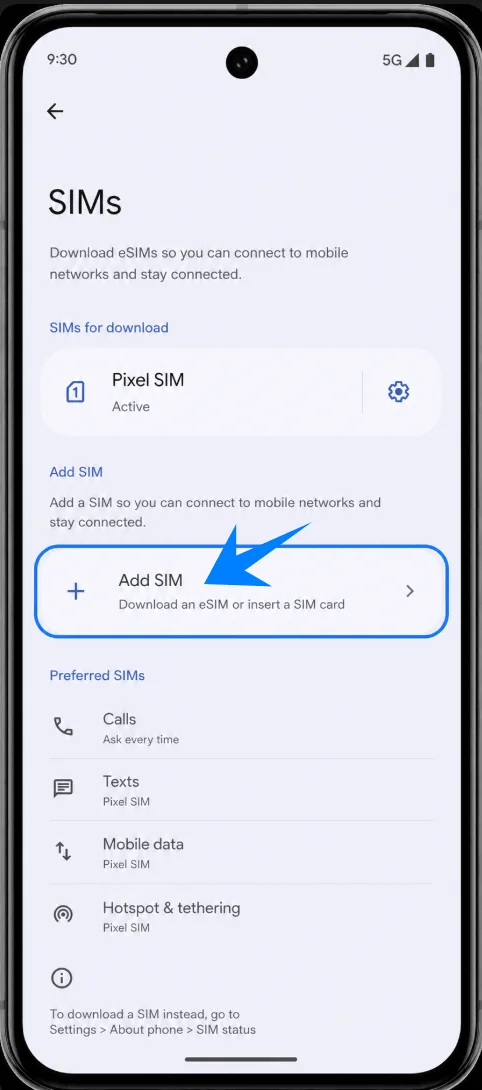
Appuyez sur Ajouter une carte SIM sur l'écran Cartes SIM. Le Pixel 10 devrait lancer la procédure d'ajout de carte SIM pour télécharger une eSIM.
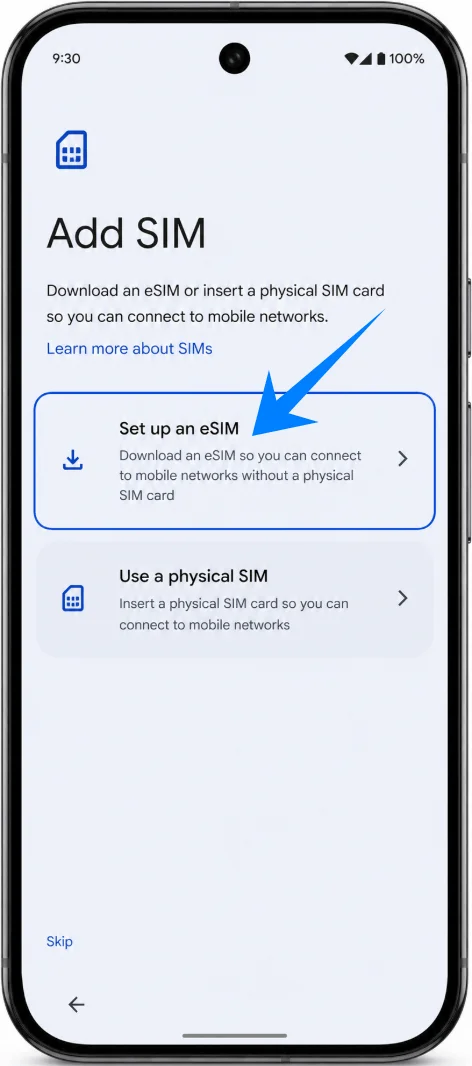
Appuyez sur Configurer une eSIM. Le téléphone devrait passer à l'écran de configuration eSIM, où vous pourrez scanner un code QR ou choisir une activation manuelle.
Méthode 1 : Installer l'eSIM iRoamly en scannant un code QR
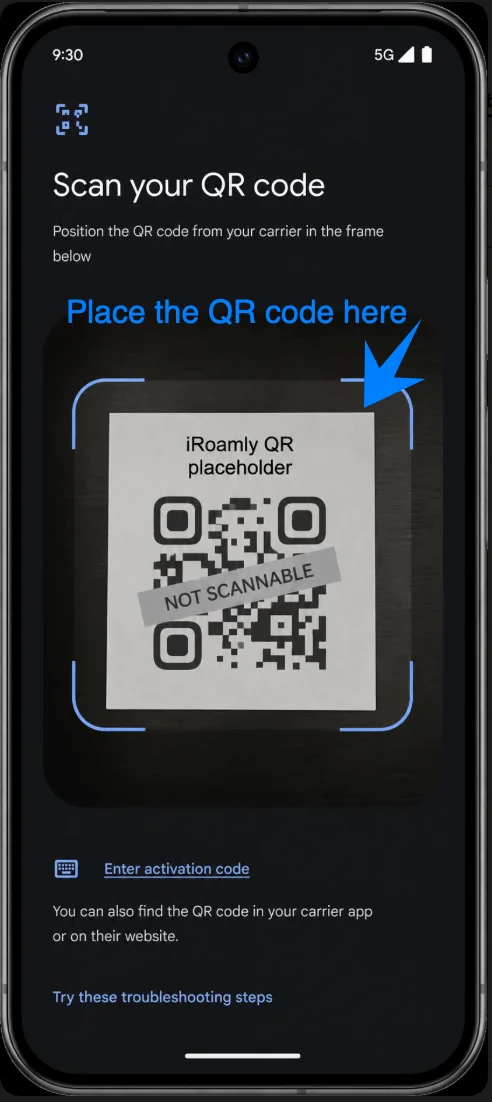
Sur l'écran « Scanner le code QR » de l'opérateur, dirigez l'appareil photo de votre Pixel 10 vers le code QR iRoamly reçu dans votre e-mail de confirmation ou disponible dans votre compte iRoamly. Maintenez le code dans le cadre de numérisation jusqu'à ce que le téléphone reconnaisse le profil eSIM. Si le code QR est enregistré sous forme d'image, appuyez sur « Scanner à partir d'une photo ».
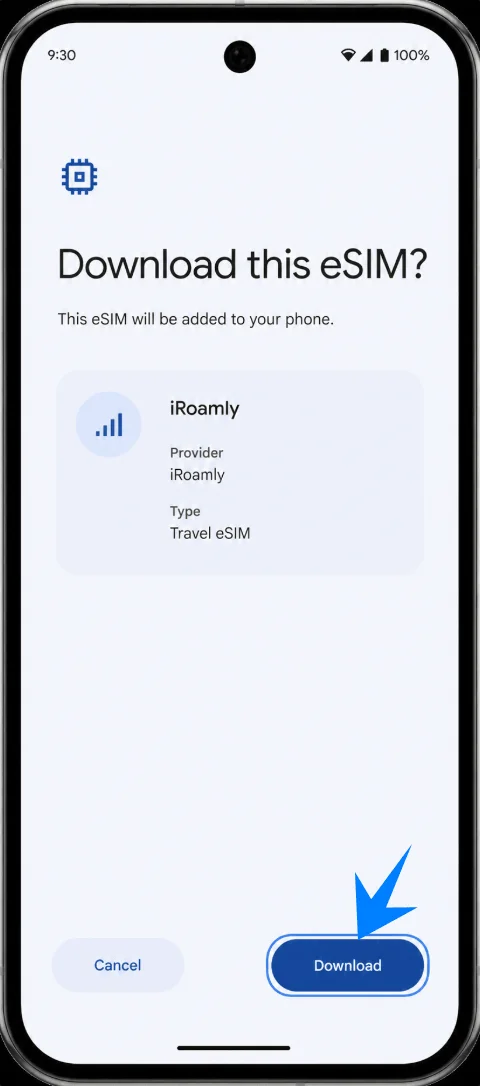
Vérifiez le profil eSIM iRoamly détecté et appuyez sur « Télécharger ». Le Pixel 10 commencera alors l'ajout de l'eSIM de voyage iRoamly sur votre téléphone.
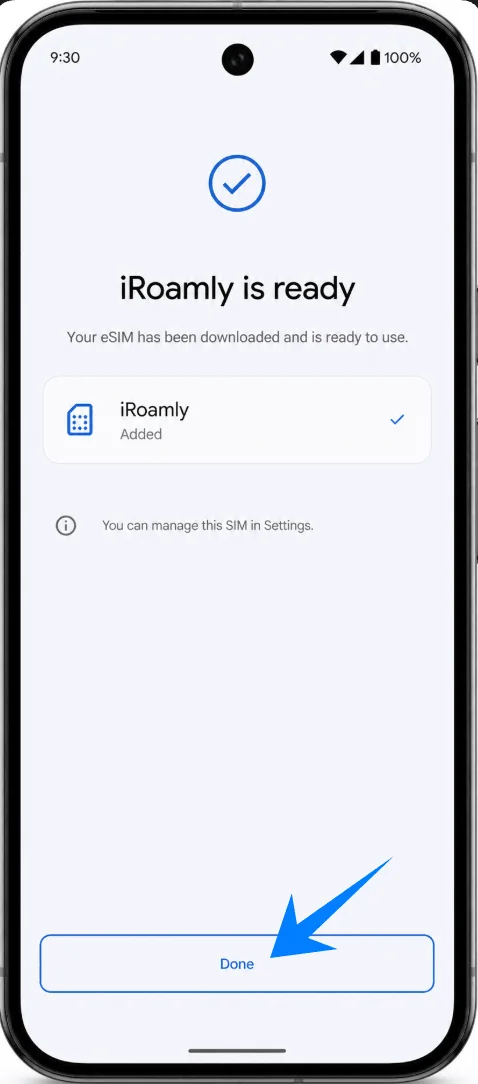
Attendez que le téléchargement de l'eSIM se termine, puis appuyez sur « Terminé » une fois que le téléphone indique que votre eSIM iRoamly est prête à être utilisée.
Méthode 2 : Installer l'eSIM iRoamly par saisie manuelle
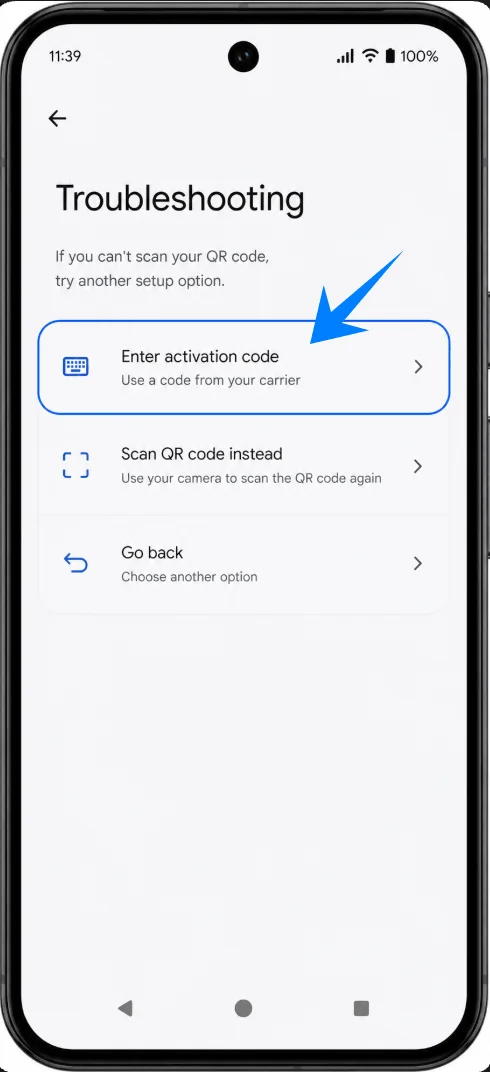
Ouvrez les Paramètres, appuyez sur Réseau et Internet, appuyez sur SIMs, appuyez sur Ajouter une SIM, appuyez sur Configurer une eSIM, puis appuyez sur Essayer ces étapes de dépannage sur l'écran de scan du QR code de l'opérateur. Cela ouvre les options de dépannage pour la configuration de l'eSIM.
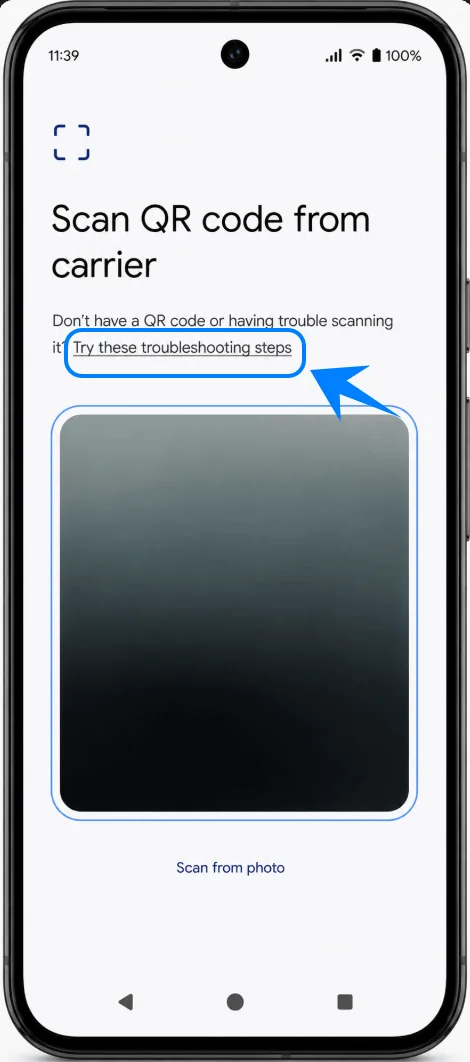
Appuyez sur Entrer le code d'activation sur l'écran de dépannage. Le Pixel 10 devrait ouvrir le formulaire d'activation manuelle.
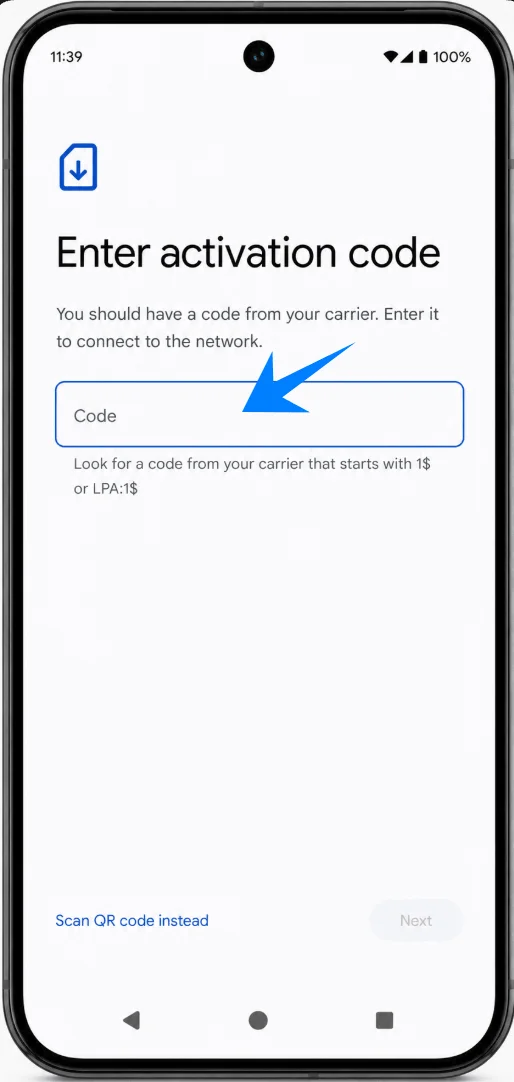
Entrez la chaîne complète du code d'activation exactement comme fournie par iRoamly dans le champ Code. Pixel Android attend un code commençant par 1$ ou LPA:1$ ; lorsque le champ est valide, appuyez sur Suivant.
Vérifiez le profil eSIM iRoamly détecté et appuyez sur Télécharger. Le Pixel 10 devrait lancer le téléchargement du même profil eSIM de voyage iRoamly que vous auriez ajouté via le QR code.
Attendez la fin de l'installation, puis appuyez sur Terminé lorsque le Pixel 10 indique que l'eSIM iRoamly est prête.
Comment confirmer que la eSIM iRoamly a été installée
Ouvrez les Paramètres, appuyez sur Réseau et Internet, puis sur Cartes SIM. Confirmez que iRoamly apparaît bien en tant que carte SIM ou profil eSIM disponible sur la page des cartes SIM.
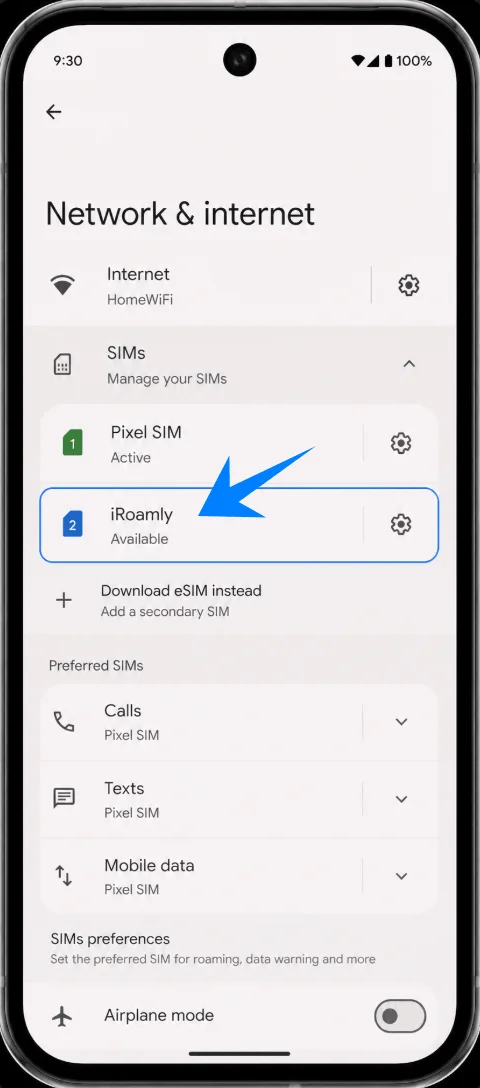
Appuyez sur l'entrée iRoamly et assurez-vous que l'option « Utiliser la carte SIM » est disponible et activée lorsque vous êtes prêt à utiliser votre eSIM de voyage. Si vous êtes encore chez vous et que vous n'êtes pas prêt à activer les données de voyage, laissez la ligne installée, mais ne modifiez pas les paramètres de données avant l'approche de votre départ.
Configurer l'eSIM iRoamly pour les données de voyage
Ouvrez Paramètres > Réseau et Internet > SIM, puis appuyez sur Données mobiles sous les paramètres SIM préférés. Vous devriez voir un sélecteur affichant votre ligne principale et l'eSIM iRoamly.
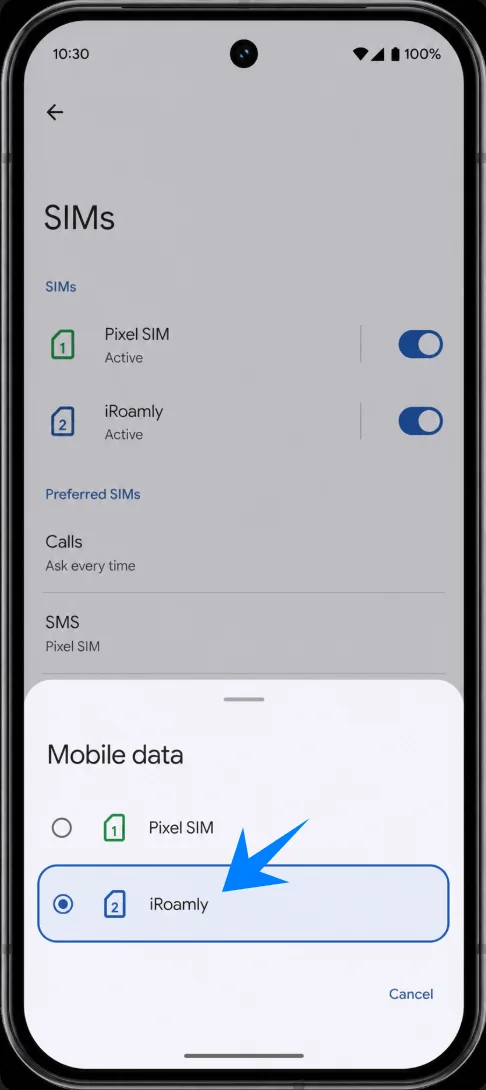
Sélectionnez iRoamly pour les données mobiles. Cela indique au Pixel 10 d'utiliser l'eSIM de voyage pour les données cellulaires plutôt que votre SIM principale.
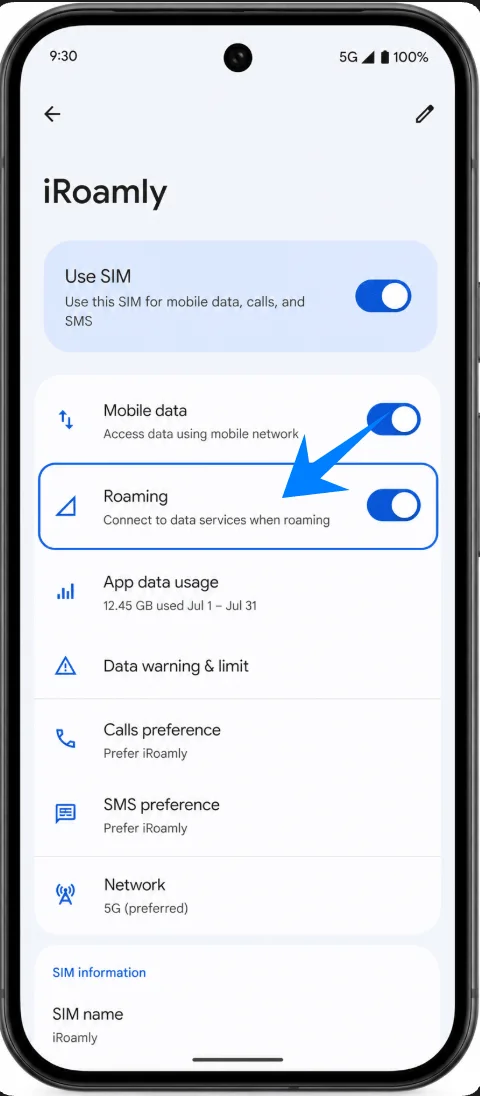
Ouvrez la page des détails de la SIM iRoamly et activez l'itinérance si votre forfait de destination l'exige. Laissez les appels et les SMS sur votre SIM principale, sauf si votre forfait iRoamly inclut spécifiquement des services voix ou SMS.
Dépannage
Si « Ajouter une SIM » ou « Configurer une eSIM » est introuvable, vérifiez que le Pixel 10 est déverrouillé, à jour et compatible avec les eSIM pour votre région et le micrologiciel de votre opérateur. Vérifiez également si le téléphone affiche un EID dans les informations sur l'appareil.
Si le code QR ne se scanne pas, utilisez « Saisir le code d'activation » et saisissez la chaîne complète du code d'activation iRoamly commençant par 1$ ou LPA:1$.
Si le code QR indique qu'il a déjà été utilisé, ne le supprimez pas et ne réessayez pas plusieurs fois. Contactez le support iRoamly, car de nombreux codes QR eSIM sont à usage unique.
Si l'eSIM s'installe mais que vous n'avez pas de données, sélectionnez iRoamly pour les données mobiles, activez l'itinérance si nécessaire, redémarrez le téléphone et confirmez que le forfait couvre votre destination actuelle.
Si l'activation reste en attente, maintenez la connexion Wi-Fi, attendez quelques minutes, redémarrez le Pixel 10 et vérifiez que le forfait iRoamly est bien dans sa période de validité d'activation.
Si les appels ou les SMS ne fonctionnent pas, vérifiez les détails précis du forfait iRoamly. De nombreux forfaits eSIM de voyage sont réservés aux données, et la disponibilité des services voix/SMS varie selon le forfait.
Si vous n'êtes pas prêt à utiliser le forfait, désactivez la ligne iRoamly au lieu de la supprimer. La suppression d'une eSIM peut empêcher la réutilisation du même code QR ou des mêmes détails d'activation.
Conclusion
Pour le Pixel 10, la méthode du code QR est la solution la plus simple lorsque vous pouvez scanner le code iRoamly depuis un autre écran, tandis que la saisie manuelle constitue l'alternative fiable, car le système Android du Pixel accepte une chaîne complète de code d'activation dans le champ Code.
Une fois l'installation terminée, vérifiez que iRoamly apparaît dans Paramètres > Réseau et Internet > SIM, puis sélectionnez-le pour les données mobiles et activez l'itinérance si le forfait de destination l'exige. Gardez à l'esprit la durée de validité de l'activation ainsi que les limites d'appels et de SMS avant d'activer votre ligne eSIM pour le voyage.