
Le Pixel 4a 5G prend en charge l'eSIM sur les modèles déverrouillés compatibles, ce qui en fait un téléphone pratique pour ajouter une eSIM de voyage iRoamly avant un déplacement. Dans les menus Android actuels des Pixel, le chemin d'accès pour configurer l'eSIM est généralement Paramètres > Réseau et Internet > SIM > Ajouter une SIM > Configurer une eSIM. Les intitulés des menus peuvent varier légèrement selon la version d'Android, le micrologiciel de l'opérateur ou la région, mais la gamme Pixel conserve généralement la configuration sous la section Réseau et Internet.
Ce guide couvre les deux méthodes pour installer une eSIM de voyage iRoamly sur un Pixel 4a 5G : la numérisation du code QR et la saisie manuelle des détails d'activation. La méthode par code QR est la plus rapide lorsque vous pouvez afficher le code QR iRoamly sur un autre écran. La saisie manuelle est utile si le code QR ne parvient pas à être scanné, si vous effectuez la configuration depuis le téléphone lui-même, ou si vous ne disposez que de l'adresse SM-DP+ et du code d'activation fournis avec votre commande iRoamly.
Préparations avant la configuration de votre eSIM iRoamly
Connectez votre Pixel 4a 5G à un réseau Wi-Fi stable avant d'ajouter l'eSIM.
Assurez-vous que votre téléphone est désimlocké et que la variante régionale ou opérateur de votre Pixel 4a 5G est compatible avec l'eSIM.
Gardez à portée de main votre code QR iRoamly ou vos informations d'activation manuelle, disponibles dans l'e-mail de confirmation de votre commande ou dans votre compte iRoamly.
Ne supprimez pas l'eSIM iRoamly après l'installation, sauf demande expresse du support iRoamly. En règle générale, les profils eSIM de voyage ne peuvent pas être réutilisés une fois supprimés.
Installez l'eSIM un ou deux jours avant votre départ si possible, mais vérifiez d'abord les détails de votre forfait. La période de validité d'une eSIM iRoamly débute lors de son activation ; pour de nombreuses eSIM de voyage, l'activation est déclenchée soit par l'installation, soit par la première connexion à un réseau de destination compatible. Vérifiez donc bien quel événement déclenche l'activation pour le forfait que vous avez acheté.
Les forfaits iRoamly sont parfois limités aux données mobiles uniquement. La disponibilité des appels vocaux et des SMS varie selon le forfait choisi ; consultez les détails spécifiques de votre offre avant de prévoir de passer des appels ou d'envoyer des SMS.
Méthode 1 : Installer l'eSIM iRoamly en scannant un code QR
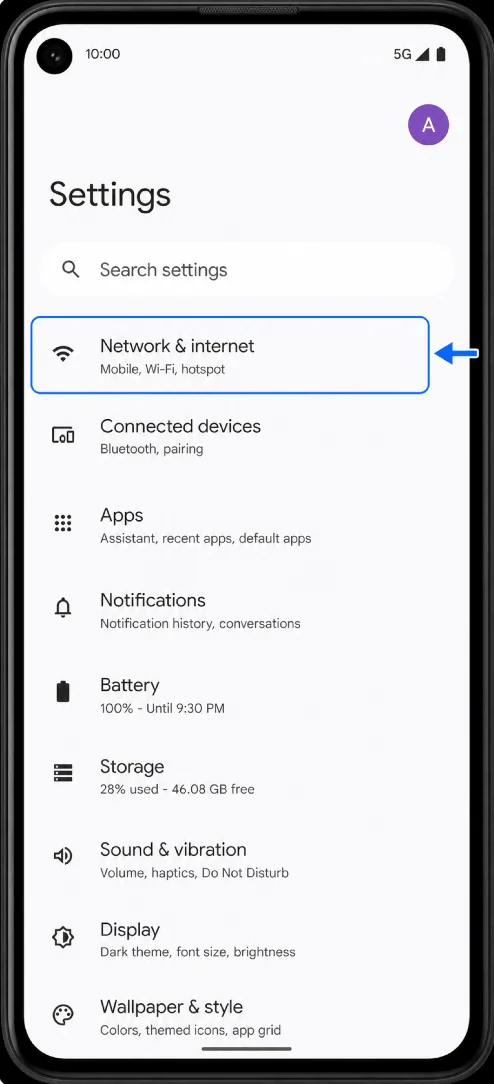
Ouvrez les Paramètres, puis appuyez sur Réseau et Internet. Vous devriez voir la page des paramètres réseau du Pixel affichant les options Wi-Fi, réseau mobile, point d'accès et cartes SIM.
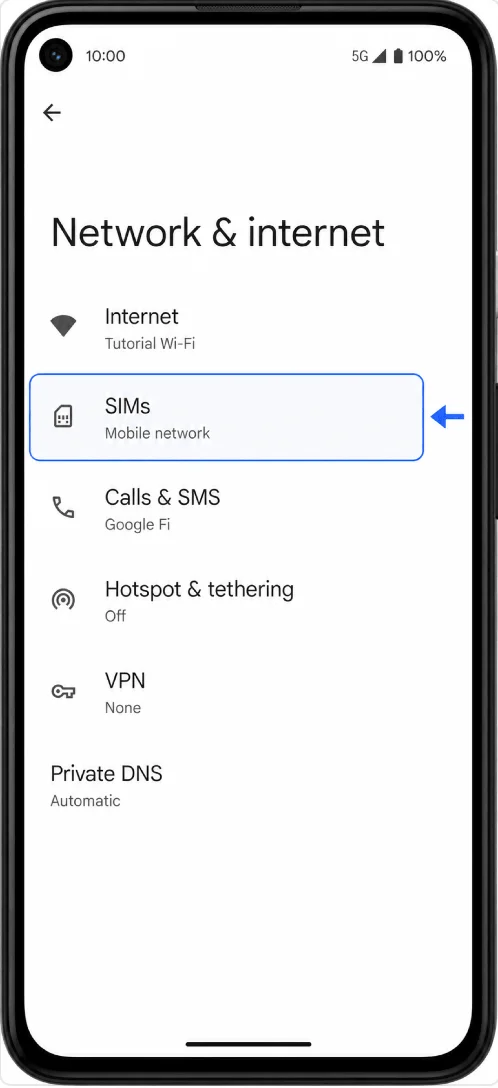
Appuyez sur Cartes SIM. Le Pixel devrait ouvrir la page de gestion des cartes SIM où votre carte SIM physique ou votre ligne mobile actuelle apparaît.
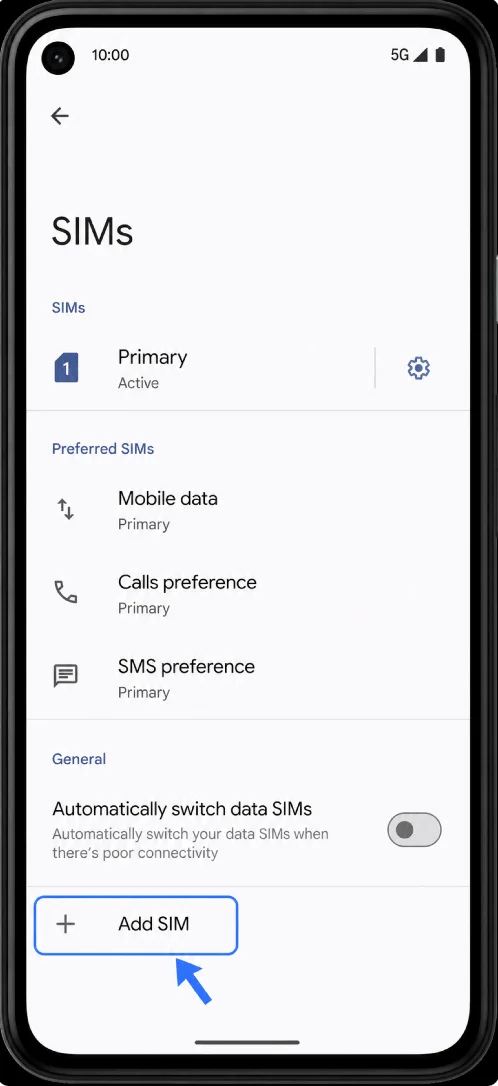
Appuyez sur Ajouter une carte SIM. Le téléphone devrait proposer des options pour ajouter une carte SIM physique ou configurer une eSIM.
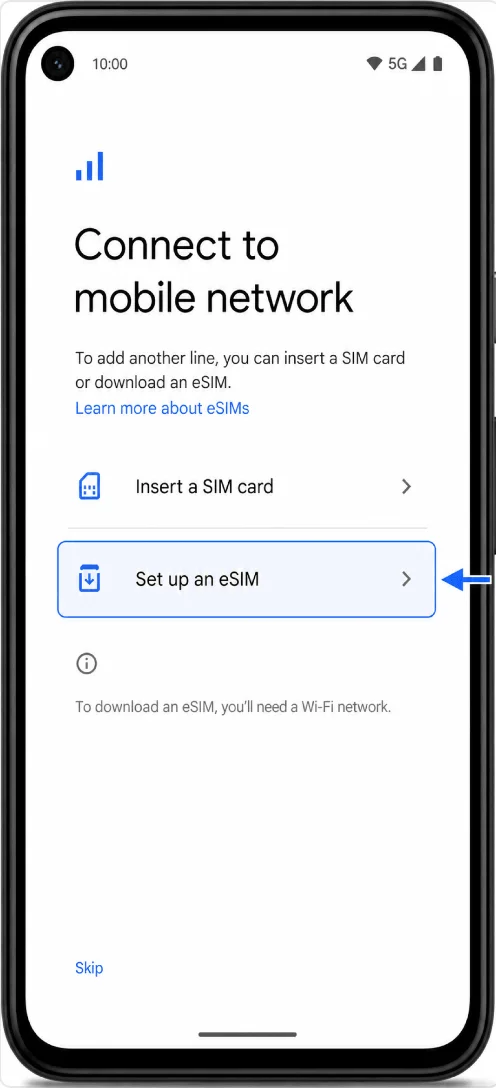
Appuyez sur Configurer une eSIM. Gardez le téléphone connecté au Wi-Fi pendant que le Pixel Android prépare le processus de configuration de l'eSIM.
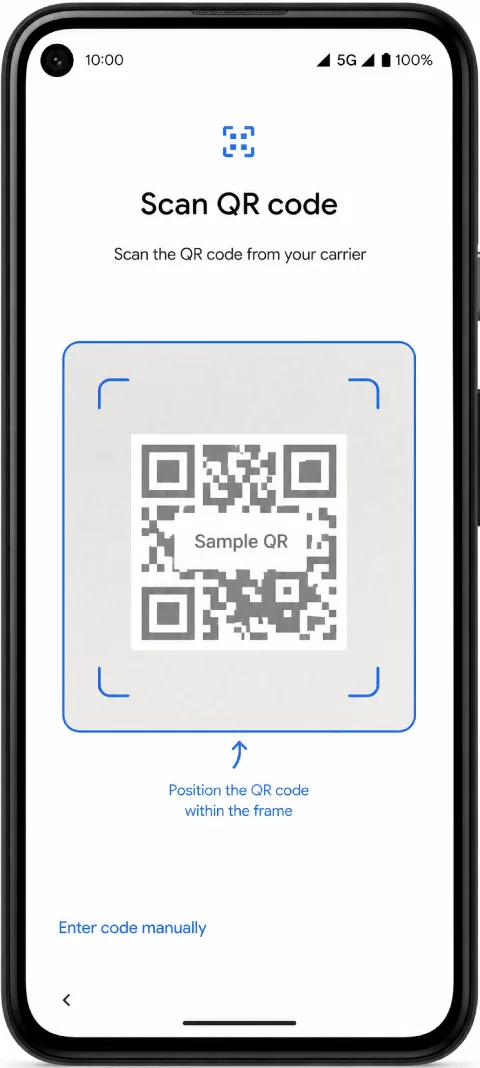
Lorsque l'écran Scanner le code QR apparaît, scannez le code QR iRoamly depuis un autre écran ou une copie imprimée. Maintenez le code QR stable devant le scanner jusqu'à ce que le Pixel le détecte.
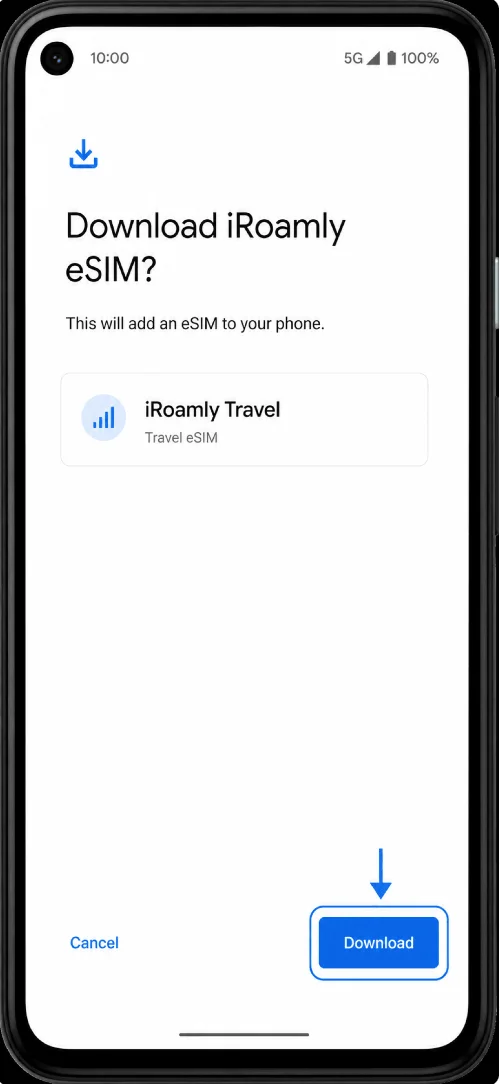
Vérifiez l'écran Télécharger l'eSIM iRoamly ?, puis appuyez sur Télécharger. Attendez que le Pixel télécharge et ajoute le profil eSIM iRoamly.
Méthode 2 : Installer l'eSIM iRoamly par saisie manuelle
Ouvrez les Paramètres, puis appuyez sur Réseau et Internet. Vous partez de la même page des paramètres Pixel utilisée pour la configuration via code QR.
Appuyez sur SIM. Vous devriez revenir à la page de gestion des cartes SIM du Pixel.
Appuyez sur Ajouter une SIM. Le Pixel devrait afficher les options de configuration pour l'ajout d'une SIM.
Appuyez sur Configurer une eSIM. Lorsque le scanner de code QR s'ouvre, recherchez l'option manuelle, telle que « Saisir le code manuellement ».
Appuyez sur Saisir le code manuellement, puis saisissez la chaîne d'activation fournie par iRoamly. Sur Pixel Android, la configuration manuelle peut utiliser un seul champ de code d'activation. Si iRoamly vous fournit une adresse SM-DP+ et un code d'activation séparés, saisissez-les dans le format complet exigé par le Pixel, généralement : LPA:1$Adresse SM-DP+$Code d'activation. Ne laissez aucun espace vide et utilisez uniquement les informations de votre commande iRoamly.
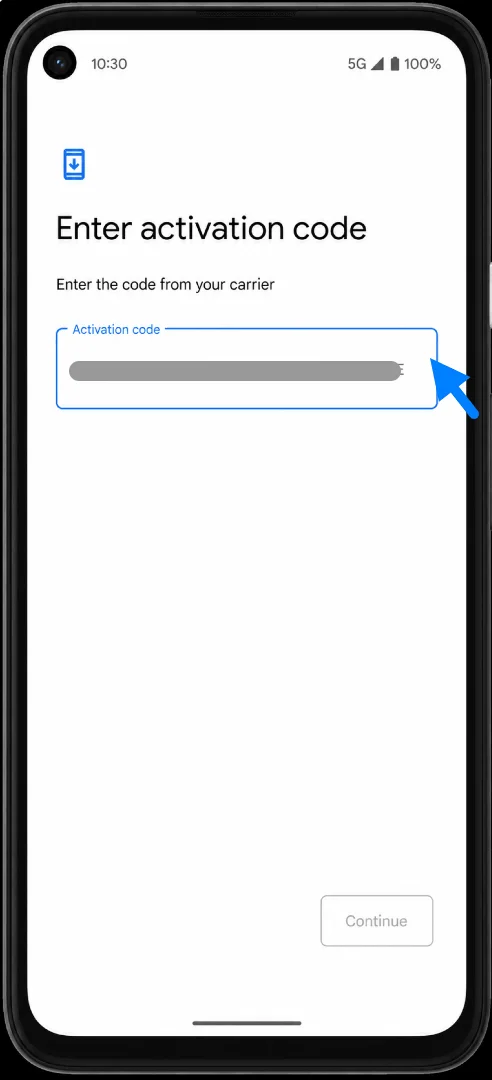
Appuyez sur Continuer, vérifiez l'écran « Télécharger l'eSIM iRoamly ? », puis appuyez sur Télécharger. Patientez jusqu'à ce que le téléchargement du profil eSIM soit terminé.
Comment confirmer que l'eSIM iRoamly a été installée
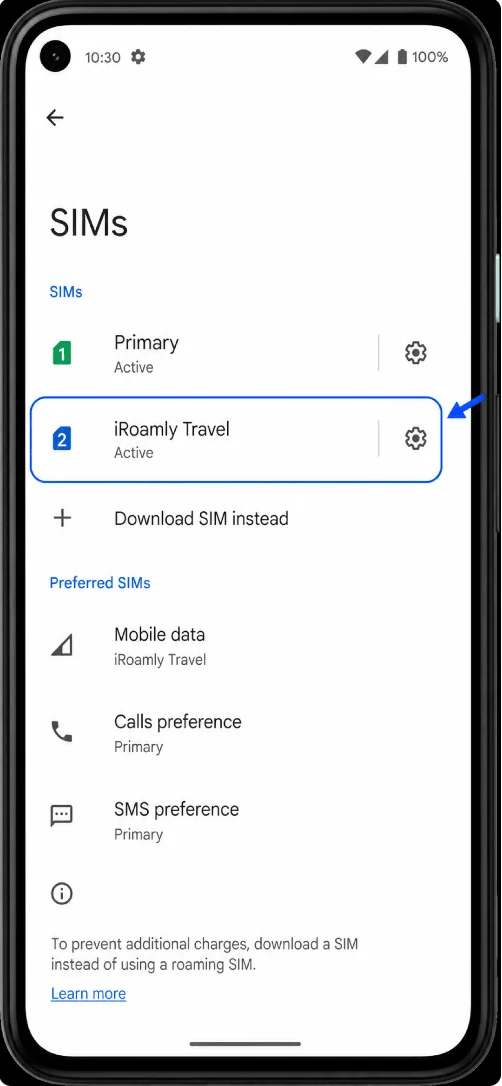
Ouvrez Paramètres > Réseau et internet > SIM, puis recherchez une nouvelle ligne telle que iRoamly Travel. Si elle apparaît dans la liste des cartes SIM, le profil eSIM est bien installé sur le Pixel 4a 5G.
Configurer l'eSIM iRoamly pour les données de voyage
Dans Paramètres > Réseau et Internet > Cartes SIM, appuyez sur l'eSIM de voyage iRoamly. Activez l'option "Utiliser la carte SIM" si elle est désactivée, sélectionnez-la pour les données mobiles lorsque vous êtes prêt à utiliser votre forfait de voyage, et activez l'itinérance si les instructions de destination iRoamly l'exigent. Conservez les appels et les SMS sur votre carte SIM principale, sauf si votre forfait iRoamly inclut spécifiquement ces services.
Dépannage
Si les options Ajouter une carte SIM ou Configurer une eSIM sont manquantes, vérifiez que votre modèle de Pixel 4a 5G prend en charge l'eSIM, que le téléphone est débloqué, qu'Android est à jour et que votre opérateur n'a pas désactivé les fonctionnalités eSIM.
Si le code QR a déjà été utilisé, ne supprimez pas le profil pour réessayer en boucle. De nombreux codes QR d'eSIM de voyage ne peuvent être installés qu'une seule fois. Contactez le support iRoamly pour connaître la marche à suivre.
En cas d'échec de la saisie manuelle, vérifiez minutieusement chaque caractère de l'adresse SM-DP+ et du code d'activation. Si le Pixel demande une chaîne de code d'activation unique, utilisez le format complet LPA:1$...$... fourni ou indiqué dans les détails d'activation.
Si l'installation reste en attente, laissez le Wi-Fi activé, maintenez l'écran de configuration ouvert pendant quelques minutes et redémarrez le Pixel si Android vous y invite.
Si l'eSIM est installée mais que les données mobiles ne fonctionnent pas à destination, ouvrez Paramètres > Réseau et Internet > SIM, sélectionnez iRoamly Travel pour les données mobiles, activez l'itinérance si nécessaire, et vérifiez que votre carte SIM principale ne prend pas automatiquement le relais pour les données mobiles.
Si l'eSIM iRoamly affiche « Aucun service » avant votre voyage, c'est tout à fait normal si le forfait n'est pas encore connecté à un réseau de destination compatible. Vérifiez les règles d'activation de votre forfait avant de tenter une réinstallation.
Conclusion
Une fois l'eSIM iRoamly ajoutée avec succès à votre Pixel 4a 5G, elle restera disponible dans vos paramètres de carte SIM jusqu'à ce que vous choisissiez de la supprimer. Cela signifie que vous pouvez finaliser l'installation avant votre voyage et simplement activer l'eSIM lorsque vous serez prêt à utiliser votre forfait de voyage.
Avant de vous fier à la connexion, vérifiez que la ligne correcte est sélectionnée pour les données mobiles et examinez les éventuelles exigences d'itinérance associées à votre destination. Garder l'eSIM installée et correctement configurée à l'avance peut faciliter l'utilisation de vos données de voyage dès que le forfait devient actif.