
Le Pixel 8a conserve la configuration de l'eSIM dans le menu réseau standard de Pixel ; l'installation d'une eSIM de voyage commence donc généralement par Paramètres > Réseau et internet > SIM. Ce guide repose sur l'utilisation d'un Pixel 8a avec une version actuelle d'Android, la navigation par gestes, la découpe centrée de la caméra frontale, ainsi que les libellés en anglais utilisés par le processus de configuration eSIM de Google.
Une eSIM de voyage iRoamly est utile lorsque vous souhaitez disposer de données à destination sans avoir à remplacer votre carte SIM physique. La méthode par code QR est la plus rapide si vous pouvez afficher le code QR iRoamly sur un autre appareil ou une page imprimée. La saisie manuelle constitue la solution de secours si le code QR ne peut pas être scanné, si l'appareil photo n'est pas disponible, ou si vous copiez les détails d'activation depuis votre page de commande ou votre e-mail iRoamly.
Les deux méthodes ci-dessous débutent par le même chemin de configuration sur le Pixel 8a, avant de se diviser entre la numérisation du code QR et la saisie manuelle. Après l'installation, ce guide vous montre comment vérifier que l'eSIM iRoamly apparaît bien dans la section SIM et comment la préparer pour vos données de voyage.
Préparations avant la configuration de votre eSIM iRoamly
Connectez votre Pixel 8a à un réseau Wi-Fi stable avant d'ajouter l'eSIM iRoamly.
Assurez-vous que le téléphone est débloqué et compatible avec les eSIM. Certaines variantes régionales, certains opérateurs ou micrologiciels peuvent restreindre l'installation d'une eSIM, même sur un modèle Pixel pourtant compatible.
Ayez le code QR iRoamly ou les informations d'activation manuelle sous la main.
Installez l'eSIM 1 à 2 jours avant votre voyage si votre forfait le permet, mais vérifiez bien les conditions d'activation avant d'activer la ligne.
La validité de l'eSIM iRoamly débute dès son activation. Pour de nombreux forfaits de données iRoamly, l'activation se déclenche lors de l'installation ou de la première connexion à un réseau partenaire dans la destination prévue. Consultez les détails de votre commande ou de votre forfait pour connaître le déclencheur exact.
Les forfaits eSIM iRoamly n'incluent pas nécessairement les appels vocaux ou les SMS. La disponibilité de ces services varie selon le forfait ; vérifiez les détails spécifiques avant de prévoir de les utiliser.
Ne supprimez pas l'eSIM iRoamly après l'installation, sauf indication contraire du support iRoamly. De nombreuses eSIM ne peuvent pas être simplement supprimées puis réinstallées.
Étapes de configuration partagées
Ouvrez les Paramètres, puis appuyez sur Réseau et Internet. Vous devriez voir la page des paramètres réseau du Pixel avec Internet, les cartes SIM et les options de connexion associées.
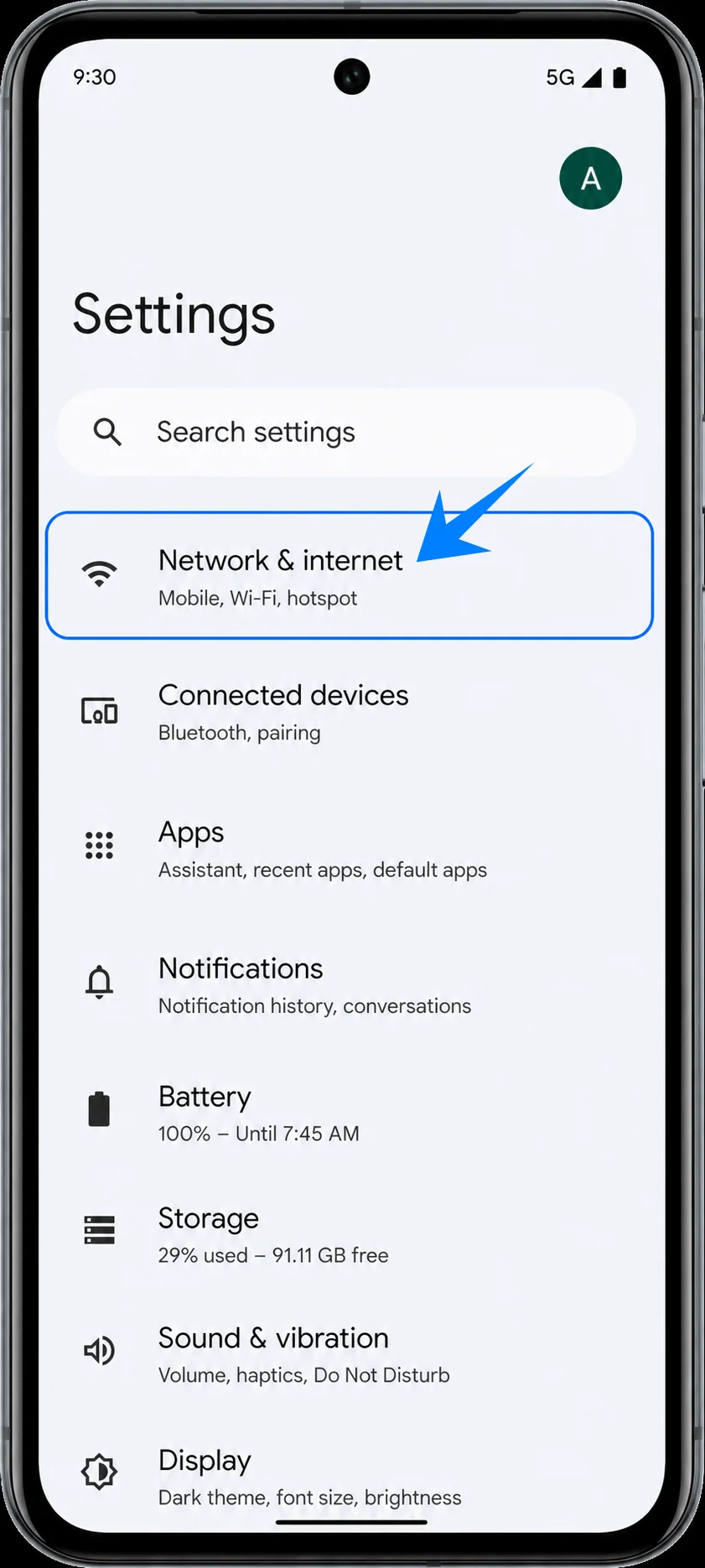
Appuyez sur SIM. Le Pixel devrait ouvrir la page où les cartes SIM physiques et les profils eSIM téléchargés sont gérés.
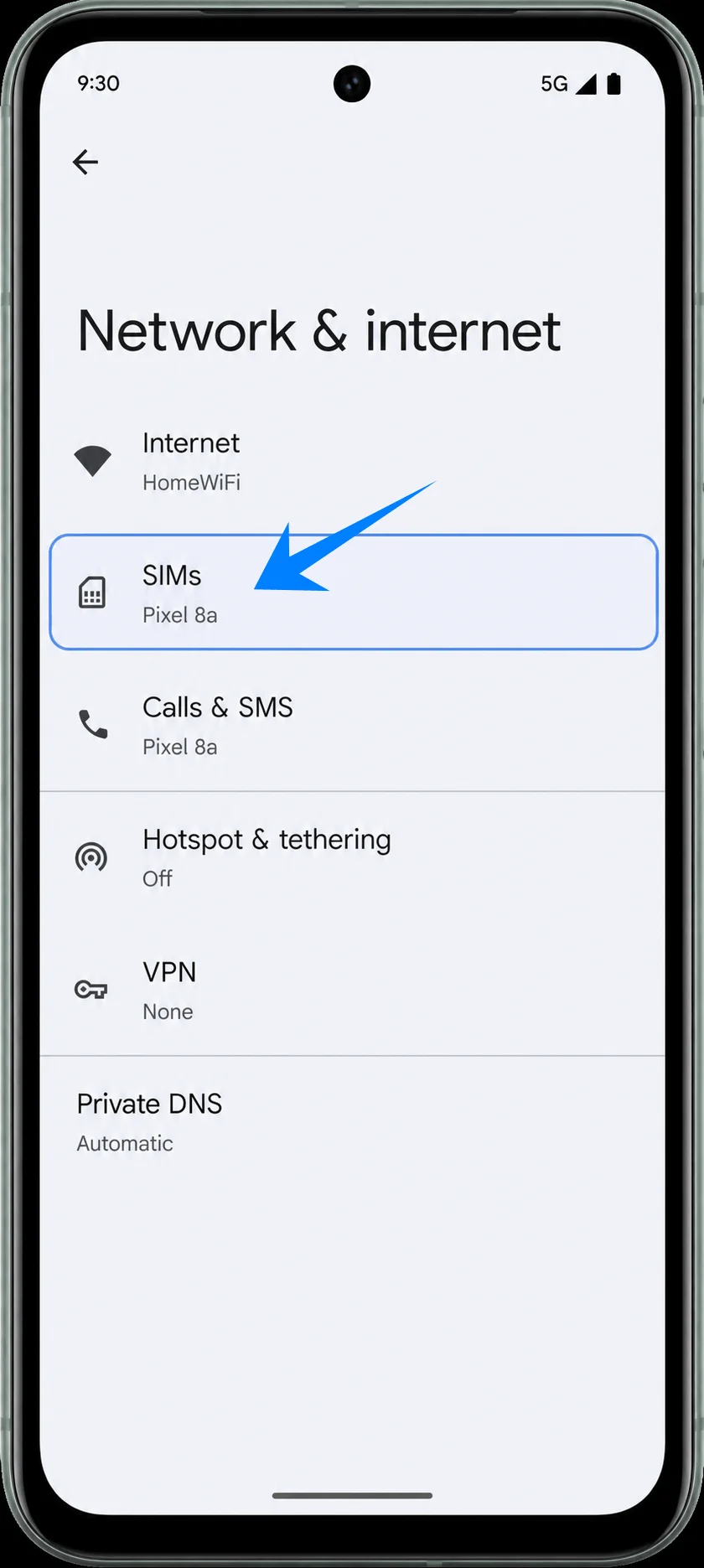
Appuyez sur Ajouter une SIM. Android devrait lancer le processus de configuration du réseau mobile.
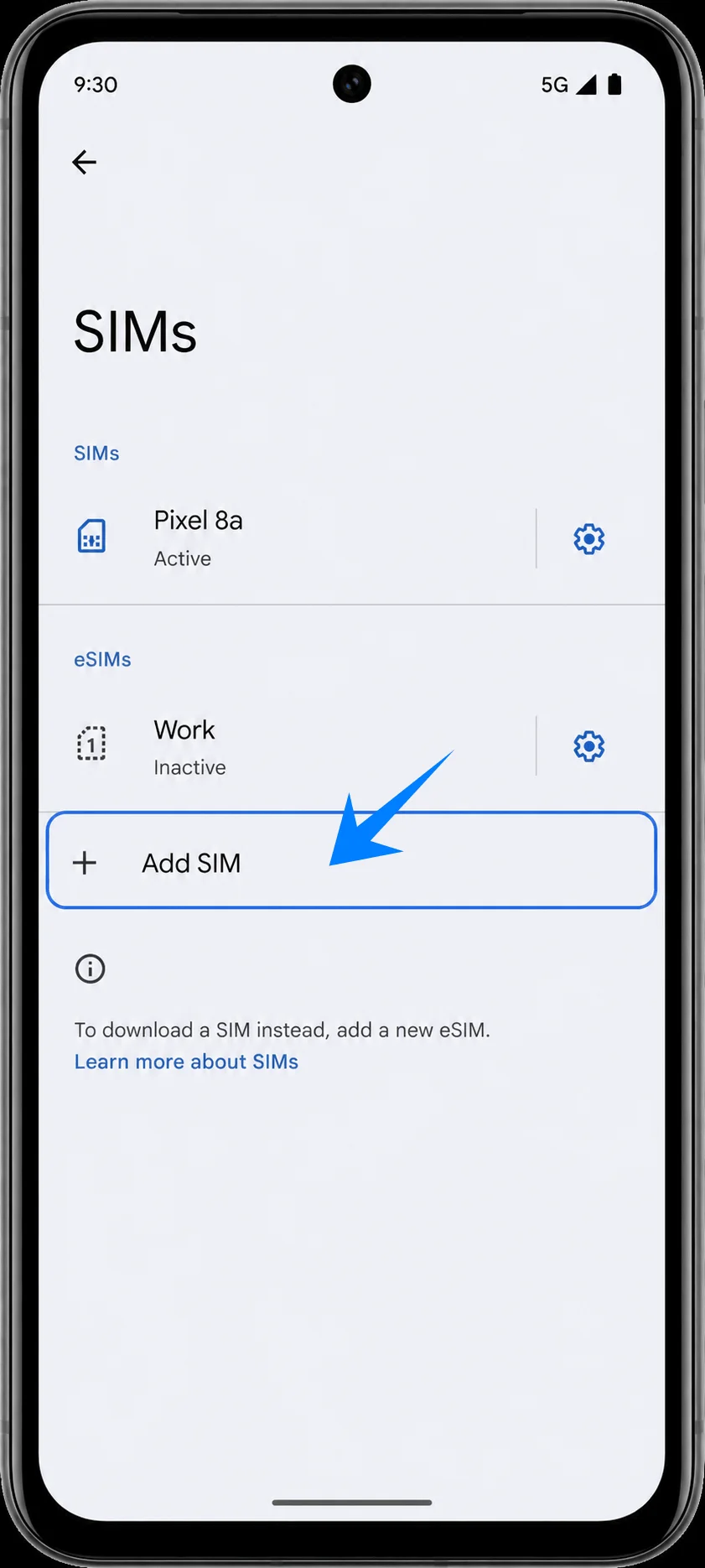
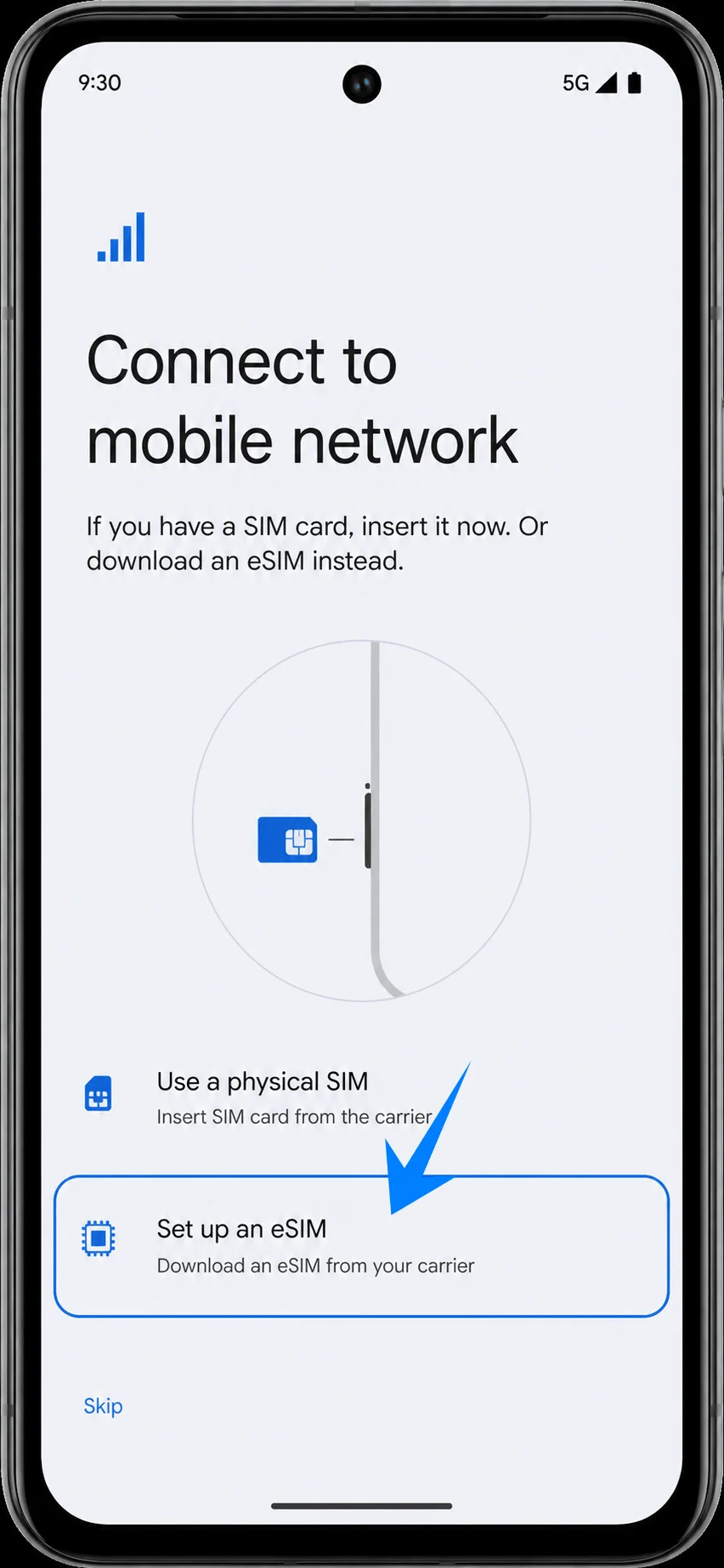
Appuyez sur Configurer une eSIM. Le Pixel devrait préparer l'écran de configuration de l'eSIM et passer à la configuration par code QR ou code d'activation.
Méthode 1 : Installer la eSIM iRoamly en scannant un code QR
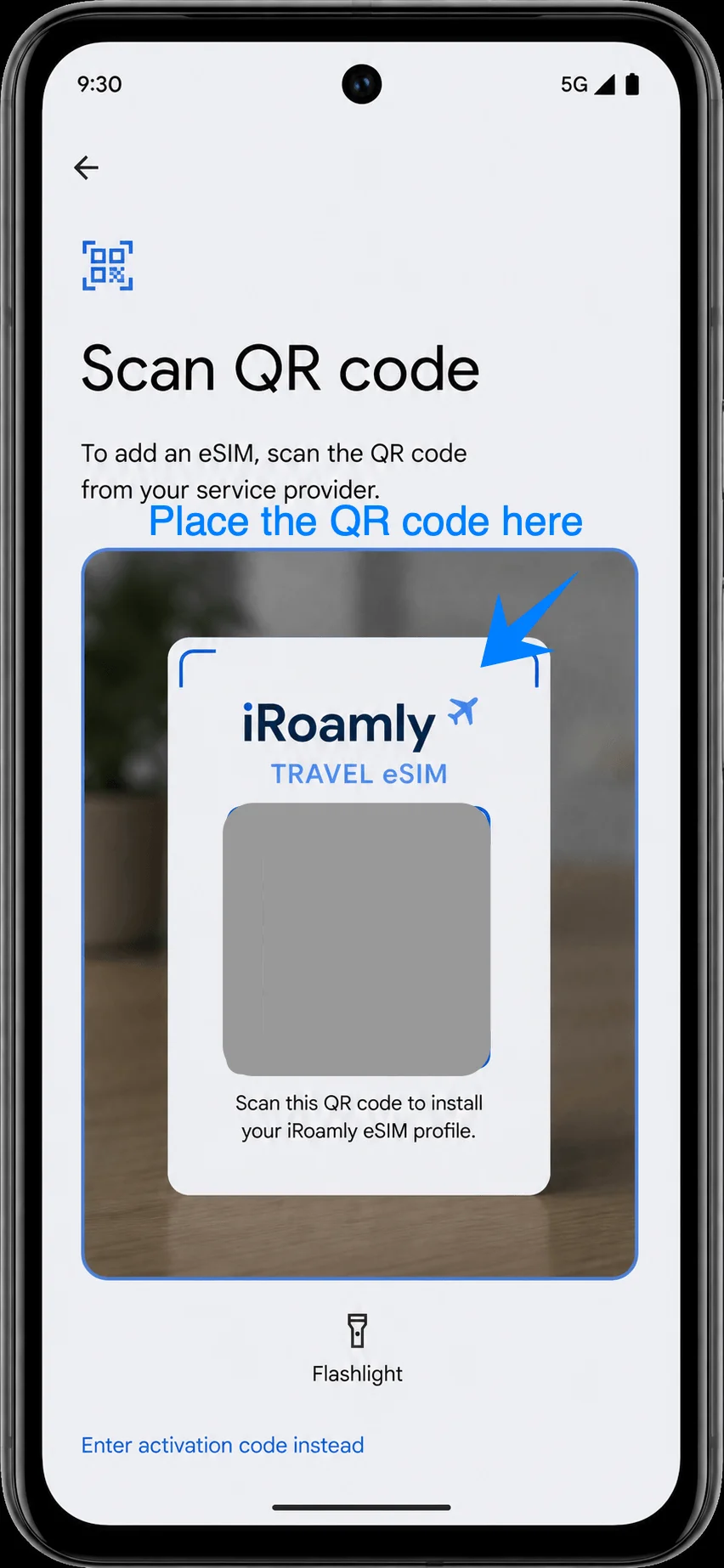
Sur l'écran de scan du code QR, dirigez l'appareil photo du Pixel 8a vers le code QR de votre eSIM de voyage iRoamly. Maintenez le code QR entier dans le cadre du scanner jusqu'à ce que le téléphone le détecte.
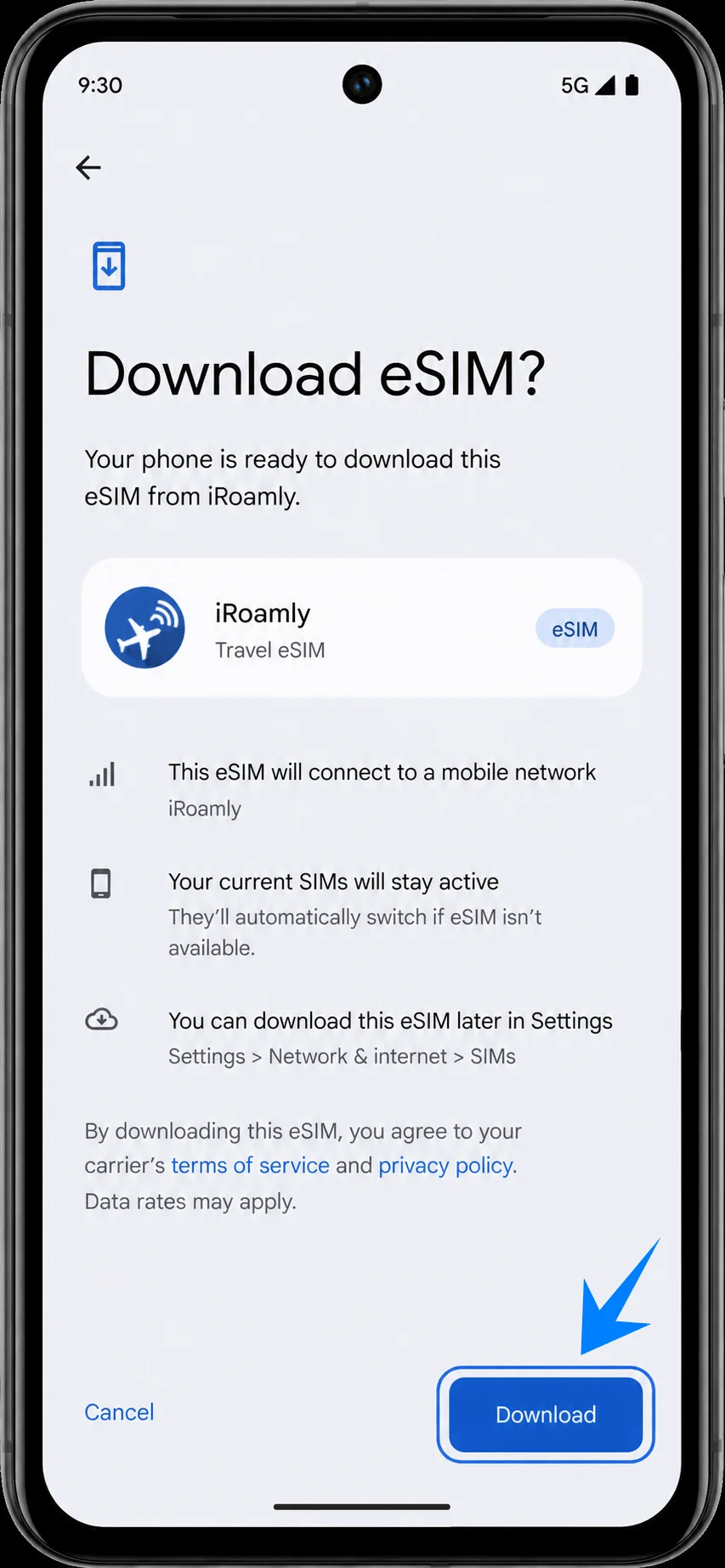
Appuyez sur Télécharger lorsque Android affiche la eSIM de voyage iRoamly détectée. Maintenez la connexion Wi-Fi active pendant que le Pixel télécharge et ajoute le profil eSIM.
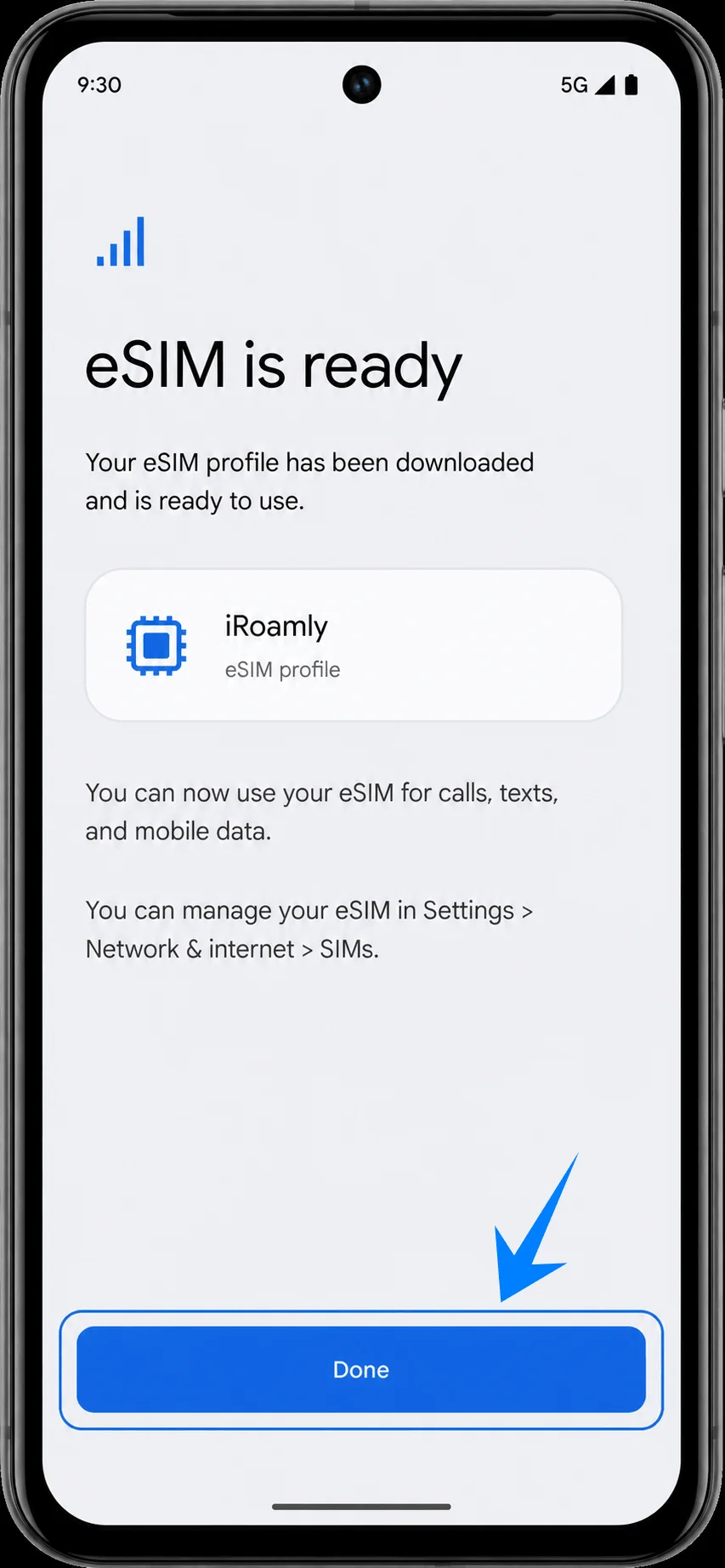
Appuyez sur Terminé une fois que le Pixel indique que la eSIM est prête. Vous devriez revenir à l'espace des paramètres SIM ou voir le profil iRoamly nouvellement ajouté.
Méthode 2 : Installer la eSIM iRoamly par saisie manuelle
Ouvrez les Paramètres, appuyez sur Réseau et Internet, appuyez sur Cartes SIM, appuyez sur Ajouter une SIM, puis sur Configurer une eSIM. Sur l'écran du scanner QR, appuyez sur Saisir le code d'activation manuellement ou sur Besoin d'aide ? si l'option manuelle s'y trouve.
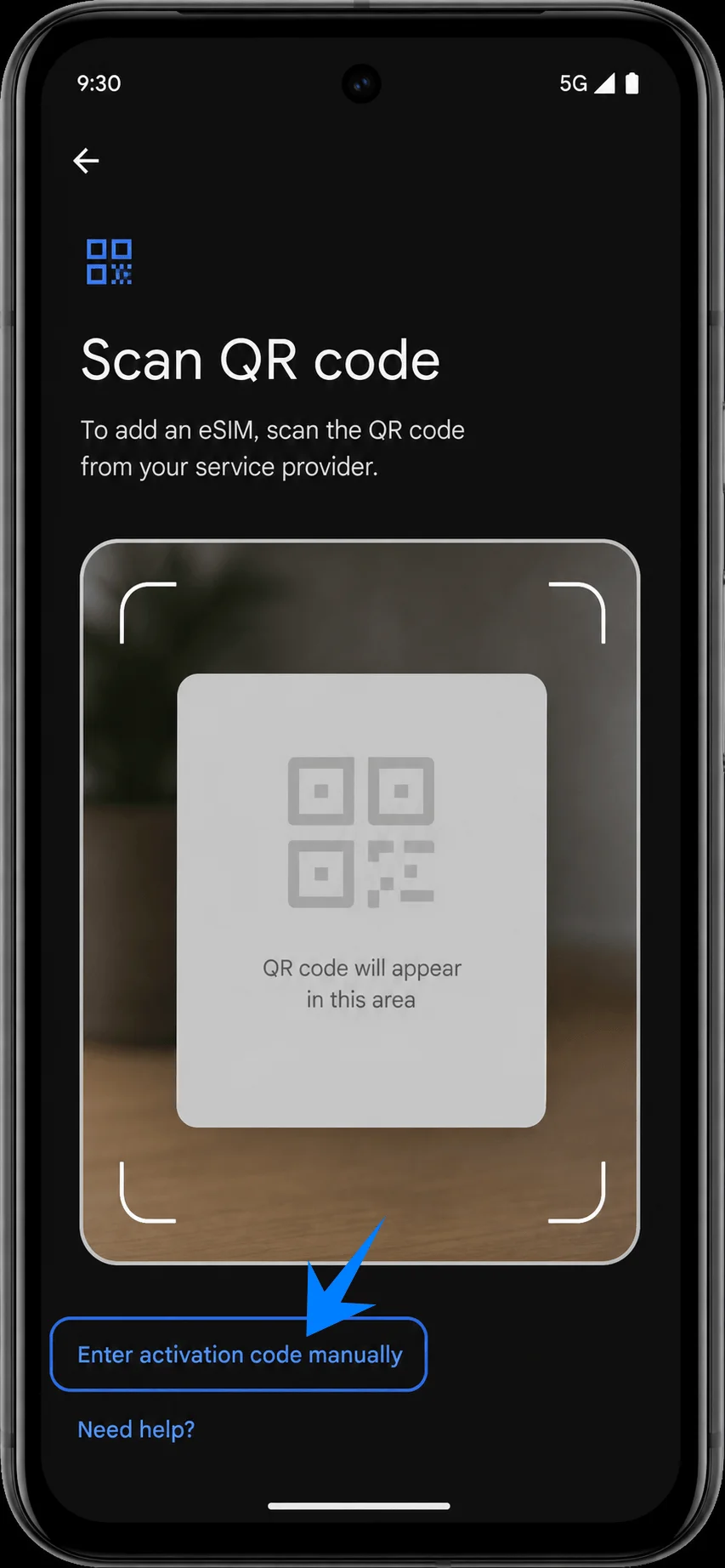
Appuyez sur le champ Code d'activation, saisissez la chaîne complète du code d'activation iRoamly depuis les détails de votre commande, puis appuyez sur Continuer. Pixel Android utilise ici un processus complet de saisie du code d'activation ; si iRoamly affiche l'adresse SM-DP+ et le code d'activation séparément, combinez-les ou copiez-les exactement tels qu'ils sont présentés par iRoamly pour la configuration manuelle sur Android.
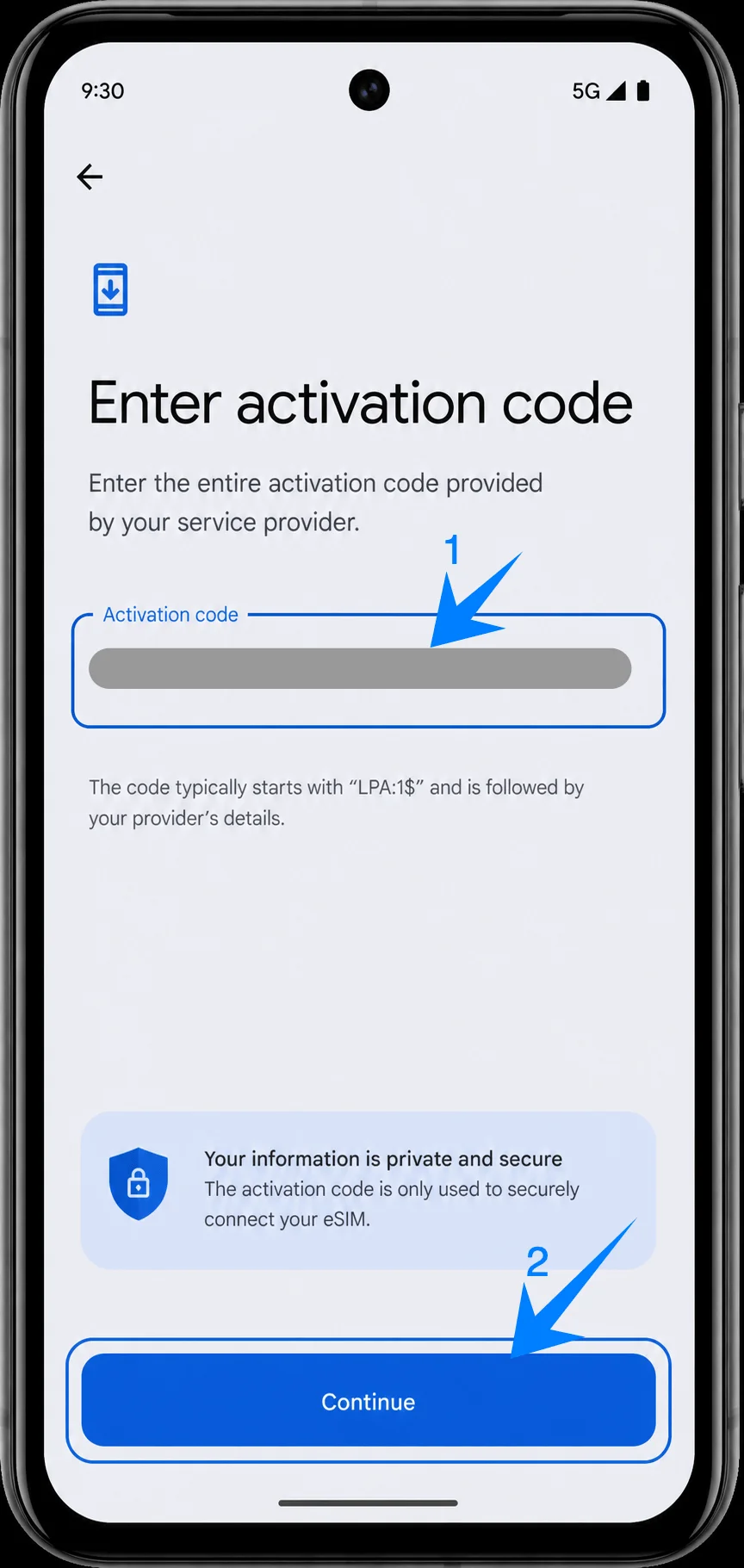
Appuyez sur Télécharger lorsque Android vous demande de confirmer le téléchargement de la eSIM iRoamly. Laissez le Pixel 8a connecté au Wi-Fi jusqu'à ce que l'installation du profil soit terminée.
Appuyez sur Terminé lorsque le Pixel indique que la eSIM est prête. La eSIM iRoamly devrait désormais être disponible dans les paramètres SIM du téléphone.
Comment confirmer que l'eSIM iRoamly a été installée
Ouvrez les Paramètres, appuyez sur Réseau et Internet, puis appuyez sur SIM. Confirmez que iRoamly apparaît bien en tant qu'eSIM ou profil SIM dans la liste.
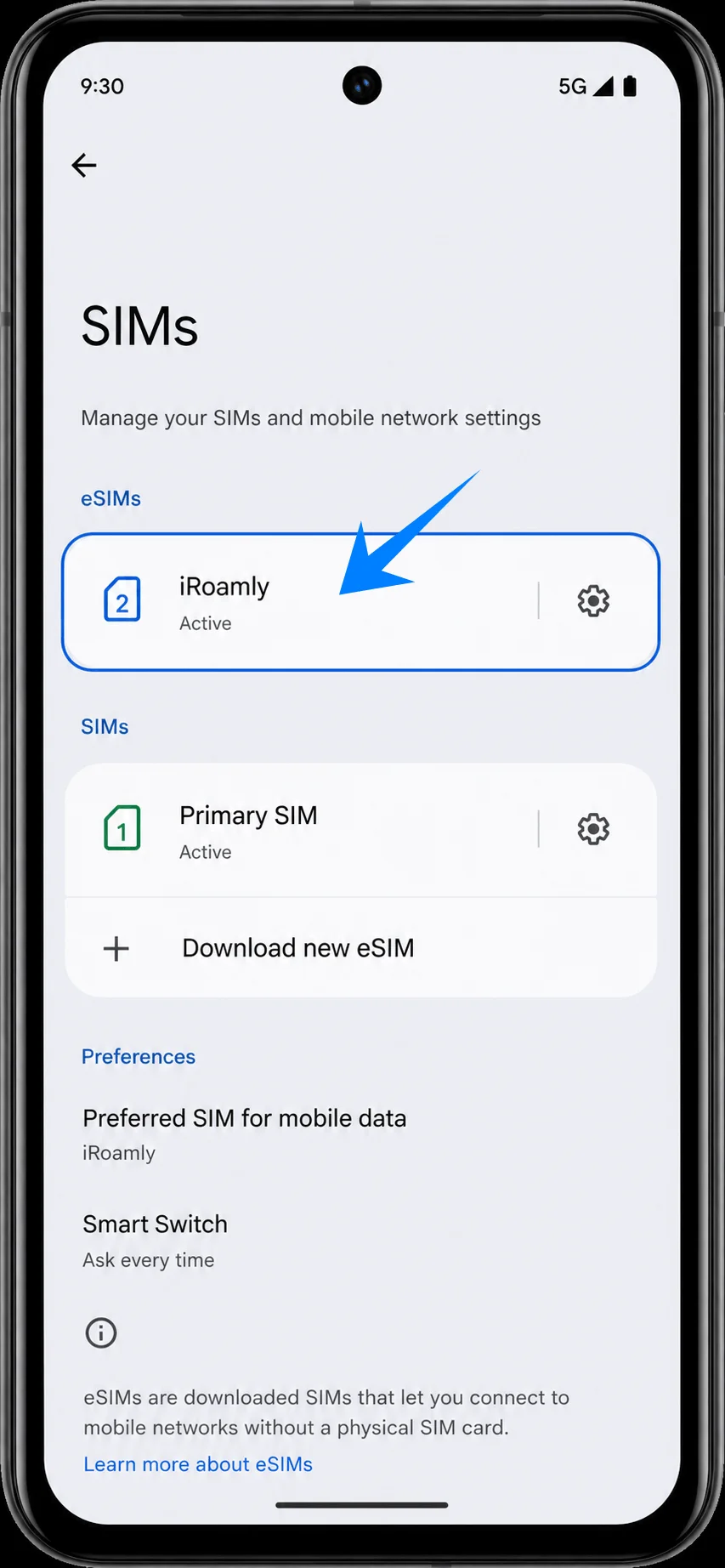
Appuyez sur iRoamly et vérifiez que la page du profil s'ouvre. Si le Pixel affiche un commutateur Utiliser la SIM, laissez-le désactivé jusqu'à ce que vous soyez prêt à utiliser vos données de voyage, sauf si les instructions de votre forfait iRoamly indiquent que l'activation nécessite de l'activer.
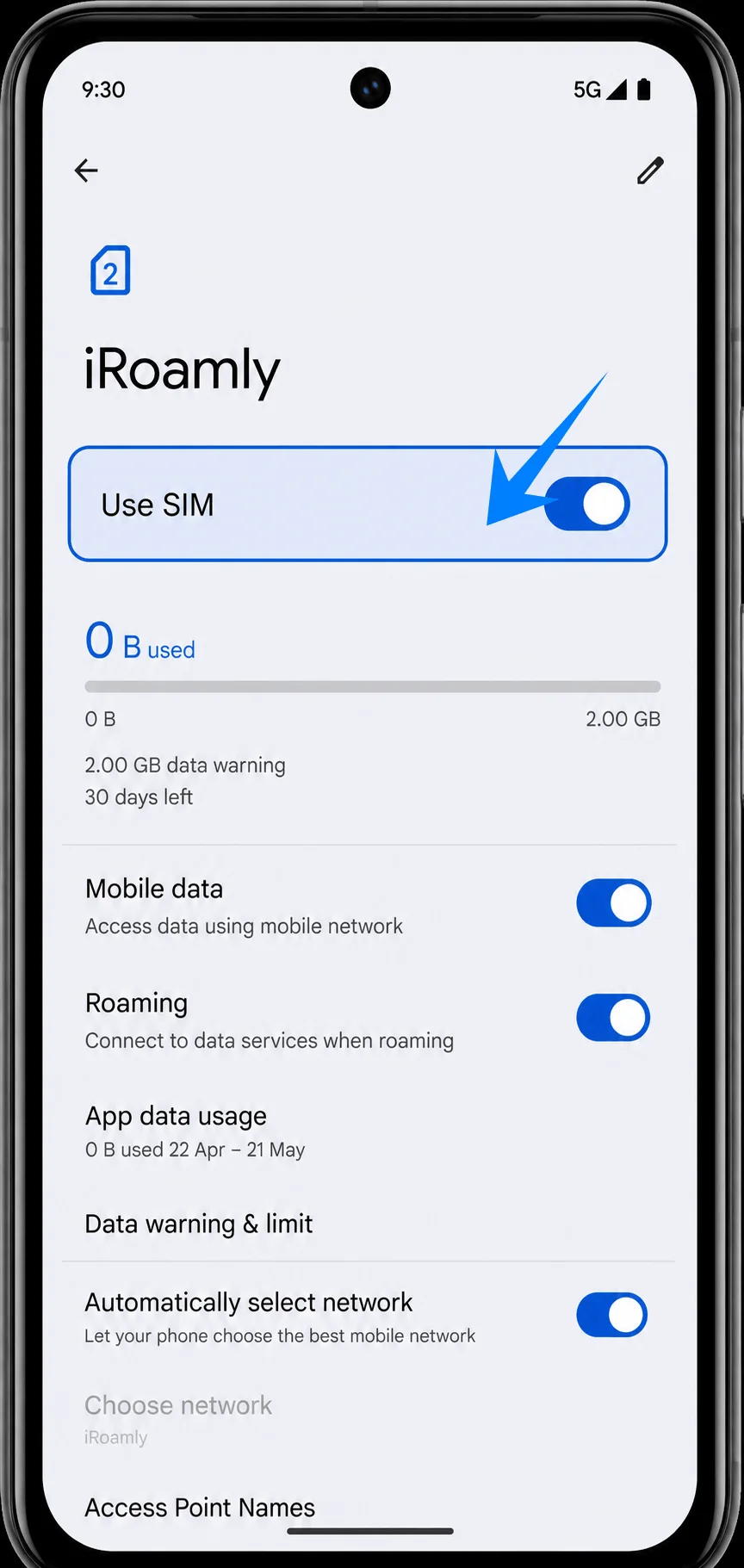
Configurer l'eSIM iRoamly pour vos données de voyage
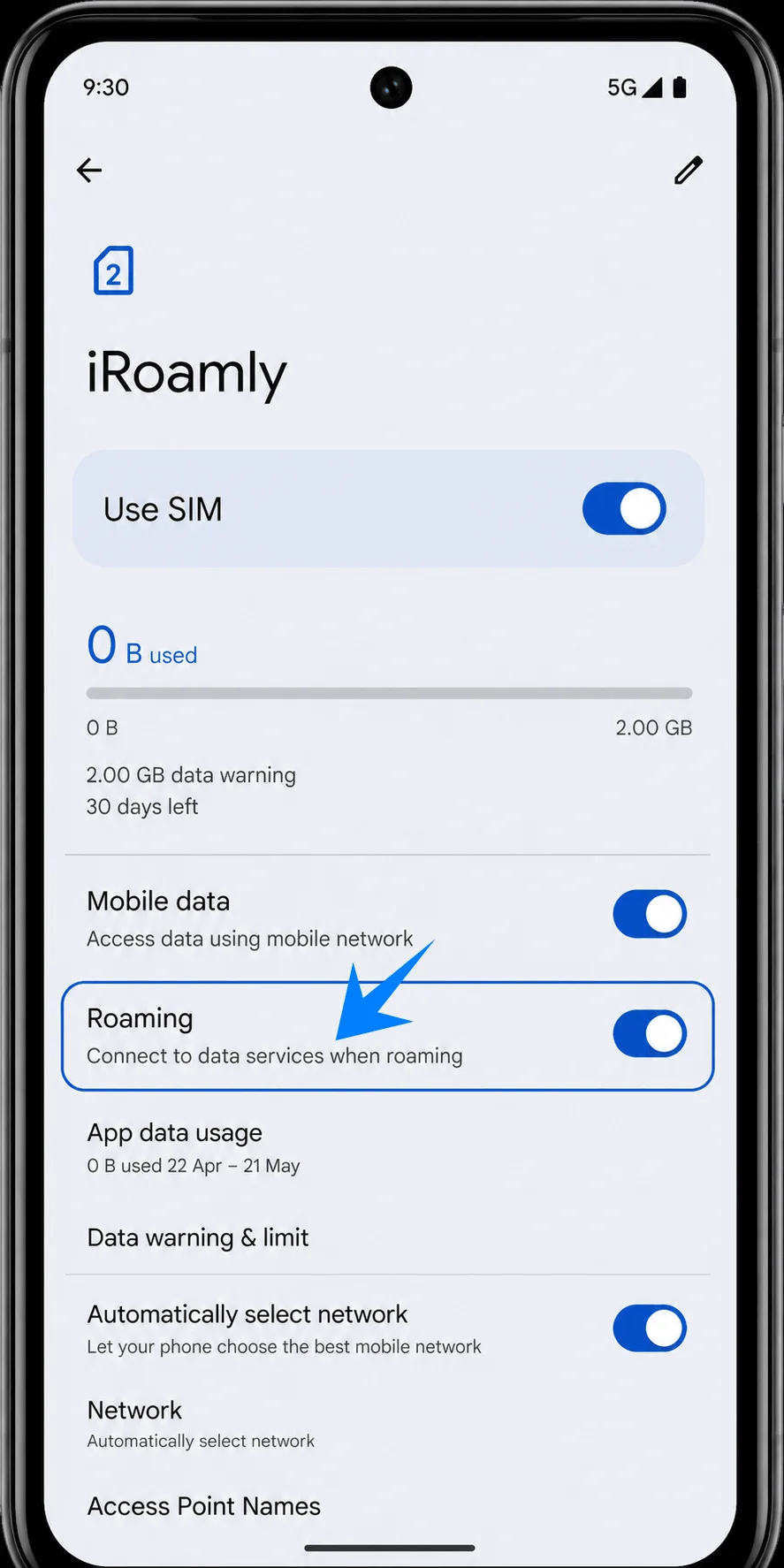
Ouvrez les Paramètres, appuyez sur Réseau et Internet, sélectionnez SIM, puis appuyez sur iRoamly. Activez « Utiliser la SIM » lorsque vous êtes prêt à utiliser votre eSIM de voyage.
Sur la même page des paramètres SIM iRoamly, appuyez sur Données mobiles ou sur la préférence de données indiquée par votre Pixel Android, puis choisissez iRoamly pour vos données mobiles lorsque vous souhaitez utiliser ce forfait pour vos déplacements.
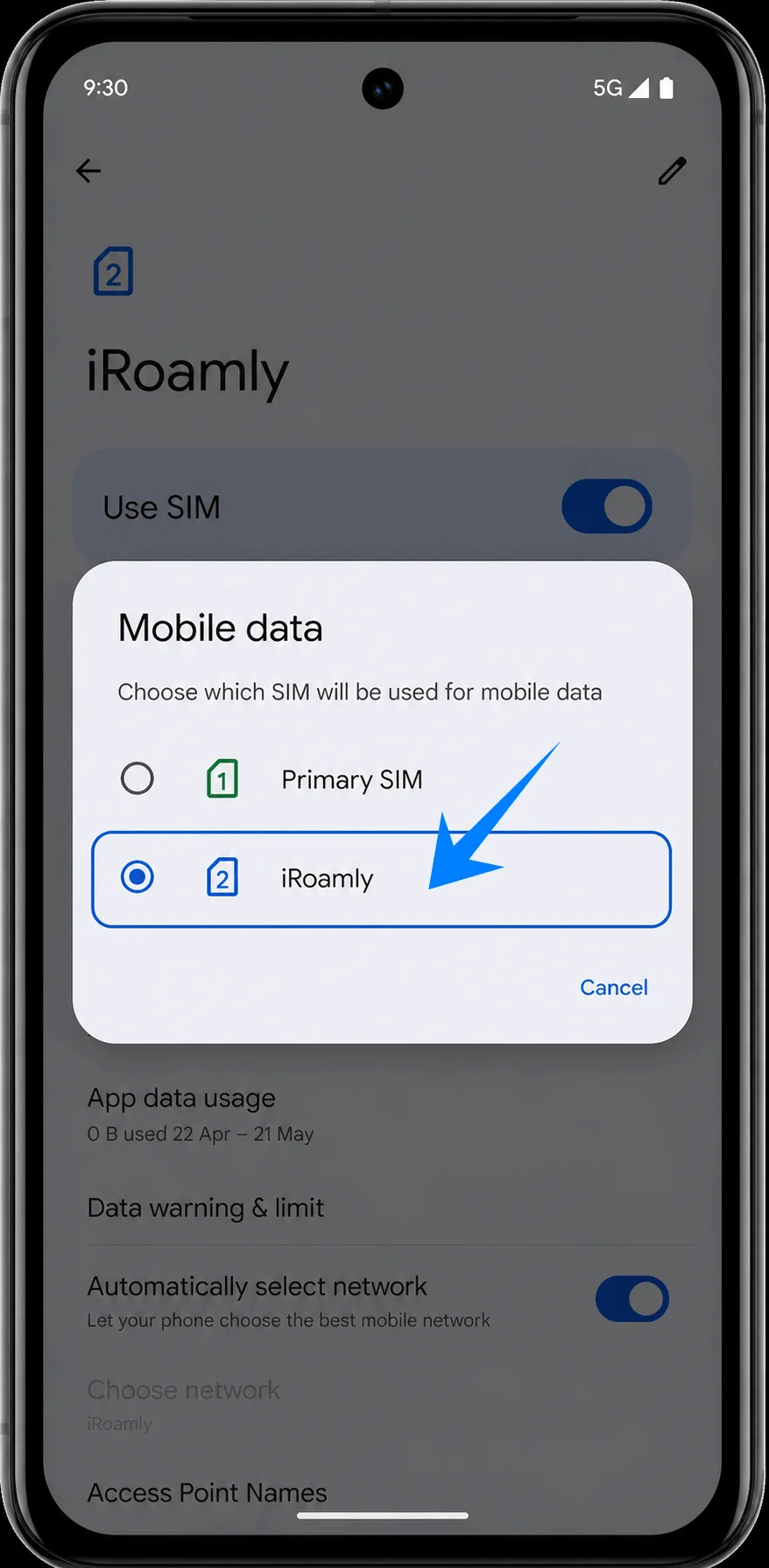
Revenez à la page des paramètres SIM iRoamly et activez l'itinérance si les instructions de votre destination iRoamly l'exigent. Les données de l'eSIM de voyage nécessitent généralement l'activation de l'itinérance, car elles s'appuient sur des réseaux partenaires.
Dépannage
Impossible d'ajouter une SIM ou de configurer une eSIM : mettez à jour Android, vérifiez que votre modèle de Pixel 8a prend bien en charge l'eSIM, assurez-vous que le téléphone est débloqué tout opérateur, et demandez à votre opérateur si l'utilisation de l'eSIM est restreinte sur ce compte ou ce micrologiciel.
Échec de la lecture du code QR : augmentez la luminosité de l'appareil qui affiche le code QR, veillez à ce que le code soit entièrement visible dans le cadre de lecture, vérifiez votre connexion Wi-Fi, ou optez pour la méthode d'activation manuelle.
Code QR déjà utilisé : ne supprimez pas un profil partiellement installé et évitez d'essayer d'utiliser le même code à plusieurs reprises. Contactez le support iRoamly si le code a été consommé avant que l'installation de votre eSIM ne soit finalisée.
Installation réussie mais aucune donnée : sélectionnez iRoamly pour les données mobiles, activez l'itinérance si nécessaire, redémarrez votre Pixel 8a et vérifiez que votre destination est bien couverte par le forfait souscrit.
Activation en attente : restez connecté au Wi-Fi pendant l'installation, puis patientez jusqu'à ce que le téléphone se connecte au réseau local du pays de destination, car certains forfaits ne s'activent qu'à la première connexion réseau.
Risque lié à la réinstallation : désactivez votre eSIM iRoamly plutôt que de la supprimer durant votre voyage. Ne la supprimez que lorsque vous n'avez plus besoin du forfait ou sur indication du support iRoamly.
Appels ou SMS indisponibles : vérifiez les détails spécifiques de votre forfait iRoamly. La plupart des forfaits eSIM pour le voyage sont destinés aux données uniquement ; les appels et SMS ne sont donc pas garantis.
Validité du forfait : la période de validité iRoamly débute dès l'activation. Vérifiez le déclencheur d'activation de votre forfait avant de procéder à l'installation anticipée ou d'activer la ligne de voyage.
Limitation géographique ou liée à l'opérateur : si votre Pixel a été acheté auprès d'un opérateur ou dans une région imposant des restrictions sur l'eSIM, il est possible que le menu soit masqué, bien que le matériel du Pixel 8a soit compatible avec l'eSIM.
Conclusion
Pour un Pixel 8a sous la version actuelle d'Android pour Pixel, la procédure de configuration fiable est Paramètres > Réseau et internet > SIM > Ajouter une SIM > Configurer une eSIM. Utilisez le scan de QR code lorsque le code iRoamly est facile à afficher, et utilisez la saisie manuelle lorsque vous devez plutôt entrer le code d'activation complet.
Une fois qu'iRoamly apparaît sous SIM, laissez la ligne désactivée jusqu'à ce que vous soyez prêt si vos règles d'activation le permettent, puis sélectionnez-la pour les données mobiles et activez l'itinérance lorsque le forfait de destination l'exige.