
Le Pixel 9 Pro XL dispose d'un grand écran net et des paramètres SIM standard de Google, ce qui en fait un téléphone pratique pour installer une eSIM de voyage avant de quitter le domicile. Pour une eSIM de voyage iRoamly, le menu important est Paramètres > Réseau et internet > SIM, où le système Android du Pixel regroupe les cartes SIM physiques et les profils eSIM téléchargés.
Ce guide présente les deux procédures d'installation pour le Pixel 9 Pro XL : la numérisation du code QR iRoamly et la saisie manuelle des informations d'activation. La configuration par code QR est généralement plus rapide lorsque celui-ci est affiché sur un écran séparé ou sur un bon imprimé. La saisie manuelle est utile si le code QR ne peut pas être numérisé, si les détails de configuration sont plus faciles à copier-coller, ou si le code QR est affiché sur le même téléphone.
Les étapes ci-dessous supposent que vous utilisez un Pixel 9 Pro XL débloqué prenant en charge l'eSIM, avec une interface système en anglais et une connexion Wi-Fi disponible. Les variantes régionales ou vendues par des opérateurs peuvent affecter la disponibilité de l'eSIM ; veuillez donc consulter les notes de compatibilité avant l'installation.
Préparations avant de configurer l'eSIM iRoamly
Connectez votre Pixel 9 Pro XL à un réseau Wi-Fi fiable avant de télécharger votre eSIM iRoamly.
Assurez-vous que votre téléphone est débloqué et compatible avec l'eSIM. Si les options « Ajouter une carte SIM » ou « Configurer une eSIM » sont absentes, vérifiez le verrouillage opérateur, la région, les mises à jour Android et si le téléphone affiche bien un EID.
Gardez à portée de main votre code QR iRoamly ainsi que les détails de configuration manuelle. iRoamly peut fournir un code QR accompagné d'informations manuelles comme une adresse SM-DP+ et un code d'activation ; la procédure manuelle sur Pixel permet d'utiliser une chaîne de code d'activation complète au format LPA:1$... .
Si possible, installez l'eSIM un ou deux jours avant votre départ, mais évitez de la supprimer après l'installation. De nombreux profils eSIM sont à usage unique et ne peuvent pas être réinstallés avec le même code QR.
Vérifiez les détails de votre forfait iRoamly avant l'installation. La validité de l'eSIM iRoamly débute dès l'activation ; pour la plupart des forfaits de voyage, la période de validité commence généralement au moment où l'eSIM se connecte à un réseau pris en charge.
Les forfaits eSIM iRoamly n'incluent pas nécessairement les appels vocaux ou les SMS. La plupart des forfaits de voyage sont limités aux données, bien que certains types de forfaits puissent inclure des appels ou des SMS. Veuillez vérifier les détails spécifiques de votre forfait avant de dépendre d'un service lié à un numéro de téléphone.
Étapes de configuration communes
Ouvrez les Paramètres, puis appuyez sur Réseau et Internet. Vous devriez voir la page des paramètres réseau du Pixel avec les cartes SIM listées en haut de la page.
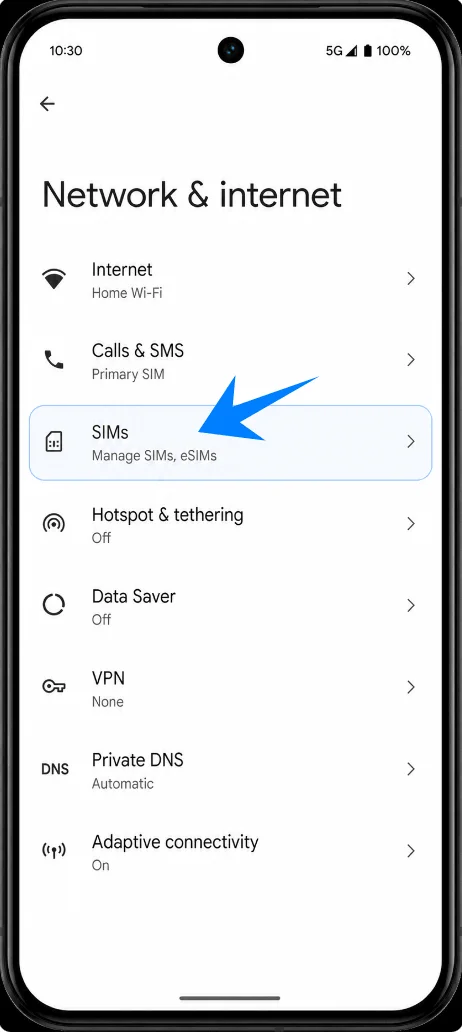
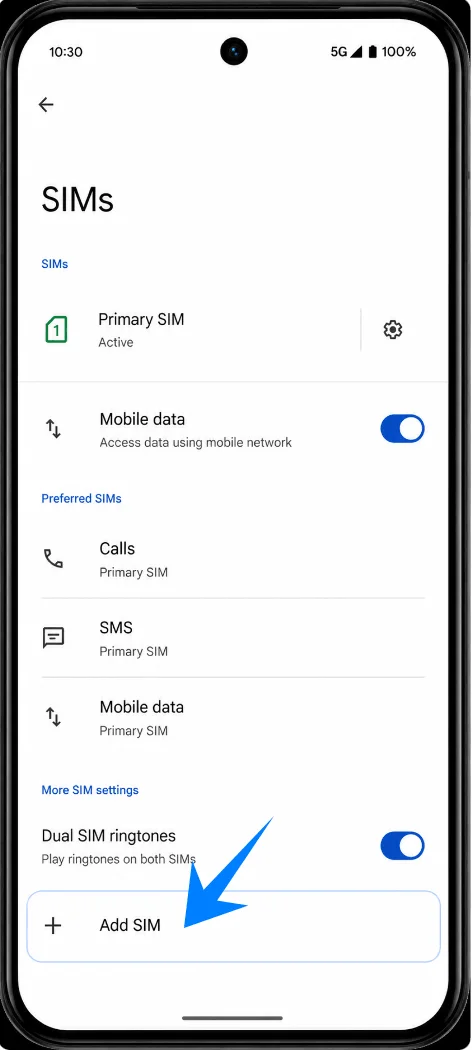
Appuyez sur SIMs, puis sur Ajouter une SIM. Le Pixel devrait lancer la procédure d'ajout de SIM permettant d'ajouter un nouveau profil SIM.
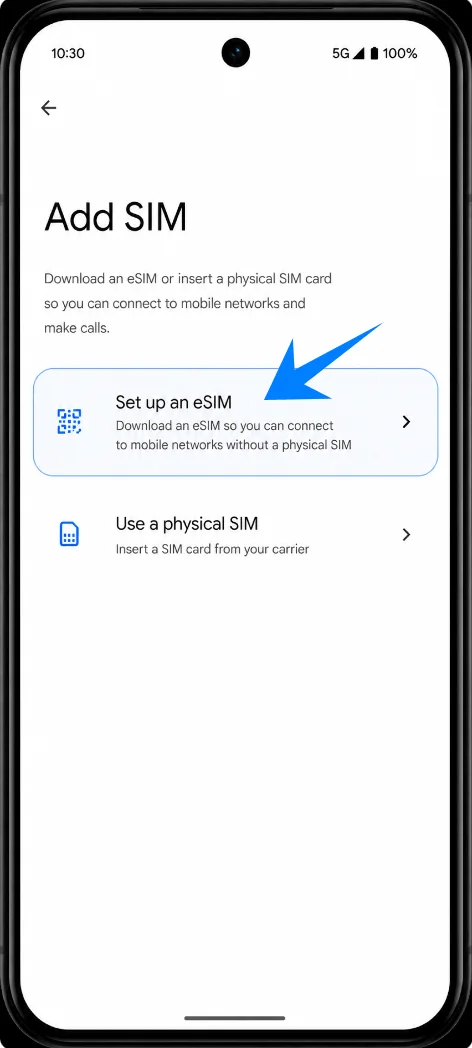
Appuyez sur Configurer une eSIM. Maintenez la connexion Wi-Fi active pendant qu'Android lance la procédure de configuration de l'eSIM.
Méthode 1 : Installer l'eSIM iRoamly en scannant un code QR
Sur l'écran de configuration eSIM, choisissez l'option de configuration par code QR, puis orientez l'appareil photo du Pixel 9 Pro XL vers le code QR iRoamly. Maintenez l'intégralité du code QR dans le cadre de numérisation.
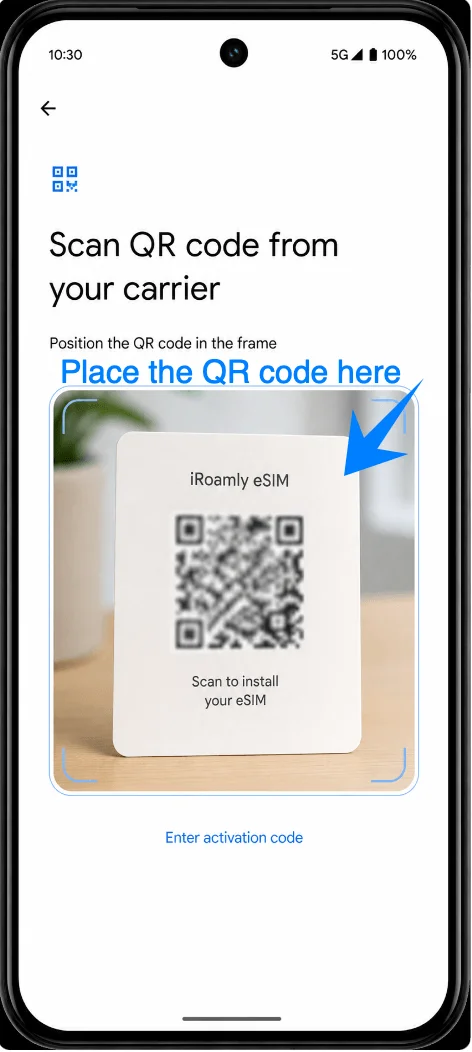
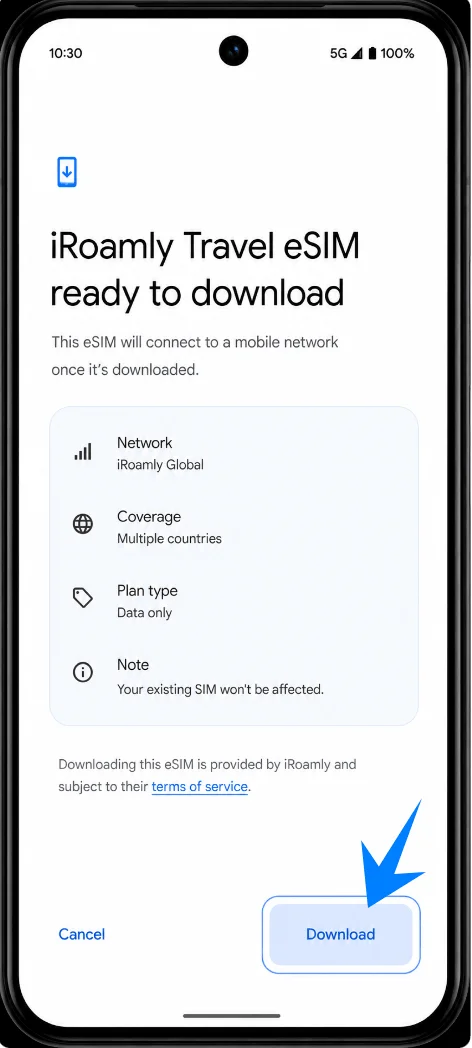
Lorsque Android détecte le profil eSIM iRoamly, appuyez sur Télécharger ou Activer pour lancer le téléchargement de l'eSIM. Maintenez la connexion Wi-Fi active jusqu'à la fin du téléchargement.
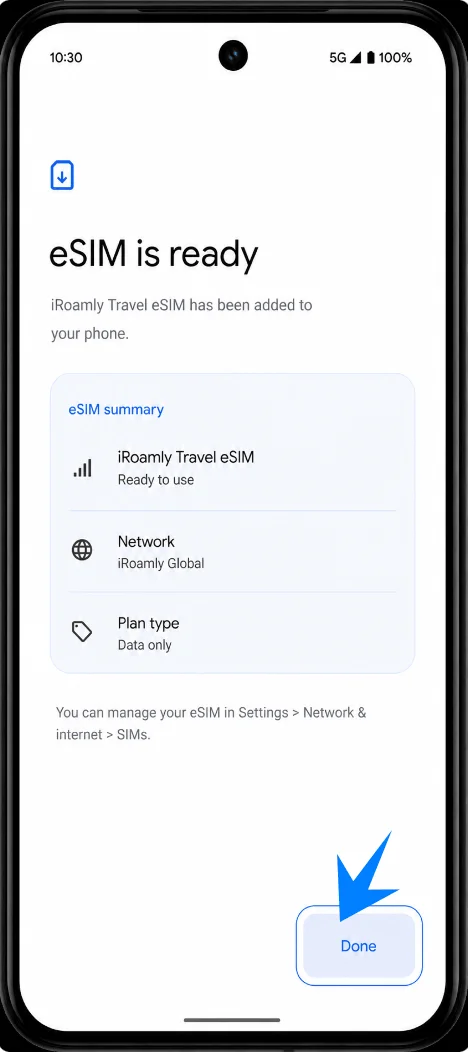
Appuyez sur Terminé une fois que le Pixel confirme l'installation de l'eSIM. Si Android propose d'étiqueter la ligne, nommez-la iRoamly ou eSIM de voyage afin de la reconnaître facilement ultérieurement.
Méthode 2 : Installer l'iRoamly eSIM par saisie manuelle
Ouvrez les Paramètres, appuyez sur Réseau et Internet, appuyez sur SIMs, puis appuyez sur Ajouter une SIM. Vous reviendrez au même menu SIM du Pixel utilisé pour la configuration via QR code.
Appuyez sur Configurer une eSIM. Maintenez le téléphone connecté au Wi-Fi et poursuivez jusqu'à ce que l'écran de configuration par QR code s'affiche.
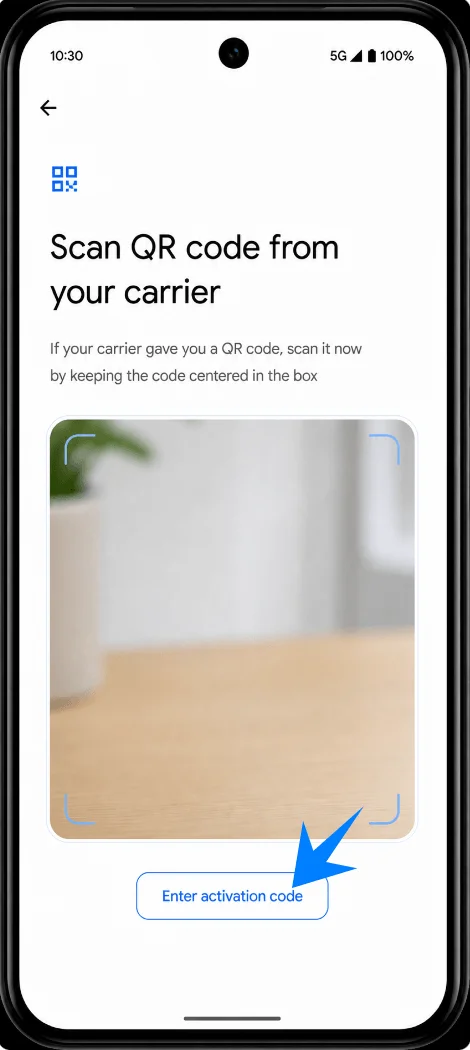
Sur l'écran de configuration par QR code, appuyez sur Saisir le code d'activation. Le Pixel devrait ouvrir l'écran d'activation manuelle au lieu d'utiliser le scanner photo.
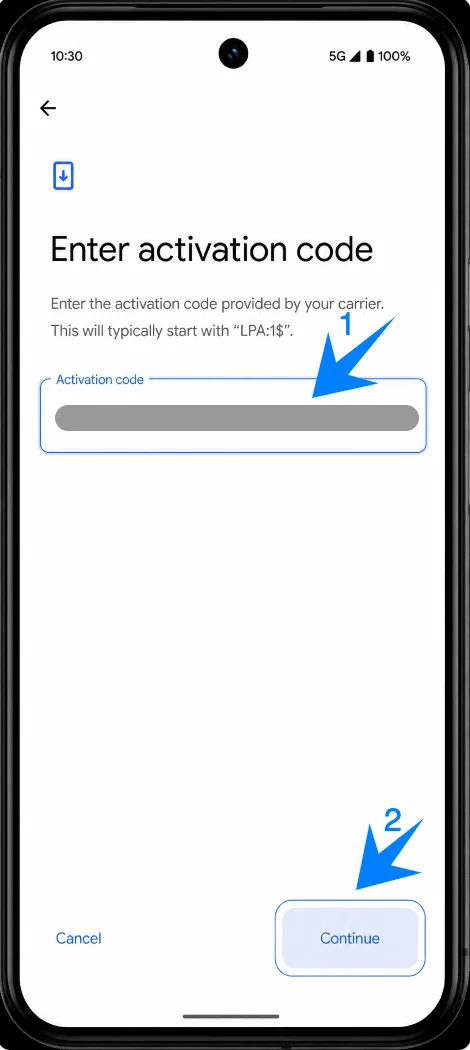
Saisissez les informations manuelles iRoamly exactement comme elles vous ont été fournies. Sur cet écran manuel du Pixel, collez la chaîne complète du code d'activation combiné, telle que LPA:1$example.smdp.address$PLACEHOLDER-CODE, puis appuyez sur Continuer. Si votre commande iRoamly affiche des valeurs distinctes pour l'adresse SM-DP+ et le code d'activation, combinez-les ou copiez-les selon le format indiqué par iRoamly avant de les coller.
Appuyez sur Télécharger ou Activer lorsque Android détecte le profil eSIM iRoamly, puis attendez que le téléchargement se termine sans déconnecter le Wi-Fi.
Appuyez sur Terminé lorsque la confirmation d'installation apparaît. Nommez la nouvelle SIM « iRoamly » ou « eSIM Voyage » si le Pixel vous y invite.
Comment confirmer que la eSIM iRoamly a bien été installée
Ouvrez les Paramètres, appuyez sur Réseau et Internet, puis sur Cartes SIM. Recherchez la nouvelle entrée iRoamly ou eSIM de voyage dans la liste des cartes SIM.
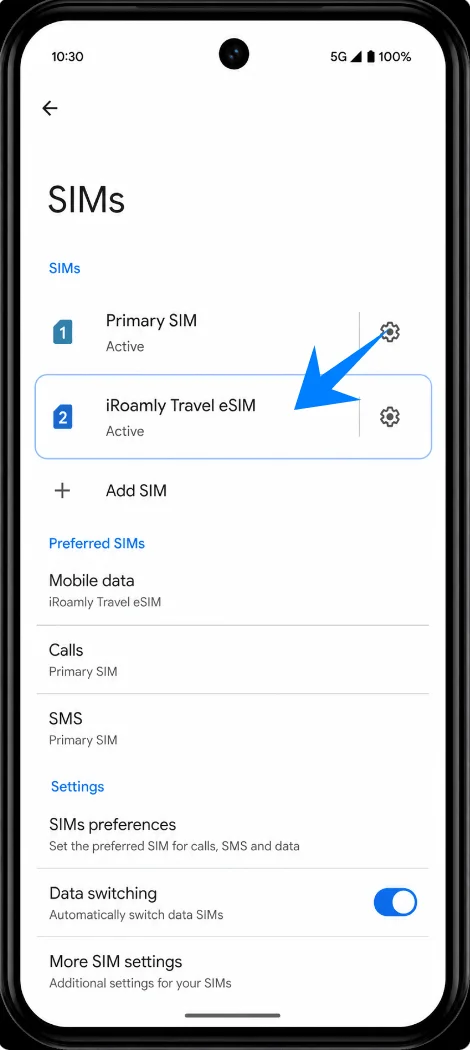
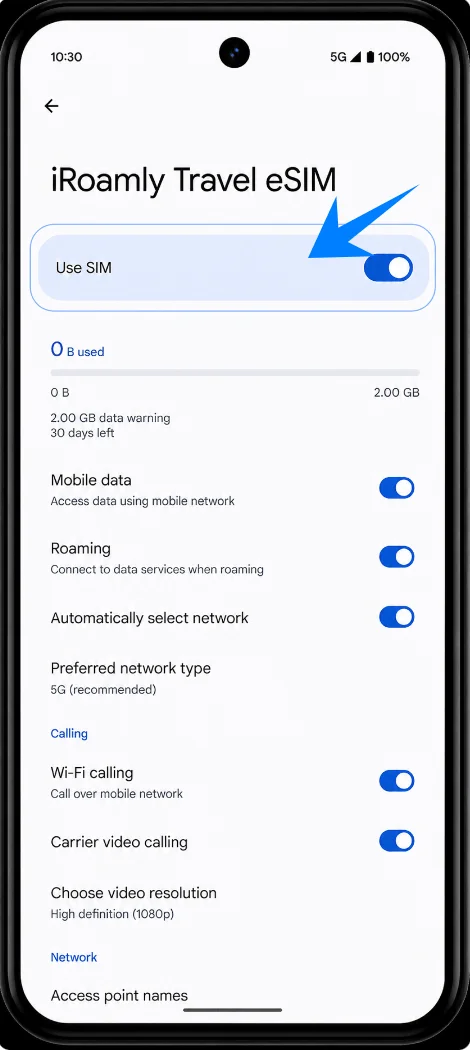
Appuyez sur l'entrée eSIM iRoamly et confirmez que l'option « Utiliser la carte SIM » est disponible ou activée. Si le Pixel indique que l'activation est toujours en cours, maintenez la connexion Wi-Fi active et attendez que le profil termine son approvisionnement.
Configurer l'eSIM iRoamly pour les données de voyage
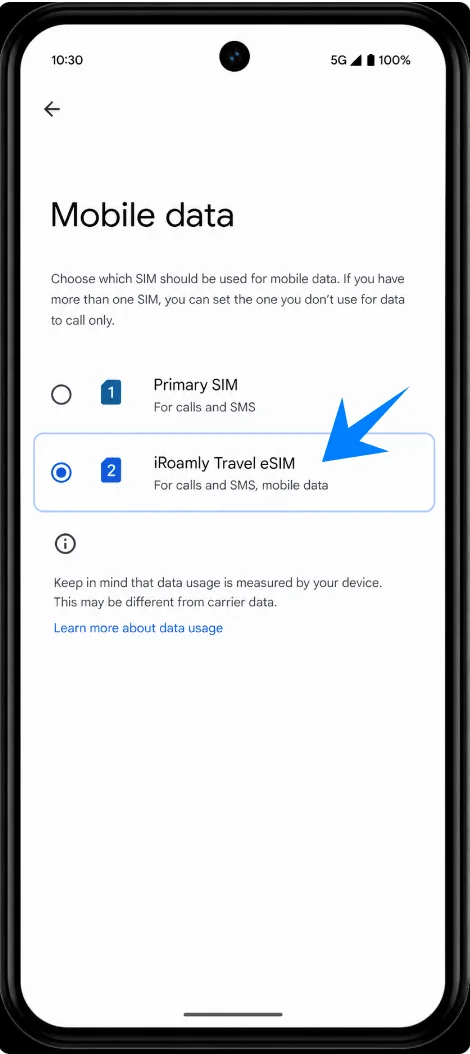
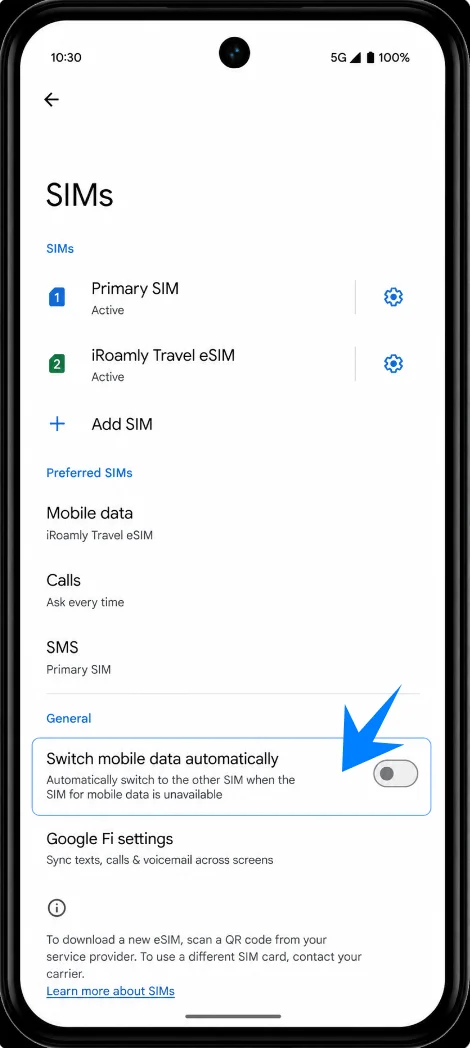
Dans Paramètres > Réseau et Internet > Cartes SIM, appuyez sur Données mobiles, puis sélectionnez l'eSIM iRoamly comme carte SIM dédiée aux données lorsque vous êtes prêt à utiliser votre forfait de voyage.
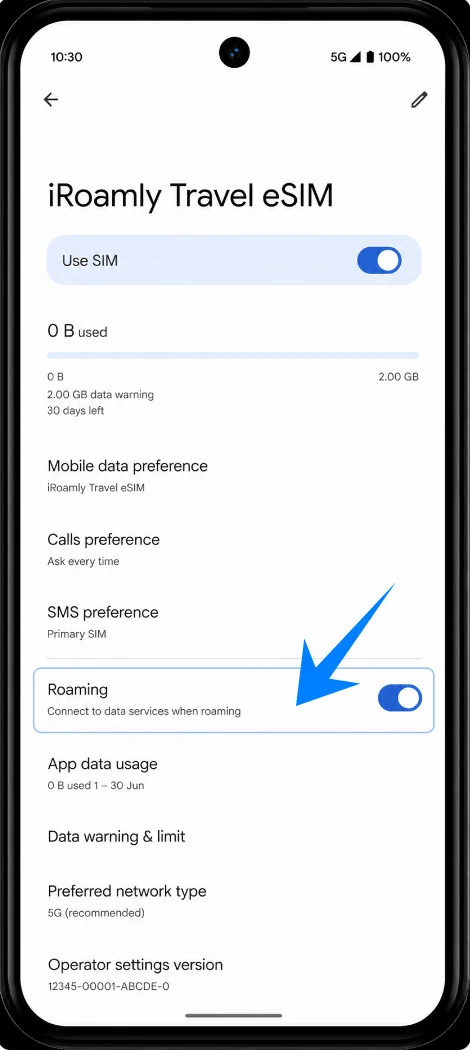
Ouvrez la configuration de l'eSIM iRoamly, puis activez l'Itinérance si votre forfait iRoamly ou les instructions liées à votre destination l'exigent. Les eSIM de voyage nécessitent souvent l'activation de l'itinérance pour se connecter aux réseaux partenaires.
Si votre Pixel affiche « Changer automatiquement de données mobiles », désactivez cette option, sauf si vous souhaitez réellement qu'Android bascule la connexion hors de l'iRoamly. Cela permet d'éviter d'utiliser accidentellement votre carte SIM principale pour vos données de voyage.
Dépannage
Si les options « Ajouter une carte SIM » ou « Configurer une eSIM » sont absentes, mettez à jour Android, assurez-vous que le téléphone est débloqué, vérifiez que votre Pixel 9 Pro XL dispose bien d'un EID et demandez à votre opérateur si ce modèle prend en charge l'eSIM.
Si le code QR ne se scanne pas, nettoyez l'objectif de l'appareil photo, augmentez la luminosité de l'écran affichant le code QR, maintenez le code dans le cadre de numérisation ou utilisez la méthode manuelle.
Si Android indique que le code QR ou le code d'activation a déjà été utilisé, ne supprimez pas le profil et ne tentez pas plusieurs essais successifs. Contactez le support iroamly, car les codes d'activation eSIM sont souvent à usage unique.
Si l'eSIM est installée mais qu'il n'y a pas de connexion de données, sélectionnez iroamly pour les « Données mobiles », activez l'itinérance pour la carte SIM iroamly si nécessaire, redémarrez votre téléphone et vérifiez que votre destination est bien couverte par votre forfait.
Si l'activation reste en attente, maintenez la connexion Wi-Fi active, patientez quelques minutes et vérifiez si le forfait ne doit s'activer qu'une fois connecté à un réseau pris en charge à votre destination.
Si les appels ou les SMS ne fonctionnent pas, vérifiez le type exact de forfait iroamly. De nombreuses eSIM de voyage iroamly fournissent des données sans numéro de téléphone ; la disponibilité des appels et des SMS varie selon le forfait choisi.
Si vous n'avez plus besoin de la ligne de voyage, désactivez l'option « Utiliser la SIM » pour l'eSIM iroamly au lieu de la supprimer, sauf si le support iroamly vous confirme que la suppression est sans risque.
Conclusion
Pour le Pixel 9 Pro XL, la méthode la plus fiable consiste à passer par Paramètres > Réseau et internet > Cartes SIM > Ajouter une carte SIM > Configurer une eSIM. Utilisez la numérisation QR lorsque le code iRoamly est facile à scanner, et privilégiez la saisie manuelle si vous devez coller le code d'activation.
Une fois l'installation terminée, vérifiez que l'eSIM iRoamly apparaît bien sous Cartes SIM, sélectionnez-la pour les données mobiles, activez l'itinérance si votre forfait pour votre destination le nécessite, et n'oubliez pas que la période de validité du forfait commence dès l'activation, généralement au moment où l'eSIM se connecte à un réseau pris en charge.