
Le Huawei Mate 40 Pro prend en charge l'eSIM sur les variantes régionales éligibles, mais ce guide ne s'applique pas au Mate 40 Pro+ ni aux versions opérateur/région où l'eSIM est désactivée. Les étapes ci-dessous supposent une interface EMUI 12 ou de style HarmonyOS utilisant Paramètres > Réseau mobile > Gestion de la carte SIM.
Les voyageurs installent souvent une eSIM de voyage iRoamly avant leur départ afin de pouvoir utiliser les données mobiles sans changer leur carte SIM physique. La méthode du code QR est généralement la plus rapide, tandis que la saisie manuelle est utile lorsque le code QR se trouve sur le même téléphone, ne peut pas être scanné correctement, ou doit être copié depuis la page de commande ou l'e-mail iRoamly.
Ce guide couvre ces deux méthodes de configuration, la manière de confirmer que l'eSIM iRoamly apparaît sur le Mate 40 Pro, et comment la sélectionner pour vos données en voyage. Les noms des menus peuvent varier légèrement selon la version d'EMUI/HarmonyOS, la région et le micrologiciel de l'opérateur ; assurez-vous donc que votre téléphone affiche bien les options « Gestion de la carte SIM » et « Ajouter eSIM » avant de commencer.
Avant de configurer votre eSIM iRoamly
Connectez votre Huawei Mate 40 Pro à un réseau Wi-Fi stable avant de télécharger votre eSIM.
Assurez-vous que votre modèle de Mate 40 Pro est compatible avec l'eSIM et qu'il est désimlocké (déverrouillé par l'opérateur) pour une utilisation à l'étranger.
Gardez le code QR iRoamly à portée de main sur un autre écran ou sur une page imprimée si vous comptez le scanner.
Ayez les détails d'activation manuelle iRoamly à disposition si vous prévoyez de saisir le code manuellement. Sur Huawei, l'écran de configuration manuelle utilise généralement une chaîne de caractères complète (type LPA:1$...) plutôt que des champs séparés.
Ne supprimez pas l'eSIM iRoamly après l'installation, sauf indication contraire du support iRoamly. La plupart des profils eSIM ne peuvent pas être réinstallés facilement une fois supprimés.
Si possible, installez l'eSIM 1 à 2 jours avant votre départ, mais vérifiez d'abord les conditions de votre forfait. La validité du forfait iRoamly débute dès l'activation ; le déclencheur exact de l'activation peut varier selon le forfait et la destination.
Les forfaits eSIM iRoamly sont parfois limités aux données mobiles uniquement. La disponibilité des appels vocaux et des SMS varie selon le forfait choisi ; vérifiez donc bien les détails de votre offre avant de compter sur ces services.
Méthode 1 : Installer une eSIM en scannant un code QR
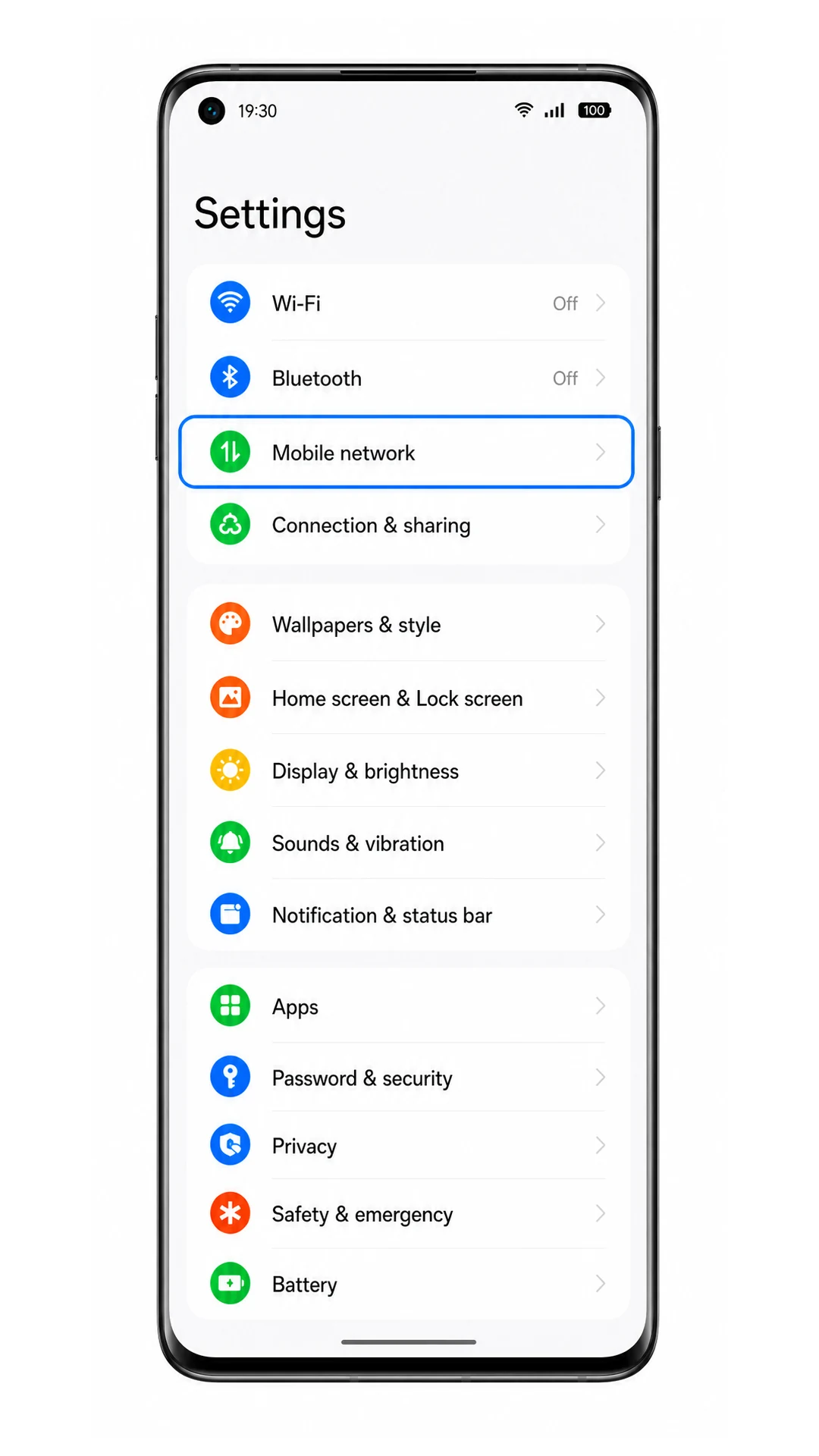
1. Ouvrez les Paramètres de votre Huawei Mate 40 Pro, puis appuyez sur Réseau mobile.
Vous accéderez à la page Réseau mobile, où Huawei regroupe les options de données mobiles et de carte SIM.
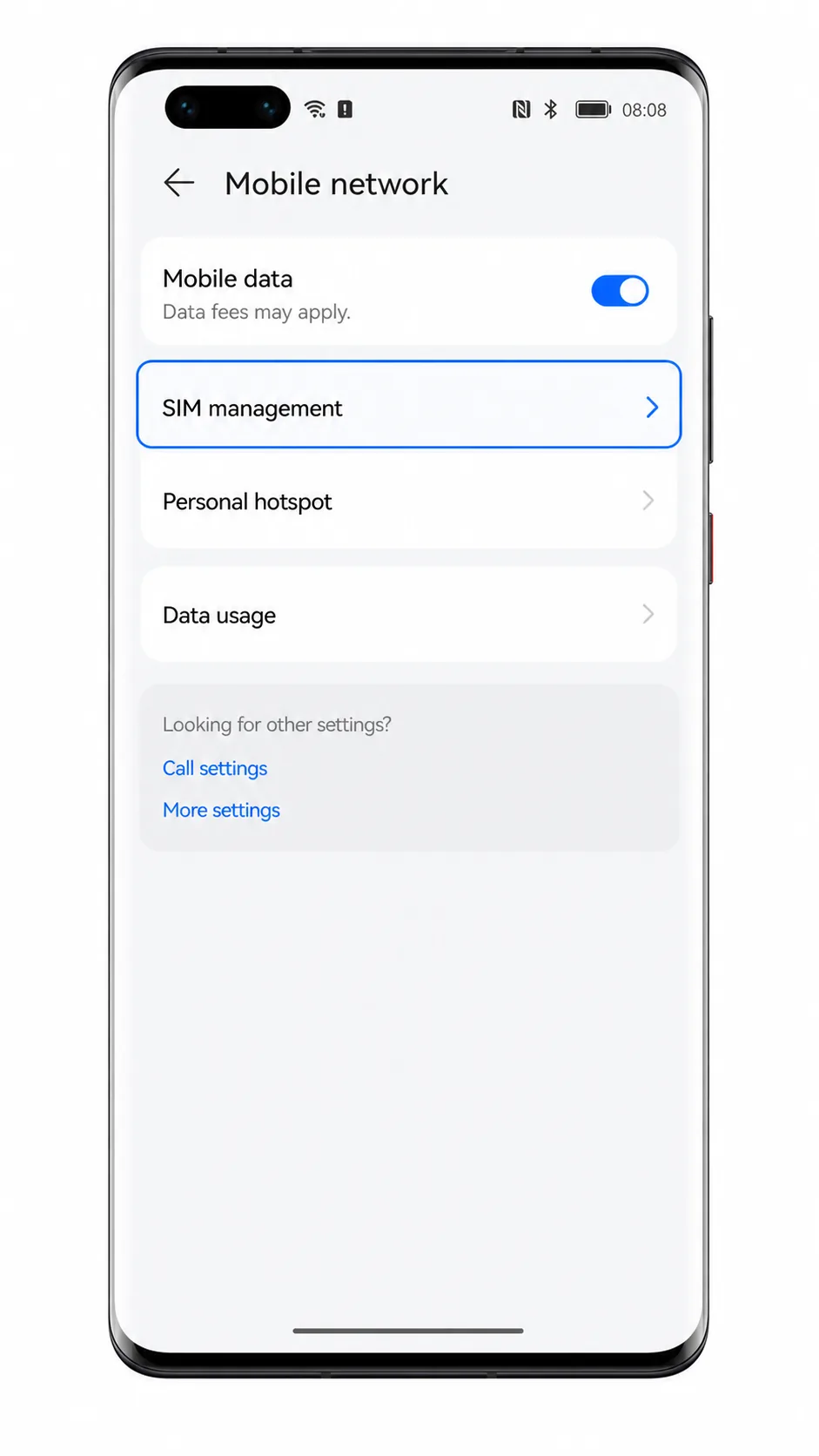
2. Appuyez sur Gestion de la carte SIM.
Le téléphone affichera l'écran de gestion de la carte SIM, qui permet de gérer les cartes SIM physiques ainsi que les profils eSIM.
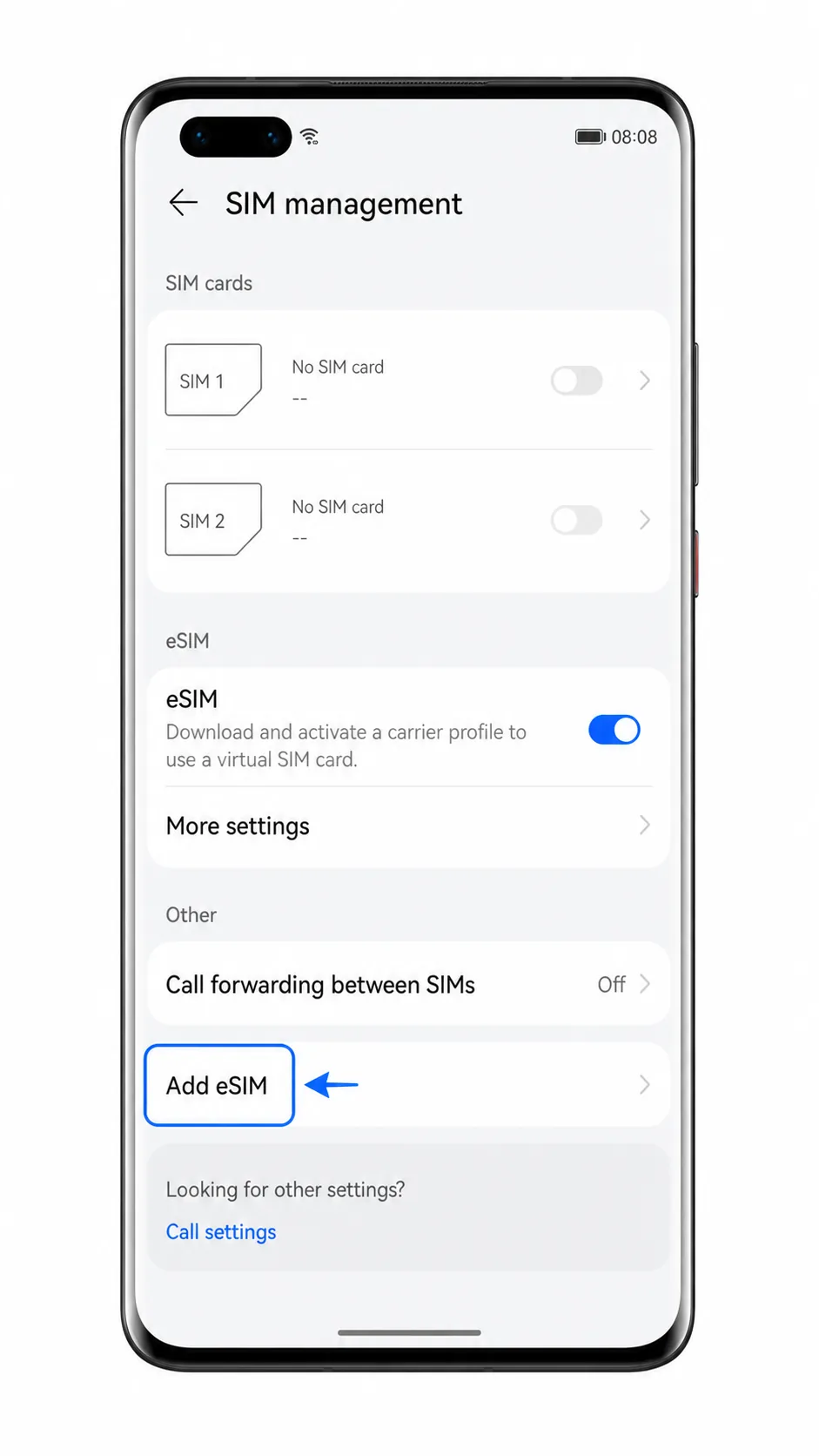
3. Si l'interrupteur eSIM est désactivé, activez-le, puis appuyez sur Ajouter une eSIM.
Le Mate 40 Pro lancera alors la procédure de configuration de l'eSIM et se préparera à scanner un code QR.
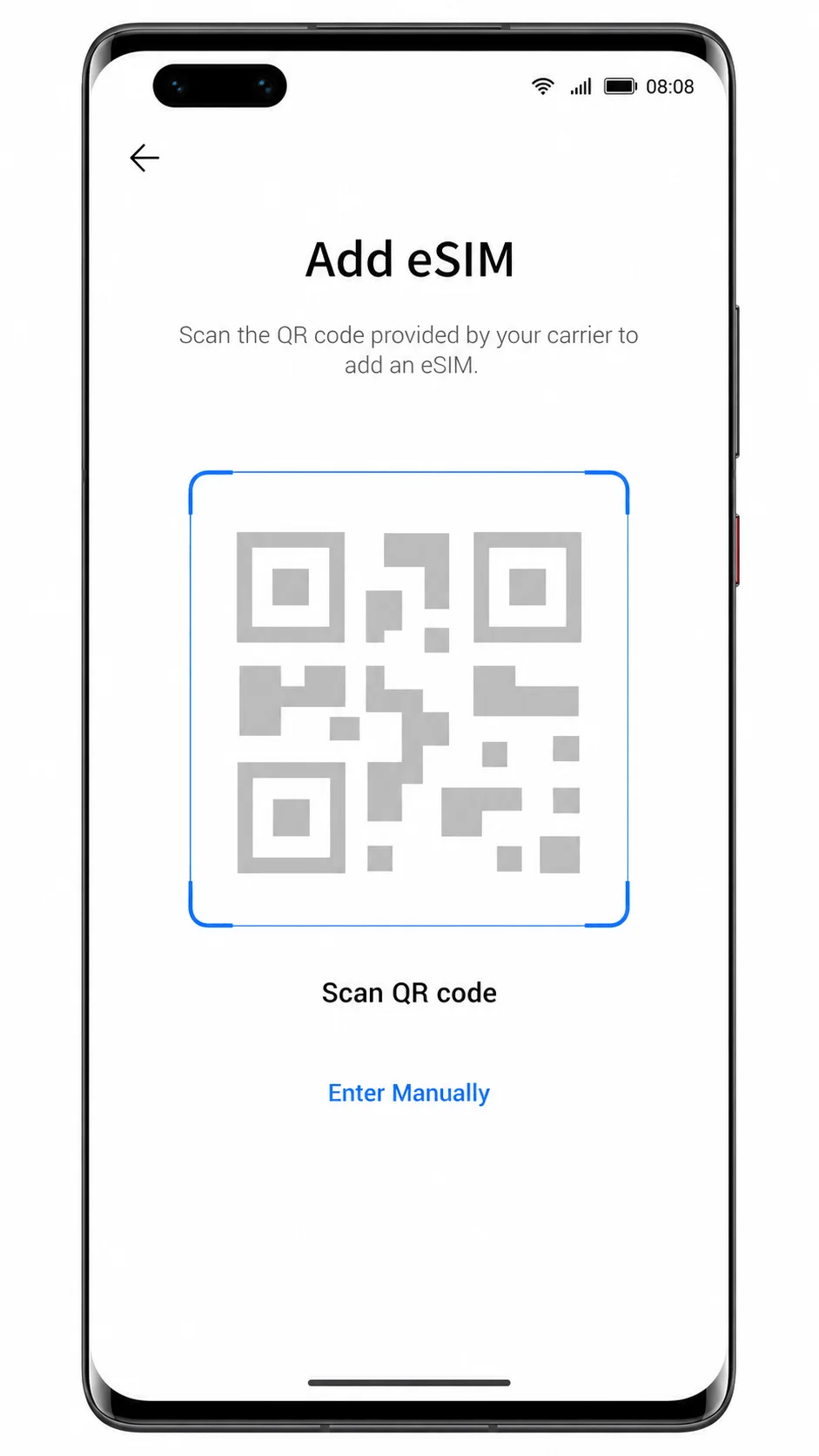
4. Sur l'écran Ajouter une eSIM, dirigez le scanner vers le code QR iRoamly.
Maintenez le code QR bien à plat dans un endroit éclairé. Une fois le code lu par le téléphone, la procédure de configuration affichera le profil eSIM iRoamly prêt à être ajouté.
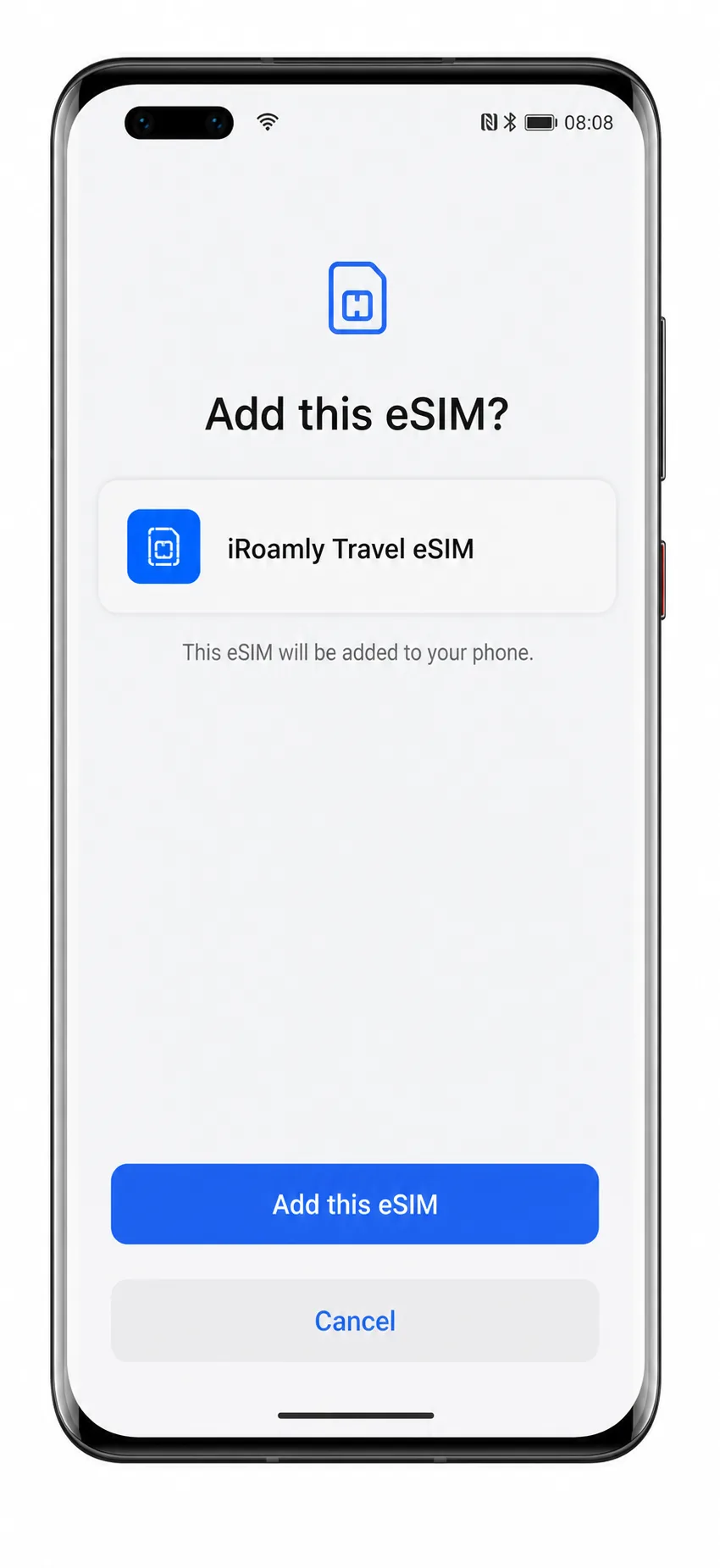
5. Vérifiez le nom du profil, puis appuyez sur Ajouter cette eSIM.
Patientez pendant que le Mate 40 Pro télécharge et installe l'eSIM iRoamly. Veillez à rester connecté au Wi-Fi jusqu'à la fin de l'installation.
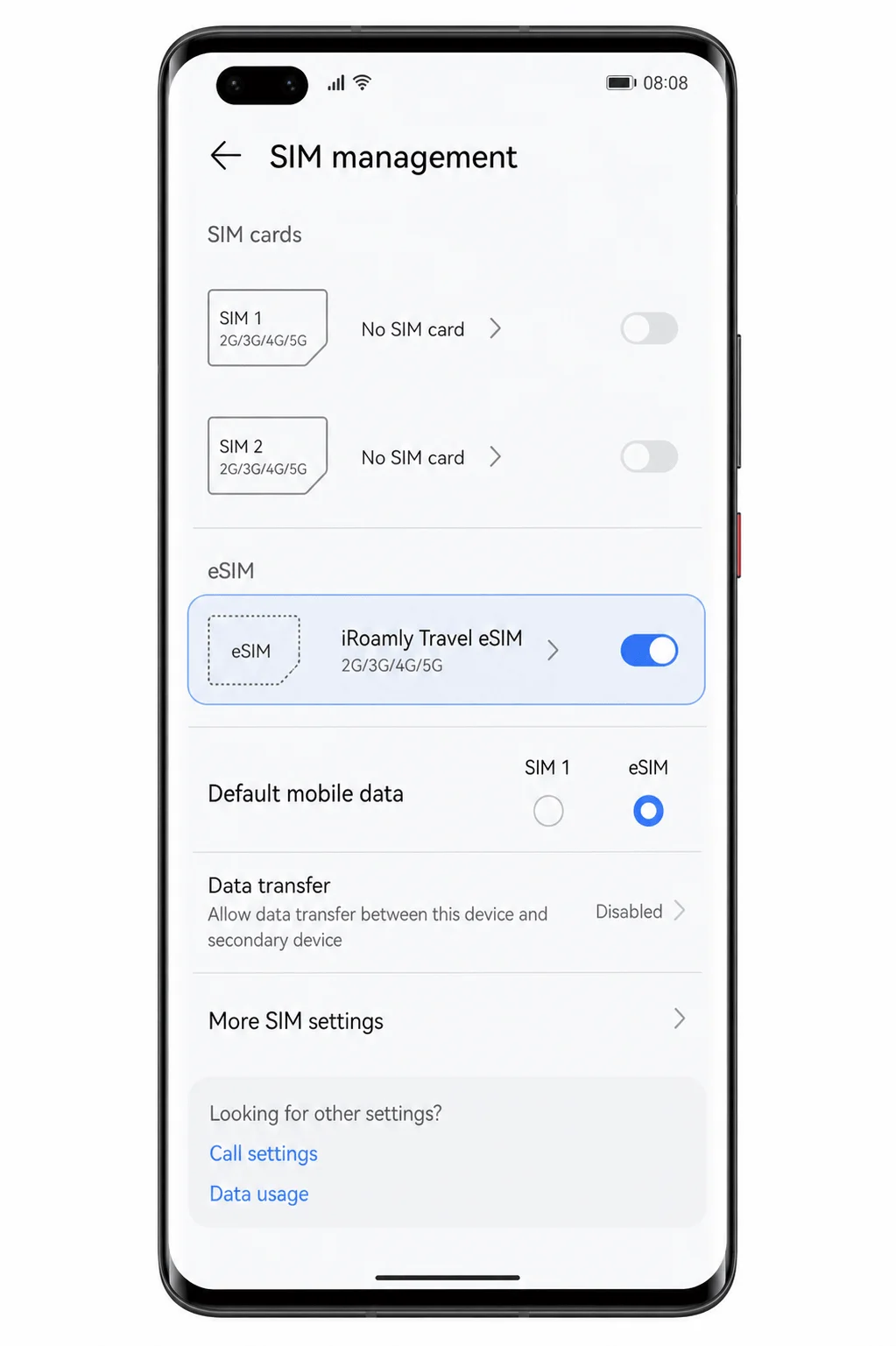
6. Une fois la configuration terminée, retournez dans Paramètres > Réseau mobile > Gestion de la carte SIM.
L'eSIM de voyage iRoamly devrait alors apparaître sous la section eSIM ou être disponible en tant qu'option de données mobiles.
Méthode 2 : Installer manuellement votre eSIM
1. Ouvrez les Paramètres de votre Huawei Mate 40 Pro, puis appuyez sur Réseau mobile.
Il s'agit du même point de départ que pour l'installation par QR code.
2. Appuyez sur Gestion de la carte SIM.
La page de gestion de la carte SIM doit afficher les emplacements de vos cartes SIM physiques ainsi que les commandes de votre eSIM.
3. Si nécessaire, activez l'interrupteur eSIM, puis appuyez sur Ajouter eSIM.
Votre téléphone lancera la même procédure de configuration eSIM que celle utilisée pour la numérisation d'un code QR.
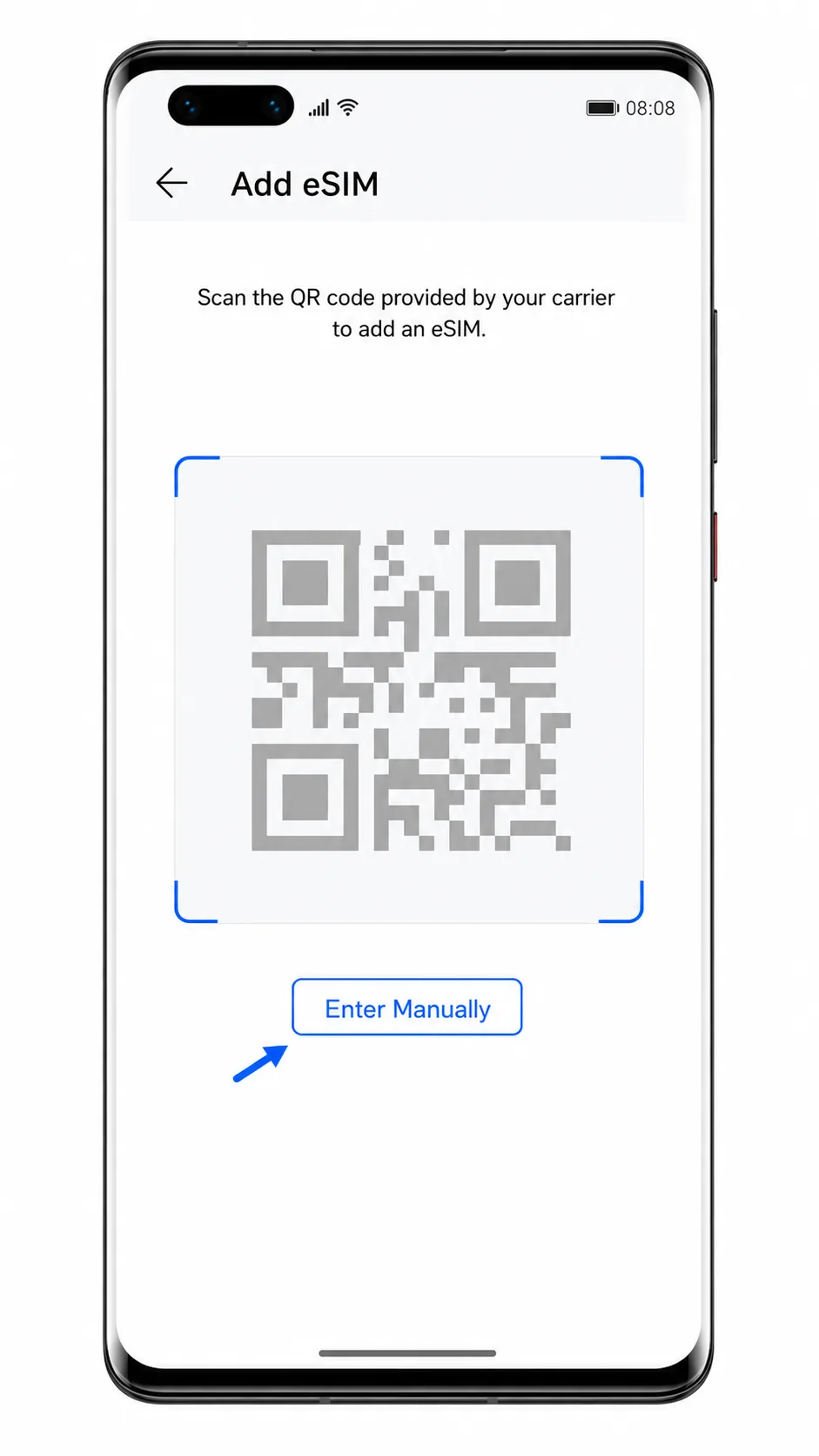
4. Sur l'écran du scanner QR « Ajouter eSIM », appuyez sur Entrer manuellement.
Utilisez cette option si le code QR est déjà affiché sur l'écran de votre Mate 40 Pro, s'il ne peut pas être scanné, ou si iRoamly vous a fourni des détails pour une configuration manuelle.
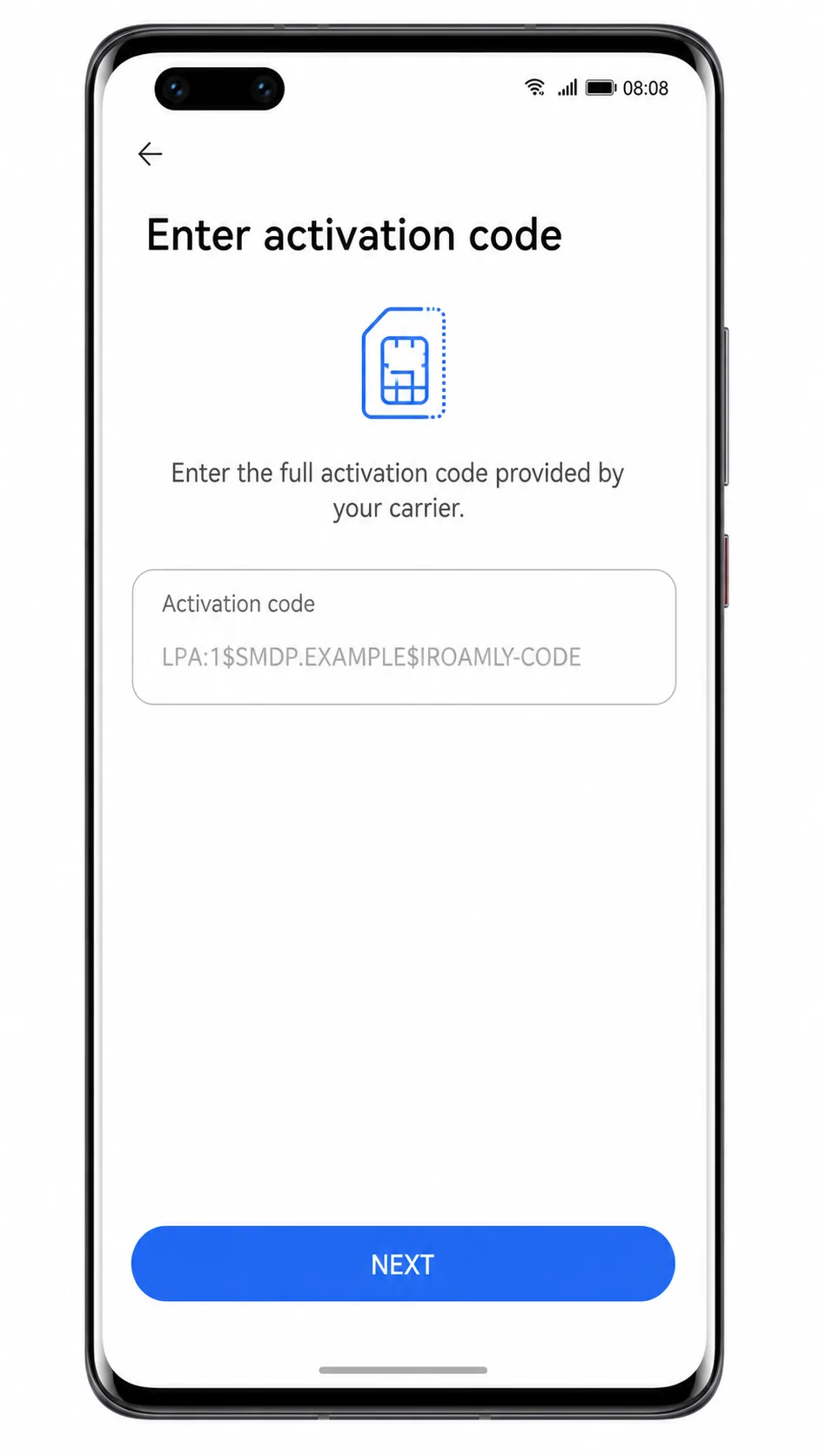
5. Collez le code d'activation complet reçu de iRoamly dans le champ Code d'activation, puis appuyez sur SUIVANT.
Utilisez l'intégralité du code tel qu'il a été fourni, y compris la partie serveur SM-DP+ si elle est incluse dans la même chaîne de caractères LPA:1$... N'ajoutez ni espaces ni sauts de ligne.
6. Vérifiez les détails du profil eSIM, puis appuyez sur Ajouter cette eSIM.
Patientez pendant la fin du téléchargement. Si le téléphone vous demande si vous souhaitez activer l'eSIM maintenant, choisissez l'option qui permet d'activer votre eSIM iRoamly.
Comment confirmer que votre eSIM iRoamly est bien installée
1. Allez dans Paramètres > Réseau mobile > Gestion de la carte SIM.
Recherchez un profil eSIM nommé iRoamly Travel eSIM, Travel, ou une étiquette similaire liée à votre forfait iRoamly. L'interrupteur de l'eSIM doit être activé.
2. Appuyez sur le profil eSIM iRoamly si votre version logicielle vous permet de consulter les détails du profil.
Vérifiez que le profil est bien activé. Si votre forfait est réservé aux données, ne vous attendez pas à ce que les appels vocaux ou les SMS fonctionnent, sauf si votre forfait iRoamly inclut spécifiquement ces services.
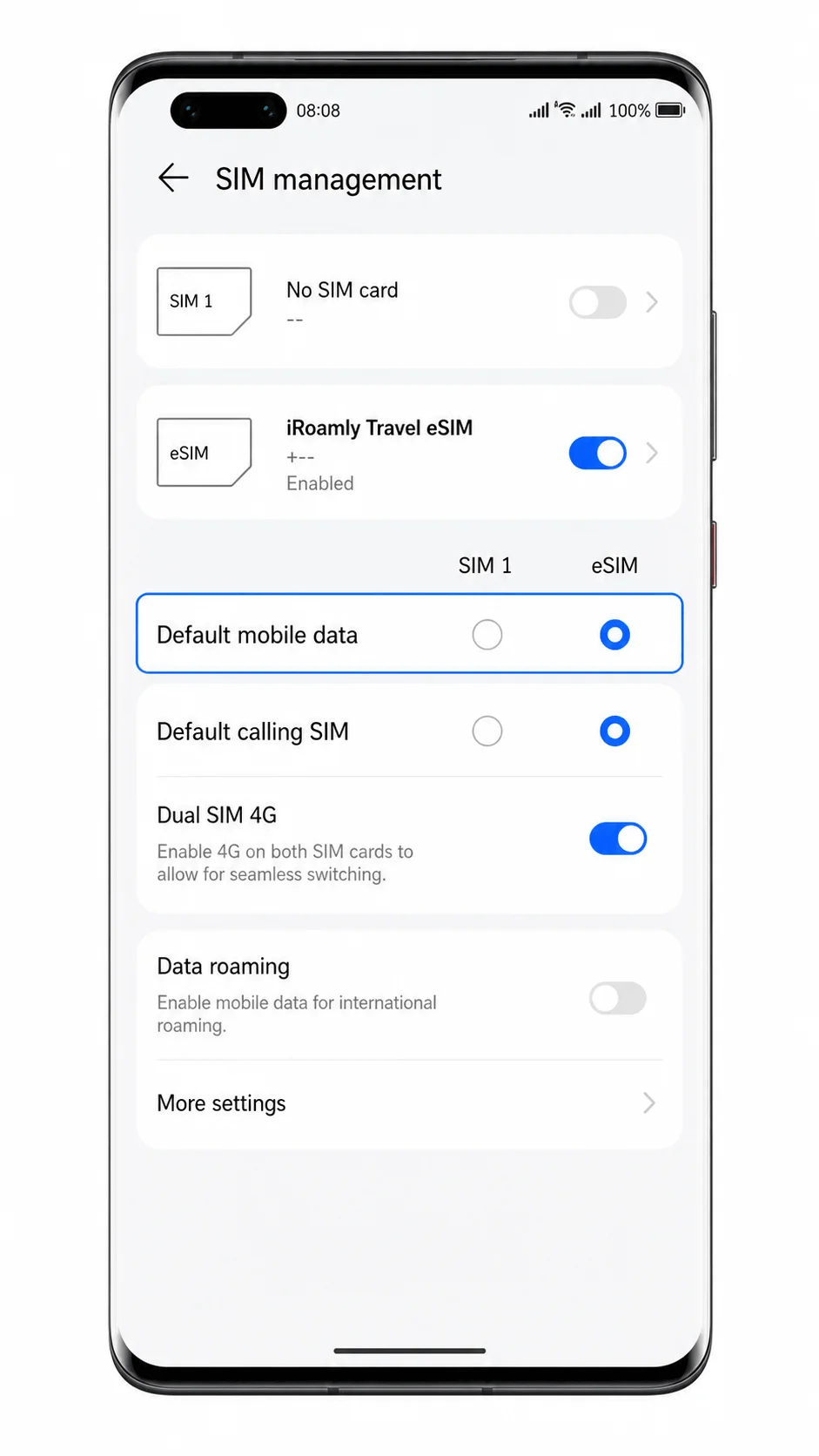
3. Coupez brièvement le Wi-Fi après votre arrivée ou une fois sur place dans la destination couverte, puis essayez de charger une page web simple ou d'effectuer une recherche sur une application de cartographie en utilisant les données mobiles.
Si la page se charge, cela signifie que l'eSIM iRoamly est correctement installée et que votre connexion de données est active.
Configurer l'eSIM pour les données mobiles
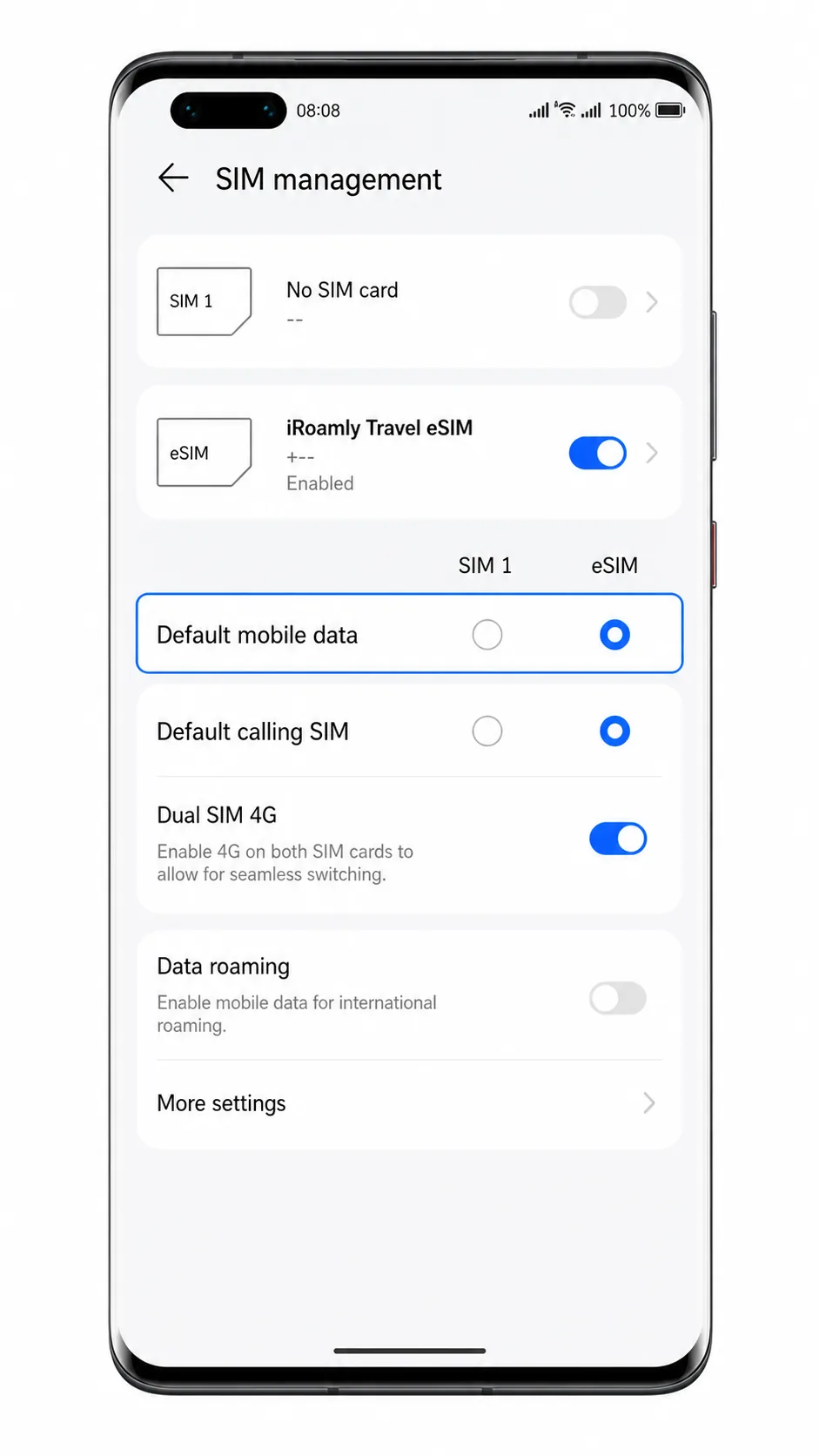
1. Ouvrez Paramètres > Réseau mobile > Gestion de la SIM.
Restez sur cette page, car la ligne de données par défaut se sélectionne depuis le menu de gestion de la SIM sur le logiciel Huawei.
2. Appuyez sur Données mobiles par défaut, puis sélectionnez l'eSIM iRoamly.
La ligne sélectionnée doit basculer vers l'eSIM iRoamly, afin que les données mobiles utilisent votre forfait de voyage plutôt que votre carte SIM principale.
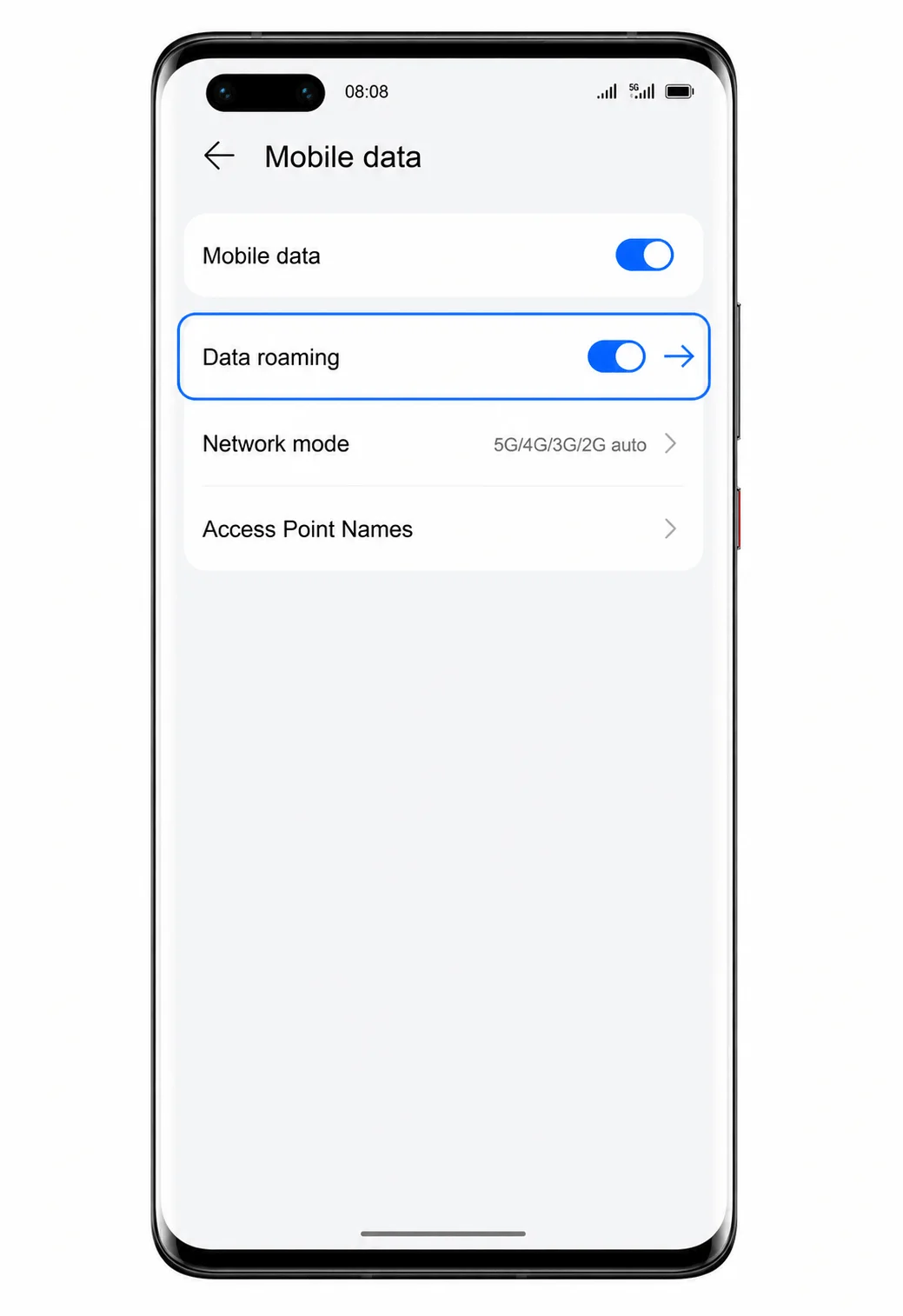
3. Ouvrez les paramètres de données de l'eSIM iRoamly ou la section Données mobiles, puis activez les Données mobiles.
Le téléphone doit indiquer que les données mobiles sont bien activées pour la ligne sélectionnée.
4. Activez l'itinérance des données si votre forfait iRoamly ou les instructions relatives à votre destination l'exigent.
De nombreux forfaits eSIM pour le voyage nécessitent l'itinérance des données pour se connecter aux réseaux partenaires à l'étranger. Veillez à laisser l'itinérance de votre carte SIM principale désactivée si vous souhaitez éviter les frais d'itinérance facturés par votre opérateur habituel.
Dépannage
Si l'option Ajouter eSIM est absente, vérifiez que votre Mate 40 Pro n'est pas un modèle Mate 40 Pro+, que votre version régionale prend en charge l'eSIM et que le micrologiciel de votre opérateur n'a pas désactivé l'eSIM.
Si le scan du code QR échoue, augmentez la luminosité de l'écran affichant le code, nettoyez l'objectif de votre appareil photo ou utilisez l'option de saisie manuelle avec les informations d'activation iRoamly.
Si le message indique que le code QR a déjà été utilisé, ne supprimez pas l'eSIM. Contactez le support iRoamly, car les codes QR eSIM sont souvent à usage unique une fois que l'installation a commencé.
Si l'activation reste en attente, maintenez le Wi-Fi activé, redémarrez le téléphone, puis consultez à nouveau Paramètres > Réseau mobile > Gestion de la carte SIM.
Si l'eSIM iRoamly apparaît mais que les données mobiles ne fonctionnent pas, définissez-la comme données mobiles par défaut, activez les données mobiles et activez l'itinérance des données si votre forfait le nécessite.
Si les appels ou les SMS ne fonctionnent pas, vérifiez les détails de votre forfait iRoamly. De nombreuses eSIM de voyage sont conçues exclusivement pour les données mobiles.
Si la saisie manuelle du code échoue, copiez la chaîne d'activation complète exactement telle qu'elle figure dans iRoamly et assurez-vous qu'aucun espace superflu n'a été inséré avant ou après le code.
Conclusion
Votre eSIM iRoamly est désormais installée et prête à être utilisée dès l'activation de votre forfait voyage. Étant donné que le profil est déjà enregistré sur votre Huawei Mate 40 Pro, vous pouvez commencer à utiliser les données mobiles dans les destinations prises en charge sans perdre de temps à configurer une nouvelle connexion à votre arrivée.
Que vous consultiez des itinéraires, partagiez des photos, gardiez le contact avec vos proches ou gériez votre planning, votre eSIM de voyage vous permet de rester connecté où que vous soyez. C'est un moyen pratique de profiter de données mobiles fiables tout en conservant votre carte SIM actuelle.