
Le Huawei P40 Pro est l'un des téléphones de voyage compatibles eSIM de Huawei, mais la disponibilité de l'eSIM peut encore varier selon la région, le micrologiciel de l'opérateur et le modèle spécifique de l'appareil. Ce guide est destiné aux utilisateurs d'un Huawei P40 Pro international utilisant les menus EMUI 10 ou EMUI 11, où le chemin d'accès à l'eSIM est généralement Paramètres > Réseau mobile > Gestion SIM > Ajouter eSIM.
Les voyageurs iRoamly installent généralement leur eSIM avant le départ afin que leur connexion de données soit opérationnelle dès l'atterrissage. Une connexion Wi-Fi stable reste nécessaire durant l'installation, car le téléphone doit télécharger le profil eSIM après la numérisation du code QR ou la saisie des informations d'activation.
Ce guide détaille les deux méthodes pour installer l'eSIM de voyage iRoamly sur le Huawei P40 Pro : la numérisation du code QR et la saisie manuelle des informations eSIM. La méthode par code QR est la plus rapide, tandis que la saisie manuelle s'avère utile si vous effectuez la configuration depuis le même téléphone qui affiche le code QR, ou si l'appareil photo ne parvient pas à le lire correctement.
Avant de configurer votre eSIM iRoamly
Connectez le Huawei P40 Pro à un réseau Wi-Fi stable avant de commencer.
Vérifiez que votre variante du Huawei P40 Pro prend en charge l'eSIM et n'est pas verrouillée par un opérateur ou par une restriction régionale du micrologiciel.
Gardez votre code QR iRoamly et vos informations d'activation manuelle à portée de main. La configuration manuelle nécessite normalement une adresse SM-DP+, un code d'activation et, parfois, un code de confirmation optionnel.
Ne supprimez pas l'eSIM iRoamly après l'installation, sauf indication contraire du support iRoamly. De nombreuses eSIM de voyage ne peuvent pas être réinstallées une fois supprimées.
Installez l'eSIM 1 à 2 jours avant votre voyage si possible, mais activez et utilisez vos données de voyage conformément aux instructions de votre forfait.
La validité de l'eSIM iRoamly débute dès l'activation. Le déclenchement de l'activation peut varier selon le forfait ; vérifiez donc les détails de votre forfait actuel dans votre commande ou votre compte iRoamly avant de l'activer.
Les forfaits iRoamly peuvent être réservés aux données. La prise en charge des appels vocaux et des SMS varie selon le forfait ; ne partez donc pas du principe qu'ils sont inclus.
Les intitulés des menus peuvent varier légèrement selon la version d'EMUI, la région et le micrologiciel de l'opérateur. Si vous ne voyez pas l'option Ajouter une eSIM, recherchez une mise à jour logicielle ou confirmez que votre modèle d'appareil prend bien en charge l'eSIM.
Méthode 1 : Installer une eSIM en scannant un code QR
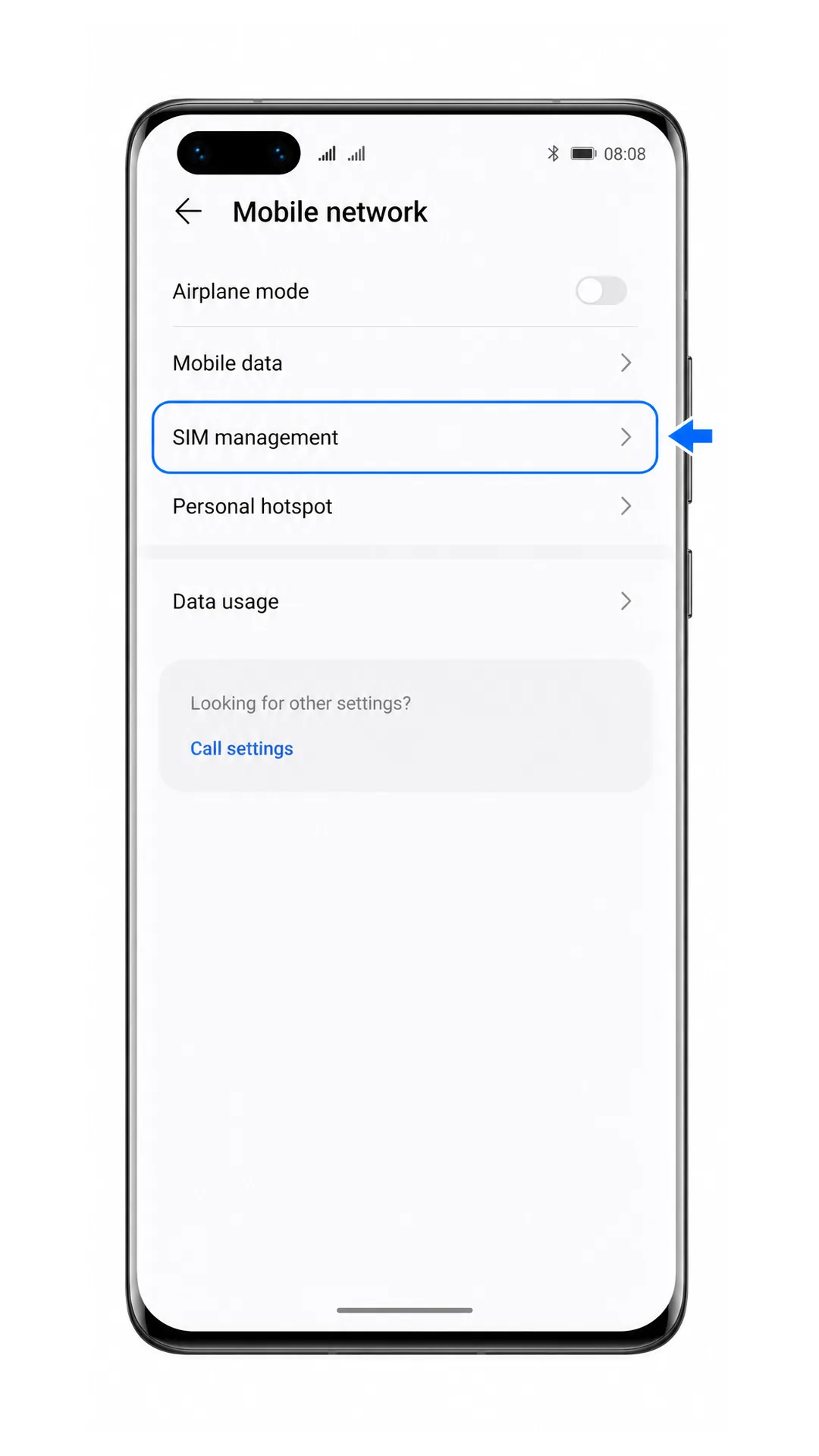
Étape 1. Ouvrez les Paramètres de votre Huawei P40 Pro et appuyez sur Réseau mobile. La page des paramètres réseau devrait s'afficher.

Étape 2. Appuyez sur Gestion de la carte SIM. Cette page permet à Huawei d'afficher vos cartes SIM physiques et vos options eSIM.
Étape 3. Appuyez sur Ajouter une eSIM dans la section eSIM. Le processus de configuration de l'eSIM va alors se lancer.

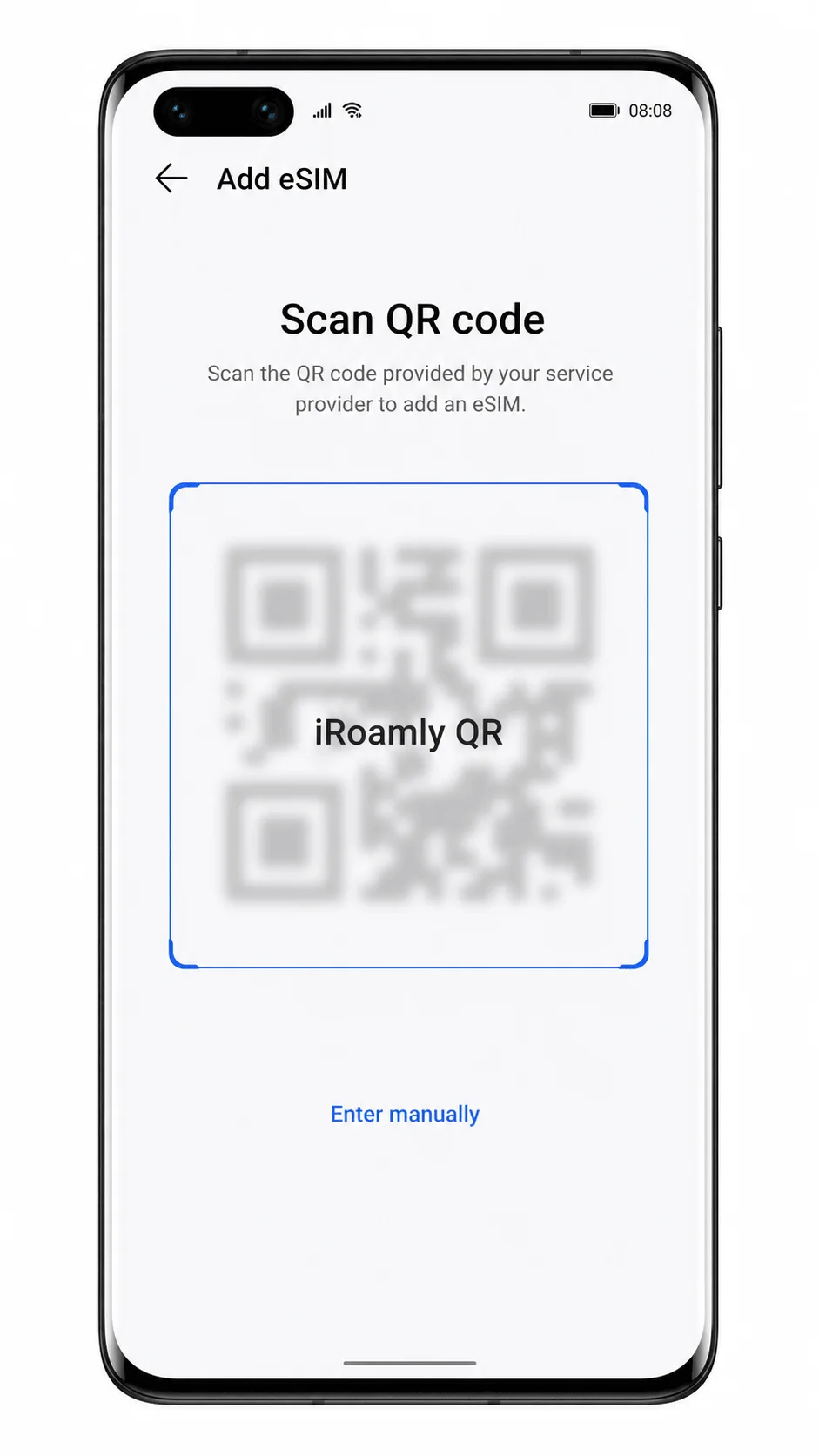
Étape 4. Pointez l'appareil photo vers le code QR de l'eSIM iRoamly en le gardant bien dans la zone de scan. Une fois le code reconnu, le téléphone affichera l'écran de confirmation ou de téléchargement du profil eSIM.
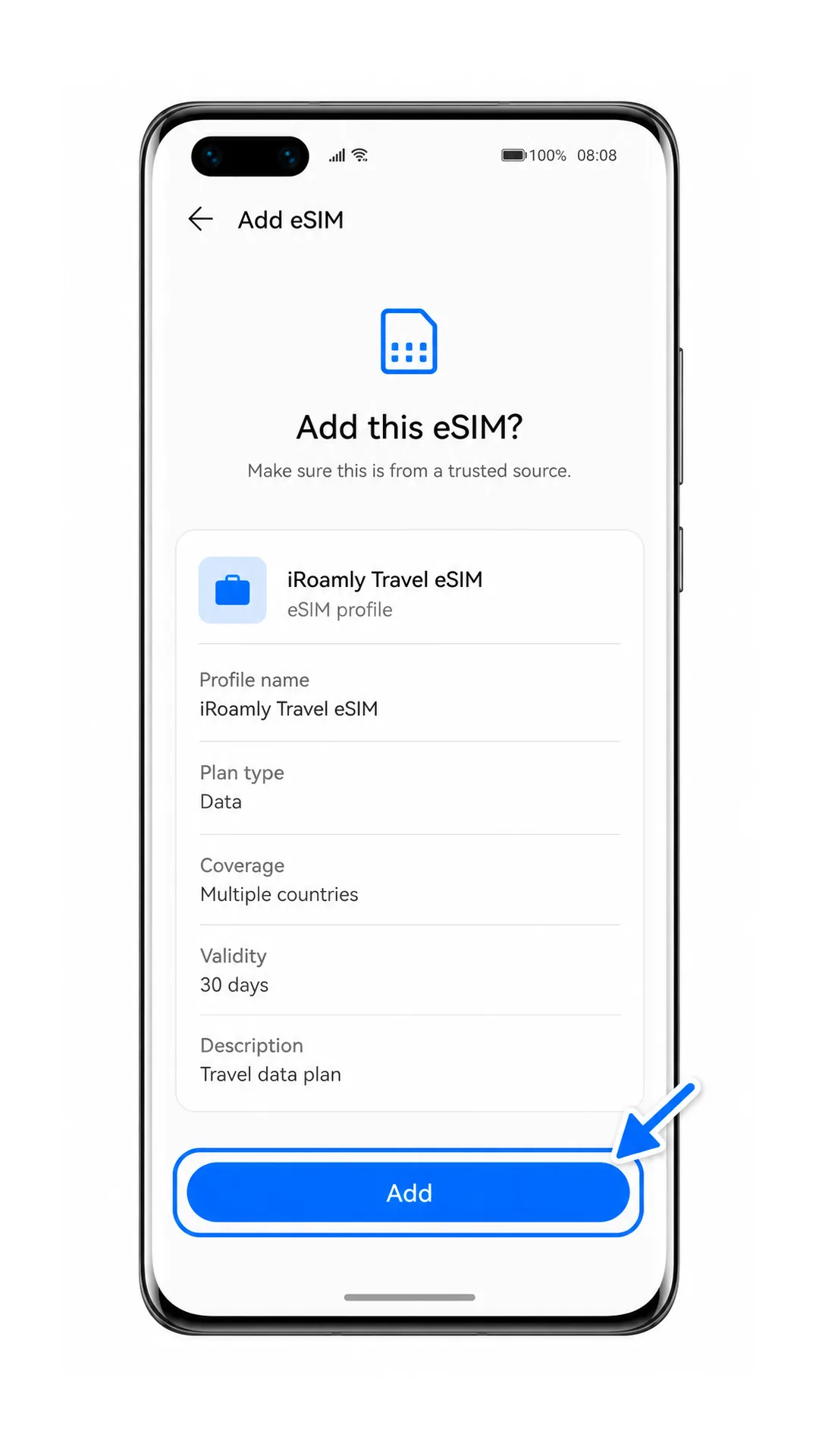
Étape 5. Vérifiez les détails du profil eSIM de voyage iRoamly puis appuyez sur Ajouter. Maintenez la connexion Wi-Fi active pendant le téléchargement du profil eSIM.
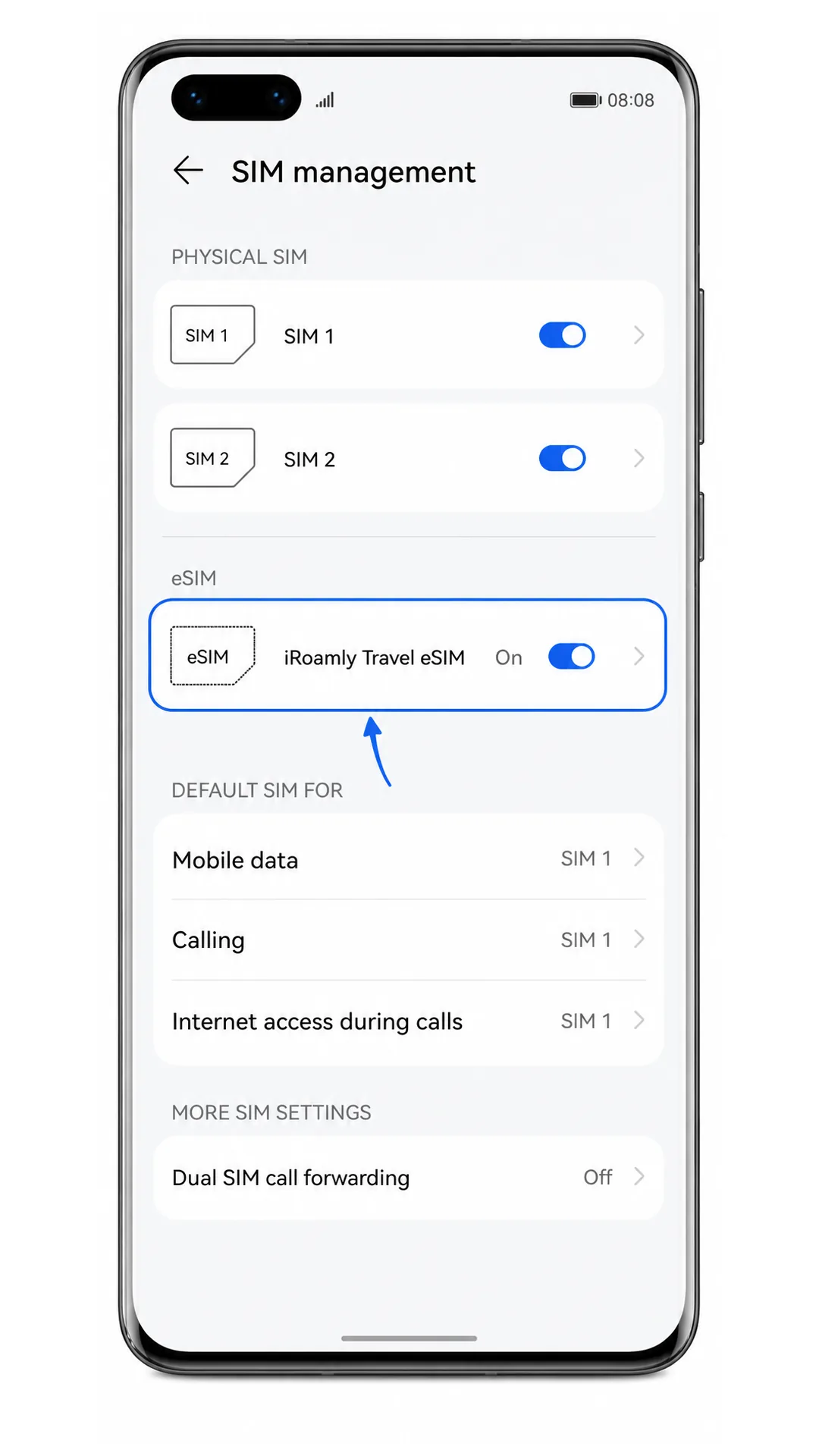
Étape 6. Attendez la fin de l'installation de l'eSIM. Une fois terminée, retournez dans le menu Gestion de la carte SIM pour confirmer que l'eSIM iRoamly figure bien dans votre liste eSIM.
Méthode 2 : Installer manuellement une eSIM
Étape 1. Ouvrez les Paramètres et appuyez sur Réseau mobile. Il s'agit du même point de départ que pour la configuration par QR code.
Étape 2. Appuyez sur Gestion SIM. Le téléphone devrait afficher les emplacements SIM ainsi que la section eSIM.
Étape 3. Appuyez sur Ajouter une eSIM. Le Huawei P40 Pro devrait ouvrir l'écran de configuration eSIM.
Étape 4. Sur l'écran de scan du QR code, appuyez sur Saisir manuellement. Utilisez cette option si vous ne parvenez pas à scanner le QR code iRoamly ou si le QR code est affiché sur le même téléphone.
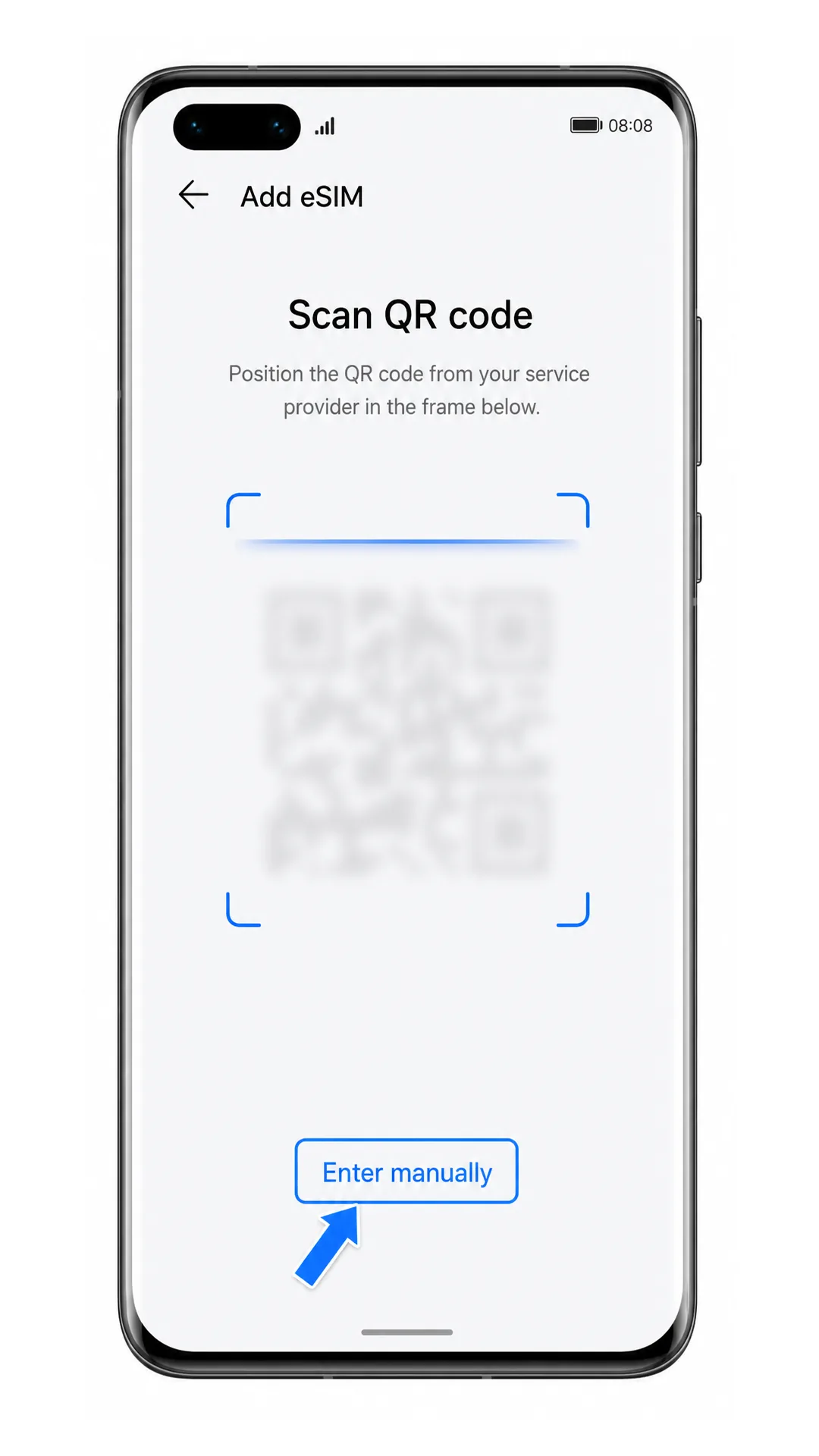
Étape 5. Saisissez l'adresse SM-DP+ et le code d'activation fournis par iRoamly. Si iRoamly vous fournit un code de confirmation, saisissez-le dans le champ optionnel ; si aucun code de confirmation n'est fourni, laissez ce champ vide.
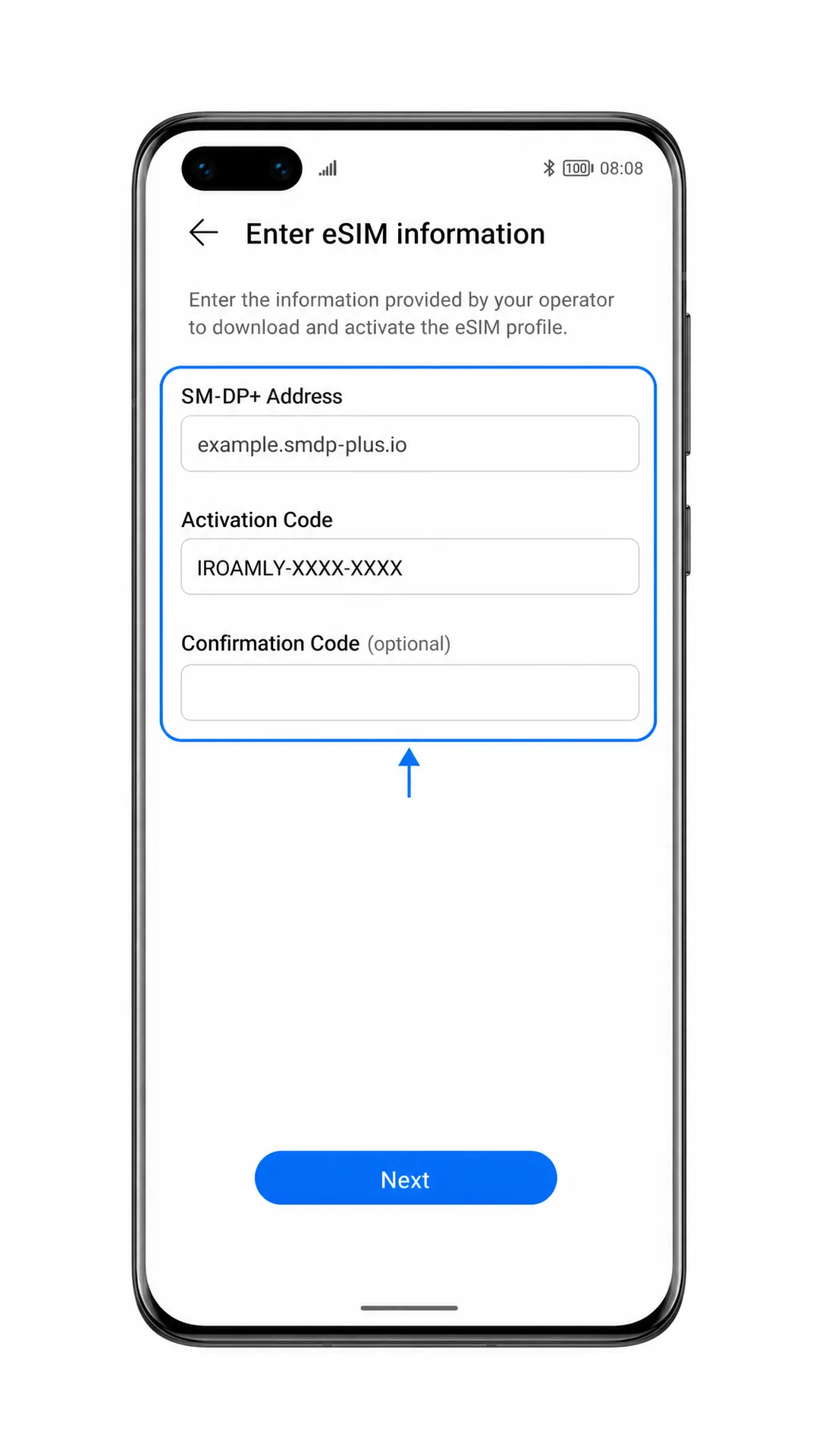
Étape 6. Appuyez sur Suivant, vérifiez le profil eSIM de voyage iRoamly, puis appuyez sur Ajouter. Maintenez la connexion Wi-Fi active pendant le téléchargement du profil.
Étape 7. Attendez la fin du téléchargement, puis retournez dans Paramètres > Réseau mobile > Gestion SIM. L'eSIM iRoamly devrait apparaître dans la liste des eSIM.
Comment confirmer que votre eSIM iRoamly est installée
Étape 1. Allez dans Paramètres > Réseau mobile > Gestion de la carte SIM et recherchez iRoamly Travel eSIM ou le nom du profil eSIM indiqué dans votre commande iRoamly. L'eSIM devrait apparaître avec un commutateur activé ou un statut Activé.
Étape 2. Appuyez sur l'entrée eSIM iRoamly si vous devez la renommer, l'activer ou vérifier les paramètres de son profil. Si l'eSIM est manquante, ne supprimez pas et ne réessayez pas de manière répétée ; consultez d'abord la section de dépannage.
Étape 3. Lorsque vous êtes dans le pays ou la région de destination couvert par votre forfait iRoamly, testez les données mobiles en ouvrant un site web avec le Wi-Fi désactivé. Testez les appels ou les SMS uniquement si votre forfait iRoamly spécifique indique que ces services sont inclus.
Configurer l'eSIM pour les données mobiles
Étape 1. Ouvrez Paramètres > Réseau mobile > Gestion de la SIM, puis appuyez sur Données mobiles dans les paramètres de la carte SIM par défaut. Cela permet de choisir la carte SIM que le Huawei P40 Pro utilise pour les données mobiles.
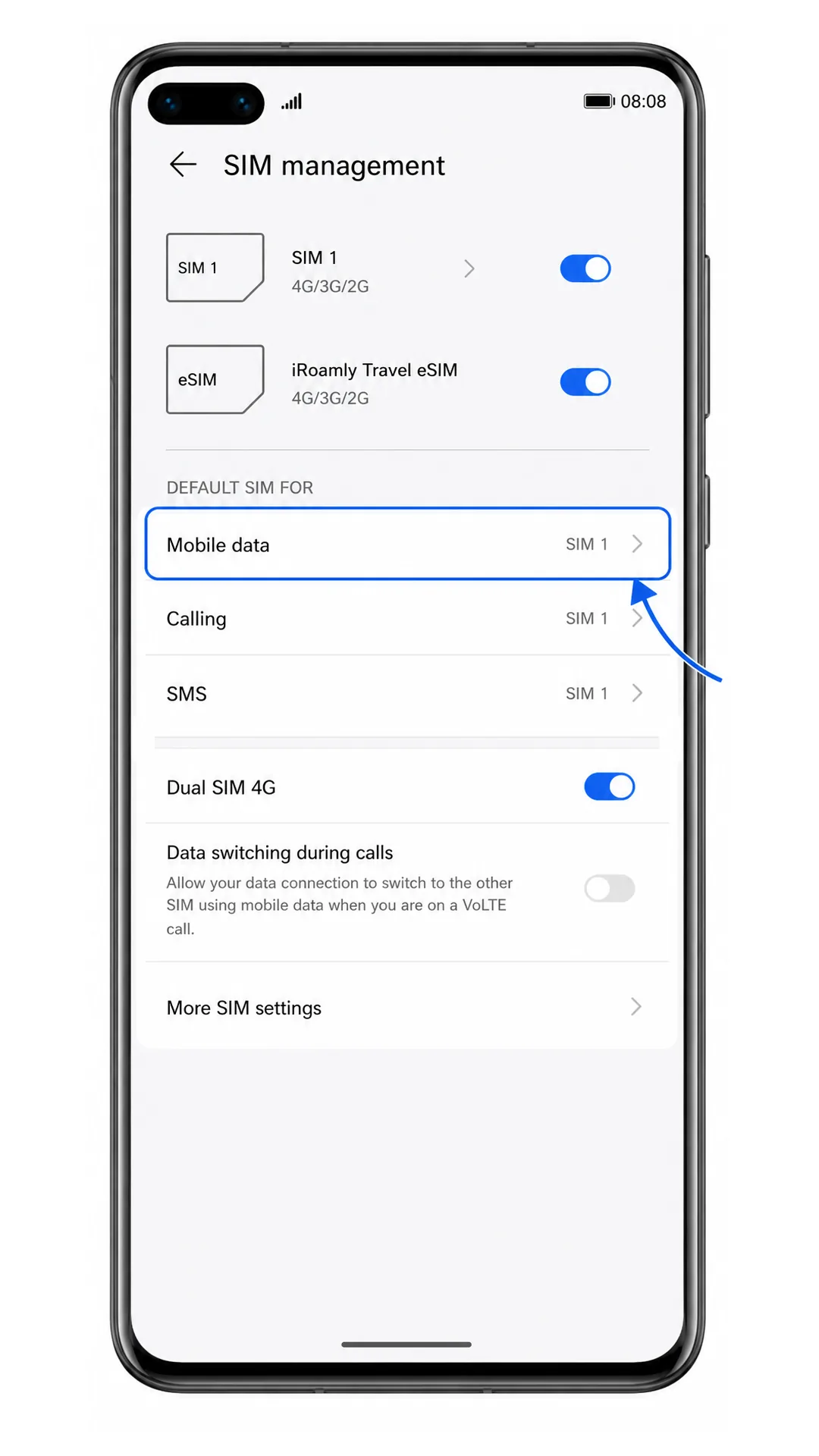
Étape 2. Sélectionnez l'eSIM iRoamly Travel comme ligne de données mobiles. La ligne sélectionnée doit afficher une coche ou un bouton radio rempli.
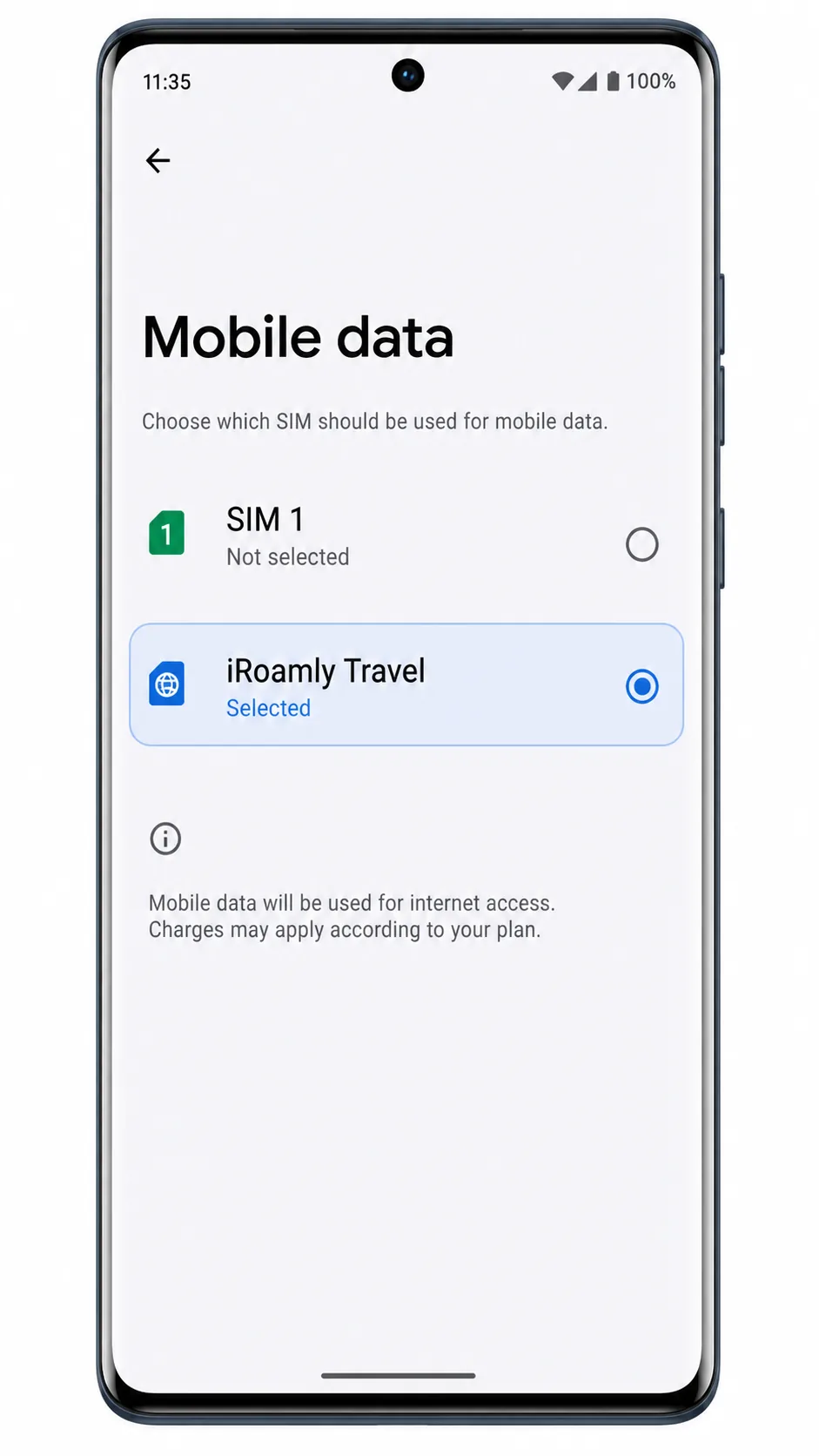
Étape 3. Ouvrez les paramètres de l'eSIM iRoamly et activez les données mobiles. Activez l'itinérance des données si votre forfait iRoamly ou les instructions relatives à votre destination imposent l'itinérance pour les données de voyage.
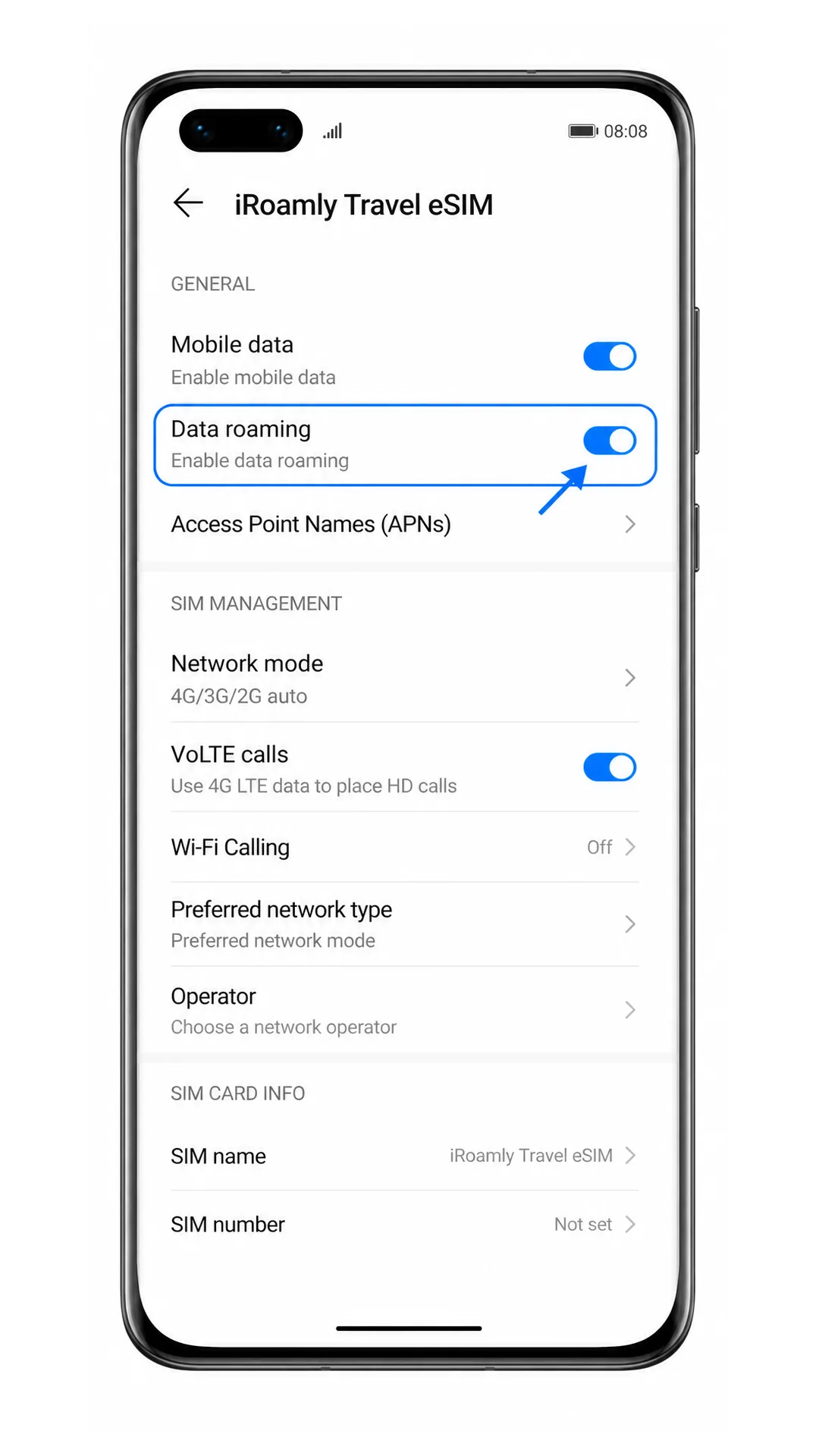
Étape 4. Gardez votre carte SIM principale active pour les appels ou les SMS si besoin, mais veillez à ce que les données mobiles restent attribuées à l'eSIM iRoamly afin d'éviter des frais d'itinérance non désirés sur votre ligne habituelle.
Dépannage
L'option « Ajouter une eSIM » est absente : Confirmez que votre variante du Huawei P40 Pro prend en charge l'eSIM, installez la dernière mise à jour EMUI disponible et vérifiez si votre opérateur ou votre région désactive l'eSIM. Certaines variantes du P40 Pro peuvent afficher des options SIM différentes.
Le code QR ne peut pas être scanné : Augmentez la luminosité de l'écran de l'appareil affichant le code QR, nettoyez l'objectif de l'appareil photo, maintenez le code entier dans le cadre de numérisation ou utilisez la saisie manuelle.
Le code QR indique qu'il a déjà été utilisé : Ne supprimez pas l'eSIM et n'insistez pas. Contactez le support iRoamly avec les détails de votre commande, car de nombreux codes QR eSIM ne peuvent être installés qu'une seule fois.
La saisie manuelle échoue : Vérifiez chaque caractère de l'adresse SM-DP+ et du code d'activation. N'ajoutez pas d'espaces, sauf si les instructions iRoamly les incluent.
L'activation est en attente : Restez connecté au Wi-Fi et patientez quelques minutes. Si vous n'êtes pas encore dans le pays de destination, l'eSIM peut s'installer correctement sans toutefois se connecter à un réseau pris en charge tant que vous n'êtes pas arrivé sur place.
Aucune donnée après l'installation : Sélectionnez iRoamly Travel eSIM pour les données mobiles, activez l'itinérance des données si nécessaire, désactivez le Wi-Fi pour tester, et redémarrez le téléphone si le réseau ne se connecte toujours pas.
L'eSIM apparaît mais les appels ou SMS ne fonctionnent pas : Vérifiez les détails de votre forfait iRoamly. De nombreux forfaits eSIM de voyage sont limités aux données, les appels et les SMS peuvent donc ne pas être inclus.
Conclusion
Pour le Huawei P40 Pro, scanner le code QR iRoamly via Paramètres > Réseau mobile > Gestion de la carte SIM > Ajouter une eSIM est la méthode la plus simple lorsque vous pouvez afficher le code QR sur un autre écran. La saisie manuelle constitue une solution de secours pratique car le formulaire eSIM de Huawei accepte l'adresse SM-DP+, le code d'activation et le code de confirmation facultatif fournis avec votre commande iRoamly.
Une fois que l'eSIM apparaît dans la gestion de la carte SIM, définissez l'eSIM de voyage iRoamly comme ligne de données mobiles et activez l'itinérance des données lorsque les instructions de votre destination l'exigent. C'est ce paramètre final qui rend le profil installé utile pour vos voyages, tout en conservant votre carte SIM principale séparée pour les appels ou messages habituels si vous en avez toujours besoin.