
Le Huawei P40 prend en charge l'eSIM sur les variantes régionales et les versions opérateurs compatibles, ce qui s'avère utile pour les voyageurs souhaitant disposer de données mobiles sans avoir à remplacer une carte SIM physique. Ce guide suppose que vous utilisez un Huawei P40 débloqué sous EMUI 12 en anglais, et que le menu eSIM est accessible via Paramètres > Réseau mobile > Gestion SIM.
Une eSIM de voyage iRoamly peut être installée avant le départ via Wi-Fi, puis sélectionnée pour les données mobiles une fois arrivé à destination. Installez-la si possible 1 à 2 jours avant votre voyage, mais attendez d'être sur place ou à proximité de votre destination pour activer ou utiliser le forfait de données, afin d'éviter d'entamer prématurément sa période de validité.
Ce guide couvre les deux méthodes d'installation : la numérisation du code QR iRoamly et la saisie manuelle des informations d'activation. Les noms des menus peuvent varier légèrement selon la version d'EMUI, la région et le micrologiciel de l'opérateur ; vérifiez donc au préalable que votre Huawei P40 affiche bien une option eSIM ou « Ajouter eSIM » dans le menu Gestion SIM.
Avant de configurer votre eSIM iRoamly
Connectez votre Huawei P40 à un réseau Wi-Fi stable avant de télécharger le profil eSIM.
Assurez-vous que le téléphone est débloqué et que votre modèle de Huawei P40 prend en charge l'eSIM dans votre région.
Gardez le code QR iRoamly ouvert sur un autre appareil ou imprimez-le, car l'appareil photo du Huawei P40 doit pouvoir le scanner.
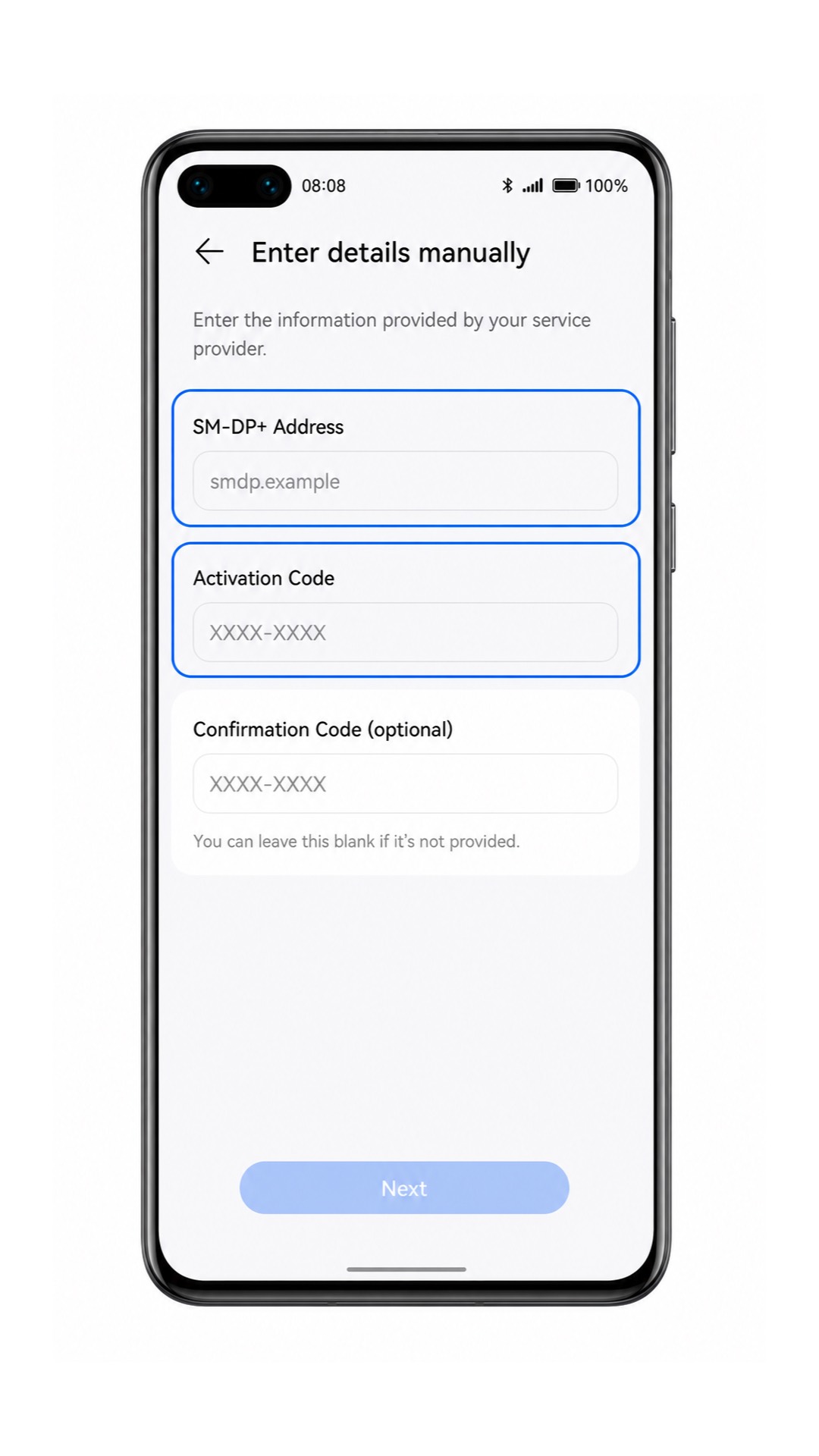
Ayez les détails d'activation manuelle à portée de main au cas où la numérisation ne fonctionnerait pas. Selon les informations fournies par iRoamly, vous pourriez avoir besoin de l'adresse SM-DP+, du code d'activation et, éventuellement, du code de confirmation.
Ne supprimez pas l'eSIM iRoamly après l'installation, sauf si le support technique d'iRoamly vous y invite. De nombreux profils eSIM de voyage ne peuvent pas être réinstallés simplement une fois supprimés.
Vérifiez les détails spécifiques de votre forfait iRoamly avant votre départ. La période de validité débute dès l'activation ; iRoamly recommande donc d'attendre d'être arrivé ou à proximité de votre destination pour activer le forfait de données.
Les forfaits eSIM de voyage iRoamly sont parfois limités aux données mobiles uniquement. La disponibilité des appels vocaux et des SMS varie selon le forfait choisi, ne présumez donc pas qu'ils sont inclus.
Méthode 1 : Installer une eSIM en scannant un code QR
Ouvrez les Paramètres sur le Huawei P40, puis appuyez sur Réseau mobile.

Appuyez sur Gestion de la carte SIM pour accéder à la page de gestion des cartes SIM physiques et des profils eSIM.
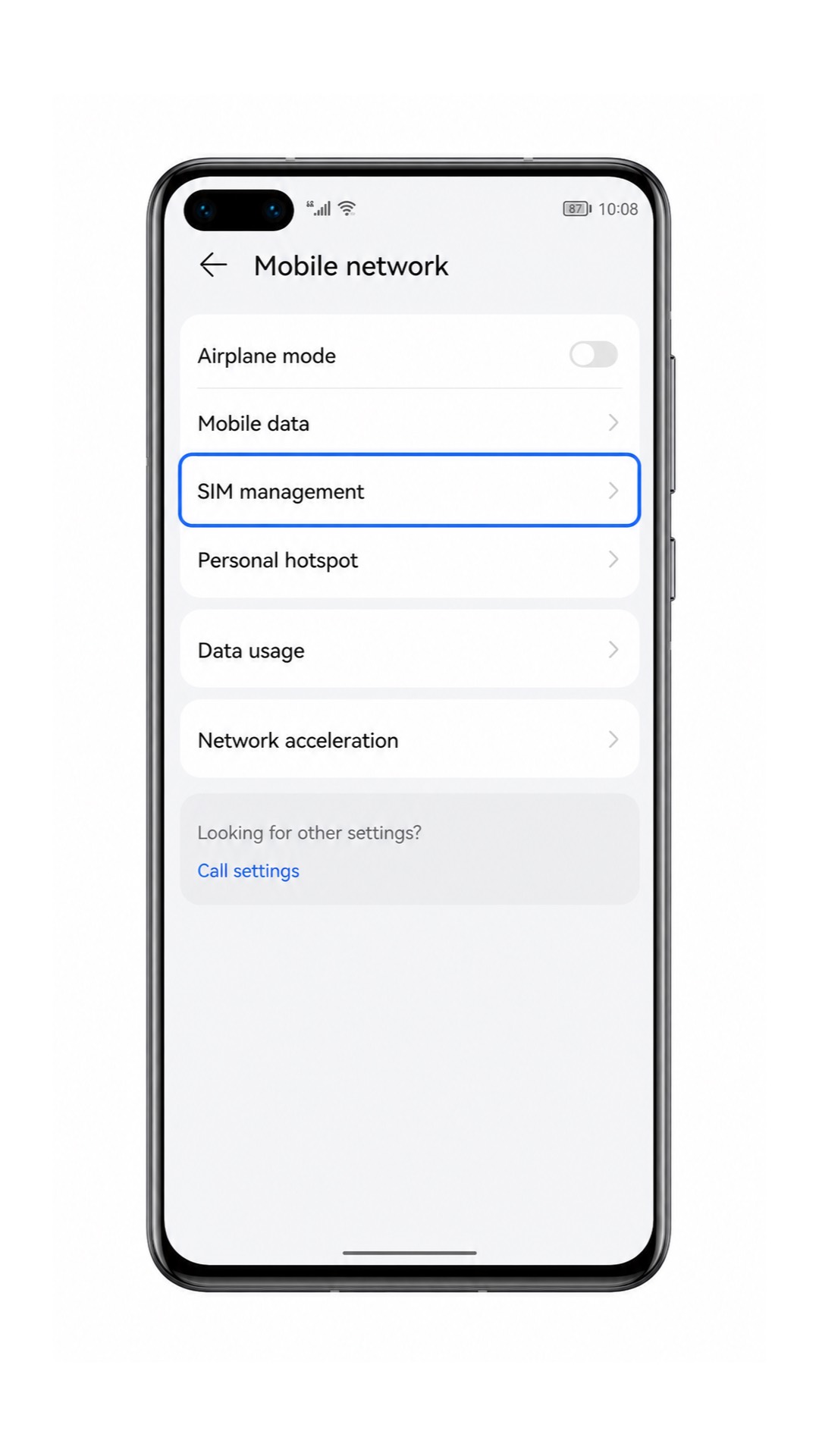
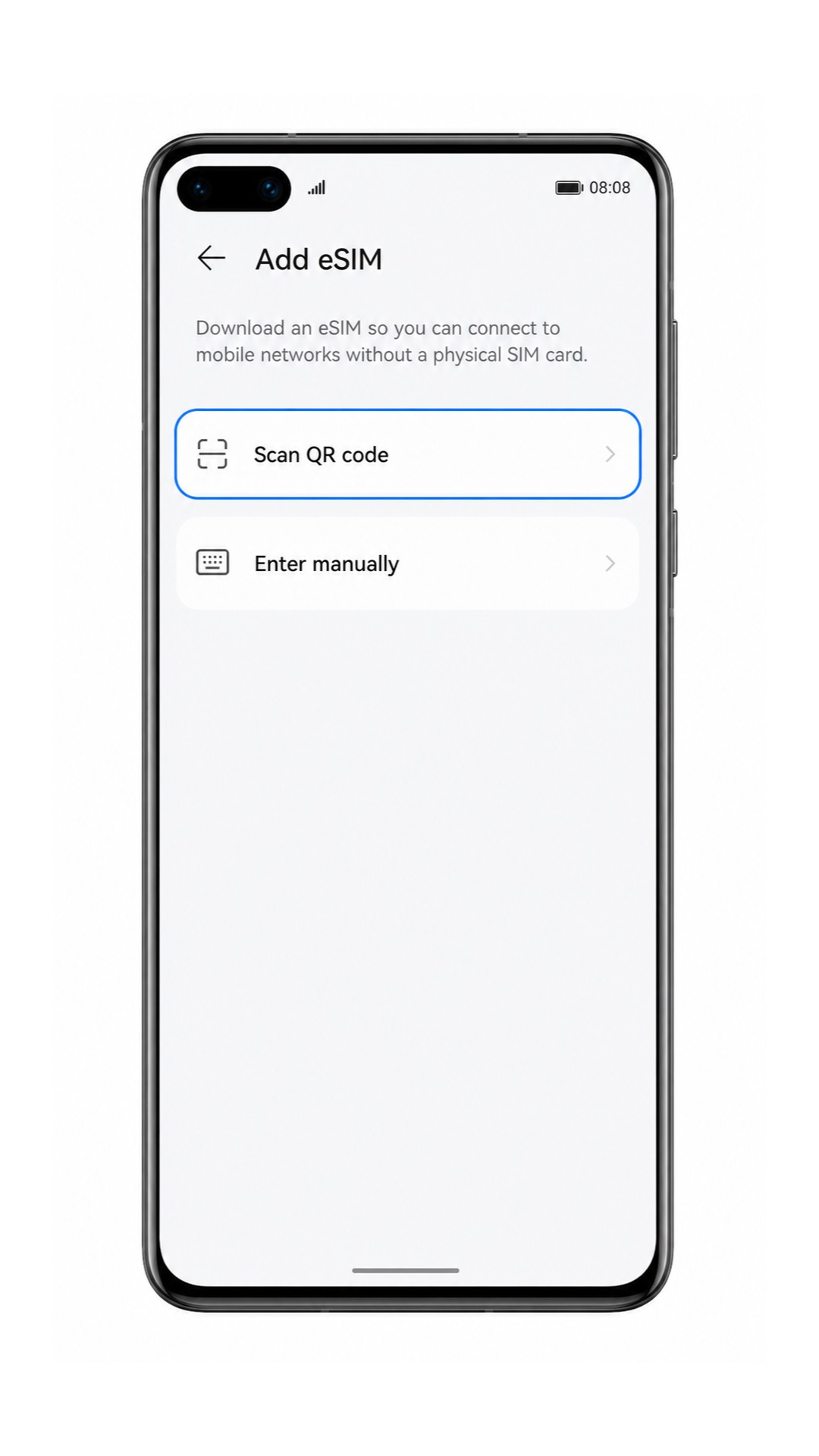
Dans Gestion de la carte SIM, appuyez sur eSIM ou Ajouter une eSIM. Si cette option n'apparaît pas, il est possible que le logiciel, la région ou la variante opérateur de votre téléphone ne prenne pas en charge l'eSIM.

Sélectionnez Scanner le code QR lorsque l'écran de configuration de l'eSIM s'affiche.
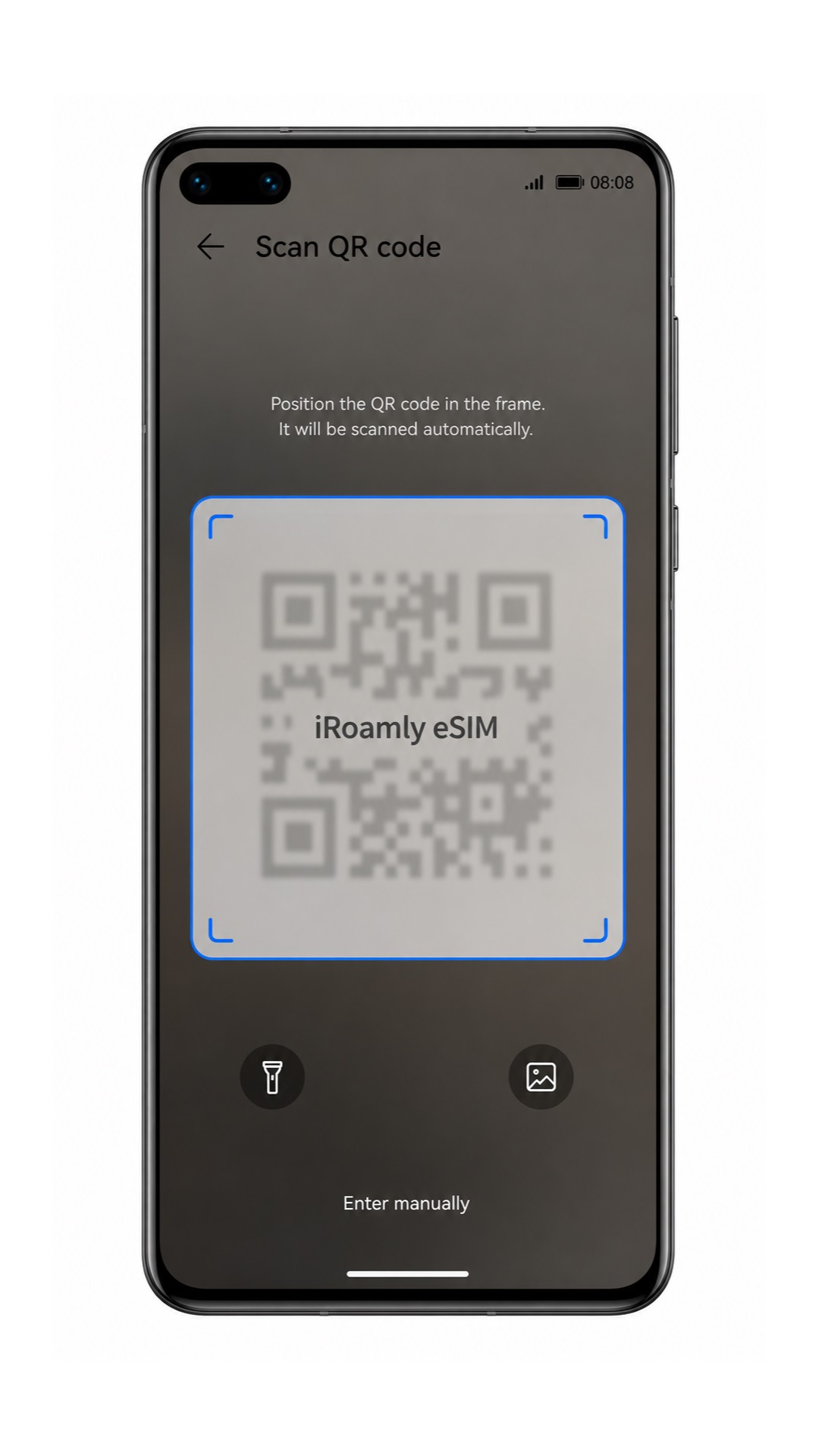
Pointez l'appareil photo du Huawei P40 vers le code QR iRoamly. Maintenez le code dans le cadre jusqu'à ce que le téléphone le détecte.
Vérifiez le profil eSIM iRoamly détecté, puis appuyez sur Ajouter ou Télécharger pour l'enregistrer sur votre téléphone.
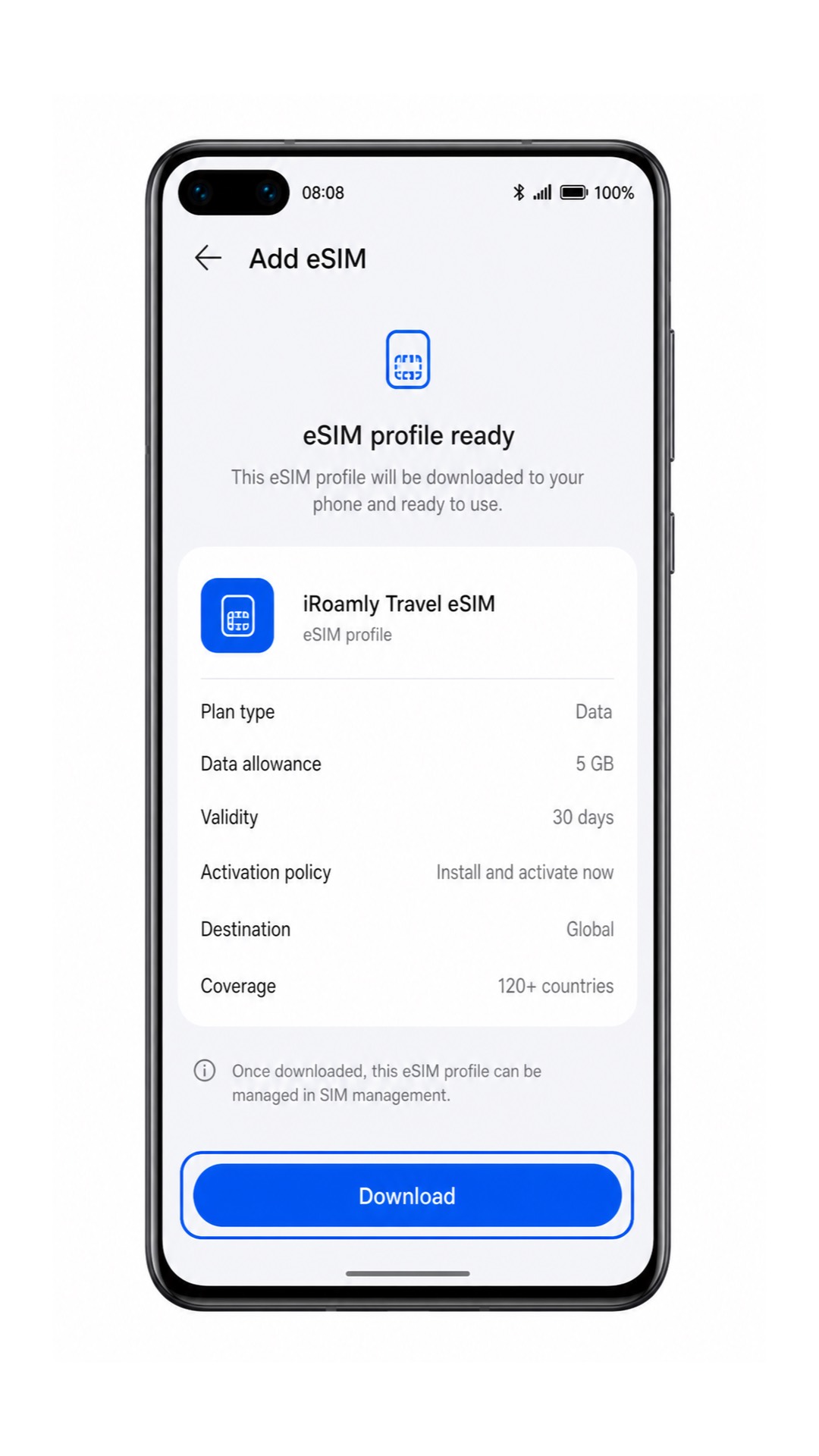
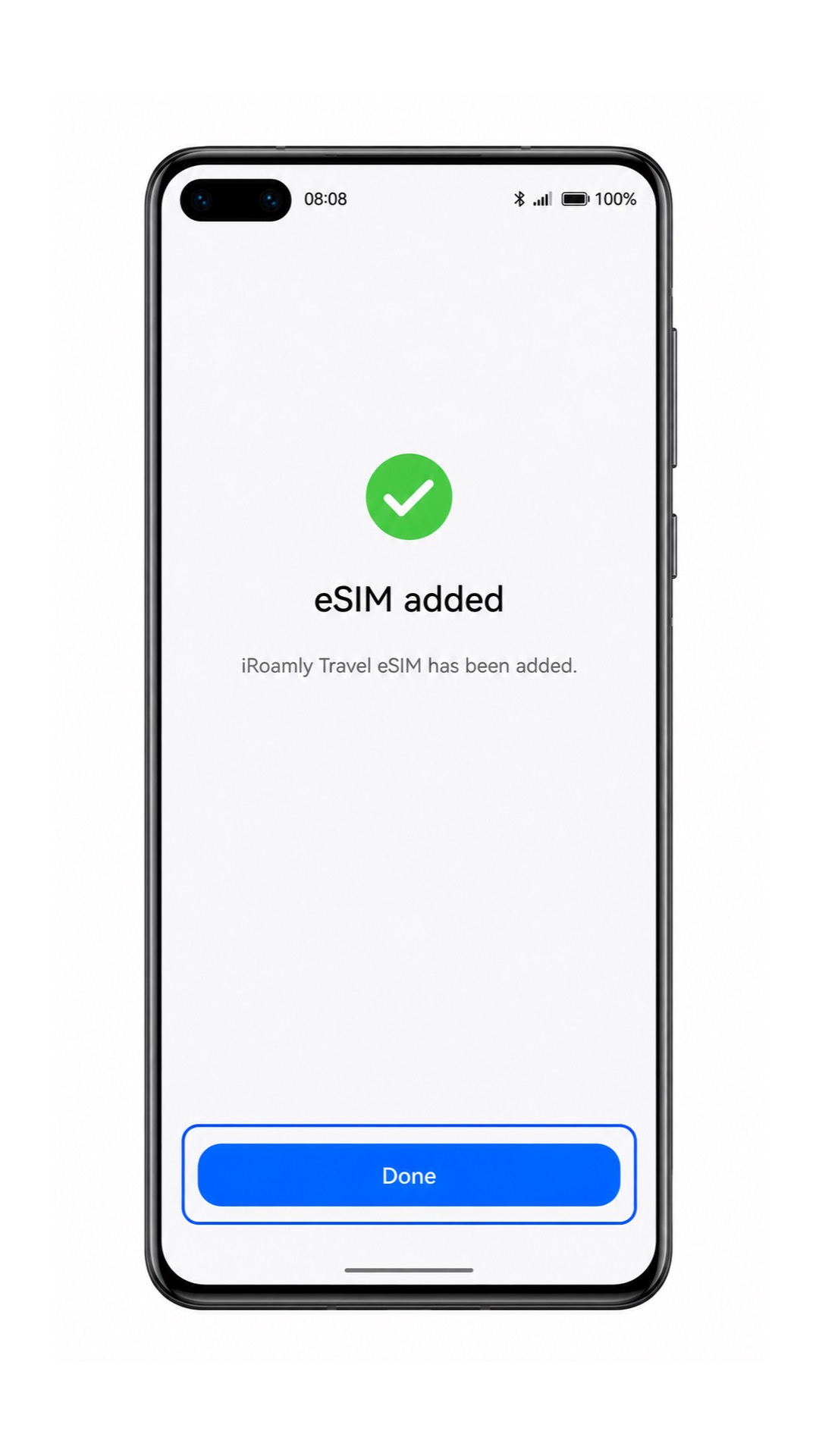
Attendez la fin du téléchargement, puis appuyez sur Terminé lorsque EMUI confirme que l'eSIM a été ajoutée.
Méthode 2 : Installer manuellement votre eSIM
Ouvrez les Paramètres de votre Huawei P40, puis appuyez sur Réseau mobile.
Appuyez sur Gestion de la carte SIM pour accéder aux contrôles de la SIM et de l'eSIM.
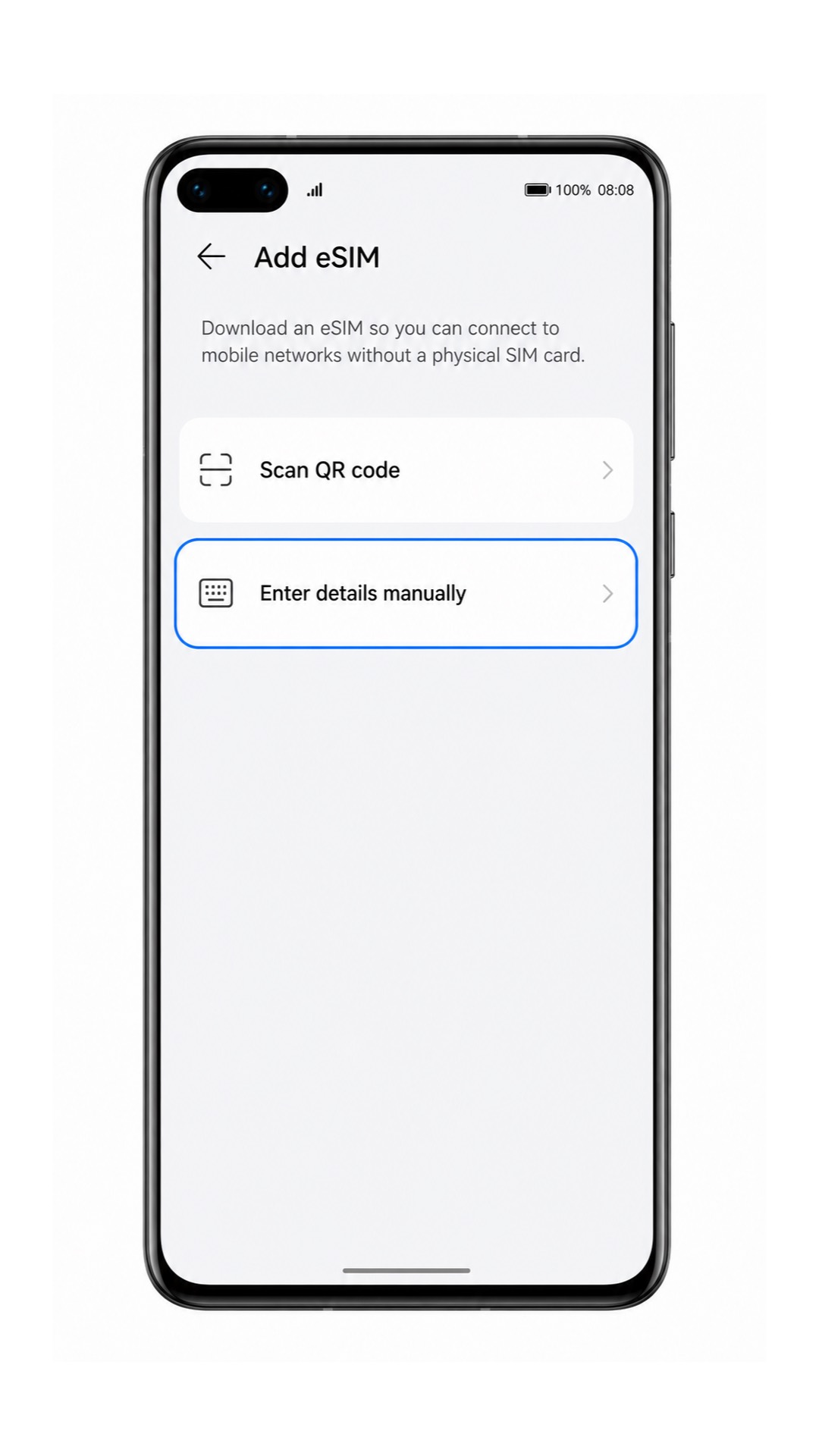
Appuyez sur eSIM ou sur Ajouter une eSIM pour commencer l'ajout d'un nouveau profil eSIM.
Sur l'écran de configuration, appuyez sur Saisir manuellement ou Entrer les détails manuellement plutôt que de scanner le code QR.
Saisissez l'adresse SM-DP+ et le code d'activation fournis dans les détails de votre iRoamly eSIM. Si iRoamly vous fournit un code de confirmation, saisissez-le dans le champ optionnel prévu à cet effet ; dans le cas contraire, laissez ce champ vide.
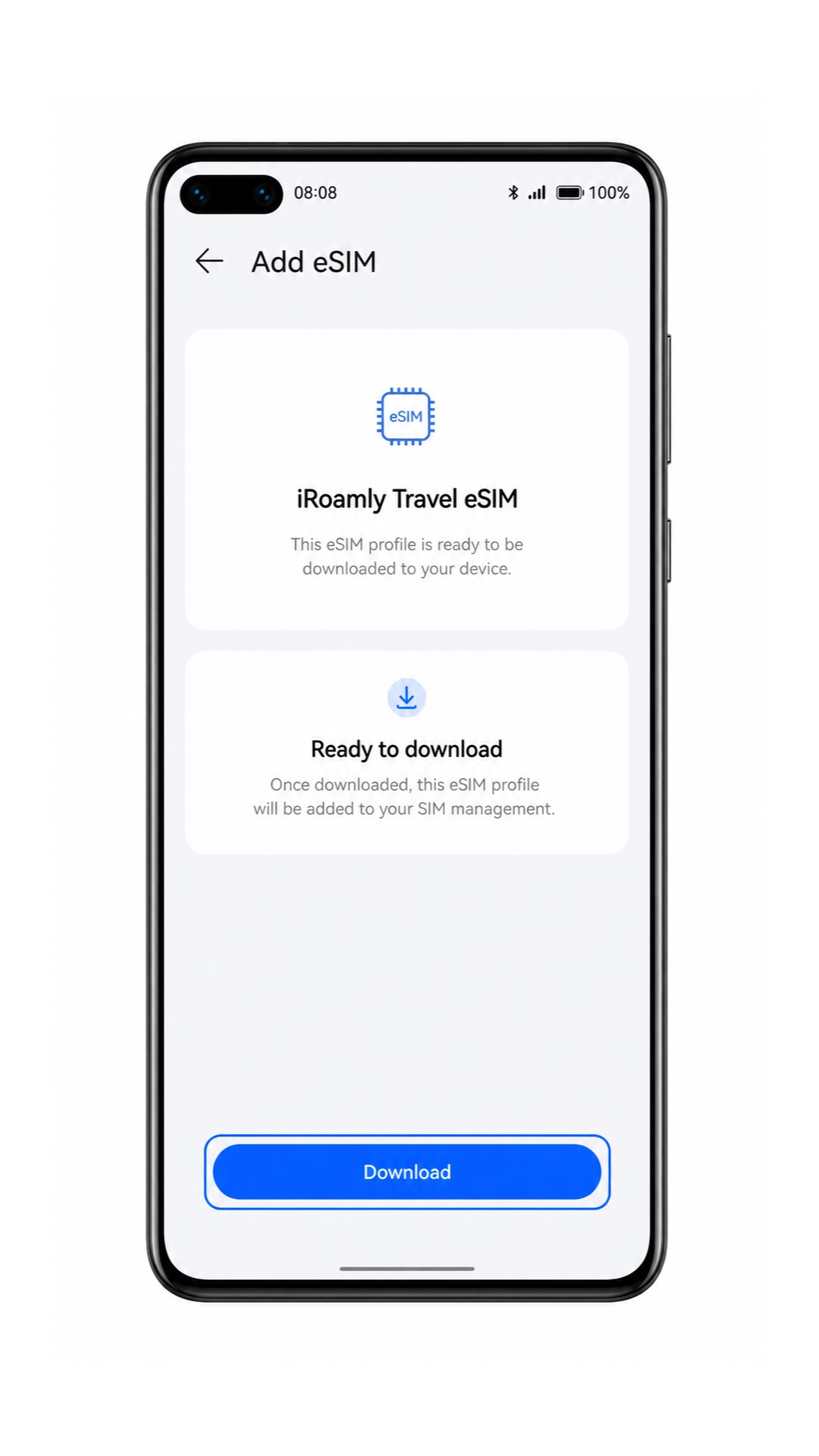
Appuyez sur Connecter, Ajouter ou Télécharger après avoir vérifié les informations. Restez connecté au Wi-Fi pendant que votre Huawei P40 télécharge le profil iRoamly eSIM.
Appuyez sur Terminé une fois que EMUI confirme que votre iRoamly eSIM a bien été ajoutée.
Comment confirmer que votre eSIM iRoamly est bien installée
Allez dans Paramètres > Réseau mobile > Gestion de la SIM et recherchez le nouveau profil eSIM. Il peut apparaître sous le nom eSIM, SIM secondaire, ou sous une étiquette de forfait que vous pouvez renommer iRoamly.
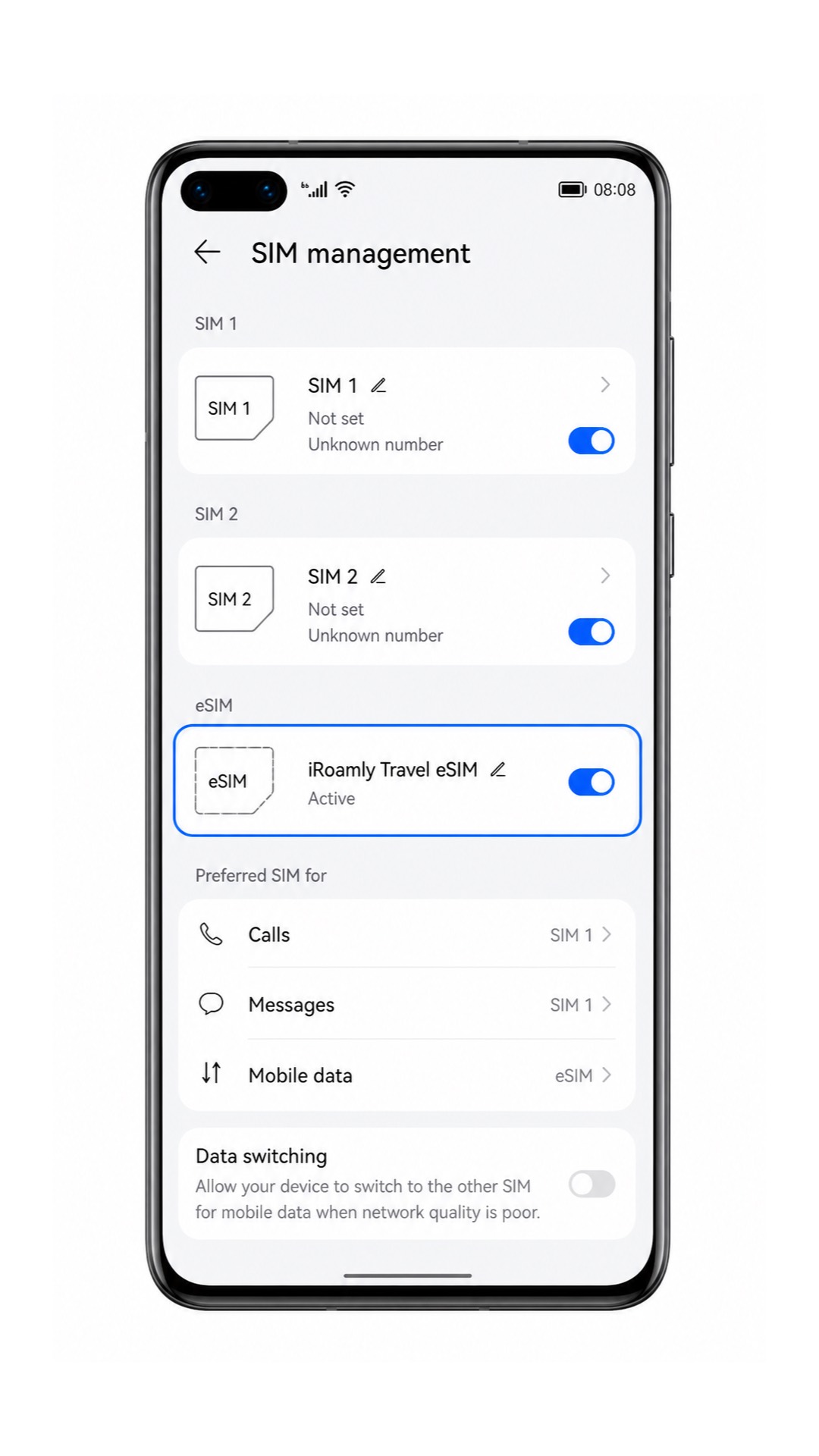
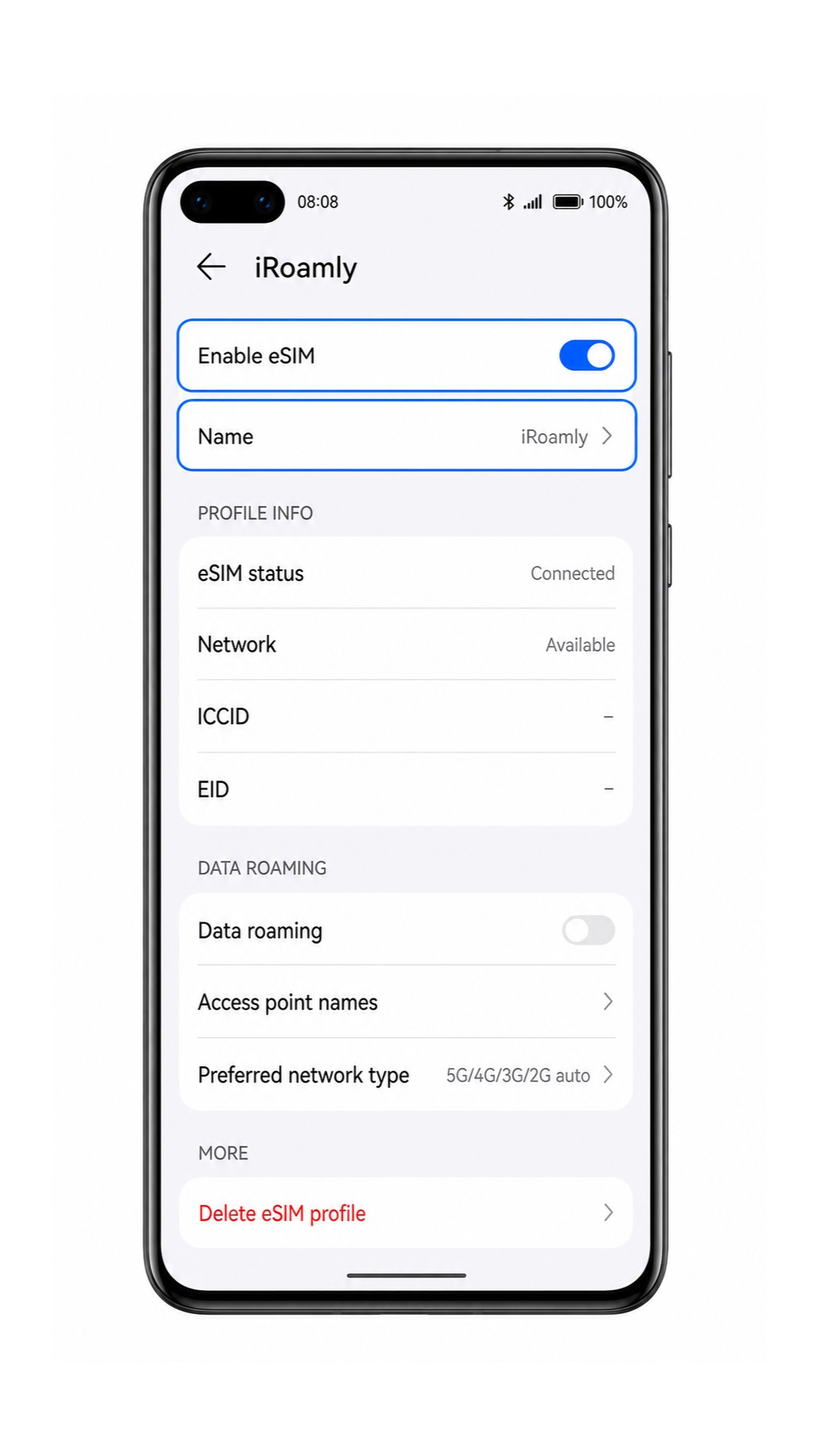
Appuyez sur le profil eSIM et vérifiez qu'il est bien activé. Si la page vous permet de renommer le profil, appelez-le iRoamly pour faciliter la sélection de vos données de voyage.
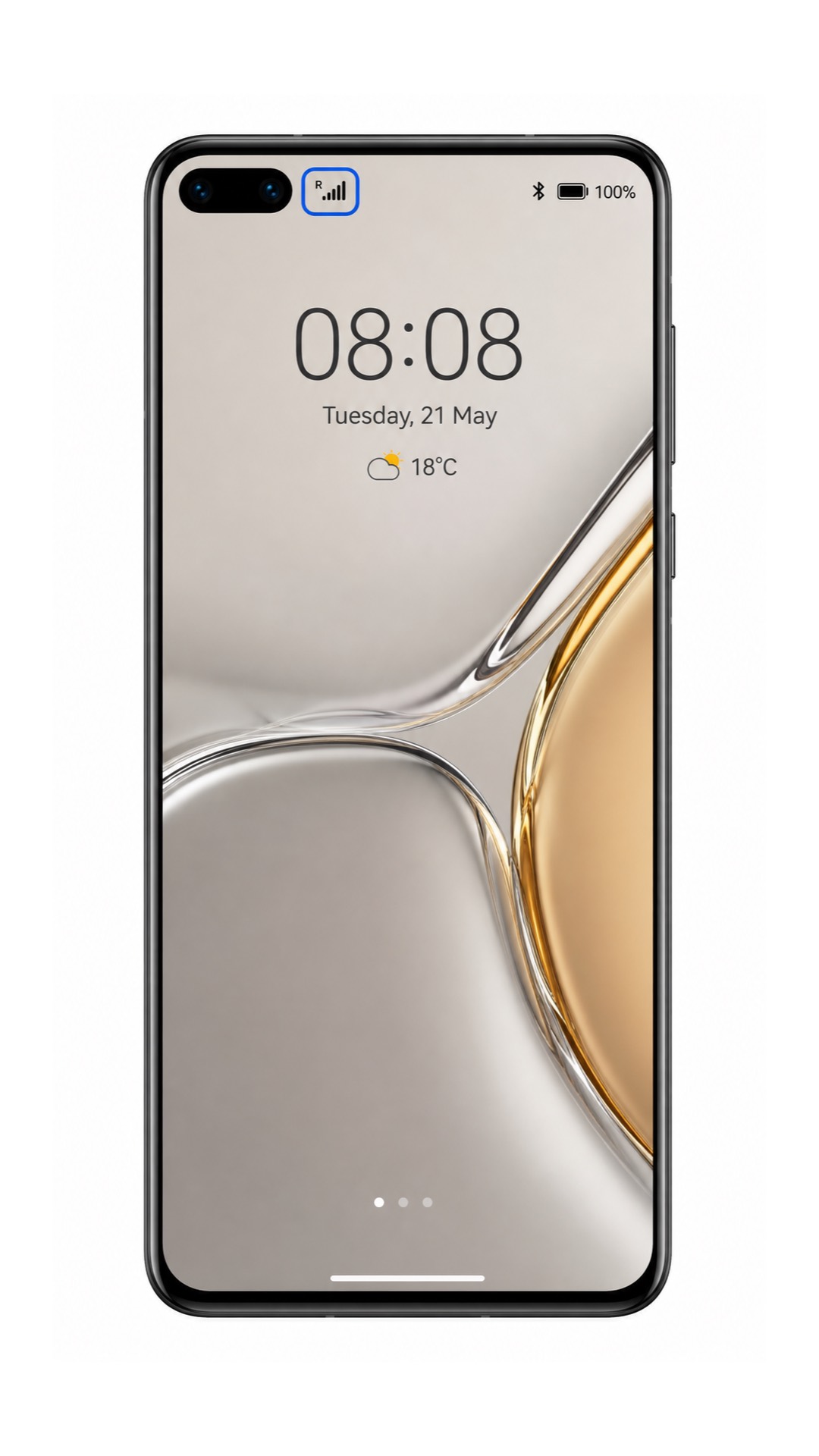
Vérifiez la barre d'état une fois arrivé dans votre destination couverte. Lorsque l'eSIM iRoamly se connecte, un signal mobile devrait s'afficher pour cette ligne. Ne testez les SMS ou les appels que si votre forfait iRoamly spécifique précise que ces services sont inclus.
Configurer l'eSIM pour les données mobiles
Ouvrez Paramètres > Réseau mobile > Gestion de la carte SIM, puis activez l'eSIM iRoamly si elle est désactivée.
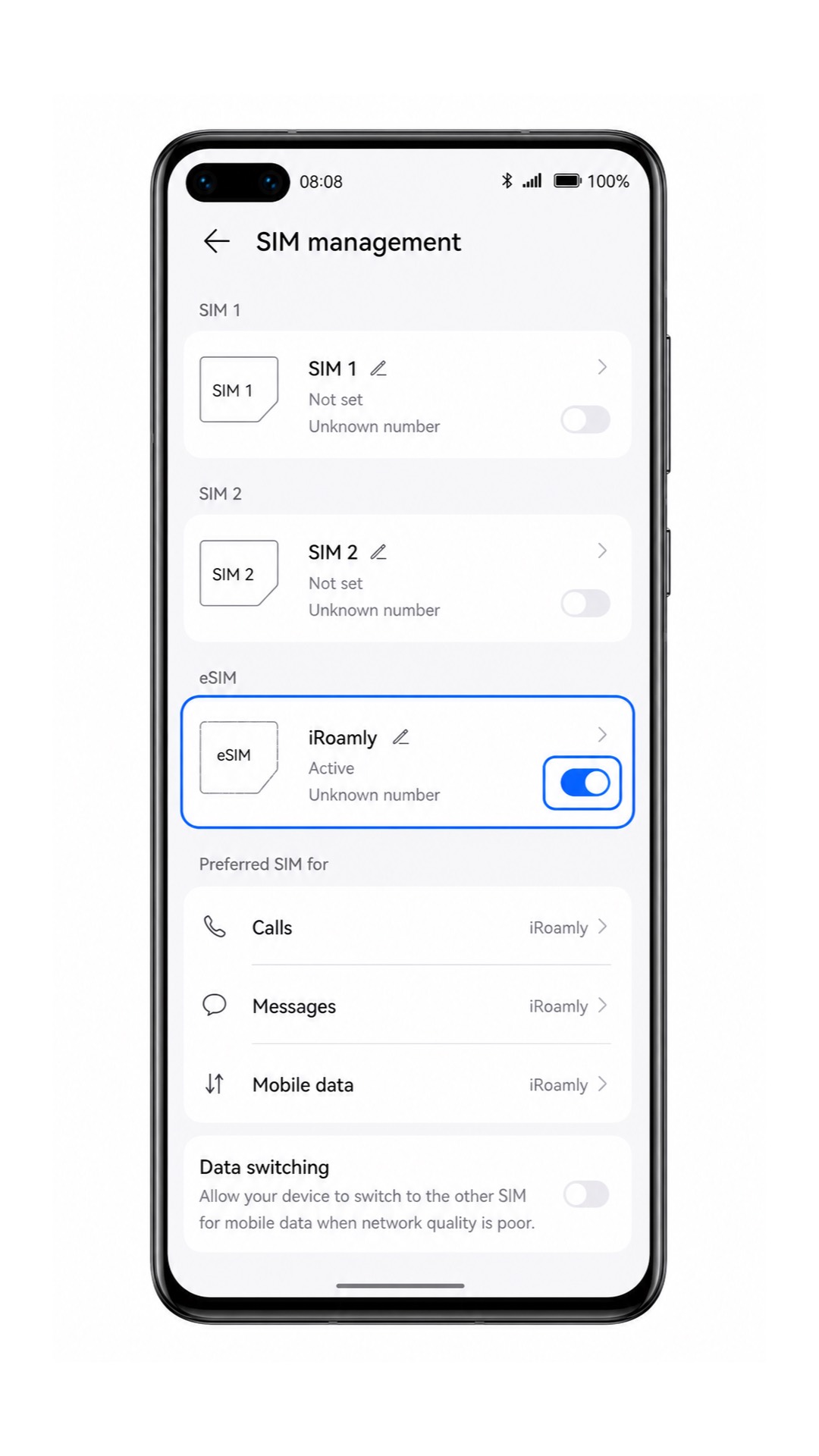
Appuyez sur Données mobiles par défaut ou Données mobiles, puis sélectionnez l'eSIM iRoamly comme ligne de données pour votre voyage.
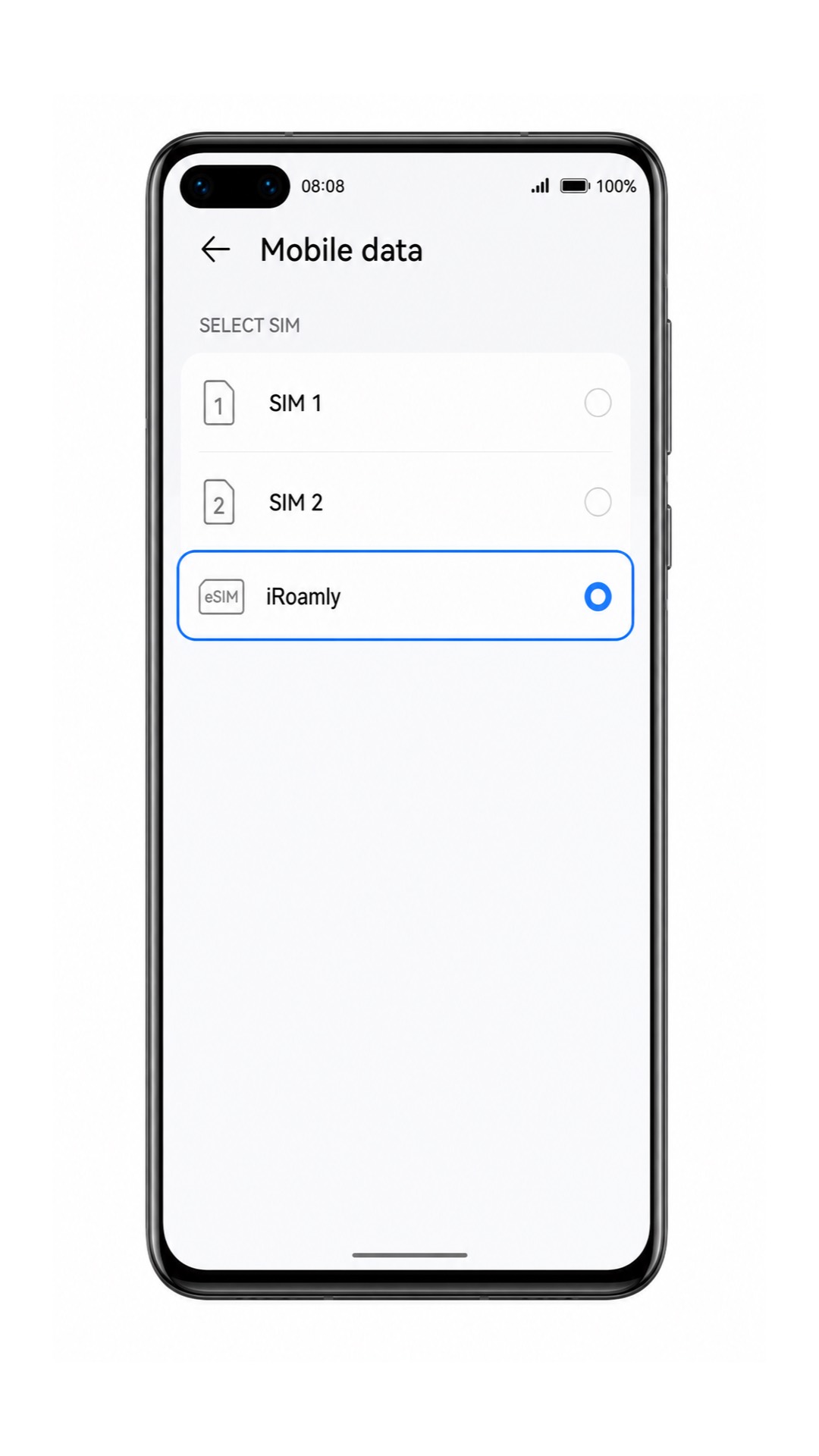
Retournez dans Réseau mobile, appuyez sur Données mobiles, et activez l'Itinérance des données pour l'eSIM iRoamly si votre forfait de destination nécessite l'itinérance.
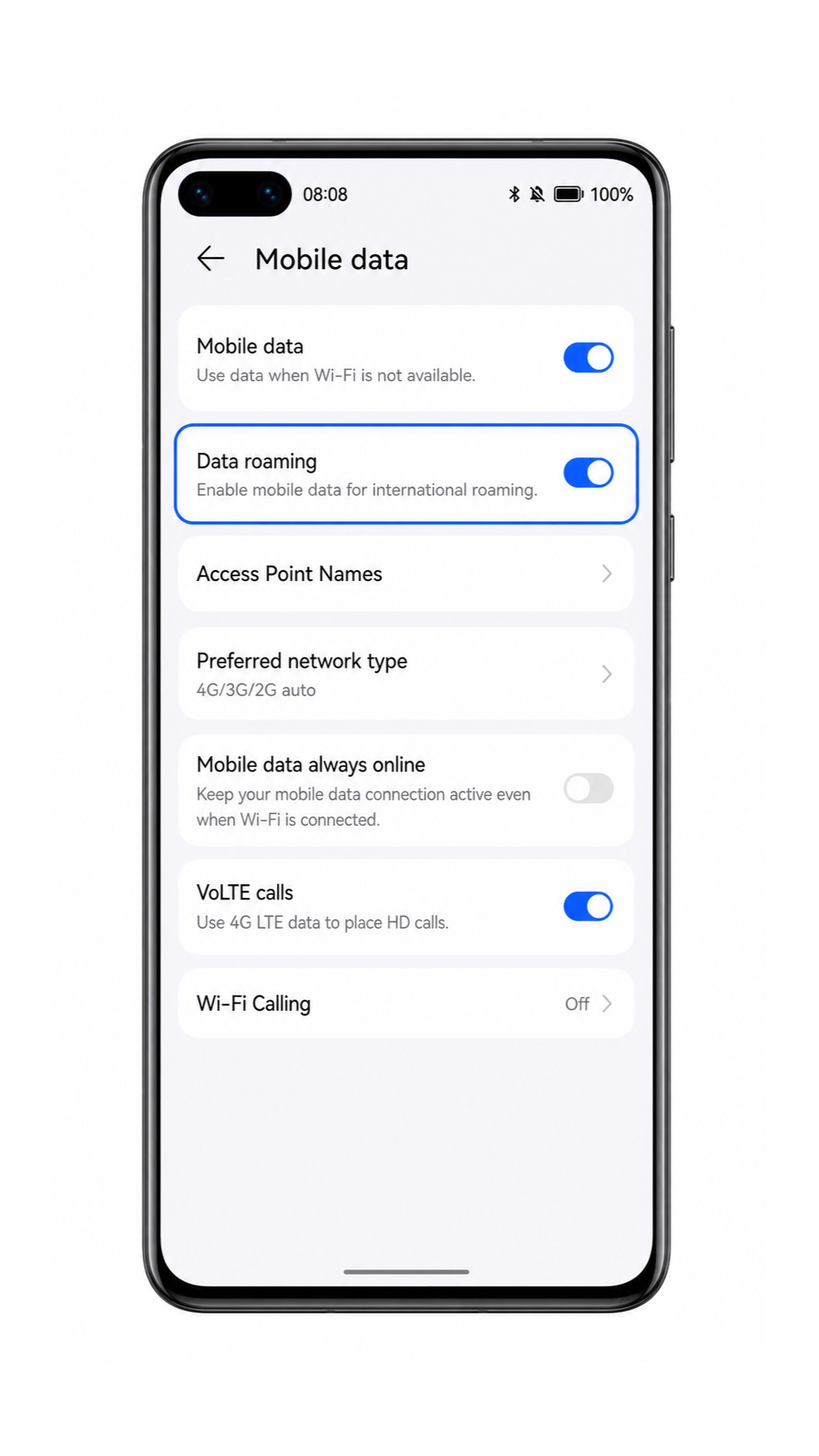
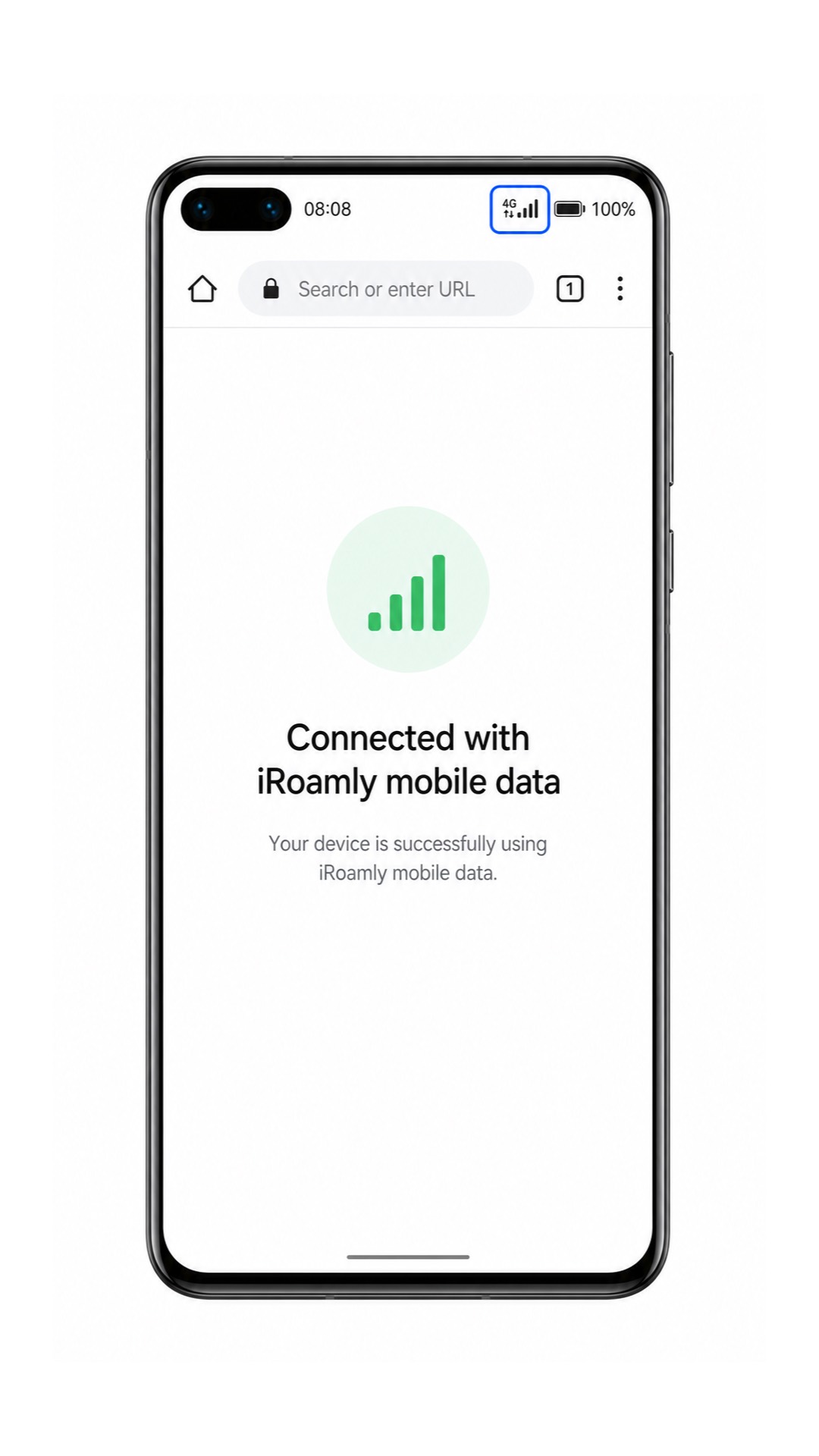
Désactivez brièvement le Wi-Fi et ouvrez une page web ou une application de cartographie pour confirmer que la connexion de données mobiles iRoamly fonctionne. Rallumez le Wi-Fi ensuite si vous n'êtes pas encore parti en voyage.
Dépannage
Si l'option Ajouter eSIM est absente, vérifiez que votre Huawei P40 n'est pas une variante régionale ou liée à un opérateur ne prenant pas en charge l'eSIM. Installez également les mises à jour EMUI disponibles et redémarrez le téléphone.
Si le scan du code QR échoue, augmentez la luminosité de l'écran de l'appareil affichant le code, nettoyez l'objectif de l'appareil photo et maintenez le code QR bien à plat dans le cadre du scanner.
Si le code QR indique qu'il a déjà été utilisé, ne supprimez pas le profil. Contactez le support iRoamly avec les détails de votre commande, car de nombreux codes QR eSIM ne peuvent être installés qu'une seule fois.
Si l'activation manuelle échoue, vérifiez chaque caractère de l'adresse SM-DP+ et du code d'activation. N'ajoutez pas d'espaces, sauf si les instructions iRoamly en contiennent.
Si l'eSIM s'installe mais qu'aucun signal n'apparaît, attendez d'être arrivé dans la destination couverte, redémarrez le Huawei P40 et vérifiez que l'eSIM iRoamly est bien activée.
Si les données mobiles ne fonctionnent pas, sélectionnez l'eSIM iRoamly comme option pour les données mobiles par défaut, activez l'itinérance des données si nécessaire, désactivez le Wi-Fi et faites un nouvel essai.
Si les appels ou les SMS ne fonctionnent pas, vérifiez les détails de votre forfait iRoamly. De nombreuses eSIM de voyage sont destinées uniquement aux données mobiles et n'incluent pas de service d'appels ou de SMS classique.
Conclusion
Votre eSIM iRoamly est désormais prête à accompagner vos déplacements grâce à des données mobiles pratiques dans les destinations prises en charge. Une fois votre forfait activé, vous pouvez rester connecté pour tout, qu'il s'agisse de rechercher des itinéraires, de communiquer avec vos proches, d'accéder à des services de voyage ou de partager vos expériences en ligne.
En préparant votre eSIM avant votre départ, vous éviterez les délais inutiles à votre arrivée et profiterez d'une expérience de voyage plus fluide dès le début. Où que vous alliez, votre Huawei P40 et l'eSIM de voyage iRoamly facilitent votre connexion sans avoir à changer votre carte SIM physique.