
Le Huawei Pura 70 Pro prend en charge l'eSIM sur ses variantes régionales compatibles, ce qui en fait un téléphone pratique pour ajouter une eSIM de voyage iRoamly avant un déplacement. Ce guide est basé sur un Huawei Pura 70 Pro version globale sous EMUI 14.2, utilisant des intitulés de menu tels que Sans fil et réseaux, Réseau mobile et Gestion de la carte SIM.
Les voyageurs installent souvent une eSIM iRoamly pour pouvoir utiliser les données mobiles dès leur arrivée sans avoir à changer de carte SIM physique. Les noms des menus peuvent varier légèrement selon la version logicielle, la région ou le firmware de l'opérateur ; assurez-vous donc que votre téléphone propose bien une option eSIM avant tout achat ou installation.
Ce guide couvre les deux méthodes de configuration : la numérisation du code QR iRoamly et la saisie manuelle des informations eSIM. La saisie manuelle est utile si le code QR se trouve sur le même téléphone, si l'appareil photo ne parvient pas à le scanner, ou s'il est plus simple de copier les informations depuis l'e-mail sur un autre appareil.
Avant de configurer votre eSIM iRoamly
Connectez votre Huawei Pura 70 Pro à un réseau Wi-Fi stable avant de commencer.
Assurez-vous que votre téléphone est débloqué et que votre modèle régional est bien compatible avec l'eSIM.
Gardez à portée de main votre code QR iRoamly, l'adresse SM-DP+, le code d'activation et, si nécessaire, le code de confirmation.
Installez l'eSIM 1 à 2 jours avant votre voyage si le forfait le permet, mais évitez d'activer les données de voyage trop tôt si la période de validité de votre forfait débute dès l'activation.
La validité de l'eSIM iRoamly commence dès l'activation. Consultez les détails de votre forfait iRoamly pour connaître le déclencheur exact de cette activation, comme l'installation ou la première connexion à un réseau pris en charge dans votre destination.
Les forfaits eSIM iRoamly peuvent ne pas inclure d'appels ou de SMS. La disponibilité des services voix/SMS varie selon le forfait ; vérifiez donc les détails avant de compter sur ces fonctionnalités.
Ne supprimez pas l'eSIM après l'installation, sauf indication contraire du support iRoamly. De nombreux profils eSIM de voyage ne peuvent pas être réinstallés une fois supprimés.
Méthode 1 : Installer une eSIM en scannant un code QR
Ouvrez les Paramètres sur votre Huawei Pura 70 Pro.
Vous devriez voir le menu principal des Paramètres EMUI.
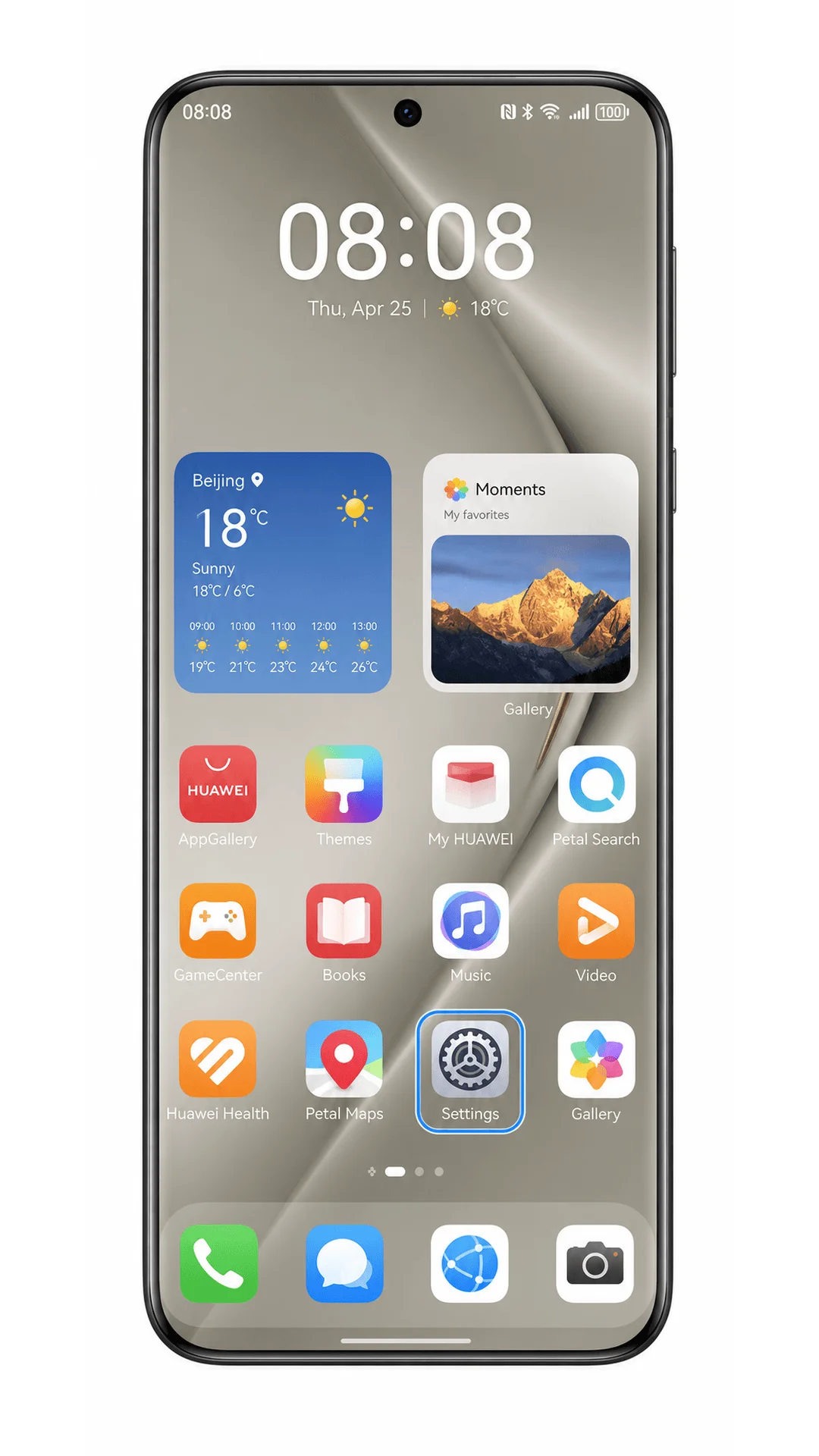
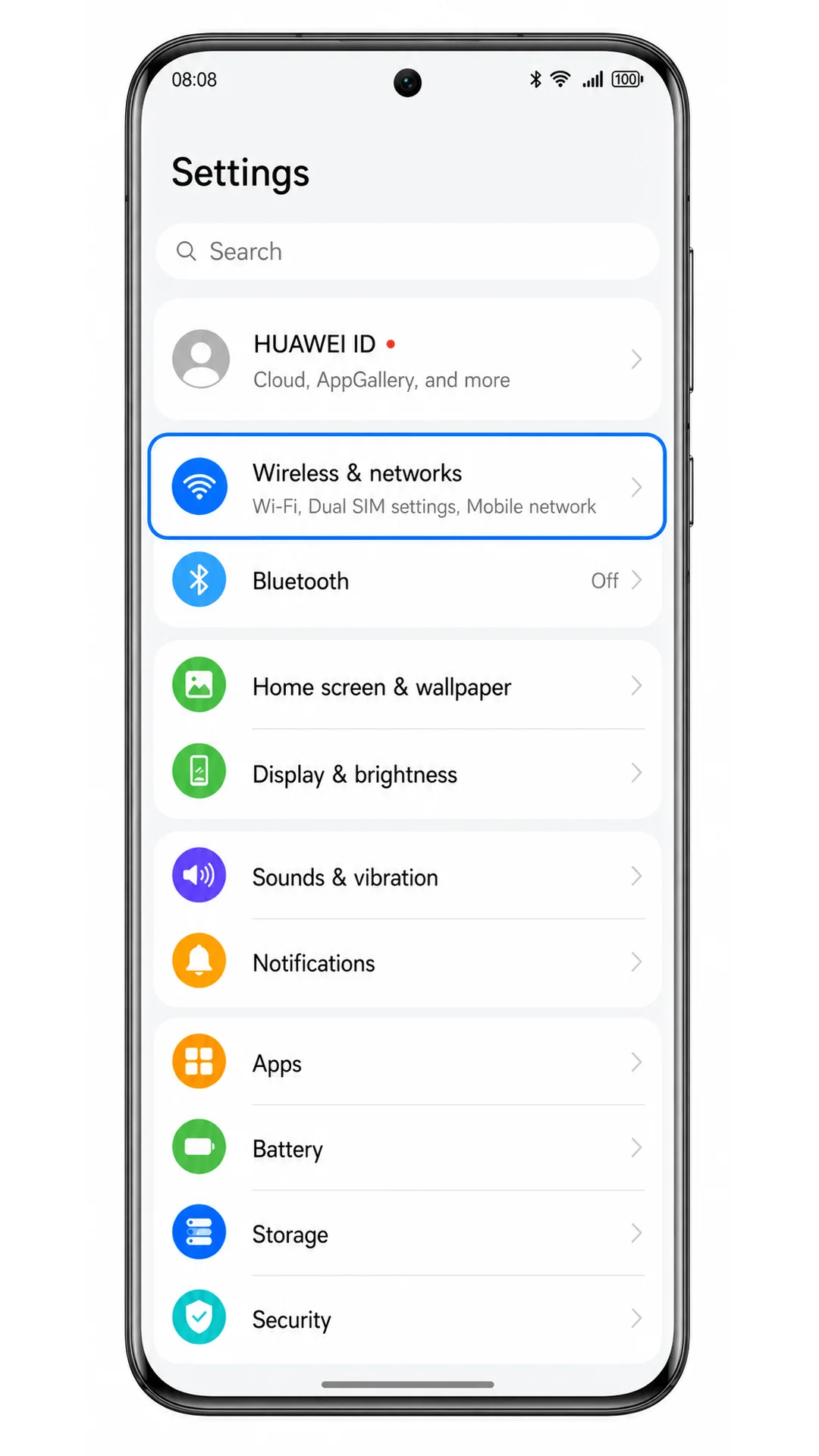
Appuyez sur Sans fil et réseaux.
Le téléphone ouvre la section des paramètres réseau où les options de réseau mobile sont répertoriées.
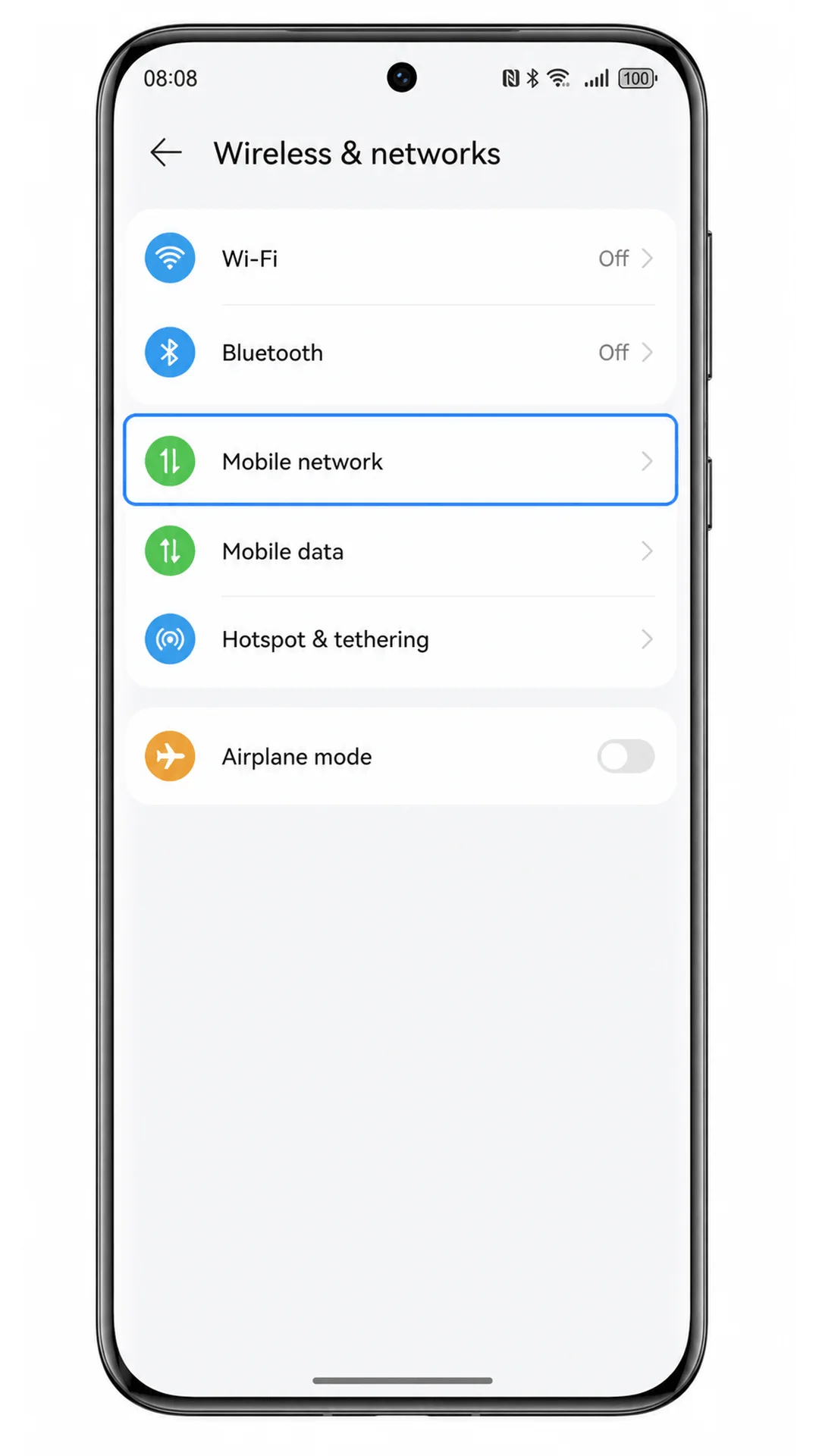
Appuyez sur Réseau mobile.
Vous devriez voir les paramètres relatifs aux données mobiles, à l'itinérance et à la carte SIM.
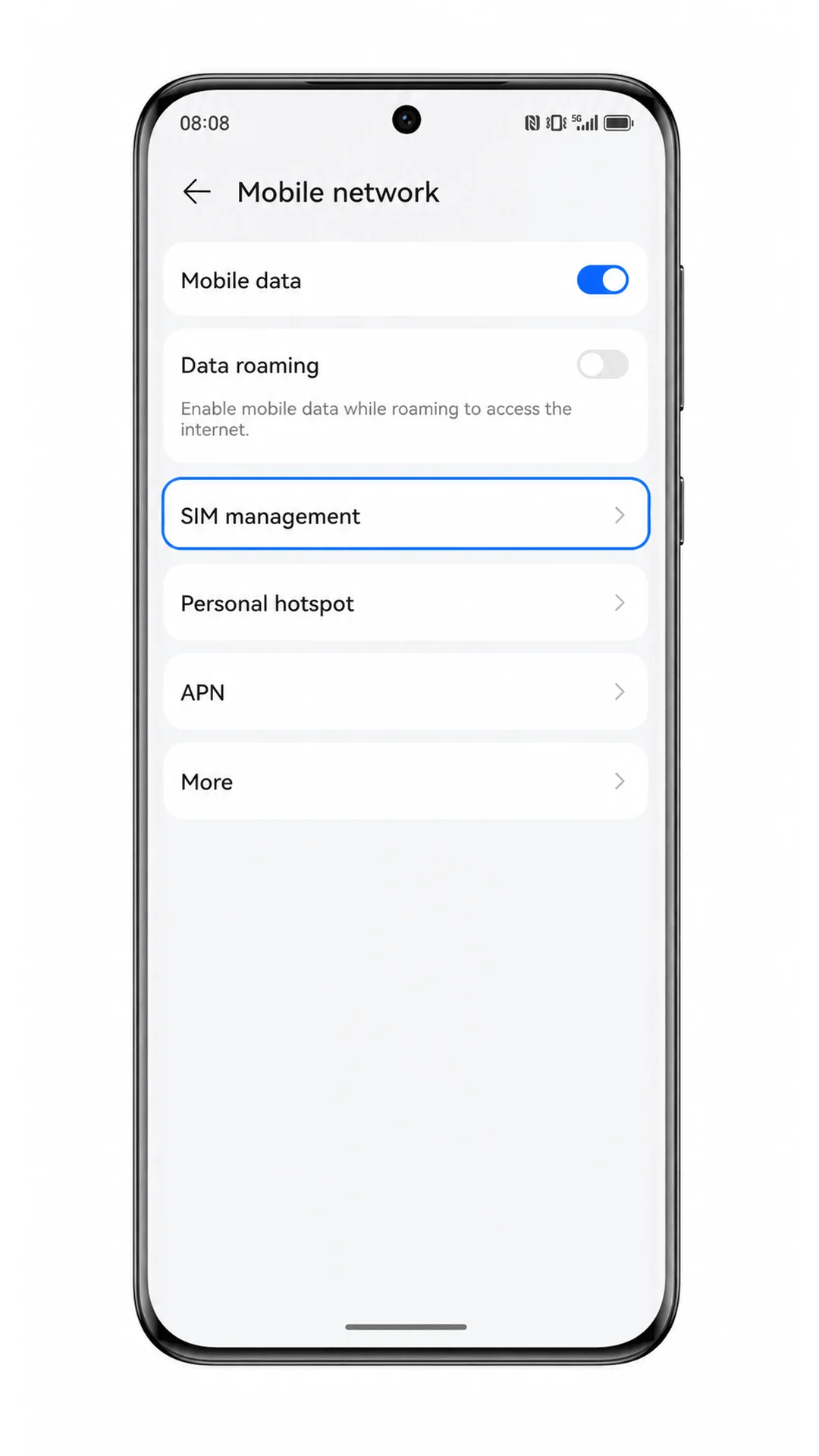
Appuyez sur Gestion de la carte SIM.
Le téléphone ouvre la page où sont gérées les cartes SIM physiques et les options eSIM disponibles.
Appuyez sur Ajouter une eSIM.
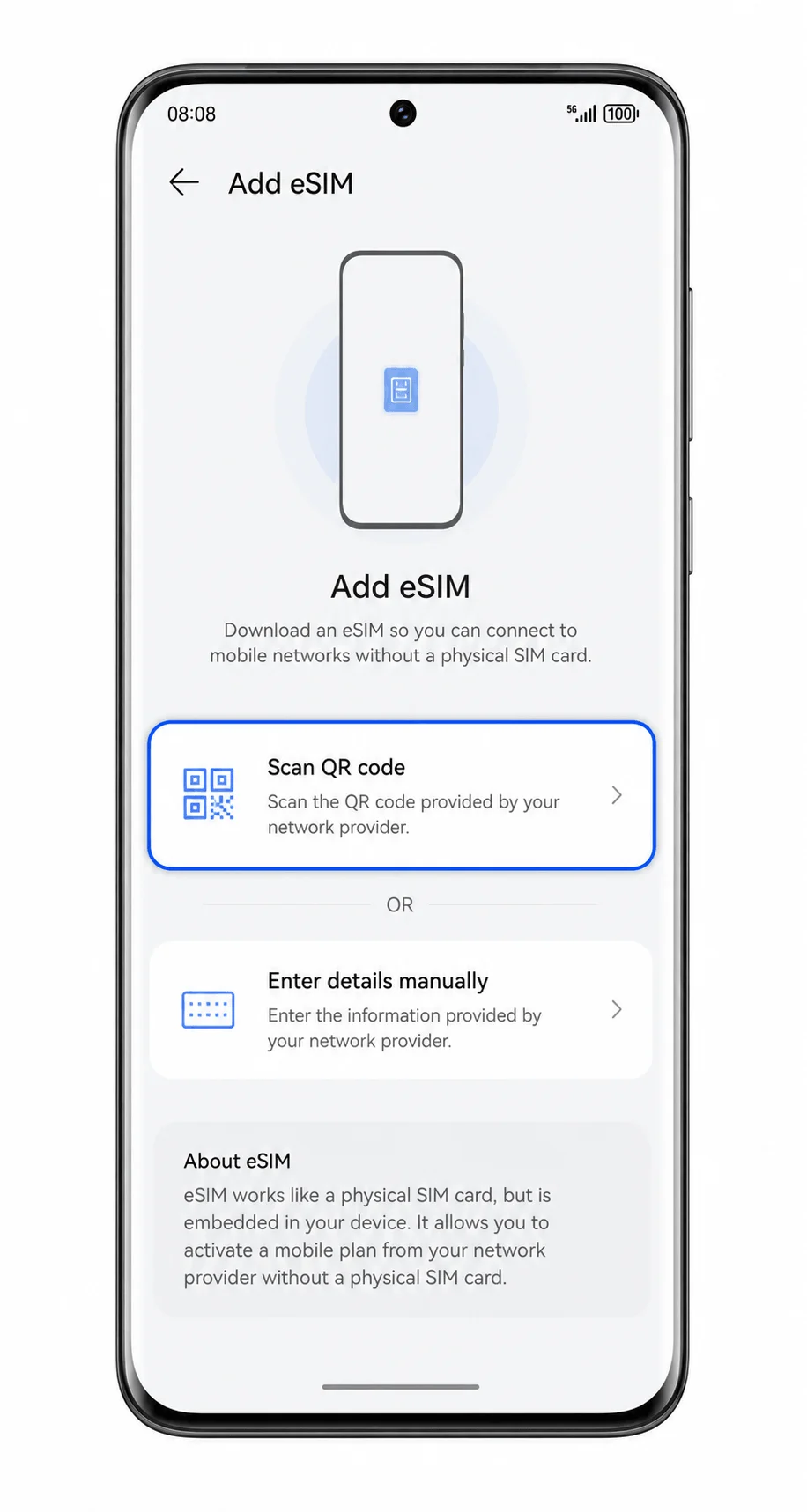
Le téléphone devrait afficher les options de configuration de l'eSIM.
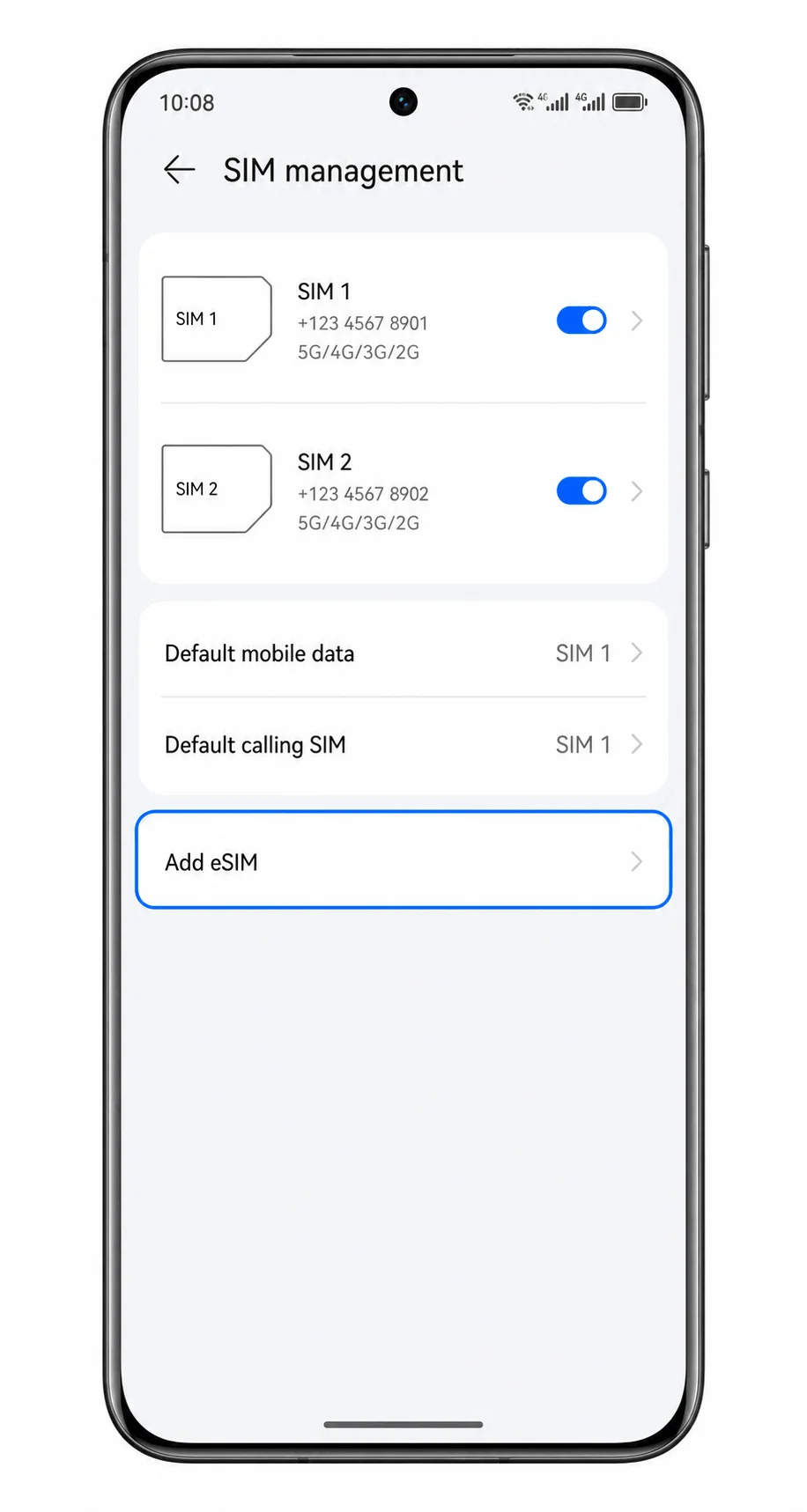
Appuyez sur Scanner le code QR.
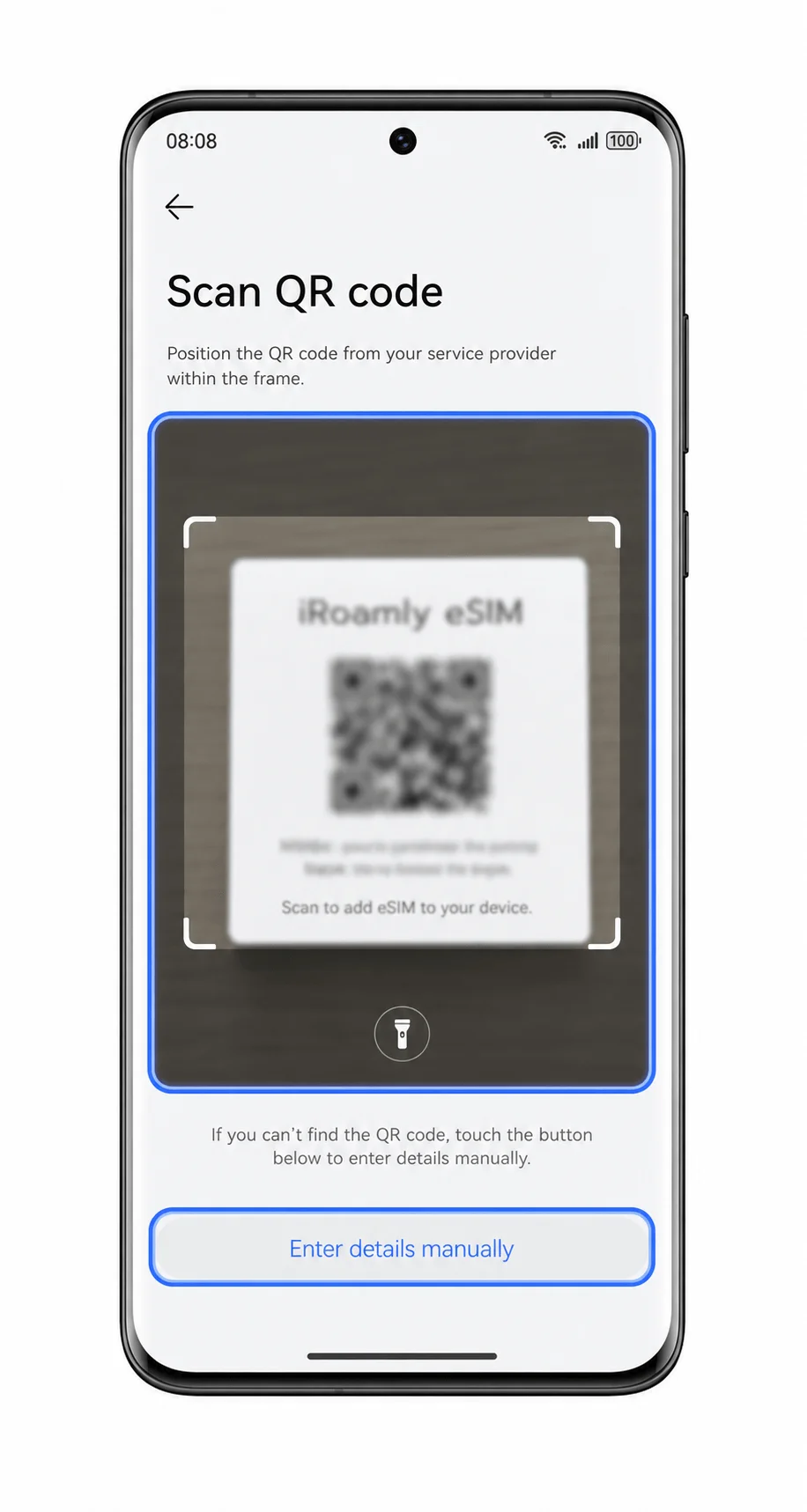
Le scanner eSIM s'ouvre.
Scannez le code QR eSIM de iRoamly reçu dans votre e-mail de confirmation d'achat ou disponible dans votre compte iRoamly.
Maintenez le code à plat et entièrement à l'intérieur du cadre du scanner. Le code QR présenté dans ce guide est un exemple fictif et ne peut pas être scanné.
Vérifiez les détails de l'eSIM iRoamly, puis appuyez sur Télécharger ou Ajouter cette eSIM.
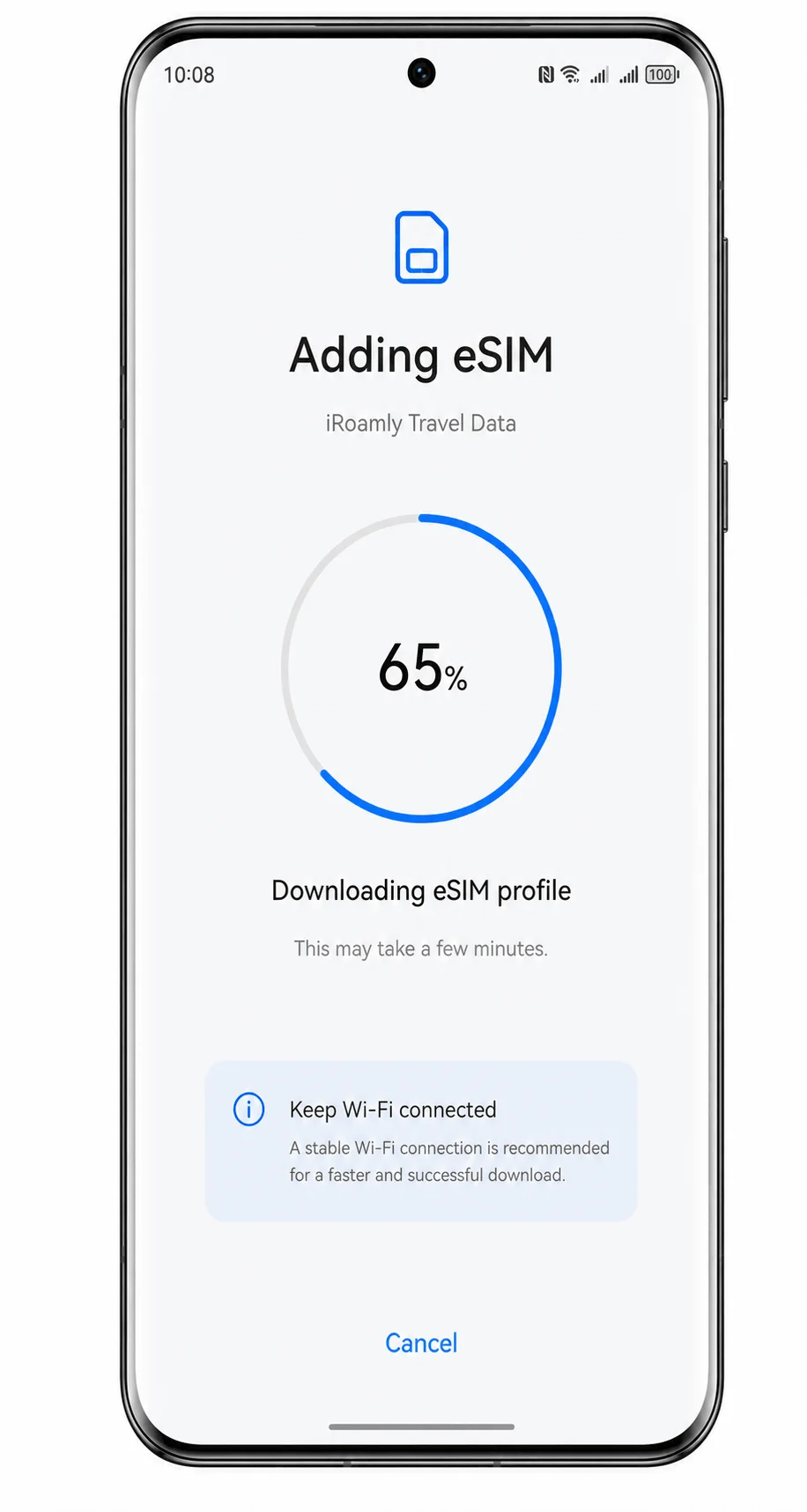
Restez connecté au Wi-Fi pendant le téléchargement du profil eSIM.
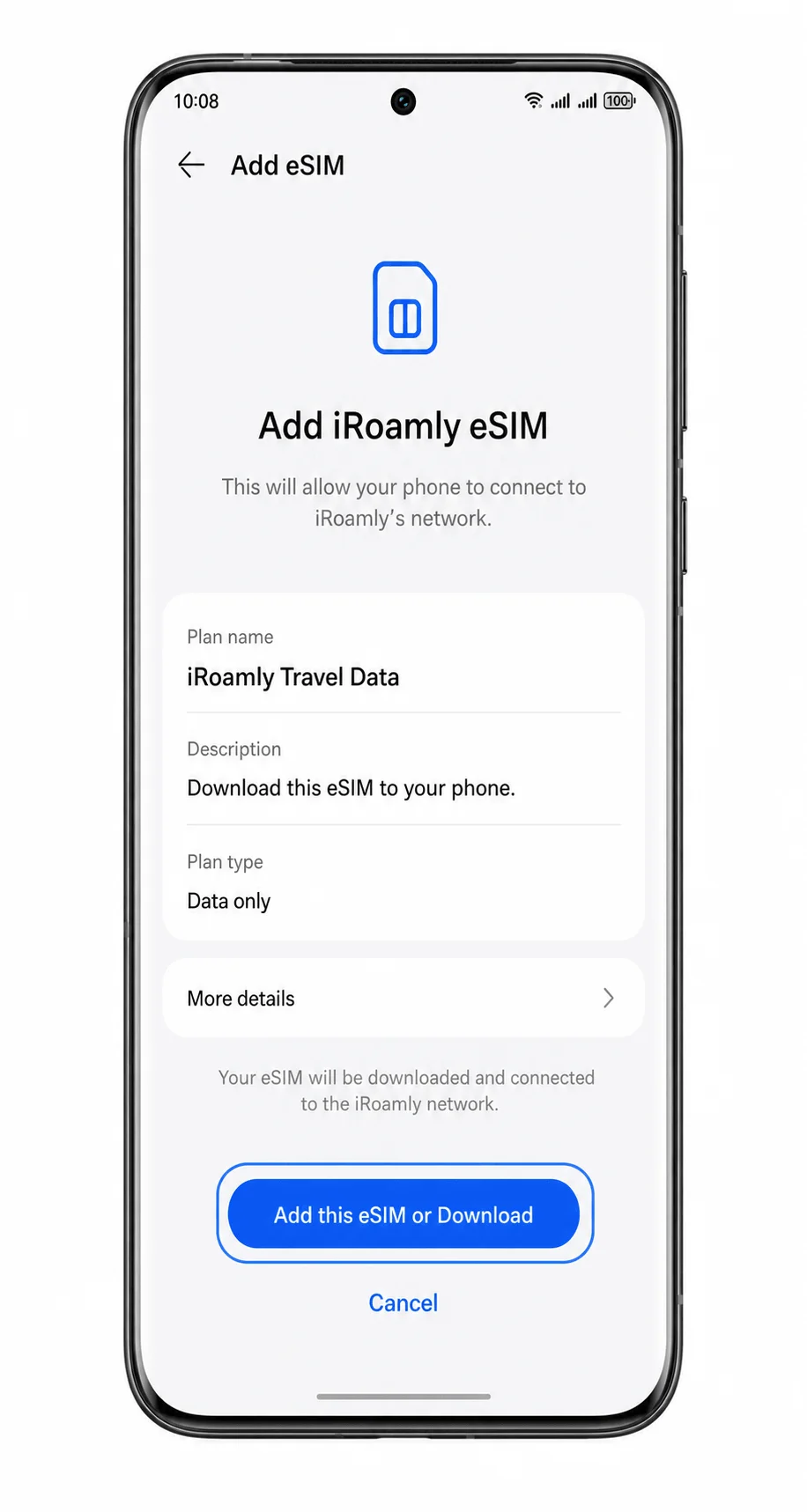
Attendez la fin du téléchargement.
Lorsque le téléphone indique que l'eSIM a été ajoutée, restez dans les Paramètres pour pouvoir confirmer et configurer la ligne.
Méthode 2 : Installer une eSIM manuellement
Ouvrez les Paramètres sur votre Huawei Pura 70 Pro.
Commencez par le même menu Paramètres d'EMUI utilisé pour la configuration par code QR.
Appuyez sur Sans fil et réseaux.
La liste des paramètres réseau s'affiche.
Appuyez sur Réseau mobile.
La page des paramètres du réseau mobile s'ouvre.
Appuyez sur Gestion de la carte SIM.
La page de gestion des cartes SIM et eSIM devrait apparaître.
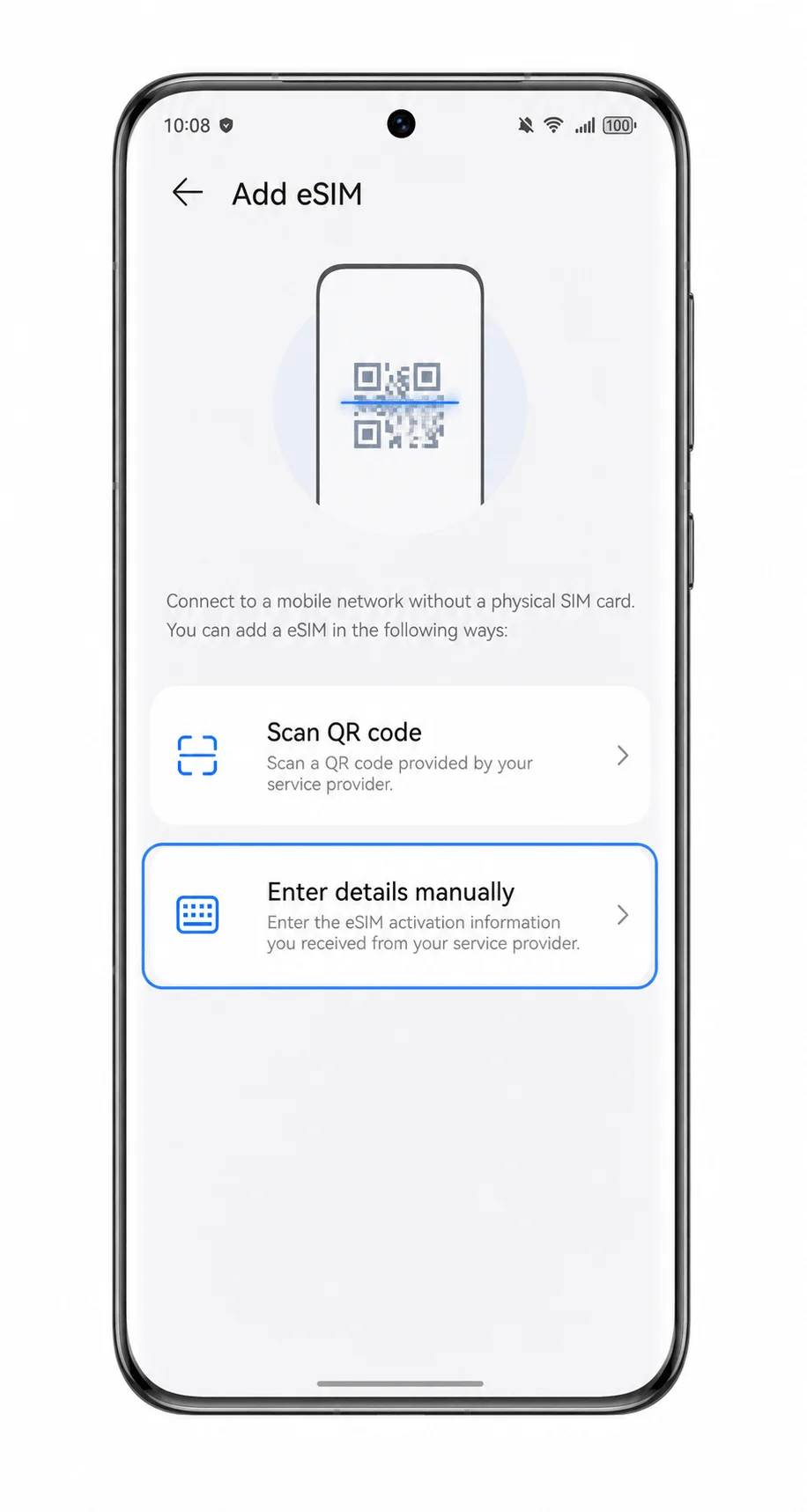
Appuyez sur Ajouter une eSIM.
Le téléphone propose des options de configuration par code QR ou par saisie manuelle.
Appuyez sur Saisir les détails manuellement.
Un formulaire de saisie manuelle pour l'eSIM s'ouvre.
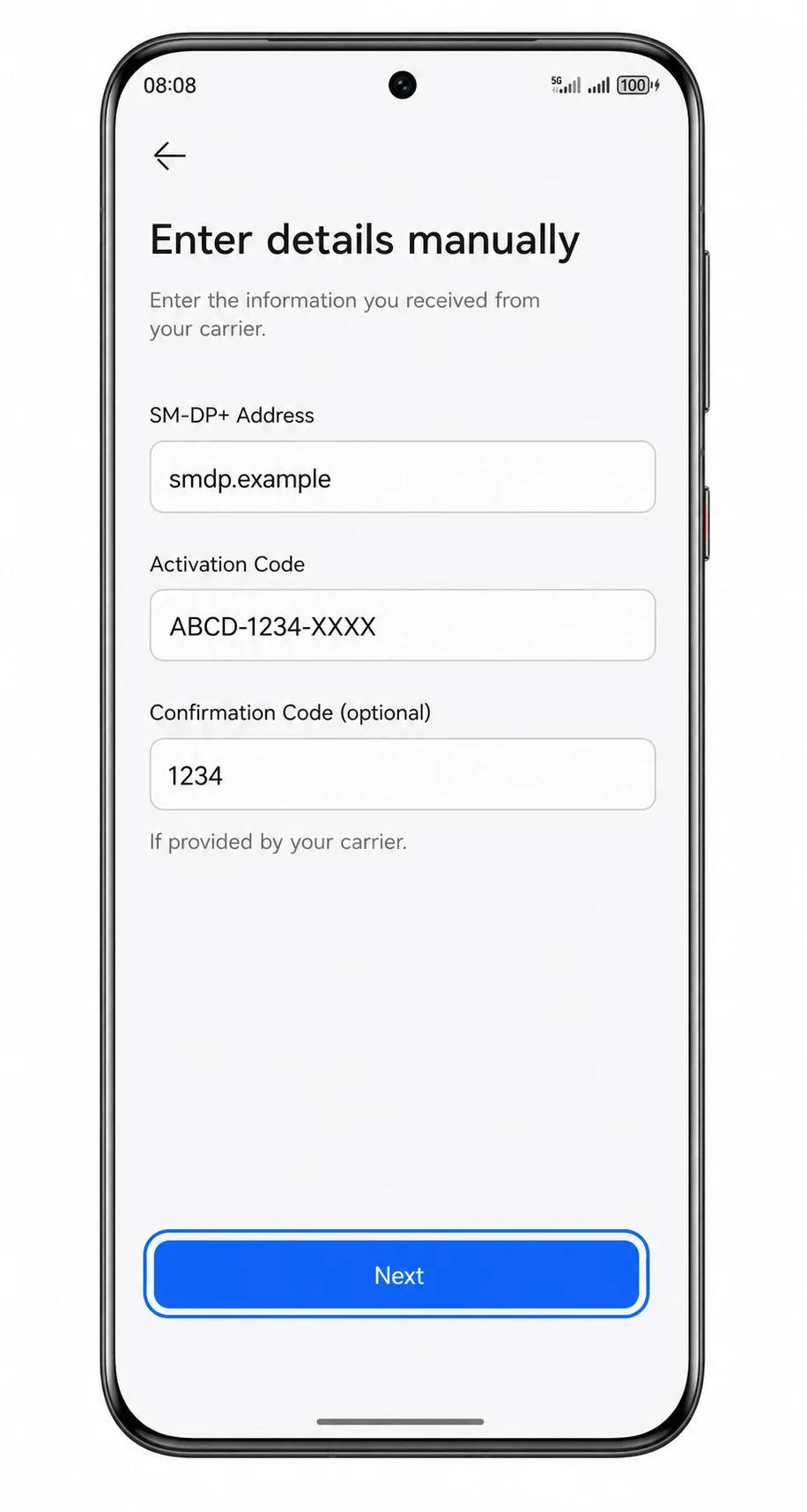
Entrez l'adresse SM-DP+, le code d'activation et le code de confirmation si iRoamly en fournit un, puis appuyez sur Suivant.
Copiez les informations exactement telles qu'elles figurent dans votre e-mail ou sur la page de votre compte iRoamly. Laissez le champ du code de confirmation vide si vos détails iRoamly n'en contiennent pas.
Vérifiez les détails de l'eSIM iRoamly, puis appuyez sur Télécharger ou Ajouter cette eSIM.
Maintenez la connexion de votre téléphone active jusqu'à la fin du téléchargement.
Patientez pendant que le Huawei Pura 70 Pro ajoute le profil eSIM.
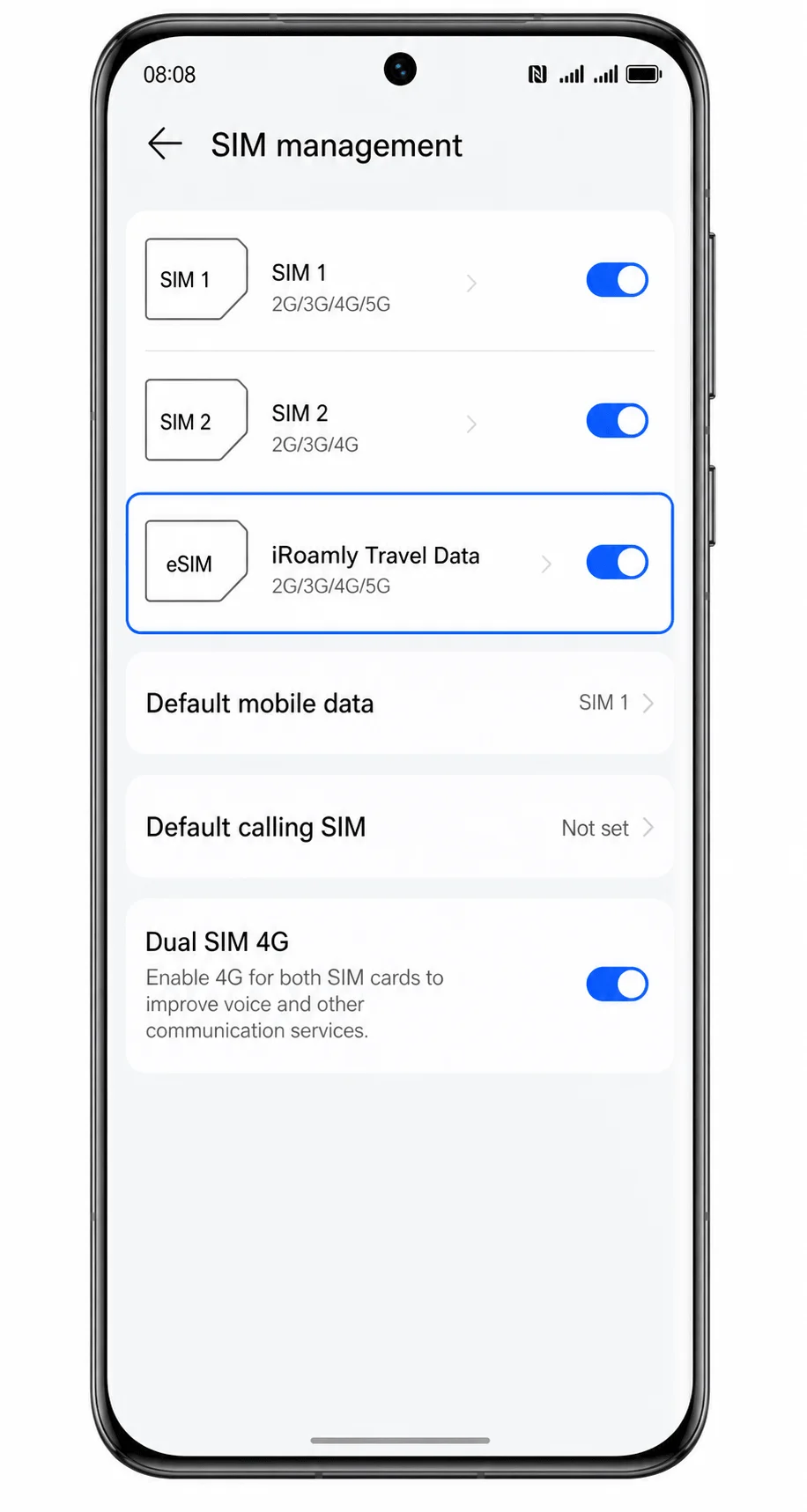
Une fois la configuration terminée, la ligne iRoamly devrait apparaître dans le menu de gestion de la carte SIM.
Comment confirmer que votre eSIM iRoamly est installée
Allez dans Paramètres > Sans fil et réseaux > Réseau mobile > Gestion de la SIM.
Confirmez qu'un profil eSIM tel que iRoamly Travel Data apparaît et est activé.
Vérifiez si le téléphone affiche un signal ou un indicateur de données mobiles une fois arrivé à destination.
Si votre forfait iRoamly ne comprend que des données, effectuez un test avec un navigateur ou une application de messagerie plutôt qu'avec des SMS ou des appels.
Configurer eSIM pour les données mobiles
Dans la gestion de la carte SIM, appuyez sur Données mobiles par défaut.
Sélectionnez iRoamly Travel Data comme ligne utilisée pour les données mobiles.
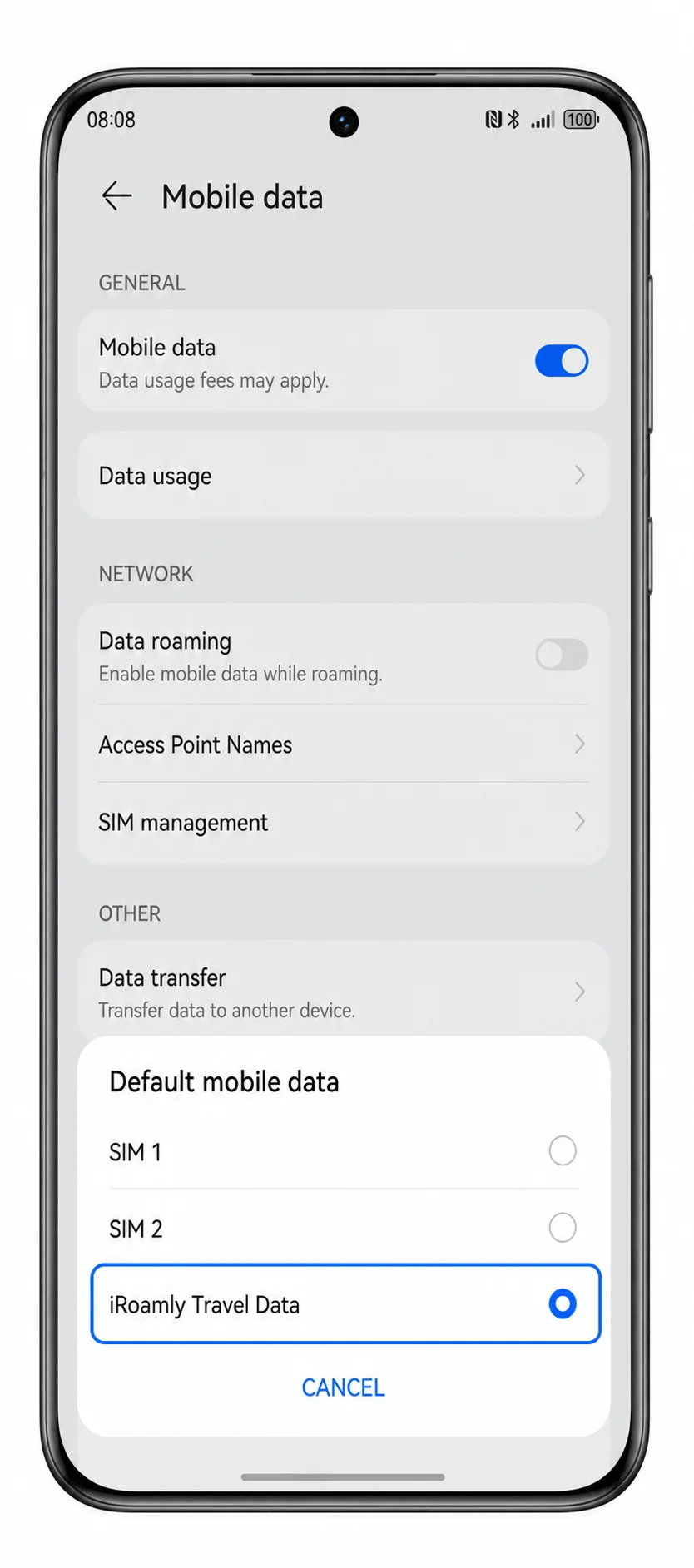
Retournez au Réseau mobile, puis activez les Données mobiles.
Cela permet au Huawei Pura 70 Pro d'utiliser l'eSIM iRoamly sélectionnée pour l'accès à Internet.
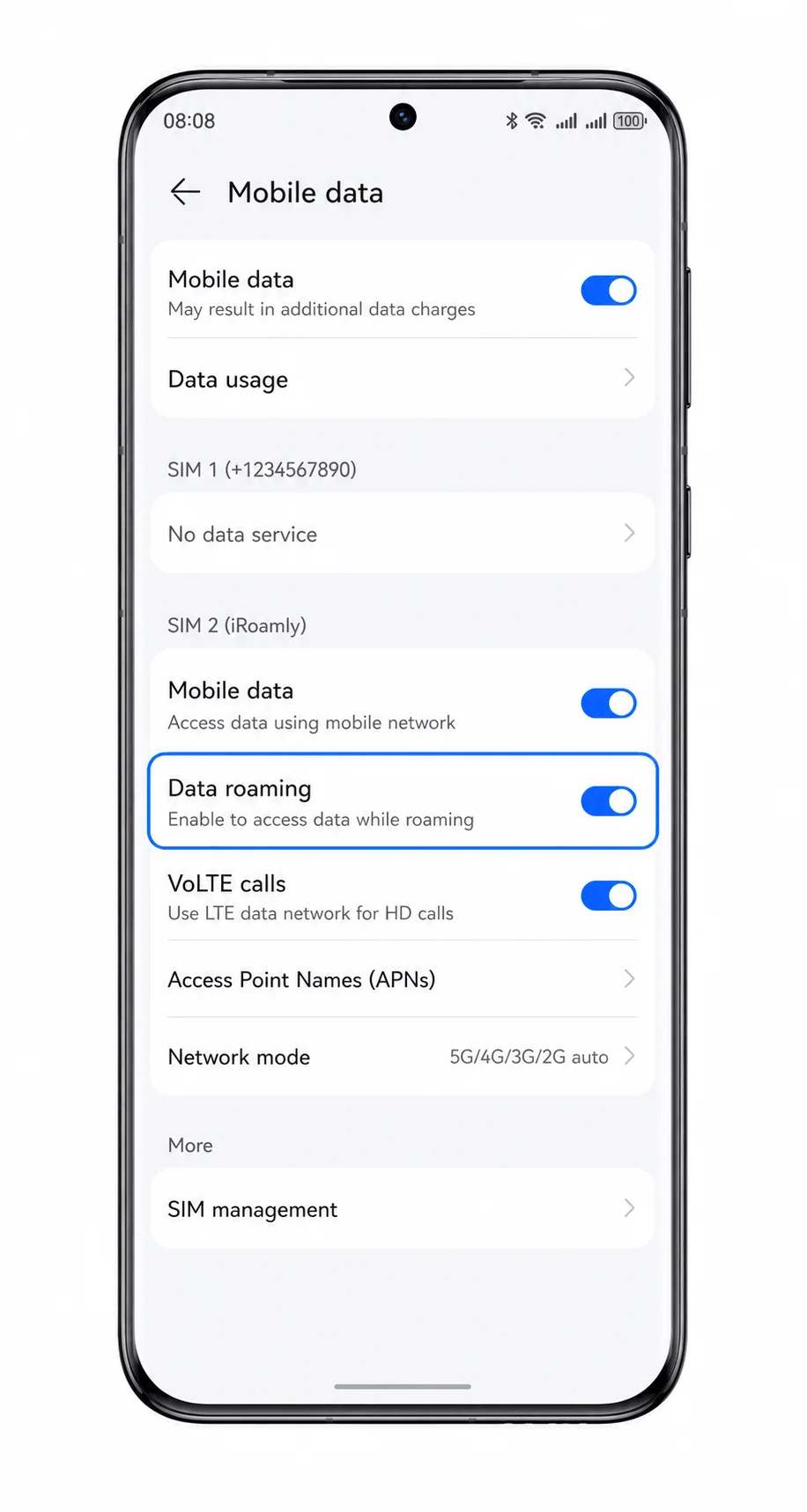
Activez l'itinérance des données si le forfait iRoamly ou les instructions de destination l'exigent.
La plupart des eSIM de voyage nécessitent l'activation de l'itinérance car le service se connecte via des réseaux partenaires à l'étranger.
Désactivez la commutation automatique vers une autre carte SIM si votre logiciel offre cette option.
Cela aide à empêcher le téléphone de basculer sur votre carte SIM principale pour les données de voyage.
Dépannage
Si l'option Ajouter eSIM est absente, vérifiez que votre modèle régional de Huawei Pura 70 Pro prend en charge la eSIM, mettez à jour EMUI, redémarrez le téléphone et vérifiez si votre opérateur ou votre région restreint les fonctionnalités eSIM.
Si le code QR ne peut pas être scanné, augmentez la luminosité de l'écran affichant le code QR, nettoyez l'objectif de l'appareil photo ou utilisez la méthode de saisie manuelle.
Si un message indique que le code QR a déjà été utilisé, ne supprimez pas la eSIM. Contactez le support iRoamly, car de nombreux codes QR eSIM ne peuvent être installés qu'une seule fois.
Si l'activation échoue, vérifiez votre connexion Wi-Fi, assurez-vous que l'adresse SM-DP+ et le code d'activation correspondent exactement aux informations fournies par iRoamly, puis réessayez sans espaces superflus.
Si la eSIM n'apparaît pas après la configuration, redémarrez le téléphone et revenez dans le menu de gestion des cartes SIM.
Si les données mobiles ne fonctionnent pas à votre arrivée, sélectionnez Données de voyage iRoamly pour les données mobiles par défaut, activez l'itinérance des données et vérifiez que votre destination est bien couverte par votre forfait.
Si les appels ou les SMS ne fonctionnent pas, consultez les détails de votre forfait iRoamly. De nombreux forfaits eSIM de voyage sont exclusivement réservés aux données.
Si le téléphone continue d'utiliser votre carte SIM principale, vérifiez à nouveau la sélection des données mobiles et désactivez toute option de basculement automatique des données proposée par votre version d'EMUI.
Conclusion
Pour le Huawei Pura 70 Pro, la méthode par code QR est généralement la plus rapide, car le menu de gestion de la carte SIM mène directement à Ajouter eSIM, permettant au scanner de lire le code iRoamly sans avoir à saisir de longs détails d'activation. La saisie manuelle constitue la meilleure alternative lorsque le code QR se trouve sur le même téléphone ou en cas d'échec de la numérisation, à condition que l'adresse SM-DP+ et le code d'activation soient copiés exactement.
Une fois l'installation terminée, les vérifications les plus utiles sont simples : vérifiez que les données de voyage iRoamly apparaissent bien dans la gestion de la carte SIM, sélectionnez-les comme données mobiles par défaut et activez l'itinérance des données si le forfait ou la destination l'exige. Une fois ces réglages effectués, le Huawei Pura 70 Pro est prêt à utiliser l'eSIM de voyage iRoamly pour vos données mobiles à l'étranger.
Pour sélectionner un élément déplaçable, appuyez sur la barre d'espace. Pendant le déplacement, utilisez les touches fléchées pour déplacer l'élément. Appuyez à nouveau sur la barre d'espace pour déposer l'élément à sa nouvelle position, ou appuyez sur la touche Échap pour annuler.