
La technologie eSIM transforme la manière dont les utilisateurs se connectent aux réseaux mobiles. Contrairement aux cartes SIM traditionnelles, qui nécessitent une manipulation physique, l'eSIM est entièrement dématérialisée et intégrée à l'appareil.
Cela permet une configuration plus rapide et élimine le besoin de changer ou de conserver des cartes SIM.
Sur iPad Air (3e génération et versions ultérieures), l'installation d'une eSIM iRoamly est un processus simple qui peut être effectué à l'aide d'un code QR ou d'une saisie manuelle.
Ce guide vous présentera les deux méthodes en détail, vous aidant à choisir l'option la mieux adaptée à votre situation et garantissant une expérience de configuration fluide.
Préparations avant de configurer votre eSIM iroamly
Avant de commencer, assurez-vous de disposer des éléments suivants :
Une connexion internet stable (Wi-Fi recommandé)
Un code QR eSIM valide ou les détails d'activation manuelle (adresse SM-DP+ et code d'activation) fournis par votre opérateur
Votre iPad Air allumé et déverrouillé
Votre appareil mis à jour vers la dernière version d'iPadOS (recommandé pour une meilleure compatibilité)
Appareil de démonstration utilisé dans ce guide : iPad Air 13 pouces (6e génération, 2024)
Méthode 1 : Installer une eSIM via un code QR
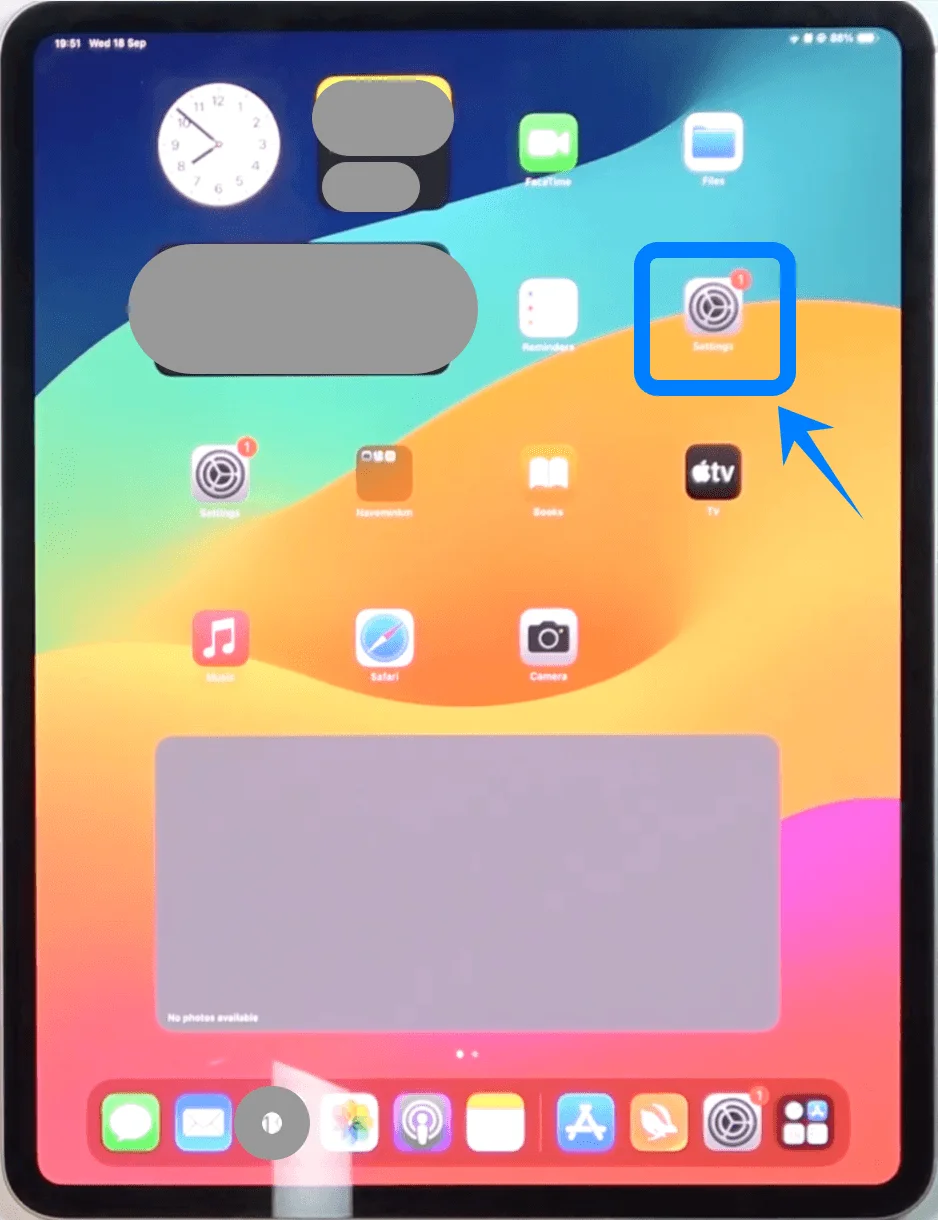
Étape 1 : Ouvrir les réglages des données mobiles
Appuyez sur Réglages
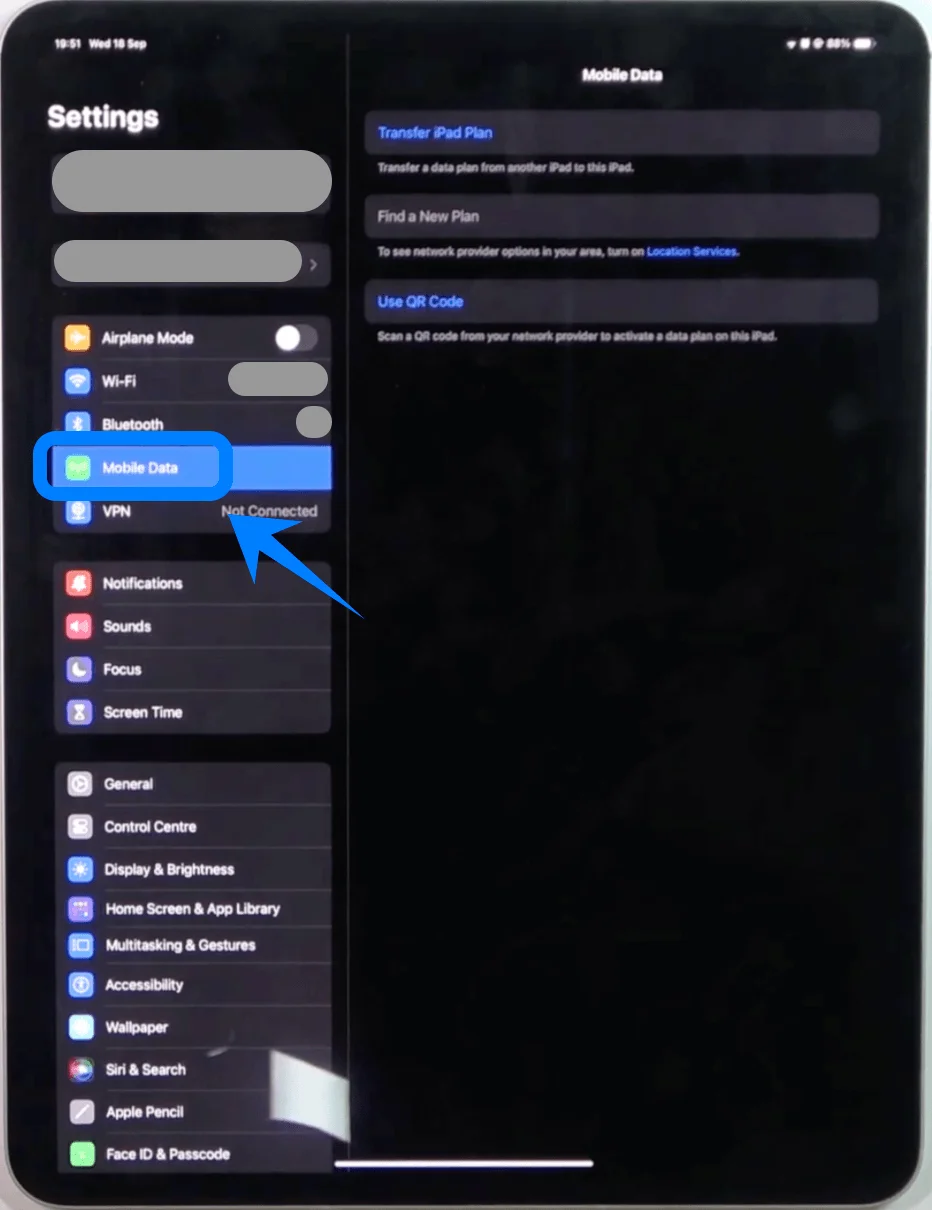
Dans la barre latérale gauche, appuyez sur Données mobiles (Sur certains appareils ou versions d’iPadOS, cela peut s'afficher sous le nom de « Données cellulaires ».)
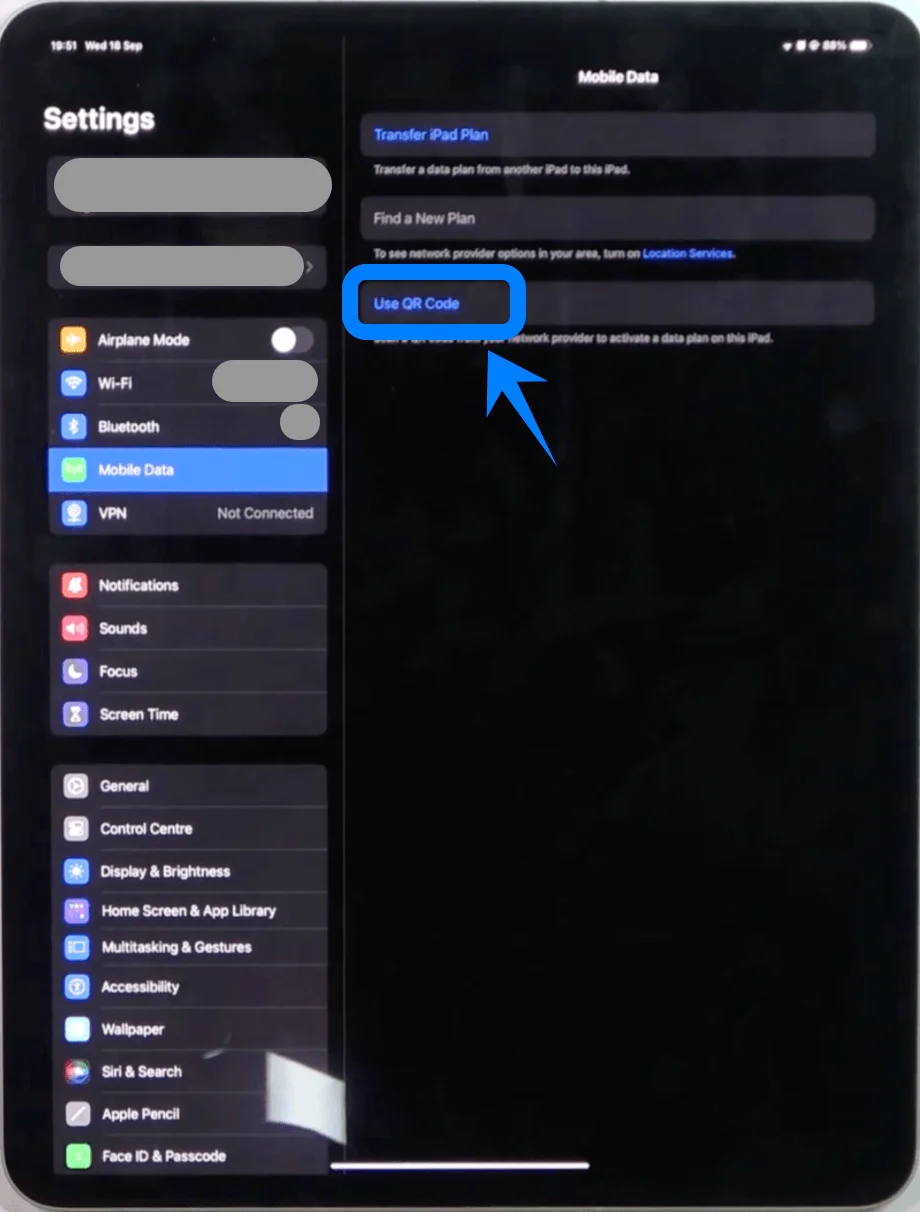
Étape 2 : Accéder au menu de configuration eSIM
Sur le panneau de droite, appuyez sur :
Utiliser un code QR
Étape 3 : Lancer l'appareil photo pour le scan
Après avoir appuyé sur Utiliser un code QR, l’iPad ouvrira l’interface de scan de l’appareil photo
Étape 4 : Scanner le code QR
Maintenez l’iPad de sorte que le code QR soit entièrement visible dans le cadre de l’appareil photo
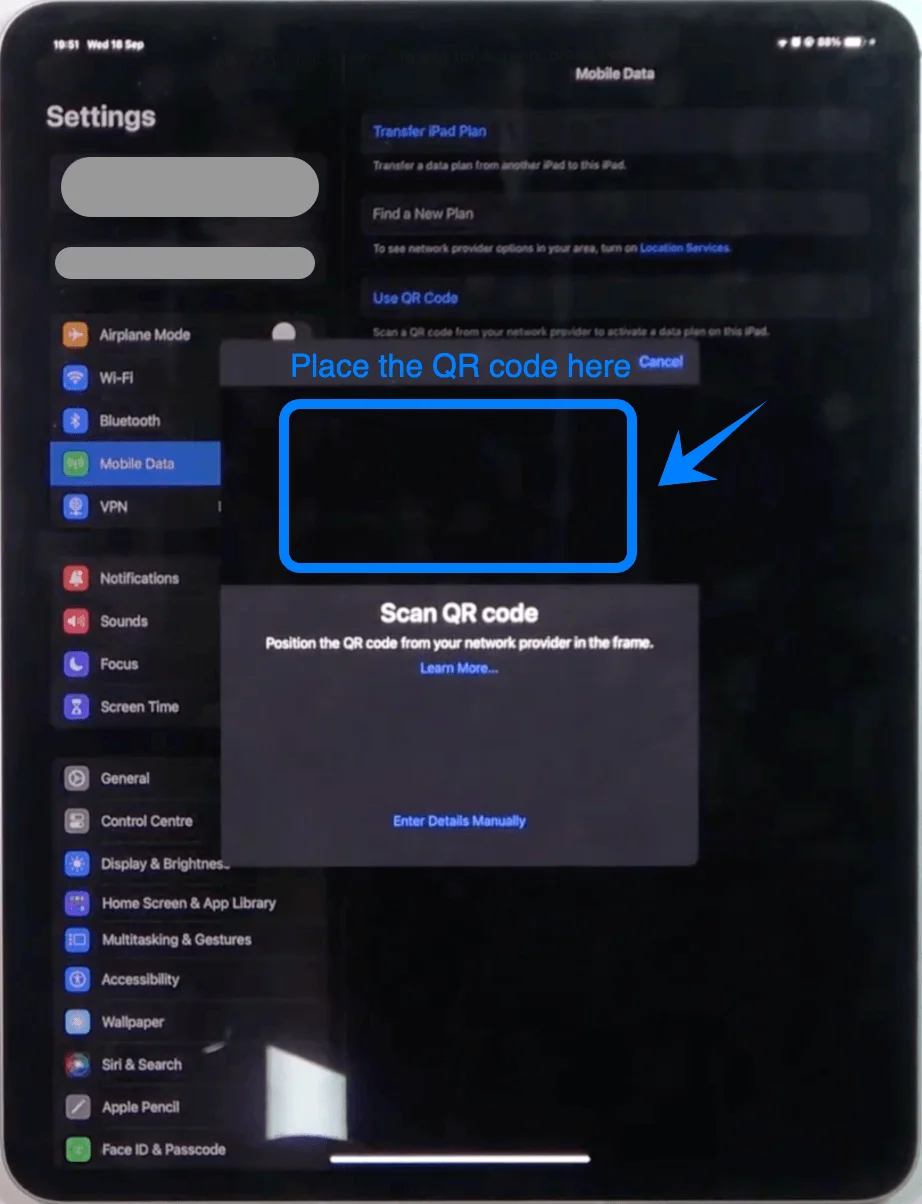
Attendez que le système détecte le code automatiquement
Étape 5 : Confirmer la détection du forfait
Lorsque le code QR est reconnu :
Une notification intitulée Forfait cellulaire détecté apparaît
Appuyez sur Continuer
Étape 6 : Ajouter le forfait eSIM
Sur l’écran suivant, appuyez sur Ajouter un forfait cellulaire
Étape 7 : Attendre l'activation
L’iPad va se connecter au réseau de l’opérateur
Ne quittez pas cet écran pendant le processus
Méthode 2 : Installer une eSIM via la saisie manuelle
Étape 1 : Ouvrez les réglages des données mobiles
Appuyez sur Réglages
Appuyez sur Données mobiles (sur certains appareils ou versions d'iPadOS, cette option peut s'afficher sous le nom de « Données cellulaires ».)
Étape 2 : Accédez à l'écran du QR Code
Appuyez sur Utiliser un QR Code
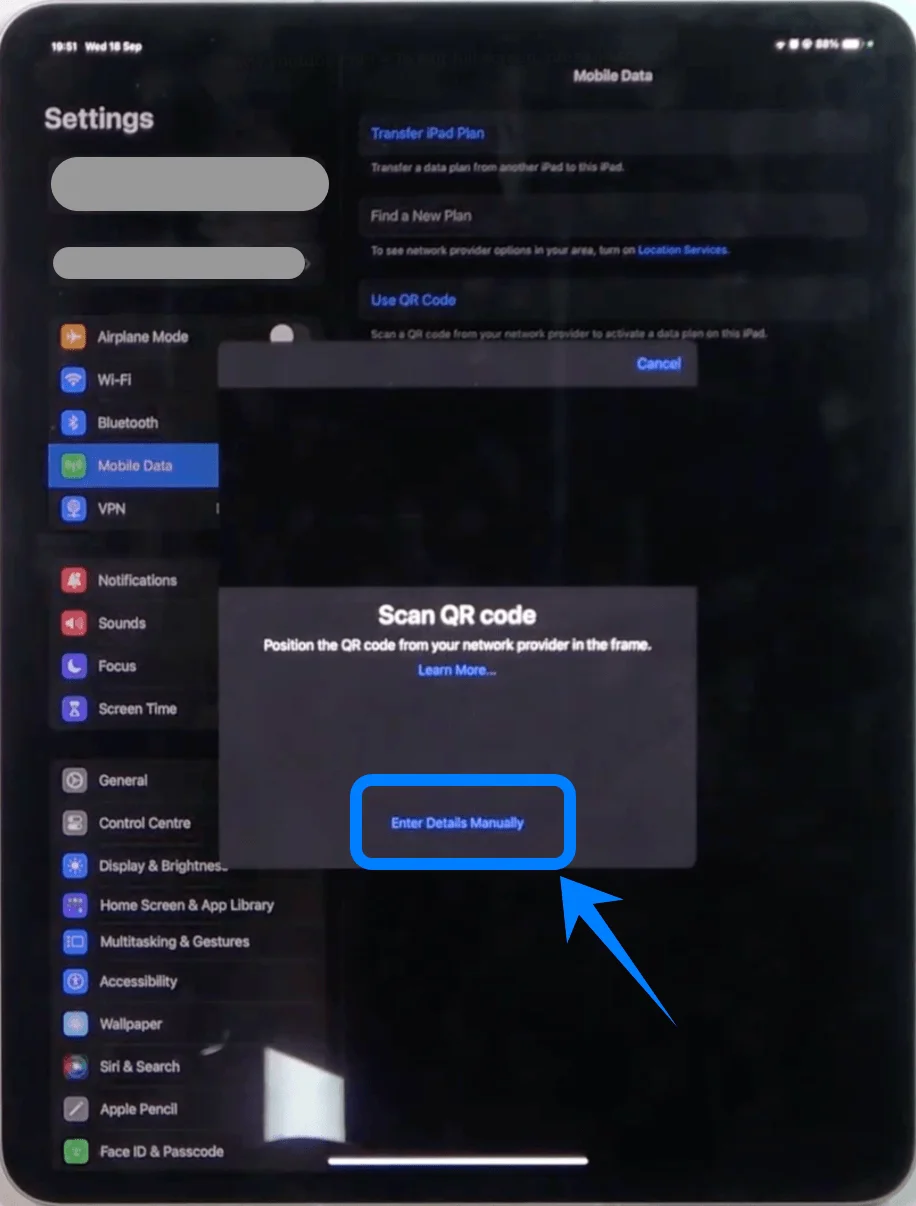
Étape 3 : Passez à la saisie manuelle
Depuis l'écran de scan du QR Code :
Appuyez sur Saisir les détails manuellement (situé en bas de l'écran)
Étape 4 : Saisissez les informations d'activation
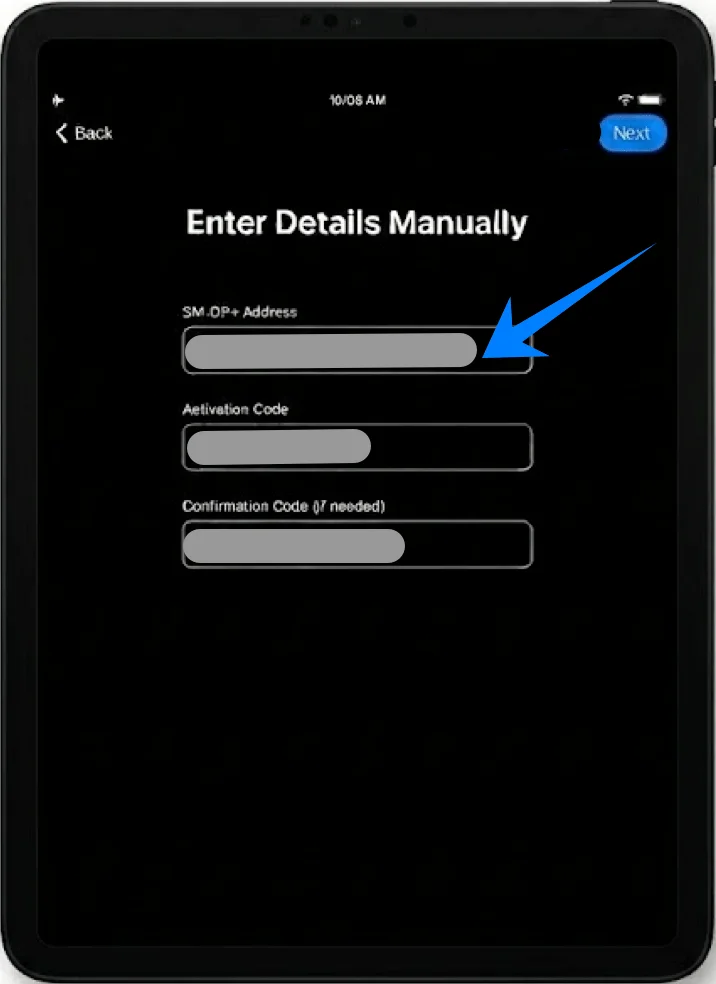
Remplissez chaque champ exactement comme indiqué par votre opérateur :
Appuyez sur Adresse SM-DP+ → saisissez l'adresse
Appuyez sur Code d'activation → saisissez le code
(Si disponible) appuyez sur Code de confirmation → saisissez le code
Étape 5 : Poursuivez vers l'étape suivante
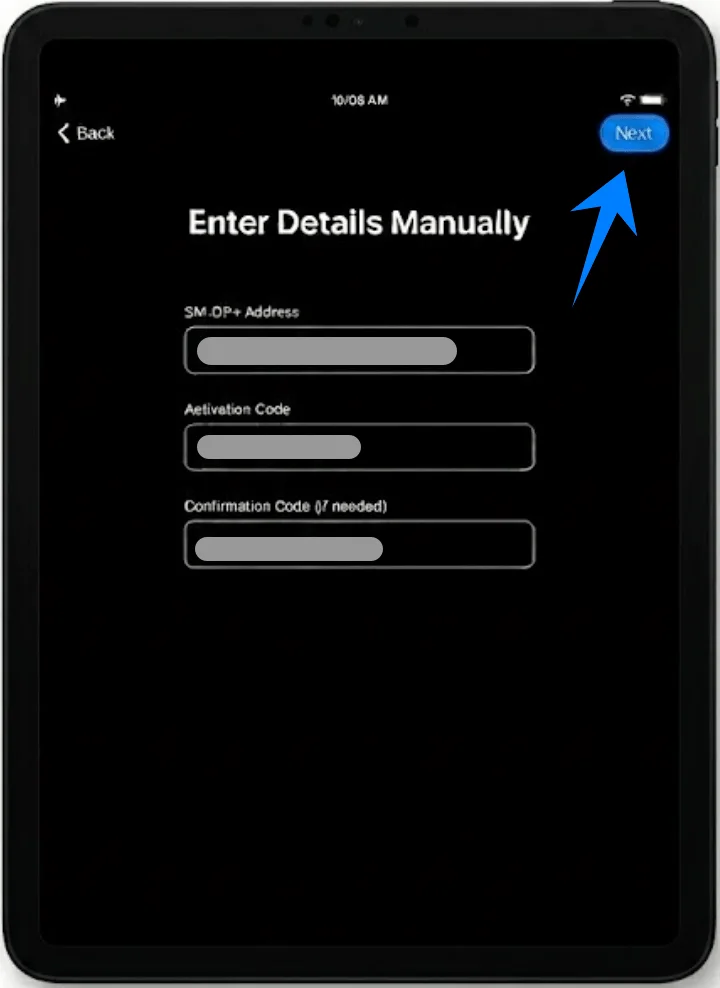
Appuyez sur Suivant (dans le coin supérieur droit)
Étape 6 : Ajoutez le forfait cellulaire
Lorsque les détails du forfait s'affichent, appuyez sur Ajouter un forfait cellulaire
Étape 7 : Finalisez l'activation
Patientez pendant que l'iPad termine l'activation du forfait
Comment confirmer l'installation de la eSIM
Étape 1 : Vérifier le forfait dans les Réglages
Allez dans Réglages → Données cellulaires (Sur certains appareils ou versions d'iPadOS, cette option peut s'afficher sous le nom de « Données mobiles ».)
Vérifiez que votre forfait apparaît bien dans la section Forfaits de données cellulaires
Étape 2 : Vérifier le signal réseau
Regardez dans le coin supérieur droit de l'écran
Confirmez que :
Les barres de signal sont visibles, ou
Le nom d'un opérateur s'affiche
Étape 3 : Activer les données cellulaires
Allez dans Réglages → Données cellulaires (Sur certains appareils ou versions d'iPadOS, cette option peut s'afficher sous le nom de « Données mobiles ».)
Assurez-vous que l'interrupteur Données cellulaires est en position ACTIVÉ
Étape 4 : Tester la connectivité
Désactivez temporairement le Wi-Fi
Ouvrez Safari
Chargez une page web pour confirmer que les données cellulaires fonctionnent correctement
Conclusion
Une fois l'installation terminée, votre appareil pourra accéder aux données cellulaires selon la configuration choisie. eSIM offre un moyen flexible et efficace de gérer la connectivité, en réduisant le besoin de composants physiques et en simplifiant le processus de configuration.
Les changements futurs, tels que l'ajout ou le changement de forfaits, peuvent également être gérés directement depuis les paramètres de l'appareil, rendant la gestion continue simple et efficace.