
Le Motorola Edge (2023) prend en charge la double SIM avec une carte SIM physique et une eSIM sur le modèle américain. Il vous permet ainsi de conserver votre numéro habituel tout en ajoutant une eSIM de voyage iRoamly pour vos données mobiles à l'étranger.
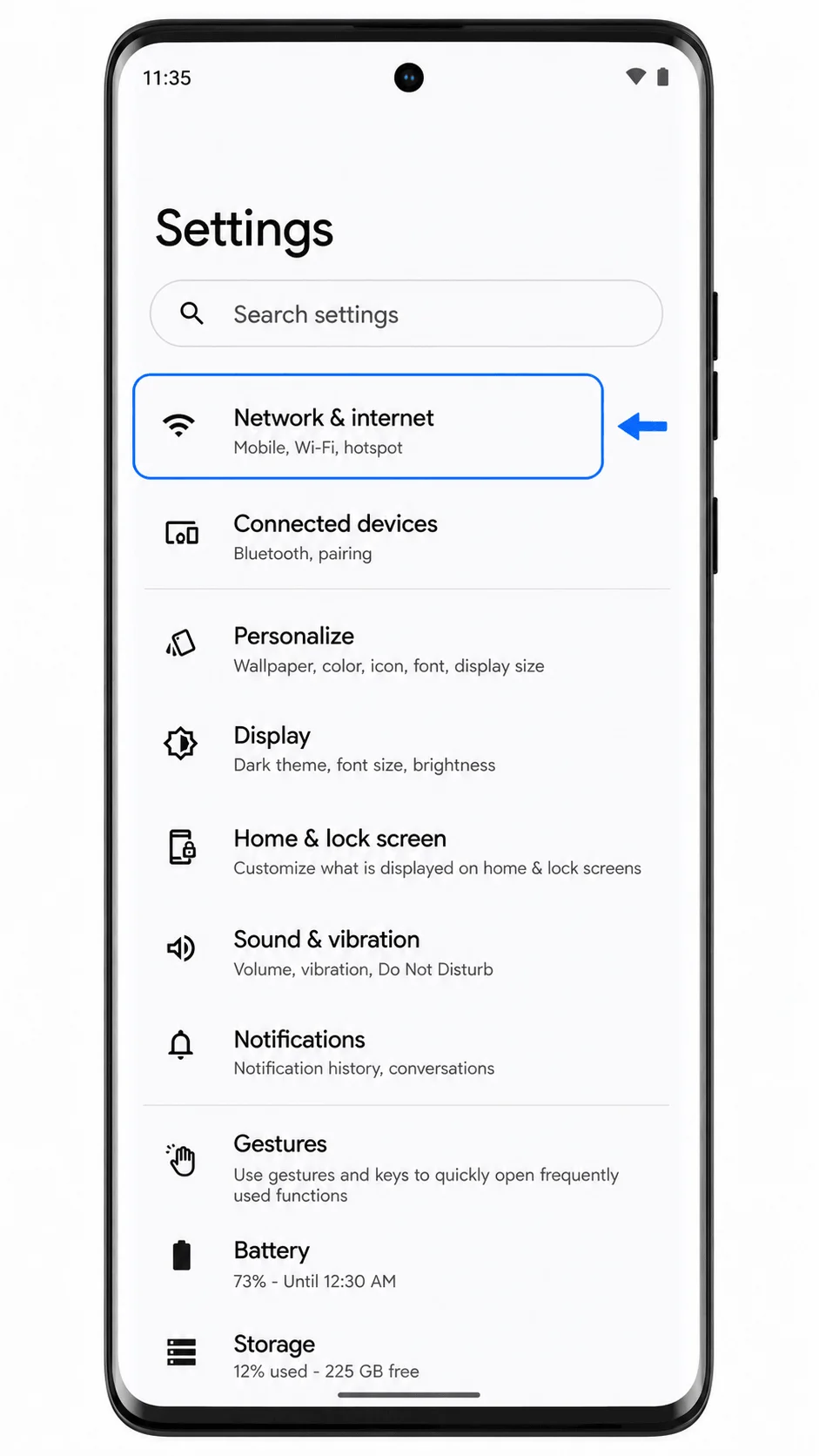
Ce guide est basé sur un Motorola Edge (2023) utilisant l'interface Android 13 ou Android 14 quasi native de Motorola. Le chemin d'accès vérifié dans les paramètres est Paramètres > Réseau et Internet > Cartes SIM, puis Ajouter une eSIM ; les intitulés peuvent varier légèrement selon la version du logiciel, la région ou le micrologiciel de l'opérateur.
Vous pouvez installer l'eSIM iRoamly de deux manières : soit en scannant le code QR, soit en saisissant manuellement les détails d'activation. La configuration par code QR est généralement la plus rapide, tandis que la saisie manuelle est utile lorsque le code QR s'affiche sur le téléphone lui-même, qu'il est difficile à scanner ou qu'il n'est pas disponible.
Avant de configurer votre eSIM iRoamly
Connectez votre Motorola Edge (2023) à un réseau Wi-Fi stable avant de commencer.
Assurez-vous que le téléphone est débloqué et que votre modèle, selon la région ou l'opérateur, est compatible avec l'eSIM.
Gardez à portée de main votre code QR iRoamly, l'adresse SM-DP+, le code d'activation ou le code d'activation manuel complet.
Connectez-vous à votre compte Google sur le téléphone si Android vous demande une vérification de compte durant la configuration.
Si possible, installez l'eSIM un à deux jours avant votre départ, mais vérifiez d'abord les détails de votre forfait. La durée de validité du forfait iRoamly débute dès l'activation, et le déclenchement de celle-ci peut varier selon le forfait ou la destination.
Ne supprimez pas l'eSIM iRoamly après l'installation, sauf indication contraire du support iRoamly. De nombreux profils eSIM de voyage ne peuvent pas être réinstallés une fois supprimés.
Vérifiez les caractéristiques de votre forfait iRoamly avant de compter sur les appels ou les SMS. Beaucoup de forfaits eSIM de voyage ne proposent que des données mobiles, et la disponibilité des services voix/SMS varie en fonction du forfait choisi.
Méthode 1 : Installer une eSIM en scannant un code QR
Étape 1 : Ouvrez les Paramètres, puis appuyez sur Réseau & internet.
Vous devriez voir les options des paramètres réseau d'Android pour le Wi-Fi, le réseau mobile, les cartes SIM, le point d'accès et le VPN.
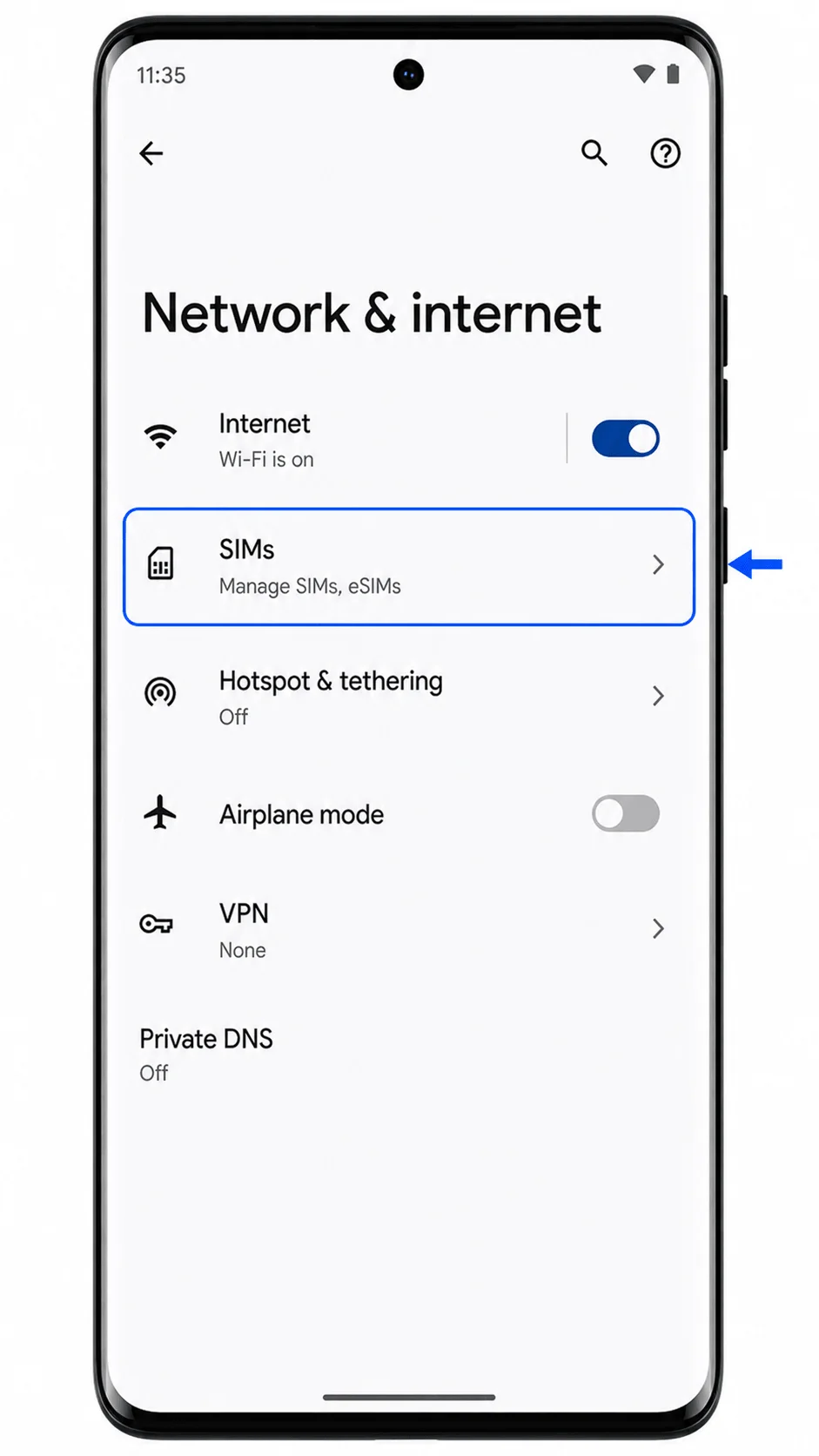
Étape 2 : Appuyez sur Cartes SIM.
Le téléphone devrait afficher les profils SIM installés ainsi qu'une option pour ajouter une autre carte SIM ou eSIM.
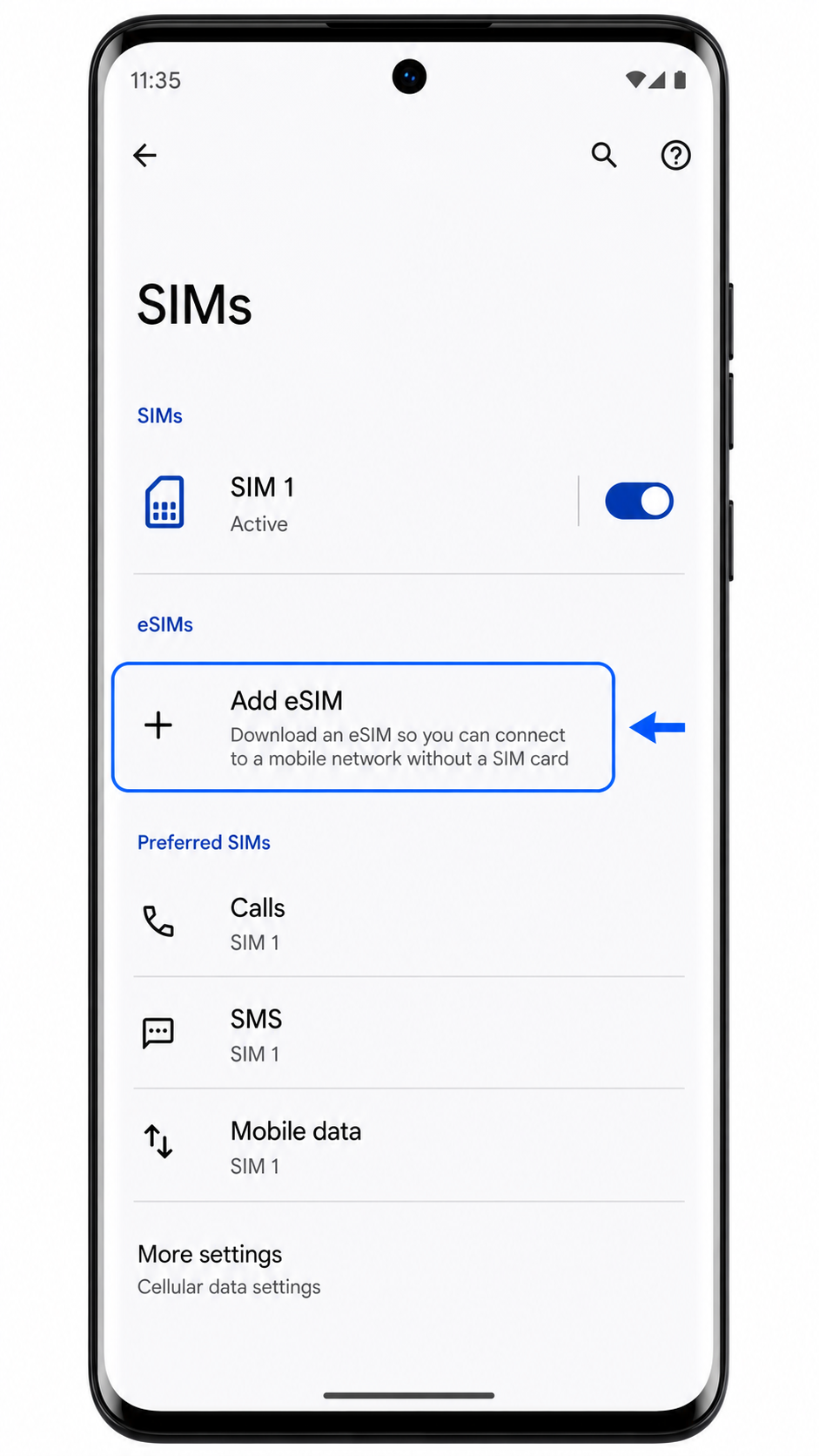
Étape 3 : Appuyez sur Ajouter une eSIM.
Android devrait ouvrir la procédure de configuration de l'eSIM et préparer le téléphone à scanner un code QR.
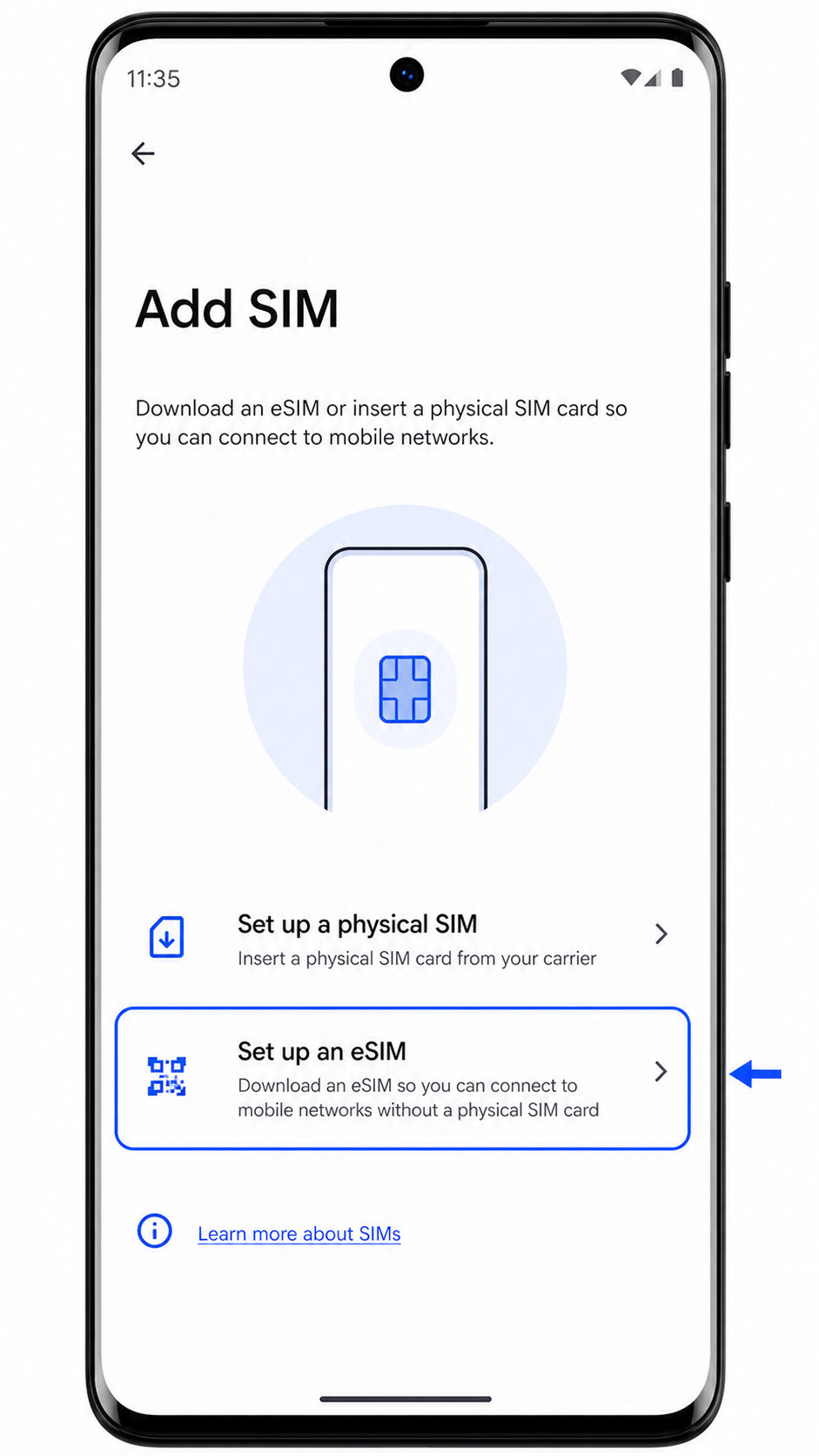
Étape 4 : Appuyez sur Configurer une eSIM si Android vous demande comment vous souhaitez ajouter la carte SIM.
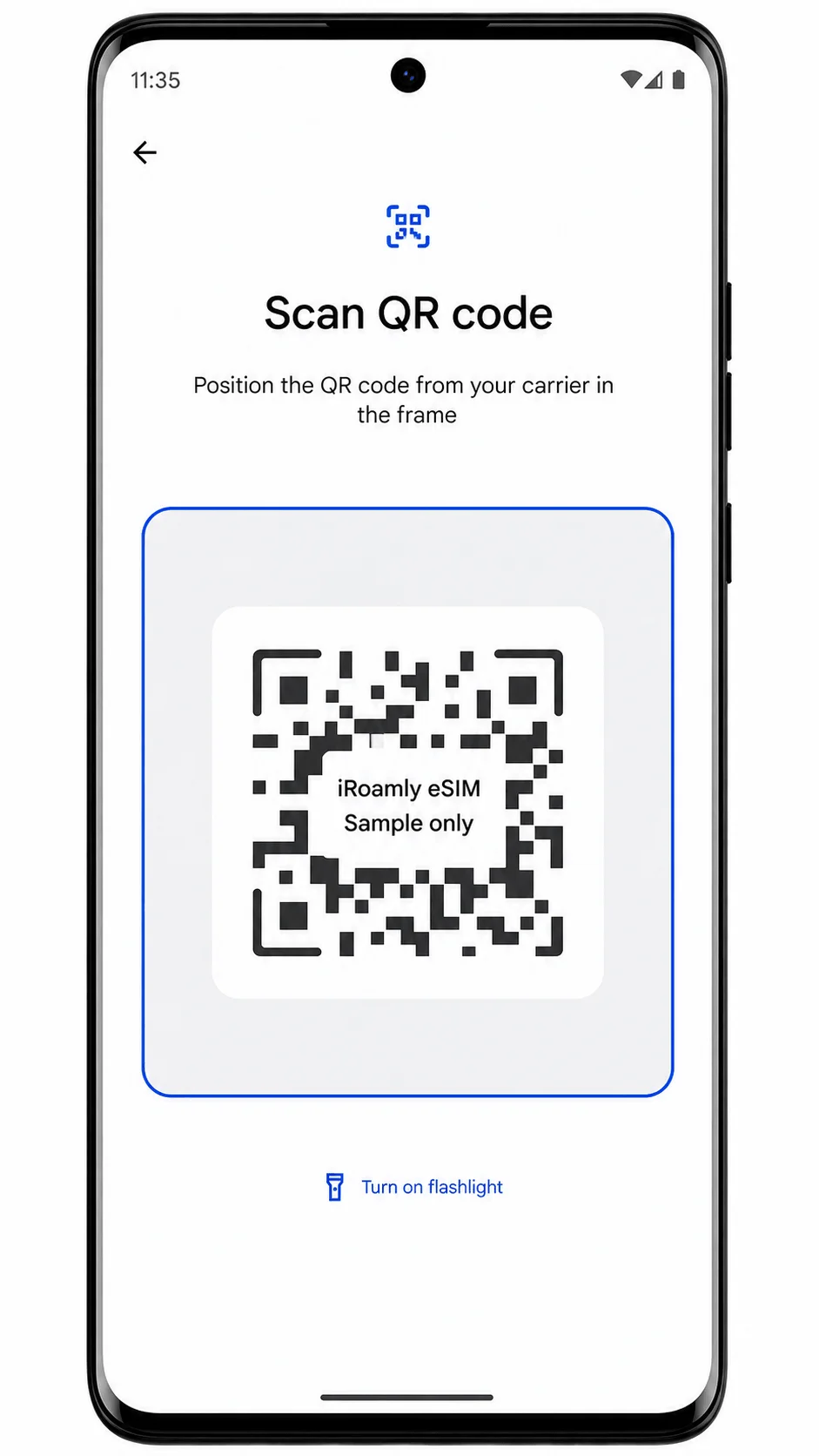
Vous devriez voir apparaître le scanner QR ou l'écran suivant menant à la configuration par code QR.
Étape 5 : Dirigez l'appareil photo vers le code QR iRoamly et maintenez le code dans le cadre du scanner.
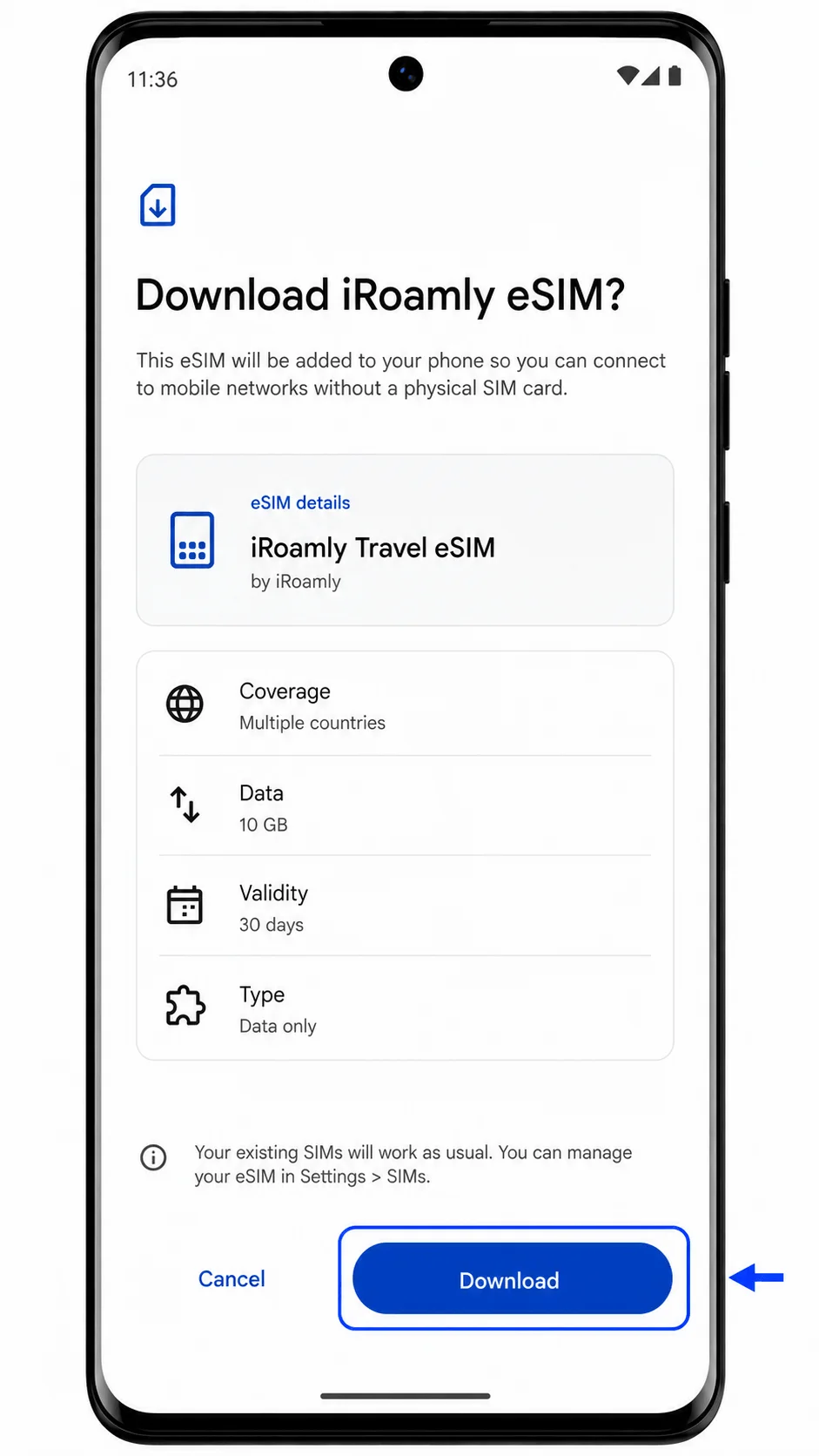
Une fois le code reconnu, Android devrait afficher les détails du profil eSIM iRoamly et vous inviter à continuer.
Étape 6 : Appuyez sur Télécharger ou Continuer pour télécharger l'eSIM iRoamly.
Maintenez le téléphone connecté au Wi-Fi jusqu'à ce qu'Android termine l'ajout du profil eSIM.
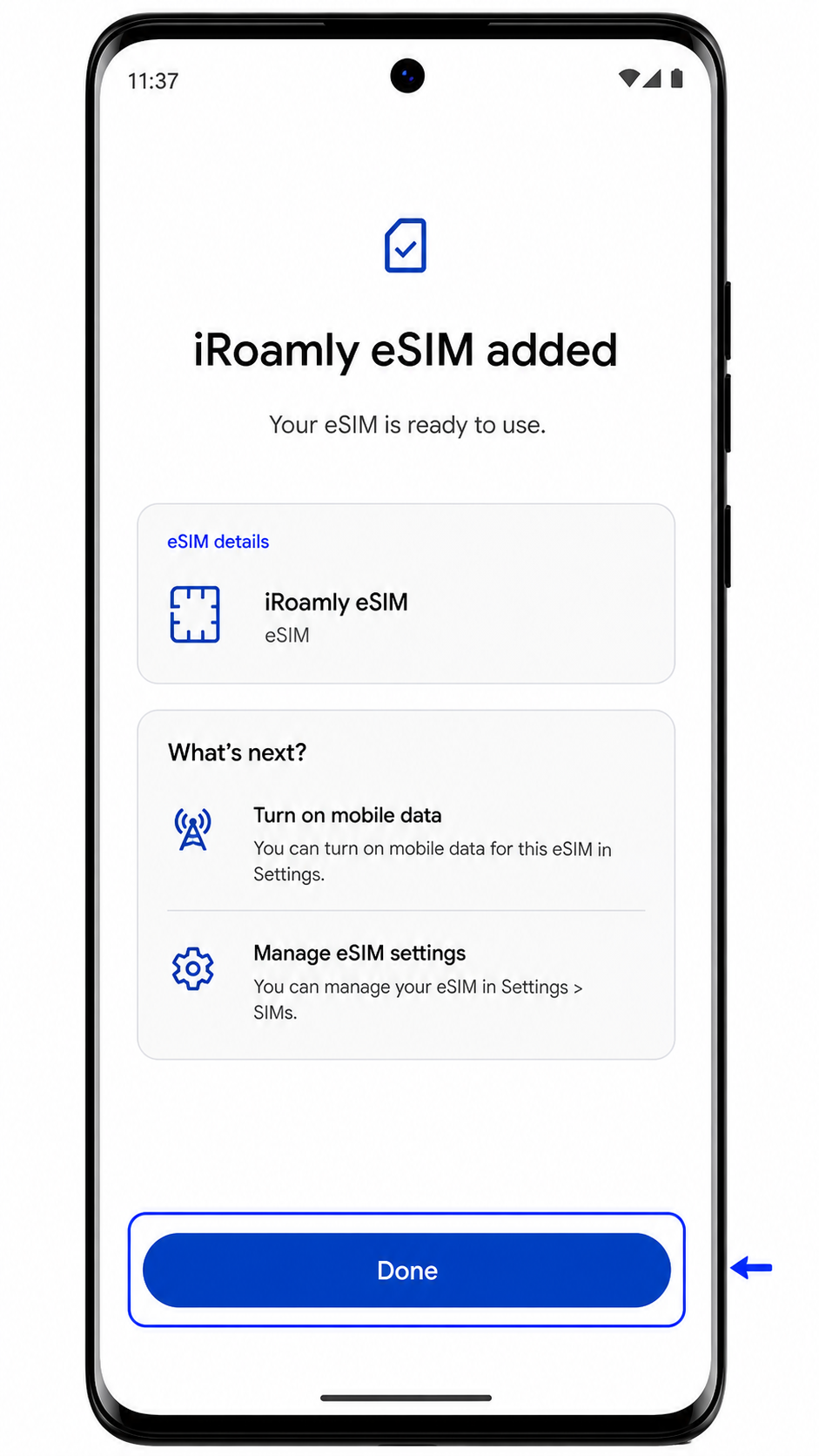
Étape 7 : Appuyez sur Terminé une fois l'installation de l'eSIM terminée.
L'eSIM iRoamly devrait maintenant apparaître dans la page Cartes SIM en tant que nouveau profil SIM téléchargé.
Méthode 2 : Installer une eSIM manuellement
Étape 1 : Ouvrez les Paramètres, puis appuyez sur Réseau et Internet.
Il s'agit du même point de départ que pour la configuration par QR code, mais vous choisirez la saisie manuelle après avoir ouvert le scanner eSIM.
Étape 2 : Appuyez sur Cartes SIM.
Android devrait afficher votre carte SIM physique actuelle ainsi que tous les profils eSIM téléchargés.
Étape 3 : Appuyez sur Ajouter une eSIM.
Le Motorola Edge (2023) devrait lancer la procédure de configuration eSIM d'Android.
Étape 4 : Appuyez sur Configurer une eSIM, puis sélectionnez l'option manuelle sur l'écran du scanner QR, telle que « Saisir le code manuellement » ou « Besoin d'aide ? ».
Android devrait afficher un écran vous permettant de saisir les informations d'activation au lieu de scanner le QR code.
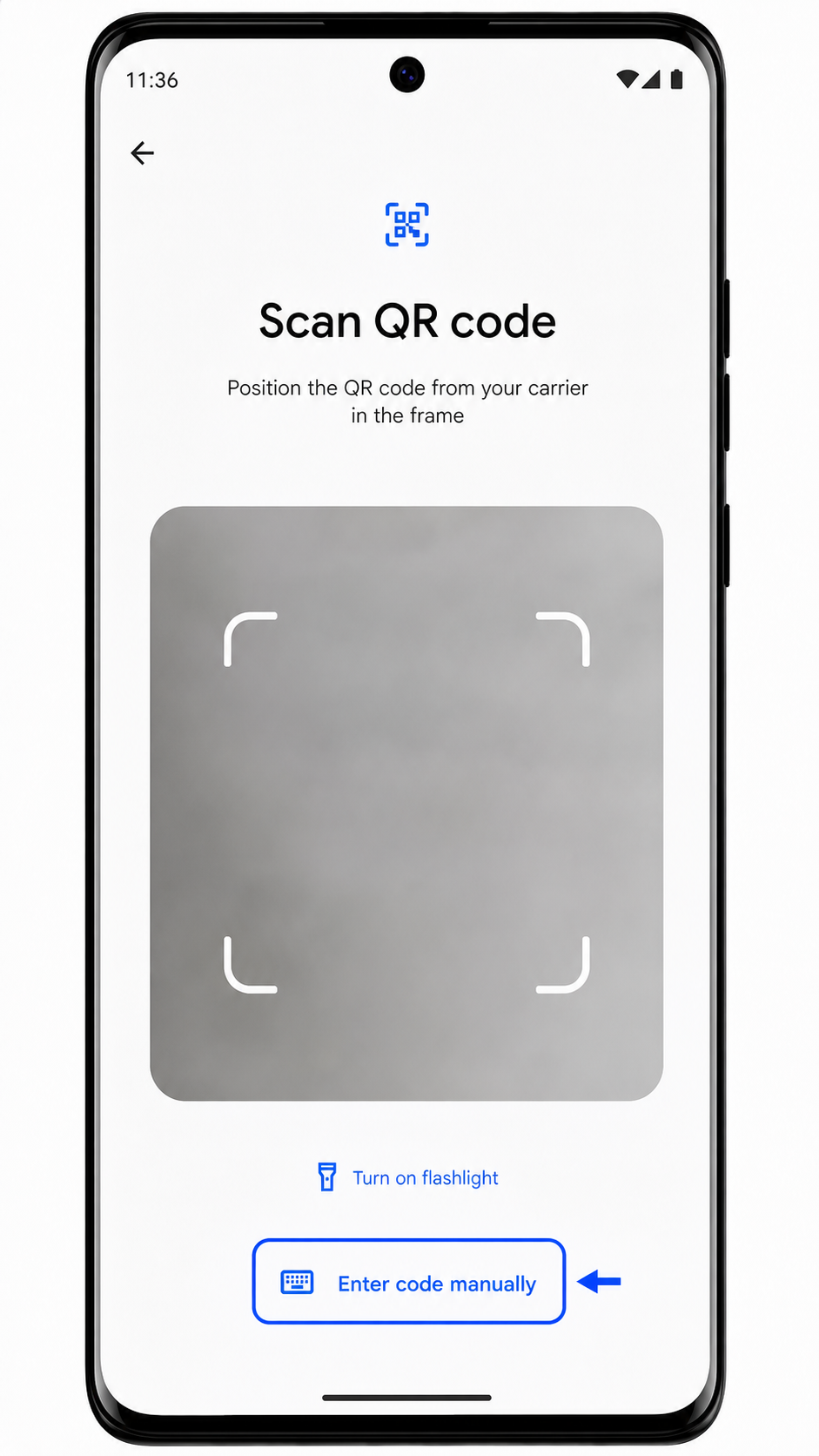
Étape 5 : Entrez les détails d'activation manuelle iRoamly exactement tels qu'ils ont été fournis.
Sur une version d'Android proche de la version native, cela peut s'afficher sous la forme d'une chaîne de code d'activation unique. Si votre version logicielle présente des champs distincts, saisissez l'adresse SM-DP+, le code d'activation et le code de confirmation optionnel fournis par iRoamly, puis appuyez sur Continuer.
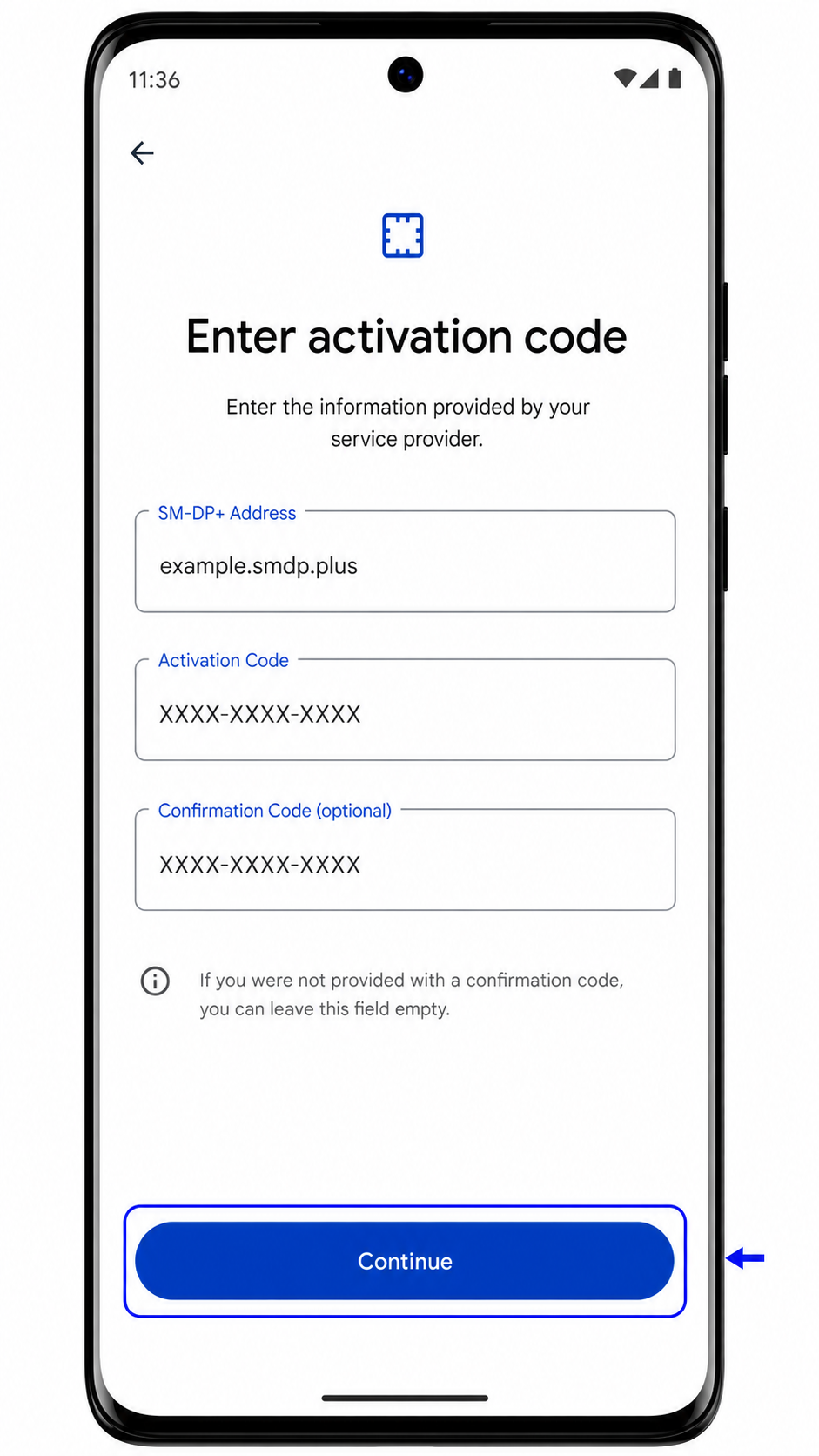
Étape 6 : Appuyez sur Télécharger ou Continuer pour ajouter le profil eSIM iRoamly.
Restez connecté au Wi-Fi jusqu'à ce que le téléchargement soit terminé.
Étape 7 : Appuyez sur Terminé une fois qu'Android confirme que l'eSIM a été ajouté.
Le profil iRoamly devrait désormais figurer dans la liste avec vos autres cartes SIM.
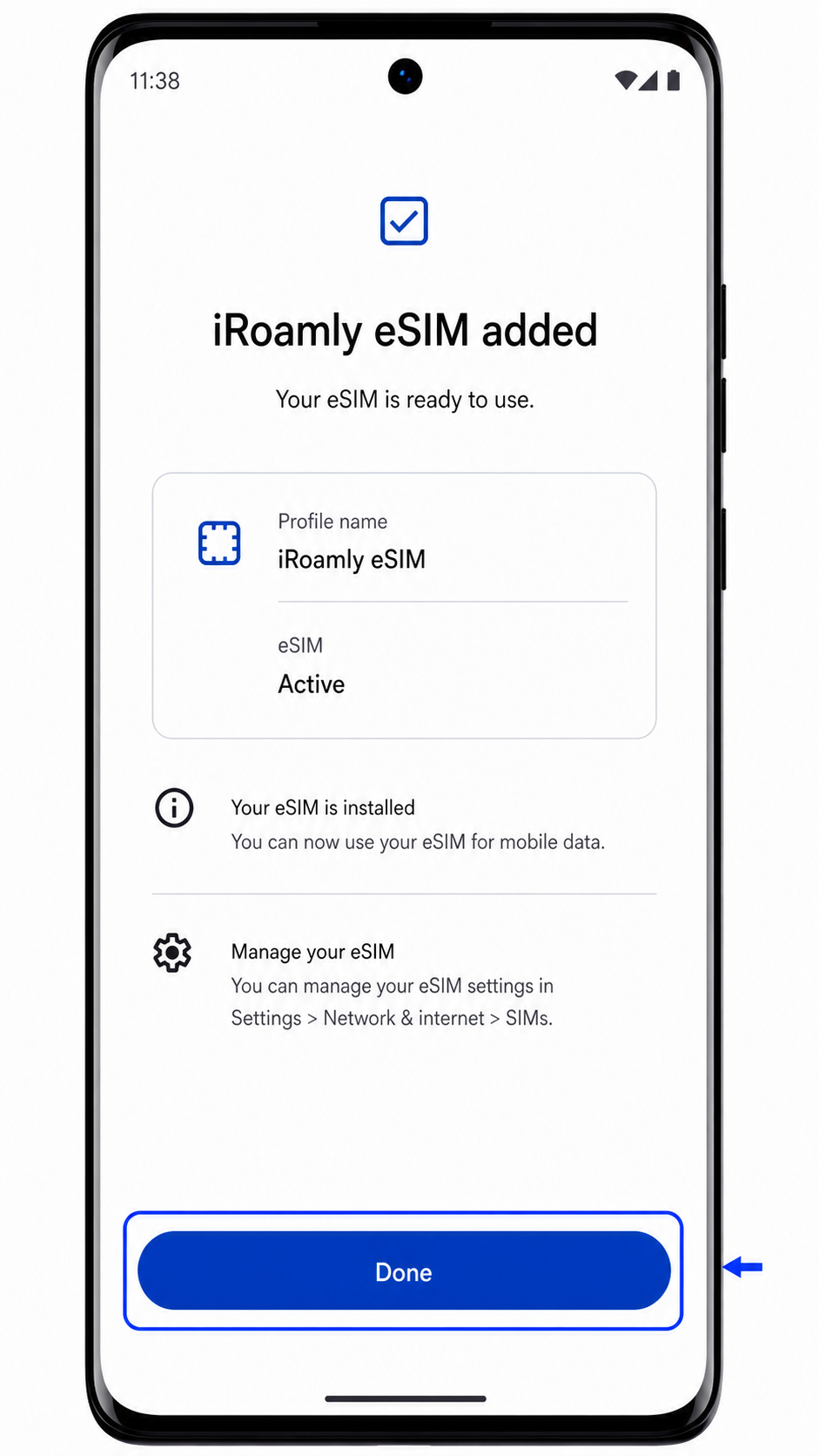
Comment confirmer que votre eSIM iRoamly est bien installée
Étape 1 : Allez dans Paramètres > Réseau et Internet > SIM.
Vous devriez voir l'eSIM iRoamly téléchargée apparaître sur l'écran des cartes SIM, généralement située en dessous ou à côté de votre carte SIM physique.
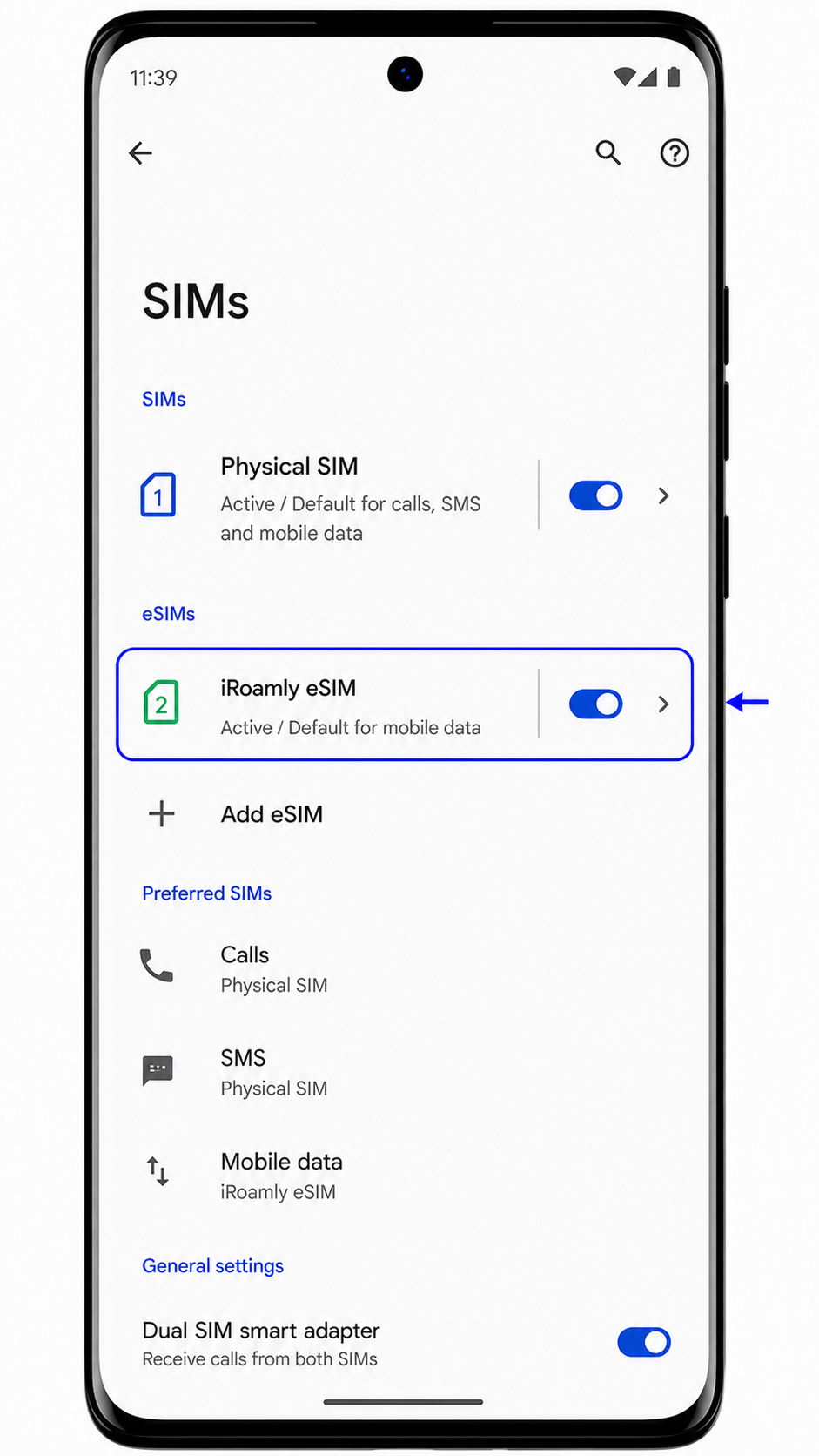
Étape 2 : Appuyez sur le profil eSIM iRoamly et vérifiez que l'interrupteur Utiliser la SIM est bien présent.
Si le profil est correctement installé, Android affichera les paramètres de la carte SIM, comme les données mobiles, l'itinérance, ainsi que l'option pour activer ou désactiver la SIM.
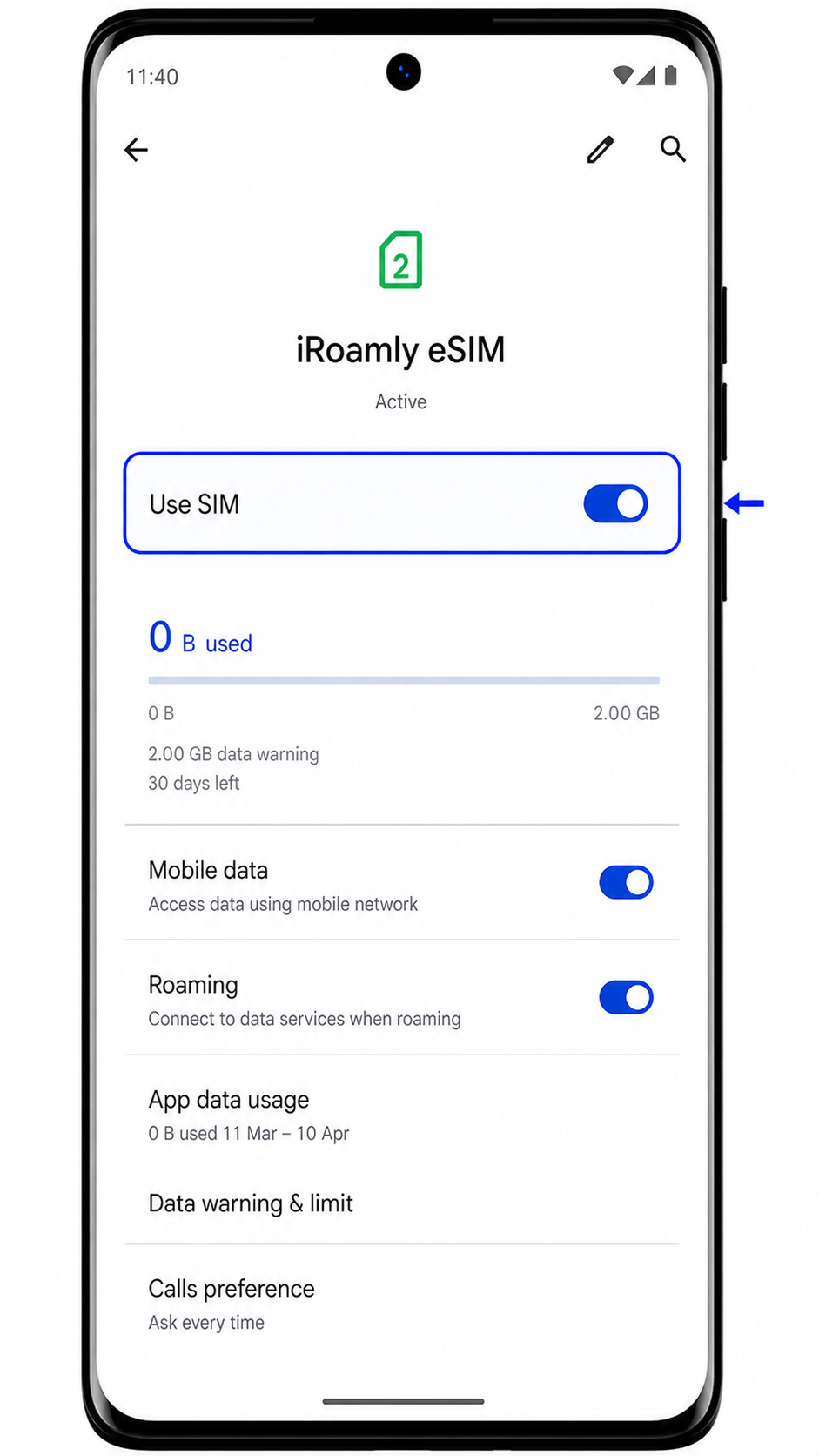
Étape 3 : Vérifiez la connexion aux données mobiles ou le signal une fois arrivé à destination, dans la zone couverte par votre forfait iRoamly.
Si votre forfait ne comprend que des données, ne vous basez pas sur les SMS ou les appels pour confirmer le bon fonctionnement ; testez plutôt la navigation sur Internet ou utilisez une application de messagerie via les données mobiles.
Configurer l'eSIM pour les données mobiles
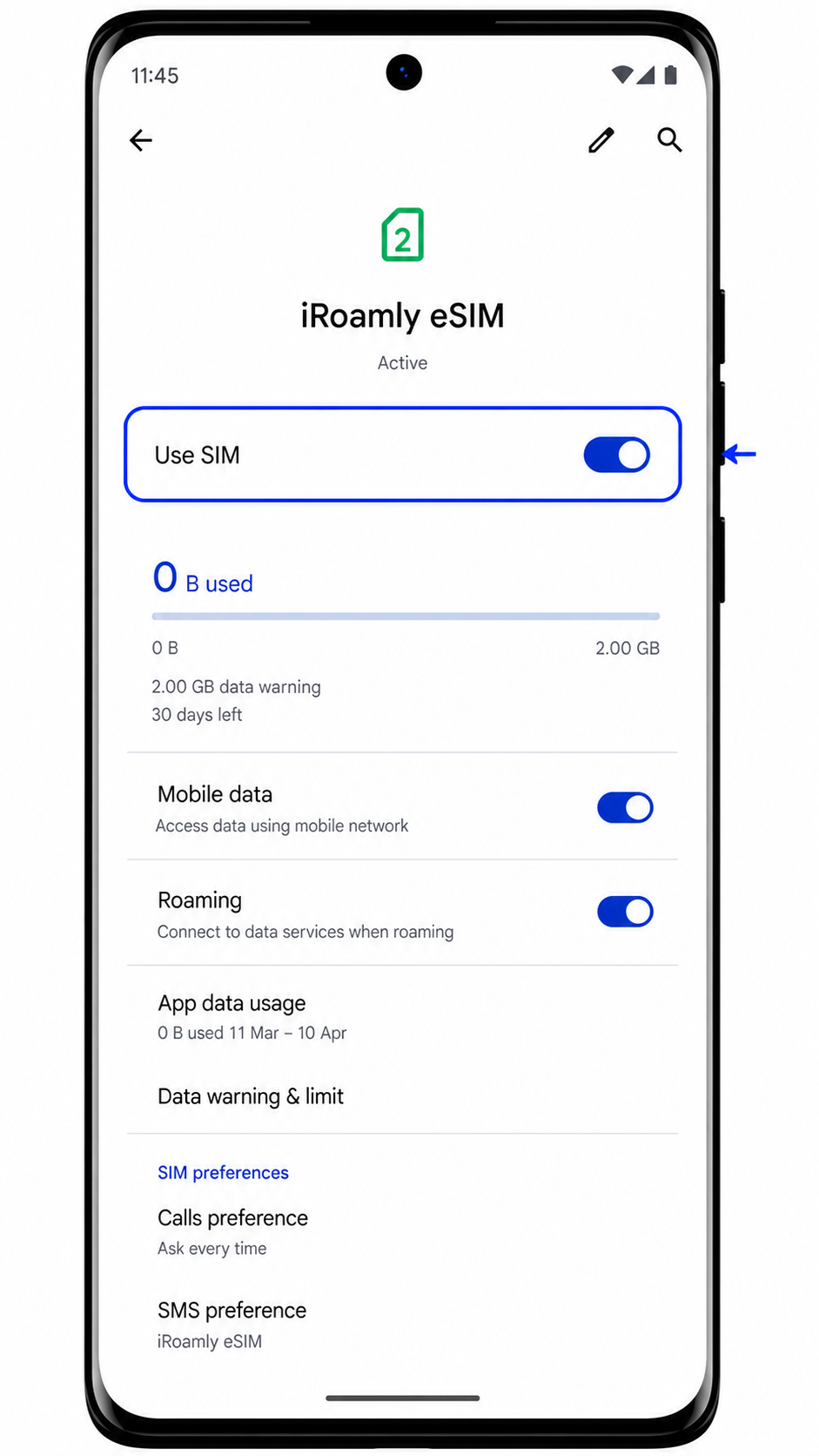
Étape 1 : Ouvrez Paramètres > Réseau et internet > SIM, puis appuyez sur votre iRoamly eSIM.
La page des détails de la carte iRoamly SIM devrait afficher les options relatives aux données, à l'itinérance et à l'utilisation de la SIM.
Étape 2 : Activez l'option Utiliser la SIM pour la iRoamly eSIM.
Android pourrait vous demander de confirmer l'activation de cette SIM téléchargée.
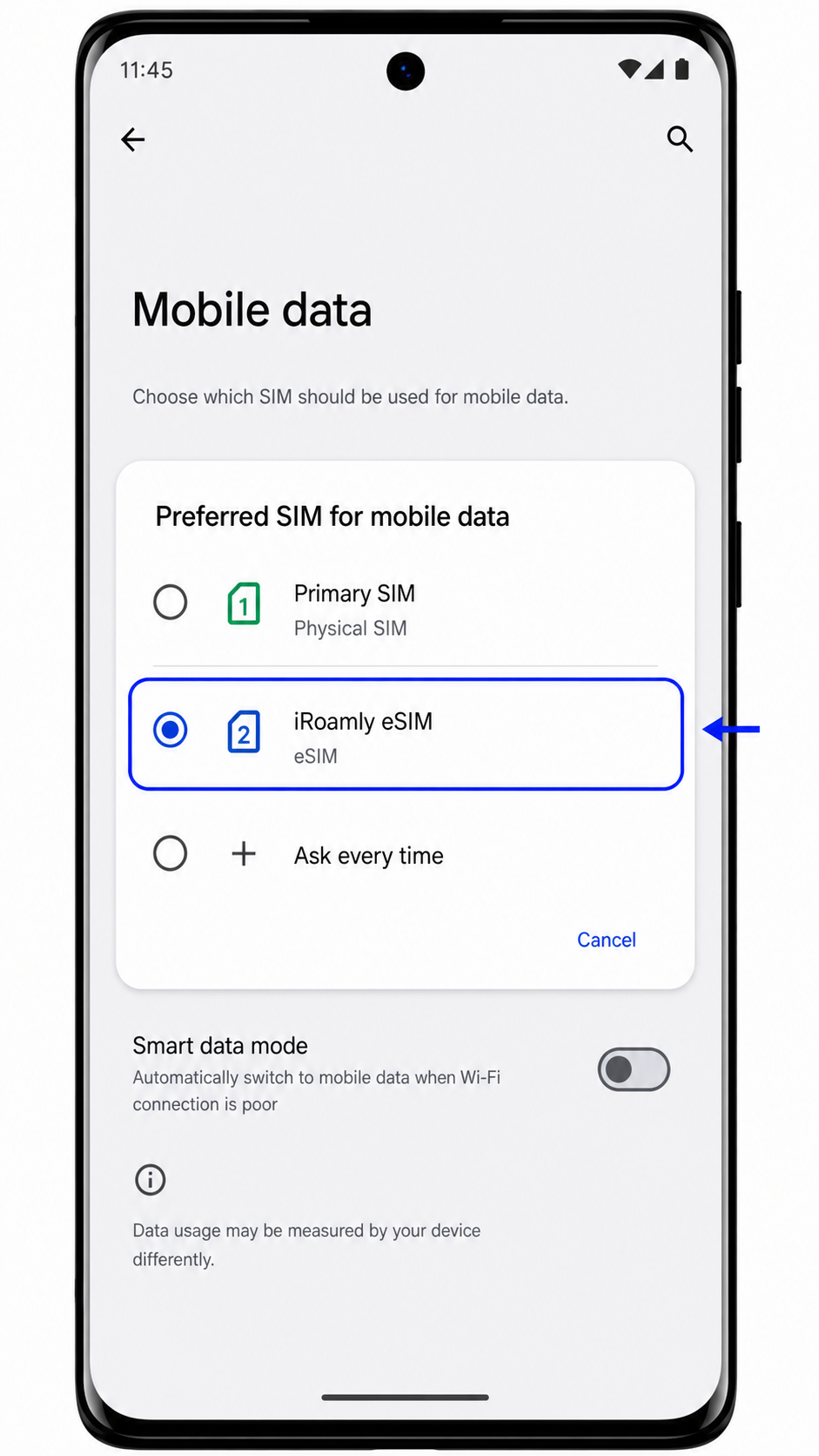
Étape 3 : Configurez les Données mobiles ou la SIM préférée pour les données mobiles sur la iRoamly eSIM.
Cela permet d'acheminer vos données de voyage via iRoamly plutôt que par votre SIM principale.
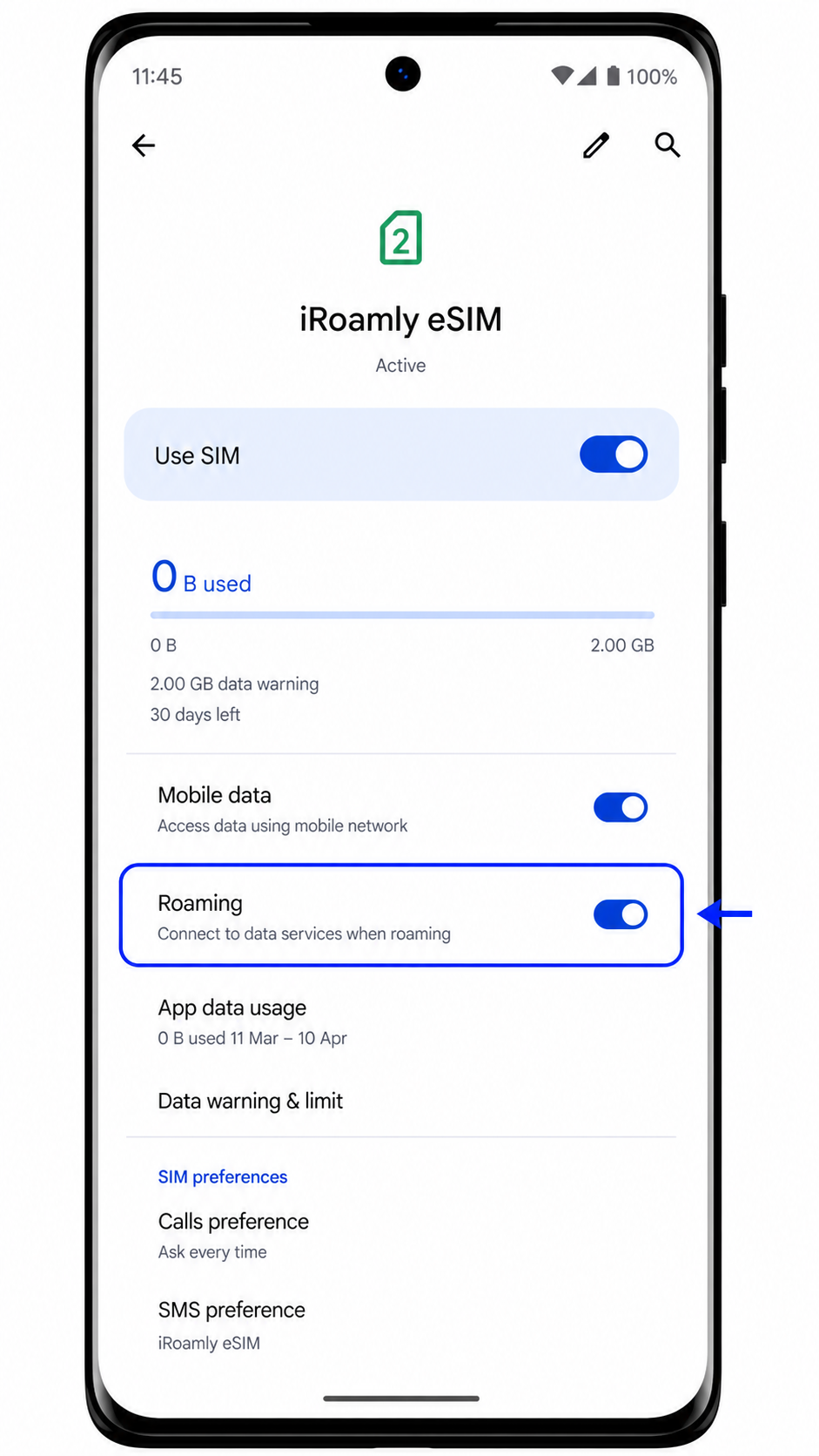
Étape 4 : Activez l'Itinérance pour la iRoamly eSIM si votre forfait iRoamly ou les instructions liées à votre destination l'exigent.
Veillez à maintenir l'itinérance des données désactivée pour votre SIM principale afin d'éviter les frais d'itinérance de votre opérateur habituel.
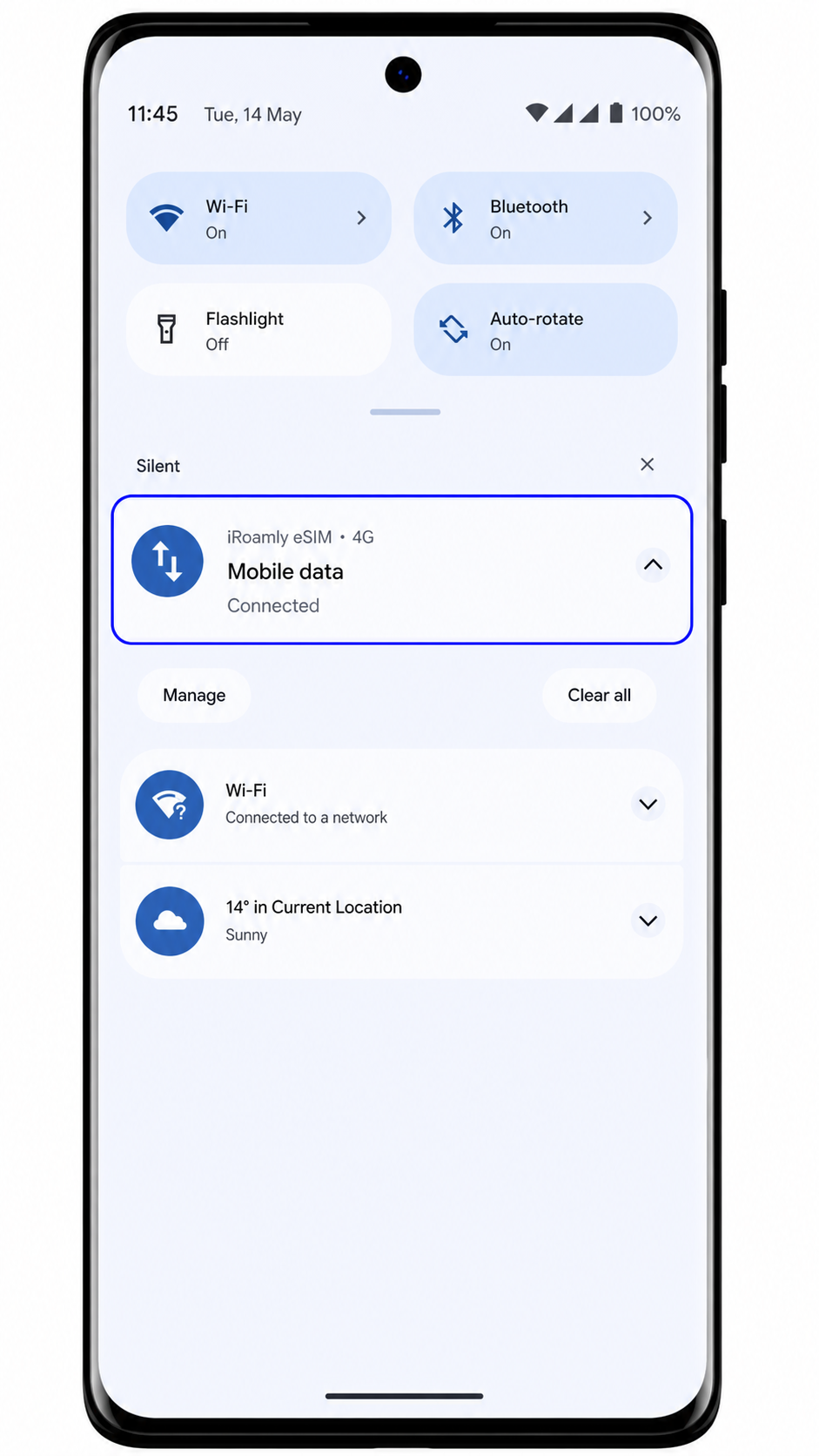
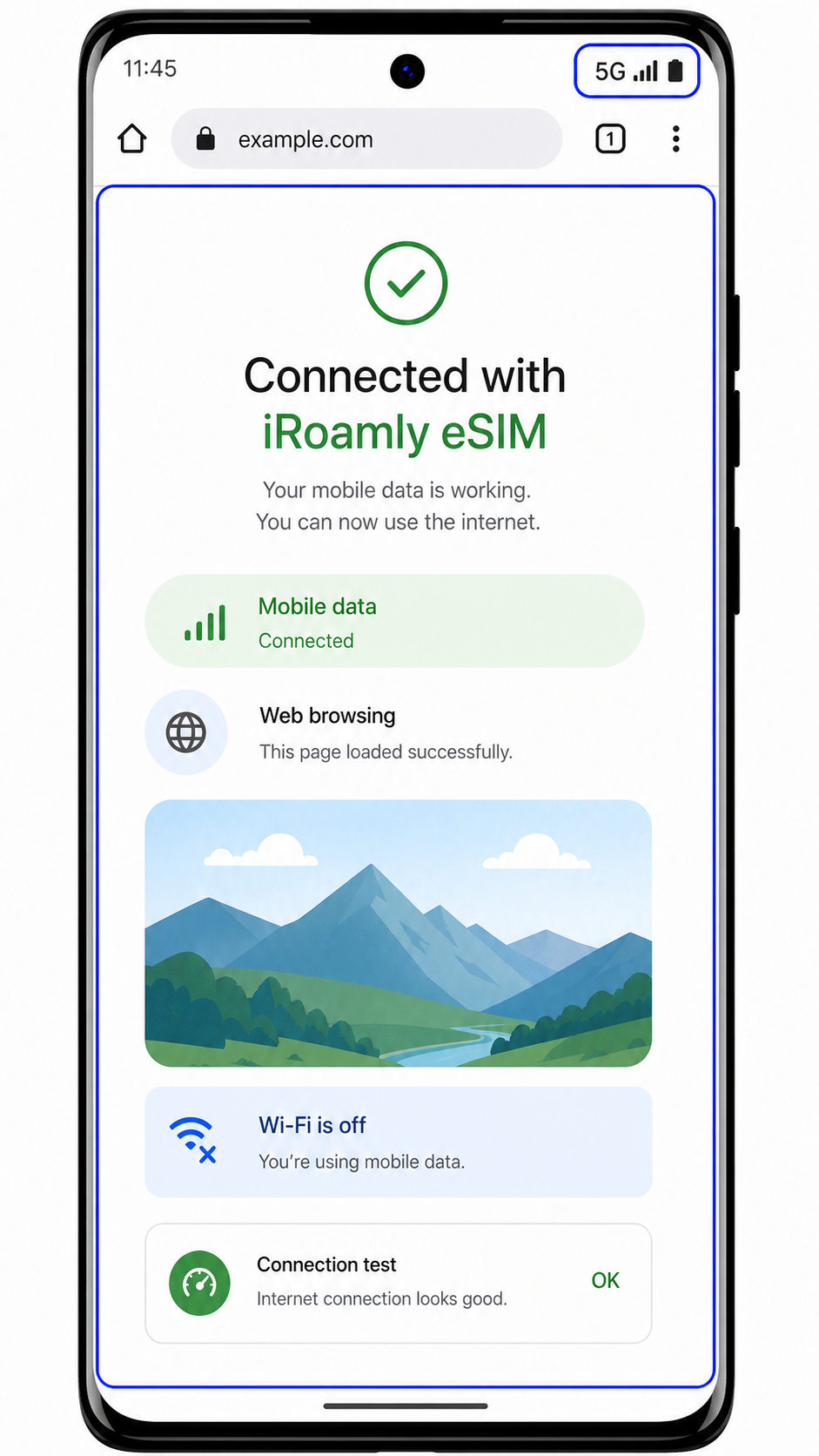
Étape 5 : Ouvrez un navigateur ou une application de cartographie pour tester les données mobiles une fois arrivé à destination.
Si l'application se charge via les données mobiles, votre iRoamly eSIM est prête pour vos déplacements.
Dépannage
Si l'option Ajouter eSIM est absente, vérifiez que votre téléphone est bien la variante Motorola Edge (2023) compatible avec l'eSIM, mettez à jour Android, redémarrez l'appareil et vérifiez si le micrologiciel de l'opérateur ne désactive pas l'eSIM.
Si le code QR ne peut pas être scanné, augmentez la luminosité de l'écran affichant le code, nettoyez l'objectif de l'appareil photo, évitez les reflets ou utilisez la saisie manuelle.
Si Android indique que le code QR a déjà été utilisé, ne supprimez pas le profil. Contactez le support iRoamly, car de nombreux codes QR eSIM ne peuvent être installés qu'une seule fois.
Si la configuration manuelle échoue, vérifiez chaque caractère des détails d'activation. Un espace copié par erreur, un symbole manquant ou une adresse SM-DP+ erronée peut bloquer l'installation.
Si l'eSIM iRoamly apparaît mais ne fournit pas de données, assurez-vous que l'option Utiliser la carte SIM est activée, qu'iRoamly est sélectionné pour les données mobiles et que l'itinérance est activée si votre forfait l'exige.
Si l'activation reste en attente, maintenez le téléphone connecté au Wi-Fi, redémarrez-le une fois et patientez jusqu'à ce que vous soyez sur un réseau de destination pris en charge, si le forfait s'active lors de la connexion au réseau.
Si les appels ou les SMS ne fonctionnent pas, vérifiez les détails du forfait iRoamly. De nombreux produits eSIM de voyage sont destinés uniquement aux données et n'incluent pas les services de voix ou de SMS traditionnels.
Conclusion
Une fois votre eSIM iRoamly installée sur le Motorola Edge (2023), vous disposerez d'une configuration flexible vous permettant de gérer vos données mobiles en voyage et votre service mobile habituel depuis le même appareil. Cela peut s'avérer particulièrement utile pour les voyageurs souhaitant bénéficier d'un accès internet fiable à l'étranger tout en conservant l'accès à leur numéro principal.
Bien que l'installation soit importante, la réussite de votre connectivité en voyage dépend également de facteurs tels que la compatibilité de l'appareil, la couverture du forfait et le paramétrage correct des données. Prendre le temps de vérifier ces détails avant votre départ peut vous aider à éviter les problèmes courants et à rester connecté en toute confiance tout au long de votre séjour.