
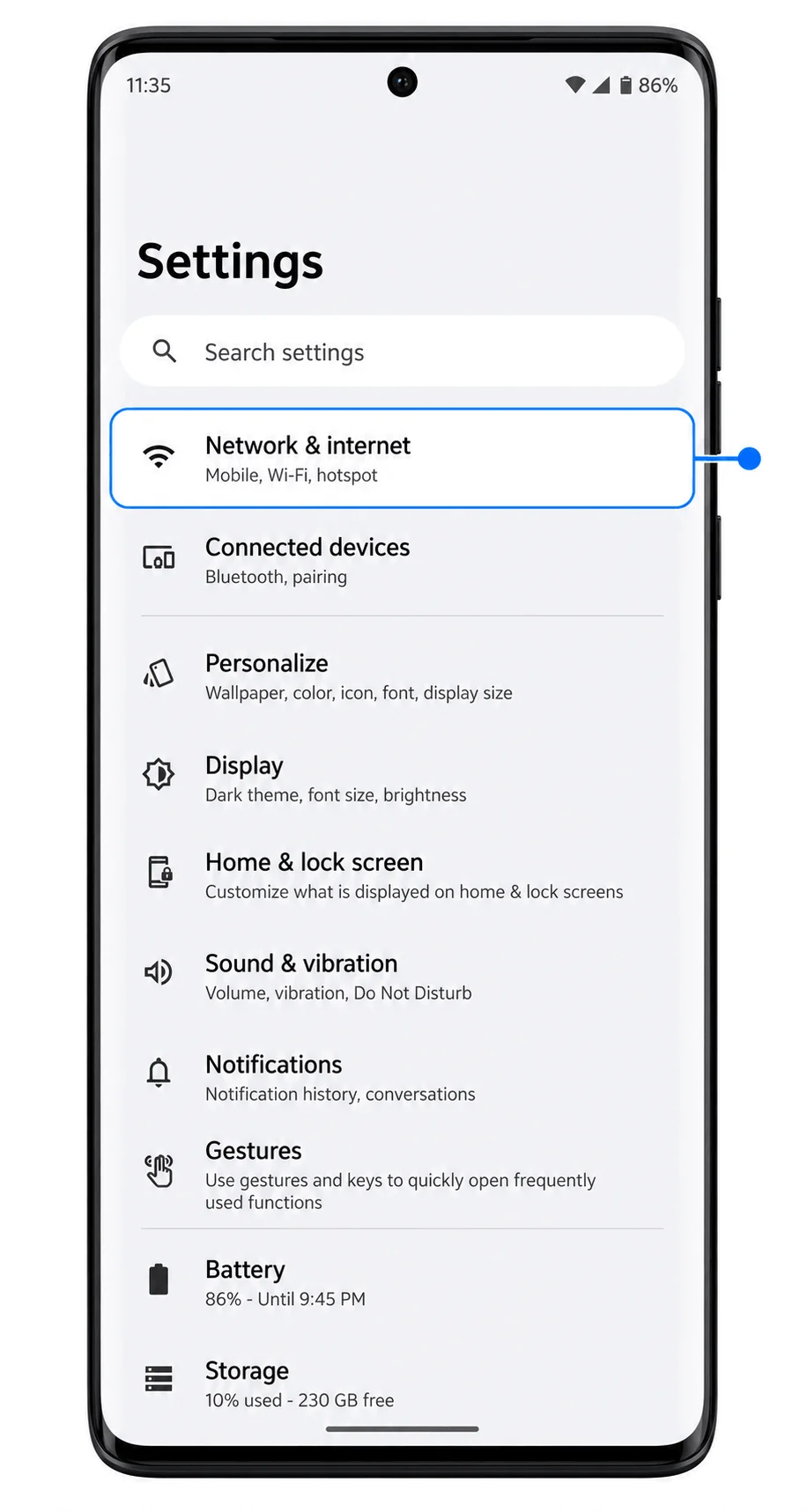
Le Motorola Edge (2024) prend en charge la double SIM via une nano SIM et une eSIM, ce qui en fait un téléphone pratique pour ajouter des données de voyage sans avoir à retirer votre carte SIM principale. Ce guide se base sur l'interface Android quasi native de Motorola, où le chemin d'accès pour configurer l'eSIM commence par Paramètres, puis Réseau et internet, et enfin SIM.
Une eSIM de voyage iroamly est utile lorsque vous souhaitez disposer de données mobiles avant votre départ ou dès votre arrivée. Installez-la via une connexion internet stable, conservez votre carte SIM habituelle active si vous avez besoin de passer des appels ou de recevoir des codes bancaires, et vérifiez les détails de votre forfait iroamly avant de dépendre des services voix ou SMS, car leur disponibilité varie selon le forfait.
Vous trouverez ci-dessous la procédure pour configurer iroamly sur le Edge (2024) en scannant un code QR ou en saisissant manuellement les détails de l'eSIM. La méthode par QR code est généralement la plus rapide, tandis que la saisie manuelle est utile si le code s'affiche sur le même téléphone, si l'appareil photo ne parvient pas à le scanner, ou si vous avez reçu séparément l'adresse SM-DP+ et le code d'activation.
Avant de configurer votre eSIM iRoamly
Connectez votre Motorola Edge (2024) à un réseau Wi-Fi stable avant de commencer.
Vérifiez que votre téléphone est débloqué et que votre modèle régional ou celui de votre opérateur prend en charge l'eSIM.
Effectuez la mise à jour d'Android si une mise à jour système est disponible, car l'intitulé des menus peut varier légèrement selon la version du logiciel.
Gardez à portée de main votre code QR iRoamly, l'adresse SM-DP+, le code d'activation et le code de confirmation optionnel.
Installez l'eSIM environ 1 à 2 jours avant votre voyage si possible, mais vérifiez d'abord les détails de votre forfait. La durée de validité du forfait iRoamly commence dès l'activation, et le déclencheur exact de celle-ci peut varier selon le forfait.
Ne supprimez pas l'eSIM iRoamly après l'installation, sauf si le support iRoamly vous le demande. De nombreux profils eSIM ne peuvent pas être simplement réinstallés après avoir été supprimés.
Méthode 1 : Installer une eSIM en scannant un code QR
Ouvrez les Paramètres de votre Motorola Edge (2024), puis appuyez sur Réseau & internet.
Vous devriez voir apparaître la page des paramètres réseau d'Android, avec les cartes SIM listées parmi les options de connexion.
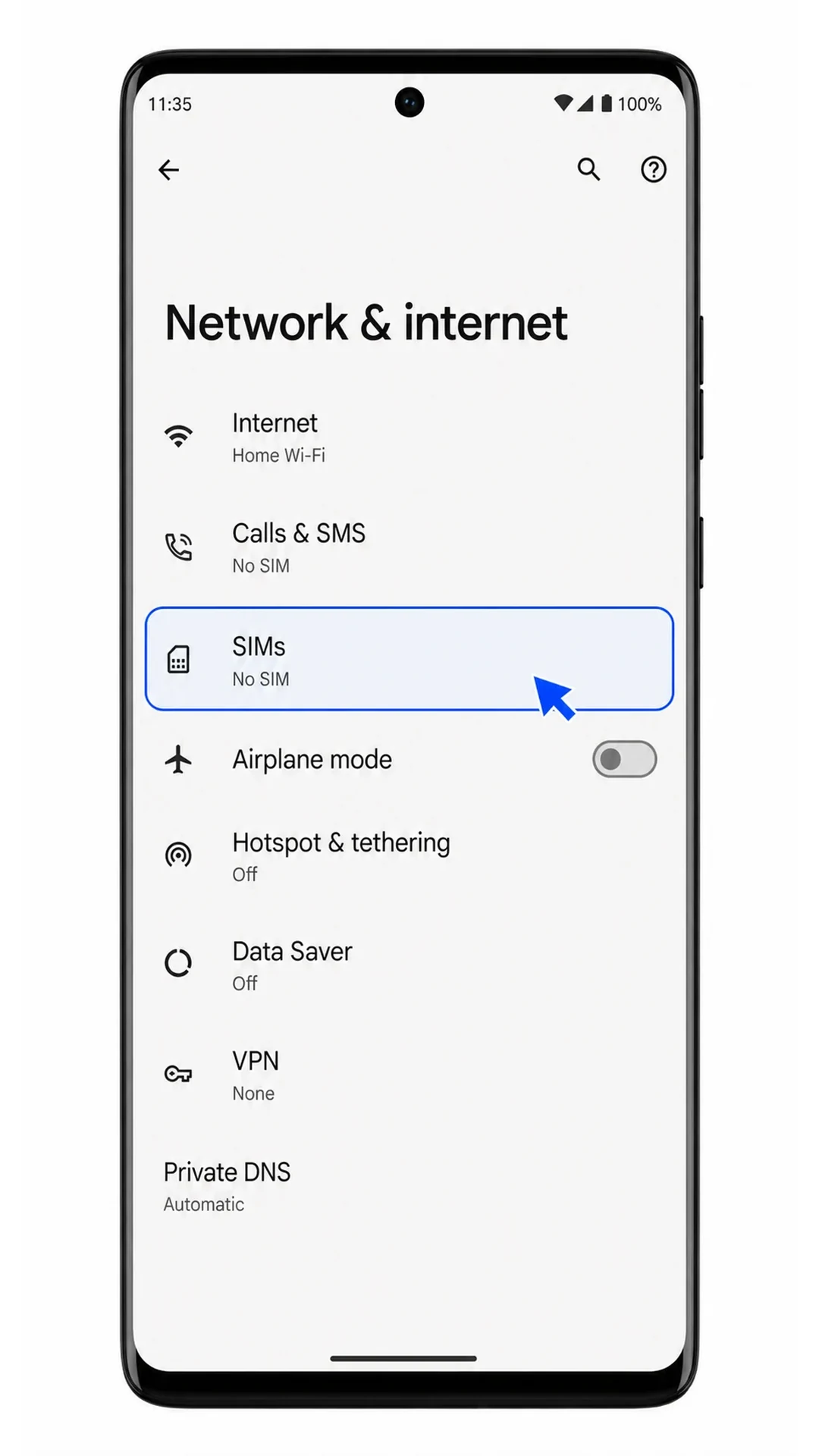
Appuyez sur Cartes SIM.
Le téléphone devrait ouvrir la page de gestion des cartes SIM, où s'affiche votre carte SIM physique et où l'option pour ajouter une nouvelle carte SIM est disponible.
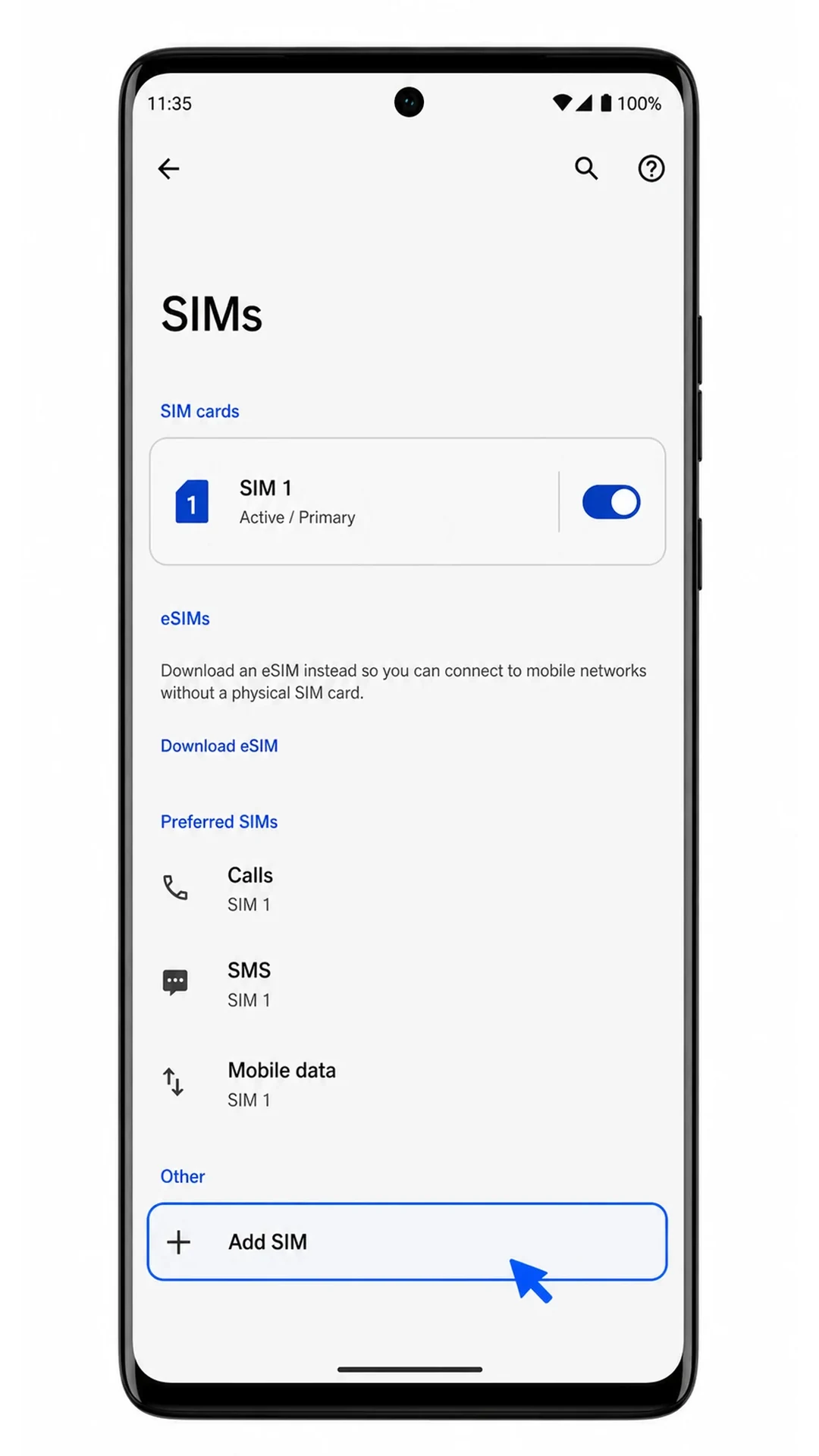
Appuyez sur Ajouter une carte SIM.
Le Edge devrait afficher l'écran d'ajout de carte SIM avec l'option de configurer une eSIM.
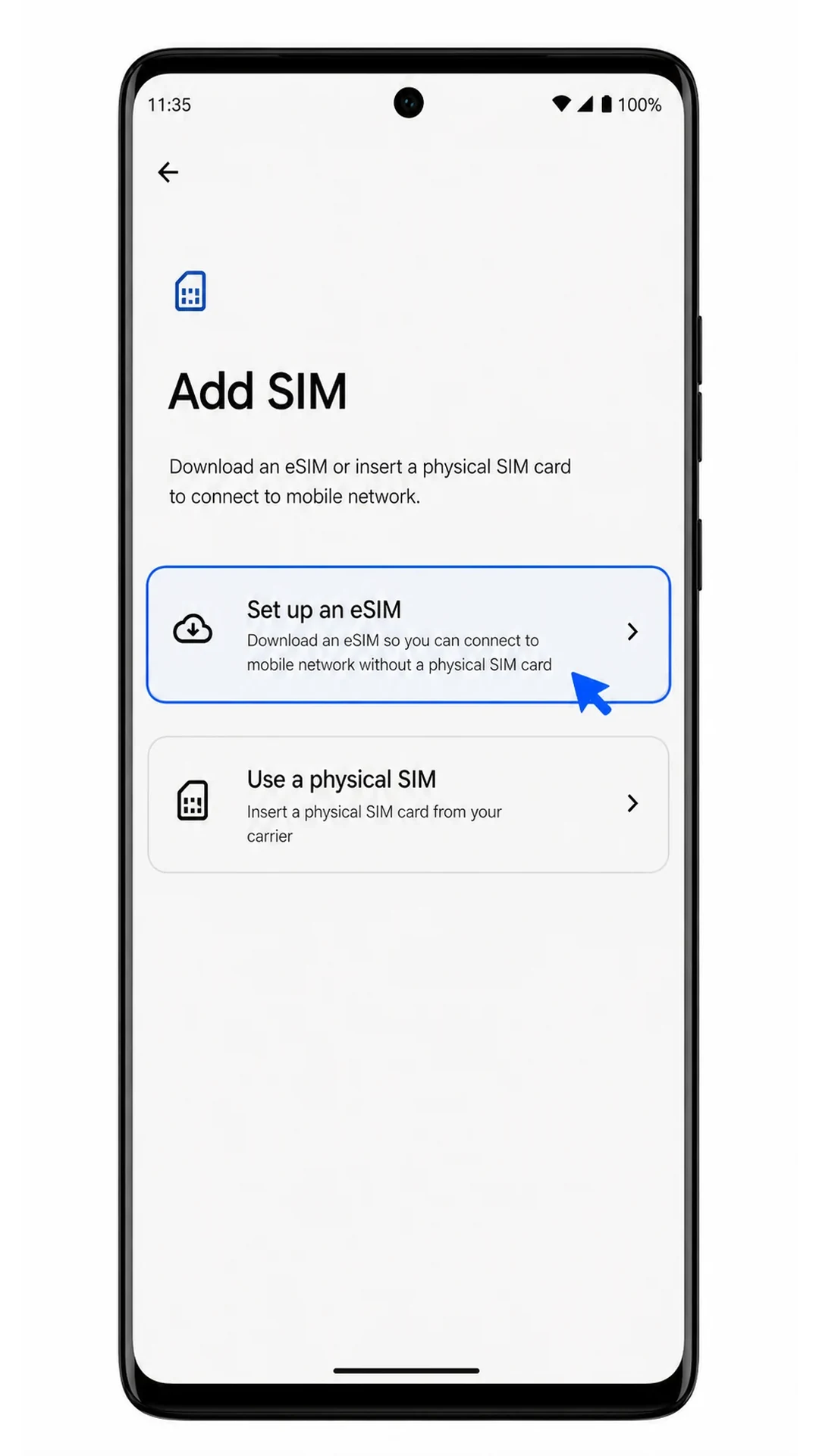
Appuyez sur Configurer une eSIM.
Le téléphone devrait ouvrir le scanner de configuration eSIM pour ajouter un forfait mobile via un code QR.
Pointez le scanner vers le code QR iRoamly affiché sur un autre écran ou sur une copie imprimée, puis attendez que le téléphone le reconnaisse.
Utilisez exclusivement le code QR iRoamly reçu dans votre e-mail de confirmation ou disponible dans votre compte iRoamly. Ce code ne doit pas être réutilisé sur un autre appareil une fois l'installation lancée.
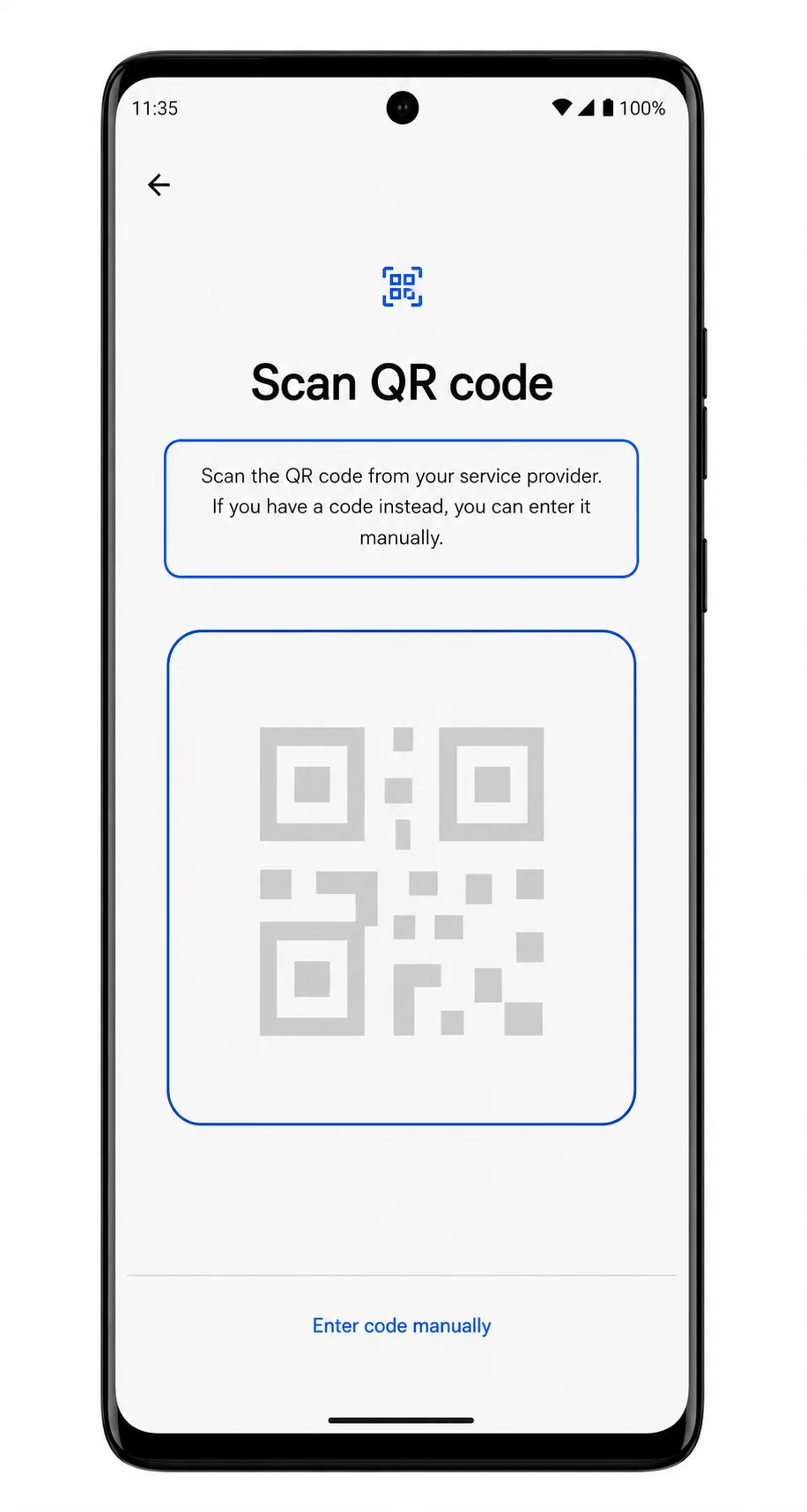
Appuyez sur Télécharger ou Continuer lorsque Android affiche les détails du forfait eSIM iRoamly.
Maintenez le téléphone connecté au Wi-Fi jusqu'à ce que le téléchargement de l'eSIM soit terminé et qu'Android confirme l'ajout du profil.

Méthode 2 : Installer une eSIM manuellement
Ouvrez les Paramètres de votre Motorola Edge (2024), puis appuyez sur Réseau & internet.
Il s'agit de la même page de démarrage que pour la configuration par QR code, mais la méthode manuelle commence également depuis le menu principal des paramètres du téléphone.
Appuyez sur SIMs.
La page de gestion des cartes SIM devrait afficher votre carte SIM actuelle ainsi que l'option d'ajout de carte SIM.
Appuyez sur Ajouter une SIM.
Android devrait afficher l'écran d'ajout de carte SIM pour configurer un nouveau forfait cellulaire.
Appuyez sur Configurer une eSIM.
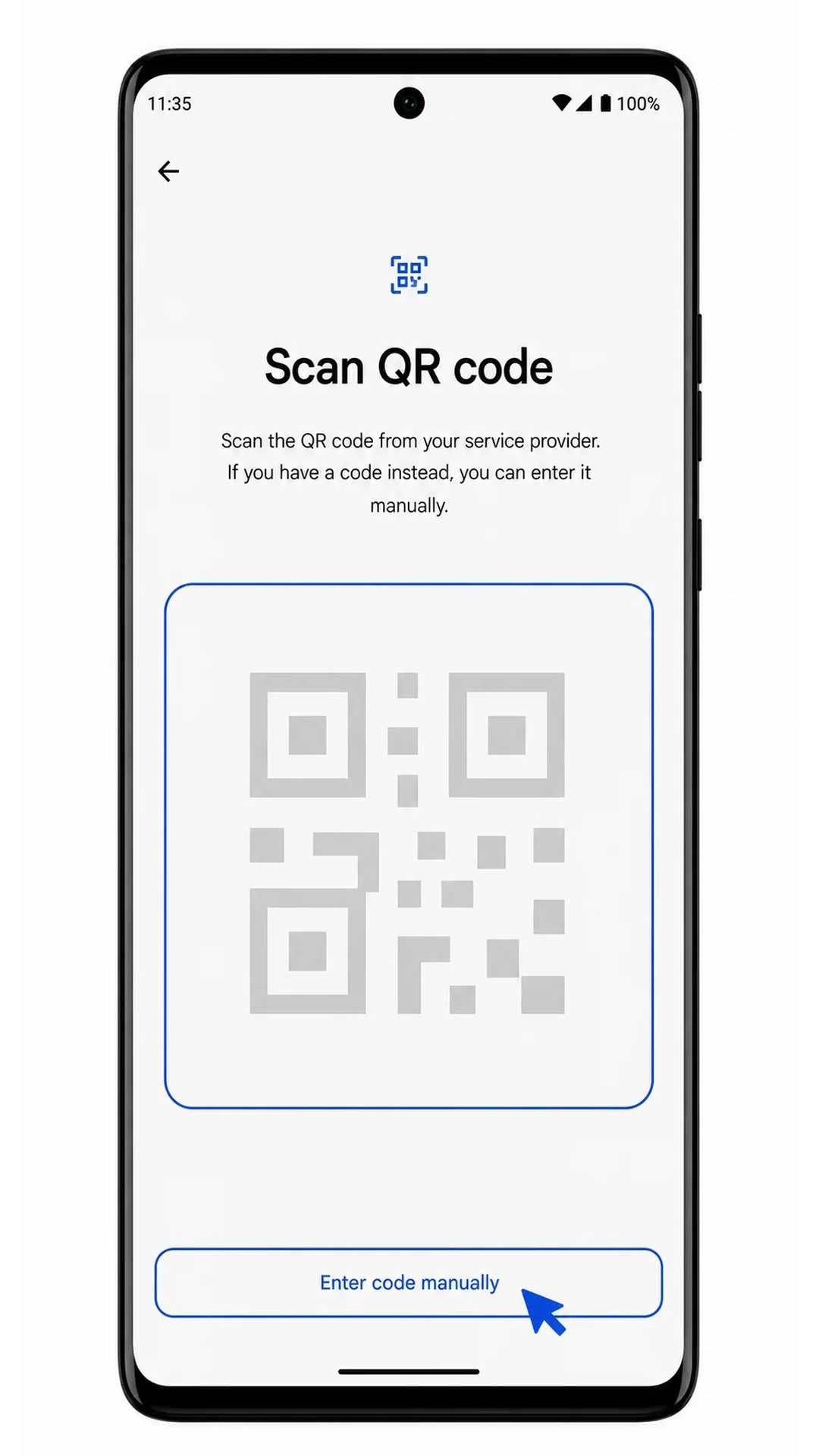
Le scanner eSIM s'ouvre par défaut, même si vous prévoyez de saisir les détails manuellement.
Appuyez sur Saisir le code manuellement sur l'écran du scanner QR.
Le téléphone devrait passer du scanner photo au formulaire d'activation manuelle.
Saisissez l'adresse SM-DP+ et le code d'activation exactement comme fournis par iRoamly. Ajoutez le code de confirmation uniquement si vos instructions iRoamly en mentionnent un, puis appuyez sur Continuer.
Vérifiez chaque caractère avant de poursuivre. Des espaces en trop, des tirets manquants ou une étiquette copiée par erreur dans le champ d'activation peuvent bloquer le téléchargement de l'eSIM.
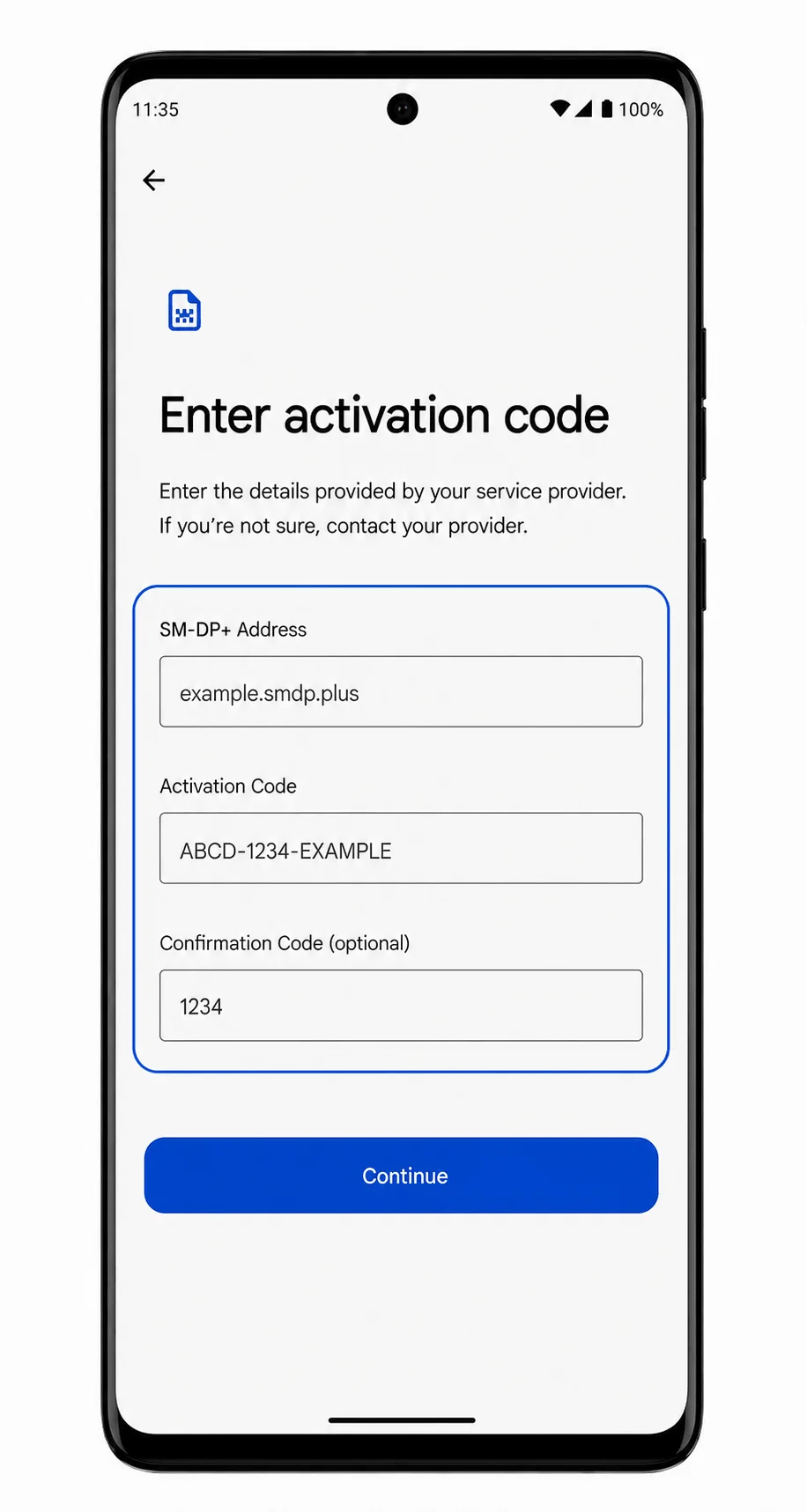
Appuyez sur Télécharger ou Continuer lorsque Android confirme le profil eSIM iRoamly.
Maintenez la connexion Wi-Fi active pendant que le téléphone télécharge et installe le profil eSIM.
Comment confirmer que votre eSIM iRoamly est installée
Ouvrez les Paramètres, appuyez sur Réseau et internet, puis appuyez sur SIM.
L'eSIM iRoamly devrait apparaître dans la liste des cartes SIM comme un second forfait mobile ou comme une SIM téléchargée nouvellement ajoutée.
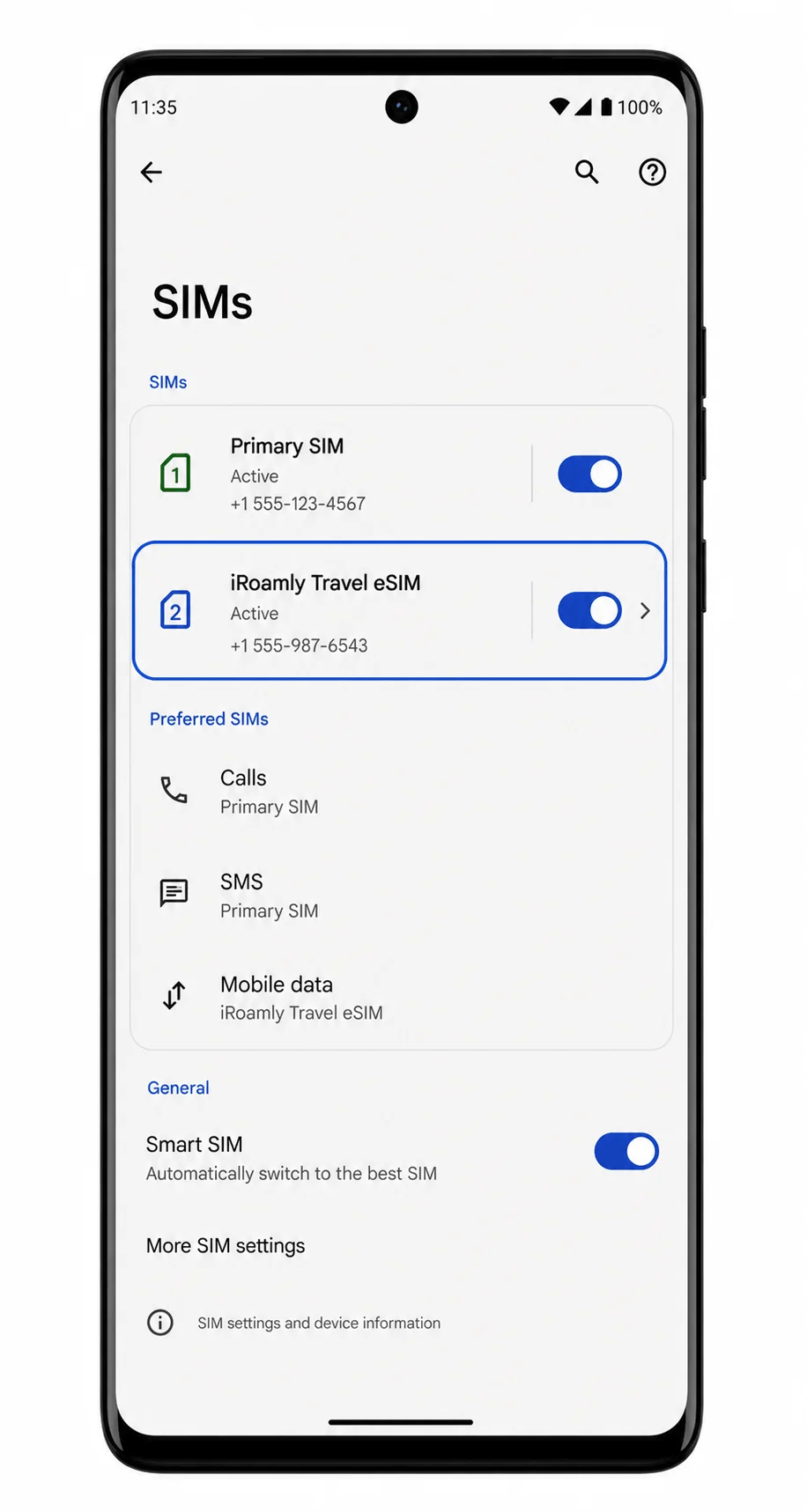
Appuyez sur l'entrée eSIM iRoamly et vérifiez que l'option Utiliser la SIM est activée.
Si le profil est correctement installé, la ligne devrait être disponible pour les paramètres de données mobiles. Ne testez pas les SMS ou les appels à moins que votre forfait iRoamly spécifique n'indique que ces services sont inclus.
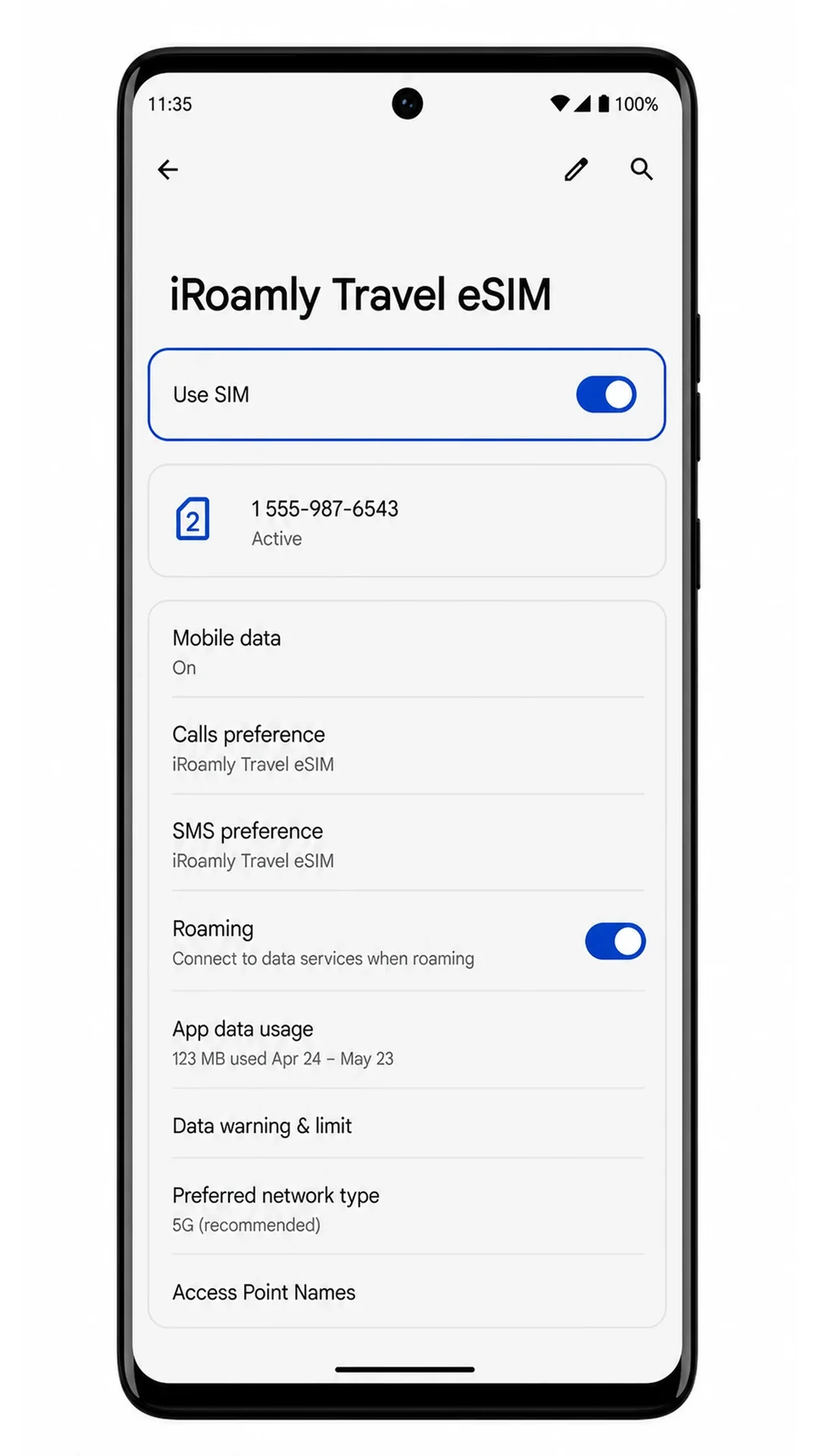
Configurer l'eSIM pour les données mobiles
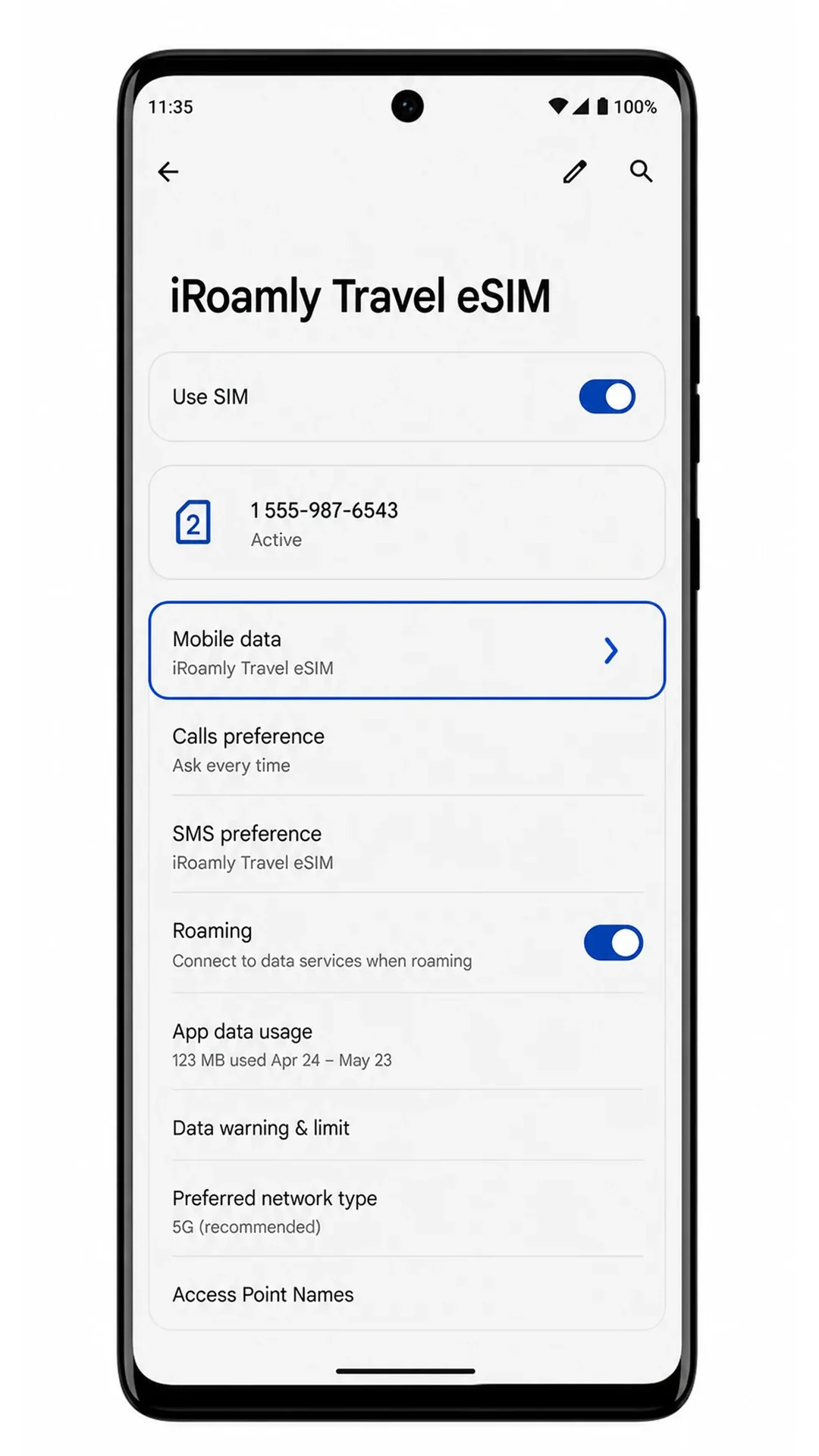
Dans Paramètres > Réseau et Internet > SIM, appuyez sur l'eSIM iRoamly, puis sélectionnez-la pour les données mobiles.
Cela indique à votre Motorola Edge (2024) d'utiliser l'eSIM de voyage iRoamly pour accéder à Internet au lieu de votre carte SIM principale.
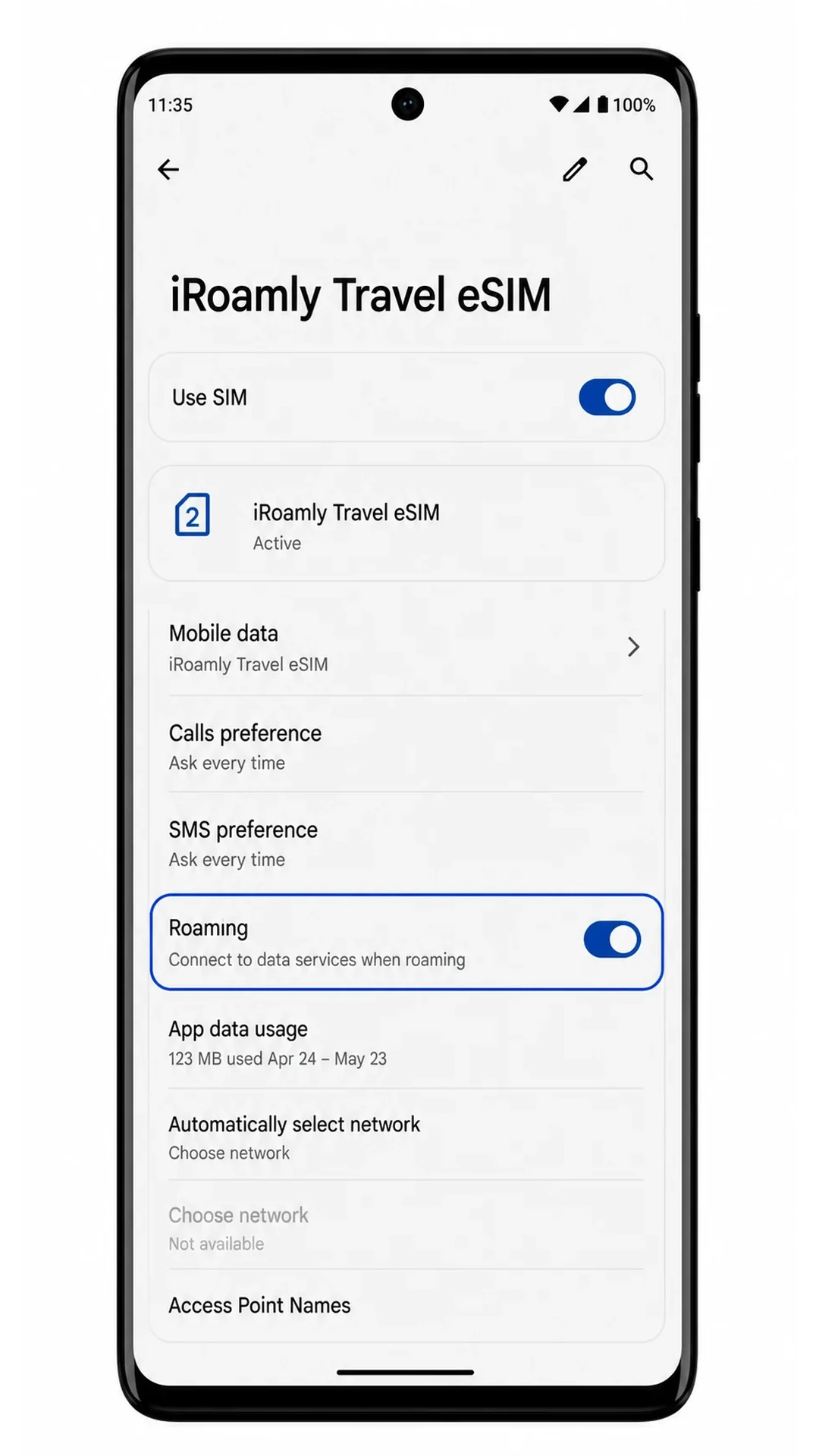
Activez l'itinérance pour l'eSIM iRoamly si votre forfait de destination l'exige.
De nombreuses eSIM de voyage nécessitent l'itinérance des données pour se connecter au réseau partenaire à l'étranger. Laissez l'itinérance désactivée pour votre SIM principale afin d'éviter des frais indésirables.
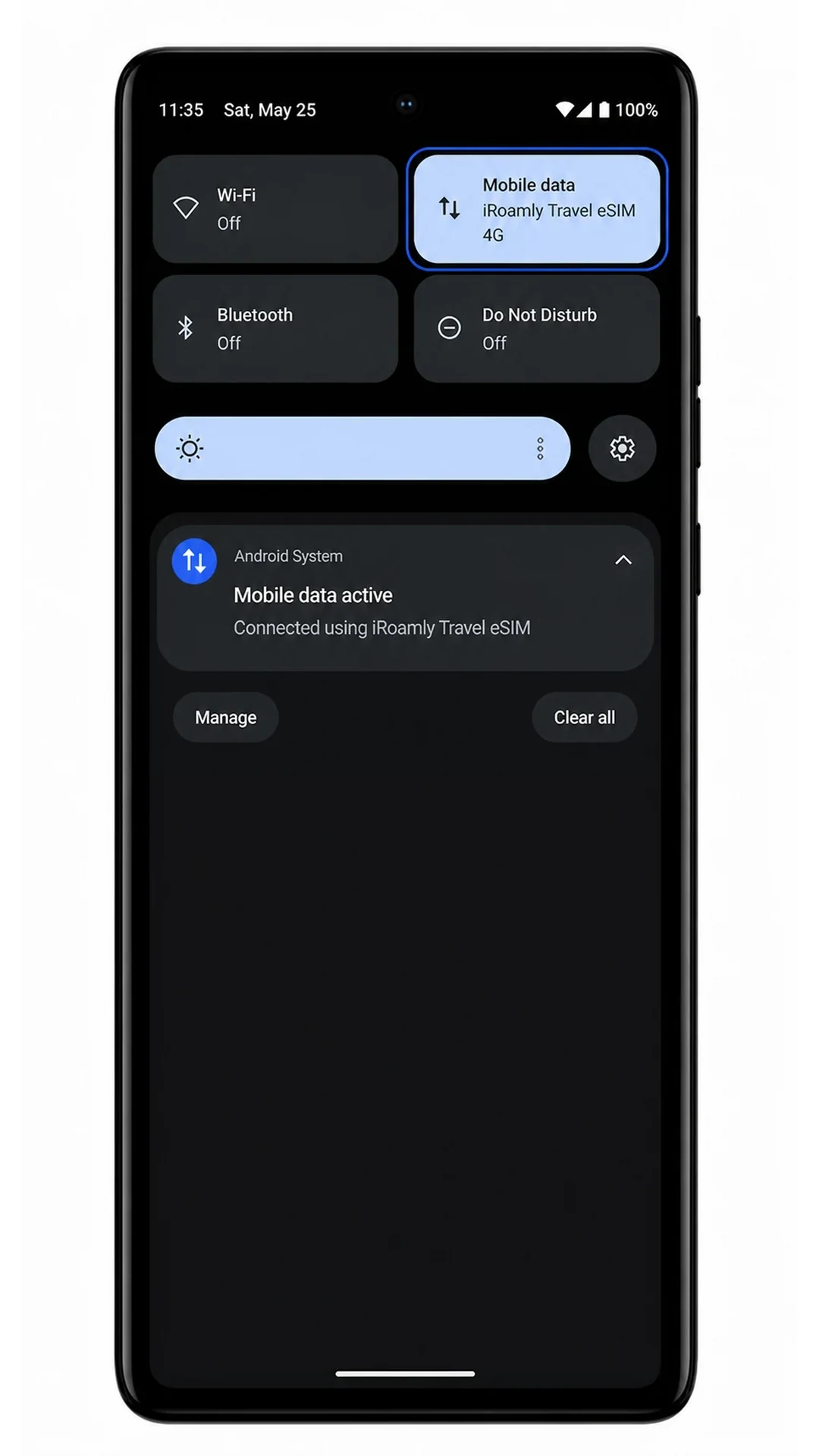
Ouvrez un navigateur ou une application de cartographie après avoir désactivé le Wi-Fi et vérifiez que les données mobiles fonctionnent.
Si la page se charge via les données mobiles, votre eSIM iRoamly est prête à être utilisée en voyage sur votre Edge.
Dépannage
Si l'option Ajouter une carte SIM ou Configurer une eSIM est manquante, vérifiez que votre modèle de Motorola Edge (2024) prend en charge l'eSIM, mettez à jour Android, redémarrez le téléphone et vérifiez si un verrouillage opérateur empêche la configuration de l'eSIM.
Si le scan du code QR échoue, augmentez la luminosité de l'écran affichant le code, nettoyez l'objectif de l'appareil photo, évitez les reflets ou utilisez la méthode de saisie manuelle avec l'adresse SM-DP+ et le code d'activation.
Si Android indique que le code QR est déjà utilisé, ne supprimez pas l'eSIM et ne tentez pas de l'utiliser sur un autre téléphone. Contactez le support iRoamly en communiquant les détails de votre commande.
Si l'activation reste en attente, restez connecté au Wi-Fi, laissez l'eSIM installée, redémarrez le téléphone et, si le forfait s'active lors de la connexion au réseau, attendez d'être arrivé dans la destination couverte par celui-ci.
Si l'eSIM apparaît mais que les données mobiles ne fonctionnent pas, sélectionnez iRoamly pour les données mobiles, activez l'itinérance pour la ligne iRoamly, désactivez la commutation automatique vers votre carte SIM principale si cette option est présente, puis testez à nouveau avec le Wi-Fi désactivé.
Si vous avez copié les informations manuellement depuis un e-mail, collez uniquement la valeur correspondante dans chaque champ. N'incluez pas les libellés tels que Adresse SM-DP+ : dans le champ lui-même.
Conclusion
Une fois votre eSIM iRoamly prête sur le Motorola Edge (2024), vous disposerez d'un moyen pratique d'accéder aux données mobiles en voyage sans avoir à retirer votre carte SIM principale. Cette configuration vous permet de conserver l'usage de votre numéro habituel tout en utilisant une connexion séparée pour vos données à l'étranger, vous offrant ainsi flexibilité et confort lors de vos déplacements.
Avant votre départ, il est recommandé de vérifier la couverture de votre destination, les conditions d'activation et vos paramètres de données mobiles préférés. Effectuer ces vérifications à l'avance vous aidera à éviter les problèmes de connectivité courants et à bénéficier d'une expérience mobile plus fluide dès votre arrivée.