
Le Motorola Edge 40 Neo prend en charge l'eSIM sur les variantes régionales compatibles, généralement en complément d'une carte nano SIM physique. Ce guide suppose que votre téléphone fonctionne sous Motorola My UX basé sur Android 14, où l'accès à l'eSIM se trouve dans Paramètres > Réseau et Internet > SIMs.
Les voyageurs peuvent installer une eSIM iRoamly avant leur départ pour disposer de données mobiles sans avoir à retirer leur carte SIM principale. Les noms des menus pouvant varier légèrement selon la version du logiciel, la région ou le logiciel de l'opérateur, assurez-vous que votre Edge 40 Neo affiche bien l'option Ajouter une SIM ou Configurer une eSIM avant de commencer.
Ce guide couvre les deux méthodes de configuration prises en charge : le scan du code QR iRoamly et la saisie manuelle des informations de l'eSIM. La saisie manuelle est utile lorsque le code QR se trouve sur le téléphone lui-même, que l'appareil photo ne parvient pas à le scanner, ou que l'écran de configuration demande directement l'adresse SM-DP+ et le code d'activation.
Avant de configurer votre eSIM iRoamly
Connectez votre Motorola Edge 40 Neo à un réseau Wi-Fi stable avant de télécharger votre eSIM.
Assurez-vous que votre téléphone est déverrouillé et que votre variante régionale prend bien en charge l'eSIM.
Mettez à jour le logiciel de votre téléphone si le menu Paramètres > Réseau et Internet > SIM n'affiche pas les options relatives à l'eSIM.
Gardez votre code QR iRoamly ou vos informations de configuration manuelle à portée de main. La configuration manuelle nécessite généralement une adresse SM-DP+, un code d'activation et parfois un code de confirmation optionnel.
Installez votre eSIM iRoamly 1 à 2 jours avant votre voyage si les conditions du forfait le permettent, tout en vérifiant au préalable les détails de votre commande iRoamly.
La période de validité de votre forfait iRoamly débute dès l'activation. Le déclencheur précis de l'activation peut varier selon le forfait (installation ou première connexion à un réseau de destination pris en charge) ; veuillez donc vérifier cette information sur la page de votre forfait ou de votre commande.
Ne supprimez pas l'eSIM iRoamly après son installation, sauf instruction contraire du support iRoamly. La plupart des profils eSIM ne peuvent pas être réinstallés une fois supprimés.
Les forfaits eSIM de voyage iRoamly peuvent inclure uniquement des données. Les appels vocaux et les SMS varient selon le forfait choisi ; ne présumez donc pas qu'ils sont inclus.
Méthode 1 : Installer une eSIM en scannant un code QR
1. Ouvrez les Paramètres sur votre Motorola Edge 40 Neo et appuyez sur Réseau & internet.
Vous devriez voir apparaître la section des paramètres réseau d'Android où sont gérées les options de carte SIM et de réseau mobile.

2. Appuyez sur SIM sur l'écran Réseau & internet.
Le téléphone devrait ouvrir l'espace de gestion des cartes SIM pour les profils de carte SIM physique et eSIM.
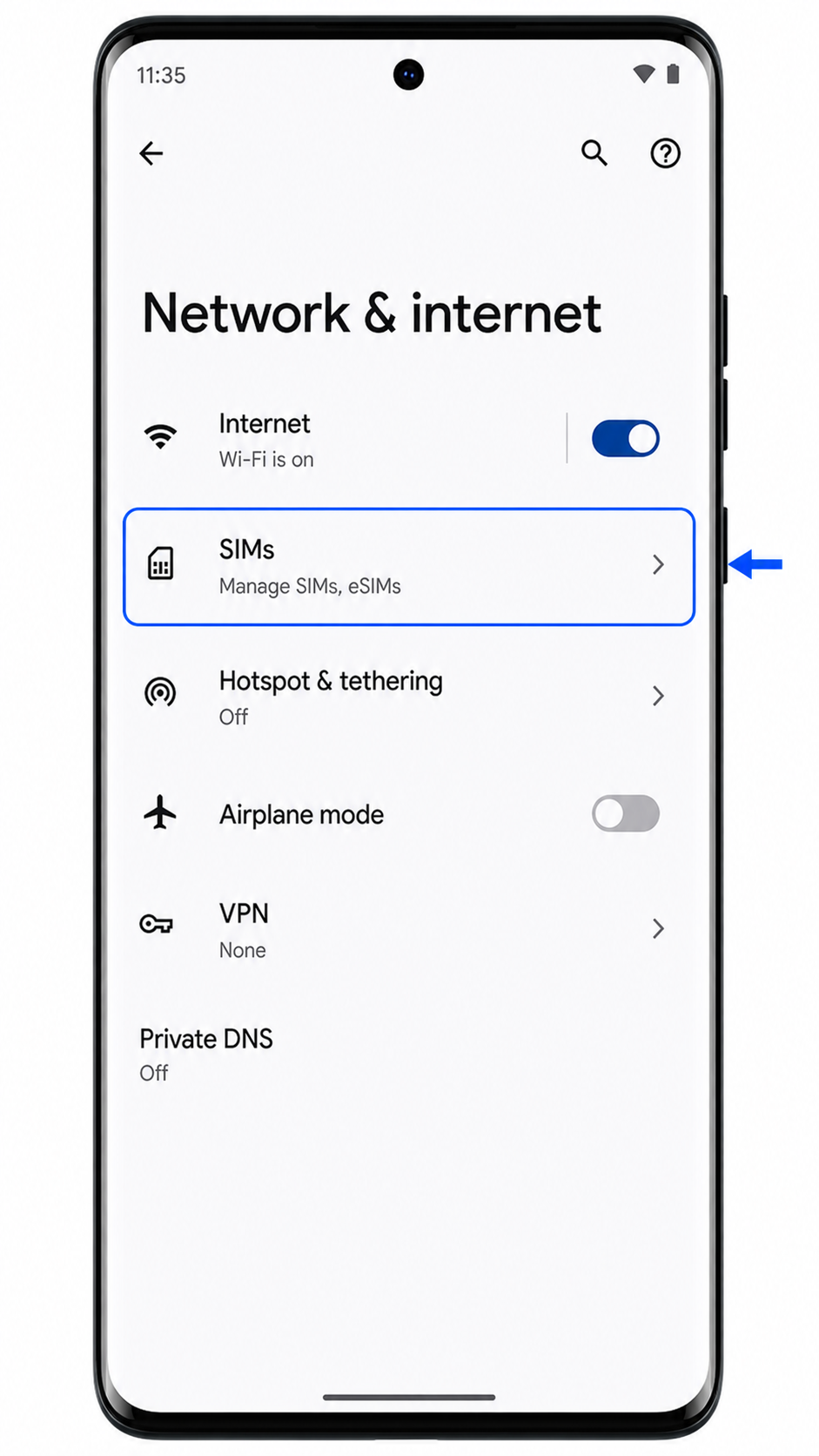
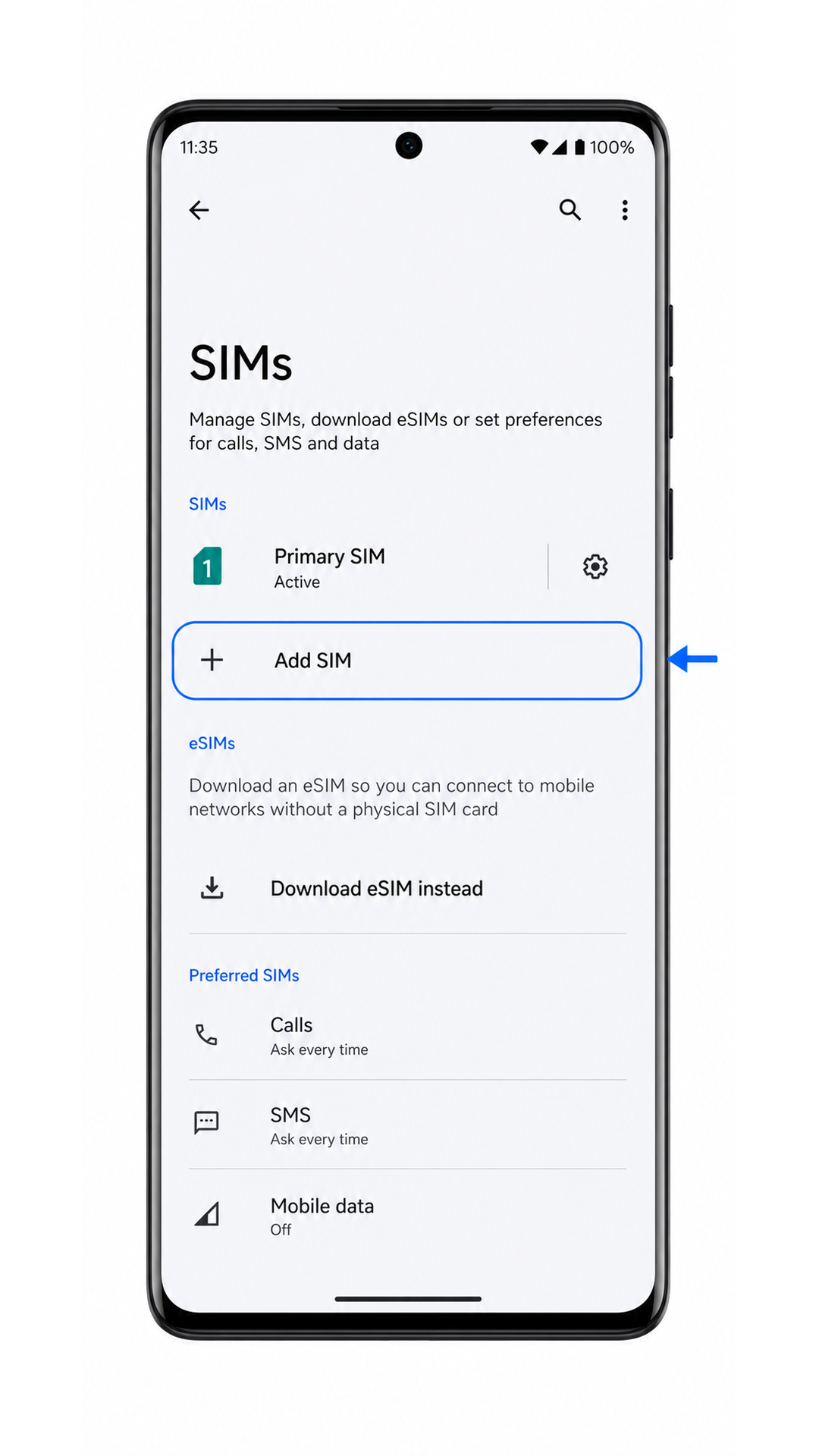
3. Appuyez sur Ajouter une SIM.
Le Edge 40 Neo devrait vous proposer les options de configuration pour ajouter une carte SIM physique ou télécharger une eSIM.
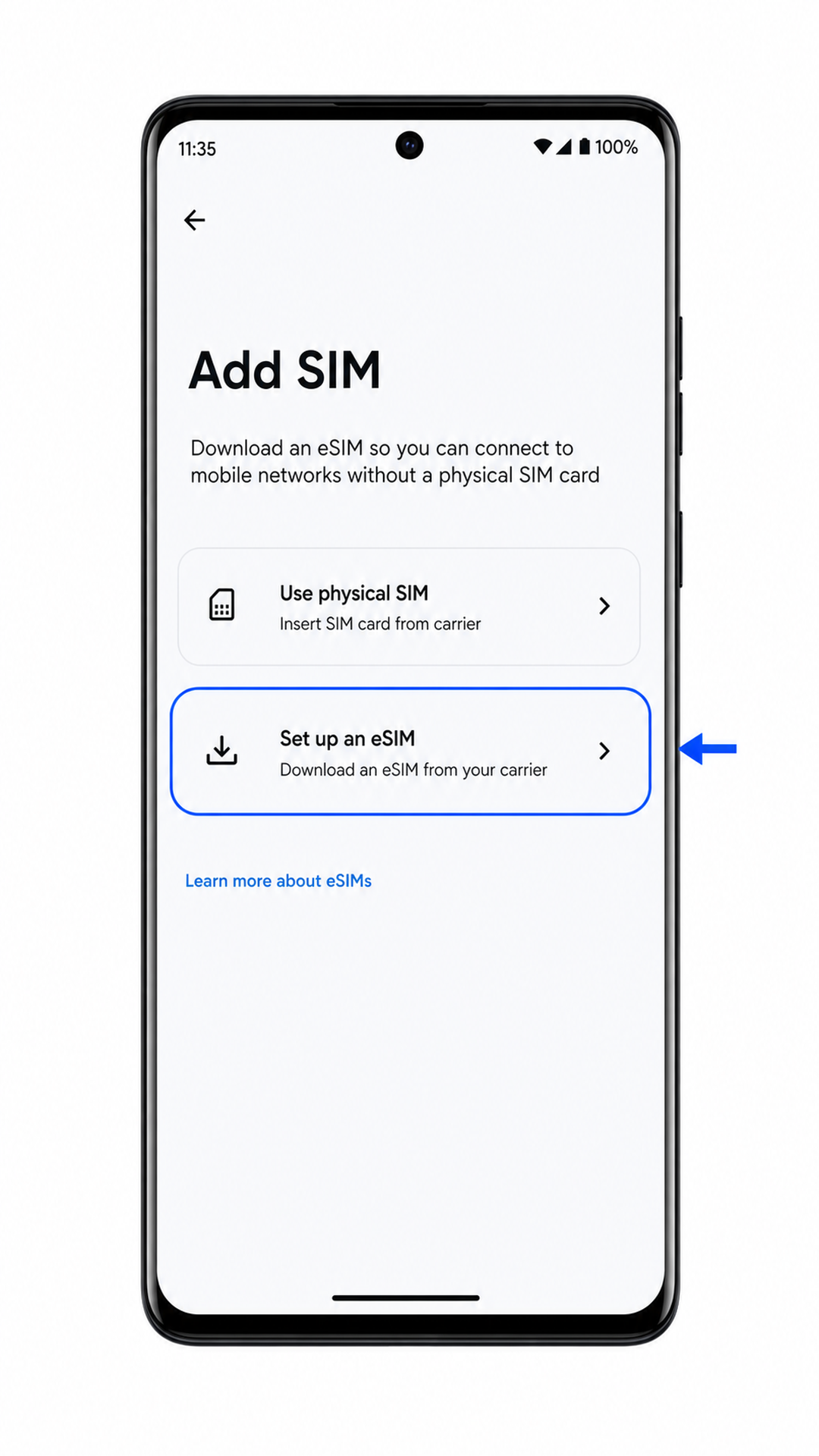
4. Appuyez sur Configurer une eSIM.
Le téléphone devrait lancer la procédure de configuration eSIM et préparer le scanner de code QR.
5. Pointez le scanner de code QR vers le code QR iroamly reçu dans votre e-mail de commande ou disponible sur votre compte iroamly.
Maintenez le code QR dans le cadre jusqu'à ce que le téléphone détecte le profil eSIM. Utilisez un second appareil ou une version imprimée si le code QR s'affiche sur le Edge 40 Neo lui-même.

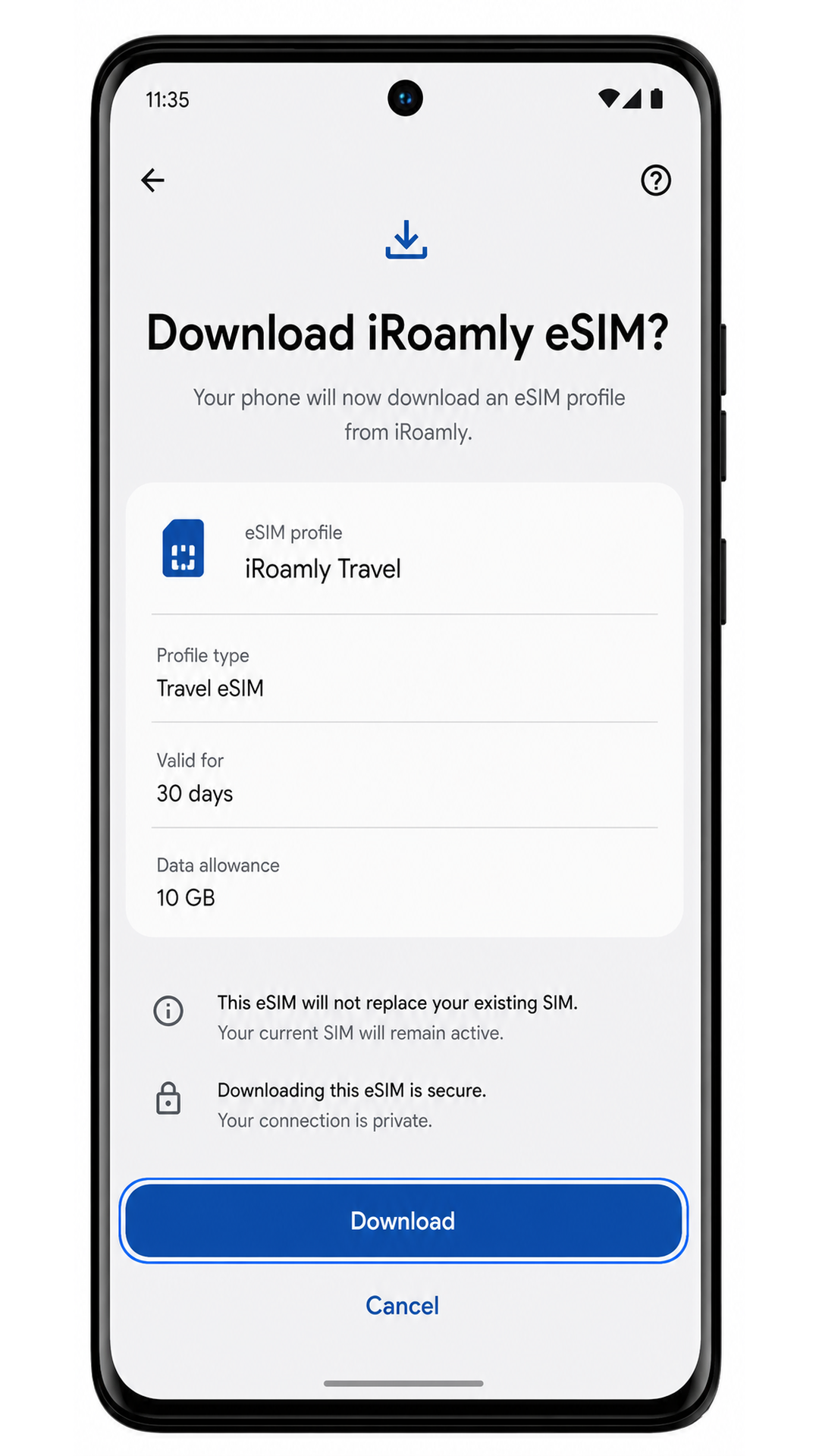
6. Vérifiez le profil eSIM iroamly détecté et appuyez sur Télécharger.
Restez connecté au Wi-Fi et gardez l'écran actif pendant qu'Android télécharge le profil eSIM.
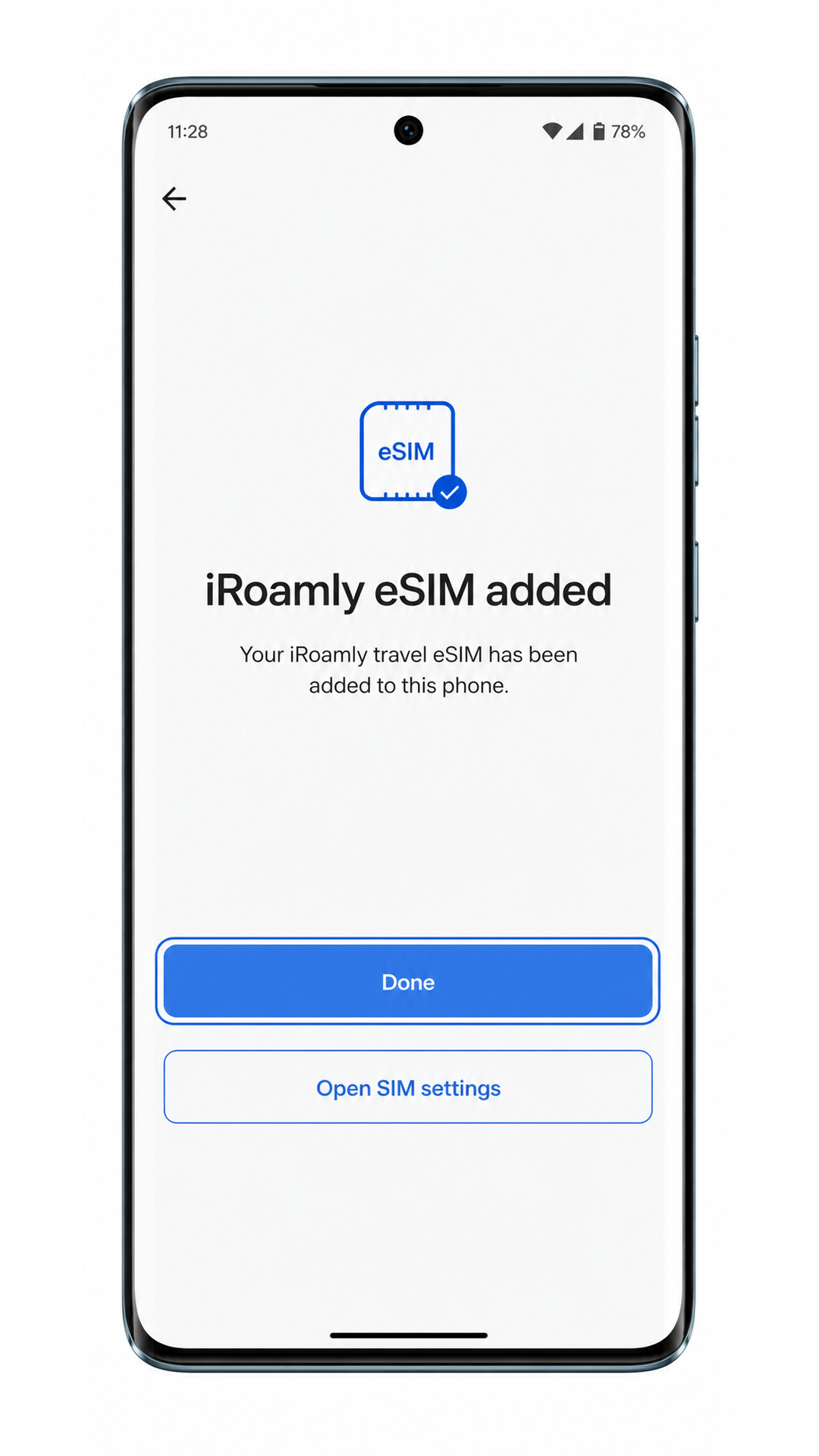
7. Appuyez sur Terminé lorsque le téléphone confirme que l'eSIM iroamly a été ajoutée.
Le profil devrait désormais être enregistré sur le téléphone, même si le réseau de voyage ne sera accessible qu'une fois arrivé à destination.
Méthode 2 : Installer manuellement une eSIM
1. Ouvrez les Paramètres et appuyez sur Réseau & internet.
Utilisez le même chemin d'accès dans les Paramètres que pour la méthode QR, afin que le téléphone démarre depuis la zone de gestion des cartes SIM appropriée.
2. Appuyez sur SIMs.
Le Edge 40 Neo devrait afficher la page permettant d'ajouter ou de gérer vos profils SIM.
3. Appuyez sur Ajouter une SIM.
Android devrait vous proposer l'option d'ajouter une nouvelle carte SIM ou de télécharger un profil eSIM.
4. Appuyez sur Configurer une eSIM.
Le téléphone devrait basculer vers la même procédure de configuration eSIM utilisée pour l'activation par QR code.
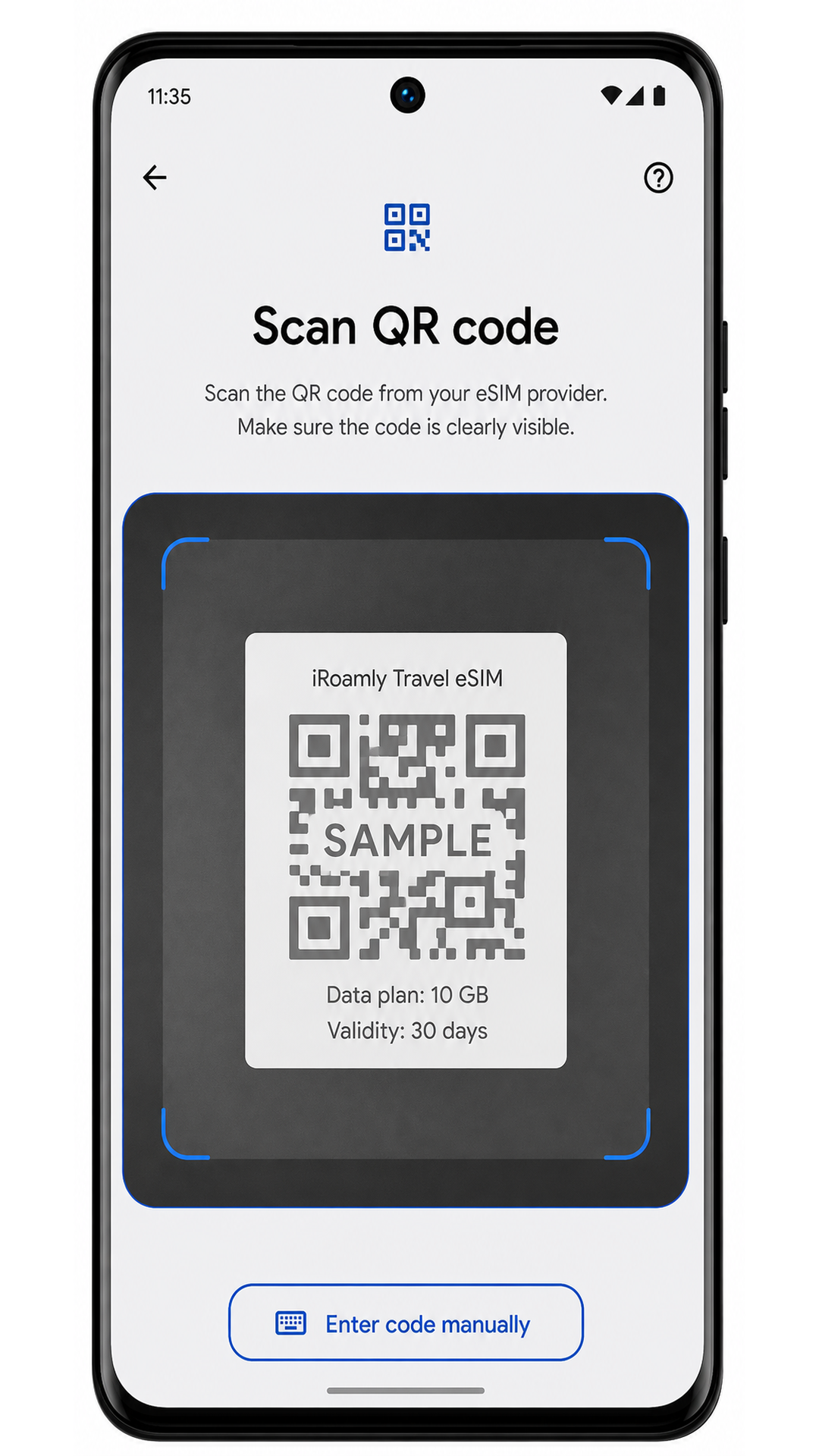
5. Sur l'écran du scanner QR, appuyez sur Saisir le code manuellement.
Utilisez cette option si vous ne pouvez pas scanner le code QR iRoamly ou si les détails d'activation sont fournis sous forme de texte.
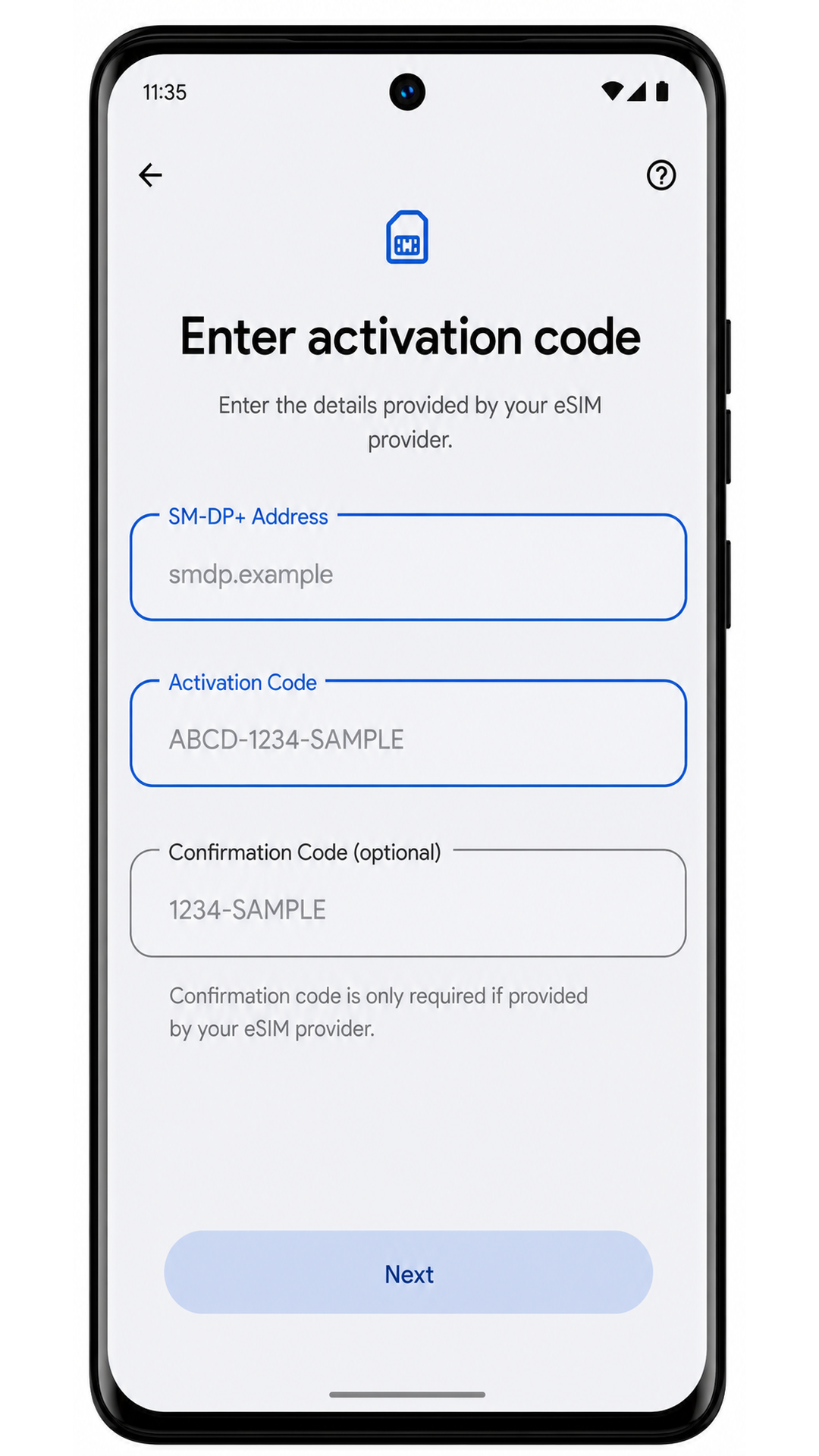
6. Saisissez l'adresse SM-DP+ et le code d'activation iRoamly, puis ajoutez le code de confirmation uniquement si iRoamly en fournit un.
Vérifiez chaque caractère avec soin, puis appuyez sur Suivant ou sur le bouton de continuation à l'écran. N'ajoutez pas d'espaces, sauf si les détails fournis par iRoamly en contiennent.
7. Vérifiez le profil eSIM iRoamly et appuyez sur Télécharger.
Laissez le téléphone connecté au Wi-Fi jusqu'à ce que le téléchargement soit terminé.
8. Appuyez sur Terminé une fois qu'Android confirme que l'eSIM iRoamly a été ajoutée.
L'eSIM saisie manuellement devrait maintenant apparaître dans la même liste de SIM qu'un profil installé via un QR code.
Comment confirmer que votre eSIM iRoamly est bien installée
1. Accédez à Paramètres > Réseau et Internet > SIMs.
Recherchez le profil installé nommé iRoamly Travel, Travel eSIM ou toute autre étiquette que vous avez attribuée lors de la configuration.
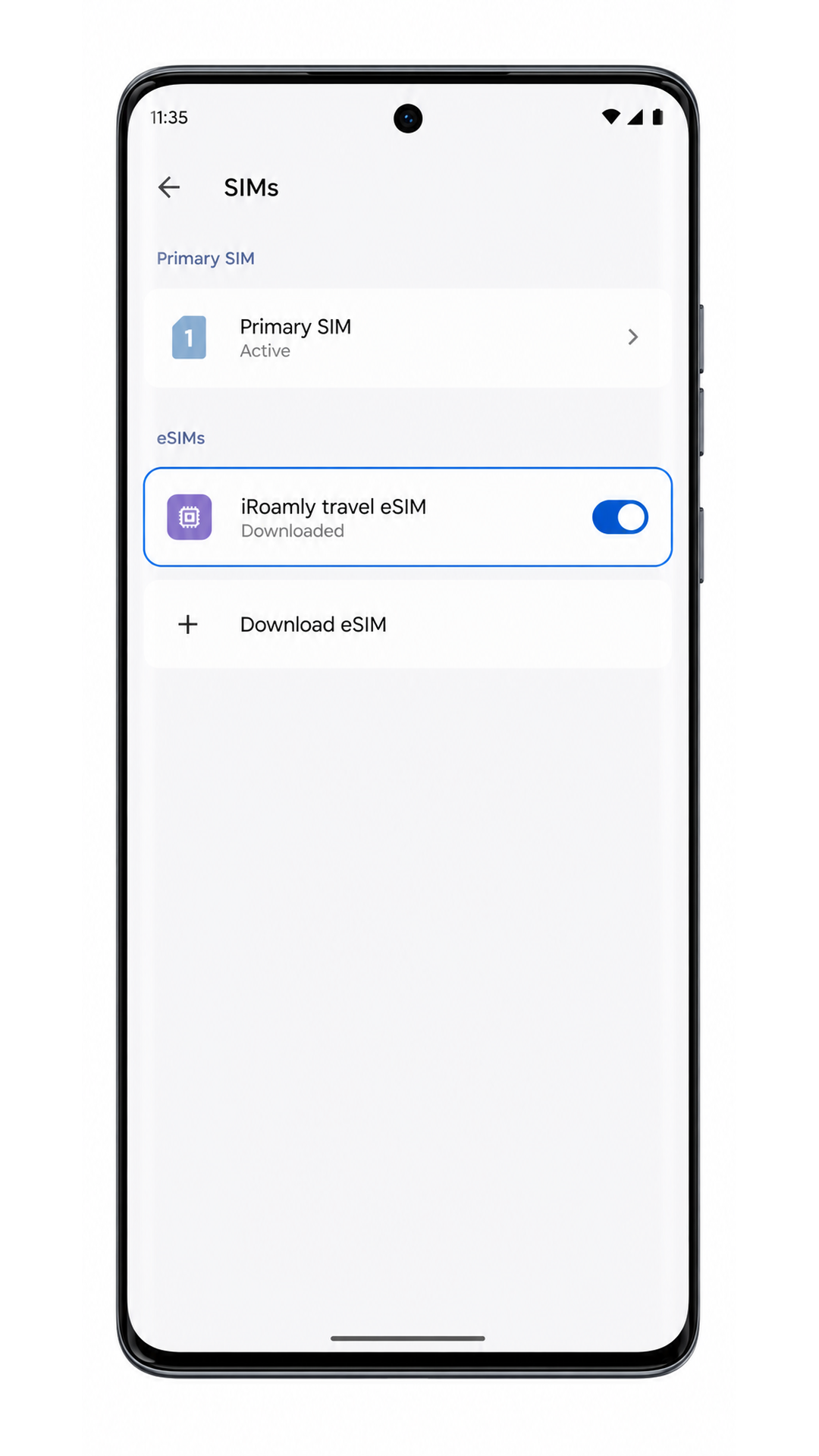
2. Appuyez sur le profil eSIM iRoamly et vérifiez que l'option « Utiliser la SIM » est bien activée.
Si le profil est installé mais désactivé, activez-le avant votre voyage ou une fois arrivé à destination dans la zone de couverture de votre forfait.
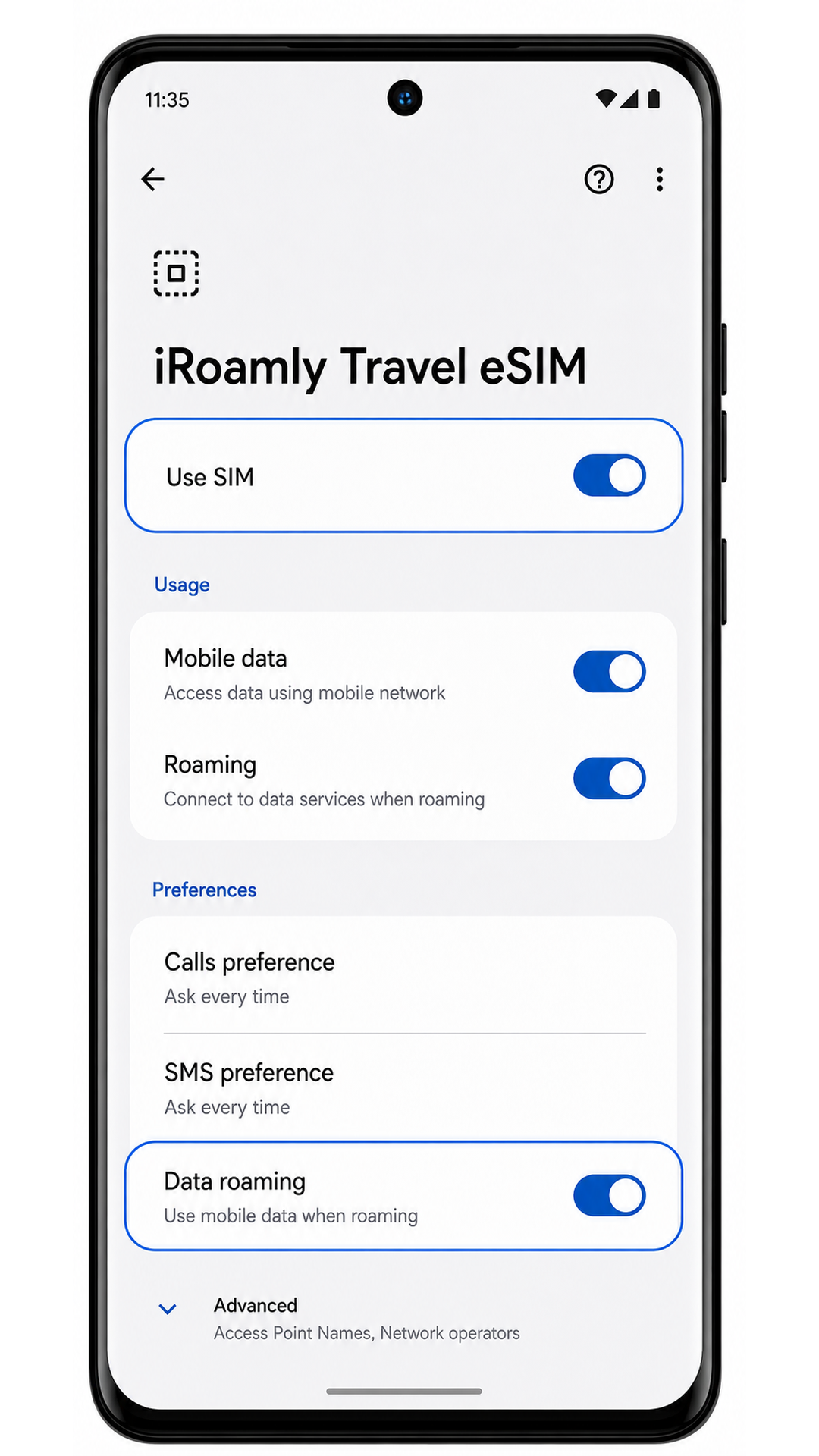
3. Vérifiez les données mobiles uniquement si votre forfait iRoamly est déjà activé ou si vous vous trouvez dans la destination couverte.
Pour les forfaits de données uniquement, testez une page web ou une application via les données mobiles. Ne tentez pas d'envoyer de SMS ou d'appeler, sauf si votre forfait iRoamly spécifique précise que ces services sont inclus.
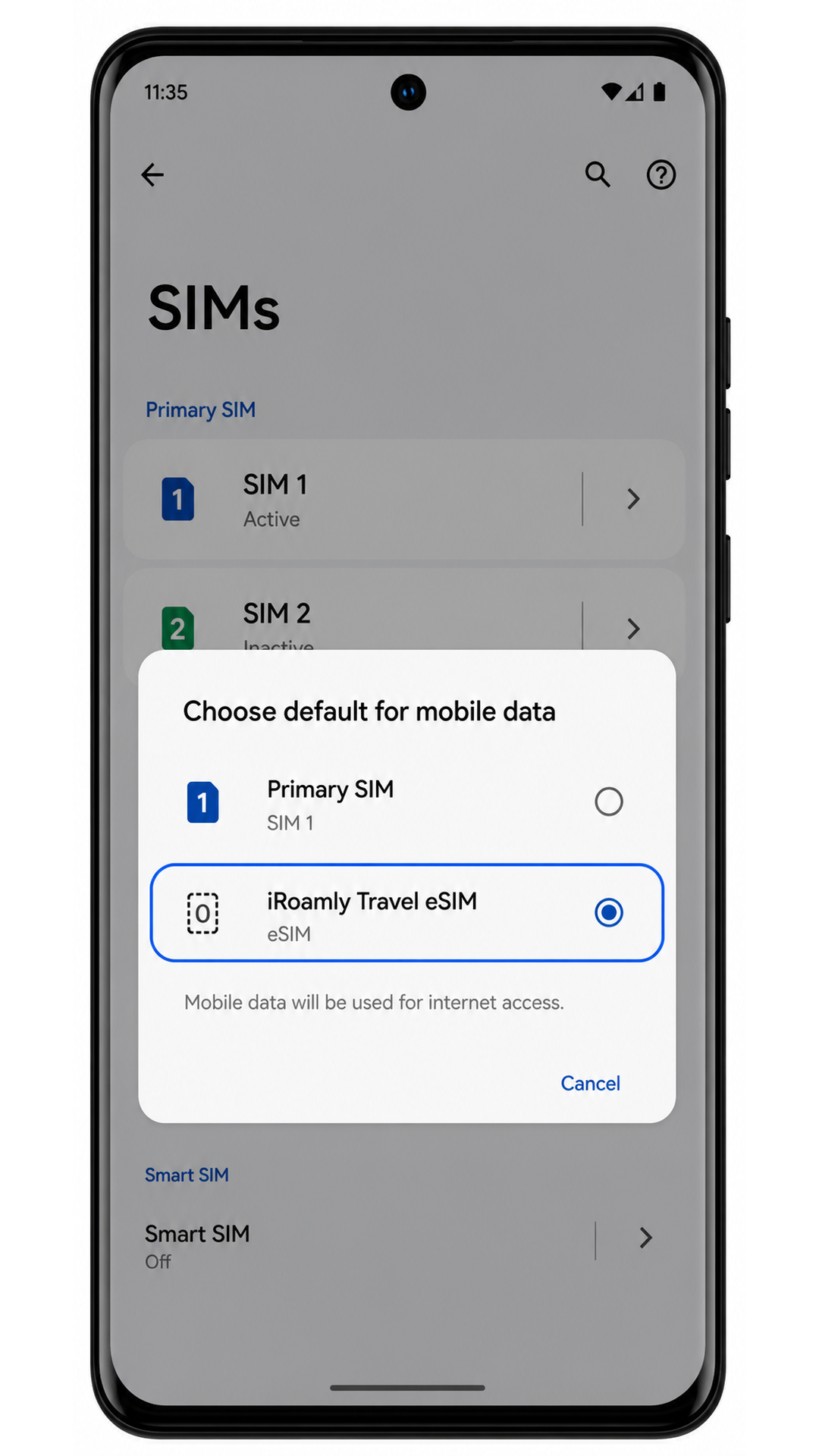
Configurer l'eSIM pour les données mobiles
1. Ouvrez Paramètres > Réseau et internet > SIMs, puis appuyez sur le profil eSIM iRoamly.
La page des paramètres du profil doit afficher des options telles que Utiliser la SIM, Données mobiles et Itinérance des données.
2. Activez l'option Utiliser la SIM pour l'eSIM iRoamly et activez l'Itinérance des données si votre forfait de destination iRoamly l'exige.
Les données de l'eSIM de voyage nécessitent souvent l'activation de l'itinérance, car le forfait se connecte via des réseaux partenaires à l'étranger.
3. Définissez les Données mobiles ou la SIM de données par défaut sur l'eSIM de voyage iRoamly.
Cela permet au Edge 40 Neo d'utiliser l'eSIM de voyage pour accéder à Internet tout en conservant votre SIM principale disponible pour les appels ou les messages pris en charge.
Dépannage
Si les options « Ajouter une carte SIM » ou « Configurer une eSIM » sont absentes, vérifiez que votre modèle de Motorola Edge 40 Neo prend en charge l'eSIM, mettez à jour Android, redémarrez le téléphone et vérifiez si le micrologiciel de l'opérateur ou la région désactive l'eSIM.
Si le code QR ne se scanne pas, augmentez la luminosité de l'écran sur l'appareil affichant le code QR, nettoyez l'objectif de la caméra du Edge 40 Neo ou utilisez l'option « Saisir le code manuellement ».
Si Android indique que le code QR a déjà été utilisé, ne supprimez pas le profil. Contactez le service client iRoamly, car de nombreux codes QR eSIM ne peuvent être installés qu'une seule fois.
Si la saisie manuelle échoue, comparez l'adresse SM-DP+, le code d'activation et le code de confirmation optionnel avec les détails de votre commande iRoamly. Un seul caractère erroné peut bloquer l'activation.
Si l'eSIM est installée mais qu'aucune donnée ne fonctionne, sélectionnez l'eSIM iRoamly pour les données mobiles, activez l'itinérance des données si nécessaire, désactivez le Wi-Fi pour un test rapide et redémarrez le téléphone.
Si l'activation reste en attente, attendez d'être arrivé dans la destination couverte et d'être connecté à un réseau local compatible. Certains forfaits ne s'activent complètement que lorsque le téléphone se connecte au réseau de destination.
Si les appels ou les SMS ne fonctionnent pas, vérifiez les détails de votre forfait. De nombreuses eSIM de voyage iRoamly sont destinées aux données mobiles et peuvent ne pas inclure de service vocal ou SMS.
Conclusion
Maintenant que votre iRoamly eSIM est prête sur le Motorola Edge 40 Neo, vous disposez d'un moyen flexible de rester connecté sans dépendre d'une nouvelle carte SIM physique. Préparer votre service mobile avant votre départ peut aider à simplifier votre expérience de voyage et à réduire le temps de configuration une fois arrivé.
Alors que l'adoption de l'eSIM continue de se développer, savoir gérer des profils SIM numériques peut s'avérer utile au-delà d'un seul voyage. Ces mêmes compétences vous permettront de changer de forfait, d'ajouter de nouveaux opérateurs et de gérer votre connectivité plus efficacement à l'avenir.