
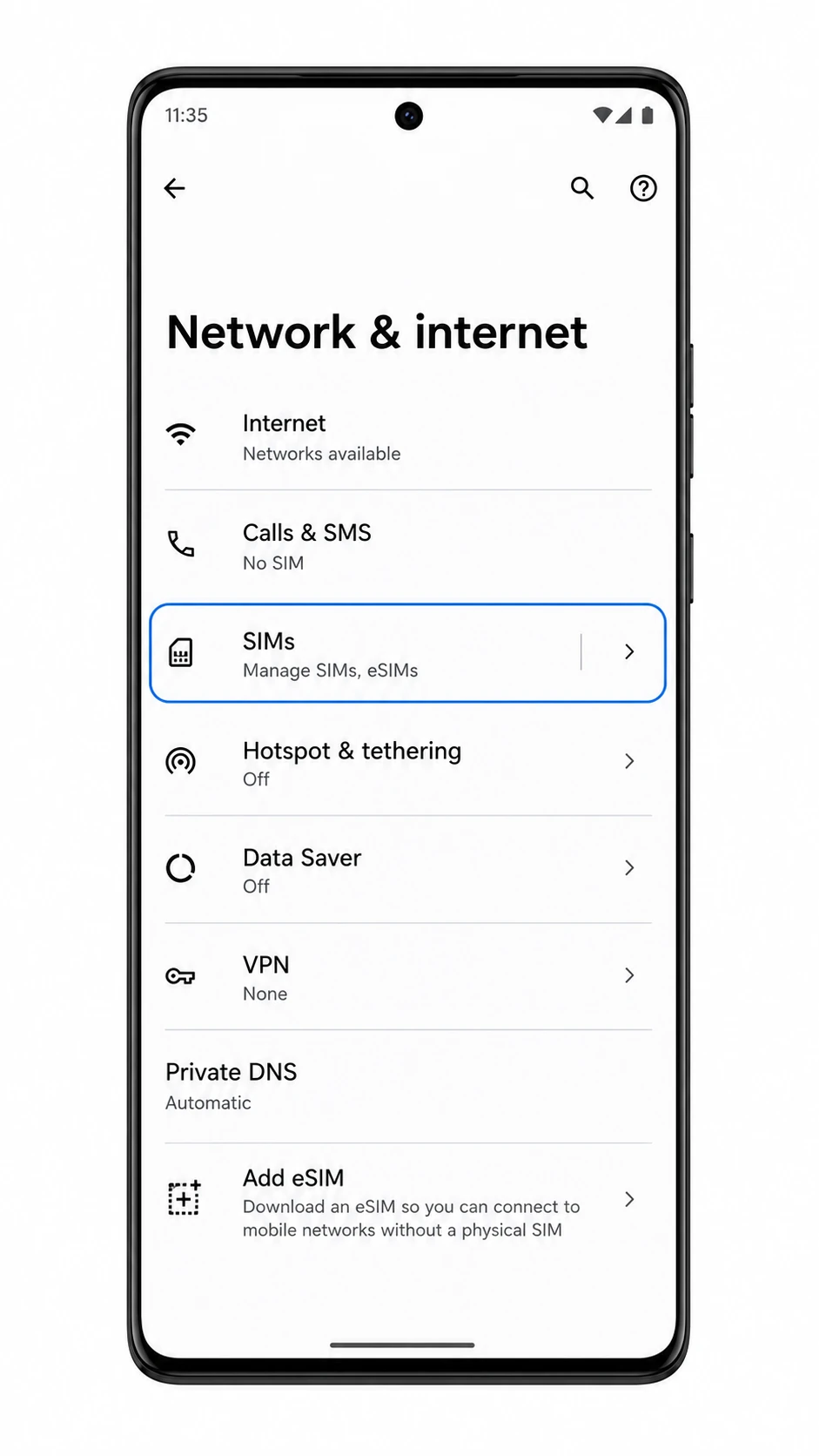
Le Motorola Edge 40 Pro prend en charge l'eSIM sur les modèles régionaux compatibles, et son logiciel Motorola Android récent utilise une interface Android quasi native pour la configuration de l'eSIM : Paramètres > Réseau et Internet > SIM > Ajouter une eSIM. Les noms des menus peuvent varier légèrement selon la version du logiciel, la région ou le micrologiciel de l'opérateur.
Pour les voyageurs, installer une eSIM de voyage iRoamly avant le départ peut simplifier la configuration des données mobiles une fois sur place. Veillez à disposer d'une connexion Wi-Fi pendant l'installation et vérifiez les détails de votre forfait iRoamly, car la disponibilité des appels vocaux et des SMS varie en fonction de l'offre choisie.
Ce guide présente les deux méthodes de configuration sur le Motorola Edge 40 Pro : scanner le code QR iRoamly ou saisir manuellement les informations de l'eSIM. La méthode par code QR est généralement plus rapide, tandis que la saisie manuelle s'avère utile si le code QR ne peut pas être scanné depuis un autre écran.
Avant de configurer votre eSIM iRoamly
Connectez le Motorola Edge 40 Pro à un réseau Wi-Fi stable avant de commencer.
Assurez-vous que votre modèle de Edge 40 Pro prend en charge l'eSIM et n'est pas verrouillé par un opérateur restreignant l'installation d'eSIM.
Gardez à portée de main votre code QR iRoamly, l'adresse SM-DP+, le code d'activation et, le cas échéant, le code de confirmation.
Connectez-vous à tout compte Google ou compte d'appareil requis si votre téléphone vous le demande lors de la configuration.
Installez l'eSIM 1 à 2 jours avant votre voyage si votre forfait le permet, tout en gardant à l'esprit que la période de validité du forfait iRoamly débute dès l'activation. Vérifiez les conditions exactes d'activation dans les détails de votre forfait iRoamly actuel.
Ne supprimez pas l'eSIM iRoamly après l'installation, sauf avis contraire du support iRoamly. La plupart des profils eSIM de voyage ne peuvent pas être réinstallés simplement après avoir été supprimés.
Les forfaits eSIM iRoamly peuvent être limités aux données mobiles uniquement. Les appels vocaux et les SMS ne sont pas garantis ; veuillez consulter la page du forfait ou les détails de votre commande avant de vous y fier.
Méthode 1 : Installer une eSIM en scannant un code QR
Ouvrez les Paramètres de votre Motorola Edge 40 Pro et appuyez sur Réseau & internet.
Vous accéderez à la section des paramètres réseau d'Android, où sont gérées les options relatives à la carte SIM et aux données mobiles.

Appuyez sur SIMs, puis choisissez Ajouter une eSIM ou Télécharger une nouvelle eSIM selon votre version logicielle.
Le processus de configuration de l'eSIM devrait se lancer. Sur certaines versions d'Android pour Motorola, l'option Ajouter une eSIM peut se trouver plus bas sur la page Réseau & internet ou à l'intérieur de la page SIMs.
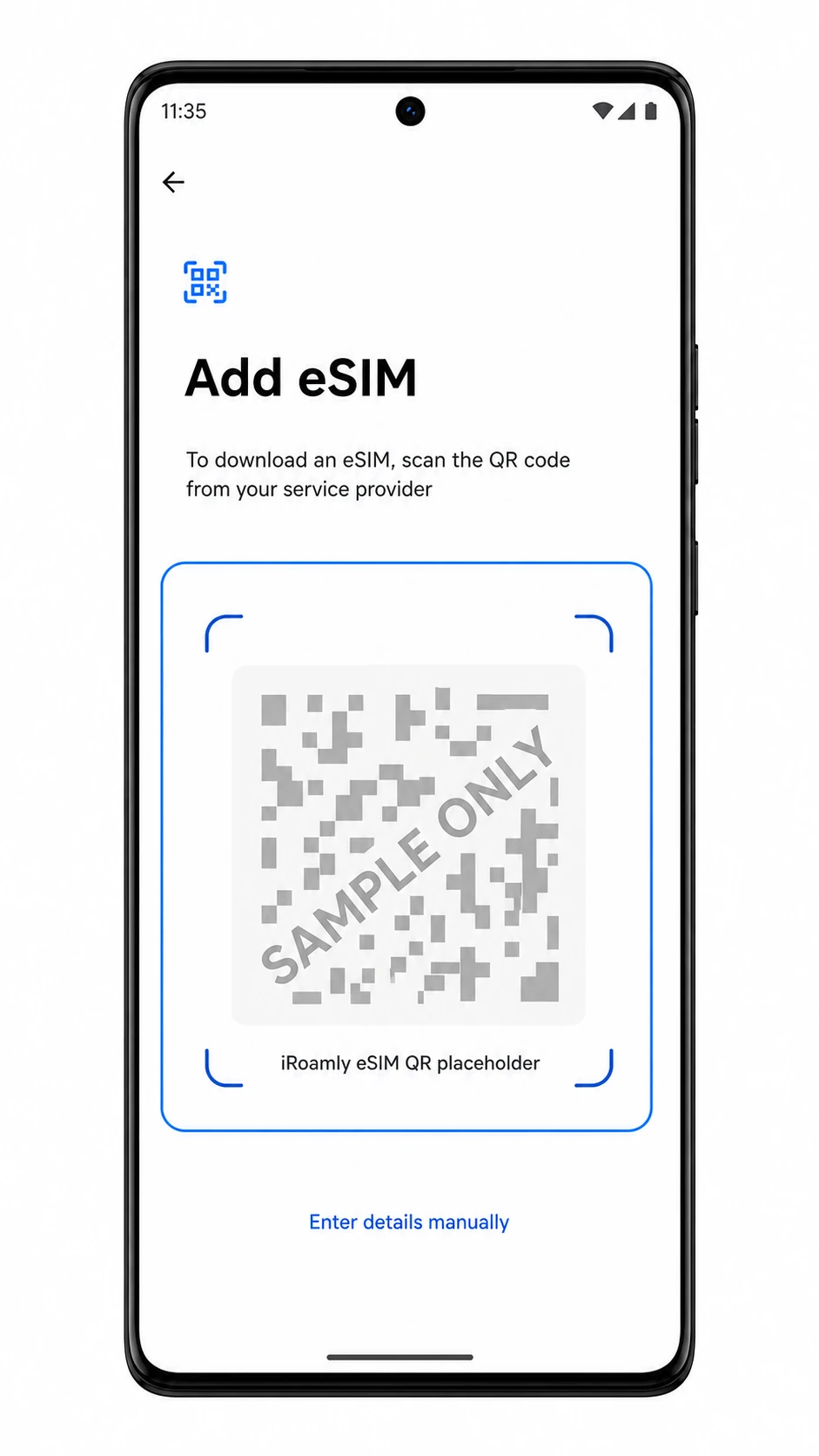
Sur l'écran Ajouter une eSIM, orientez l'appareil photo vers le code QR de votre eSIM iroamly.
Utilisez le code QR fourni dans l'e-mail de confirmation de votre commande iroamly ou sur la page de votre compte. Maintenez le code à plat, dans un endroit bien éclairé, et veillez à ce qu'il soit entièrement cadré dans la zone de scan.
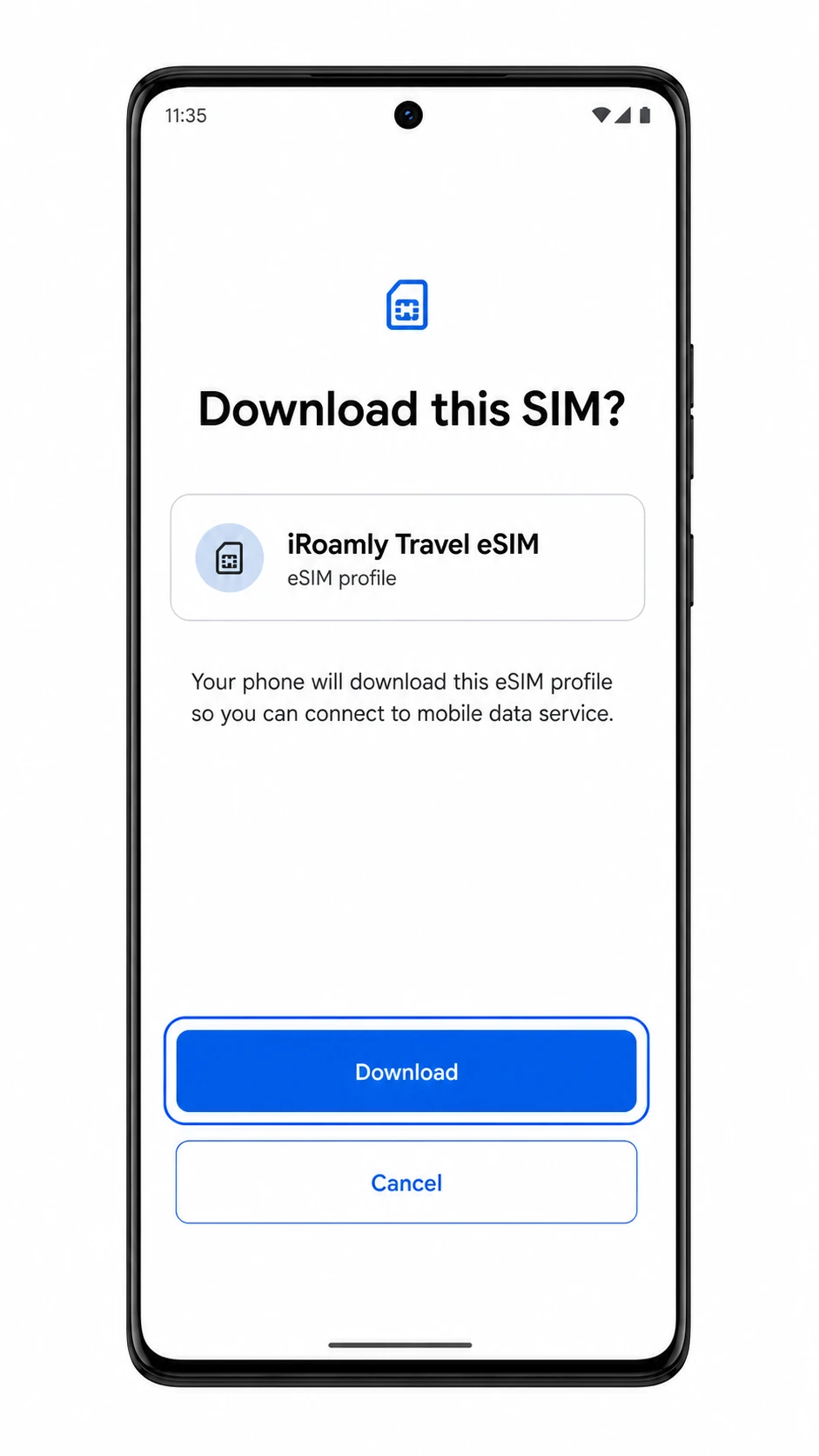
Lorsque le message Télécharger cette SIM ? s'affiche, vérifiez le nom du profil et appuyez sur Télécharger.
Patientez pendant le téléchargement du profil eSIM. Assurez-vous de rester connecté au Wi-Fi et ne fermez pas les Paramètres pendant l'opération.
Si Android vous demande si vous souhaitez utiliser la nouvelle eSIM immédiatement, sélectionnez l'option qui permet de conserver votre SIM principale pour les appels et les SMS, tout en rendant iroamly opérationnelle pour les données mobiles.
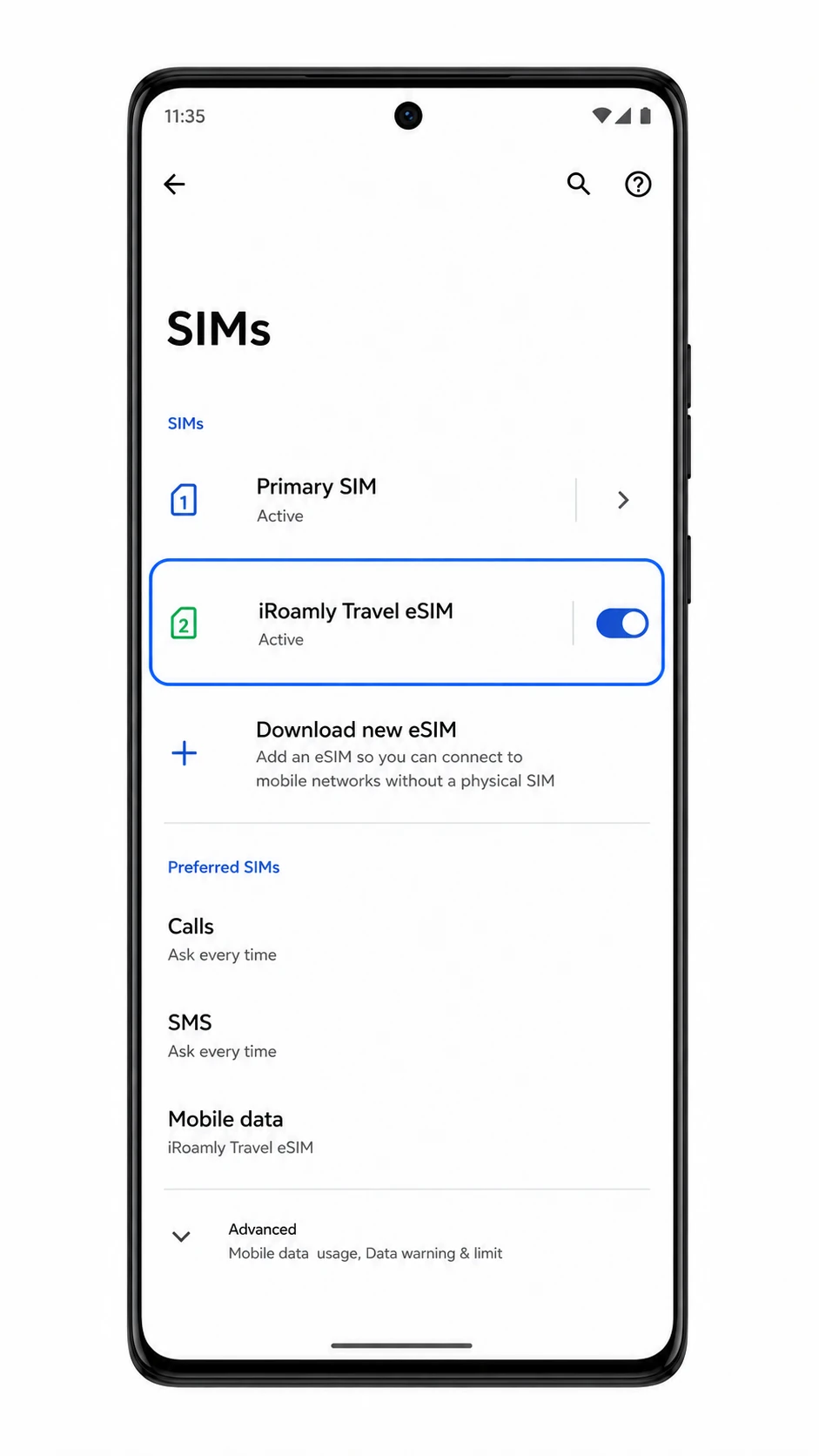
Une fois la configuration terminée, le profil iroamly apparaîtra dans la liste des SIMs. Vous pourrez configurer la ligne de données dans la section dédiée aux données mobiles ultérieurement.
Méthode 2 : Installer manuellement une eSIM
Ouvrez les Paramètres et appuyez sur Réseau et Internet.
Cela suit le même chemin dans les paramètres réseau d'Android sur Motorola que celui utilisé pour la configuration par QR code.
Appuyez sur Cartes SIM, puis sur Ajouter une eSIM ou Télécharger une nouvelle eSIM.
L'écran de configuration de l'eSIM devrait s'ouvrir. Si votre téléphone affiche plutôt Télécharger une carte SIM, choisissez cette option pour continuer.
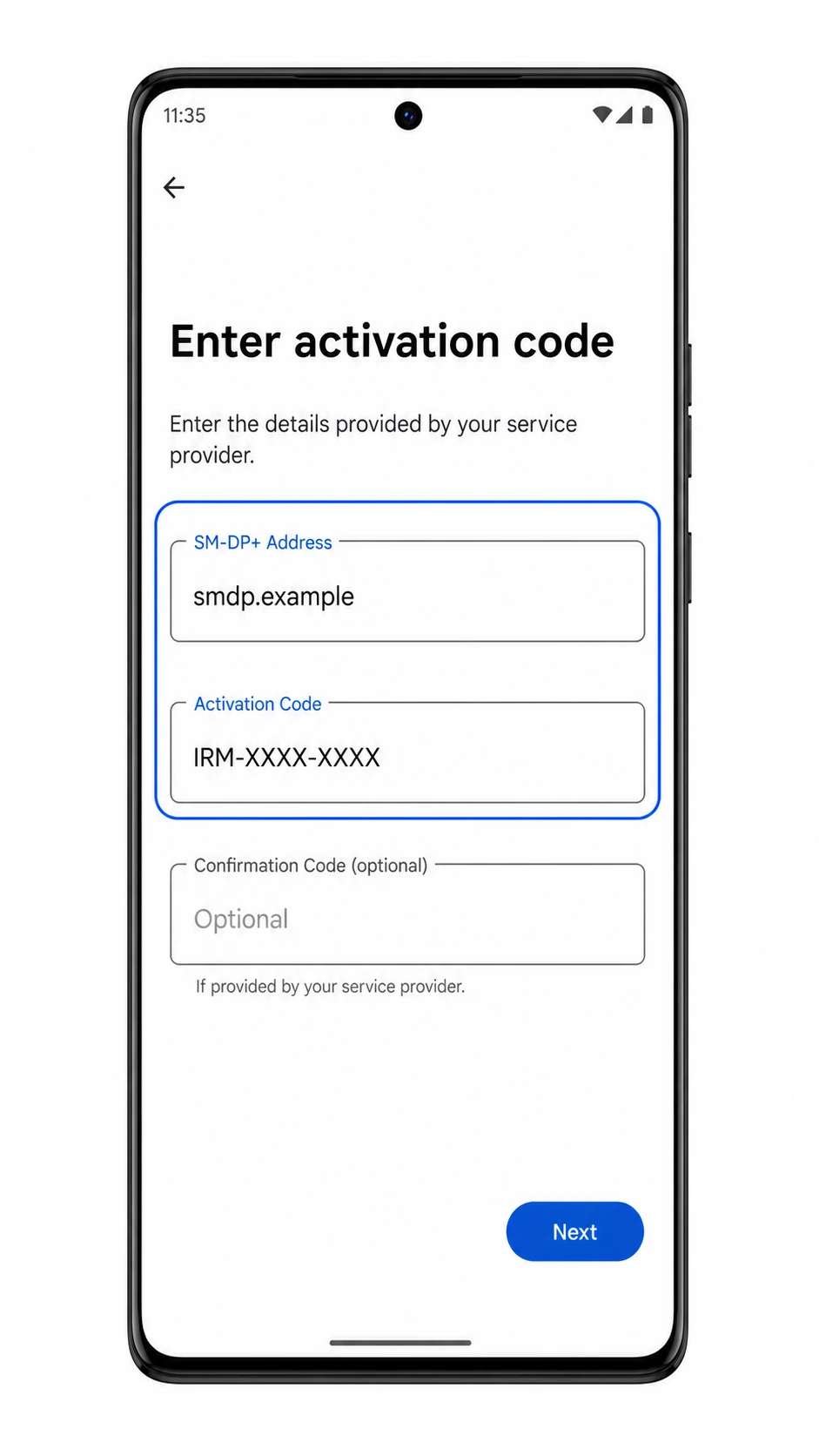
Sur l'écran Ajouter une eSIM, appuyez sur Saisir les détails manuellement.
Utilisez cette option si le QR code se trouve sur le même téléphone, si l'appareil photo ne parvient pas à le scanner ou si vous préférez saisir les informations d'activation fournies par iRoamly.
Saisissez l'adresse SM-DP+ et le code d'activation exactement comme iRoamly vous les a fournis. Si iRoamly vous a transmis un code de confirmation, saisissez-le dans le champ optionnel, puis appuyez sur Suivant.
N'ajoutez pas d'espaces ou de ponctuation superflus. L'écran de configuration manuelle sous Android sur Motorola utilise des champs distincts pour l'adresse SM-DP+, le code d'activation et le code de confirmation optionnel.
Lorsque le téléphone affiche « Télécharger cette carte SIM ? », confirmez que le profil correspond bien à l'eSIM iRoamly Travel et appuyez sur Télécharger.
Maintenez la connexion Wi-Fi active jusqu'à ce que le téléchargement de l'eSIM soit terminé.
Si Android vous demande comment utiliser la nouvelle eSIM, conservez votre carte SIM principale pour les appels ou les SMS, sauf si votre forfait iRoamly prend spécifiquement en charge ces services.
L'eSIM iRoamly devrait maintenant être installée et prête à être configurée pour les données mobiles.
Comment confirmer que votre eSIM iRoamly est installée
Allez dans Paramètres > Réseau et Internet > Cartes SIM.
Recherchez l'eSIM iRoamly Travel dans la liste des cartes SIM. L'eSIM doit apparaître comme un profil actif avec l'interrupteur activé.
Ouvrez le profil eSIM iRoamly Travel et vérifiez que l'option « Utiliser la carte SIM » est activée.
Si votre forfait est limité aux données, n'utilisez pas les SMS ou les appels pour effectuer le test de confirmation. Effectuez un test de données mobiles après avoir sélectionné iRoamly comme carte SIM pour les données.
Configurer l'eSIM pour les données mobiles
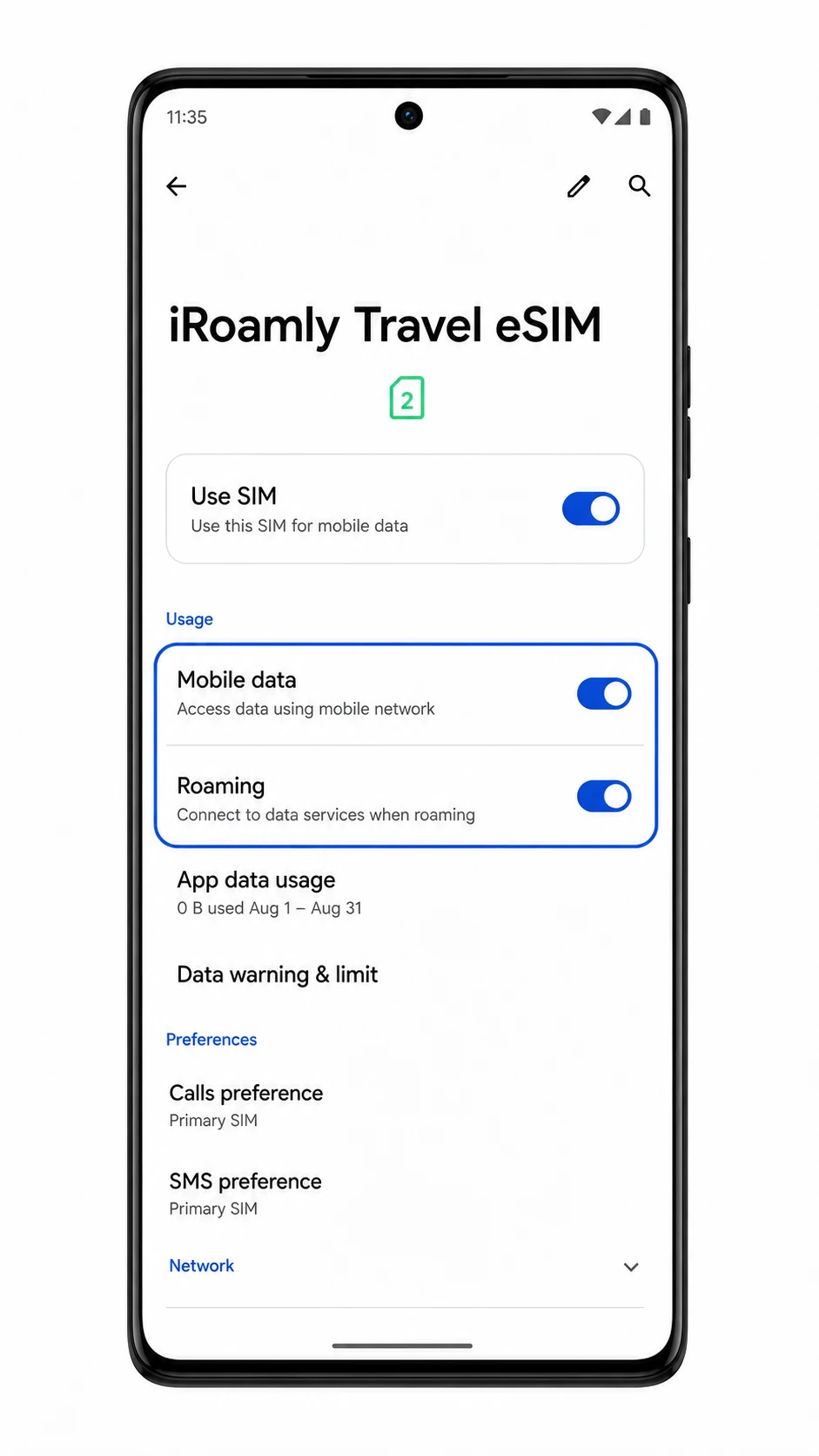
Ouvrez Paramètres > Réseau et internet > Cartes SIM, puis appuyez sur iRoamly Travel eSIM.
La page des détails de la carte SIM iRoamly devrait afficher les options liées aux données pour l'eSIM installée.
Activez « Utiliser la carte SIM » et « Données mobiles » pour l'eSIM iRoamly.
Cela permet au Motorola Edge 40 Pro d'utiliser le profil iRoamly pour vos données de voyage.
Activez l'itinérance si votre forfait de destination iRoamly nécessite l'itinérance pour le service de données.
De nombreuses eSIM de voyage nécessitent l'activation de l'itinérance des données car le forfait se connecte via des réseaux partenaires à l'étranger.
Vérifiez les paramètres de carte SIM préférée et conservez les appels et les SMS sur votre carte SIM principale, sauf si votre forfait iRoamly inclut ces services.
Définissez les données mobiles sur iRoamly Travel eSIM lorsque vous souhaitez que les données de voyage utilisent la ligne iRoamly.
Dépannage
Si l'option Ajouter eSIM est absente, confirmez que la variante du Motorola Edge 40 Pro prend en charge l'eSIM dans votre région, mettez à jour Android, redémarrez le téléphone et vérifiez si le micrologiciel de votre opérateur bloque la configuration eSIM.
Si le code QR ne peut pas être scanné, augmentez la luminosité de l'écran de l'appareil affichant le code, nettoyez l'objectif de l'appareil photo, évitez les reflets ou utilisez Saisir les détails manuellement.
Si le code QR indique qu'il a déjà été utilisé, ne supprimez pas l'eSIM. Contactez le support iroamly car de nombreux codes QR eSIM ne peuvent être installés qu'une seule fois.
Si la configuration manuelle échoue, vérifiez à nouveau l'adresse SM-DP+, le code d'activation et le code de confirmation optionnel exactement tels qu'ils figurent dans les détails de votre commande iroamly.
Si l'eSIM reste en attente, maintenez la connexion Wi-Fi active, attendez quelques minutes, redémarrez le téléphone et retournez dans Paramètres > Réseau et Internet > SIM.
Si les données mobiles ne fonctionnent pas après l'installation, sélectionnez iroamly Travel eSIM pour les données mobiles, activez l'itinérance si nécessaire, désactivez le basculement des données vers une autre SIM si cela crée des interférences, et faites un nouvel essai dans la zone de couverture de destination.
Si les appels ou les SMS ne fonctionnent pas sur la ligne iroamly, vérifiez les détails du forfait. De nombreux produits eSIM de voyage se concentrent sur les données mobiles et n'incluent pas la voix ou les SMS.
Conclusion
Une fois votre iRoamly eSIM installée, votre Motorola Edge 40 Pro peut basculer sur vos données mobiles à l'étranger dès que vous en avez besoin, vous offrant ainsi plus de flexibilité tout en conservant votre numéro principal si vous le souhaitez. La configuration ne prend que quelques minutes, à condition que vos informations d'activation et une connexion Wi-Fi soient prêtes.
Si vous rencontrez le moindre problème, la plupart peuvent être résolus en consultant les informations d'activation, en confirmant la compatibilité de l'appareil ou en vérifiant les paramètres de votre forfait. Prendre un peu de temps pour tout vérifier à l'avance peut rendre votre voyage beaucoup plus serein.